El teléfono inteligente OnePlus 3T Es una versión mejorada de OnePlus 3. Estas mejoras se han centrado sobre todo en su procesador, que se ha actualizado con una CPU Snapdradón 821a diferencia del Snapdragon 820 que tenía su predecesor, pasando así la frecuencia de la velocidad de procesamiento de 2,15GHz a 2,35GHz para cada uno de sus cuatro núcleos.

Pero esta entrada no está dedicada a Especificaciones del OnePlus 3Tpero para acceder raíz en el sistema telefónico, y para ello te dejaremos todos los pasos necesarios para hacerlo.
Al tratarse de dos dispositivos móviles casi idénticos, podemos utilizar este método root en ambos teléfonos, haciendo exactamente lo mismo en cada uno de ellos.
Rootear para OnePlus 3T
Empezaremos activando las opciones de desarrollo, entrando en los ajustes del teléfono -> Acerca del dispositivo -> número de compilación y realizamos siete clics consecutivos sobre dicho número.
Volvemos al menú principal y bajamos hasta ver estas nuevas opciones, accedemos a ellas y habilitamos Depuración USB y Activar desbloqueo OEM.
A continuación descargamos el raíz de archivos para OnePlus 3T (también válido para OnePlus3) a nuestro ordenador.
Extraemos el contenido del archivo en el mismo directorio, preferiblemente el escritorio, para obtener todos los recursos necesarios para este tutorial.
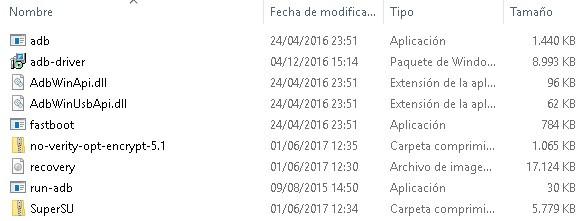
Instalamos los drivers adb para Windows y conectamos el teléfono al ordenador mediante el cable USB.
Arrancamos el teléfono OnePlus 3T en modo Fastboot, manteniendo pulsado encendido+subir volumen durante unos segundos.
A continuación desbloquearemos el bootloader del teléfono, teniendo en cuenta que al hacerlo el móvil volverá a su estado inicial de fábrica y perderemos todas las aplicaciones y datos.
Se recomienda precaución y realizar una copia de seguridad de aquellos archivos y/o datos que queramos conservar.
ejecutamos ejecutar-adb.exe y se iniciará una consola de comandos en la cual procederemos a ingresar cada línea de comando seguido de enter:
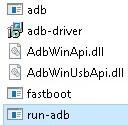
desbloqueo OEM fastboot (desbloquear el gestor de arranque). Tras este comando debemos aceptar el aviso en la pantalla del teléfono.
recuperación de flash fastboot recovery.img (instale la nueva recuperación personalizada).
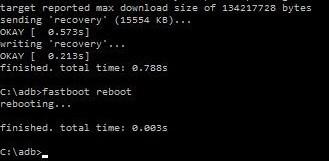
Una vez finalizado el flash, seleccionamos el modo recovery para iniciar el teléfono desde TWRP.
La primera pantalla TWRP nos pedirá permiso para realizar modificaciones, aceptamos deslizando hacia la derecha.

A partir de este momento debemos evitar salir de TWRP antes de completar todos los pasos, de lo contrario el teléfono entrará en bootloop y tendremos que flashear una nueva ROM.
Sin salir de TWRP, transferimos el archivo SuperSU.zip vía MTP, arrastrándolo y soltándolo en el almacenamiento interno.
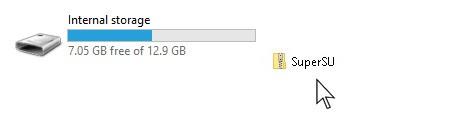
Pasamos a la opción. Instalar de TWRP, localizamos el archivo copiado y deslizamos para confirmar la instalación.

A continuación repetimos los mismos pasos para instalar el archivo no-verity-opt-encrypt-5.1.zip.
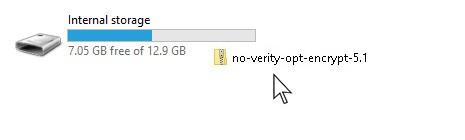
Una vez finalizadas ambas instalaciones, entramos en la opción Limpiar -> seleccionamos Formatear datos y cuando termine el proceso reiniciamos el teléfono con Reiniciar -> Sistema.
Para finalizar esperamos unos minutos a que el sistema del dispositivo se actualice y comience con Android.
Leave a Reply