El teléfono inteligente Oukitel U11 Plus conjunto de chips estafa MT6750T es un excelente candidato para aquellos que quieran obtener raíz de acceso en él a través de TWRP y superSU. Gracias a una versión de TWRP recovery 3.1 portada y adaptada a este dispositivo, una vez flasheado podremos completar el proceso de root instalando SuperSU de forma fácil y segura.
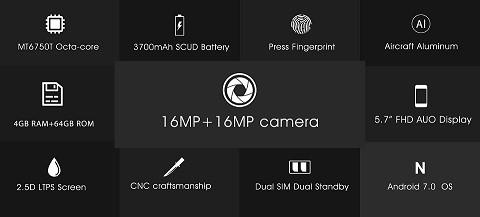
Para descartar confusiones, debemos aclarar que este tutorial está destinado exclusivamente a rootear Oukitel U11 Plus con sistema operativo Android 7 Turrón y basado en hardware MediaTek MT6750T. En el caso de que las características de tu smartphone Oukitel sean otras, probablemente sea método raíz no funciona.
¿Qué hacer antes de rootear el Oukitel U11 Plus?
Lo más importante es copiar los datos, contactos, fotos, etc. y guardarlos en la tarjeta de memoria, PC u otro dispositivo externo para evitar pérdidas innecesarias, luego de esto haremos una pequeña configuración en nuestro Oukitel U11 Plus para adaptarlo al proceso.
- Desbloquear opciones de desarrollo: Esta es la configuración principal; de lo contrario, no tendremos acceso a la depuración de USB ni al desbloqueo de OEM. Para desbloquear las opciones de desarrollo debemos ingresar al menú de configuración -> Acerca del dispositivo y haz 7 clics consecutivos en el cuadro Número de compilación.
- Habilite la depuración de USB y active el desbloqueo OEM: Finalmente, luego de haber desbloqueado el menú de desarrollador, ingresamos y activamos las casillas Depuración USB y Desbloqueo OEM.
Rootear para Oukitel U11 Plus
Una vez realizados los pasos anteriores ya podremos comenzar a flashear y rootear nuestro Ooukite U11 Plus. Para ello, en primer lugar vamos a descargar y preparar los archivos raíz necesarios, que son, como os comentamos antes, TWRP recovery 3.1 adaptado y SuperSU.

Descargamos y extraemos el archivos raíz para Oukitel U11 Plus al PC, junto con el software SPFlash-Tool y los controladores VCOM para Windows.
Instalamos los drivers Mediatek VCOM para Windows en el PC que vamos a utilizar en este proceso.
A continuación, con ayuda de Flash-Tool realizaremos una copia de seguridad de la partición NVRAM, la cual es de vital importancia para proteger el IMEI, MAC y otros parámetros relacionados con la conectividad del dispositivo.
Usar: Si no tenemos una copia funcional de la partición NVRAM, entre otros contratiempos, corremos el riesgo de perder el IMEI del teléfono, por lo que merece la pena dedicar el tiempo necesario a ello..

Recuperación flash TWRP en Oukitel U11 Plus
Una vez completada la copia de seguridad de la NVRAM, transferimos el archivo SuperSU a la memoria del teléfono, lo apagamos por completo y retiramos el cable USB.
Ejecutamos el programa SP-Flash-Tool y cargamos el archivo de texto. MT6750_Android_scatter.txt que se encuentra al lado del archivo de recuperación de descarga. Para hacer esto, presione el botón Elegir del campo Archivo de carga de dispersión.
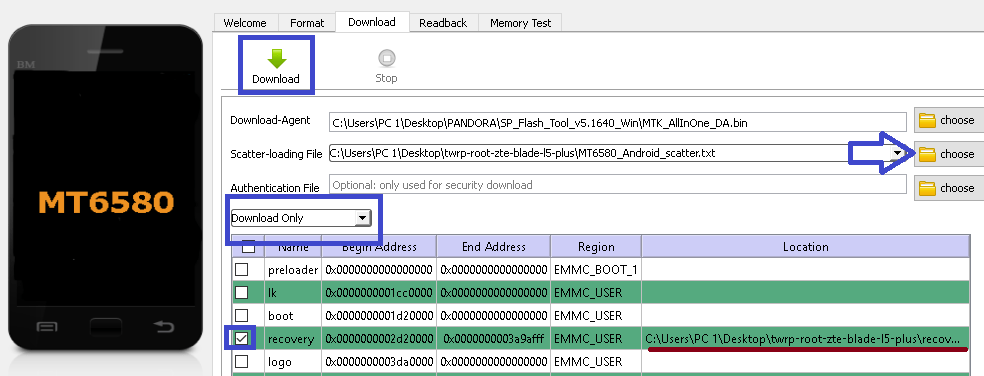
A continuación, marcamos la casilla de recuperación e indicamos la ruta al archivo recovery.img pulsando en la zona verde del lado derecho de la casilla.

Tenga en cuenta que la opción desplegable está configurada en Descargar sóloPulsa el botón Descargar en la parte superior y conecta nuestro Oukitel U11 Plus, en todo momento apagado, al ordenador mediante el cable USB.
Flash Tool al detectar el dispositivo iniciará el proceso automáticamente, solo debemos esperar hasta que finalice el progreso y nos muestre el mensaje Descargar OK.

Instalar SuperSU en Oukitel U11 Plus
Volvemos a desconectar el cable USB del teléfono y lo encendemos en modo recovery manteniendo pulsados volumen + Encendido simultáneamente.
Aceptamos la solicitud para permitir que los cambios continúen al menú principal de recuperación TWRP.

Lo siguiente en este punto será hacer otra copia de seguridad de todas las particiones del dispositivo, sé que es muy tedioso pero es totalmente necesario para recuperar el funcionamiento si alguna partición está dañada.
Entramos en la opción Respaldo -> marcamos todas las particiones excepto Cache, establecemos la ruta de guardado a la memoria microSD y lanzamos la copia de seguridad.
Más información sobre cómo hacer copias de seguridad de Nandroid desde TWRP paso a paso.

Una vez finalizada la copia de seguridad, nos dirigimos a la opción de instalación y abrimos el archivo SuperSU.zip que copiamos antes en la memoria del teléfono.

Deslizamos hacia la derecha para iniciar la instalación y esperamos hasta que finalice.
Finalmente presionamos Reiniciar ->Sistema para reiniciar al sistema operativo Android, pero en caso de que aparezca un aviso para actualizar SuperSU o instalar root, tenemos que rechazar presionando no instalar.

Nuestro Oukitel U11 Plus actualizará el sistema antes de arrancar, por lo que tardará más de lo habitual. Una vez cargado el entorno Android buscamos la nueva app SuperSU para iniciarla en busca de actualizaciones.
Leave a Reply