Todos conocemos el potencial que aporta a nuestros dispositivos móviles la instalación de un recovery personalizado como TWRP.
Las posibilidades que se abren son muchas y van desde poder crear una copia de seguridad nandroid del sistema hasta obtener raíz de acceso en él fácilmente.
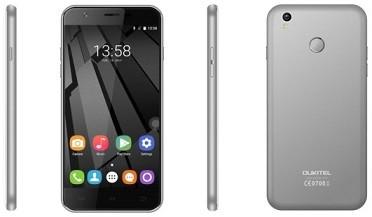
Esta última opción (RAÍZ) es el que nos interesa en este post, por lo que nos centraremos en él y explicaremos cómo flashear TWRP y rootear nuestro Oukitel U7 Plus.
Rootear el teléfono móvil Oukitel U7 Plus
Para este proceso usaremos una conexión a PC y es muy importante que el teléfono sea reconocido al conectarlo al puerto USB con el cable de datos.
Si tenemos problemas con la conexión entre nuestro Oukitel U7 Plus y el PC, instalamos los drivers USB para MTK y procedemos a instalarlo en Windows.
- Antes de continuar primero debemos activar el opciones de desarrolladorpara esto tenemos que ir a los ajustes del teléfono/Acerca del dispositivo y haz 7 clics consecutivos en el cuadro Número de compilación.
- Una vez hecho esto retrocedemos un paso y accedemos a estas nuevas opciones donde podremos ver las pestañas Depuración USB y Activar desbloqueo OEM que tendremos que habilitar.
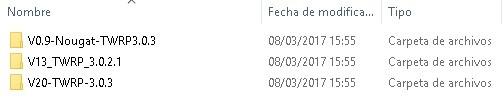
- Descargamos los archivos para rootear el Oukitel U7 Plus y descomprimimos la carpeta en el escritorio de Windows.
- Copiamos SuperSU.zip, tal cual, a la tarjeta de memoria MicroSD externa.
- Apagamos el teléfono y lo desconectamos del cable de datos.
- Descargamos la herramienta SP-Flash-Tool y la extraemos al escritorio.
- Ejecutamos flash_tool.exe y pulsamos el botón Elegir correspondiente a Scatter_Loading.
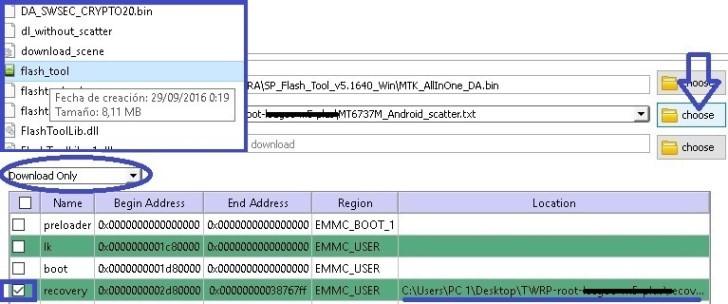
- Abrimos el archivo MT6737M_Android_scatter.txt que se encuentra en la carpeta V20-TWRP-3.0.3.
- Con la opción desplegable en modo Descargar sólo y todas las casillas sin marcar excepto recuperación, Pulsamos Descargar para iniciar el flash.
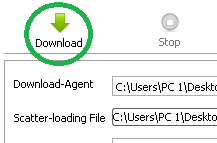
- Conectamos el teléfono, que tendrá que estar apagado por completo, con el ordenador PC mediante el cable de datos.
- La herramienta detectará nuestro dispositivo automáticamente y comenzará a trabajar para actualizar la recuperación TWRP en nuestro Oukitel U7 Plus.
- Cuando veamos aparecer una ventana con el mensaje Descargar OK, desconectamos el cable del teléfono y arrancamos el teléfono pulsando subir volumen+encendido al mismo tiempo.

- En las opciones del gestor de arranque, presione subir volumen seguido de bajar volumen para acceder a la recuperación.
- Aparecerá una ventana solicitando permiso para realizar modificaciones a través de TWRP, la cual debemos aceptar deslizando hacia la derecha.

Crear copia de seguridad
- En el menú de TWRP entramos en Copia de seguridad y seleccionamos las particiones Arranque, Sistema y Datos para crear la copia de seguridad del sistema.
- (Debemos guardar la copia de seguridad en la memoria MicroSD o ExtSD)

Restaurar copia de seguridad
- si lo necesitamos Podemos restaurar todo el sistema telefónico haciendo primero Limpiar/Borrado avanzado y seleccionando Dalvik/ Sistema/ Cache/ Datos mi Almacenamiento interno (borrar todo)
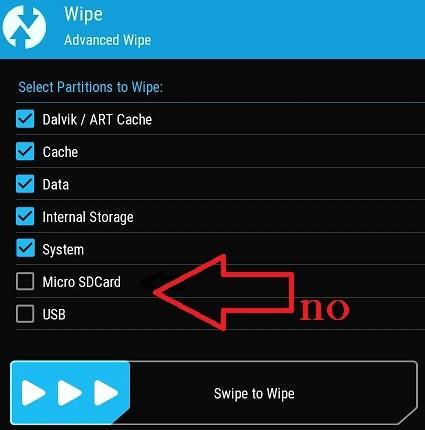
- A continuación, deslizamos para confirmar y volver a la posición inicial para seleccionar Restaurar y restaurar las particiones.
Instale SuperSU para rootear Oukitel U7 Plus
- Desde el menú principal de TWRP pulsamos la opción Instalar y seleccionamos el archivo SuperSU.zip que previamente copiamos en la tarjeta MicroSD.

- Deslizamos para confirmar la instalación y esperamos unos segundos hasta que finalice.
- Entramos en Wipe y deslizamos hasta Factory Reset el dispositivo (esto eliminará aplicaciones y configuraciones y restaurará el teléfono a su estado de fábrica)
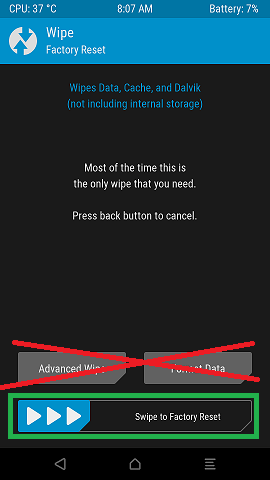
- Finalmente reiniciamos nuestro Oukitel U7 Plus con Reboot y listo.
Nota: En algunas ocasiones TWRP suele detectar que SuperSU no está instalado o que hay una nueva actualización de SuperSU cuando queremos reiniciar, en cuyo caso debemos ignorar y no aceptar estos avisos.

Para completar el root sólo tenemos que ir a la aplicación SuperSU que veremos nueva en el escritorio del teléfono y pulsar sobre ella para activarla/actualizarla.
Leave a Reply