A rootea tu Samsung Galaxy A14 oh A14 5G primero no hay necesidad de recuperación TWRP Deberás seguir estos pasos y asegurarte de hacerlo al pie de la letra. Y sobre todo, no olvides que tu teléfono se reseteará durante el proceso de root, por lo que tendrás que crear una copia de seguridad completa antes de dar el primer paso.
Modelos de la Samsung Galaxy A14 y A14 5G que podrás Rootear gracias a este proceso:
SM-A145F, SM-A145M, SM-A145P, SM-A145R, SM-A146B, SM-A146M, SM-A146P, SM-A146U, SM-A146W
Una vez que hayas tomado los pasos adecuados con respecto a las copias de seguridad, deberás activar las Opciones de desarrollador. Para activar las Opciones de desarrollador en tu Samsung Galaxy A14, sigue estos pasos:
Primero deberá habilitar las Opciones de desarrollador en su Samsung Galaxy A14:
- Vaya al menú Configuración de su Samsung Galaxy A14 -> Acerca del teléfono -> Información del software.
- Haga clic en “Número de compilación” siete veces seguidas y le pedirá que ingrese el PIN o la contraseña de bloqueo de su teléfono.
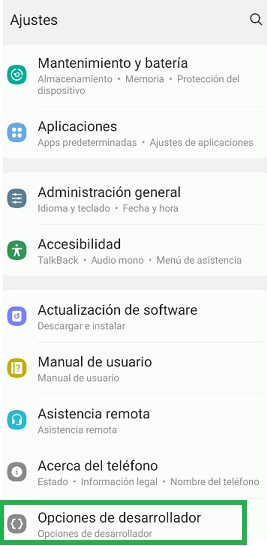
Verá un mensaje emergente en la pantalla de su teléfono que dice “¡Se ha habilitado el modo de desarrollador!”. Estas opciones se pueden encontrar en la parte inferior del menú Configuración.
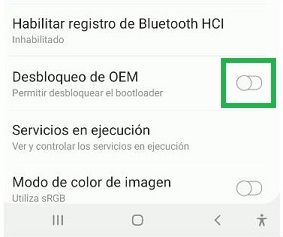
En el siguiente paso debes habilitar la opción de Desbloqueo OEM en tu Samsung Galaxy A14:
- Vaya a Configuración> Opciones de desarrollador y active la opción Desbloqueo OEM.
Cómo Rootear el Samsung Galaxy A14 y A14 5G
Una vez activada la opción de Desbloqueo OEM lo siguiente es desbloquear el gestor de arranque Samsung Galaxy A14:
- Apaga tu Samsung Galaxy A14.
- Mantenga presionados los botones Subir y Bajar volumen al mismo tiempo mientras conecta su Galaxy A14 a la PC con el cable de datos.
- Cuando vea la pantalla de advertencia del cargador de arranque, mantenga presionado el botón Subir volumen para desbloquear el cargador de arranque de su dispositivo.
A continuación tienes que descargar el firmware original correspondiente a tu modelo de Samsung Galaxy A14 en tu PC:
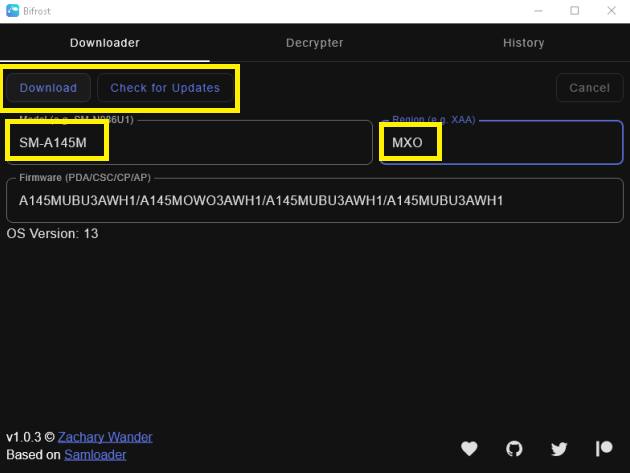
Para descargar la stock rom del Samsung Galaxy A14 usaremos la herramienta Samloader Bifrost, que podrás descargar gratuitamente desde tu repositorio oficial en Github.
Nota: También puedes descargar la ROM oficial desde Sammóvilrequiere registro gratuito.
- Abra la herramienta Samloader e ingrese el modelo de su teléfono, así como el código de país/región o CSC. Este código se puede encontrar en Acerca del teléfono -> Información del software -> Versión del operador -> últimas tres letras mayúsculas (MOX, AMO, etc.). Luego haga clic en “Buscar actualizaciones”
- Finalmente haga clic en “Descargar” y seleccione una ubicación para guardar el firmware original de su Samsung Galaxy A14 en su PC.
En el siguiente paso tienes que extraer la ROM del Samsung Galaxy A14 que descargaste en el paso anterior:
- Extrae el archivo ROM comprimido en tu PC
- Localice el archivo AP en la carpeta.
- Transfiera el archivo AP a la memoria del teléfono móvil.
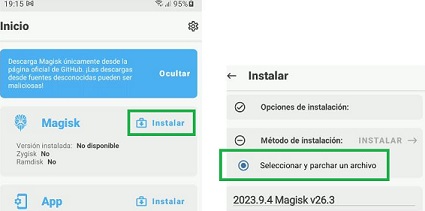
Luego parchee el componente AP con Magisk:
- Descarga la aplicación Magisk del repositorio oficial en tu Galaxy A14.
- Abra la aplicación Magisk, presione el botón “Instalar” y seleccione “Parchear un archivo”.
- Seleccione el archivo de firmware AP que extrajo y copió en el Galaxy A14 en el paso anterior.
- La aplicación Magisk comenzará a parchear el archivo de firmware AP. Espere hasta que vea un mensaje que indique que el archivo se ha parcheado correctamente.
- El archivo parcheado se guarda automáticamente en la carpeta “Descargas” como magisk_patched.tarcopiado y aquí PC.
En el siguiente paso deberás iniciar tu Samsung Galaxy A14 en Modo Descarga, mantenerlo conectado a la computadora y ejecutar la herramienta ODin3.
Y finalmente para Rootear Samsung Galaxy A14flashearemos el archivo AP que hemos parchado en el paso anterior, lo haremos a través de Odin:
- Descarga y ejecuta la herramienta Odin.
- Conecte su dispositivo Samsung Galaxy A14 en modo de descarga a su computadora.
- Verás que la sección ID:COM se ilumina en azul. Esto significa que el puerto está funcionando.
- Abra los siguientes archivos desde Odin:
- AP: El archivo de firmware AP parcheado con Magisk (magisk_patched.tar).
- BL: El archivo de firmware que comienza con BL_.
- CP: el archivo de firmware que comienza con CP_.
- CSC: el archivo de firmware que comienza con CSC_
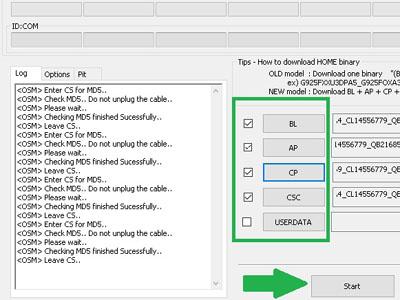
Para finalizar pulsa en Iniciar para iniciar el proceso de flasheo, el primer arranque después de flashear con Odin tardará más de lo normal. Una vez que su Galaxy A14 se haya iniciado, instale la aplicación Magisk Manager nuevamente y verifique que se haya permitido el acceso de root.
Leave a Reply