Cómo rootear nuestro celular Samsung Galaxy A5 SM-A500G con sistema operativo Android 5.0.2 Lollipop.
En este apartado hemos recopilado los pasos, uno a uno, para poder rootear el Samsung Galaxy A5 paso a paso y de la forma más fácil y fiable que podamos encontrar.

Root para móviles Samsung Galaxy A5 SM-A500G
- Antes de comenzar tenemos que dirigirnos al apartado de la Pasos raíz anteriores para condicionar nuestro samsung galaxy a5mediante algunos ajustes básicos, para que podamos rootearlo sin ningún problema.
- nos bajamos Archivos Cf-Auto-Root para rootear Samsung Galaxy A5 SM-A500G desde enlace directo a Fuego en cadena.
- nosotros también nos bajamos los controladores USB para el samsung galaxy a5 desde el enlace directo y procedemos a instalarlos en nuestra PC.
- El programa Odin3 ya está incluido en el archivo comprimido de la primera descarga.
- Pero si necesitamos descargar otra versión de Odin3, podemos hacerlo desde este enlace.

- Accedemos a los ajustes del teléfono -> Acerca del dispositivo y lo golpeamos siete veces seguidas Número de compilación para dejar habilitadas las opciones de desarrollador que normalmente están deshabilitadas de forma predeterminada.

- Entramos en opciones de desarrollo para activar Desbloqueo OEM y depuración USB.
- Hacemos una copia de seguridad del SM-A500G usando Samsung elige oh interruptor inteligente (opcionalmente).
- Conectamos el telefono Galaxia A5 al PC mediante un cable con conector USB para este fin.
- Encendemos el SM-A500G con modo download, pulsando juntos durante varios segundos los botones de bajar volumen + Home + encendido.
- Dejamos de pulsar los botones cuando vemos el mensaje de aviso del modo download en la pantalla del SM-A500G.
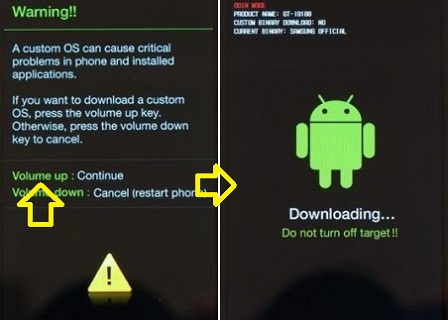
- Tendremos que confirmar pulsando el botón de volumen para poner el dispositivo en modo descarga.
Flash root al celular Galaxy A5 SM-A500G
- Ejecutamos ODIN en la PC y debería reconocer nuestro dispositivo conectado a él, mostrándonos así la palabra AGREGADO en la ventana de eventos de Odin3.
- Si no fuera así, significaría que el proceso no está funcionando correctamente, en cuyo caso tendríamos que revisar los drivers, cable y puerto USB, e incluso cambiar de ordenador para continuar con el proceso root.

- Pulsamos el botón AP y se desplegará una ventana de selección para buscar y abrir el archivo CF-Auto-Root-a5lte-a5ltedd-sma500g.tar.md5 para el SM-A500Gque viene dentro de la carpeta descargada previamente.
- Si el archivo cargado en Odin es correcto, deberíamos ver la frase Dejar CS en la ventana de eventos de ODIN.
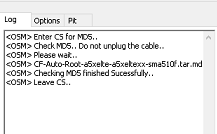
- Entramos en las opciones del programa ODIN para asegurarnos de que las casillas Auto Reboot y F. Reset Time están activadas, dejando el resto sin marcar.
- Pulsamos el botón INICIO y Odin3 comenzará a flashear los archivos raíz a nuestro Samsung Galaxy A5 SM-A500G.

- Durante la duración de la tarea veremos una barra de progreso en ODIN que se llenará una vez que finalice el flash. Con lo cual aparecerá un mensaje en ODIN con la palabra PASS.

- El Galaxy A5 se reiniciará automáticamente y con los privilegios root adquiridos y sólo nos queda actualizar los binarios de SuperSu para finalizar el proceso.
Rootee y actualice SuperSu en Galaxy A5 SM-A500G
- Nos dirigimos a la App SuperSu en la pantalla del teléfono y nos avisará que hay que actualizar los binarios, cosa que debemos hacer con la opción modo normal.
- Elegiremos la otra opción sólo cuando tengamos instalado un recovery personalizado.

Si necesitamos por cualquier motivo volver a la rom original del Samsung Galaxy A5 SM-A500G, sólo tenemos que buscarlo en la página web de Sammóvil y flashearlo con Odin3.
Flashear la rom original nos ayudará si queremos desrootear y/o desbloquear el dispositivo.
[su_label type=»info»]Root solo válido para Samsung Galaxy A5 SM-A500G estafa Android 5.0.2 Lollipop[/su_label].
Opcionalmente también podemos instalar la utilidad Root Checker para comprobar automáticamente si el dispositivo móvil ha sido rooteado:
https://play.google.com/store/apps/details?id=com.sbaidev.roottester;]
OdinGalaxy.com no es responsable del uso que se le dé a la información aquí contenida.
Leave a Reply