El Smartphone Galaxy J2 ha sido uno de los móviles más vendidos de Samsung, y esto se debe a la preferencia de los usuarios por comprar teléfonos de calidad;
Resistente, con buenas prestaciones y económico y fácil de raíz y liberar.
Numerosos operadores (movistar, Naranja, Vodafone etc) decidieron en su momento incorporar este fantástico teléfono a su flota de terminales móviles.
Fue gracias a esta competencia que pudimos comprar el Galaxy J2 aprovechando grandes ofertas y descuentos.
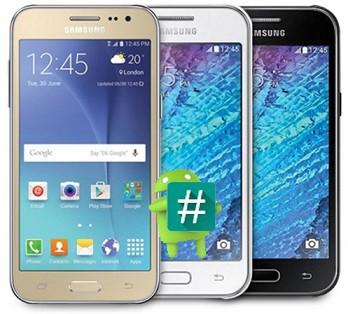
Cómo flashear TWRP y rootear Galaxy J2
Para rootear este dispositivo móvil, el primer paso es habilitar la Opciones de desarrollador desde el menú de configuración en Acerca del dispositivoluego presionando siete veces número de compilación.
El teléfono nos mostrará un mensaje de que se han activado las opciones de desarrollador.

- Habilitamos la Depuración USB en Menú > Configuración > Opciones de desarrollador > Depuración USB.
- Activamos Desbloqueo OEM > Configuración > Opciones de desarrollador > Desbloqueo OEM.

- Instalamos los drivers USB para Galaxy J2 en el ordenador PC
Nota: Debemos desactivar cualquier antivirus si lo tenemos instalado, hasta finalizar rootear Samsung Galaxy J2ya que estos frecuentemente tienden a bloquear algunos de los archivos raíz vitales para este tutorial.
Cargar la batería del móvil a más del 50% para evitar interrupciones en medio del proceso.
Rootear Samsung Galaxy J2 SM-J200M – SM-J200H – SM-J200F – SM-J200FN
Instalamos TWRP Recovery en nuestro Samsung Galaxy J2
- Descargamos los siguientes archivos: TWRP.XXX.IMG.TAR y ODÍN
- Descargamos el ZIP por SuperSu y los copiamos a la memoria de nuestro Galaxy J2, preferiblemente en la Micro SD (ExtSD).
- Apagamos el teléfono y lo arrancamos. modo de descarga presionando los botones al mismo tiempo Volumen bajo + Tecla de inicio + Botón de encendido.
- Conectamos el Galaxy J2 al PC mediante cable USB y abrimos el programa odin en el ordenador. Sabremos que nuestro dispositivo ha sido reconocido cuando ODIN muestre el mensaje AÑADIDO.

- Pulsamos el botón AP en odin y buscamos el archivo TWRP que descargamos en el paso anterior.

- A continuación pulsamos START y esperamos a que odin termine de flashear el archivo TWRP y nos muestre la ventana PASS.

- Reiniciamos esta vez en modo recovery, subimos volumen, iniciamos y encendido (debería aparecer el TWRP Custom recovery).
- Aceptamos la notificación de TWRP para permitir modificaciones.

- Vamos a INSTALAR, buscamos el zip de SuperSU que hemos copiado en la memoria y confirmamos la instalación.
- Cuando finaliza el proceso de instalación de SuperSU, hacemos Limpiar / Restablecer valores de fábrica, Esperamos a que vacíe la caché y reinicie el dispositivo.
- Tras el reinicio podremos comprobar que el Samsung Galaxy J2 ya tiene permisos raíz e instalé binarios SuperSU.
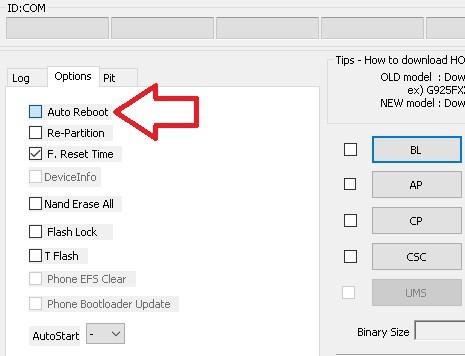
Y TWRP no se instala Hay que repetir el proceso desmarcando la opción Odin Auto Reboot y cuando finalice reiniciamos manualmente manteniendo pulsado el botón de Encendido.
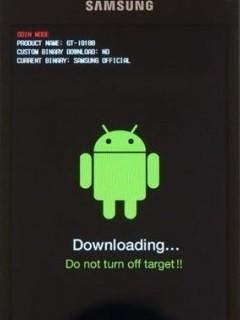
Cuando la pantalla del teléfono se quede en negro, pulsamos rápidamente subir volumen, iniciar y encender, y pasaremos directamente al recovery TWRP.
Otro error común es que SuperSU no se instala en el móvil y cuando reinicio el teléfono no tenemos la aplicación.
En ese caso repetimos el tutorial pero hacemos Limpiar -> Restablecer valores de fábrica justo antes de Instalar -> SuperSu.zip
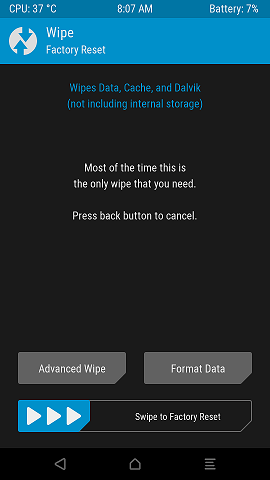
No hace falta recordar que al realizar un restablecimiento de fábrica, las aplicaciones y configuraciones distintas a las de fábrica se eliminan, pero no los archivos, dejando el teléfono en su estado original de fábrica.
Leave a Reply