Él teléfono inteligente J3 emerger Es otra versión del popular Samsung Galaxia J3 lanzado en enero de este año 2017 y actualmente es el móvil más potente de la gama J3.
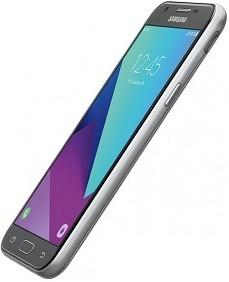
Entre las características podemos destacar su procesador Qualcomm Snapdragon 430 MSM8937 Octa-core de 64 bits a 1,4 Ghz de última tecnología, así como 1,5 GB de RAM que rompe con los esquemas de la gama baja para acercarlo a la media.
Él Teléfono móvil Galaxy J3 emerge Tiene una memoria de almacenamiento interno de 16GB y soporta todo tipo de redes GSM, TD-LTE.
Sus magníficas prestaciones generales en armonía con su ROM basada en la última versión de Android Marshmallow, permiten al usuario experimentar toda la potencia de este smartphone bajo un entorno fluido y agradable.
Rootear para Samsung Galaxy J3 Emerge SM-J327P
Lo primero que debemos tener en cuenta es la necesidad de realizar una copia de seguridad de los datos, contactos y archivos, para evitar perder todo lo que queremos conservar.
Requisitos para rootear Galaxy J3 Emerge
- Activar opciones de desarrollo y habilitar Depuración USB + Desbloqueo OEM. (consulte la entrada Pasos anteriores de Root para obtener más ayuda sobre este punto)
- Un ordenador PC + cable de datos USB.
- Instale los controladores USB para Galaxy J3 Emerge en Windows.
- Descarga Odin3 optimizado para TWRP.
- Descargar archivos raíz para Galaxy J3 Emerge.
Copiamos los archivos SuperSU.zip y no-verity-no-encrypt_ashyx.zip dentro de la tarjeta de memoria microSD externa.

Una vez descargados todos los archivos en el ordenador apagamos el teléfono y lo encendemos en modo descarga pulsando inicio, bajar volumen y encendido al mismo tiempo.
Aceptamos el aviso en la pantalla de nuestro teléfono pulsando subir volumen.
Ejecutamos el programa Odin3 y conectamos nuestro dispositivo J3 al ordenador.
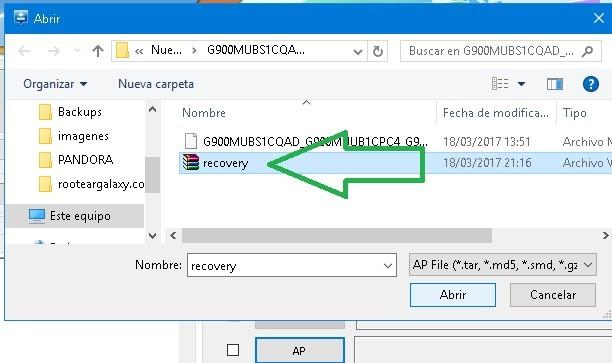
Cuando apreciamos la palabra Agregado En la ventana de eventos de Odin, haga clic en AP y abra el archivo twrp_recovery.tar.

Luego presionamos el botón Comenzar y esperamos hasta que aparezca el cuadro verde con el mensaje Aprobar.

Desconectamos el cable USB y pulsamos todos los botones a la vez (arriba+abajo+home+encendido) hasta que el teléfono se apague, o también podemos quitarle la batería para forzar el apagado si nos resulta más fácil.
Encendemos el teléfono en modo recovery TWRP con la combinación subir volumen+home+encendido.
Aceptamos la primera pantalla TWRP en la que se nos pide permitir modificaciones, para ello solo tenemos que deslizar la flecha.

Si nos pide una contraseña de cifrado simplemente pulsaremos Cancelar.
Entramos en la opción Limpiar y seleccionamos Formatear datosesto aplicará un restablecimiento de fábrica y también eliminará todos los archivos de la memoria del teléfono.
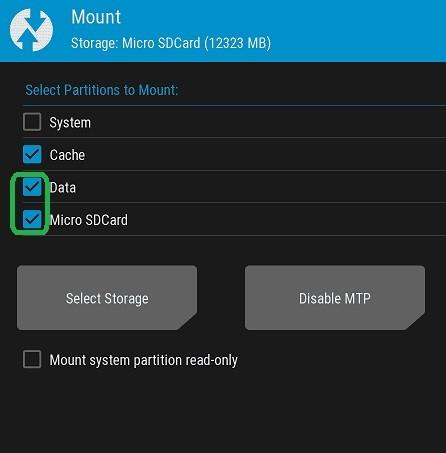
Pasamos a la opción. Montar, comprobamos que las casillas Datos y microsd están marcados y haga clic Habilitar MTP.
A continuación, haga clic en Instalar y cargue el archivo SuperSU.zip desde la memoria externa.

Cuando finalice la instalación de SuperSU, repetimos el mismo paso para el archivo no-verity-no-encrypt_ashyx.zip.
Usar: Si se nos había olvidado copiar estos archivos o no los encontrábamos en el dispositivo, podemos copiarlos vía MTP desde TWRP, sin salir de la recuperaciónesto se hace conectando el dispositivo al PC con el cable y transfiriendo los archivos como si fuera un pendrive.
Finalmente para terminar la raíz, vamos a Reiniciar y seleccionamos Sistema para reiniciar el sistema operativo Android. En este punto es importante que cancelemos cualquier propuesta para actualizar SuperSU, haciendo clic en No instalar.

Cuando se inicia el escritorio de Android buscamos una nueva aplicación llamada SuperSU  y accedemos a los ajustes para Activar Superusuario.

Leave a Reply