El teléfono inteligente Samsung Galaxy J3 SM-J330F Es el último modelo de las versiones J3, lanzado este año 2017 bajo el sistema operativo Android 7 Turrón. En el siguiente artículo te enseñaremos cómo obtener raíz de acceso en tus dispositivos Galaxia J3 2017 en tan solo unos pocos pasos.
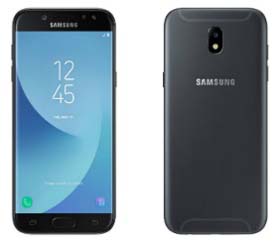
Empezaremos configurando y preparando nuestro teléfono móvil para que sea compatible con este proceso raíz. En el tutorial anterior de pasos de root, tienes las configuraciones necesarias que se deben aplicar al teléfono antes de iniciar root.
Estos ajustes, en resumen, tratan de cómo activar las opciones de desarrollador al poder habilitar la depuración USB y Desbloqueo OEM.
Una vez hayamos realizado la configuración recomendada, nos aseguraremos de que la versión exacta del dispositivo, que podemos consultar desde Ajustes – > Acerca del teléfonomar SM-J330Fcorrespondiente a Galaxy J3 2017 internacional hoy vamos a rootear
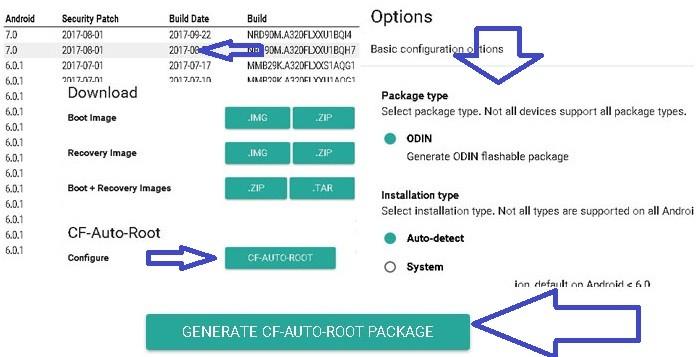
A continuación descargamos los archivos raíz al ordenador desde este enlace. Para descargar el archivo raíz correcto, debemos seleccionar la versión de compilación y en la siguiente pantalla hacer clic CF-Auto-root.
Se abrirá una segunda pantalla para elegir opciones y parámetros, dejamos todo por defecto y damos clic Generar paquete CF-Auto-Root.
Una vez completada la descarga, extraemos los archivos al escritorio de Windows u otra ubicación de fácil acceso.

Descargamos e instalamos los drivers USB del Galaxy J3 2017 para Windows en nuestro PC.
Entramos en la carpeta de herramientas y abrimos el programa Odin3.
Apagamos nuestro J3 y lo iniciamos en modo download usando la combinación bajar volumen+home+encendido.

Para continuar con el modo descarga debemos aceptar el aviso de la pantalla del teléfono pulsando Subir Volumen.
Rootear Samsung Galaxy J3 2017 (SM-J330F) con Android 7.0 Nougat
Una vez descargados los archivos raíz en el ordenador, instalados los drivers USB y iniciado el programa Odin3, sólo nos falta seguir estos tres pasos para rootear Galaxy J3 SM-J330F:
- Conectamos el móvil al ordenador mediante su cable de datos USB y esperamos a que Odin nos muestre la palabra Agregado.

- A continuación hacemos clic en el botón AP y abrimos el archivo imagen.tar.md5 desde la carpeta /imagen/.
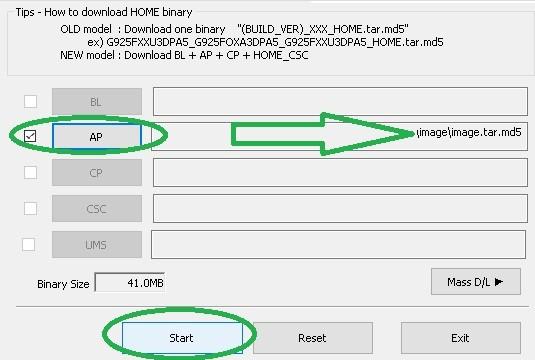
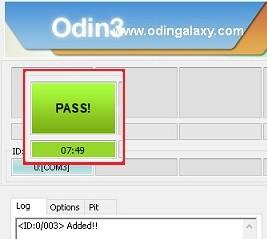
- Finalmente presionamos Comenzar y espere aproximadamente un minuto hasta que se muestre una ventana verde con el texto Aprobartras lo cual nuestro J3 se reiniciará automáticamente, con privilegios de root y superusuario instalado.
A veces es necesario iniciar la aplicación SuperSU y marcar la casilla activar superusuario para que el acceso de root sea visible, pero normalmente esta casilla está marcada de forma predeterminada.

También podemos encontrarnos con que debamos actualizar SuperSU, lo cual, salvo que tengamos instalado un recovery avanzado como TWRP, lo haremos pulsando la opción normal.

Leave a Reply