En esta ocasión te vamos a mostrar los pasos para rootear Samsung Galaxy J5 Prime SM-G570M, SM-G570F y SM-G570Yaunque no descartamos su funcionamiento con otras variantes de este smartphone.
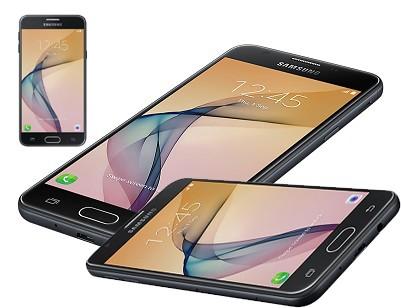
Nos hemos limitado a mencionar estas tres versiones del Galaxy J5 Prime ya que en estas sólo hemos probado el root y sólo podemos certificar su funcionamiento al 100% en estas versiones.
También debemos aclarar que es posible rootear Samsung Galaxy J5 Prime SM-G570M/DSDual SIM, Duos o dual SIM, siguiendo este mismo tutorial raíz.
Para otras versiones de SM-G570X, recomendamos asegurar el acceso a la ROM original, descargarla previamente o al menos tener un enlace para descargarla, antes de probar este método root.
Es necesario realizar algunos pequeños ajustes en el dispositivo, que se detallan en el artículo genérico Pasos previos del Root.
Estas configuraciones son brevemente sobre Activar Opciones de desarrollo para acceder a ellos y habilitar el Depuración USBy lo más importante Activar desbloqueo OEM.

Ayuda para rootear Samsung Galaxy J5 Prime SM-G570
Una vez configurado nuestro J5 procedemos a descargar los archivos raíz necesarios para este tutorial:
- Recuperación + root para J5 Prime.
- Odin3 optimizado para TWRP.
- Controladores USB del Galaxy J5 Prime.
Extraemos los archivos a la misma carpeta que se encuentra preferentemente en el escritorio de nuestro PC.

Instalamos los controladores USB en el ordenador PC.
Copiamos el archivo UPDATE-SuperSU.zip a la memoria del teléfono móvil, a ser posible a la MicroSD (ExtSD).
Desconectamos el J5 del cable y lo apagamos por completo para volver a encenderlo pulsando al mismo tiempo los botones de bajar volumen, Home y encendido.
Cuando veamos una pantalla de advertencia en la pantalla del J5 soltamos todos los botones y pulsamos solo el botón de subir volumen para aceptar continuar con el modo descarga.

A continuación ejecutamos Odin3-TWRP.exe y conectamos nuestro teléfono al ordenador con el cable de datos.
Casi al instante Odín detectará el dispositivo y nos mostrará la palabra Agregado.

Dejando los valores y opciones predeterminados del programa, presione AP y abra el archivo SM-G570-CWM_recovery.tar desde la ventana de selección.
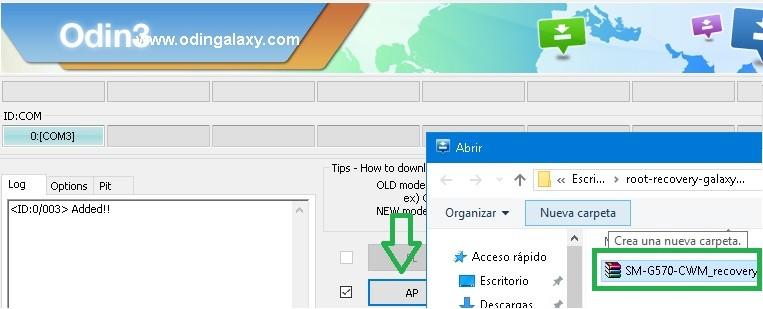
Pulsamos Iniciar y esperamos entre 5/10 segundos hasta que finalice el proceso y veamos la palabra Pasar en un rectángulo verde.

Para salir del modo descarga debemos desconectar el cable USB y presionar el botón de encendido del teléfono durante 10 segundos aproximadamente hasta que se apague.
A continuación lo volvemos a encender pero esta vez pulsando volumen arriba, home y encendido.
En cuanto aparezca el logo de Samsung soltamos todos los botones y esperamos a que CWM recovery cargue las opciones.
Seleccionamos la opción Elija Zip de la tarjeta SD oh Tarjeta SD externadependiendo de la ubicación en la que hayamos copiado el archivo UPDATE-SuperSU.zip
(Para navegar por las opciones, use las teclas de volumen y para confirmar el botón de Encendido.)
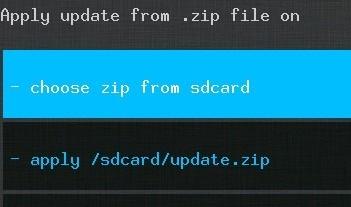
Buscamos el archivo Zip y pulsamos encendido/si Instalar, esperamos unos segundos mientras carga y reiniciamos el teléfono con la opción Reboot cuando finalice.
Leave a Reply