Antes de comenzar este tutorial, debo recordar que cualquier proceso que implique una alteración del firmware original del dispositivo tiene algunas consecuencias negativas, como la pérdida inmediata de la garantía y del soporte para actualizaciones oficiales del fabricante. Para obtener más detalles, puede consultar este artículo sobre ventajas de root y este artículo de advertencia de root.
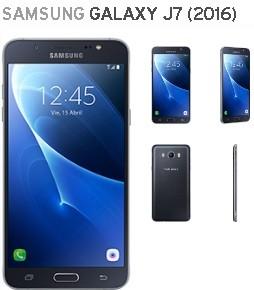
Otro punto muy importante es realizar una copia de seguridad del contenido de nuestro J7. el famoso software interruptor inteligente Nos permite crear una copia de seguridad de forma muy sencilla, que puede ser completa o selectiva, por si solo queremos salvaguardar contactos, fotografías o determinados archivos para ahorrar tiempo y espacio.

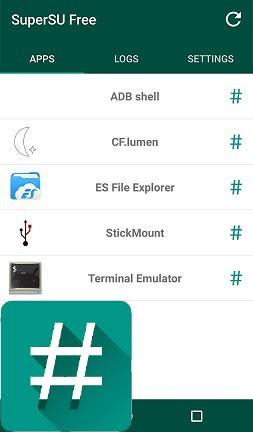
Hay dos métodos efectivos para rootear Samsung Galaxy J7 2016uno es instalando una recuperación personalizada, TWRP en este caso, y otro con los archivos raíz CF-Auto-Root de Chainfire, pero ambos tienen en común la instalación del gestor de permisos SuperSU.
- Vaya directamente a los pasos raíz para J7 2016 sin instalar TWRP
- Vaya directamente a los pasos raíz para instalar TWRP en J7 2016
Una vez que hayamos entendido y aceptado tanto las ventajas como las desventajas, el siguiente paso de este artículo será ayudarte a configurar tu Galaxy J7 para prepararlo para el proceso de root. En la entrada sobre los pasos previos al root tenéis una guía completa sobre cómo preparar el móvil para que pueda ser rooteado.
Resumen de pasos raíz anteriores.
- Activar el menú de desarrollador.
- Habilitar la depuración USB.
- Activar desbloqueo OEM.

Métodos de raíz para Samsung Galaxy J7 2016
Empezaré recomendándote a ti primero. el proceso de root más fácil y rápidocon el que podrás rootear tu Galaxy J7 2016 en menos de cinco minutos y sin flashear el recovery TWRP.
(1) Rootear Galaxy J7 2016 sin flashear la recuperación TWRP
Ya que existen varias versiones de un mismo Samsung Galaxy J7 2016 (SM-J710F, SM-J710FN, SM-J710K, SM-J710GN, SM-J710MN, SM-J710FQ) tendremos que fijarnos en la versión que corresponde al dispositivo que vamos a rootear, y descargar los archivos raíz correctos a nuestro ordenador PC.
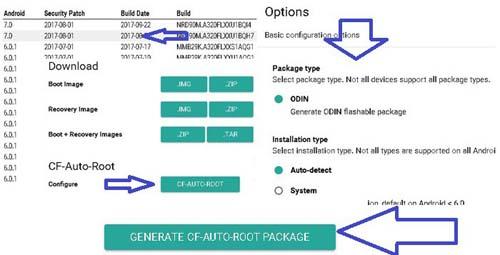
Extraemos el contenido del archivo comprimido al escritorio de Windows y encontraremos dos carpetas, imagen y herramientas.

Instalamos los drivers USB del Samsung Galaxy J7 2016 para Windows.
Accedemos a la carpeta de herramientas y ejecutamos la herramienta Odin3.
Apagamos nuestro J7 y lo encendemos presionando la combinación de bajar volumen, home y encendido al mismo tiempo para iniciar en modo descarga.

Aceptamos el aviso del modo download pulsando subir volumen y conectamos el terminal al PC mediante su cable de datos USB.
Para saber si nuestro dispositivo ha sido detectado correctamente por Odin3, debería aparecer la línea Agregado en la ventana de eventos.

A continuación hacemos clic en el botón AP, abrimos el archivo image.tar.md5 de la carpeta de imágenes y pulsamos el botón Inicio.
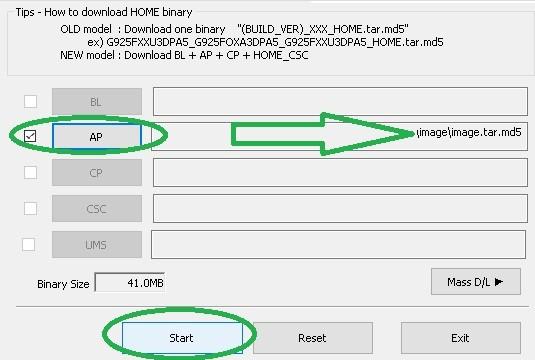
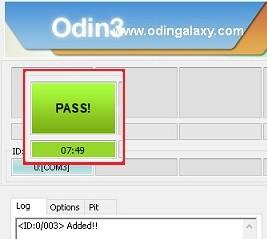
Finalmente esperamos un minuto a que finalice el proceso, tras lo cual veremos el mensaje Pass y nuestro dispositivo se reiniciará automáticamente.
(2) Recuperación de raíz y flash TWRP en Galaxy J7 2016
El siguiente método, además del root, nos permitirá flashear el recovery TWRP en nuestro Samsung Galaxy J7 2016, compatible con todas las versiones de Exynos.
Instalamos los drivers USB del Samsung Galaxy J7 2016 para Windows.
Descargamos la última versión del software especial Odin3 para TWRP al PC. Nota: Para flashear TWRP se recomienda esta versión de Odin.
También descargamos el archivo. Recuperación TWRP para Samsung Galaxy J7 2016 Exynos (twrp-3.1.1-0-j7xelte.img.tar).
Descargamos el archivo Beta-SuperSU y lo pasamos a la memoria del móvil.
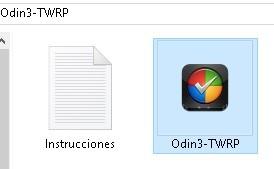
Abrimos el programa Odin3 desde nuestro ordenador PC.
Encendemos el teléfono móvil en modo descarga y lo conectamos al puerto USB del ordenador.
Esperamos un segundo hasta que aparezca la línea agregada en la ventana Odin Logs.

A continuación pulsamos AP y abrimos el archivo. twrp-3.1.1-0-j7xelte.img.tar.
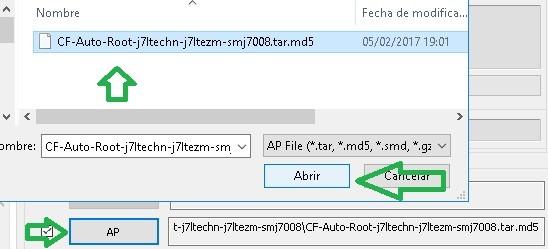
Para terminar de flashear TWRP damos clic en Iniciar y esperamos hasta que finalice la tarea.

En esta ocasión cuando termine Odin nuestro Galaxy J7 no se reiniciará automáticamente y tendremos que hacerlo manualmente, esto es crucial porque si el teléfono se reinicia con el sistema operativo entraría en un bucle continuo.
Para evitarlo debemos cerrar Odin, retirar el cable USB y mantener pulsado el botón de encendido del teléfono durante más de 10 segundos hasta que se apague.
A continuación tenemos que iniciar el Galaxy J7 directamente con modo TWRP, para ello mantendremos pulsados los botones de subir volumen, home y encendido.
Cuando aparezca la pantalla de inicio de TWRP en el teléfono, suelte todos los botones y deslice las flechas hacia el lado derecho para otorgar permisos de escritura para la recuperación de TWRP.

Una vez hecho esto, nos dirigiremos al menú principal de TWRP y veremos todas las opciones disponibles. Lo que nos interesa son: Limpiar mi Instalar en este orden.

Entramos en Wipe and slide para realizar un Factory Reset, que borrará todas las aplicaciones, configuraciones y datos del dispositivo, excepto archivos, imágenes, vídeos, documentos, etc.

A continuación pulsamos Instalar y abrimos el archivo SuperSU.zip que hemos copiado en la memoria del dispositivo.

Deslizamos nuevamente para confirmar la instalación y una vez finalizada reiniciamos el Galaxy J7 en el sistema, teniendo cuidado de no aceptar ninguna instalación o actualización automática recomendada desde TWRP.

En caso de que aparezca alguna solicitud de actualización antes de haber reiniciado el teléfono, debemos rechazarla pulsando No instalar. Finalmente, tras unos minutos actualizando el sistema, nuestro Samsung Galaxy J7 comenzará a rootear.
Si por algún motivo necesitas restaurar el firmware original de tu Galaxy J7 (6), Aquí os dejo una lista para descargar todas las roms.y en este artículo tienes los pasos para actualizar la rom del Samsung Galaxy J7 2016.
Leave a Reply