Buenas noticias para los usuarios del samsung galaxy s8ahora es posible raíz estos teléfonos móviles. Gracias al siguiente tutorial podremos obtener root en el Galaxy S8 y S8+ (Plus).

En concreto, este proceso raíz es válido para todas las versiones. Exinos del T8 SM-G950F, SM-G950FD, SM-G950N, SM-G950X. Y S8+ SM-G955F, SM-G955FD, SM-G950N, SM-G955X
A continuación te guiaremos paso a paso para ayudarte a realizar un proceso de rooteo fácil, seguro, confiable y, sobre todo, evitando posibles contratiempos.
Rootear para Samsung Galaxy S8/S8+
Empezaremos activando el Opciones de desarrolladorentrando en los ajustes del teléfono y bajamos a Acerca del teléfono. Allí veremos el Número de compilaciónsobre el cual pulsaremos 7 veces seguidas.
Una vez activadas estas opciones accedemos a ellas para permitir el Depuración USB y activar él Desbloqueo OEM.
Creamos una copia de seguridad de los datos y aplicaciones del teléfono para no perder nada en caso de que nos veamos obligados a formatear la memoria del teléfono, para ello usaremos el software oficial de Interruptor inteligente Samsung en nuestra PC.

Ejecutamos Smart Switch, conectamos nuestro Galaxy S8 y pulsamos el botón Backup para luego seguir los pasos del programa y guardar nuestra copia de seguridad en el ordenador.

Realizados los pasos anteriores podremos continuar el proceso con total tranquilidad, por lo que descargaremos los recursos que vamos a necesitar en este tutorial.
Descargamos el archivos raíz para Galaxy S8/S8+ y lo ubicamos preferentemente en el escritorio de Windows.
Instalamos los drivers USB del Galaxy S8 en nuestro ordenador.
A continuación, lo ideal sería descargar Odin3 para Galaxy S8pero en cambio, esta vez, recomiendo la versión de Odin3 optimizado para TWRP.
Apagamos el teléfono y lo iniciamos en modo descarga, pulsando al mismo tiempo; menor volumen, hogar y potencia.
Justo cuando aparece un aviso en la pantalla del S8 soltamos los botones y pulsamos subir volumen para aceptar y continuar con el modo descarga.

Abrimos la aplicación Odin3 y conectamos el dispositivo móvil al puerto USB del ordenador.
Odin3 identificará instantáneamente nuestro S8 y nos mostrará una línea con la palabra Agregado en la ventana de eventos.

Flashear recuperación TWRP
Hacemos clic en el botón AP y abrimos el archivo twrp-3.1.0-1-dream2lte.img.tar
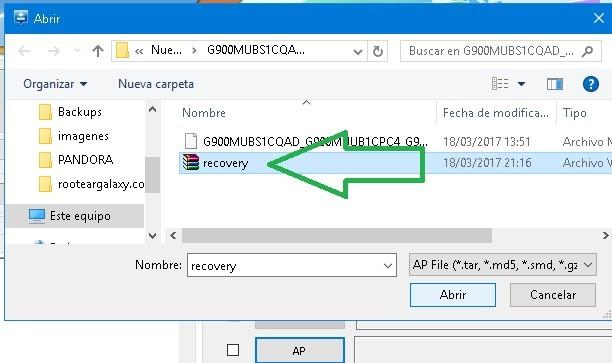
Si estamos usando la versión de Odin para TWRP no tendremos que hacer nada más y simplemente haremos clic Comenzar para flashear la recuperación TWRP en nuestro Galaxy S8.
Si estás ejecutando otra versión de Odin diferente a la recomendada, debemos desmarcar la opción Auto Reboot.
Cuando Odin finalice la operación, veremos un cuadro verde con la palabra Pass.
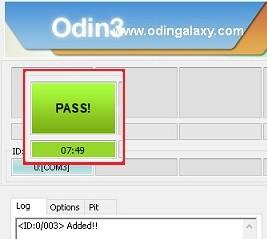
En ese momento desconectamos el cable USB y pulsamos las teclas de bajar volumen, home y encendido hasta que la pantalla del teléfono se ponga negra, y rápidamente soltamos el botón de bajar volumen y en su lugar pulsamos el botón de subir volumen.
El teléfono se iniciará directamente en la recuperación TWRP. Aparecerá una ventana solicitando permiso para realizar modificaciones.

Nos deslizamos hacia la derecha para permitir modificaciones.
Nos dirigimos a la opción Backup y creamos una copia de seguridad Nandroid de todas las particiones del dispositivo, de esta forma obtendremos una copia exacta de todas las rom, sistema y archivos del teléfono, que podremos utilizar para restaurar el teléfono cuando queramos.

Marcamos todas las casillas de partición, configuramos la ruta de guardado a la tarjeta de memoria externa y deslizamos para confirmar.
Nota: Si no disponemos de suficiente espacio en la microSD podemos realizar la copia de seguridad de Nandroid desde adb para guardarla directamente en nuestro PC.
Para realizar la copia de seguridad desde adb y guardarla en el PC tenemos que descargar software ADBinstale los controladores incluidos, ejecute ejecutar-adb.exe y con el teléfono conectado sin salir de TWRP tecleamos el comando: adb backup -f anyname –twrp arranque de caché de datos del sistema en la consola de comandos adb y presione Enter.
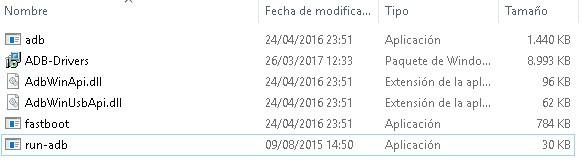
Una vez finalizada la copia de seguridad de Nandroid, que puede tardar entre 10 y 20 minutos, podremos seguir rooteando.
En la posición principal del menú TWRP, presione Wipe / Format Data / Yes y espere unos segundos hasta que finalice.
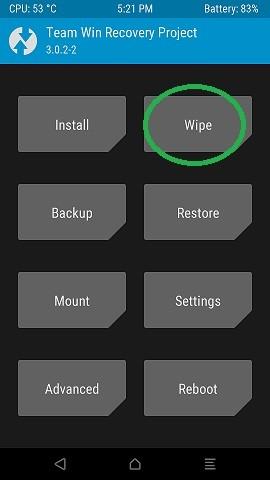
Luego volvemos atrás y reiniciamos desde Reboot/ Recuperación (Tenga cuidado al reiniciar el sistema) para reiniciar el teléfono y volver a TWRP.
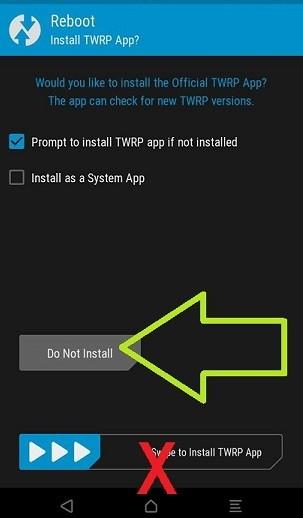
Nota: Al reiniciar no debemos aceptar actualizaciones ni instalaciones (root, supersu, twrp) de TWRP, si es necesario presionaremos No instalar.
Instalar superusuario
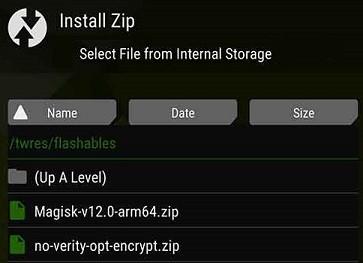
Vamos a Instalar/Almacenamiento Interno/twres/flashables y abrimos el archivo no-verity-opt-encrypt.zip para instalarlo.
Cuando se haya instalado hacemos lo mismo con el archivo Magisk-v12.0-arm64.zip.
Gerente mágico
Reiniciamos el teléfono móvil al sistema; Reiniciar/Sistema (Nuevamente rechazaremos instalaciones y/o actualizaciones adicionales.)
Y por último verificamos que se haya instalado la aplicación Magisk Manager y la ejecutamos para confirmar el root.
Leave a Reply