Hoy te dejamos el proceso raíz para la última versión de Pestaña Galaxyválido para versiones SM-T820 y SM-T825 del Samsung Galaxy Tab S3. Estos dos modelos se diferencian en que el Pestaña S3 SM-T820 Sólo dispone de conexión Wi-Fi, mientras que la versión SM-T825 También dispone de ranura para tarjeta SIM y conexión de datos 4G.
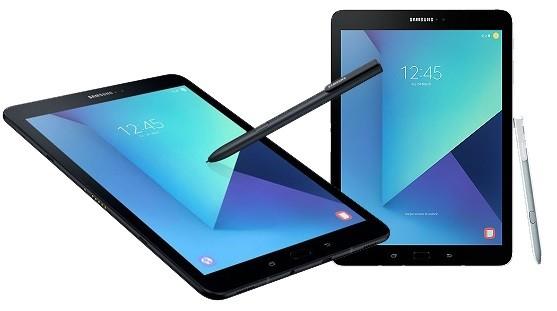
Para rootear ambas tablets el proceso es similar, sólo cambian los archivos que usaremos en cada una. Pero antes de sumergirte en el tutorial, es recomendable hacer una copia de seguridad de tus archivos, contactos y aplicaciones.
Para esto último tenemos el software oficial para ventanas llamado samsung interruptor inteligente gratuito y fácil de usar, que además nos permitirá realizar una copia de seguridad local y almacenarla en nuestro ordenador PC.
Root para Samsung Galaxy Tab S3 con Android 7 Nougat
En este punto lo siguiente será preparar el dispositivo y comenzar el proceso de root, lo cual haremos bajo tu responsabilidad, porque aunque el proceso es muy seguro, la decisión de rootear el dispositivo siempre será tuya y solo queremos ayudarte a que sea mucho más fácil y seguro.
El primer paso es acceder a la configuración de la Tab S3 -> Acerca del dispositivo y asegúrate una vez más si es la versión SM-T820 oh SM-T825.
A continuación hacemos clic 7 veces en la sección número de compilación hasta que aparezca un popup notificando que ya somos desarrolladores.
Volvemos a la posición inicial del menú de ajustes y veremos activadas las opciones de desarrollo. Los ingresamos para habilitar la depuración USB y el desbloqueo OEM.
A continuación descargaremos los archivos raíz de Chainfire, para SM-T820 oh SM-T825 y los extraemos al escritorio de nuestro ordenador PC.
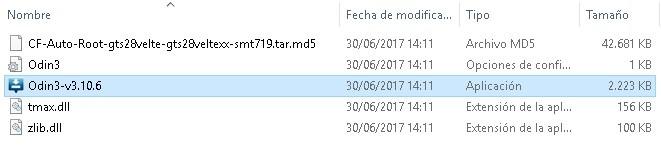
Descargamos e instalamos el controladores USB de Galaxy Tab S3 para WindowsEstos controladores son imprescindibles para que la herramienta Odin3 se comunique con nuestra Tab S3 en modo descarga.
Apagamos el dispositivo y lo iniciamos en modo Download pulsando bajar volumen, iniciar y encender al mismo tiempo hasta que aparece un aviso en pantalla, lo cual aceptamos pulsando el botón de subir volumen.

Ejecutamos el programa Odi3 desde la carpeta del PC y luego conectamos el Galaxy Tab S3 al ordenador con su cable USB.
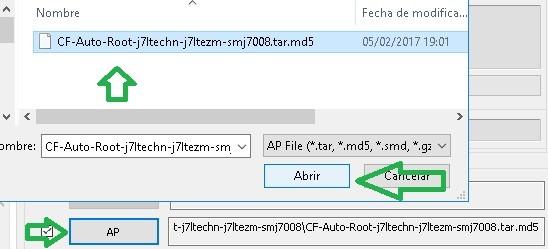
Cuando aparece la palabra Agregado En los eventos del programa, haga clic en el botón Odin AP y abra el archivo CF-Auto-Root-xx.tar.md5. Este archivo se encuentra en el paquete que descargamos anteriormente.

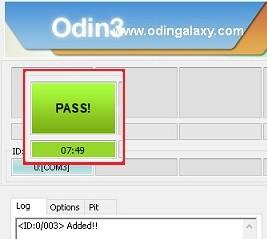
Finalmente pulsamos el botón Comenzar desde Odin3 y esperamos a que se complete el proceso, que suele tardar menos de un minuto hasta que Odin nos avisa con el texto Aprobar encerrado en un cuadro verde.
El dispositivo se reiniciará y la primera vez tardará un poco más de lo normal en cargar el sistema, no hay nada de qué preocuparse ya que Androide Se necesita tiempo para actualizar y aplicar los cambios.
En el escritorio del dispositivo buscamos la aplicación SuperSU y la ejecutamos para asegurarnos de que la casilla Activar superusuario Está marcado en la configuración.

Si por algún motivo no es así, simplemente debemos activarla y cerrar la aplicación para habilitar los nuevos permisos root en nuestra Samsung Galaxy Tab S3.
Leave a Reply