A pesar de ser poco conocida, la empresa TCL fabrica componentes y brinda soporte a varias marcas populares desde 1999. Su historia incluye, por ejemplo, Alcatel y Baya Negra.
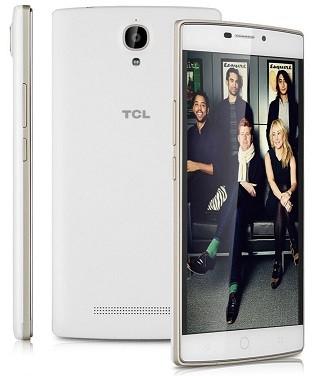
Este punto nos ayuda a hacernos una idea de lo sólidos y fiables que pueden llegar a ser los dispositivos móviles TCL a pesar de ser un móvil Android barato.
Como es el caso de Teléfono móvil TCL P561Ual que hemos dedicado hoy este tutorial paso a paso para obtener acceso root.
Root para teléfono móvil TCL P561U MT6735P
Una vez hemos desactivado el bloqueo OEM y activado la Depuración USB, descargamos los archivos necesarios para rootear este smartphone:
- Archivos para rootear TCL P561U
- Drivers VCOM MTK para TCL P561U
- Extraemos el archivo comprimido al escritorio de Windows e instalamos los controladores VCOM y ADB.
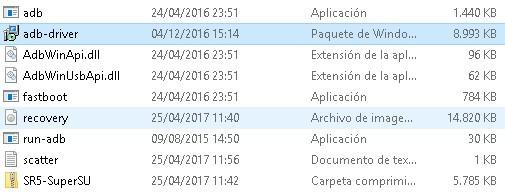
- Conectamos el teléfono y transferimos el archivo SR5-SuperSU.zip a la memoria externa del dispositivo.
Flashear recovery TWRP en un TCL P561U
- A continuación ejecutamos run-adb.exe y escribimos los siguientes comandos:
- adb reiniciar el gestor de arranque (presione enter).
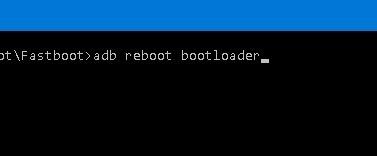
- recuperación de flash fastboot recovery.img
- Cuando se ha flasheado el recovery, desde fastboot seleccionamos la opción recovery pulsando subir volumen una vez y aceptamos pulsando bajar volumen.
Nota: Si tenemos problemas para entrar al recovery podemos usar los comandos recuperación de reinicio de adb oh recuperación de arranque fastboot.img
- Una vez dentro del recovery permitiremos las modificaciones en el sistema que nos sugiere la pantalla inicial de TWRP.

- Nos vamos a la opción Copia de seguridad y creamos una copia de seguridad Nandroid de todo el sistema y los datos, que es todo el firmware.
- Para ello tenemos que seleccionar todas las particiones excepto Caché, que sólo guarda los datos de la última sesión, pero si queremos también podemos marcarla.

- En Select Storage seleccionamos la memoria externa ExtSD y deslizamos hacia la derecha para confirmar y comenzar a crear la copia de seguridad.
- El proceso puede tardar bastante dependiendo de los datos y aplicaciones que tengamos instaladas, la ROM sólo pesa 700MB.
- Cuando la copia de seguridad haya finalizado, nos situamos en la posición inicial del recovery y pulsamos Instalar.

- Buscamos el archivo SR5-SuperSU.zip y deslizamos para instalar.
- Esto sólo nos llevará unos segundos, tras los cuales debemos reiniciar el sistema pulsando Reboot.
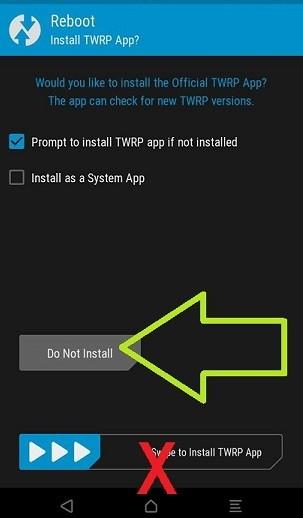
Nota: La mayoría de las veces TWRP suele aconsejar actualizaciones e instalaciones adicionales de SuperSU, si es necesario no debemos aceptarlas y pulsar No instalar.

- Finalmente buscamos la aplicación supersu en el escritorio de Android y la ejecutamos para activar el superusuario, en ocasiones está desactivado.

Nota: Cuando SuperSU nos pida actualizar los binarios de SU, lo haremos pulsando la opción TWRP/CWM.

Leave a Reply