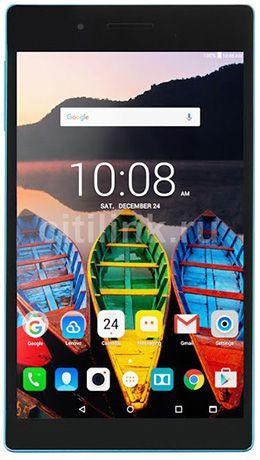
Si encontró esta guía después de buscar sobre una forma de obtener acceso root en tu Lenovo Tab 3no hay duda de que estás en el lugar correcto.
Con la ayuda de la utilidad MTKroot v2.5 hemos podido adaptar un proceso automático a rootear tabletas Lenovo Tab 3a través del cual obtendrás acceso raíz en poco tiempo.
Este proceso raíz es compatible con versiones Lenovo Tab 3 7″, Lenovo Tab 3 8″ y Lenovo Tab 3 10 Plus.
Índice
Beneficios
Advertencias y contras
Requisitos de Lenovo Tab 3
Configuración anterior de Lenovo Tab 3
Iniciar Root en Lenovo Tab 3
Desbloquear el gestor de arranque de Lenovo Tab 3
Comprobar cargador de arranque
Verificar raíz
Resumen
Resumen sobre el objetivo de Lenovo Tab 3 en este proceso
| Marca | lenovo |
| Modelo | Pestaña 3 |
| conjunto de chips | MediaTek |
| Procesador | 1,0/1,3 GHz de cuatro núcleos |
| Núcleos | (4) |
| Arquitectura | 64 bits |
| Pantalla | 7, 8 y 10 pulgadas |
| GPU | BRAZO Malí |
| Versión | TB3-710F, TB3-730F, TB3-710I TB3-730X, TB3-850F, TB3-850M TB3-X70F |
| firmware | MT8127_HW10_S000028 (16/03/2017) MT6735M_HW71_S050 (09/10/2018) MT6735M_HW73_S042 (09/10/2018) MT6735M_HW80_S10003 (10/10/2017) MT6735M_S100036 (22/12/2017) MT6735_HW10_S000028 (01/08/18) MT6580_HW30_S000035 (27/03/2017) |
| Software | Androide |
muy importante: Para descartar problemas, asegúrese de que el dispositivo coincida con las características indicadas anteriormente.
¿Cuáles son las ventajas de rootear la Lenovo Tab 3? ?
- Elimine todo tipo de Bloatware fácilmente y elimine las aplicaciones inútiles del sistema.
- Adaptar parámetros profundos en el sistema, como modificar el IMEI de la Lenovo Tab 3, la dirección MAC, overclocking, entre otros.
- Haz uso de aplicaciones diseñadas exclusivamente para teléfonos móviles que tengan permisos de superusuario.
- Cree y modifique nuevas particiones (esto puede ser muy peligroso).
- Realice copias de seguridad completas, incluida la exportación del firmware completo.
Precauciones y advertencias a tener en cuenta
- Tu terminal dejará de estar cubierto por la garantía otorgada por el fabricante.
- Amenaza de que aplicaciones dañinas puedan obtener permiso de Superusuario.
- Peligro de daño o deterioro de la información durante el procedimiento, por lo que se recomienda en todo momento realizar una copia de seguridad antes de iniciar un proceso raíz.
- El Software de su Smartphone puede estar dañado, es recomendable asegurarse de poder obtener una copia original de su ROM si es necesario.
- Se cancelará la compatibilidad con actualizaciones OTA/FOTA.
Requisitos del proceso
- Un ordenador con sistema operativo Windows XP/7/8 o posterior, ya sea de 32 o 64 bits.
- Un cable de transferencia de datos USB.
- Descargue los archivos apropiados para la tableta Lenovo Tab 3 a su PC:
Lenovo Tab 3 (7) Esencial TB3-710F
Lenovo Tab 3 (7) Esencial TB3-710I
Lenovo Tab 3 (7) TB3-730F
Lenovo Tab 3 (7) TB3-730X
Lenovo Tab 3 (8) TB3-850F
Lenovo Tab 3 (8) TB3-850M
Lenovo Tab 3 (10) Plus TB3-X70F
Configuración de terminales
En el primer paso tendrás que realizar ciertos parámetros desde el panel de configuración del dispositivo móvil, los cuales son simplemente: Activar la depuración USB y desbloquear OEM.
Estas configuraciones están incluidas en el apartado del programador, que deberás tener activado previamente. presionando 7 veces continúas;
Menú-> Información del dispositivo -> versión de software.
Cómo rootear Lenovo Tab 3 Mediatek con facilidad
Extraiga el contenido del archivo previamente descargado en el escritorio de su computadora con Windows y luego abra el software MTKroot v2.5.

Haga clic en el botón Controladores -> MediaTek y completa la instalación de los controladores necesarios.

Repita estos pasos para instalar los controladores -> BAsD.
Luego conecte el Lenovo Pestaña 3 con el ordenador mediante un puerto USB y pulsamos en el botón Restablecer USB.
Luego debes hacer clic en Prueba del BAD y espera hasta que aparezca la frase ‘Dispositivo reconocido‘Justo en ese momento tienes que hacer clic en el botón Soy un fastboot.

Ahora espera unos segundos mientras Lenovo Pestaña 3 Comience con el modo de gestor de arranque, luego haga clic en el botón Probar arranque rápido.
Nuevamente debes esperar hasta que puedas leer el texto’Dispositivo reconocido‘ para pasar a la siguiente fase.
Desbloquee el gestor de arranque en su dispositivo Lenovo Tab 3
En la siguiente fase es el turno de liberar el gestor de arranque de tu Lenovo Tab 3, operación que aplicarás en modo automático.
Es recomendable excluir este proceso si ya lo ha abierto antes.
Hacer clic en Prueba del cargador de arranque si quieres comprobar si ya está desbloqueado o no.

Si necesitas abrir el gestor de arranque en tu Lenovo Tab 3, sólo tienes que pulsar en el botón Liberar cargador de arranque -> Acepta y realiza las sugerencias que aparecen proyectadas en la pantalla de tu Lenovo.
Debes presionar sube el volumen aceptar.

Importante: cuando liberes el gestor de arranque, tu tableta se restablecerá a su estado predeterminado.
Es recomendable realizar una copia de seguridad o si lo prefieres copiar todas las fotos, contactos, archivos y demás datos a la memoria Micro SD.
Abra el gestor de arranque, el siguiente paso es finalizar el tutorial, dejando el Lenovo rooteado correctamente.
Desplácese hasta la parte superior izquierda de MTKroot v2.5 y elija la opción raíz, luego haga clic en el botón Raíz en el lado opuesto.

Casi de inmediato tu Lenovo Tab 3 quedará rooteado y la palabra “OK” aparecerá proyectada tanto en tu Tab 3 como simultáneamente en la ventana de MTKroot v2.5.
Luego haga clic una vez en Salir del arranque rápido para reiniciar su tableta Lenovo en modo sistema.
Una vez que la Tab 3 se haya cargado por completo deberás presionar Aplicaciones -> instalar magia y compruebe si la aplicación Magisk Manager aparece entre las aplicaciones de Lenovo.
Para completar este tutorial simplemente tienes que pulsar el botón Comprobar raíz -> aceptar y nada más.

Nota: Si la aplicación Magisk no aparece instalada, haga clic en el botón Desinstalarespere unos segundos y haga clic una vez más en el botón instalar Mágico

Abreviatura del proceso

- Ejecuta la aplicación y luego conecta tu terminal al ordenador.
- Reinicie su terminal en modo bootloader haciendo clic Soy un fastboot -> Probar arranque rápido.
- Si es necesario, desbloquee el gestor de arranque haciendo clic en Liberar cargador de arranque.
- Finalmente seleccione la opción raíz y presione el botón Raíz.
Esto también te puede interesar
Rootear Tableta Lenovo Tab 2 A7
Rootear Lenovo K4 Note
Rootear el teléfono Lenovo K3 Note
Rootear Lenovo Vibe Shot
Leave a Reply