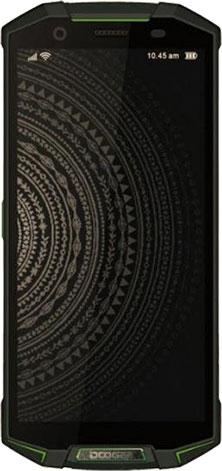
En esta otra ocasión os vamos a facilitar una entrada paso a paso para rootear móviles Doogee S70 Lite de forma automática.
Con la ayuda de la herramienta MTKroot v2.4.4.2 hemos adaptado otro método root automático para dispositivos Doogee S70 Litecon el que alcanzarás superusuario en cuestión de minutos.
Índice
Requisitos Doogee S70 Lite
Configuraciones anteriores del Doogee S70 Lite
Iniciar Root en Doogee S70 Lite
Desbloquear el gestor de arranque de Doogee S70 Lite
Comprobar cargador de arranque
Verificar raíz
Introducción sobre el dispositivo móvil de este tutorial
| Marca | doogee |
| Modelo | S70 Lite |
| conjunto de chips | Mediatek Helio P23 (MT6763T) |
| Procesador | Octa-núcleo de 2,5 GHz (64b) |
| Pantalla | Pantalla LCD de 5,99» IPS FHD+ |
| GPU | BRAZO Mali-G71 MP-2 |
| Versión | s600c |
| firmware | 20180906 |
| fecha del firmware | 13/09/2018 |
| Software | Android 8.1 Oreo |
Requisitos del proceso
- Una computadora con Windows XP/W7/W8 o posterior, ya sea de 32 o 64 bits.
- Cable de datos USB.
- Descarga la utilidad indicada a tu computadora. MTKroot v2.4.4.2 para Doogee S70 Lite
Configuración del Doogee S70 Lite
Primero que nada debes realizar algunos cambios específicos dentro de las opciones de tu dispositivo móvil, que consisten principalmente en Activar desbloqueo OEM así como Habilitar la depuración USB.
Estos dos ajustes están incluidos en el apartado del programador, que previamente tendrás que activar.
Un paso que puedes aplicar fácilmente presionando siete veces continuamente en la caja ->
Menú-> Información del sistema -> Número de compilación oh versión de software.
Cómo rootear el dispositivo Doogee S70 Lite Mediatek Helio P23 (MT6763T)
Primero hay que extraer el contenido del archivo previamente descargado en el escritorio del ordenador con Windows y luego abrir el programa MTKroot v2.4.4.2.

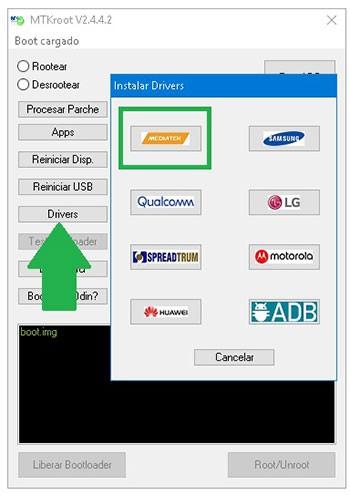
Haga clic una vez en Controladores -> MediaTek y seguir la instalación de los drivers específicos.
Siga los pasos anteriores para instalar los controladores. BAsD.
Conecta tu S70 Lite con el ordenador mediante un conector de datos y pulsamos en el botón Restablecer USB.
Hacer clic en Prueba del BAD y espera un momento hasta que puedas ver el texto’Dispositivo reconocido‘, en ese momento haz clic en el botón Soy un fastboot.

Ahora espere un segundo mientras su Doogee S70 Lite arranca con las opciones de Fastboot y luego haga clic en Probar arranque rápido.
Luego espere hasta que vea el mensaje “Dispositivo detectado” antes de pasar a la siguiente fase.
Abre el gestor de arranque en tu Doogee S70 Lite
A continuación debes abre el gestor de arranque en tu Doogee S70 Liteuna acción que podrás aplicar de forma completamente automática.
Pero debes excluir este paso si lo habías realizado anteriormente.
Crédito Prueba del cargador de arranque si necesitas verificar que esté desbloqueado o no.

A desbloquea el gestor de arranque en tu Doogee S70 Lite solo tienes que hacer clic Liberar cargador de arranque -> Acepta y sigue los consejos que aparecen en la pantalla del dispositivo.
Tendrás que presionar el botón sube el volumen para proceder.

Recuerde: cuando desbloquee el gestor de arranque, su dispositivo se restablecerá a su estado inicial.
Se recomienda realizar copias de seguridad o, opcionalmente, realizar copias de seguridad de contactos, fotografías, archivos y otros datos en una tarjeta de memoria SD externa.
Una vez que hayas liberado el gestor de arranque estás a sólo un paso de terminar el tutorial, dejando finalmente tu Doogee S70 Lite rooteado con éxito.
En la parte superior izquierda de la aplicación, seleccione raíz, luego haga clic una vez en Root en la esquina opuesta.

Casi en el acto tu teléfono móvil S70 Lite será rooteado y la palabra “OK” aparecerá reflejada tanto en la pantalla del Doogee como en la herramienta MTKroot v2.4.4.2.
Luego haga clic una vez en el botón Salir del arranque rápido y el dispositivo Doogee S70 Lite se reiniciará en el sistema Android.
Cuando el Doogee S70 Lite se haya cargado por completo deberás pulsar en el botón Aplicaciones -> instalar magia y verifique que la aplicación Magisk Manager aparezca en el escritorio de su S70 Lite.
Para finalizar sólo tienes que hacer clic en el botón Comprobar raíz -> seguido de Aceptar y eso es todo.

Contenido relacionado
Cómo rootear el teléfono inteligente Doogee S60 Lite
Rootear Smartphone Doogee Y6 MAX
Rootear Doogee BV12000 MT6750
Cómo obtener derechos de root
Cómo rootear Doogee BL5000
Rootear teléfono Doogee Y100 Plus Valencia 2
Rootear Doogee Y100 Pro Valencia 2
Rootear Doogee S90 Android 9 Pie MT6771
Rootear Doogee S40 MT6739 Andoid 9 Pie
Rootear Doogee Y8 Android 9 MT6739
Leave a Reply