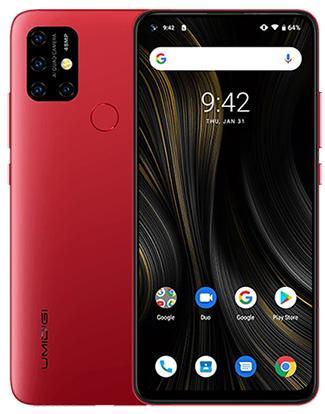
Aproveche al máximo sus dispositivos Umidigi Power 3 obteniendo fácilmente privilegios de root.
En los siguientes párrafos te traemos otro método root automático para dispositivos Umidigi Power 3a través del cual obtendrás superusuario en cuestión de minutos.
Índice
Beneficios
Advertencias y contras
Requisitos de Umidigi Power 3
Configuraciones anteriores de Umidigi Power 3
Iniciar Root en Umidigi Power 3
Desbloquear el gestor de arranque de Umidigi Power 3
Comprobar cargador de arranque
Verificar raíz
Reseñas sobre el teléfono móvil objeto de este tutorial.
| Marca | Umidigi |
| Modelo | poder 3 |
| conjunto de chips | Mediatek Helio P60 MT6771 |
| Procesador | Cuatro núcleos de 2,0 GHz |
| Pantalla | LCD 6,53″ IPS FHD+ |
| GPU | BRAZO Mali G72 MP3 |
| Versión | V1.1 |
| firmware | 202001122306 |
| fecha del firmware | 01/12/2020 |
| Software | Android 10Q |
Atención; Verifique que su teléfono móvil coincida con las especificaciones anteriores.
Beneficios de rootear el Umidigi Power 3
- Elimina todo tipo de Bloatware fácilmente y desinstala aplicaciones inútiles del sistema.
- Personalice los parámetros avanzados del sistema, por ejemplo cambiando el IMEI del Umidigi Power 3, la dirección MAC y otros.
- Poder utilizar Apps diseñadas para dispositivos que tengan permisos de superusuario.
- Cree o cambie el tamaño de particiones (hacer esto es muy peligroso).
- Realiza copias de seguridad completas y exporta la rom completa.
Precauciones e inconvenientes a considerar
- Su dispositivo anulará la cobertura de garantía emitida por el fabricante.
- Riesgo de que aplicaciones maliciosas obtengan derechos de superusuario.
- Peligro de daño o deterioro de los datos durante el procedimiento, en este caso te recomiendo que siempre crees una copia de seguridad antes de iniciar root.
- El Firmware/Rom del dispositivo puede estar dañado, es recomendable asegurarse de poder obtener una copia original del firmware si es necesario.
- Las actualizaciones automáticas de firmware ya no serán posibles.
Requisitos de este proceso
- Una computadora con sistema operativo Windows XP/W7 o superior, ya sea de 32 o 64 bits.
- Un cable de datos USB.
- Descargue los siguientes archivos a su computadora. MTKroot v2.4.4.2 para Umidigi Power 3
Configurar el dispositivo Umidigi Power 3
En el primer paso hay que modificar varios cambios específicos en las opciones del teléfono, que radican principalmente en Activar la depuración USB y desbloquear OEM.
Puede encontrar estas configuraciones en el panel de desarrollo, que debe haber desbloqueado primero.
Algo que puedes hacer fácilmente dando 7 veces continuar en ->
Configuración del dispositivo-> Acerca del teléfono -> Número de compilación.
Cómo rootear el dispositivo móvil Umidigi Power 3 MT6771 paso a paso
Primero debes extraer el contenido del paquete que has descargado en el escritorio de tu ordenador con Windows y luego abrir el software MTKroot v2.4.4.2.

Controladores Clica -> MediaTek y completa la instalación de los drivers indicados.
Repita estos pasos también para la instalación en controladores -> BAsD.
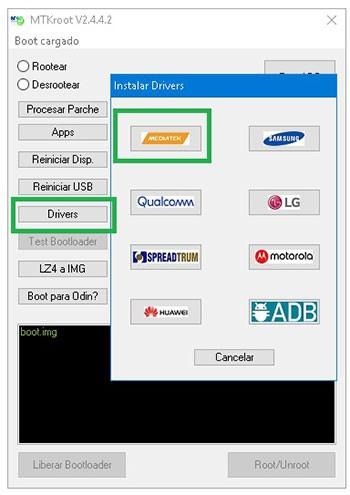
Luego conecte el poder 3 a su PC mediante un puerto USB y haga clic en Restablecer USB.
Luego haga clic una vez en Prueba del BAD y espera hasta que puedas ver el mensaje ‘Dispositivo reconocido’, momento en el que tienes que pulsar Soy un fastboot.

Ahora espera unos segundos hasta que el dispositivo Umidigi Poder 3 Reinicie en modo Fastboot y luego haga clic en Probar arranque rápido.
Espera de nuevo hasta que puedas ver la línea ‘Dispositivo reconocido‘para avanzar a la siguiente etapa.
Desbloquear el gestor de arranque en teléfonos móviles Umidigi Power 3
A continuación procederemos a desbloquear el gestor de arranque Umidigi Power 3una operación que aplicarás en modo automático.
Aunque recuerda que debes excluir este paso si ya lo has desbloqueado anteriormente.
Haga clic en el botón Prueba del cargador de arranque para asegurarse de que se libere o no.

Si quieres desbloquea el gestor de arranque en tu Umidigi simplemente haga clic en el botón Liberar cargador de arranque -> Aceptar y llevar a cabo las pautas que aparecen reflejadas en la pantalla del teléfono móvil.
tendrás que presionar sube el volumen para autorizar.

Importante: Al abrir el gestor de arranque tu terminal volverá a su estado inicial.
Es recomendable crear copias de seguridad u opcionalmente copiar todas tus fotos, contactos, archivos y otros datos a la tarjeta de memoria SD.
Después de abrir el gestor de arranque, el siguiente paso será completar este tutorial, dejando finalmente el Umidigi enraizado perfectamente.
Vaya a la parte superior izquierda del programa y seleccione la preferencia de raíz, luego haga clic en Root en la esquina inferior.

Automáticamente tu terminal habrá sido rooteado y leerás el texto “OK” reflejado en la pantalla de tu teléfono móvil y en la aplicación MTKroot v2.4.4.2.
Luego haga clic Salir del arranque rápido para reiniciar el dispositivo Umidigi en el sistema Android.
Cuando tu Power 3 se haya cargado por completo deberás pulsar en Aplicaciones -> instalar magia y verifique si la aplicación Magisk Manager realmente se ha instalado en su dispositivo móvil.
Para finalizar este tutorial solo tienes que hacer clic Comprobar raíz -> aceptar y nada más.

Tutoriales relacionados
Rootear Smartphone Umidigi A3S
Rootear el teléfono móvil Umidigi A3X
Diferencias entre Umidigi A3X y Umidigi A3S
Rootear Umidigi F2 con Android 10
Tutorial para Rootear Humidigi UMI X2
Rootear para Umidigi UMI X3
Cómo rootear el Umidigi UMI Zero
Cómo rootear el teléfono móvil Umidigi UMI S1
Raíz para Umidigi UMI Hammer S
Cómo rootear el Umidigi UMI Fair
Leave a Reply