En esta ocasión vamos a raíz al teléfono móvil Walton Primo RX5 con Android 6.0 Marshmallow con ayuda del SP-Flash-Tool desde el que flashearemos TWRP.
Una vez instalado TWRP, actualizaremos SuperSU desde la opción Instalar del recovery. A continuación dejamos los pasos detallados.
Rootear Walton Primo RX5
A la hora de rootear un dispositivo móvil entran en juego factores de riesgo (leer enlace) que hay que valorar junto con las ventajas del root.
Para rootear nuestro Primo RX5 debemos descargar los siguientes archivos:
- Paquete con recuperación, controladores, dispersión.
- SP-Flash-Tool última versión
- fuego de cadena SuperSU
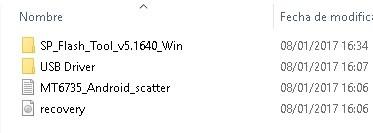
Descomprimimos el primer archivo y SP-Flash-Tool en el escritorio de Windows.
- Activamos la depuración USB desde opciones de desarrollo (si no aparecen actívalas->Acerca del teléfono y pulsamos número de compilación 7 veces)
- Copiamos el archivo BETA-SuperSU.zip a la memoria externa del teléfono.
Walton Primo RX5 flash TWRP
- Abrimos SP-Flash-Tool y hacemos clic Elija carga de dispersión para abrir el archivo MT6735_Android_scatter.txt
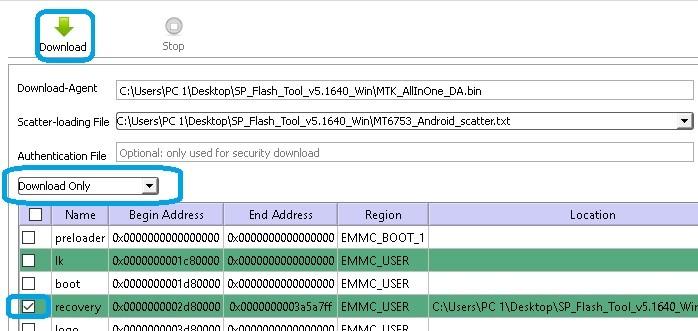
- Pulsamos Descargar, nos apagamos el teléfono y conéctelo al puerto USB de la computadora (en ese orden).
- En unos segundos veremos el mensaje de descarga OK.

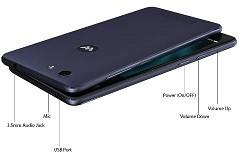
- Quitamos el cable USB y encendemos el teléfono pulsando subir volumen + encendido.
- Seleccionamos recuperación TWRP para entrar en la recuperación personalizada.
- Al entrar en TWRP nos aparecerá un aviso de modificaciones que debemos ACEPTAR deslizando hacia la derecha. Si lo mantenemos en Solo Lectura no podremos rootear.

- Nos vamos a la opción Copia de seguridad -> Seleccionamos Almacenamiento -> Tarjeta Micro SDC (preferiblemente la guardamos en la SD) -> Aceptar y deslizamos para iniciar la copia de seguridad.

- Volvemos a WIPE y hacemos un reseteo de fábrica para eliminar cualquier aplicación o configuración que pueda provocar el error de instalación de SuperSU.
- Una vez finalizado el Wipe vamos a Instalar y buscamos el archivo BETA-SuperSU.zip que se copió en la memoria externa.

- Deslizamos para aceptar la instalación y una vez finalizada reiniciamos desde la opción TWRP Reboot.
No debemos aceptar actualizaciones de SuperSU hasta que hayamos iniciado el teléfono en modo normal.
Leave a Reply