Para rootear el teléfono inteligente ZTE Blade L5 Plus estafa Androide 5.1 tendremos que realizar los siguientes pasos descritos en este tutorial de root, comenzando primero por activar las opciones de desarrollador.
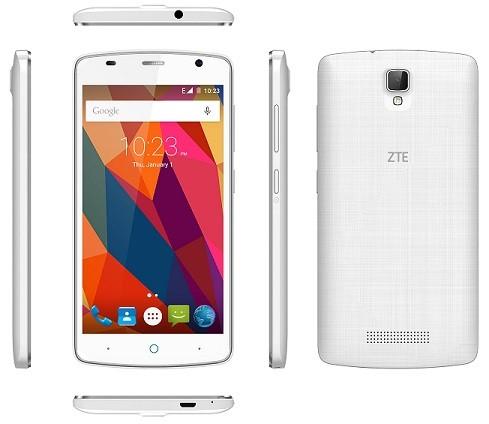
1) Para activar las opciones de desarrollador en el teléfono móvil ZTE Blade L5 Plus debemos entrar en los ajustes del teléfono y bajar a la opción Acerca del teléfono.
2) Dentro de la opción Acerca del teléfono veremos el cuadro con el número de compilación, sobre el que tocaremos 7 veces seguidas.
3) Volvemos a la posición principal de los ajustes y entramos en estas nuevas opciones de desarrollo. Activamos la casilla Habilitar la depuración USB y Activar desbloqueo OEM.
Con esto hemos realizado los ajustes básicos para preparar el teléfono y poder seguir con los pasos más importantes para rootear nuestro ZTE Blade L5 Plus.
Rootear para ZTE Blade L5 Plus
Lo que haremos a continuación será descargar la Stock Rom de nuestro L5 Plus en caso de que no tengamos una copia de la misma.
La ROM original puede ser necesaria en caso de que surja algún fallo y debamos restaurar el teléfono manualmente.
| Descargar ZTE Blade L5 ROM |
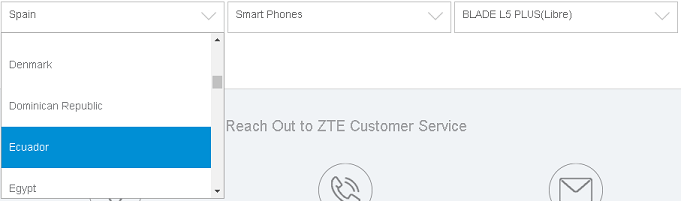
- A continuación descargamos el software gratuito SP-Flash-Tool para WindowsSe recomienda la última versión de esta página.
- Instalamos el drivers VCOM de ZTE Blade L5 Plus para Windows, en caso de que no los tengamos.
- También descargamos el archivos raíz para ZTE Blade L5 Plus y los extraemos al escritorio del ordenador.

- Transferimos el archivo ACTUALIZACIÓN-SuperSU-v2.76 a la memoria externa del teléfono móvil.
- Apagamos completamente el dispositivo y lo desconectamos del cable USB.
- Iniciamos SP-Flash-Tool con permisos de administrador haciendo clic derecho con el ratón.
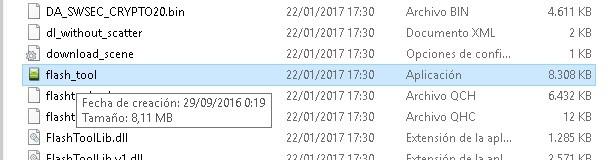
- Pulsamos el botón Choose Scatter_Loading y abrimos el archivo MT6580_Android_scatter.txt.
- Comprobamos que todas las casillas excepto recovery están desmarcadas y la ruta apunta al archivo recovery.img
- Ponemos la opción desplegable en Descargar sólo y luego presionamos Descargar.
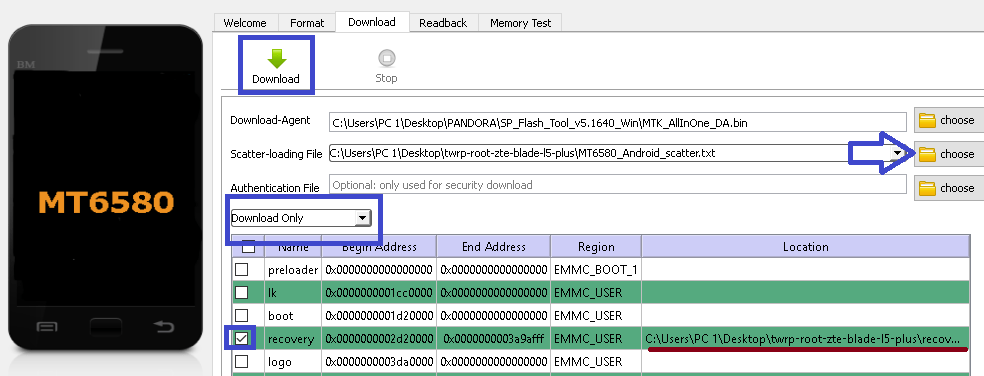
- Conectamos el Blade L5 Plus al cable USB del ordenador y el proceso comenzará automáticamente.
- En cuestión de segundos estará terminado y podremos ver el mensaje Descargar OK.

Encendemos el teléfono en modo recovery (SubirVolumen+Encendido) y antes de continuar creamos una copia de seguridad completa del sistema.
- En recovery TWRP pulsamos Respaldo y seleccionamos todas las particiones del sistema.
- hemos establecido Seleccionar almacenamiento (ubicación donde guardaremos la copia de seguridad) a la tarjeta de memoria microSD externa.
- Deslizamos para confirmar y esperamos hasta que finalice y se guarde la copia de seguridad.

- Volvemos a la posición inicial de TWRP, pulsamos Instalar y abrimos el archivo SuperSU.zip que hemos guardado al principio en la memoria externa.
- Confirmamos la instalación y esperamos a que finalice para reiniciar pulsando reiniciar.
- Si nos ofrece una actualización pulsamos en No instalar.

- Para finalizar esperamos hasta que se inicie el ZTE Blade L5 Plus y buscamos la app supersu en el escritorio de Android.

- La abrimos y pulsamos la pestaña de configuración de la aplicación para marcar la casilla Activar superusuario.

- Si la aplicación nos pide actualizar los binarios de SU tendremos que hacerlo pulsando TWRP/CWM.

Leave a Reply