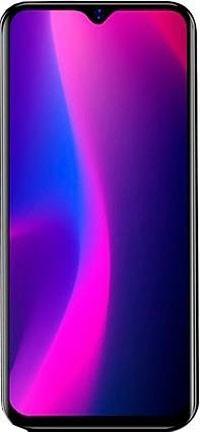
Con ayuda de la sección de hoy te enseñaremos cómo rootear Smartphones BlackView A60 con fecha de firmware 19/03/2019 y provisto de Android 8 Oreo.
Dicho teléfono móvil viene equipado con la CPU. MT6580 construido por MediaTek.
Índice
Requisitos
Configuraciones anteriores
Iniciar raíz
Liberar cargador de arranque
Comprobar cargador de arranque
Verificar raíz
Detalles del teléfono tratado en este artículo.
| Marca | NegroVer |
| Modelo | A60 |
| conjunto de chips | MediaTek MT6580 |
| Versión | v1.0 |
| firmware | W168_EEA_V1.0_20190319V7 |
| fecha del firmware | 19/03/2019 |
| Software | 8 Oreo |
Requisitos para el proceso.
- Una PC Windows XP o superior, ya sea de 32 o 64 bits.
- Cable para transferir datos de USB a Micro USB.
- Descarga la herramienta correspondiente a tu ordenador. MTKroot para BlackView A60 v1.0
Configuración del BlackView A60
En primer lugar tendrás que cambiar ciertas configuraciones en las opciones de tu dispositivo móvil, que básicamente consisten en Habilitar desbloqueo OEM y Activar la depuración USB.
Ambas configuraciones se encuentran dentro de la sección de desarrollador, la cual deberás haber desbloqueado previamente presionando siete veces seguidas ingresando a la sección->
Configuración del equipo-> Acerca del dispositivo -> versión de software.
Rootear BlackView A60 v1.0 Mediatek MT6580
Primero debes extraer el contenido del archivo previamente descargado en tu PC con Windows y ejecutar la aplicación MTKroot v2.4.3.

Haga clic en Controladores -> MediaTek y completar la instalación de los drivers indicados.
Repita estos pasos para instalar los controladores. BAsD.

Luego conecte su teléfono inteligente BlackView A60 con la computadora usando el cable de datos USB y haga clic en el botón Restablecer USB.
Haga clic en el botón Prueba del BAD y una vez el texto «Dispositivo detectado» presione el botón Soy un fastboot.

Espere un momento mientras el BlackView A60 se reinicia con el modo Fastboot, haga clic en el botón Probar arranque rápido.
Y nuevamente espere hasta que pueda ver el mensaje “Dispositivo detectado” antes de pasar al siguiente párrafo.
Cómo desbloquear el gestor de arranque en el Smartphone BlackView A60
A continuación intentaremos desbloquea el gestor de arranque en tu BlackView A60un acto que también aplicaremos con un solo clic.
Debes ignorar este paso si lo has desbloqueado antes.
Hacer clic Prueba del cargador de arranque para verificar si ya está liberado.

En caso de que necesites liberar el gestor de arranque simplemente tienes que hacer clic en el botón Liberar cargador de arranque -> Acepta y luego sigue las instrucciones que se reflejarán en la pantalla de tu computadora.
Debes presionar la tecla sube el volumen aceptar.

Nota: Al abrir el gestor de arranque, el teléfono inteligente se restablecerá al estado de fábrica.
Considere crear una copia de seguridad o copiar sus fotos, contactos, archivos y otros datos a la memoria externa.
Después de abrir el gestor de arranque, estás a solo un paso de finalizar este tutorial y salir de BlackView con privilegios de inicio de sesión. raíz.
Vaya a la esquina superior izquierda de la utilidad MTKroot v2.4.3 y seleccione la preferencia de raíz, luego haga clic en el botón Raíz en la parte inferior.

Tu BlackView A60 quedará rooteado automáticamente y verás aparecer la palabra “OK” tanto en la pantalla del terminal como en la ventana de MTKroot v2.4.3.
Luego presione el botón Salir del arranque rápido para poder reiniciar tu terminal A60 al sistema Android.
Cuando su dispositivo móvil esté completamente cargado, haga clic en Aplicaciones -> instalar magia y verifique que la aplicación Magisk Manager esté efectivamente instalada.
Para finalizar simplemente tienes que hacer clic en Comprobar raíz -> aceptar y listo.

Esto te puede interesar
Rootear Blackview A8 Y813/L con Android 5 y 6
Cómo Rootear Blackview BV4000 y BV4000 PRO
Rootear Blackview A8
Rootear para Blackview 8000 Pro
Rootear BlackView BV6000
Móviles con Android GO por menos de 50 dólares
Leave a Reply