Usted está aquí: Descargar Programa Completo Descargar Programas Completos – Descargar Juego / Navegación Gps Android / IGO Here Maps Türkiye Map 2021.Descarga del segundo trimestre – Completamente actualizado
IGO Here Maps Türkiye Map 2021.Descarga del segundo trimestre – Completamente actualizado
İİGO Here Maps Türkiye y Europe Map 2021.Q2 Descarga – Radar de tráfico completamente actualizado
IGO Here Maps Mapa de Türkiye,Con el mapa más reciente y actualizado especial para sistemas como Android y Wince
Las carreteras, ciudades y países a los que irás están en los modos de mapas más renovados. navegación
Tenga la aplicación de navegación GPS más actualizada en sus dispositivos.
Usted está aquí: Descarga del programa completo Descarga de programas completos: descarga del juego / descarga del juego completo, juegos de PC, descarga del juego Repack, descarga del juego Torrent, descarga del juego turco / Descarga de Fishing North Atlantic – PC completa en turco
Descarga de Fishing North Atlantic – PC completa en turco
Pesca del Atlántico Norte Edición mejorada Descarga completa – PC turco v1.8.1151.18467
simulación de pesca juegoSerás el capitán del barco e irás a pescar en diferentes barcos. Ya sea que lances una red o intentes atraparla con una caña de pescar. Además, no sólo pescarás sino que también explorarás las bellezas naturales y contemplarás las vistas. Recomendado para quienes quieren alejarse del estrés. idioma turco Deseamos que pasen momentos agradables y pescando con antelación.
Pesca en el Atlántico Norte Sistema y requisitos mínimos de PC:
– Windows 8.1/10 y 11 x64 bits
– 3 GHz+ Velocidad del procesador+
– 1 GB de VRAM + Tarjeta gráfica
– 4 GB de RAM+ y superior
Usted está aquí: Descarga completa del programa Descarga completa del programa – Descarga de juegos / Varios programas generales, Descarga portátil del programa / Descargar Fotosizer Professional Edition – Completo v3.21.0.594
Descargar Fotosizer Professional Edition – Completo v3.21.0.594
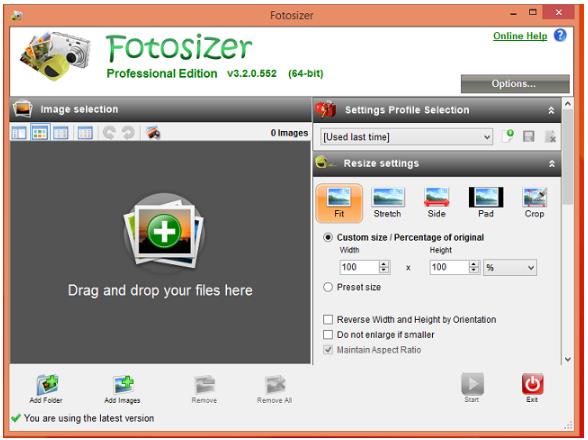
Descargar Fotosizer Professional Edition – Completo v3.21.0.594 Fotosizer edición profesional, Puede reducir el tamaño de sus fotografías para cargar en Internet fotografías grandes tomadas con una cámara digital u otras cámaras. Con este programa, que cuenta con una útil interfaz, podrás reducir el tamaño de tus fotografías de forma masiva y compartirlas donde quieras.
Nuevamente gracias al programa MTKroot v2.7.2 hemos creado otro método automático para rootear dispositivos móviles TCL 30 Plusa través del cual puedes obtener uso excesivo en cuestión de minutos.
¿No encuentras el maletero? archivo, entonces este te interesará
¿Qué es la raíz?
Superusuario oh raíz es el nombre común que generalmente se asigna a las cuentas de usuario administrador que tienen todos los derechos de acceso, tanto de usuario único como multiusuario.
Asimismo, rootear un dispositivo es una táctica que facilita al usuario de cualquier dispositivo móvil con sistema operativo Android obtener acceso privilegiado de forma similar a los permisos administrativos de los sistemas Linux o Unix, lo que también permite superar cualquier barrera de sistema o hardware que puedan imponer los fabricantes u operadores de red.
Ventajas de rootear el TCL 30 Plus
Capacidad para eliminar fácilmente todo el Bloatware y deshacerse de aplicaciones del sistema potencialmente inoperativas.
Obtenga espacio de almacenamiento interno adicional.
Personalice configuraciones sofisticadas del sistema, como desbloqueo, recuperación del número IMEI del dispositivo o MAC, entre otras.
Ser capaz de utilizar aplicaciones programadas específicamente para dispositivos que tengan privilegios de root.
Crear, eliminar y formatear nuevas particiones en la memoria interna (¡Advertencia! Hacer esto puede ser muy peligroso.).
Realice copias de seguridad o copias de seguridad completas además de exportar el Firmware.
Precauciones y advertencias que deben tenerse en cuenta
Tu celular perderá la vigencia de la garantía otorgada por el fabricante.
Amenaza de que aplicaciones dañinas puedan obtener derechos de superusuario.
Amenaza de daño o pérdida de datos durante o después del proceso, por lo que se recomienda en cualquier caso realizar una copia de seguridad antes de proceder con el root.
El Software TCL 30 Plus puede estar dañado, se recomienda asegurarse de poder obtener una copia oficial de la rom si es necesario.
Se revocará la compatibilidad con actualizaciones automáticas.
requisitos indispensables para realizar el proceso
Una computadora con Windows XP, 7/10 o posterior, ya sea de arquitectura de 32 o 64 bits.
Cable de datos micro USB.
Descargue la nueva versión del software MTKroot v2.7.2 para el dispositivo TCL 30 Plus a su computadora.
Descarga el firmware original de tu TCL 30 Plus donde deberás obtener el archivo de arranque preferiblemente desde el sitio web oficial de descargas.
Y No encuentras un firmware oficial para el teléfono TCL 30 Plus También podrás tener el archivo de arranque directamente desde el dispositivo móvil simplemente siguiendo los pasos de este tutorial.
Ajustes a realizar en el terminal TCL 30 Plus
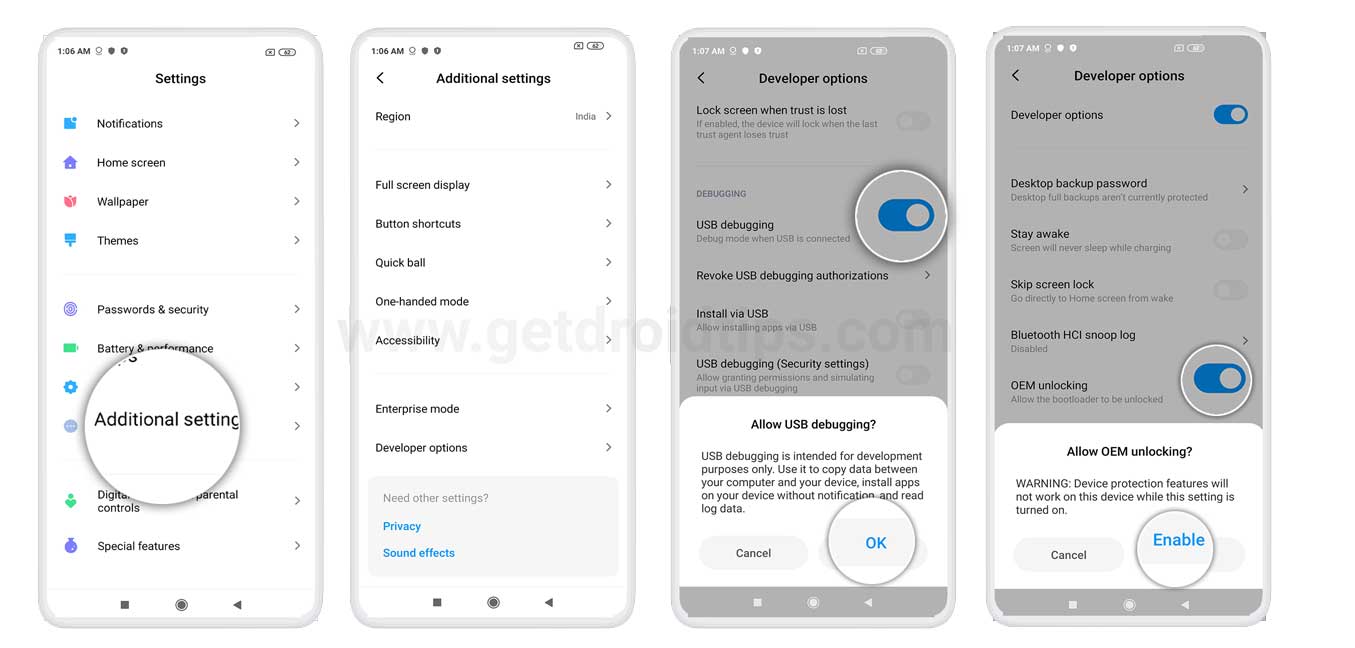
En el primer paso debes hacer varios arreglos específicos en la configuración del dispositivo, que simplemente intentan Habilitar la depuración USB y desbloquear OEM.
Estas configuraciones se pueden encontrar dentro del menú de desarrollador, que debes desbloquear de antemano. presionando 7 veces continuamente en la caja;
Ajusta-> Información del sistema -> Número de compilación oh versión de software.
Rootee TCL 30 Plus con facilidad
En primer lugar, debes descomprimir el archivo que has descargado en tu ordenador con Windows y luego iniciar el software MTKroot v2.7.2.
Inicie MTKroot v2.7.2 en TCL 30 Plus
Haga clic en el botón Controladores -> MTK y aplicar la instalación de los drivers necesarios.
También siga estos mismos pasos para instalar los controladores -> BAsD.
Nota: El software MTKroot v2.7.2 incluye los controladores actualizados necesarios para el teléfono TCL 30 Plus.
Luego conecta tu TCL 30 Plus a su computadora usando el cable USB y luego haga clic en Restablecer USB.
Luego haga clic en Aplicaciones y seleccione el ícono de Magisk para transferir Magisk Manager a TCL 30 Plus automáticamente.
Haga clic en la esquina superior izquierda de la pestaña ¡¡Sin botas de heno!! -> Llevaragregue el archivo boot.img y finalmente haga clic en el botón Parche de proceso.
Automáticamente se abrirá el programa Magisk Manager en tu terminal, sigue las instrucciones que verás en tu pantalla para crear el parche.
Luego tienes que hacer clic en el botón Prueba del BAD y espera un momento hasta que puedas ver el texto ‘Dispositivo detectado’ justo entonces tienes que hacer clic en el botón Soy un fastboot.
TCL 30 Plus Reiniciar USB, probar ADB, ir a Fastboot
Ahora espera mientras el celular TCL 30 Plus Inicie en modo gestor de arranque, haga clic en el botón Probar arranque rápido.
Luego deberás esperar hasta que aparezca la frase ‘Dispositivo encontrado’ antes de pasar a la siguiente etapa.
Cómo abrir el gestor de arranque de tu celular TCL 30 Plus
En el siguiente punto llegará el momento de abrir el gestor de arranque de tu dispositivo, otra acción imprescindible que también aplicarás con tan solo un clic.
Pero recuerda que debes saltarte este procedimiento si ya lo has abierto anteriormente.
Haga clic en el botón Prueba del cargador de arranque si quieres comprobar su estado.
Verifique el gestor de arranque TCL 30 Plus
En caso de que consideres desbloquear el gestor de arranque TCL 30 Plus solo tendrás que hacer clic Liberar cargador de arranque -> Acepta y luego completa las instrucciones que verás en la pantalla de tu TCL 30 Plus.
Presione la tecla sube el volumen para desbloquear.
Desbloquear el gestor de arranque TCL 30 Plus
Nota: En el momento en que se desbloquee el gestor de arranque, el sistema de su TCL 30 Plus se restaurará al estado de fábrica.
Por este motivo, se recomienda realizar una copia de seguridad o copiar todas las fotos, contactos, archivos y otros datos a una tarjeta de memoria externa o SD.
Una vez liberado el gestor de arranque, el siguiente paso será finalizar este proceso, dejando el teléfono con los privilegios de root correspondientes.
Desplácese hasta el área superior izquierda de MTKroot v2.7.2 y verifique la preferencia de raíz, luego haga clic una vez en Root en la parte inferior.
Opción raíz TCL 30 Plus
En menos de 5 segundos tu TCL 30 Plus habrá quedado rooteado y podrás leer la palabra “OK” proyectada en la pantalla de tu Smartphone y en el programa MTKroot v2.7.2.
Luego haga clic en el botón Salir del arranque rápido y el teléfono TCL 30 Plus se reiniciará en el sistema.
Una vez que tu teléfono móvil esté completamente cargado, haz clic en el botón Aplicaciones -> instalar magia y verifique si la aplicación Magisk Manager aparece entre las aplicaciones del TCL 30 Plus.
Para utilizar la aplicación Magisk Manager, debe conectar el TCL 30 Plus a Internet.
Para finalizar haga clic en el botón Comprobar raíz -> aceptar y listo.
Comprobar Root TCL 30 Plus
Nota: Si la aplicación Magisk no está instalada, presione el botón Desinstalarespera un par de segundos y vuelve a hacer clic en el botón Instalar Administrador Mágico.
Resumen del proceso
Proceso simplificado Root TCL 30 Plus
Abra la aplicación MTKroot v2.7.2 y luego conecte su teléfono móvil TCL 30 Plus a su computadora.
Reinicia tu teléfono móvil TCL 30 Plus con modo bootloader pulsando el botón Soy un fastboot -> Probar arranque rápido.
Si es necesario, desbloquee el gestor de arranque haciendo clic en Liberar cargador de arranque.
Finalmente seleccione la opción raíz y presione el botón Raíz.
Vídeo tutorial indicativo para rootear el terminal TCL 30 Plus
Usted está aquí: Descargar programa completo Descargar programas completos – Descargar juegos / Programa de aplicación Android / Descarga True Amps Edge Lighting Pro Apk – Completo v2.1.1 turco
Descarga completa de True Amps Edge Lighting Pro Apk – v2.1.1
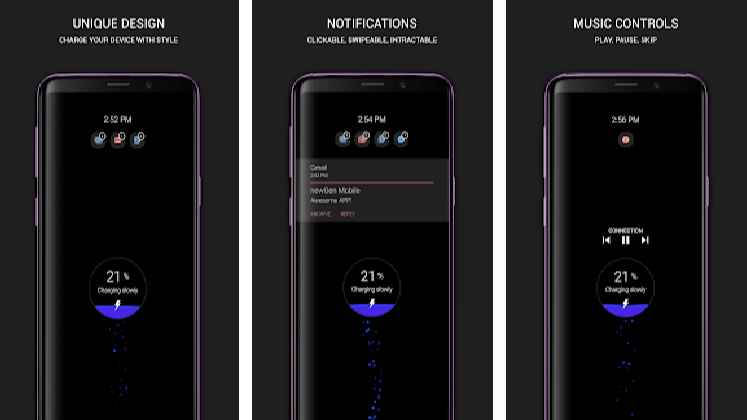
Androide Aplicación de notificaciones creada para dispositivos, ejemplo, animación de carga, notificación de carga y descarga, adaptación de notificaciones personalizadas para cada aplicación. Admite USB y carga de batería. Le notifica automáticamente después de cargar la batería. Si lo deseas, como vibración o como iluminación de bordes. También muestra la configuración de voltios, temperatura y batería, sin publicidad ni hora, clima, etc. Todas las funciones están en la pantalla.
muestra.
Aplicación de notificación: Requerido: Mínimo Android: etc. Versión del dispositivo: 5.0+ y superior Versión modificada: Versión completa desbloqueada.
Usted está aquí: Descargar Programa Completo Descargar Programas Completos – Descargar Juegos / Programas Varios Generales, Programas de Audio y Video / Descargar Win Screen Recorder 2025 – Completo v10.0.3.9
Grabador de pantalla de Windows 2025 lleno Descargar
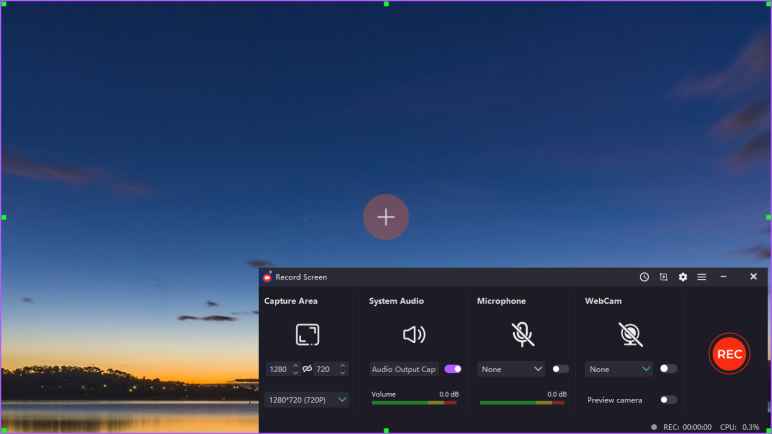
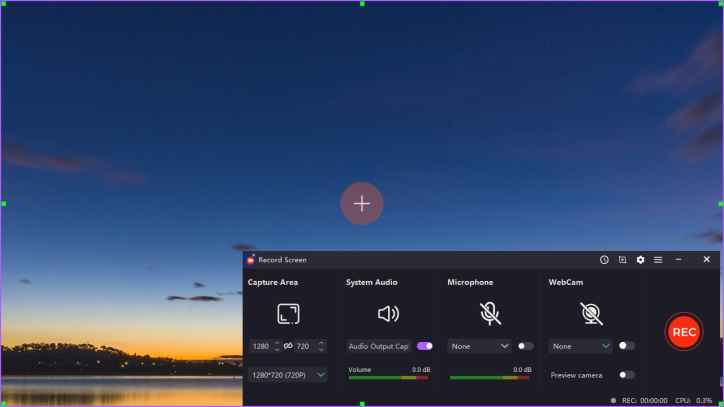
Grabador de pantalla de Windows 2025, Es un programa de captura de pantalla y grabador de audio de pantalla. Es fácil de usar y tiene múltiples opciones de idioma. Además, puede editar las grabaciones que cree y aplicar muchas funciones como cortar, dividir, fusionar, recortar, animar texto y agregar efectos. Al preparar sus grabaciones, puede publicarlas en sitios web o transferirlas a DVD. Descubra las innovaciones de la versión 2024 probando gratis el programa de grabación de pantalla de la versión 2024.
tienes un TCL 30SE ¿Y estás pensando en convertirte en administrador root? Si ese es tu caso, continúa leyendo atentamente este tutorial hasta el final.
Al igual que realizar copias de seguridad periódicas y mantener actualizado tu dispositivo, rootear el TCL 30 SE es un paso muy importante que podemos realizar en el Smartphone.
¿Tiene problemas para encontrar el archivo boot.img? Entonces este te interesará
¿Qué es el enraizamiento?
Superusuario oh raíz es el nombre habitual para las cuentas de usuario que tienen todos los privilegios en todas las formas de acceso (usuario único o multiusuario).
Rootear un terminal es una táctica que otorga al usuario de un dispositivo con Android obtener acceso privilegiado de forma similar a los permisos administrativos de las máquinas Linux o Unix, lo que también permite romper cualquier impedimento tanto de hardware como de software que pueda establecer el fabricante y/u operador de red.
¿Cuáles son las ventajas de rootear tu TCL 30 SE?
Elimine Bloatware simplemente y elimine las aplicaciones improductivas del sistema.
Posibilidad de liberar memoria extra para almacenamiento interno.
Cambie las configuraciones avanzadas en el sistema, como desbloquear TCL 30 SE, reparar el número IMEI y la dirección MAC de TCL 30 SE y muchos otros.
Poder utilizar programas programados sólo para aquellos teléfonos que tengan permisos root.
Adaptar, eliminar y cambiar el tamaño de nuevas particiones en la memoria (¡Advertencia! Esto puede ser muy peligroso.).
Realiza copias de seguridad de todas las particiones además de poder exportar la ROM completa.
Precauciones y desventajas que debemos tener en cuenta
El dispositivo anulará la validez de la garantía otorgada por el fabricante.
Amenaza de que aplicaciones maliciosas se apoderen de los permisos de superusuario.
Amenaza de daño o deterioro de los datos durante el procedimiento, por lo que se recomienda en cualquier caso realizar una copia de seguridad antes de iniciar el root.
El firmware del teléfono celular puede estar dañado, se recomienda asegurarse de poder obtener una copia original del firmware si es necesario.
El soporte para actualizaciones de FOTA terminará cancelándose.
Requisitos previos para este método
Una PC que tenga Windows XP/W7/8 o posterior, ya sea de 32 o 64 bits.
Un conector para transferencias de datos USB.
Descargue la nueva versión de la herramienta MTKroot v2.7.2 para el dispositivo TCL 30 SE a la PC.
Descarga la rom original o el archivo boot.img para tu Smartphone TCL 30 SE preferiblemente desde el soporte técnico online del fabricante.
Y No encuentras la rom oficial para tu dispositivo móvil TCL 30 SE Tiene la opción de extraer el archivo de inicio directamente desde su computadora simplemente siguiendo las instrucciones de este tutorial.
Configurando el dispositivo
Lo primero que vas a hacer es configurar los ajustes necesarios para el siguiente proceso, que básicamente consiste en Habilitar la depuración USB así como Activar desbloqueo OEM.
Las dos opciones se encuentran en el panel de desarrollo, el cual debes habilitar previamente presionando 7 veces continuamente en la sección ->
Sistema-> Acerca del teléfono -> Número de compilación oh versión de software.
Rootear TCL 30 SE fácilmente
Descomprima los archivos previamente descargados en su computadora con Windows y luego inicie la aplicación MTKroot v2.7.2.
Inicie MTKroot v2.7.2 en TCL 30 SE
Haga clic una vez en Controladores -> MTK y aplicar la instalación de los drivers correspondientes.
Siga también estos mismos pasos para completar la instalación en controladores -> BAsD.
Nota: El software MTKroot v2.7.2 ya incluye todos los controladores necesarios para que su PC detecte dispositivos móviles TCL 30 SE.
Luego conecte el terminal TCL 30SE a su PC a través de un conector de datos Micro USB y luego haga clic en el botón Restablecer USB.
Luego haga clic en el botón Aplicaciones y seleccione Magisk para instalar Magisk Manager automáticamente en su TCL 30 SE.
Haga clic en la zona superior izquierda del texto. ¡¡Sin botas de heno!! -> Llevarbusque el archivo de arranque y luego haga clic en el botón Parche de proceso.
La aplicación Magisk Manager se abrirá automáticamente en tu computadora, sigue las instrucciones que aparecerán en tu pantalla para crear el parche.
Luego haga clic en Prueba del BAD y cuando puedas ver el mensaje’Dispositivo detectado‘Tendrás que hacer clic en el botón. Soy un fastboot.
TCL 30 SE Reiniciar USB + Test ADB + Fastboot
Mientras tanto, presta atención por un momento. TCL 30SE reinicie en modo gestor de arranque y luego haga clic una vez en Probar arranque rápido.
Nuevamente deberás esperar hasta que aparezca el mensaje ‘Dispositivo encontrado’ para poder continuar al siguiente nivel.
Desbloquear el gestor de arranque en dispositivos móviles TCL 30 SE
En la siguiente etapa deberás desbloquear el gestor de arranque del TCL 30 SE, operación imprescindible que aplicaremos con tan solo un clic.
Es recomendable ignorar el paso si ya lo has lanzado en otra ocasión.
Hacer clic en Prueba del cargador de arranque para asegurarse de que esté desbloqueado.
Comprobar el gestor de arranque del TCL 30 SE
En caso de que necesites abra el gestor de arranque en el TCL 30 SE simplemente haga clic en el botón una vez Liberar cargador de arranque -> Aceptar y cumplir las señales que se mostrarán en la pantalla del Smartphone.
No olvides presionar la tecla sube el volumen para autorizar.
Abrir gestor de arranque de TCL 30 SE
Recuerde: en el momento en que desbloquee el gestor de arranque, el sistema de su teléfono inteligente se restaurará a su estado original.
Por ello es recomendable realizar copias de seguridad o si lo prefieres simplemente copiar tus fotos, contactos, archivos y otros datos personales a una tarjeta de memoria SD.
Después de desbloquear el gestor de arranque estás a solo un paso de terminar el tutorial y dejar finalmente el TCL 30 SE con privilegios de root.
Vaya a la parte superior de MTKroot v2.7.2 y elija la opción raíz, luego haga clic una vez en Root en la parte inferior.
Marcar Root TCL 30 SE
En apenas unos segundos tu teléfono habrá sido rooteado y verás reflejada la palabra “OK” en la pantalla del dispositivo TCL 30 SE y en la ventana de MTKroot v2.7.2.
Luego debes hacer clic en Salir del arranque rápido Para regresar el Smartphone se reiniciará al sistema Android.
Cuando el dispositivo se reinicie por completo, presione el botón Aplicaciones -> instalar magia y confirme que la aplicación Magisk Manager se haya instalado en el TCL 30 SE.
Para poder utilizar la aplicación Magisk Manager primero debes conectar tu TCL 30 SE a Internet, ya sea mediante datos o Wi-Fi.
Para finalizar sólo tienes que hacer clic en el botón Comprobar raíz -> siguiente Aceptar y eso es todo.
Comprobar Root TCL 30 SE
Nota: Si la Aplicación no aparece instalada, haga clic en el botón Desinstalarespera unos segundos y haz clic nuevamente Instalar Administrador Mágico.
Método simplificado
Resumen de pasos Root TCL 30 SE
Abra la utilidad MTKroot v2.7.2 y conecte su teléfono a la computadora.
Reinicie su teléfono con opciones de fastboot haciendo clic Soy un fastboot -> Probar arranque rápido.
Si es necesario, desbloquee el gestor de arranque haciendo clic en Liberar cargador de arranque.
Finalmente seleccione la opción raíz y presione el botón Raíz.
Vídeo tutorial orientativo sobre cómo rootear el TCL 30 SE
Usted está aquí: Descargar programa completo Descargar programas completos – Descargar juegos / Programa de aplicación Android / Descargar L-Lingo App Collection Apk – Android completo en 21 idiomas
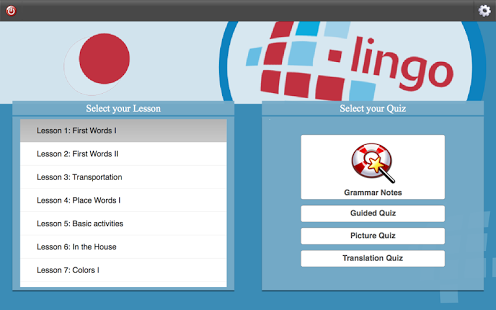
Colección de aplicaciones L-Lingo Apk Descarga completa de Android en 21 idiomas
L-Lingo App Collection Pro Apk es una aplicación de aprendizaje de idiomas extranjeros para Android. Admite 21 idiomas, excepto turco. Todas ellas son aplicaciones especiales que se venden en la última versión completa pagando una tarifa, para aquellos que quieran mejorar y aprender a sí mismos y a su idioma.
súper, con aplicación, totalmente compatible, con varios idiomas como inglés, alemán o francés,
Está completamente cargado en tableta y teléfono.
En esta guía, lo ayudaremos a instalar TWRP Recovery en el dispositivo Realme 9i (RMX3491). Esta guía contiene instrucciones escritas y un video tutorial para ayudarlo a instalarla rápidamente. Asegúrese de descargar los archivos necesarios y continúe directamente con las instrucciones sobre cómo instalar TWRP en Realme 9i.
Ten en cuenta que antes de continuar con el proceso, primero deberás desbloquear el gestor de arranque del dispositivo. Dado que los fabricantes de teléfonos inteligentes proporcionan un gestor de arranque bloqueado en sus dispositivos debido a algunos problemas de seguridad, para instalar un archivo de terceros deberá desbloquear el gestor de arranque. Luego puede instalar TWRP Custom Recovery en su dispositivo Realme 9i y rootearlo también. TWRP Recovery también puede realizar copias de seguridad de Nandroid, restaurar, borrar el sistema/datos/caché y mucho más.
Especificaciones y revisión de Realme 9i
El Realme 9i, lanzado en enero de 2022, es un teléfono inteligente económico que ofrece un equilibrio entre calidad de pantalla, rendimiento y duración de la batería. Tiene una pantalla LCD IPS de 6,6 pulgadas con resolución de 1080 x 2412 y frecuencia de actualización de 90 Hz, que ofrece imágenes fluidas para navegar y jugar. El teléfono está protegido por Dragontrail Pro Glass y funciona con Snapdragon 680 (6 nm) combinado con la GPU Adreno 610, lo que garantiza un rendimiento eficiente para las tareas diarias y juegos ligeros.
Las opciones de almacenamiento van desde 64 GB/128 GB con hasta 6 GB de RAM, ampliables mediante una ranura microSD dedicada. En cuanto a la cámara, tiene una configuración triple de 50MP (gran angular + macro + profundidad) y un disparador para selfies de 16MP, ambos capaces de grabar videos de 1080p.
Uno de los aspectos más destacados del Realme 9i es su batería de 5.000 mAh, respaldada por carga rápida de 33 W, que alcanza el 100% en unos 70 minutos. Las funciones multimedia son sólidas con parlantes estéreo, audio de alta resolución y un conector para auriculares de 3,5 mm, algo que muchos teléfonos modernos omiten.
Ejecuta Android 11 de fábrica, actualizable a Android 13 con Realme UI 4, lo que garantiza una experiencia de software decente. La conectividad también está bien cubierta con Wi-Fi de doble banda, Bluetooth 5.0, USB Type-C y NFC (según la región). En general, el Realme 9i es un teléfono inteligente económico y completo, ideal para usuarios que buscan un rendimiento confiable, buenas cámaras y una buena duración de la batería sin gastar mucho dinero.
Recuperación de TWRP y sus beneficios
Team Win Recovery Project es una imagen de recuperación personalizada de software de código abierto para dispositivos Android. Proporciona una interfaz de pantalla táctil que permite a los usuarios instalar firmware de terceros y realizar copias de seguridad del sistema actual, cuyas funciones a menudo no son compatibles con las imágenes de recuperación de stock. – Wikipedia
Ventajas de la recuperación TWRP:
Puede actualizar una ROM personalizada en Realme 9i usando TWRP
Puedes modificar archivos zip para personalizar tu teléfono
Fácil de flashear y usar módulos Xposed usando TWRP
Fácil de rootear y desrootear usando el zip flashable TWRP Recovery SuperSU
Puedes instalar Magisk en Realme 9i
Fácil de crear y restaurar copias de seguridad de Nandroid usando TWRP Recovery.
Fácil acceso para restaurar la copia de seguridad de Nandroid.
Puede actualizar un archivo de imagen usando TWRP Recovery en Realme 9i
Es fácil eliminar todo el bloatware usando TWRP Recovery en Realme 9i.
Para underclock y overclock.
Puede limpiar, borrar caché y datos.
Pasos para instalar TWRP Recovery en Realme 9i
Antes de continuar con el proceso de instalación de TWRP, asegúrese de seguir correctamente todos los requisitos previos que se mencionan a continuación.
GetDroidTips no será responsable de ningún tipo de daño o error que ocurra en su dispositivo durante/después de instalar los archivos o seguir esta guía. Asegúrate de hacer una copia de seguridad completa antes de hacer cualquier cosa. Haga esto bajo su propio riesgo.
Método 1: usar las herramientas Flash del teléfono inteligente
Siga las instrucciones a continuación para instalar TWRP en su teléfono (necesita un archivo de texto disperso):
Siga el proceso de instalación después de descargar todos los archivos, controladores y herramientas necesarios.
En primer lugar, habilite las opciones de desarrollador y el modo de depuración USB en su dispositivo.
Ir al dispositivo Ajustes > Sistema > Sobre el telefono > luego toque el número de compilación siete veces para habilitar el modo de opciones de desarrollador.
Ahora vaya a Opciones de desarrollador en el menú Configuración y active el botón para habilitar Depuración USB.
A continuación, abra la carpeta ADB y Fastboot en su computadora. Luego mantenga presionada la tecla Mayús y haga clic derecho para abrir la ventana de comandos.
Apague su dispositivo> Presione los botones Subir volumen y Encendido juntos durante unos segundos para ingresar al modo Fastboot.
Conecte su dispositivo a la PC mediante un cable USB, escriba el siguiente código en la ventana de comandos y presione Enter:
adb reboot bootloader
Ahora su dispositivo está conectado correctamente como dispositivo fastboot.
Escriba el siguiente comando y presione Enter para verificar que el dispositivo fastboot esté conectado o no:
fastboot devices
Ahora, para instalar TWRP Recovery en su teléfono, escriba el siguiente comando y presione Enter:
fastboot flash recovery twrpname.img
Para comenzar, puedes usar el comando inicio rápido nomtwrp.img
Eso es todo. Ha instalado correctamente TWRP Recovery en el dispositivo Realme 9i. Ahora necesitas actualizar la raíz.
¿Cuál es la raíz?
El rooteo de un teléfono inteligente es la forma no oficial de permitir que un administrador o superusuario acceda al sistema y al subsistema de su dispositivo. Por lo tanto, el usuario puede cambiar, modificar, editar o eliminar fácilmente archivos y aplicaciones del sistema.
Con la ayuda de root, puede desinstalar bloatware, aumentar el rendimiento del dispositivo, reducir el consumo de batería, instalar módulos Xposed y mucho más. Sin embargo, rootear el teléfono inteligente anulará la garantía del dispositivo y ya no podrá obtener actualizaciones de software OTA. Un método de enraizamiento incorrecto también puede bloquear fácilmente tu dispositivo. Por lo tanto, asegúrese de seguir la guía correctamente.
La ventaja del enraizamiento:
Puede acceder a todos los archivos en su Realme 9i, incluso a los archivos presentes en el directorio raíz de su teléfono.
Puedes aumentar el rendimiento de tu Realme 9i mediante overclocking.
Al rootear, puedes aumentar la duración de la batería al hacer underclocking en Realme 9i.
Desinstale Bloatware en Realme 9i.
Puede bloquear anuncios en todas las aplicaciones de Android como Youtube y otras aplicaciones relacionadas con juegos.
Leer también: Las 5 mejores alternativas de Adblock Plus para Android
Al rootear Realme 9i, puede ver, editar o eliminar cualquier archivo del sistema en el directorio raíz.
Puede instalar Xposed Framework y muchos módulos Xposed compatibles.
Pasos para rootear Realme 9i
Guía para Root Realme 9i a través de SuperSU
Guía para Root Realme 9i a través de Magisk
Asumimos que esta guía de instalación completa le resultará útil. Si tiene alguna pregunta, no dude en preguntar en los comentarios a continuación.
Archivo para instalar TWRP en dispositivos móviles Samsung Épico 4G SPH-D700.
Muy importante: Los procesos de instalación de TWRP que te brindamos a continuación son colectivos, y solo deben servir como guía.
Cada teléfono móvil requiere un proceso de flasheo designado, por lo que le recomendamos informarse sobre la compatibilidad antes de instalar o flashear TWRP.
Flash TWRP a través de la aplicación (Este método requiere root)
Instale TWRP en dispositivos móviles con Odin (Sin raíz)
Descargar Odín3.
Descargar TWRP en formato .img.tar para tu teléfono móvil.
Inicie el teléfono móvil en modo de descarga.
Abra Odin3 en su PC y conecte su teléfono móvil.
Presiona el botón AP de Odin.
Abra el archivo TWRP y haga clic en iniciar.
Esperar hasta que se complete el proceso y nuestro teléfono móvil se reinicie.
Actualizar TWRP desde una versión anterior (Sin raíz)
Descarga una nueva versión de TWRP en formato IMG y guárdala en la memoria del teléfono móvil.
Inicie el teléfono móvil en modo TWRP y presione Instalar.
Busque el archivo TWRP descargado en el paso anterior.
Confirme la instalación y espere hasta que finalice la tarea.
Finalmente reinicia el dispositivo y listo.
Instale la recuperación TWRP usando ADB (Sin raíz)
Descargue la utilidad ADB e instale los controladores.
Descargue el archivo TWRP y cámbiele el nombre a twrp.img
Luego copie el archivo twrp.img a la carpeta ADB.
Habilite la depuración USB en la configuración del teléfono móvil y conecte el teléfono móvil a la computadora.
Abra la consola ADB y escriba el comando adb reiniciar el gestor de arranque seguido de Entrar.
Luego escribe recuperación de flash de arranque rápido twrp.img pero ingrese la clave.
Espera unos segundos a que finalice el proceso y entra. reinicio rápido para reiniciar.
TWRP es una recuperación personalizada de código abierto para dispositivos móviles Android que agrega increíbles funciones avanzadas, diseñadas para reemplazar la recuperación original de un dispositivo.
Un recovery personalizado del calibre de TWRP nos permite realizar modificaciones importantes en la ROM de un dispositivo, estas modificaciones incluyen desbloquear el gestor de arranque, aplicar root, reemplazar completamente el firmware del teléfono móvil y mucho más.
La recuperación TWRP es un proyecto de código abierto de la comunidad TeamWin Recovery Project.
Usted está aquí: Descargar programas completos Descargar programas completos – Descargar juegos / Descargar juegos completos, juegos para PC / Descargar Diner Bros 2 – PC completa
Descargar Diner Bros 2 – PC completa
Restaurante hermanos 2 lleno Descargar – PC
Diner Bros 2, juego lanzado en 2025 Te pondrás a prueba trabajando en una cocina ocupada y gestionando los pedidos correctamente. Es muy importante que proceda rápida y enérgicamente. Haga todo lo posible para complacer a sus clientes y servirles comida deliciosa. Por un lado, hay que tener cuidado con los vagabundos que entran como clientes, comen y luego se escapan. Invierta en renovar el restaurante y hacerlo lucir más hermoso en un espacio más grande. Eleva la estrella del restaurante y hazlo lujoso.
¿Sistema y requisitos de Diner Bros 2?
RAM: Memoria de 16 GB ++ y superior ++ Disco duro: 1GB++ Procesador: 2,4 GHz Ventanas: 10 Tarjeta gráfica: 6 GB de RAM
Usted está aquí: Descarga completa del programa Descarga completa del programa: descarga de juegos/programas de gráficos e imágenes, descarga portátil del programa/ Descarga de MediBang Paint Pro – Completo v32.4 Turco multilingüe
Descarga de MediBang Paint Pro – Completo v32.4 Turco multilingüe
Descarga de MediBang Paint Pro – Completo v32.4 Multilingüe + Turco portátil
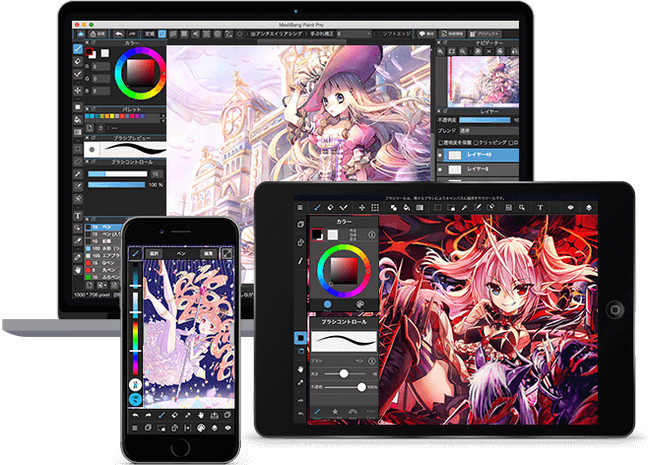
MediBang Paint Pro multilingüe,Con los distintos pinceles que contiene podrás crear fácilmente los dibujos y diseños que quieras, pintarlos y darles un aspecto diferente.
700 programas gratuitos
materiales! Contiene.
De nuevo gracias a la aplicación MTKroot v2.7.2 hemos conseguido adaptar otro método automático para root en dispositivos TCL 305con el que vas a ganar uso excesivo en tan solo unos minutos.
¿Problemas para encontrar el maletero? archivo, luego verifique este
¿Qué significa raíz?
Él uso excesivo oh raíz es el nombre convencional que normalmente se asigna a las cuentas de usuario administrador que tienen todos los derechos de acceso, tanto de usuario único como multiusuario.
Rootear un teléfono celular consiste en un procedimiento que permite a los usuarios de Smartphone obtener acceso privilegiado al sistema similar a los permisos administrativos de las máquinas Unix, permitiéndoles romper cualquier reducción de sistema o software establecida por los fabricantes y/u operadores de red.
¿Qué beneficios puede aportar rootear tu TCL 305?
Elimina Bloatware fácilmente y deshazte de aplicaciones del sistema que consideramos inoperativas.
Pudiendo liberar capacidad extra de almacenamiento interno.
Cambie configuraciones profundas del sistema, como modificar el IMEI del TCL 305, la dirección MAC y mucho más.
Utilice programas diseñados únicamente para teléfonos móviles rooteados.
Crear y cambiar el tamaño de nuevas particiones en la memoria interna (¡Ten cuidado! Puede resultar muy peligroso para el dispositivo.).
Realizar backups o copias de seguridad de las particiones o poder exportar la rom entera.
Precauciones y contras a tener siempre en cuenta
Su teléfono celular cancelará la cobertura de garantía proporcionada por el fabricante.
Amenazas a aplicaciones maliciosas para obtener derechos de superusuario.
Riesgo de daño o deterioro de la información durante el proceso, en cuyo caso es recomendable en todo caso realizar una copia de seguridad antes de iniciar el root.
El software de su dispositivo TCL 305 puede estar dañado, es recomendable asegurarse de poder obtener una copia válida de la rom si es necesario.
Soporte para actualizaciones OTA (Por el aire) será invalidado.
Requisitos previos para este método
Computadora con sistema operativo Windows XP/7/8 o posterior, ya sea con microarquitecturas de 32 o 64 bits.
Un conector de datos USB a Micro USB.
Descargue la última versión de la aplicación MTKroot v2.7.2 para TCL 305 a su PC.
Descargue el firmware o el archivo boot.img original de su teléfono TCL 305, si es posible, desde el sitio web oficial.
Y No puede obtener un firmware para el teléfono móvil TCL 305 Alternativamente, puede adquirir el archivo de arranque directamente desde el TCL 305 siguiendo este tutorial.
Configuraciones en el dispositivo TCL 305
Lo primero que tendrás que hacer es configurar los ajustes necesarios para este proceso, que básicamente consisten en Habilitar la depuración USB además de Activar desbloqueo OEM.
Estas configuraciones están integradas en la sección de desarrollador, que previamente debes habilitar presionando 7 veces consecutivamente en la caja ->
Configuración de terminal-> Acerca del teléfono -> versión de software oh Número de compilación.
Cómo rootear TCL 305 fácilmente
En primer lugar hay que descomprimir el contenido del archivo previamente descargado en el escritorio del ordenador con Windows e iniciar la aplicación MTKroot v2.7.2.
Ejecutar MTKroot v2.7.2 en TCL 305
Haga clic una vez en el botón Controladores -> MTK y completa la instalación de los controladores necesarios.
Asimismo, sigue los pasos anteriores para completar la instalación con los controladores. BAsD.
Nota: La aplicación MTKroot v2.7.2 incorpora los controladores actualizados que requiere el terminal TCL 305.
Luego conecte el TCL 305 con su PC a través del puerto de datos Micro USB y luego haga clic en el botón Restablecer USB.
Ahora presione el botón Aplicaciones y elija Magisk para instalar Magisk Manager en su dispositivo automáticamente.
Haga clic en la esquina superior izquierda de la pestaña ¡¡Sin botas de heno!! -> Llevarbusque el archivo de arranque y luego haga clic en el botón Parche de proceso.
La aplicación Magisk Manager se iniciará automáticamente en su dispositivo, siga las instrucciones que aparecerán en la pantalla para parchear el arranque.
Luego tendrás que hacer clic en el botón Prueba del BAD y espera un momento hasta que puedas ver el texto’Dispositivo encontrado‘ahí tienes que presionar el botón Soy un fastboot.
TCL 305 Reiniciar USB + Prueba ADB + Fastboot
Mientras tanto cuida tu celular un momento TCL 305 Inicie en modo gestor de arranque y luego presione el botón Probar arranque rápido.
Nuevamente tendrás que esperar hasta que puedas leer la línea ‘Dispositivo detectado‘ para poder pasar a la siguiente fase.
Abra el gestor de arranque en su TCL 305
A continuación intentaremos desbloquear el gestor de arranque de tu TCL 305, algo imprescindible y que además puedes hacer de forma totalmente automática.
Pero deberás saltarte el procedimiento si lo hubieras liberado en otra ocasión.
Hacer clic en Prueba del cargador de arranque para asegurarse de su estado.
Comprobar el gestor de arranque de un TCL 305
En caso de que sea necesario suelte el gestor de arranque al TCL 305 luego debes hacer clic en Liberar cargador de arranque -> Acepta y luego sigue las instrucciones que verás proyectadas en la pantalla del TCL 305.
Debes presionar la tecla aumentar el volumen para proceder.
Abrir gestor de arranque TCL 305
Importante: Al liberar el gestor de arranque, el sistema de su teléfono se restablecerá a su estado de fábrica.
Por esa razón deberías considerar realizar una copia de seguridad o si lo prefieres, simplemente copiar todas tus fotos, contactos, archivos, etc., a una tarjeta de memoria externa o SD.
Una vez que hayas desbloqueado el bootloader sólo tendrás que completar el tutorial y dejar tu teléfono móvil con el correspondiente acceso root.
Desplácese hasta la esquina superior izquierda de MTKroot v2.7.2 y verifique la preferencia Root, luego toque Root en la esquina inferior.
Marcar Raíz TCL 305
En apenas unos segundos el TCL 305 estará rooteado, por lo tanto podrás ver el mensaje “OK” proyectado tanto en la pantalla de tu TCL 305 como en la utilidad MTKroot v2.7.2.
A continuación tendrás que hacer clic en Salir del arranque rápido y su teléfono móvil TCL 305 se reiniciará en el sistema Android.
Cuando su TCL 305 se inicie por completo, presione el botón Aplicaciones -> instalar magia y verifique si la aplicación Magisk Manager aparece en el escritorio del TCL 305.
Para que la aplicación Magisk Manager funcione correctamente es necesario conectar tu TCL 305 a Internet, tanto a través del operador de red como por wifi.
Finalmente solo tienes que hacer clic en Comprobar raíz -> siguiente Aceptar y eso es todo.
Comprobar raíz TCL 305
Nota: Si la aplicación Magisk no se instala, toque Desinstalarespere unos segundos y una vez más haga clic en Instalar Administrador Mágico.
Resumen de pasos
Simplificando el proceso Root TCL 305
Inicie la aplicación MTKroot v2.7.2 y luego conecte su TCL 305 a la computadora.
Restablezca su TCL 305 a las opciones del gestor de arranque haciendo clic en el botón Soy un fastboot -> Probar arranque rápido.
Si es necesario, desbloquee el gestor de arranque haciendo clic en Liberar cargador de arranque.
Finalmente seleccione la opción raíz y presione el botón Raíz.
Vídeo tutorial paso a paso de cómo rootear el TCL 305
En esta guía, lo ayudaremos a instalar TWRP Recovery en el dispositivo Realme GT 7 Pro. Esta guía contiene instrucciones escritas y un video tutorial para ayudarlo a instalarla rápidamente. Asegúrese de descargar los archivos necesarios y vaya directamente a las instrucciones sobre cómo instalar TWRP en Realme GT 7 Pro.
Ten en cuenta que antes de continuar con el proceso, primero deberás desbloquear el gestor de arranque del dispositivo. Dado que los fabricantes de teléfonos inteligentes proporcionan un gestor de arranque bloqueado en sus dispositivos debido a algunos problemas de seguridad, para instalar un archivo de terceros deberá desbloquear el gestor de arranque. Luego puede instalar TWRP Custom Recovery en su dispositivo Realme GT 7 Pro y rootearlo también. TWRP Recovery también puede realizar copias de seguridad de Nandroid, restaurar, borrar el sistema/datos/caché y mucho más.
Especificaciones y revisión de Realme GT 7 Pro
El Realme GT 7 Pro, lanzado en noviembre de 2024, es un dispositivo insignia que ofrece funciones de vanguardia y una calidad de construcción superior. Cuenta con una pantalla LTPO AMOLED de 6,78 pulgadas con una frecuencia de actualización de 120 Hz, HDR10+, Dolby Vision y un extraordinario brillo máximo de 6.500 nits, protegida por Gorilla Glass 7i.
El teléfono funciona con el chipset Snapdragon 8 Elite (3 nm) con hasta 16 GB de RAM y 1 TB de almacenamiento UFS 4.0, lo que garantiza un rendimiento de primer nivel. Su construcción robusta incluye resistencia al agua y al polvo IP68/IP69, y la batería de 6500 mAh admite una carga rápida de 120 W, que entrega el 50 % en solo 13 minutos.
Para fotografía, la configuración de cámara triple incluye dos sensores de 50 MP para tomas de gran angular y teleobjetivo (con OIS y zoom óptico de 3x) y una lente ultra gran angular de 8 MP, mientras que la cámara frontal de 16 MP garantiza selfies nítidos. Las capacidades de video incluyen grabación de 8K y estabilización avanzada. El teléfono también ofrece parlantes estéreo, Wi-Fi 7, NFC y un sensor ultrasónico de huellas dactilares debajo de la pantalla, lo que lo convierte en un buque insignia completo con una durabilidad, rendimiento y funciones multimedia impresionantes.
Recuperación de TWRP y sus beneficios
Team Win Recovery Project es una imagen de recuperación personalizada de software de código abierto para dispositivos Android. Proporciona una interfaz de pantalla táctil que permite a los usuarios instalar firmware de terceros y realizar copias de seguridad del sistema actual, cuyas funciones a menudo no son compatibles con las imágenes de recuperación de stock. – Wikipedia
Ventajas de la recuperación TWRP:
Puede actualizar una ROM personalizada en Realme GT 7 Pro usando TWRP
Puedes modificar archivos zip para personalizar tu teléfono
Fácil de flashear y usar módulos Xposed usando TWRP
Fácil de rootear y desrootear usando el zip flashable TWRP Recovery SuperSU
Puedes instalar Magisk en Realme GT 7 Pro
Fácil de crear y restaurar copias de seguridad de Nandroid usando TWRP Recovery.
Fácil acceso para restaurar la copia de seguridad de Nandroid.
Puede actualizar un archivo de imagen usando TWRP Recovery en Realme GT 7 Pro
Es fácil eliminar todo el bloatware usando TWRP Recovery en Realme GT 7 Pro.
Para underclock y overclock.
Puede limpiar, borrar caché y datos.
Pasos para instalar TWRP Recovery en Realme GT 7 Pro
Antes de continuar con el proceso de instalación de TWRP, asegúrese de seguir correctamente todos los requisitos previos que se mencionan a continuación.
GetDroidTips no será responsable de ningún tipo de daño o error que ocurra en su dispositivo durante/después de instalar los archivos o seguir esta guía. Asegúrate de hacer una copia de seguridad completa antes de hacer cualquier cosa. Haga esto bajo su propio riesgo.
Método 1: usar las herramientas Flash del teléfono inteligente
Siga las instrucciones a continuación para instalar TWRP en su teléfono (necesita un archivo de texto disperso):
Siga el proceso de instalación después de descargar todos los archivos, controladores y herramientas necesarios.
En primer lugar, habilite las opciones de desarrollador y el modo de depuración USB en su dispositivo.
Ir al dispositivo Ajustes > Sistema > Sobre el telefono > luego toque el número de compilación siete veces para habilitar el modo de opciones de desarrollador.
Ahora vaya a Opciones de desarrollador en el menú Configuración y active el botón para habilitar Depuración USB.
A continuación, abra la carpeta ADB y Fastboot en su computadora. Luego mantenga presionada la tecla Mayús y haga clic derecho para abrir la ventana de comandos.
Apague su dispositivo> Presione los botones Subir volumen y Encendido juntos durante unos segundos para ingresar al modo Fastboot.
Conecte su dispositivo a la PC mediante un cable USB, escriba el siguiente código en la ventana de comandos y presione Enter:
adb reboot bootloader
Ahora su dispositivo está conectado correctamente como dispositivo fastboot.
Escriba el siguiente comando y presione Enter para verificar que el dispositivo fastboot esté conectado o no:
fastboot devices
Ahora, para instalar TWRP Recovery en su teléfono, escriba el siguiente comando y presione Enter:
fastboot flash recovery twrpname.img
Para comenzar, puedes usar el comando inicio rápido nomtwrp.img
Eso es todo. Ha instalado correctamente TWRP Recovery en el dispositivo Realme GT 7 Pro. Ahora necesitas actualizar la raíz.
¿Cuál es la raíz?
El rooteo de un teléfono inteligente es la forma no oficial de permitir que un administrador o superusuario acceda al sistema y al subsistema de su dispositivo. Por lo tanto, el usuario puede cambiar, modificar, editar o eliminar fácilmente archivos y aplicaciones del sistema.
Con la ayuda de root, puede desinstalar bloatware, aumentar el rendimiento del dispositivo, reducir el consumo de batería, instalar módulos Xposed y mucho más. Sin embargo, rootear el teléfono inteligente anulará la garantía del dispositivo y ya no podrá obtener actualizaciones de software OTA. Un método de enraizamiento incorrecto también puede bloquear fácilmente tu dispositivo. Por lo tanto, asegúrese de seguir la guía correctamente.
La ventaja del enraizamiento:
Puede acceder a todos los archivos en su Realme GT 7 Pro, incluso a los archivos presentes en el directorio raíz de su teléfono.
Puede aumentar el rendimiento de su Realme GT 7 Pro mediante overclocking.
Al rootear, puede aumentar la duración de la batería al hacer underclocking en Realme GT 7 Pro.
Desinstale Bloatware en Realme GT 7 Pro.
Puede bloquear anuncios en todas las aplicaciones de Android como Youtube y otras aplicaciones relacionadas con juegos.
Leer también: Las 5 mejores alternativas de Adblock Plus para Android
Al rootear Realme GT 7 Pro, puede ver, editar o eliminar cualquier archivo del sistema en el directorio raíz.
Puede instalar Xposed Framework y muchos módulos Xposed compatibles.
Pasos para rootear Realme GT 7 Pro
Guía para Root Realme GT 7 Pro a través de SuperSU
Guía para Root Realme GT 7 Pro a través de Magisk
Asumimos que esta guía de instalación completa le resultará útil. Si tiene alguna pregunta, no dude en preguntar en los comentarios a continuación.
Archivo de instalación de recuperación personalizada TWRP para teléfonos móviles Saung Galaxy S Fascinate SCH-I500.
Atención: Los procesos para flashear la recuperación personalizada de TWRP que encontrarás a continuación son colectivos, y por lo tanto deben servir sólo como guía.
Cada dispositivo requiere un proceso de actualización designado, por lo que es recomendable investigar la compatibilidad antes de instalar o actualizar la recuperación personalizada TWRP.
Recuperación personalizada Flash TWRP con aplicación (Requiere raíz)
Recuperación personalizada Flash TWRP a teléfonos móviles con Odin3 (raíz del pecado)
Descarga el programa Odin 3.
Descargar TWRP recuperación personalizada en formato .img.tar para su dispositivo.
Inicie el dispositivo en modo de descarga.
Ejecute Odin en la PC y conecte el dispositivo a él.
Presiona el botón AP de Odin.
Seleccione la recuperación personalizada TWRP y presione el botón de inicio.
Espere hasta que finalice la tarea y el dispositivo se reinicie.
Actualizar TWRP desde una versión anterior (raíz del pecado)
Descargue una nueva versión de recuperación personalizada TWRP en formato IMG y muévala a la memoria del dispositivo.
Ingrese al dispositivo en modo TWRP y luego presione el botón Instalar.
Seleccione el archivo de recuperación personalizado TWRP descargado previamente.
Confirma la instalación deslizando hacia la derecha y espera hasta que finalice.
Finalmente reinicia el dispositivo y listo.
Instale la recuperación TWRP usando ADB (raíz del pecado)
Descargue ADB e instale los controladores incluidos.
Descargue la recuperación personalizada TWRP y cambie su nombre a twrp.img
Luego mueva el archivo twrp.img a la carpeta ADB.
Habilite la depuración USB en las opciones del dispositivo y conéctelo a la PC.
Vaya a la consola ADB e ingrese el siguiente comando adb reiniciar el gestor de arranque seguido de Entrar.
Luego escribe recuperación de flash de arranque rápido twrp.img y presione la tecla Intro.
Espera hasta que termine el proceso y escribe reinicio rápido para reiniciar.
TWRP es un recovery avanzado de código abierto para teléfonos móviles Android que incorpora increíbles funciones avanzadas, diseñado para sustituir el recovery de fábrica de un dispositivo.
Un recovery personalizado como TWRP nos permite realizar modificaciones importantes en la ROM de un dispositivo, estas modificaciones incluyen desbloquear el gestor de arranque, aplicar root, reemplazar completamente el firmware del dispositivo y mucho más.
La recuperación TWRP es un proyecto de código abierto de la comunidad TeamWin Recovery Project.
Usted está aquí: Descargar programas completos Descargar programas completos – Descargar juegos / Descargar juegos completos, juegos para PC / Descargar Taxi Chaos 2 – PC completo
Descargar Taxi Chaos 2 – PC completo
Caos de taxis 2 lleno Descargar – PC
Taxi Caos 2, lanzado en 2025 Experimentarás carreras arcade de alta energía en una gran ciudad y demostrarás tu mejor desempeño como conductor corriendo contra el tiempo. Crearás caos en las calles entre otros taxistas y lucharás por el cliente. Necesitarás tomar decisiones rápidas e instantáneas y avanzarás hacia rutas arriesgadas. Experimentarás peligros que ni siquiera puedes imaginar y es posible que recibas reacciones adversas a todo esto en la ciudad. Haz tu mejor esfuerzo enfrentándote al robot taxi más fuerte.
¿Sistema y requisitos de Taxi Chaos 2?
RAM: Memoria de 16 GB ++ y superior ++ Disco duro: 8GB++ Procesador: Intel i5 7400 3GHz Ventanas: (64 bits) 10 DX: 11 Versión ++ Tarjeta gráfica: NVIDIA GeForce GTX 1060
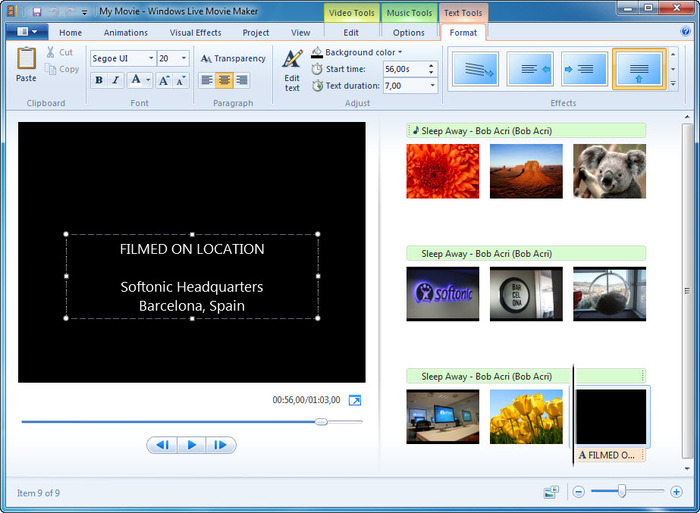
Usted está aquí: Descargar Programa Completo Descargar Programas Completos – Descargar Juegos / Programas de Audio y Video / Descargar Windows Movie Maker – Turco completo 2025 v10.0.3.9
Descargar Windows Movie Maker – Turco completo 2025 v10.0.3.9
Creador de películas de Windows lleno Descargar turco – 2025 v10.0.3.9
Creador de películas de Windowspresentación de clips o diapositivas con clips y filtros de efectos únicos con el mejor software de creación de películas antiguo y nuevo
Para producir, la forma más sencilla y sencilla es hacerlo con este software, previsualizarlo, añadir música y mostrárselo a tus seres queridos.
————————————————————-
++Tamaño:310mb ++Compresión: Rar zip / Contraseña: 12345 ++Escaneo: Con webroot. / Condición++ Limpio
Si por algún motivo estás presionado para obtener root en tu Vivo Y01, entonces te tengo buenas noticias, porque a continuación te vamos a dejar un sistema muy sencillo y efectivo para hacerlo de forma asistida y segura.
Aunque al principio este tutorial pueda parecer complejo, lo cierto es que, comparado con otros, te sorprenderá saber lo fácil que es esta técnica de root.
Tipo de dispositivo
teléfono inteligente
Marca
Vivo
Modelo
Y01
Chip
MTK
Técnica
Eliminar y parchear boot.img del firmware oficial de Vivo Y01
¿No puedes encontrar el archivo boot.img?, entonces revisa este
¿Qué significa rootear?
Él raíz oh uso excesivo es el nombre común asignado a las cuentas de usuario que tienen privilegios completos en todos los niveles de acceso, tanto de usuario único como multiusuario.
Rootear o rootear un teléfono móvil es un proceso que otorga a los usuarios de Smartphones con sistema operativo Android obtener acceso privilegiado al sistema de forma similar a los permisos administrativos de las máquinas Unix, lo que les permite superar cualquier restricción del sistema o hardware que haya sido establecida por el fabricante y/u operador de red.
Ventajas de rootear tu Vivo Y01
Posibilidad de eliminar todo tipo de Bloatware de forma sencilla y desinstalar aplicaciones inútiles del sistema.
Posibilidad de liberar más capacidad de almacenamiento.
Personalice configuraciones sofisticadas del sistema, como desbloquear el dispositivo, recuperar el IMEI, la dirección MAC del dispositivo, hacer overclocking de la CPU y/o GPU, y otros.
Pudiendo utilizar Apps dirigidas únicamente a dispositivos móviles que tengan privilegios de usuario root.
Dividir, crear y adaptar particiones (Esto puede resultar extremadamente peligroso para la integridad del dispositivo.).
Realiza copias de seguridad de las particiones o también exporta el Firmware completo.
Precauciones y desventajas a tener en cuenta
Su teléfono suspenderá la validez de la garantía emitida por el fabricante.
Peligro de que aplicaciones maliciosas puedan obtener permisos de Superusuario.
Exposición a daños o pérdida de información durante o después del proceso, en este caso recomiendo crear una copia de seguridad antes de proceder al root.
La rom del Vivo Y01 puede estar dañada, se recomienda asegurarse de poder obtener una copia flasheable de su firmware si es necesario.
Soporte para actualizaciones FOTA (Firmware por aire) será invalidado.
Directrices para el método.
Ordenador provisto de cualquier versión de Windows XP/7/10 o posterior, tanto de 32 como de 64 bits.
Un conector para transferir datos Micro USB.
Descarga a tu PC la última versión del software MTKroot v2.7.2 para tu terminal Vivo Y01.
Descarga la rom original de tu Vivo Y01 para extraer el arranque preferiblemente desde el sitio web oficial.
Y No puede obtener un firmware oficial para su dispositivo Vivo Y01 Tienes la posibilidad de obtener el archivo de arranque directamente desde tu Vivo Y01 solo siguiendo este tutorial.
Configuración a realizar en el teléfono móvil Vivo Y01
Primero tendrás que modificar algunos cambios específicos en el panel de configuración de tu Vivo Y01, que se refieren principalmente a Habilitar desbloqueo OEM además de Habilitar la depuración USB.
Las dos configuraciones están reunidas en la sección del programador, que debes habilitar previamente presionando siete veces consecutivamente encima de la sección ->
Configuración del teléfono móvil-> Acerca del teléfono -> Número de compilación oh versión de software.
Rootee el dispositivo Vivo Y01 fácilmente
En primer lugar, extraiga el archivo descargado previamente en el escritorio de la computadora con Windows y abra la herramienta MTKroot v2.7.2.
Ejecute MTKroot v2.7.2 en Vivo Y01
Haga clic en el botón Controladores -> MTK y finaliza la instalación de los drivers indicados.
Realice estos pasos también para instalar controladores -> BAsD.
Nota: El software MTKroot v2.7.2 ya cuenta con todos los controladores USB y Fastboot necesarios para que la computadora reconozca el dispositivo móvil Vivo Y01.
Luego conecta el celular Vivo Y01 a la computadora mediante un puerto USB y luego haga clic en Restablecer USB.
Luego haga clic una vez en Aplicaciones y haga clic una vez en el botón Magisk para instalar Magisk Manager automáticamente en el Vivo Y01.
Haga clic en la zona superior izquierda sobre el texto ¡¡Sin botas de heno!! -> Llevaragregue el archivo boot.img y haga clic en el botón Parche de proceso.
El software Magisk Manager se iniciará automáticamente en tu Vivo Y01, sigue los pasos que verás en pantalla para crear el parche.
Luego tendrás que hacer clic en Prueba del BAD y una vez que puedas ver el texto’Dispositivo reconocido‘debes presionar Soy un fastboot.
Vivo Y01 Restablecer USB + Probar ADB + Fastboot
Ahora responde mientras tu teléfono Vivo Y01 reinicie a las opciones del gestor de arranque y luego haga clic en Probar arranque rápido.
Nuevamente debes prestar atención hasta que puedas leer el mensaje ‘Dispositivo detectado’ para pasar a la siguiente fase.
Desbloquear el bootloader del celular Vivo Y01
A continuación procederemos a liberar el gestor de arranque de tu terminal, acción que también podemos realizar con tan solo un clic.
Aunque tienes que excluir esta operación si ya la has desbloqueado antes.
Haga clic en el botón Prueba del cargador de arranque si necesita comprobar su estado.
Comprobar el gestor de arranque Vivo Y01
Si lo considera necesario desbloquea el gestor de arranque de tu Vivo Y01 solo tienes que hacer clic en Liberar cargador de arranque -> Acepta y luego reproduce las pistas que aparecen proyectadas en la pantalla de tu dispositivo.
Debes presionar la tecla sube el volumen para desbloquear.
Desbloquear el gestor de arranque Vivo Y01
Recuerde: en el momento en que desbloquee el gestor de arranque, su teléfono se restablecerá a su estado inicial.
Por esa misma razón deberías considerar crear una copia de seguridad o simplemente copiar tus archivos, contactos, fotos y otros datos personales a una tarjeta de memoria Micro SD.
Una vez que hayas liberado el gestor de arranque, el siguiente paso será concluir este proceso, dejando finalmente tu Vivo Y01 con acceso root.
Desplácese hasta la esquina superior izquierda de la aplicación MTKroot v2.7.2 y marque la opción raíz, luego haga clic en Root en la parte inferior.
Opción raíz Vivo Y01
Casi de inmediato el Vivo Y01 quedará rooteado y podrás leer la línea “OK” tanto en tu Vivo Y01 como en la aplicación MTKroot v2.7.2.
Posteriormente tendrás que presionar el botón Salir del arranque rápido Para reiniciar el dispositivo Vivo Y01, se reiniciará el sistema.
Cuando el Vivo Y01 se haya cargado por completo deberás pulsar en Aplicaciones -> instalar magia y asegúrese de que la aplicación Magisk Manager realmente aparezca en el escritorio del Vivo Y01.
Para utilizar la aplicación Magisk Manager, debe conectar su Vivo Y01 a Internet.
Para finalizar simplemente haga clic en Comprobar raíz -> luego acepta y listo.
Prueba Root Vivo Y01
Nota: En caso de que la aplicación Magisk no esté instalada, haga clic una vez en Desinstalarespere dos segundos y presione el botón nuevamente instalar.
Pasos resumidos
Pasos simplificados Root Vivo Y01
Abra la aplicación MTKroot v2.7.2 y luego conecte su dispositivo móvil Vivo Y01 con su PC.
Reinicia tu dispositivo móvil Vivo Y01 con modo bootloader haciendo clic en Soy un fastboot -> Probar arranque rápido.
Si es necesario, desbloquee el gestor de arranque haciendo clic en Liberar cargador de arranque.
Finalmente seleccione la opción raíz y presione el botón Raíz.
Vídeo tutorial orientativo para rootear el dispositivo Vivo Y01
Usted está aquí: Descargar programa completo Descargar programas completos – Descargar juegos / Programa de aplicación Android / Descargar Weave Pro Video Editor + Cámara APK – Completo 1.3.9b
Descargar Weave Pro Video Editor + Cámara APK – Completo 1.3.9b
Descargar Weave Pro Video Editor + Cámara APK lleno 1.3.9b
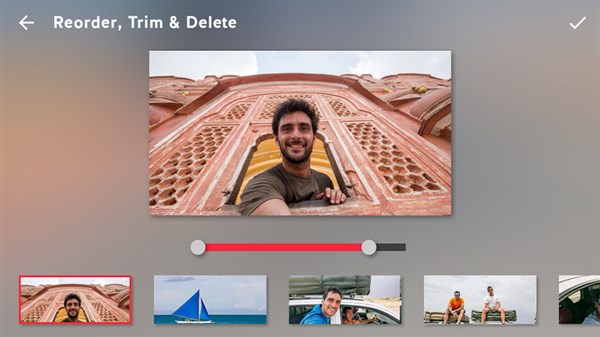
Weave Pro Video Editor + Camera brinda comodidad tanto en la edición de video como en el uso de imágenes, como la creación de videos, la adición de efectos, el montaje y la creación de clips. Para Android, es posible agregar funciones, filtros o marcos.
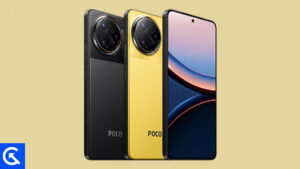
En esta página, lo guiaremos para instalar TWRP Recovery en Xiaomi Poco F7 Ultra y Xiaomi Redmi K80 Pro (miro). Esta guía contiene instrucciones escritas y un video tutorial para ayudarlo a instalarla rápidamente. Asegúrese de descargar los archivos necesarios y luego continúe directamente con las instrucciones sobre cómo instalar TWRP Recovery en Poco F7 Ultra / Redmi K80 Pro.
Ten en cuenta que antes de continuar con el proceso, primero deberás desbloquear el gestor de arranque del dispositivo. Dado que los fabricantes de teléfonos inteligentes proporcionan un gestor de arranque bloqueado en sus dispositivos debido a algunos problemas de seguridad, para instalar un archivo de terceros deberá desbloquear el gestor de arranque. Luego puede instalar TWRP Custom Recovery en su dispositivo Xiaomi Poco F7 Ultra / Redmi K80 Pro y también rootearlo. TWRP Recovery también puede realizar copias de seguridad de Nandroid, restaurar, borrar el sistema/datos/caché y mucho más.
Descripción general del dispositivo Xiaomi Poco F7 Ultra:
El Xiaomi Poco F7 Ultra, lanzado en marzo de 2025, es un potente buque insignia que combina un diseño premium con especificaciones de vanguardia. Cuenta con una pantalla AMOLED de 6,67 pulgadas con una resolución ultranítida de 1440 x 3200 y una frecuencia de actualización suave como la seda de 120 Hz, que ofrece imágenes vibrantes mejoradas con Dolby Vision y un brillo máximo de 3200 nits. Construido con Poco Shield Glass, una parte posterior de vidrio y un marco de aluminio, es elegante y duradero, y ofrece resistencia al agua y al polvo IP68 para mayor tranquilidad. Debajo del capó, el dispositivo funciona con el ultrarrápido chip Snapdragon 8 Elite, combinado con hasta 16 GB de RAM y almacenamiento UFS 4.1, lo que garantiza un rendimiento perfecto incluso para las tareas más exigentes.
Los entusiastas de la fotografía apreciarán su versátil sistema de cámara trasera triple, liderado por un sensor gran angular de 50 MP con OIS, un teleobjetivo de 50 MP que ofrece zoom óptico de 2,5x y una cámara ultra gran angular de 32 MP, todos capaces de capturar impresionantes vídeos de 8K o de alta velocidad de fotogramas. La cámara frontal de 32 MP promete selfies nítidos y videollamadas estables con soporte giroscópico EIS.
Otros aspectos destacados incluyen parlantes estéreo con Snapdragon Sound, conectividad avanzada como Wi-Fi 7 y Bluetooth 6.0, así como carga por cable de 120 W y carga inalámbrica de 50 W, que recarga rápidamente la batería de 5300 mAh. En general, el Poco F7 Ultra es un verdadero buque insignia que ofrece rendimiento, calidad de visualización y funciones de fotografía versátiles de primer nivel.
Recuperación de TWRP y sus beneficios
Team Win Recovery Project, o TWRP para abreviar, es un software de código abierto que ofrece soluciones de recuperación personalizadas para dispositivos Android. Su punto de venta único es su interfaz táctil fácil de usar, que simplifica el proceso de instalación de firmware de terceros o creación de copias de seguridad del sistema existente, tareas que a menudo no son compatibles con las imágenes de recuperación estándar.
Ventajas de la recuperación TWRP:
Puede actualizar una ROM personalizada en Poco F7 Ultra/Redmi K80 Pro usando TWRP
Puedes modificar archivos zip para personalizar tu teléfono
Fácil de flashear y usar módulos Xposed usando TWRP
Fácil de rootear y desrootear usando el zip flashable TWRP Recovery SuperSU
Puedes instalar Magisk en Xiaomi Poco F7 Ultra / Redmi K80 Pro
Fácil de crear y restaurar copias de seguridad de Nandroid usando TWRP Recovery.
Fácil acceso para restaurar la copia de seguridad de Nandroid.
Puede actualizar un archivo de imagen usando TWRP Recovery en Poco F7 Ultra/Redmi K80 Pro
Es fácil eliminar todo el bloatware usando TWRP Recovery en Xiaomi Poco F7 Ultra / Redmi K80 Pro.
Para underclock y overclock.
Puede limpiar, borrar caché y datos.
Pasos para instalar TWRP Recovery en Poco F7 Ultra/Redmi K80 Pro
Antes de continuar con el proceso de instalación de TWRP, asegúrese de seguir correctamente todos los requisitos previos que se mencionan a continuación.
GetDroidTips no será responsable de ningún tipo de daño o error que ocurra en su dispositivo durante/después de instalar los archivos o seguir esta guía. Asegúrate de hacer una copia de seguridad completa antes de hacer cualquier cosa. Haga esto bajo su propio riesgo.
Método: herramienta ADB y Fastboot
Después de descargar todos los archivos, controladores y herramientas necesarios, siga el proceso de instalación.
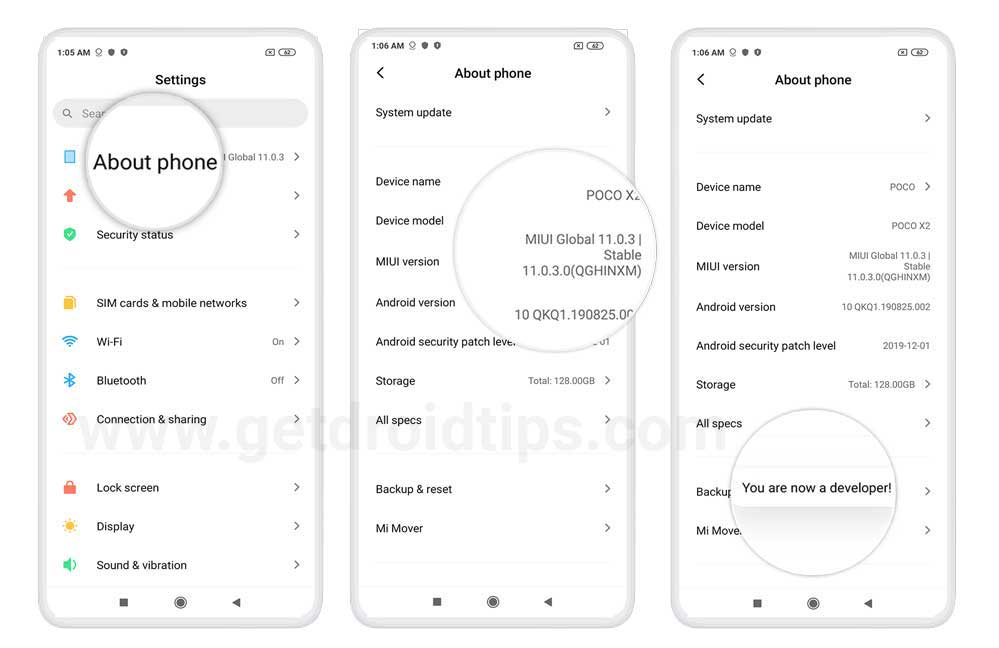
En primer lugar, habilite las opciones de desarrollador y el modo de depuración USB en su dispositivo.
Ir al dispositivo Ajustes > Sistema > Sobre el telefono > luego toque el número de compilación siete veces para habilitar el modo de opciones de desarrollador.
Ahora vaya a Opciones de desarrollador en el menú Configuración y active el botón para habilitar Depuración USB.
A continuación, abra la carpeta ADB y Fastboot en su computadora. Luego mantenga presionada la tecla Mayús y haga clic derecho para abrir la ventana de comandos.
Apague su dispositivo> Presione los botones Subir volumen y Encendido juntos durante unos segundos para ingresar al modo Fastboot.
Conecte su dispositivo a la PC mediante un cable USB, escriba el siguiente código en la ventana de comandos y presione Enter:
adb reboot bootloader
Ahora su dispositivo está conectado correctamente como dispositivo fastboot.
Escriba el siguiente comando y presione Enter para verificar que el dispositivo fastboot esté conectado o no:
fastboot devices
Ahora, para instalar TWRP Recovery en su teléfono, escriba el siguiente comando y presione Enter:
fastboot flash recovery twrpname.img
Para comenzar, puedes usar el comando inicio rápido nomtwrp.img
Eso es todo. Ha instalado correctamente TWRP Recovery en el dispositivo Poco F7 Ultra / Redmi K80 Pro. Ahora necesitas actualizar la raíz.
¿Cuál es la raíz?
El rooteo de un teléfono inteligente es la forma no oficial de permitir que un administrador o superusuario acceda al sistema y al subsistema de su dispositivo. Por lo tanto, el usuario puede cambiar, modificar, editar o eliminar fácilmente archivos y aplicaciones del sistema.
Con la ayuda de root, puede desinstalar bloatware, aumentar el rendimiento del dispositivo, reducir el consumo de batería, instalar módulos Xposed y mucho más. Sin embargo, rootear el teléfono inteligente anulará la garantía del dispositivo y ya no podrá obtener actualizaciones de software OTA. Un método de enraizamiento incorrecto también puede bloquear fácilmente tu dispositivo. Por lo tanto, asegúrese de seguir la guía correctamente.
La ventaja del enraizamiento:
Puede acceder a todos los archivos de su Poco F7 Ultra / Redmi K80 Pro, incluso a los archivos presentes en el directorio raíz de su teléfono.
Puedes aumentar el rendimiento de tu Poco F7 Ultra / Redmi K80 Pro mediante overclocking.
Al rootear, puedes aumentar la duración de la batería al hacer underclocking en Xiaomi Poco F7 Ultra / Redmi K80 Pro.
Desinstale Bloatware en Poco F7 Ultra / Redmi K80 Pro.
Puede bloquear anuncios en todas las aplicaciones de Android como YouTube y otras aplicaciones relacionadas con juegos.
Leer también: Las 5 mejores alternativas de Adblock Plus para Android
Al rootear Xiaomi Poco F7 Ultra / Redmi K80 Pro, puede ver, editar o eliminar cualquier archivo del sistema en el directorio raíz.
Puede instalar Xposed Framework y muchos módulos Xposed compatibles.
Pasos para Rootear Xiaomi Poco F7 Ultra/Redmi K80 Pro
Guía para rootear Xiaomi Poco F7 Ultra / Redmi K80 Pro vía SuperSU
Guía para rootear Poco F7 Ultra / Redmi K80 Pro a través de Magisk
Asumimos que esta guía de instalación completa le resultará útil. Si tiene alguna pregunta, no dude en preguntar en los comentarios a continuación.