Archivo de instalación de recuperación TWRP para dispositivos móviles Galaxy On7 Pro SM-G600FY.
Importante: Los métodos de instalación del recovery TWRP que te mostramos a continuación son universales, por lo que sólo deben servirte como guía.
Cada móvil requiere un proceso de instalación definido, por lo que es recomendable documentar minuciosamente la compatibilidad del proceso antes de instalar o flashear el recovery TWRP.
Recuperación de Flash TWRP usando la APLICACIÓN (Este método requiere root)
Cargue el archivo de recuperación TWRP y presione iniciar.
Espere hasta que finalice el proceso y el teléfono se reinicie automáticamente.
Actualizar TWRP desde una versión anterior (No se requiere raíz)
Descarga una nueva versión de recuperación TWRP en formato IMG y guárdala en la memoria del móvil.
Ingresa al móvil en modo TWRP y luego pulsa en el botón Instalar.
Elija el archivo de recuperación TWRP descargado anteriormente.
Confirma la instalación deslizando hacia la derecha y espera hasta que finalice.
Finalmente reinicie el dispositivo.
Instale la recuperación TWRP usando ADB (No se requiere raíz)
Descargue ADB e instale los controladores.
Descargue el archivo TWRP y cámbiele el nombre a twrp.img
Luego copie el archivo twrp.img en la carpeta ADB.
Activa la depuración USB en los ajustes del móvil y conéctalo al ordenador.
Vaya a la consola ADB y escriba el comando adb reiniciar el gestor de arranque seguido de Entrar.
Luego escribe recuperación de flash de arranque rápido twrp.img seguido de Entrar.
Espera unos segundos a que finalice el proceso y entra. reinicio rápido para reiniciar.
TWRP es un recovery avanzado de código abierto para teléfonos Android que incorpora increíbles funciones avanzadas, diseñado para sustituir el recovery oficial de un dispositivo.
Un recovery personalizado del calibre de TWRP nos permite realizar modificaciones importantes en la ROM de un dispositivo, estas modificaciones incluyen desbloquear el gestor de arranque, aplicar root, reemplazar por completo el firmware del móvil y mucho más.
La recuperación TWRP es un proyecto de código abierto de la comunidad TeamWin Recovery Project.
Usted está aquí: Descargar programas completos Descargar programas completos – Descargar juegos / Descargar juegos completos, juegos para PC / Descargar TearItUp Remix – PC completo
Descargar TearItUp Remix – PC completo
TearItUp Remezcla lleno Descargar – PC
TearItUp Remix es nuevo en el juego y saldrá en 2025 Utilizarás las máquinas de carreras de más alto nivel de la época y vivirás experiencias 4X4 llenas de adrenalina. Varios modos disponibles en el juego y desafían incluso a los jefes más locos. Hay 14 vehículos diferentes disponibles y puedes desbloquearlos a medida que avanzas en el juego. Personaliza y mejora tus vehículos para aumentar su potencia. La policía siempre estará detrás de ti y querrá derribarte. No permitirás que esto suceda y lucharás uno tras otro y quedarás atrapado en apasionantes carreras de acción.
¿Sistema y requisitos de TearItUp Remix?
RAM: Memoria de 8 GB ++ y superior ++ Disco duro: 13GB++ Procesador: núcleo i5 Ventanas: 10 Tarjeta gráfica: NVIDIA GeForce GTX 970
Usted está aquí: Descarga del programa completo Descarga de programas completos: descarga de juegos / Descarga del programa completo, programas de variedades generales, programas de audio y video / Descarga de Windows Video Converter 2025 – v10.0.3.9 completo
Descarga de Windows Video Converter 2025 – v10.0.3.9 completo
Descargar Windows Video Converter 2025 – lleno v10.0.3.9
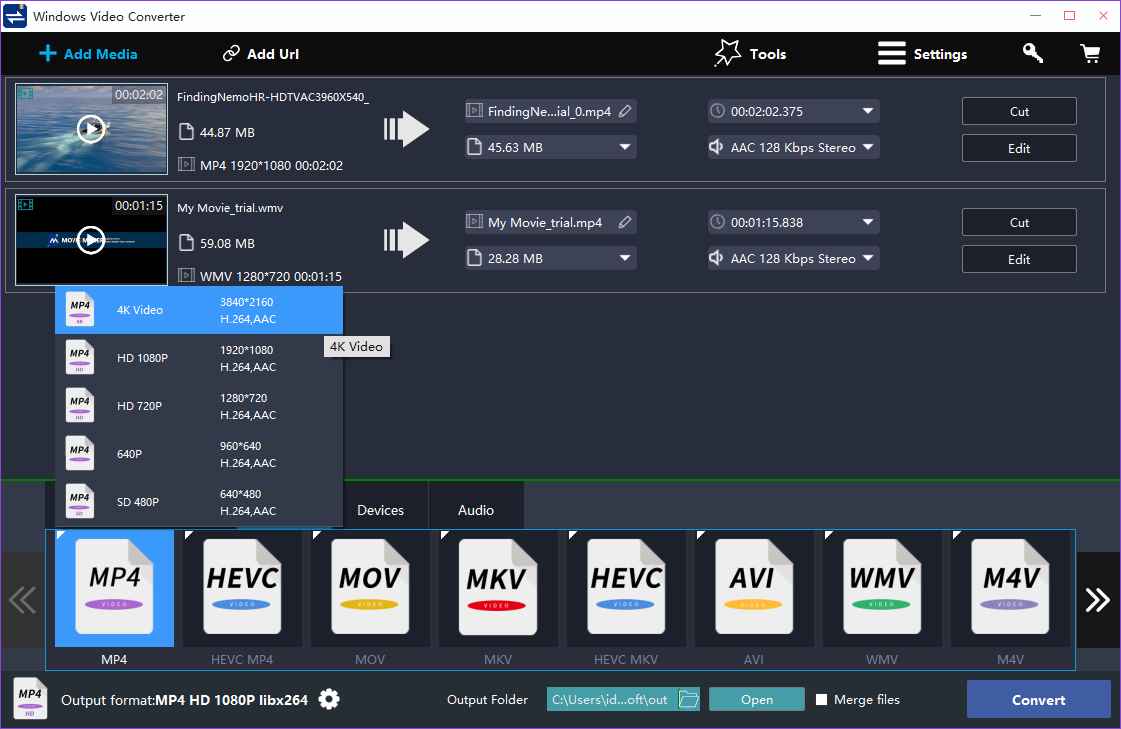
Uno de los mejores programas de creación, conversión y edición de vídeos. Crea y convierte tus videos en calidad ultra HD y decora tu video ajustando los efectos. Por ejemplo, incluye funciones como recortar, agregar texto con efectos y rotar. Convierte tus vídeos a cualquier formato que desees. La calidad de imagen de su video no se deteriora durante la conversión. Puede descargar videos y admite más de 1001 sitios de videos.
Requisitos mínimos del sistema para PC con Windows Video Converter 2022:
– Windows 7/8, etc./8.1/10 x64 bits
– Velocidad del procesador Intel o AMD de 1+ GHz
– 512MB+ RAM
El Y33s 5G de la compañía Vivo es un terminal que tras ser rooteado permite a su usuario varias formas de optimizar fácilmente el funcionamiento general, modificar su software nativo además de tomar un control total de su sistema.
¿Problemas para encontrar el archivo de arranque? aquí tienes la solución
¿Qué significa raíz?
Superusuario oh raíz es el nombre convencional que normalmente se asigna a las cuentas de usuario que tienen todos los derechos para todos los tipos de acceso (usuario único y multiusuario).
Rootear un teléfono móvil es una técnica que permite al usuario de cualquier dispositivo Android obtener acceso privilegiado al sistema de forma similar a los permisos administrativos en máquinas Linux, lo que también permite superar cualquier limitación del sistema y software establecida por el fabricante u operador de red.
¿Cuáles son las ventajas de rootear el Vivo Y33s 5G?
Pudiendo desinstalar todo tipo de Bloatware con facilidad y eliminar aplicaciones del sistema inoperativas.
Pudiendo ganar más espacio de almacenamiento.
Personalice cualquier configuración compleja en el sistema, como jailbreak Vivo Y33s 5G, reparación del número IMEI del teléfono, MAC, overclock CPU/GPU y muchos más.
Pudiendo utilizar aplicaciones diseñadas específicamente para Smartphones que tengan permisos root.
Cambiar el tamaño y crear nuevas particiones (¡Ten cuidado! Esto puede resultar muy peligroso para la integridad del dispositivo.).
Realizar copias de seguridad o copias de seguridad completas incluyendo poder exportar el Firmware.
Precauciones y advertencias que se deben tener en cuenta
El dispositivo móvil anulará la validez de la garantía proporcionada por el fabricante.
Amenaza de que aplicaciones maliciosas obtengan permisos de superusuario.
Riesgo de daño o deterioro de los datos durante el procedimiento, en cuyo caso es recomendable en todo momento crear una copia de seguridad antes de iniciar el proceso raíz.
El software Vivo Y33s 5G puede estar dañado, se recomienda asegurarse de poder obtener una copia oficial de la rom si es necesario.
El soporte de actualización de FOTA estará deshabilitado.
requisitos esenciales para el procedimiento
Computadora con sistema operativo Windows XP/W7/8 o más reciente, ya sea de 32 o 64 bits.
Conector USB a Micro USB.
Descargue una versión reciente de la aplicación MTKroot v2.7.2 para Vivo Y33s 5G a su PC.
Descarga el firmware original de tu celular Vivo Y33s 5G, del cual debes obtener el componente de arranque preferiblemente desde el sitio web oficial.
Y No encuentras una rom para el Smartphone Simplemente podrás tener el componente de arranque directamente desde la terminal de forma sencilla siguiendo este tutorial.
Ajustes en el Vivo Y33s 5G
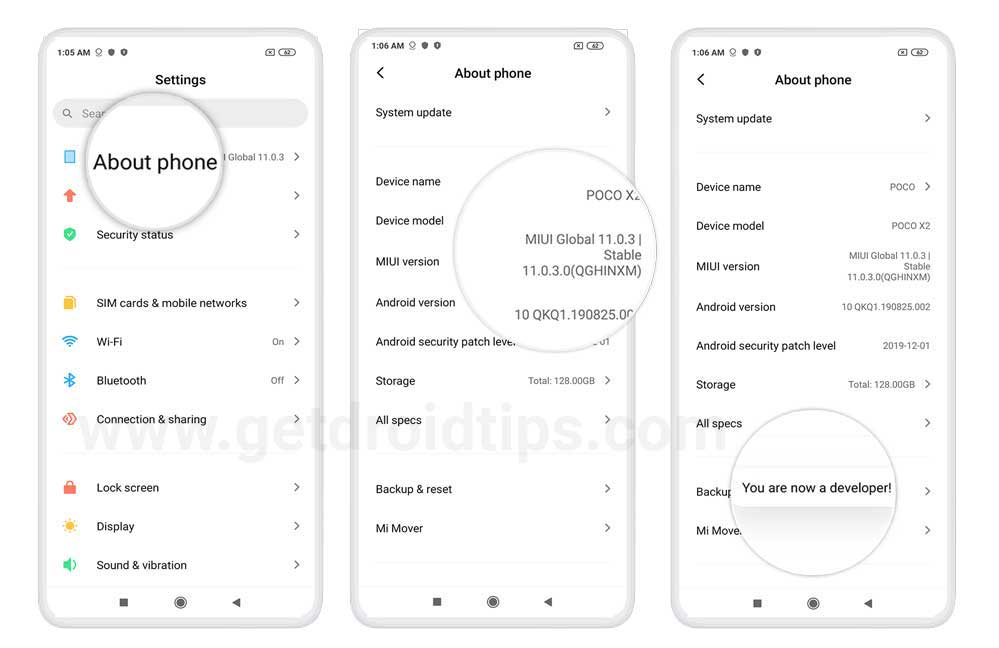
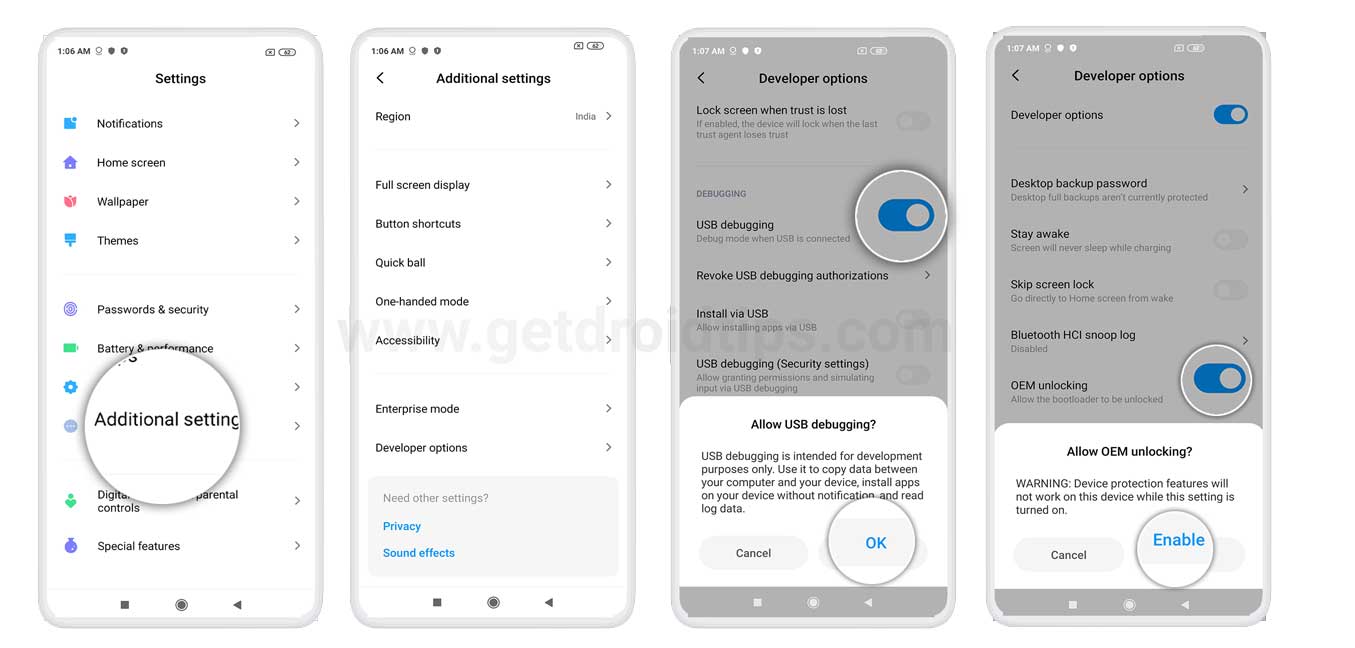
Lo primero que tendremos que hacer será configurar los ajustes necesarios para el proceso, que básicamente consisten en Activar desbloqueo OEM así como Habilitar la depuración USB.
Ambas configuraciones están integradas en el apartado del programador, que deberás tener habilitado previamente. tocando 7 veces consecutivo arriba:
Configuración de teléfono inteligente-> Acerca del teléfono -> Número de compilación oh versión de software.
Cómo rootear el celular Vivo Y33s 5G fácilmente
En primer lugar, descomprime el paquete previamente descargado en tu ordenador y ejecuta la aplicación MTKroot v2.7.2.
Abra MTKroot v2.7.2 para Vivo Y33s 5G
Haga clic en Controladores -> MTK y continúe con la instalación de los controladores necesarios.
Asimismo, repite esto para completar la instalación en controladores -> BAsD.
Nota: La utilidad MTKroot v2.7.2 ya tiene todos los controladores USB y Fastboot necesarios para el Vivo Y33s 5G.
Luego conecte el Vivo Y33s 5G con el ordenador a través del puerto USB y luego haga clic en Restablecer USB.
Haga clic una vez en Aplicaciones y seleccione el ícono Magisk para transferir automáticamente Magisk Manager a su Vivo Y33s 5G.
Haga clic en la zona superior izquierda de la pestaña ¡¡Sin botas de heno!! -> LlevarAbra el archivo boot.img y haga clic en Parche de proceso.
La herramienta Magisk Manager se iniciará automáticamente en tu Vivo Y33s 5G, sigue las instrucciones que aparecerán en pantalla para parchear el arranque.
Luego debes presionar Prueba del BAD y espera un momento hasta que aparezca la frase ‘Dispositivo detectado’, momento en el que deberás hacer clic en Soy un fastboot.
Vivo Y33s 5G Reiniciar USB + Prueba ADB + Fastboot
Espere mientras el dispositivo Vivo Y33s 5G reinicie con el modo Fastboot, luego haga clic en Probar arranque rápido.
Una vez más deberás asistir hasta que puedas ver el texto ‘Dispositivo detectado‘ para poder avanzar al siguiente punto.
Abra el gestor de arranque en dispositivos Vivo Y33s 5G
En el siguiente punto procederemos a desbloquear el gestor de arranque de tu teléfono móvil, otra acción imprescindible que harás de forma totalmente automática.
Es recomendable ignorar el proceso si lo has vuelto a abrir.
Hacer clic en Prueba del cargador de arranque si quieres comprobar si realmente es necesario desbloquearlo.
Prueba del gestor de arranque Vivo Y33s 5G
Si lo considera necesario desbloquea el gestor de arranque de tu Vivo Y33s 5G entonces tendrás que hacer clic en Liberar cargador de arranque -> Acepta y luego sigue los consejos que aparecerán en la pantalla del Vivo Y33s 5G.
Prensa aumentar el volumen para continuar.
Desbloquear el gestor de arranque Vivo Y33s 5G
Importante: En el momento en que se desbloquee el gestor de arranque, su teléfono celular se restaurará al estado predeterminado.
Por esa razón deberías considerar crear copias de seguridad o copiar tus contactos, fotos, archivos y otros datos a la memoria externa o Micro SD.
Después de desbloquear el gestor de arranque, solo te quedan unos segundos para finalizar este proceso, dejando finalmente tu teléfono móvil con los privilegios de root correspondientes.
Vaya a la parte superior izquierda del programa y elija la opción raíz, luego haga clic en Root en el lado opuesto.
Seleccionar Root Vivo Y33s 5G
En cuestión de segundos tu terminal habrá sido rooteado, por lo tanto podrás ver el mensaje “OK” mostrado en tu terminal y en la ventana de MTKroot v2.7.2.
Luego haga clic Salir del arranque rápido y el celular regresará al sistema.
Cuando tu Smartphone se inicie por completo, presiona el botón Aplicaciones -> instalar magia y compruebe si la aplicación Magisk Manager realmente aparece en el escritorio de su teléfono móvil.
Para utilizar la aplicación Magisk Manager, primero debes conectar el Vivo Y33s 5G a Internet.
Y para finalizar sólo tienes que hacer clic en el botón Comprobar raíz -> siguiente Aceptar y nada más.
Comprobar Root Vivo Y33s 5G
Nota: Si la aplicación Magisk no se instala, haga clic en Desinstalarespera unos segundos y haz clic nuevamente Instalar Administrador Mágico.
Abreviatura de pasos
Proceso simplificado Root Vivo Y33s 5G
Ejecute la utilidad MTKroot v2.7.2 y luego conecte el Vivo Y33s 5G con su computadora.
Reinicia el Vivo Y33s 5G en modo fastboot pulsando en Soy un fastboot -> Probar arranque rápido.
Si es necesario, desbloquee el gestor de arranque haciendo clic en Liberar cargador de arranque.
Finalmente seleccione la opción raíz y presione el botón Raíz.
Vídeo tutorial paso a paso para rootear el móvil Vivo Y33s 5G
En esta página, lo guiaremos para instalar TWRP Recovery en Xiaomi 13T (Aristóteles). Esta guía contiene instrucciones escritas y un video tutorial para ayudarlo a instalarla rápidamente. Asegúrese de descargar los archivos necesarios y luego continúe directamente con las instrucciones sobre cómo instalar TWRP Recovery en Xiaomi 13T.
Ten en cuenta que antes de continuar con el proceso, primero deberás desbloquear el gestor de arranque del dispositivo. Dado que los fabricantes de teléfonos inteligentes proporcionan un gestor de arranque bloqueado en sus dispositivos debido a algunos problemas de seguridad, para instalar un archivo de terceros deberá desbloquear el gestor de arranque. Luego puede instalar TWRP Custom Recovery en su dispositivo Xiaomi 13T y rootearlo también. TWRP Recovery también puede realizar copias de seguridad de Nandroid, restaurar, borrar el sistema/datos/caché y mucho más.
Descripción general del dispositivo Xiaomi 13T:
El Xiaomi 13T viene con especificaciones impresionantes. Con unas dimensiones de 162,2 x 75,7 x 8,5 mm y un peso de 193 gramos o 197 gramos según la variante, ofrece un equilibrio entre compacidad y robustez. La construcción del Xiaomi 13T incluye un frente de vidrio protegido por Gorilla Glass 5, una parte trasera de vidrio o polímero de silicona y un marco de aluminio para mayor durabilidad. Los usuarios pueden elegir entre una configuración Nano-SIM y eSIM o una configuración Dual SIM (Nano-SIM, doble modo de espera). Además, cuenta con una clasificación IP68, lo que lo hace resistente al polvo y al agua hasta 1,5 metros durante 30 minutos.
La característica destacada del Xiaomi 13T es su pantalla, que es un panel AMOLED que admite la impresionante cantidad de 68 mil millones de colores, una rápida frecuencia de actualización de 144 Hz y funciones premium como Dolby Vision y HDR10+. Con un brillo máximo de 2600 nits, garantiza imágenes vívidas e inmersivas. La pantalla de 6,67 pulgadas ofrece una excelente relación pantalla-cuerpo del 87,5% y una resolución de 1220 x 2712 píxeles. Corning Gorilla Glass 5 brinda protección contra rayones y caídas. Debajo del capó, ejecuta Android 13 con MIUI 14, impulsado por el chipset MediaTek Dimensity 8200 Ultra, que utiliza una CPU de ocho núcleos y una GPU Mali-G610 MC6 para un rendimiento potente. Ofrece configuraciones con 8 GB o 12 GB de RAM, junto con 256 GB de almacenamiento interno mediante tecnología UFS 3.1.
El Xiaomi 13T presenta una configuración versátil de triple cámara, que incluye una lente gran angular de 50 MP, un teleobjetivo de 50 MP con zoom óptico de 2x y una lente ultra gran angular de 12 MP, todas equipadas con lentes Leica. En la parte frontal hay una cámara para selfies de 20 MP. La calidad del sonido mejora gracias a los altavoces estéreo y el dispositivo admite audio de alta resolución. El Xiaomi 13T viene con una batería no extraíble de 5000 mAh, que se puede cargar rápidamente mediante carga por cable de 67 W, llevándola del 0 al 100 % en solo 42 minutos.
Recuperación de TWRP y sus beneficios
Team Win Recovery Project, o TWRP para abreviar, es un software de código abierto que ofrece soluciones de recuperación personalizadas para dispositivos Android. Su punto de venta único es su interfaz táctil fácil de usar, que simplifica el proceso de instalación de firmware de terceros o creación de copias de seguridad del sistema existente, tareas que a menudo no son compatibles con las imágenes de recuperación estándar.
Ventajas de la recuperación TWRP:
Puede actualizar una ROM personalizada en Xiaomi 13T usando TWRP
Puedes modificar archivos zip para personalizar tu teléfono
Fácil de flashear y usar módulos Xposed usando TWRP
Fácil de rootear y desrootear usando el zip flashable TWRP Recovery SuperSU
Puedes instalar Magisk en Xiaomi 13T
Fácil de crear y restaurar copias de seguridad de Nandroid usando TWRP Recovery.
Fácil acceso para restaurar la copia de seguridad de Nandroid.
Puede actualizar un archivo de imagen usando TWRP Recovery en Xiaomi 13T
Fácil de eliminar todo el bloatware usando TWRP Recovery en Xiaomi 13T.
Para underclock y overclock.
Puede limpiar, borrar caché y datos.
Pasos para instalar TWRP Recovery en Xiaomi 13T
Antes de continuar con el proceso de instalación de TWRP, asegúrese de seguir correctamente todos los requisitos previos que se mencionan a continuación.
GetDroidTips no será responsable de ningún tipo de daño o error que ocurra en su dispositivo durante/después de instalar los archivos o seguir esta guía. Asegúrate de hacer una copia de seguridad completa antes de hacer cualquier cosa. Haga esto bajo su propio riesgo.
Método: herramienta ADB y Fastboot
Después de descargar todos los archivos, controladores y herramientas necesarios, siga el proceso de instalación.
En primer lugar, habilite las opciones de desarrollador y el modo de depuración USB en su dispositivo.
Ir al dispositivo Ajustes > Sistema > Sobre el telefono > luego toque el número de compilación siete veces para habilitar el modo de opciones de desarrollador.
Ahora vaya a Opciones de desarrollador en el menú Configuración y active el botón para habilitar Depuración USB.
A continuación, abra la carpeta ADB y Fastboot en su computadora. Luego mantenga presionada la tecla Mayús y haga clic derecho para abrir la ventana de comandos.
Apague su dispositivo> Presione los botones Subir volumen y Encendido juntos durante unos segundos para ingresar al modo Fastboot.
Conecte su dispositivo a la PC mediante un cable USB, escriba el siguiente código en la ventana de comandos y presione Enter:
adb reboot bootloader
Ahora su dispositivo está conectado correctamente como dispositivo fastboot.
Escriba el siguiente comando y presione Enter para verificar que el dispositivo fastboot esté conectado o no:
fastboot devices
Ahora, para instalar TWRP Recovery en su teléfono, escriba el siguiente comando y presione Enter:
fastboot flash recovery twrpname.img
Para comenzar, puedes usar el comando inicio rápido nomtwrp.img
Eso es todo. Ha instalado correctamente TWRP Recovery en el dispositivo Xiaomi 13T. Ahora necesitas actualizar la raíz.
¿Cuál es la raíz?
El rooteo de un teléfono inteligente es la forma no oficial de permitir que un administrador o superusuario acceda al sistema y al subsistema de su dispositivo. Por lo tanto, el usuario puede cambiar, modificar, editar o eliminar fácilmente archivos y aplicaciones del sistema.
Con la ayuda de root, puede desinstalar bloatware, aumentar el rendimiento del dispositivo, reducir el consumo de batería, instalar módulos Xposed y mucho más. Sin embargo, rootear el teléfono inteligente anulará la garantía del dispositivo y ya no podrá obtener actualizaciones de software OTA. Un método de enraizamiento incorrecto también puede bloquear fácilmente tu dispositivo. Por lo tanto, asegúrese de seguir la guía correctamente.
La ventaja del enraizamiento:
Puede acceder a todos los archivos de su Xiaomi 13T, incluso a los archivos presentes en el directorio raíz de su teléfono.
Puedes aumentar el rendimiento de tu Xiaomi 13T mediante overclocking.
Al rootear, puedes aumentar la duración de la batería al hacer underclocking en el Xiaomi 13T.
Desinstalar Bloatware en Xiaomi 13T.
Puede bloquear anuncios en todas las aplicaciones de Android como YouTube y otras aplicaciones relacionadas con juegos.
Leer también: Las 5 mejores alternativas de Adblock Plus para Android
Al rootear el Xiaomi 13T, puedes ver, editar o eliminar cualquier archivo del sistema en el directorio raíz.
Puede instalar Xposed Framework y muchos módulos Xposed compatibles.
Pasos para Rootear Xiaomi 13T
Guía para rootear Xiaomi 13T vía SuperSU
Guía para Rootear Xiaomi 13T a través de Magisk
Asumimos que esta guía de instalación completa le resultará útil. Si tiene alguna pregunta, no dude en preguntar en los comentarios a continuación.
Usted está aquí: Descargar programa completo Descargar programas completos – Descargar juegos / Programa de aplicación Android / Descargar GymUp Pro APK – Completo v10.67
Descargar GymUp Pro APK – Completo v10.67
Descargar GymUp Pro APK Full v10
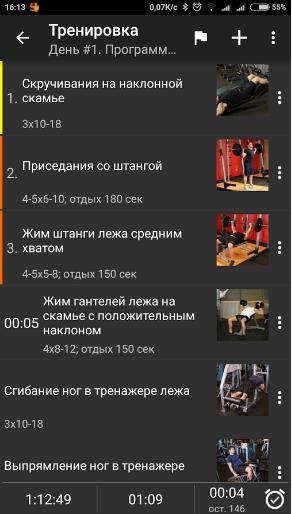
GymUp Pro Apk, Puedes preparar tu propio programa de musculación y mejorar tu cuerpo con este programa todos los días. Repetirás más de 500+ programas de ejercicios explicados detalladamente cada día y tendrás un cuerpo sano.
————————————————————-
Tamaño: 17mb+ compresión: Rar zip / Sin contraseña+
Archivo para instalar TWRP en el teléfono móvil Galaxy J5 LTE SM-J5008.
Atención: Los métodos para instalar TWRP que te dejamos a continuación son comunes, y por tanto deben servir exclusivamente como guía.
Cada teléfono móvil requiere un método de flasheo específico, por lo que te recomendamos informarte minuciosamente sobre la compatibilidad con tu teléfono móvil antes de la instalación.
Flash TWRP a través de la aplicación (Requiere raíz)
Instale TWRP en dispositivos que usan Odin3 (raíz del pecado)
Descarga la última versión de Odin 3.
Descargar TWRP en formato .img.tar para tu teléfono móvil.
Enciende tu teléfono móvil en modo descarga.
Inicie Odin en su PC y conecte su teléfono móvil.
Presiona el botón AP de Odin.
Cargue el archivo TWRP y presione iniciar.
Esperar hasta que se complete el proceso y nuestro teléfono móvil se reinicie automáticamente.
Actualizar TWRP desde una versión anterior (raíz del pecado)
Descarga una versión diferente de TWRP en formato IMG y muévela a la memoria del teléfono móvil.
Ingresa el teléfono móvil en modo TWRP y luego pulsa en Instalar.
Elija el archivo TWRP descargado arriba.
Confirme la instalación deslizándose hacia la derecha y espere hasta que finalice la tarea.
Para finalizar, reinicia el dispositivo.
Instale la recuperación TWRP usando ADB (raíz del pecado)
Descargue ADB e instale los controladores incluidos.
Descargue el archivo TWRP y cámbiele el nombre a twrp.img
Luego copie el archivo twrp.img en la carpeta ADB.
Activa la depuración USB en los ajustes del teléfono móvil y conéctalo al PC.
Vaya a la consola ADB e ingrese el siguiente comando adb reiniciar el gestor de arranque seguido de Entrar.
Luego escribe recuperación de flash de arranque rápido twrp.img seguido de Entrar.
Espere hasta que finalice el proceso y entre reinicio rápido para reiniciar.
TWRP es una recuperación personalizada de código abierto para dispositivos Android repleta de increíbles funciones avanzadas, diseñada para reemplazar la recuperación de fábrica de un dispositivo.
Un recovery personalizado del calibre de TWRP nos permite realizar modificaciones importantes en la ROM de un dispositivo, como desbloquear el bootloader, aplicar root, sustituir por completo el firmware del móvil y mucho más.
La recuperación TWRP es un proyecto de código abierto de la comunidad TeamWin Recovery Project.
Usted está aquí: Descargar programas completos Descargar programas completos: descargar juegos / descargar juegos completos, descargar juegos para PC, descargar juegos de simulación, descargar juegos Torrent, descargar juegos turcos / Descarga Garry’s Mod – Turco completo – Actualizado 13
Descarga Garry’s Mod – Turco completo – Actualizado 13
Descarga de Garry’s Mod 13 – Turco completo v12024
Garry’s Mod 13 Juego turco completo para PCun mod basado en half life, incluye vehiculos, maquinas, zombies
Puedes agregar y jugar muchas cosas, etc., puedes crear diferentes juegos llenos de comedia al crear el juego.
y pueden ver y jugar el evento juntos, en resumen, hay muchas secciones de modificación en él, en resumen, esto es juegoDetener.
Garry’s Mod 13 PC Min: ¿Requisitos del sistema? RAM: 512mb+ Tarjeta gráfica:: al menos 256mb Ventanas: XP y Vista 7 8 8.1 etc. 10 32 64 bits
————————————————————-
Dimensión:2 GB+ Compresión: Rar / Sin cifrar Exploración: Webroot. Limpiar / Acondicionar, etc.
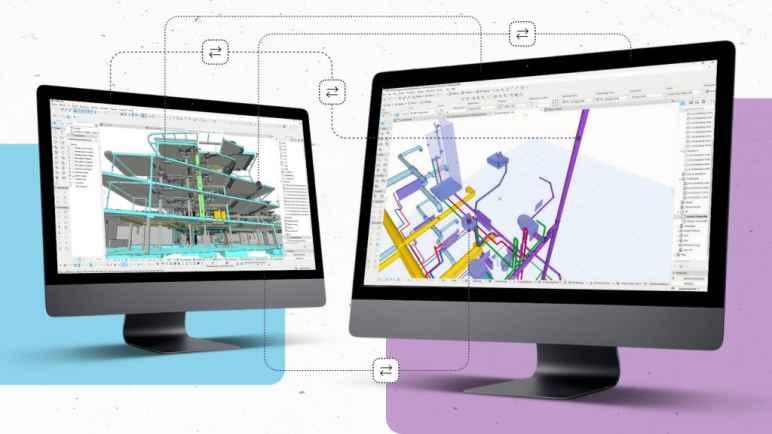
Diseñador eurodiputado de Graphisoft, Es un software BIM totalmente orientado a soluciones con el que podrás realizar diseños para ingeniería. Gracias a este software podrás modelar de la mejor forma vías de infraestructura y realizar ajustes desde ductos hasta tuberías e incluso bandejas portacables. También planos, descripciones, listados, etc. de elementos MEP. puedes crear. Es posible realizar personalizaciones de acuerdo con las normas.
Si hasta ahora pensabas que rootear tu Xiaomi Redmi 10 2022 era una tarea compleja, con este artículo cambiarás de opinión inmediatamente.
Después de realizar copias de seguridad periódicas y mantener nuestro dispositivo actualizado, rootear el Xiaomi Redmi 10 2022 también es un paso muy importante que podemos hacerle al dispositivo.
¿No puedes encontrar boot.img? aquí tienes la solución
¿Qué significa raíz?
Él raíz oh uso excesivo es el nombre común para las cuentas de usuario que tienen todos los privilegios en todo tipo de acceso, tanto monousuario como multiusuario.
Rootear o rootear una computadora consiste en una táctica que permite al usuario de cualquier dispositivo móvil Android obtener acceso privilegiado al sistema similar a los permisos administrativos en los sistemas Linux o Unix, pudiendo así romper cualquier restricción del sistema o hardware que haya podido imponer el fabricante u operador de red.
¿Cuáles son las ventajas de rootear el Xiaomi Redmi 10 2022?
Poder eliminar Bloatware fácilmente y desinstalar aplicaciones del sistema potencialmente inútiles.
Pudiendo liberar capacidad extra de almacenamiento interno.
Cambiar configuraciones sofisticadas del sistema, como desbloquear el Xiaomi Redmi 10 2022, modificar el IMEI de nuestro Xiaomi Redmi 10 2022 y la MAC y muchos otros.
Haga uso de aplicaciones creadas exclusivamente para dispositivos móviles que tengan privilegios de root.
Dividir, formatear y crear nuevas particiones (¡Ten cuidado! Esto puede resultar muy peligroso para la integridad del dispositivo.).
Realizar copias de seguridad o copias de seguridad completas o poder exportar la ROM completa.
Precauciones y desventajas a considerar
Su teléfono móvil anulará la garantía emitida por el fabricante.
Riesgo de que aplicaciones dañinas obtengan permiso de superusuario.
Peligro de daño o pérdida de datos durante el procedimiento, en cuyo caso se recomienda en todo caso realizar una copia de seguridad antes de iniciar el proceso root.
El Software Xiaomi Redmi 10 2022 puede estar dañado, es recomendable asegurarse de poder obtener una copia válida de su firmware en caso de ser necesario.
Se suspenderán las actualizaciones automáticas.
Requisitos previos para el proceso.
Computadora con alguna versión de Windows XP/7 o superior, ya sea microarquitecturas de 32 o 64 bits.
Un cable de transferencia de datos Micro USB.
Descarga a tu PC una de las versiones recientes de la herramienta MTKroot v2.7.2 para tu dispositivo móvil Xiaomi Redmi 10 2022.
Descarga la rom original de tu teléfono móvil de la que obtendrás el archivo boot.img, a ser posible desde la página oficial de soporte y descargas del fabricante.
Y No encuentras la rom de tu Xiaomi Redmi 10 2022 Tienes la opción de extraer el boot.img directamente desde tu terminal solo siguiendo los pasos de este tutorial.
Configuración Xiaomi Redmi 10 2022
En primer lugar tienes que realizar ciertos ajustes en los ajustes de tu Xiaomi Redmi 10 2022, estos esencialmente consisten en Habilitar desbloqueo OEM y también Habilitar la depuración USB.
Estas dos configuraciones están disponibles dentro de la sección de desarrollador, que debes activar previamente presionando siete veces consecutivamente es ->
Configuración del teléfono móvil-> Información del dispositivo -> versión de software oh Número de compilación.
Rootear Xiaomi Redmi 10 2022 paso a paso
Para comenzar, debes descomprimir el archivo previamente descargado en tu PC con Windows y luego abrir el programa MTKroot v2.7.2.
Abrir MTKroot v2.7.2 para Xiaomi Redmi 10 2022
Haga clic una vez en Controladores -> MTK y finaliza la instalación de los respectivos drivers.
Repetir lo mismo con la instalación con los drivers. BAsD.
Nota: La utilidad MTKroot v2.7.2 tiene todos los controladores que requiere el dispositivo móvil Xiaomi Redmi 10 2022.
Conecta tu teléfono móvil Xiaomi Redmi 10 2022 con su computadora usando un cable USB y presione el botón Restablecer USB.
Ahora haga clic una vez en el botón Aplicaciones y toque el botón Magisk para transferir Magisk Manager a su dispositivo automáticamente.
Haga clic en la pestaña en la parte superior izquierda ¡¡Sin botas de heno!! -> Llevarabra el archivo de arranque y luego haga clic en el botón Parche de proceso.
El programa Magisk Manager se abrirá automáticamente en tu dispositivo, sigue los pasos que aparecerán en pantalla para crear el parche.
Luego tienes que hacer clic en Prueba del BAD y espera un segundo hasta que puedas ver la frase ‘Dispositivo detectado’ en ese momento debes hacer clic Soy un fastboot.
Xiaomi Redmi 10 2022 Reiniciar USB + Test ADB + Fastboot
Espera mientras tu teléfono Xiaomi Redmi 10 2022 reinicie con el modo de gestor de arranque, luego haga clic en Probar arranque rápido.
Luego espera hasta que veas la frase ‘Dispositivo reconocido‘ para poder continuar al siguiente estado.
Abrir gestor de arranque para Xiaomi Redmi 10 2022
A continuación tendrás que liberar el gestor de arranque de tu dispositivo móvil, acto fundamental que podemos realizar de forma automática.
Pero debes excluir esta operación si la has desbloqueado en otra ocasión.
Haga clic en el botón Prueba del cargador de arranque para comprobar el estado del gestor de arranque.
Consulta el gestor de arranque del Xiaomi Redmi 10 2022
En el caso de que consideres necesario liberar el bootloader del Xiaomi Redmi 10 2022 entonces tienes que pulsar Liberar cargador de arranque -> Acepta y luego completa el consejo que aparece en la pantalla de tu celular.
Debes presionar la tecla sube el volumen para desbloquear.
Desbloquear el gestor de arranque en Xiaomi Redmi 10 2022
Importante: Al abrir el gestor de arranque, el Xiaomi Redmi 10 2022 se restablecerá al estado de fábrica.
En este caso, plantéate si es conveniente crear una copia de seguridad o si prefieres copiar todas tus fotos, contactos, archivos y otros datos a la unidad de almacenamiento externo.
Tras desbloquear el bootloader lo único que tendrás que hacer es completar este tutorial y dejar el Xiaomi Redmi 10 2022 con los privilegios root correspondientes.
En la esquina superior izquierda de la aplicación MTKroot v2.7.2, elija la opción raíz y luego haga clic en Root en la parte inferior.
Opción Root Xiaomi Redmi 10 2022
Casi de inmediato el Xiaomi Redmi 10 2022 habrá quedado rooteado y podrás leer el texto “OK” proyectado tanto en la pantalla de tu teléfono como simultáneamente en la herramienta MTKroot v2.7.2.
Luego haga clic una vez en el botón Salir del arranque rápido para reiniciar tu celular Xiaomi Redmi 10 2022 se reiniciará el sistema.
Una vez iniciado por completo el Xiaomi Redmi 10 2022 pulsamos en Aplicaciones -> instalar magia y asegúrese de que la aplicación Magisk Manager esté efectivamente en el panel de su Xiaomi Redmi 10 2022.
Para que la aplicación Magisk Manager funcione correctamente, primero debes conectar el terminal a Internet.
Y finalmente solo tienes que hacer clic en Comprobar raíz -> siguiente Aceptar y eso es todo.
Comprobar Root Xiaomi Redmi 10 2022
Nota: Si la aplicación no está instalada, haga clic en el botón DesinstalarEspere un par de segundos y haga clic en el botón nuevamente. instalar.
Pasos resumidos
Resumen de los pasos Root Xiaomi Redmi 10 2022
Abra la utilidad MTKroot v2.7.2 y conecte el dispositivo móvil Xiaomi Redmi 10 2022 a su computadora.
Reinicie el dispositivo móvil Xiaomi Redmi 10 2022 en el gestor de arranque haciendo clic en el botón Soy un fastboot -> Probar arranque rápido.
Si es necesario, desbloquee el gestor de arranque haciendo clic en Liberar cargador de arranque.
Finalmente seleccione la opción raíz y presione el botón Raíz.
Vídeo tutorial ilustrativo para rootear el Xiaomi Redmi 10 2022
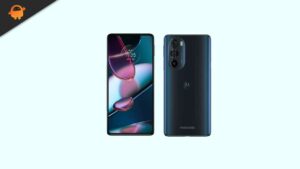
En esta página, lo guiaremos para instalar TWRP Recovery en Motorola Edge 30 Pro y Motorola Edge X30. Esta guía contiene instrucciones escritas y un video tutorial para ayudarlo a instalarla rápidamente. Asegúrese de descargar los archivos necesarios y luego continúe directamente con las instrucciones sobre cómo instalar TWRP Recovery en Motorola Edge 30 Pro/Edge X30.
Ten en cuenta que antes de continuar con el proceso, primero deberás desbloquear el gestor de arranque del dispositivo. Dado que los fabricantes de teléfonos inteligentes proporcionan un gestor de arranque bloqueado en sus dispositivos debido a algunos problemas de seguridad, para instalar un archivo de terceros deberá desbloquear el gestor de arranque. Luego puede instalar TWRP Custom Recovery en su dispositivo Motorola Edge 30 Pro / Edge X30 y también rootearlo. TWRP Recovery también puede realizar copias de seguridad de Nandroid, restaurar, borrar el sistema/datos/caché y mucho más.
Descripción general del dispositivo Motorola Edge 30 Pro:
Motorola parece haber puesto mucho esfuerzo en darle forma a este dispositivo. Viene con todas las especificaciones de hardware más recientes. En cuanto a la pantalla, los usuarios pueden garantizar una buena experiencia con una pantalla OLED de 6,7 pulgadas con una frecuencia de actualización de 144 Hz. El mismo está protegido por Corning Gorilla Glass 3.
Este teléfono inteligente funciona con Android 12 y viene con una batería de 4800 mAh, que admite carga rápida de 68 W y, como se anuncia, puede cargar completamente el dispositivo en solo 35 minutos. La carga inversa rápida de 15 W es otra característica que la convierte simplemente en la mejor.
Con hasta 512 GB de ROM y 12 GB de RAM, permite a los usuarios seguir el ritmo de cada aplicación. Este dispositivo puede ser simplemente confiable en caso de que necesite un dispositivo potente en términos de cámaras. Está equipado con un disparador para selfies de 60MP y un sensor de 50MP como sensor principal en la parte posterior. Se trata de especificaciones; Ahora veamos cómo solucionar problemas comunes de Motorola Edge 30 Pro.
Recuperación de TWRP y sus beneficios
Team Win Recovery Project es una imagen de recuperación personalizada de software de código abierto para dispositivos Android. Proporciona una interfaz de pantalla táctil que permite a los usuarios instalar firmware de terceros y realizar copias de seguridad del sistema actual, cuyas funciones a menudo no son compatibles con las imágenes de recuperación de stock. – Wikipedia
Ventajas de la recuperación TWRP:
Puede actualizar una ROM personalizada en Motorola Edge 30 Pro/Edge X30 usando TWRP
Puedes modificar archivos zip para personalizar tu teléfono
Fácil de flashear y usar módulos Xposed usando TWRP
Fácil de rootear y desrootear usando el zip flashable TWRP Recovery SuperSU
Puede instalar Magisk en Motorola Edge 30 Pro / Edge X30
Fácil de crear y restaurar copias de seguridad de Nandroid usando TWRP Recovery.
Fácil acceso para restaurar la copia de seguridad de Nandroid.
Puede actualizar un archivo de imagen usando TWRP Recovery en Motorola Edge 30 Pro/Edge X30
Es fácil eliminar todo el bloatware usando TWRP Recovery en Motorola Edge 30 Pro/Edge X30.
Para underclock y overclock.
Puede limpiar, borrar caché y datos.
Pasos para instalar TWRP Recovery para Motorola Edge 30 Pro/Edge X30
Antes de continuar con el proceso de instalación de TWRP, asegúrese de seguir correctamente todos los requisitos previos que se mencionan a continuación.
GetDroidTips no será responsable de ningún tipo de daño o error que ocurra en su dispositivo durante/después de instalar los archivos o seguir esta guía. Asegúrate de hacer una copia de seguridad completa antes de hacer cualquier cosa. Haga esto bajo su propio riesgo.
Método: herramienta ADB y Fastboot
Después de descargar todos los archivos, controladores y herramientas necesarios, siga el proceso de instalación.
En primer lugar, habilite las opciones de desarrollador y el modo de depuración USB en su dispositivo.
Ir al dispositivo Ajustes > Sistema > Sobre el telefono > luego toque el número de compilación siete veces para habilitar el modo de opciones de desarrollador.
Ahora vaya a Opciones de desarrollador en el menú Configuración y active el botón para habilitar Depuración USB.
A continuación, abra la carpeta ADB y Fastboot en su computadora. Luego mantenga presionada la tecla Mayús y haga clic derecho para abrir la ventana de comandos.
Apague su dispositivo> Presione los botones Subir volumen y Encendido juntos durante unos segundos para ingresar al modo Fastboot.
Conecte su dispositivo a la PC mediante un cable USB, escriba el siguiente código en la ventana de comandos y presione Enter:
adb reboot bootloader
Ahora su dispositivo está conectado correctamente como dispositivo fastboot.
Escriba el siguiente comando y presione Enter para verificar que el dispositivo fastboot esté conectado o no:
fastboot devices
Ahora, para instalar TWRP Recovery en su teléfono, escriba el siguiente comando y presione Enter:
fastboot flash recovery_a twrp.img
fastboot flash recovery_b twrp.img
¿Cuál es la raíz?
El rooteo de un teléfono inteligente es la forma no oficial de permitir que un administrador o superusuario acceda al sistema y al subsistema de su dispositivo. Por lo tanto, el usuario puede cambiar, modificar, editar o eliminar fácilmente archivos y aplicaciones del sistema.
Con la ayuda de root, puede desinstalar bloatware, aumentar el rendimiento del dispositivo, reducir el consumo de batería, instalar módulos Xposed y mucho más. Sin embargo, rootear el teléfono inteligente anulará la garantía del dispositivo y ya no podrá obtener actualizaciones de software OTA. Un método de enraizamiento incorrecto también puede bloquear fácilmente tu dispositivo. Por lo tanto, asegúrese de seguir la guía correctamente.
La ventaja del enraizamiento:
Puede acceder a todos los archivos de su Motorola Edge 30 Pro / Edge X30, incluso a los archivos presentes en el directorio raíz de su teléfono.
Puede aumentar el rendimiento de su Motorola Edge 30 Pro / Edge X30 mediante overclocking.
Al rootear, puede aumentar la duración de la batería al hacer underclocking en Motorola Edge 30 Pro / Edge X30.
Desinstale Bloatware en Motorola Edge 30 Pro/Edge X30.
Puede bloquear anuncios en todas las aplicaciones de Android como Youtube y otras aplicaciones relacionadas con juegos.
Leer también: Las 5 mejores alternativas de Adblock Plus para Android
Al rootear Motorola Edge 30 Pro / Edge X30, puede ver, editar o eliminar cualquier archivo del sistema en el directorio raíz.
Puede instalar Xposed Framework y muchos módulos Xposed compatibles.
Pasos para rootear Motorola Edge 30 Pro/Edge X30
Guía para Rootear Motorola Edge 30 Pro / Edge X30 vía SuperSU
Guía para rootear Motorola Edge 30 Pro / Edge X30 a través de Magisk
Asumimos que esta guía de instalación completa le resultará útil. Si tiene alguna pregunta, no dude en preguntar en los comentarios a continuación.
Usted está aquí: Descargar programa completo Descargar programas completos – Descargar juegos / Programa de aplicación Android / Descargar Root Explorer Apk – Completo v4.10.3 Android
Descargar Root Explorer Apk – Completo v4.10.3 Android
Root Explorer Apk Descarga completa Android
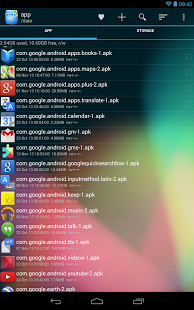
Root Explorer Apk es un administrador de archivos avanzado, puede abrir y abrir juegos y aplicaciones comprimidos como zip, rar, etc. Puede instalarlo y utilizarlo en muchas operaciones, como eliminar archivos no eliminados, etc.
Accede a todos los episodios rápidamente con la aplicación de descarga completa para dispositivos rooteados
Probado en tabletas y teléfonos con Android 2.3 y superior.
Archivo para instalar TWRP en teléfonos Galaxy J5 LTE SM-J500F, SM-J500G, SM-J500M, SM-J500NO, SM-J500Y.
Atención: Los pasos para flashear TWRP que te dejamos a continuación son colectivos, y deben servir sólo como guía.
Cada teléfono requiere un sistema de instalación específico, por lo que se recomienda documentar la compatibilidad del proceso antes de la instalación.
Inicie Odin en su computadora y conecte su teléfono a él.
Presiona el botón AP de Odin.
Cargue TWRP y haga clic en el botón de inicio.
Espere a que finalice la tarea y el teléfono se reinicie automáticamente.
Actualizar TWRP desde una versión anterior (No se requiere raíz)
Descarga una versión diferente de TWRP en formato IMG y cópiala a la memoria del teléfono.
Encienda el teléfono en modo TWRP y luego presione el botón Instalar.
Seleccione el archivo TWRP descargado en el paso anterior.
Confirme la instalación deslizándose hacia la derecha y espere hasta que finalice la tarea.
Finalmente reinicie el dispositivo.
Instale la recuperación TWRP usando ADB (No se requiere raíz)
Descargue ADB e instale los controladores incluidos.
Descarga TWRP y cámbiale el nombre a twrp.img
Luego copie el archivo twrp.img en la carpeta ADB.
Active la depuración USB en la configuración del teléfono y conéctelo a la PC.
Ejecute la consola ADB e ingrese el siguiente comando adb reiniciar el gestor de arranque seguido de Entrar.
Luego escribe recuperación de flash de arranque rápido twrp.img y presione Entrar.
Espere unos segundos a que finalice el proceso y escriba reinicio rápido para reiniciar.
TWRP es una recuperación personalizada de código abierto para teléfonos Android que agrega increíbles funciones avanzadas, diseñadas para reemplazar la recuperación oficial de un dispositivo.
Un recovery personalizado como TWRP nos permite realizar modificaciones importantes en la ROM de un dispositivo, como desbloquear el bootloader, aplicar root, sustituir por completo el firmware del teléfono y mucho más.
La recuperación TWRP es un proyecto de código abierto de la comunidad TeamWin Recovery Project.
Usted está aquí: Descargar programas completos Descargar programas completos – Descargar juegos / Descargar juegos completos, juegos para PC / Descargar Warcraft 3 Reign of Chaos The Frozen Throne Dota PC completa
Descargar Warcraft 3 Reign of Chaos The Frozen Throne Dota PC completa
Warcraft 3 Reign of Chaos The Frozen Throne Dota PC completo
Warcraft 3 Reino del Caos El Trono Helado Dota PCEs uno de los juegos que se puede jugar en línea y, según se informa, contiene un mapa actualizado.
Esto fue dado a pedido. Digamos que no sabemos mucho sobre el juego.
Sistema: Windows XP/Vista/7++ Procesador: Pentium II de 400++ MHz (se recomiendan 600++ MHz) RAM: 128 MB o (se recomiendan 256++ MB) Tarjeta gráfica: 8 MB compatible con 3D++ TNT, i810, +Voodoo 3, Rage 128 (se recomiendan 32 MB++) DirectX: 8.1++
Usted está aquí: Descarga del programa completo Descarga de programas completos: descarga de juegos / Descarga del programa completo, programas de variedades generales, programas de audio y video / Descarga de Windows Video Editor Pro 2025 – v10.0.3.9 completo
Descarga de Windows Video Editor Pro 2025 – v10.0.3.9 completo
Editor de vídeo de Windows Pro 2025 lleno Descargar – v10.0.3.9
Editor de vídeo de Windows Pro 2025, Es un programa que tiene todas las funciones que necesitas para la edición de videos. Puede dividir, dividir, cortar, rotar, fusionar, ajustar la imagen, ajustar el brillo, ajustar el efecto, ajustar el color, etc., como desee. Puede implementar muchas funciones que se le ocurran, como por ejemplo. También es posible agregar texto, marca de agua, animación, subtítulos y música. Lleva tus vídeos a otra dimensión probando gratis Windows Video Editor Pro 2024, que es más que un editor de vídeo.
Requisitos mínimos requeridos del sistema|
– Windows 7/8/8.1/10/11
– Procesador Intel de 1 GHz o AMD o superior
– 256 MB de RAM
– 300 MB de espacio en el disco duro
– Tarjeta gráfica con resolución de 800×600
en el rango nota redmi de la corporación Xiaomi son terminales que tras ser rooteados permiten al usuario diferentes métodos para mejorar el funcionamiento general, modificar su software nativo además de tomar el control completo del sistema de dicho terminal.
Hardware
MTK
Clase de dispositivo
teléfono inteligente
Marca
Xiaomi
Modelo
Redmi Note 11E 5G
Método
Extraer y parchear boot.img del firmware original Xiaomi Redmi Note 11E 5G
¿Tienes problemas para encontrar el archivo boot.img?, consulta este
¿Qué es el enraizamiento?
Él usuario raíz oh uso excesivo es el nombre común que normalmente se asigna a las cuentas de usuario que tienen todos los derechos en todas las formas de acceso, tanto monousuario como multiusuario.
Asimismo, rootear un ordenador consiste en una táctica que facilita al usuario de un terminal con sistema Android obtener acceso privilegiado al sistema de forma similar a los permisos administrativos de Unix, pudiendo así revertir cualquier límite de sistema y hardware que pueda imponer el fabricante u operador de red.
Ventajas de rootear el Xiaomi Redmi Note 11E 5G
Pudiendo eliminar todo el Bloatware fácilmente y deshacerse de las aplicaciones inoperativas del sistema.
Obtenga más capacidad de almacenamiento interno.
Adapta configuraciones sofisticadas en el sistema, como jailbreak, recuperación de IMEI y dirección MAC del teléfono, overclocking de CPU/GPU entre muchas otras opciones.
Pudiendo utilizar aplicaciones específicamente dirigidas a dispositivos móviles rooteados.
Cambiar el tamaño, modificar y dividir nuevas particiones en la memoria interna (Esto puede resultar muy peligroso para la integridad del dispositivo.).
Realizar copias de seguridad o copias de seguridad completas, pudiendo incluso exportar el Firmware completo.
Precauciones y desventajas a tener en cuenta
El terminal suspenderá la cobertura de garantía proporcionada por el fabricante.
Riesgo de que aplicaciones maliciosas obtengan permiso de superusuario.
Riesgo de daño o pérdida de datos durante el proceso, en cuyo caso se recomienda en todo momento realizar una copia de seguridad antes de iniciar el proceso raíz.
El software de su Xiaomi Redmi Note 11E 5G puede estar dañado, se recomienda asegurarse de poder obtener una copia flasheable de su rom si es necesario.
Actualizaciones FOTA (Firmware por aire) terminará revocado.
Requisitos previos de este proceso
Una PC que tenga un sistema operativo Windows XP/7/10 o superior, tanto de arquitectura de 32 como de 64 bits.
Cable de transferencia de datos USB.
Descargue una versión reciente de la utilidad MTKroot v2.7.2 para su Xiaomi Redmi Note 11E 5G a su computadora.
Descarga el firmware original de tu terminal para extraer el archivo boot.img si es posible desde la web oficial de soporte.
Y No puedes descargar la rom oficial del Xiaomi Redmi Note 11E 5G Tienes la posibilidad de acceder al archivo boot.img directamente desde tu Smartphone sólo siguiendo los pasos de este tutorial.
Configuraciones en el dispositivo Xiaomi Redmi Note 11E 5G
Lo primero que vamos a hacer, lógicamente, será proceder a configurar los ajustes necesarios para el siguiente proceso, que básicamente consisten en Habilitar desbloqueo OEM además de Activar la depuración USB.
Ambas configuraciones las podrás encontrar en la sección de programador, que tendrás que desbloquear previamente. presionando 7 veces ininterrumpidamente en la caja;
Menú-> Acerca del teléfono -> Número de compilación oh versión de software.
Tutorial para rootear el dispositivo Xiaomi Redmi Note 11E 5G fácilmente
En primer lugar, debes extraer el archivo previamente descargado en el escritorio del ordenador con Windows y luego abrir la utilidad MTKroot v2.7.2.
Iniciar MTKroot v2.7.2 en Xiaomi Redmi Note 11E 5G
Haga clic en Controladores -> MTK y completa la instalación de los drivers indicados.
Repita estos mismos pasos para instalar los controladores. BAsD.
Nota: La utilidad MTKroot v2.7.2 incluye todos los controladores actualizados necesarios para el Xiaomi Redmi Note 11E 5G.
Luego conecta tu teléfono móvil Xiaomi Redmi Note 11E 5G a la computadora mediante un cable USB y haga clic en el botón Restablecer USB.
Luego haga clic en Aplicaciones y elija Magisk para transferir Magisk Manager automáticamente a su dispositivo.
Haga clic en la esquina superior izquierda de la pestaña ¡¡Sin botas de heno!! -> Llevaragregue el archivo boot.img y luego haga clic Parche de proceso.
El software Magisk Manager se iniciará automáticamente en tu Smartphone, sigue las instrucciones que aparecerán en pantalla para crear el parche.
Luego haga clic una vez en el botón Prueba del BAD y una vez que puedas ver el texto’Dispositivo encontrado‘Tendrás que hacer clic en Soy un fastboot.
Xiaomi Redmi Note 11E 5G Reiniciar USB + Test ADB + Fastboot
Ahora espera un segundo mientras Xiaomi Redmi Note 11E 5G reinicie con las opciones del gestor de arranque, luego haga clic en Probar arranque rápido.
Luego espera hasta que puedas ver la frase “Dispositivo encontrado” antes de poder continuar con la siguiente fase.
Abre el gestor de arranque en tu Xiaomi Redmi Note 11E 5G
A continuación llega el turno de liberar el gestor de arranque de tu ordenador, una tarea imprescindible que podrás realizar con tan solo un clic.
Pero debes saltarte este proceso en caso de que lo hayas desbloqueado antes.
Hacer clic en Prueba del cargador de arranque para verificar el estado del gestor de arranque.
Prueba el gestor de arranque en Xiaomi Redmi Note 11E 5G
Si consideras que es necesario liberar el bootloader de tu Xiaomi Redmi Note 11E 5G entonces tienes que pulsar Liberar cargador de arranque -> Acepta y luego sigue las instrucciones que verás en la pantalla de tu Xiaomi Redmi Note 11E 5G.
aumentar el volumen para proceder.
Liberar bootloader Xiaomi Redmi Note 11E 5G
Recuerde: en el momento en que se desbloquee el gestor de arranque, el teléfono volverá a su estado inicial.
En cuyo caso deberás realizar copias de seguridad o si lo prefieres simplemente copiar todas tus fotos, contactos, archivos y demás datos a una memoria externa o Micro SD.
Una vez desbloqueado el bootloader estás a sólo un paso de completar el tutorial y dejar finalmente el Xiaomi Redmi Note 11E 5G con privilegios de root.
Desplácese hasta la parte superior del software y elija la opción raíz, luego haga clic en Root en la parte inferior.
Seleccionar Root Xiaomi Redmi Note 11E 5G
Tu Xiaomi Redmi Note 11E 5G quedará rooteado automáticamente y podrás ver la palabra “OK” reflejada en la pantalla de tu teléfono móvil Xiaomi Redmi Note 11E 5G y en la ventana de MTKroot v2.7.2.
Luego haga clic en el botón una vez Salir del arranque rápido para reiniciar El teléfono Xiaomi Redmi Note 11E 5G se reiniciará en el sistema Android.
Cuando tu Xiaomi Redmi Note 11E 5G se haya iniciado por completo pulsa una vez en el botón Aplicaciones -> instalar magia y verifique si la aplicación Magisk Manager está en el escritorio del terminal.
Para que la aplicación Magisk Manager funcione correctamente, es necesario conectar su dispositivo móvil a Internet, ya sea mediante Wi-Fi o redes móviles.
Para finalizar solo tienes que hacer clic Comprobar raíz -> siguiente Aceptar y eso es todo.
Prueba Root Xiaomi Redmi Note 11E 5G
Nota: Si la aplicación Magisk Manager no aparece instalada, haga clic en Desinstalarespere dos segundos y una vez más haga clic en el botón Instalar Administrador Mágico.
Pasos resumidos
Resumen de pasos Root Xiaomi Redmi Note 11E 5G
Ejecute el programa MTKroot v2.7.2 y luego conecte el celular Xiaomi Redmi Note 11E 5G con la PC.
Reinicia el celular Xiaomi Redmi Note 11E 5G en modo fastboot haciendo clic Soy un fastboot -> Probar arranque rápido.
Si es necesario, desbloquee el gestor de arranque haciendo clic en Liberar cargador de arranque.
Finalmente seleccione la opción raíz y presione el botón Raíz.
Vídeo tutorial orientativo sobre cómo rootear el Xiaomi Redmi Note 11E 5G
En esta guía, lo ayudaremos a instalar TWRP Recovery en el dispositivo Realme 9 4G (messi). Esta guía contiene instrucciones escritas y un video tutorial para ayudarlo a instalarla rápidamente. Asegúrese de descargar los archivos necesarios y continúe directamente con las instrucciones sobre cómo instalar TWRP en Realme 9 4G.
Ten en cuenta que antes de continuar con el proceso, primero deberás desbloquear el gestor de arranque del dispositivo. Dado que los fabricantes de teléfonos inteligentes proporcionan un gestor de arranque bloqueado en sus dispositivos debido a algunos problemas de seguridad, para instalar un archivo de terceros deberá desbloquear el gestor de arranque. Luego puede instalar TWRP Custom Recovery en su dispositivo Realme 9 4G y también rootearlo. TWRP Recovery también puede realizar copias de seguridad de Nandroid, restaurar, borrar el sistema/datos/caché y mucho más.
Especificaciones y revisión de Realme 9 4G
El Realme 9 4G, lanzado en abril de 2022, es un teléfono inteligente de gama media diseñado para ofrecer una pantalla elegante, cámaras potentes y un rendimiento confiable. Cuenta con una pantalla Super AMOLED de 6,4 pulgadas con una frecuencia de actualización de 90 Hz y un brillo máximo de 1000 nits, protegida por Corning Gorilla Glass 5. Con el chipset Snapdragon 680 (6 nm) con hasta 8 GB de RAM y 128 GB de almacenamiento (ampliable mediante microSD), viene con Android 12, pero se puede actualizar a Android 14 con Realme UI 5.0. Su diseño liviano (178 g, 8 mm de grosor) lo hace cómodo de sostener, mientras que el escáner de huellas digitales debajo de la pantalla agrega un toque premium.
En el lado de la cámara, el Realme 9 4G destaca por su sensor principal de 108 MP, combinado con una lente ultra gran angular de 8 MP y una cámara macro de 2 MP, ofreciendo versatilidad en fotografía. La cámara para selfies de 16 MP admite HDR y panorama, lo que garantiza fotografías frontales nítidas.
Otras características clave incluyen audio de alta resolución con conector de 3,5 mm, Wi-Fi de doble banda, Bluetooth 5.1 y una batería de 5000 mAh con carga rápida de 33 W que carga hasta el 50 % en solo 31 minutos. En general, el Realme 9 4G equilibra una pantalla vibrante, un potente sistema de cámara y una gran duración de la batería, lo que lo convierte en una opción sólida para los usuarios que buscan valor y estilo en el segmento de rango medio.
Recuperación de TWRP y sus beneficios
Team Win Recovery Project es una imagen de recuperación personalizada de software de código abierto para dispositivos Android. Proporciona una interfaz de pantalla táctil que permite a los usuarios instalar firmware de terceros y realizar copias de seguridad del sistema actual, cuyas funciones a menudo no son compatibles con las imágenes de recuperación de stock. – Wikipedia
Ventajas de la recuperación TWRP:
Puede actualizar una ROM personalizada en Realme 9 4G usando TWRP
Puedes modificar archivos zip para personalizar tu teléfono
Fácil de flashear y usar módulos Xposed usando TWRP
Fácil de rootear y desrootear usando el zip flashable TWRP Recovery SuperSU
Puedes instalar Magisk en Realme 9 4G
Fácil de crear y restaurar copias de seguridad de Nandroid usando TWRP Recovery.
Fácil acceso para restaurar la copia de seguridad de Nandroid.
Puede actualizar un archivo de imagen usando TWRP Recovery en Realme 9 4G
Es fácil eliminar todo el bloatware usando TWRP Recovery en Realme 9 4G.
Para underclock y overclock.
Puede limpiar, borrar caché y datos.
Pasos para instalar TWRP Recovery en Realme 9 4G
Antes de continuar con el proceso de instalación de TWRP, asegúrese de seguir correctamente todos los requisitos previos que se mencionan a continuación.
GetDroidTips no será responsable de ningún tipo de daño o error que ocurra en su dispositivo durante/después de instalar los archivos o seguir esta guía. Asegúrate de hacer una copia de seguridad completa antes de hacer cualquier cosa. Haga esto bajo su propio riesgo.
Método 1: usar las herramientas Flash del teléfono inteligente
Siga las instrucciones a continuación para instalar TWRP en su teléfono (necesita un archivo de texto disperso):
Siga el proceso de instalación después de descargar todos los archivos, controladores y herramientas necesarios.
En primer lugar, habilite las opciones de desarrollador y el modo de depuración USB en su dispositivo.
Ir al dispositivo Ajustes > Sistema > Sobre el telefono > luego toque el número de compilación siete veces para habilitar el modo de opciones de desarrollador.
Ahora vaya a Opciones de desarrollador en el menú Configuración y active el botón para habilitar Depuración USB.
A continuación, abra la carpeta ADB y Fastboot en su computadora. Luego mantenga presionada la tecla Mayús y haga clic derecho para abrir la ventana de comandos.
Apague su dispositivo> Presione los botones Subir volumen y Encendido juntos durante unos segundos para ingresar al modo Fastboot.
Conecte su dispositivo a la PC mediante un cable USB, escriba el siguiente código en la ventana de comandos y presione Enter:
adb reboot bootloader
Ahora su dispositivo está conectado correctamente como dispositivo fastboot.
Escriba el siguiente comando y presione Enter para verificar que el dispositivo fastboot esté conectado o no:
fastboot devices
Ahora, para instalar TWRP Recovery en su teléfono, escriba el siguiente comando y presione Enter:
fastboot flash recovery twrpname.img
Para comenzar, puedes usar el comando inicio rápido nomtwrp.img
Eso es todo. Ha instalado correctamente TWRP Recovery en el dispositivo Realme 9 4G. Ahora necesitas actualizar la raíz.
¿Cuál es la raíz?
El rooteo de un teléfono inteligente es la forma no oficial de permitir que un administrador o superusuario acceda al sistema y al subsistema de su dispositivo. Por lo tanto, el usuario puede cambiar, modificar, editar o eliminar fácilmente archivos y aplicaciones del sistema.
Con la ayuda de root, puede desinstalar bloatware, aumentar el rendimiento del dispositivo, reducir el consumo de batería, instalar módulos Xposed y mucho más. Sin embargo, rootear el teléfono inteligente anulará la garantía del dispositivo y ya no podrá obtener actualizaciones de software OTA. Un método de enraizamiento incorrecto también puede bloquear fácilmente tu dispositivo. Por lo tanto, asegúrese de seguir la guía correctamente.
La ventaja del enraizamiento:
Puede acceder a todos los archivos en su Realme 9 4G, incluso a los archivos presentes en el directorio raíz de su teléfono.
Puedes aumentar el rendimiento de tu Realme 9 4G mediante overclocking.
Al rootear, puedes aumentar la duración de la batería al hacer underclocking en Realme 9 4G.
Desinstalar Bloatware en Realme 9 4G.
Puede bloquear anuncios en todas las aplicaciones de Android como Youtube y otras aplicaciones relacionadas con juegos.
Leer también: Las 5 mejores alternativas de Adblock Plus para Android
Al rootear Realme 9 4G, puede ver, editar o eliminar cualquier archivo del sistema en el directorio raíz.
Puede instalar Xposed Framework y muchos módulos Xposed compatibles.
Pasos para Rootear Realme 9 4G
Guía para Rootear Realme 9 4G vía SuperSU
Guía para Root Realme 9 4G a través de Magisk
Asumimos que esta guía de instalación completa le resultará útil. Si tiene alguna pregunta, no dude en preguntar en los comentarios a continuación.
Usted está aquí: Descargar Programa Completo Descargar Programas Completo – Descargar Juegos / Juego Android / Fragment’s Note 2 Apk Descargar + DATOS completos Android v1.0.1
Fragment’s Note 2 Apk Descargar + DATOS completos Android v1.0.1
Fragment’s Note 2 Apk Descarga completa + DATOS Android v1.0.1
Descargar Fragment’s Note 2 Apk, Android En este juego, jugarás al estilo de una historia anime e intentarás terminar la historia. En el juego Fragment’s Note 2, un joven perdió a sus hermanas en un accidente aéreo y comenzó a buscar por todas partes para encontrarlas.
————————————————————-
Tamaño: 755 GB+ compresión: Rar zip / Sin contraseña+ escanear: Webroot. / Condición, etc. Limpiar+
Flash TWRP en teléfonos con Odin3 (raíz del pecado)
Descarga el programa Odin3.
Descargar TWRP en formato .img.tar para tu teléfono móvil.
Inicie el teléfono móvil en modo de descarga.
Inicie Odin3 en la computadora y conecte el teléfono móvil.
Presiona el botón AP de Odin.
Cargue TWRP y presione el botón de inicio.
Espere a que se complete la tarea y el teléfono móvil se reinicie automáticamente.
Actualizar TWRP desde una versión anterior (raíz del pecado)
Descarga una nueva versión de TWRP en formato IMG y muévela a la memoria del teléfono móvil.
Ingresa el teléfono móvil en modo TWRP y pulsa en el botón Instalar.
Seleccione el archivo TWRP descargado anteriormente.
Confirme la instalación deslizándose hacia la derecha y espere hasta que finalice la tarea.
Para finalizar reinicia el dispositivo y listo.
Instale la recuperación TWRP usando ADB (raíz del pecado)
Descargue la herramienta ADB e instale los controladores correspondientes.
Descarga TWRP y cámbiale el nombre a twrp.img
Luego mueva el archivo twrp.img a la carpeta ADB.
Habilite la depuración USB en la configuración del teléfono móvil y conéctelo a la PC.
Ejecute la consola ADB e ingrese el siguiente comando adb reiniciar el gestor de arranque seguido de Entrar.
Luego escribe recuperación de flash de arranque rápido twrp.img pero ingrese la clave.
Espere hasta que finalice el proceso y escriba reinicio rápido para reiniciar.
TWRP es una recuperación personalizada de código abierto para teléfonos Android que incorpora increíbles funciones avanzadas, diseñadas para reemplazar la recuperación original de un dispositivo.
Un recovery personalizado como TWRP nos permite realizar modificaciones importantes en la ROM de un dispositivo, como desbloquear el bootloader, aplicar root, sustituir por completo el firmware del móvil y mucho más.
La recuperación TWRP es un proyecto de código abierto de la comunidad TeamWin Recovery Project.
Usted está aquí: Descarga completa del programa Descarga completa del programa – Descarga de juegos / Descarga completa de juegos, Juegos para PC, Descarga de juegos Torrent / Descarga de Riders Republic – PC completa
Descarga de Riders Republic – PC completa
República de los jinetes lleno Descargar – PC
Riders Republic, el juego de 2023 finalmente está descifrado Explorarás el paraíso de los deportes en el mundo abierto y competirás con más de 50 jugadores. Muestra tu mejor desempeño participando en eventos de competencia masiva y personaliza tu personaje después de la competencia. Además, realizar acuerdos con patrocinios intentando atraer la atención de los patrocinadores en eventos de prestigio. Mantén tu nombre en la cima de la lista de clasificación demostrando tu valía en carreras que requieren rapidez y ritmo. Diviértete más participando en carreras de bicicletas, esquí y snowboard con diferentes modos de juego.
¿Sistema y requisitos de Biohazard Siberia?
RAM: Memoria de 8 GB + y superior ++ disco duro: 20GB++ Tarjeta gráfica: NVIDIA GeForce GTX 970 (4 GB) o AMD RX 470 (4 GB) Ventanas: 10×64 bits Procesador: Intel i5-4460 o AMD Ryzen 5 1400 DirectX: 12 versiones Tarjeta de sonido: DirectX