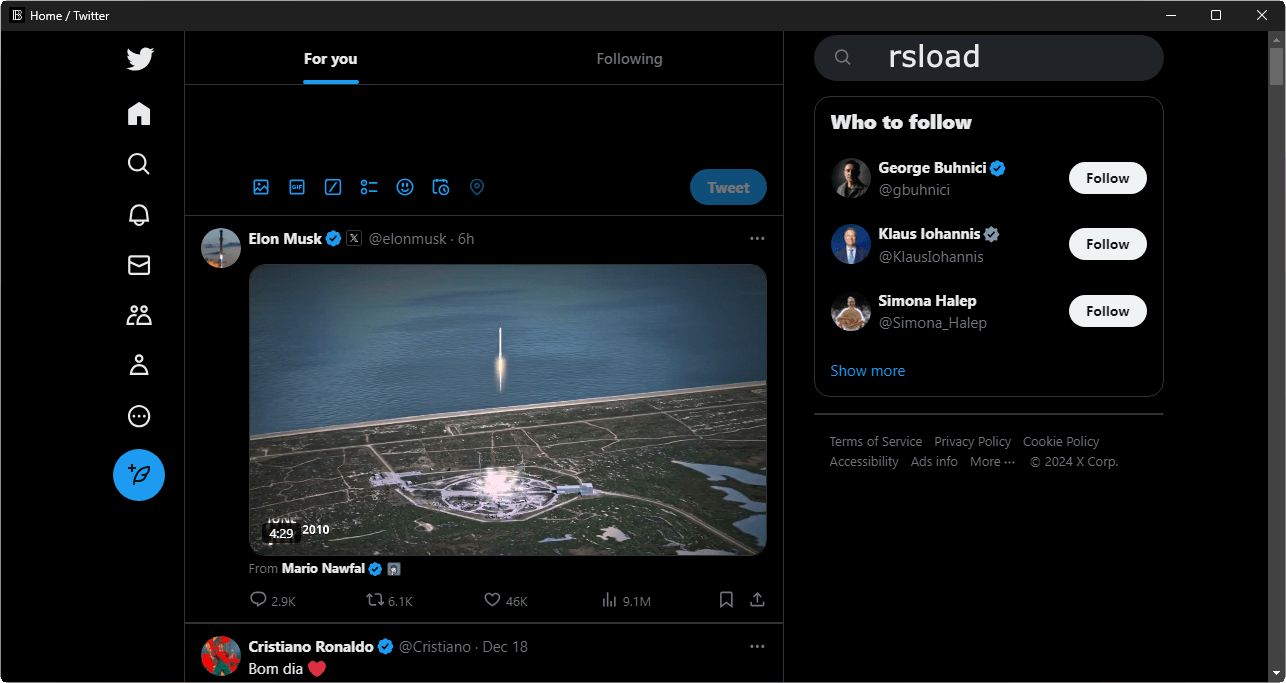
El programa ha sido actualizado, bastante pesado. MejorX – Básicamente, este es un cliente creado para mejorar tu interacción con X (el mismo que solía ser Twitter). Conozcamos, ahora te lo cuento con más detalle: Bueno, BetterX es una aplicación fácil de usar que se desarrolló con Electron, lo que significa que puede ejecutarse en su computadora como cualquier otro software, brindándole una forma directa y mejorada de interactuar con X sin visitar su sitio web. Averigüemos dónde es útil este programa: Visitas a menudo esta red social y algunos aspectos empiezan a irritarte, no hay suficientes funciones, aquí es donde viene al rescate un cliente alternativo que puede solucionar una serie de problemas:
De forma predeterminada, X le muestra anuncios y funciones premium. Este software puede eliminar todo.
Si quieres agregar emoji rápidamente, no hay problema, usa la función QuickEmoji
Una práctica función MenuReorder que le permite mover elementos en la pantalla como desee.
El temporizador DontOverthink te da tiempo para pensar en tu tweet y solo entonces agregar información para que todos la vean.
Entonces, entre las ventajas, destacaría el bloqueador de anuncios, la función QuickEmoji, la función RemovePremium, que elimina todas las sugerencias y elementos sobre funciones pagas, la función MenuReorder para mover el menú y el temporizador de tweets. Me parece que este es un programa tan interesante frente a ustedes, saquemos una conclusión y vayamos a dormir. BetterX le brinda libertad de elección y una forma conveniente de interactuar con la plataforma que es a la vez simple y efectiva. El cliente puede hacer que el tiempo que pasa en esta red social sea más ameno, menos estresante y más productivo. Tamaño: 81 MB SO: Windows 10-11 Descargar BetterX 1.0.1 Alfa gratis
Firmware original Samsung SM-G977B (archivo Flash)
El archivo Flash lo ayudará a actualizar, degradar o reinstalar el firmware (SO) original en su dispositivo móvil. Además, el archivo Flash (ROM) también le permite reparar el dispositivo móvil en caso de un problema de software, un problema de bucle de arranque, un problema de IMEI o un problema muerto.
Nombre del archivo: SM-G977B_G977BXXU1ASE7_G977BOXM1ASE8_TEL_9.0_5archivo.zip País: Australia (Telstra) Tamaño del archivo: 5GB versión de Android: 9.0 Herramienta Flash: Herramienta de descarga de Odín Cómo flashear (instalar): Sigue el tutorial
En este artículo te vamos a ayudar a rootear celulares Samsung Galaxy A7 SM-A700L LG U+ bajo Android 6 malvavisco.
En este tutorial queremos dejarte los puntos necesarios para rootear el Samsung Galaxy A7 con el método más sencillo y eficaz que hemos podido encontrar hasta la fecha.
Modelo:
Galaxy A7 LG U+
Versión:
SM-A700L
Sistema operativo:
Android 6 malvavisco
Procesador:
msm8916
Hardware:
MSM8939
PDA:
A700LKLU1CQA1
Es recomendable siempre que podamos (opcionalmente) que hagamos una copia de seguridad de nuestro Galaxy A7 LG U+ para mantener los archivos y aplicaciones a salvo.
Cómo rootear el terminal Samsung Galaxy A7 SM-A700L
Para comenzar, debes ingresar a la sección Pasos Anteriores de Root para preparar el Galaxy A7 LG U+realizando algunos ajustes básicos en el mismo, para que podamos rootearlo sin ningún problema.
descargamos Archivos Cf-Auto-Root para rootear Samsung Galaxy A7 SM-A700L desde el enlace oficial de Chainfire.
También descargamos los drivers USB para el samsung galaxy a7 desde el enlace.
ODIN3 está incluido en el primer archivo de descarga.
Pero si necesitamos descargar otra versión que no sea ODIN3, la encontraremos en el enlace que acabamos de dejar.
Dentro de la configuración del teléfono -> Acerca del dispositivo y presione siete veces seguidas Número de compilación para activar de esa manera opciones de desarrollador.
Nos desplazamos hasta el menú del Galaxy A7 y accedemos opciones de desarrollador marcar: Desbloqueo OEM y Depuración USB.
Conectamos el dispositivo móvil samsung galaxy a7 con el PC mediante un cable USB.
Encendemos nuestro Samsung con modo download, pulsando al mismo tiempo los botones bajar volumen+Home+Power durante unos segundos.
Soltamos los tres botones en el momento en que veamos aparecer un aviso de modo descarga en el escritorio del móvil Samsung.
Aceptaremos el aviso pulsando la tecla de subir volumen para iniciar el terminal en modo descarga.
Flashear root al Galaxy A7 SM-A700L
Iniciamos Odin en nuestra PC y casi de inmediato reconocerá el Samsung Galaxy A7 que acabamos de enchufar, mostrando así la advertencia AÑADIDA en la ventana de registros.
Damos clic en el botón AP y se abrirá una ventana de selección para subir el archivo CF-Auto-Root-a7ltelgt-a7ltelgt-sma700l.tar.md5 para nuestro Galaxy A7 SM-A700L, que se encuentra en la carpeta que descargamos antes.
Entramos en las opciones de la utilidad ODIN y marcamos las casillas Auto Reboot y F. Reset Time, dejando todo el resto sin marcar.
Pulsamos el botón INICIO e inmediatamente Odin3 comenzará a flashear los archivos raíz al Samsung Galaxy A7 SM-A700L.
Durante el desarrollo del método se nos mostrará una barra de progresión que se llenará una vez que la herramienta finalice el proceso. Cuando eso suceda veremos un mensaje en ODIN con las letras PASS.
El Galaxy A7 se reiniciará con root y sólo tendremos que actualizar los binarios de SuperSu para completar el proceso.
Terminar root y actualizar SuperSu en SM-A700L
Entramos en la App SuperSu en la pantalla del teléfono y nos recomendará cuando debemos actualizar los binarios, cosa que haremos en modo normal.
Debemos elegir la otra opción sólo si tenemos instalado un recovery personalizado.
[su_label type=»info»]Este método raíz sólo es válido para Samsung Galaxy A7 SM-A700L estafa Android 6 malvavisco[/su_label].
El sitio web Odingalaxy.com no asume ninguna responsabilidad por el uso que se le dé a la información aquí contenida.
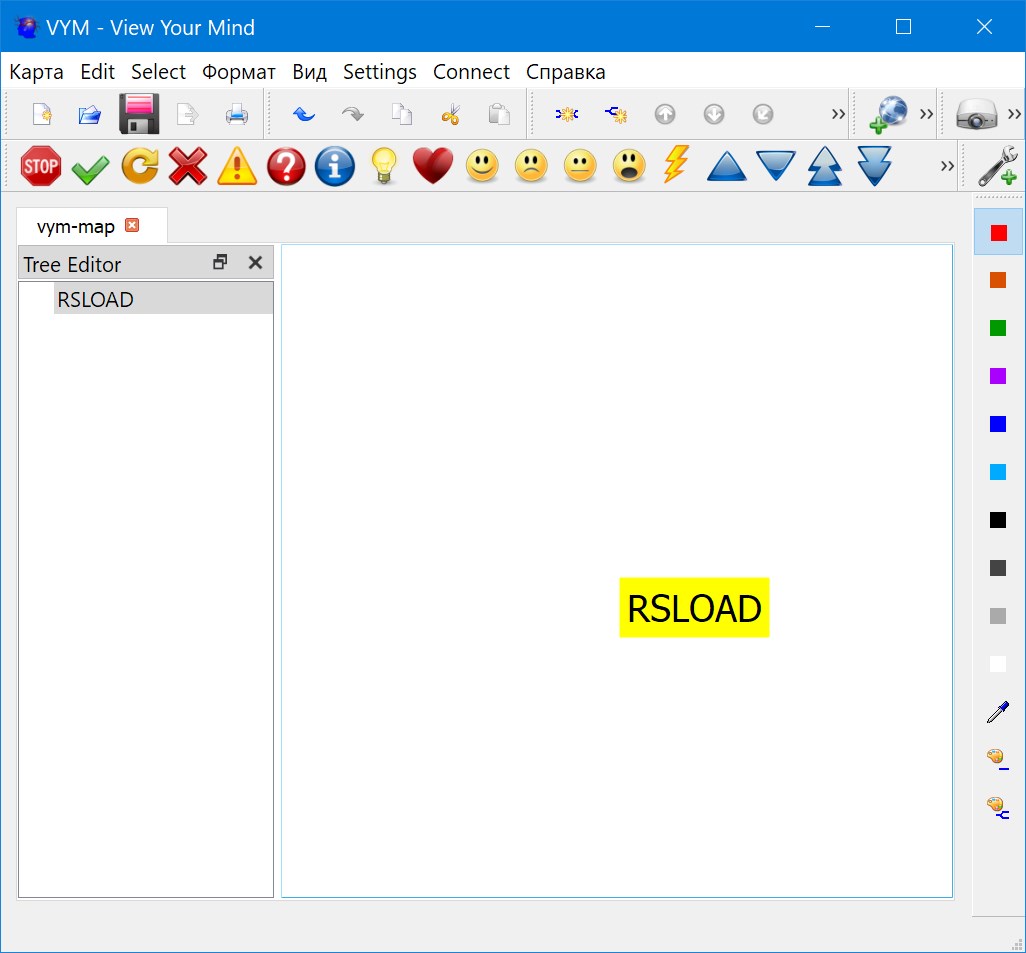
Me alegra presentarles el programa. Mira tu mente – creado para que puedas organizar tus pensamientos en un modo visual, creamos relaciones, cadenas, eventos, los pensamientos en tu cabeza se pueden mostrar perfectamente en este modo. Hay situaciones en las que simplemente necesitas dejar un registro en algún lugar y esto no es suficiente. VYM te ayudará a crear una representación visual de tus pensamientos. Si necesita generar ideas o resolver problemas de forma creativa, mapear sus pensamientos puede estimular soluciones más creativas, y aquí es donde el software puede ayudar. Los mapas visuales pueden mejorar la retención porque proporcionan señales visuales. Después de instalar y ejecutar el programa , comienza desde el centro del mapa desde donde puede ramificar innumerables pensamientos o subideas relacionadas, cada una con su propio estilo y texto. Puedes cambiar el color de las ramas o centros, o agregar íconos para mostrar lo que piensas acerca de una idea. Los elementos de unión entre ramas se pueden personalizar en grosor, color o curvatura. También es posible enmarcar los centros de las tarjetas con varias formas geométricas, selecciona la que necesites y ¡listo! Tenga en cuenta que no puede conectar directamente todas las ramas entre sí; sin embargo, puede hacer que una rama se conecte con otra, creando un árbol de pensamientos ramificado. El resultado completo se puede exportar fácilmente a varios formatos. Entre las ventajas, destacaría la simplicidad y la interfaz , una mayor creatividad y fácil percepción, así como la versatilidad. En general, hemos llegado al punto final, y es simple, View Your Mind es una forma genial y divertida de organizar visualmente tus pensamientos, VYM te brinda herramientas para ayudarte a que tus procesos de pensamiento internos sean más claros y organizados, útiles para aquellos que encuentran limitante la toma de notas tradicional, o para aquellos que desean aumentar su creatividad. Tamaño: 24MB SO: Windows 7+ Descargar Mira tu mente 2.9.27 gratis
Firmware original Samsung SM-N9600 (archivo Flash)
El archivo Flash lo ayudará a actualizar, degradar o reinstalar el firmware (SO) original en su dispositivo móvil. Además, el archivo Flash (ROM) también le permite reparar el dispositivo móvil en caso de un problema de software, un problema de bucle de arranque, un problema de IMEI o un problema muerto.
Nombre del archivo: SM-N9600_N9600ZHS2CSE2_N9600OWO2CSE1_ZTO_5Archivo.zip País: Brasil Tamaño del archivo: 4GB versión de Android: 9.0 Herramienta Flash: Herramienta de descarga de Odín Cómo flashear (instalar): Sigue el tutorial
Él Teléfono móvil Nubia N2 Z69 Es el sucesor del modelo anterior. Nubia N1 Z69Una vez más usaremos el mismo tutorial para procesar dos dispositivos móviles y dejarlos bien rooteados.
Con la ayuda de un ordenador y la herramienta MTKroot podremos rootear fácil y rápidamente estos dos grandes móviles de la marca Nubia.
Detalles de los dispositivos a los que se dirige este tutorial
Marca
Nubia
Nubia
Modelo
Z1
Z2
conjunto de chips
MediaTek MT6750
MediaTek MT6755
Versión
Z69 NX575J
Z69 NX541J
firmware
4SQPN1MF00L109
2SXPO1LD00L131
Software
androide 6 el superior
androide 7 el superior
Requisitos y descargas
Computadora con sistema operativo Windows.
Cable USB para transferir datos.
Descargue el archivo correspondiente para Nubia N1 o Nubia N2 a su PC.
Configuración previa al root
Para continuar tendrás que realizar algunos ajustes en la configuración de tu Nubia N1/N2. Estos consisten en Habilitar depuración USB y Habilitar desbloqueo OEM.
Ambas opciones se encuentran dentro del menú de desarrollador.
Otra cosa es cargar tu teléfono, lo cual haremos sobre la marcha.
Rootear Nubia N1 NX541J y N2 NX575
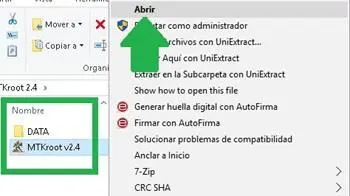
Primero debes extraer el archivo previamente descargado a tu computadora y ejecutar el programa MTKroot v2.4
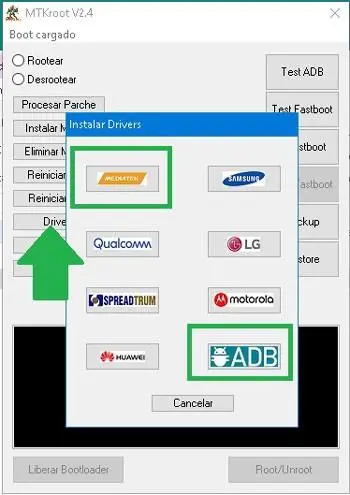
Luego haga clic en el botón Controladores -> Mediatek y realice la instalación.
Luego repita el mismo paso para la instalación de Controladores -> ADB.
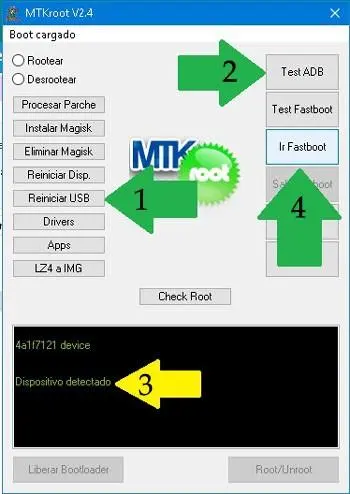
Conecta tu Nubia N1/N2 al PC mediante el cable USB y pulsa el botón Restablecer USB.
Hacer clic Prueba del BAD y cuando puedas leer el texto “Dispositivo detectado” haz clic en Soy un fastboot.
Espere mientras su Nubia N1/N2 se reinicia en modo gestor de arranque y luego haga clic en Probar arranque rápido.
El texto “Dispositivo detectado” debería aparecer nuevamente antes de que puedas continuar.
Lanzamiento del gestor de arranque Nubia N1 Nubia N2
Ahora llega el momento de desbloquear el gestor de arranque, lo cual haremos de forma automática y con solo pulsar un botón.
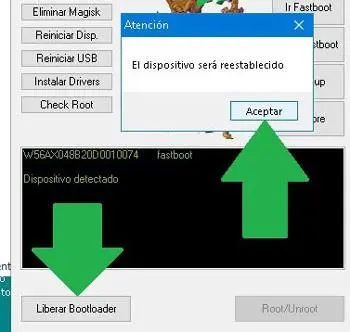
presione el botón Liberar cargador de arranque y sigue las instrucciones que aparecerán en la pantalla del teléfono.
Si tu Nubia ya tiene el bootloader desbloqueado deberás saltarte este paso y pasar directamente al siguiente.
Nota: Liberar el gestor de arranque del teléfono significa restaurarlo al estado de fábrica y se formateará el contenido de la memoria interna.
Una vez desbloqueado el gestor de arranque, el último paso será cargar automáticamente los binarios raíz.
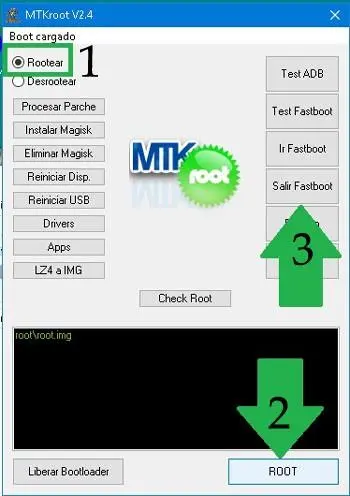
Para lograr esto debes seleccionar la opción Root en la esquina superior derecha y luego presionar el botón Root en la parte inferior.
En menos de unos segundos tu Nubia quedará rooteado automáticamente y se mostrará la palabra “OK”.
Finalmente haga clic Salir del arranque rápido para reiniciar el teléfono en modo normal.
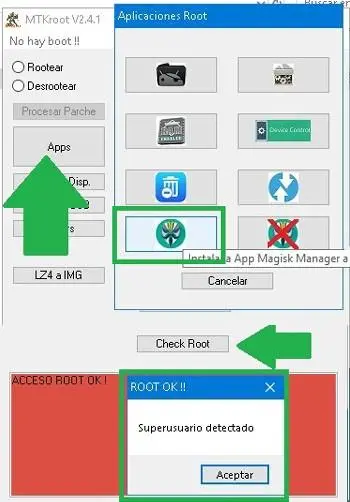
Una vez que el dispositivo se haya iniciado por completo, presione el botón Aplicaciones -> instalar magia y verifique si la aplicación se ha transferido correctamente y aparece entre las aplicaciones del teléfono.
Finalmente haga clic en el botón Comprobar raíz y eso es todo.
Tutoriales relacionados Rootear NUBIA Z11-Z11 Max-Z11 Mini-Z11 MiniS Rootear NUBIA M2 NX551J y NUBIA M2 Lite NX573J
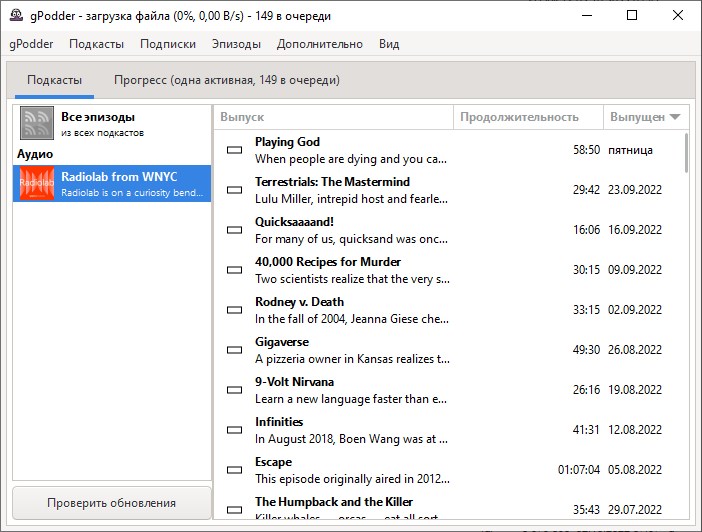
Al usar gPodder puede guardar episodios de podcast en su disco duro. Si te has suscrito a alguno de ellos, la descarga comenzará automáticamente tan pronto como aparezca una nueva publicación. También puedes interrumpir la descarga y continuar más tarde. El software también le permite transferir archivos multimedia a dispositivos móviles como iPods, reproductores MP3 y teléfonos inteligentes. Tamaño: 70MB SO: Windows 7+ Descargar gPodder 3.11.5 gratis / 3.11.0 Aplicaciones portátiles
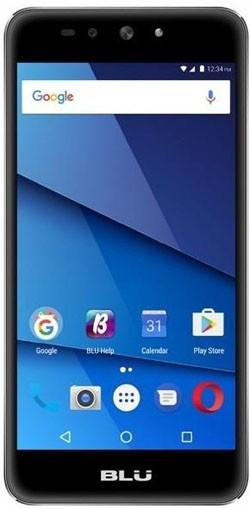
Detalles de los dispositivos a los que se dirige este tutorial
Marca
azul
azul
Modelo
Gran XL
Gran XL LTE
conjunto de chips
MediaTek MT6580
MediaTek MT6737
Versión
G150
G0030
firmware
V7.0.03.04_170607-1756
V7.0.03.01_20170802-0950
Software
androide 7 el superior
androide 7 el superior
Requisitos y descargas
PC Windows XP/W7 o superior.
Cable de datos USB.
Descarga el archivo correspondiente a tu ordenador: Gran XL G150 oh Gran XL LTE G0030.
Configuración previa al root
Primero tendrás que aplicar algunas configuraciones en la configuración de tu teléfono móvil, básicamente Habilitar la depuración de USB y Activar el desbloqueo OEM.
Estas opciones se encuentran en el menú del programador, que tendrás que activar previamente pulsando 7 veces seguidas en Configuración -> Acerca del dispositivo -> Número de compilación o versión del software.
Por el momento no debes preocuparte por el gestor de arranque, ese paso lo resolveremos en los siguientes párrafos a medida que avancemos.
Raíz azul Gran XL G150 & Gran XL LTE G0030.
Extraiga el contenido del archivo que ha descargado en su PC e inicie la aplicación MTKroot v2.4.1
Luego haga clic en el botón Controladores -> Mediatek y complete la instalación.
Repita los mismos pasos para la instalación en Controladores -> ADB.
Conecte su Nubia Blu Gran XL al ordenador mediante USB y haga clic en el botón Restablecer USB.
Luego presione Prueba del BAD y una vez que aparezca el mensaje “Dispositivo detectado”, haga clic en Soy un fastboot.
Espere mientras su Blu Grand XL se reinicia en las opciones del gestor de arranque y luego presione el botón Probar arranque rápido.
Una vez más, tendrás que esperar hasta que veas el mensaje “Dispositivo detectado” antes de poder continuar.
Desbloquear el gestor de arranque Blu Grand XL y Grand XL LTE
A continuación procederemos a desbloquear el gestor de arranque automáticamente, proceso que deberás saltarte si ya lo has desbloqueado previamente.
Para abrir el gestor de arranque, haga clic en Liberar cargador de arranque -> Acepta y luego sigue las instrucciones que aparecerán en la pantalla de tu Blu Grand XL.
Sube el volumen para confirmar y desbloquear o baja el volumen para cancelar.
Nota: Cuando desbloquees el gestor de arranque el teléfono se restaurará, se recomienda copiar las fotos, contactos, archivos y otros datos a la memoria SD externa.
Después de liberar el gestor de arranque estás a un paso de terminar este tutorial y dejar tu teléfono rooteado.
En la parte superior derecha de MTKroot, seleccione la opción raíz y luego presione el botón Root en la parte inferior.
Tu Blu Grand XL será rooteado automáticamente y podrás ver la palabra “OK” en la pantalla del teléfono así como en la ventana MTKroot.
Luego presione el botón Salir del arranque rápido para reiniciar su Blu Grand XL al modo normal.
Cuando el dispositivo se haya iniciado por completo, haga clic en el botón Aplicaciones -> instalar magia y verifica que entre las aplicaciones del teléfono aparezca la aplicación Magisk Manager.
Para finalizar haga clic en el botón Comprobar raíz -> Acepta y listo.
Tutoriales relacionados Rootear teléfono Blu C5 con Android 8.1 y chip Spreadtrum Cómo rootear el teléfono BLU Dash X2 D110L Rootear Blu Dash L2 D250 Cómo rootear Bluestacks 4 2019 Bluestack 4 no puede iniciar el motor
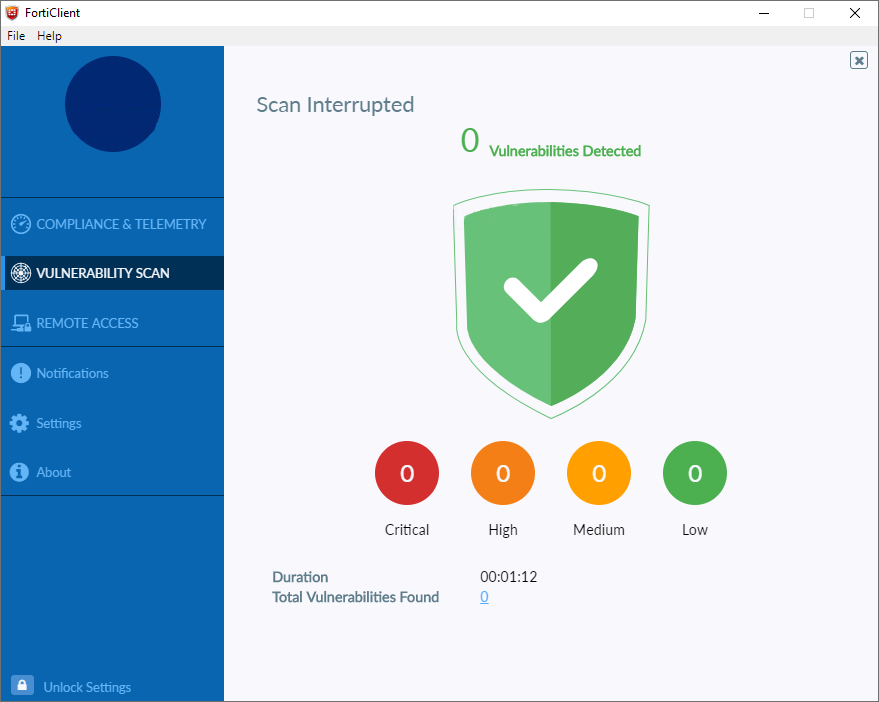
Si lo piensas bien, Internet es un lugar peligroso, sin importar qué sistema de seguridad tengas instalado. Sin embargo, existen productos especializados que pueden hacer que su navegación web sea lo más segura posible, por ejemplo este programa, descargar FortiClient posible a continuación. Su peculiaridad se puede llamar una interfaz de usuario visualmente atractiva; no tiene lujos, por lo que no te confundirás. El producto consume un mínimo de recursos del sistema y no requiere mucho espacio en el disco duro, aunque la instalación en línea puede molestar a algunos. FortiClient puede colgarse en la bandeja del sistema y no molestarte hasta que necesites acceder a las opciones principales. En general, el programa se divide en tres componentes personalizables, a los que se puede acceder desde el panel lateral. Me gustaría destacar el antivirus integral que lo protege al máximo de cualquier basura en la red, tiene un modo de protección en tiempo real, puede bloquear sitios web maliciosos, phishing, URL asociadas con spam, etc. Puede ejecutar manualmente un análisis de la computadora para asegurarse de que no haya amenazas. El escaneo se divide en tres modos: rápido, completo y personalizado; en este último, debe elegir la carpeta para escanear usted mismo. No importa qué opción decidas elegir, por lo general no te llevará mucho tiempo. También hay un programador incorporado. FortiClient también te brinda seguridad web. Esta herramienta evitará que visites sitios con contenido malicioso. Puede crear sus propias categorías e ingresar las URL necesarias allí. Es decir, en general, tienes la posibilidad de control parental, porque puedes agregar los sitios que necesitas a la lista y no preocuparte de que tus hijos terminen en ellos. En general, quedé satisfecho con el programa, funciona muy rápido, no experimenté ningún problema, no observé congelaciones ni ralentizaciones en el sistema, quedé satisfecho con la interfaz, pero la instalación en línea fue un poco decepcionante, no me gustan esas cosas, pero en general funcionará. Revelador: Tecnologías Fortinet Idioma: Multi + Ruso Tamaño: 1 MB – instalación en línea (a través de VPN) Descargar FortiClient 7.4.2.1737 x64 gratis
El archivo Flash lo ayudará a actualizar, degradar o reinstalar el firmware (SO) original en su dispositivo móvil. Además, el archivo Flash (ROM) también le permite reparar el dispositivo móvil en caso de un problema de software, un problema de bucle de arranque, un problema de IMEI o un problema muerto.
Nombre del archivo: Samsung_E3210_291210_MIRA.zip Tamaño del archivo: 43,03MB Herramienta Flash: herramienta milagrosa Cómo flashear (instalar): Utilice el software Miracle Box para actualizar o instalar el firmware.
Hoy hablaremos de Teléfono móvil SM-A9+que como podemos intuir por su nombre, es un copia de imitación del Galaxy A9+.
Más que hablar de este dispositivo, lo que básicamente haremos será mostrar uno a uno los pasos necesarios para raíz dijo teléfono inteligente.
El SM-A9+ a pesar de intentar imitar al Galaxy S9+, con buenos resultados hay que admitirlo, básicamente no hay ningún parecido entre este y su clon, ni a nivel de software ni mucho menos de hardware.
El SM-A9+ es en realidad un teléfono movil genericosin marca, que normalmente podemos encontrar impreso con el logotipo de Samsung.
El corazón del SM-A9+ lo compone el chipset MT6580, uno de los procesadores más extendidos entre este tipo de dispositivos móviles.
Configuraciones a realizar en el dispositivo móvil
Es fundamental realizar algunos pequeños ajustes en la configuración del teléfono móvil, que consisten en Habilitar depuración USB y Activar desbloqueo OEM.
Estas opciones se encuentran dentro del menú de desarrollador, el cual debes activar presionando 7 veces seguidas en Configuración -> Acerca del dispositivo -> Número de compilación o versión del software.
Lógicamente hay que desbloquear el bootloader, pero no os preocupéis ya que es un paso incluido que haremos más adelante de forma automática.
Rootea tu clon para el Galaxy A9+ SM-A9+
Una vez que haya descargado el archivo anterior, extraiga su contenido preferiblemente en el escritorio de la computadora.
Ejecute el programa MTKroot v2.4.1 que encontrará dentro de la carpeta resultante.
presione el botón Controladores -> Mediatek y luego complete la instalación guiada.
Luego repita estos mismos pasos con Controladores -> ADB.
Conecte su teléfono a su PC usando el cable USB y haga clic en Restablecer USB.
Crédito Prueba del BADEspere hasta que vea el mensaje “Dispositivo detectado” y haga clic en Soy un fastboot.
Su teléfono se reiniciará automáticamente en modo fastboot.
Luego haga clic Probar arranque rápido y nuevamente espere hasta que vea el mensaje “Dispositivo detectado” para continuar.
Desbloquea el gestor de arranque del teléfono clon A9+
Luego procederemos a desbloquear automáticamente el gestor de arranqueun proceso que lógicamente deberías saltarte si ya lo has desbloqueado previamente.
Para hacer esto simplemente presione el botón Desbloquear el gestor de arranque -> Aceptar y sigue las instrucciones que aparecerán en la pantalla de tu SM-A9+.
“Subir el volumen para confirmar o bajar el volumen para cancelar”.
Nota: Debes tener en cuenta que cuando desbloquees el gestor de arranque tu teléfono se restaurará al estado inicial de fábrica. Se recomienda copiar fotos, contactos, archivos y otros datos a la memoria SD externa o guardar una copia de seguridad de estos en su computadora.
Una vez abierto el bootloader lo siguiente es completar el tutorial rooteando el teléfono.
Vaya a la parte superior derecha del programa MTKroot, seleccione el opción raíz y haga clic en el botón Root en la esquina inferior.
Casi de inmediato podrás ver el mensaje “OK” tanto en la pantalla del teléfono como en la ventana de la herramienta MTKroot.
Finalmente haga clic en Salir del arranque rápido para reiniciar su teléfono y regresar al sistema Android.
Para finalizar, haga clic en el botón Aplicaciones -> Instalar Magia y verifica que la aplicación Magisk Manager haya sido instalada en tu teléfono, normalmente tarda unos 5 segundos en aparecer.
Finalmente solo tienes que verificar el proceso haciendo clic en Verificar raíz -> Aceptar y eso es todo.
Entradas relacionadas de interés Cómo saber si un teléfono móvil es original Recomendaciones a la hora de comprar un teléfono móvil de segunda mano Descargar manuales de usuario de Samsung Galaxy
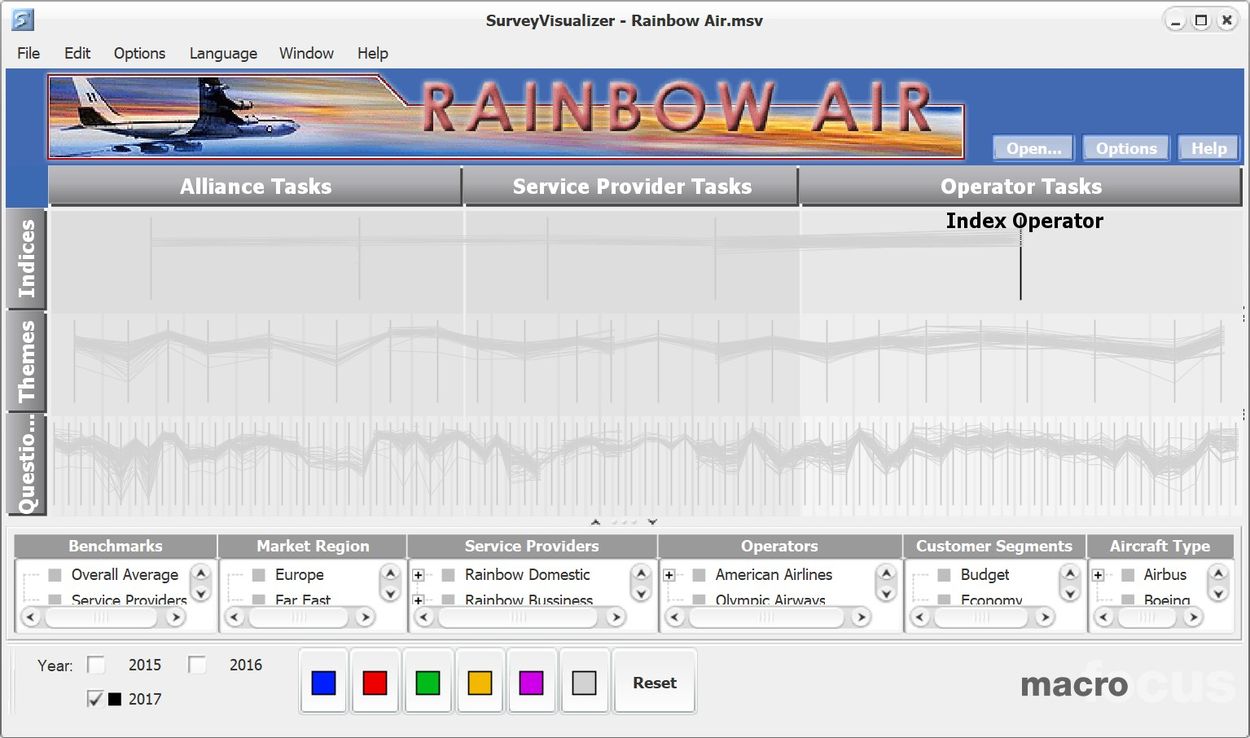
Programa interesante y gratuito. EncuestaVisualizador es una herramienta que fue creada para ayudar a las personas a comprender fácilmente los resultados de las encuestas, imaginemos una situación en la que ha recopilado muchas respuestas a las preguntas de una encuesta y las respuestas no se dieron a punta de pistola y bajo la amenaza de ser golpeados por la sociedad, sino de forma completamente anónima, pero leer todos los datos puede ser una tarea abrumadora, aquí es donde este software viene al rescate, conozcamos. Por lo tanto, este programa convierte resultados de encuestas complejos en gráficos y cuadros claros y coloridos, utilizando los llamados archivos MSV, que son archivos especiales creados por otro software diseñado para procesar datos de encuestas. Al integrar MSV en este programa, la visualización de datos se vuelve simple y clara. Estas son las características importantes:
Externamente, el programa es cómodo y comprensible incluso sin el apoyo de Rusia.
Las tendencias de los datos se muestran en diferentes colores para que pueda comprender rápidamente cómo se están desempeñando los diferentes aspectos de la encuesta.
Puede ver los resultados generales o ampliar cualquier parte de los datos para verlos con más detalle.
Puedes cambiar los colores de las líneas de tendencia e incluso mejorar la suavidad de los gráficos.
Los resultados se muestran en varios cuadros.
¿Todavía te preguntas por qué es necesario SurveyVisualizer? Intentaré responder: el software es útil para profesionales e investigadores, por así decirlo, en general, para todos los que recopilan datos de encuestas, pero no tienen el tiempo ni la experiencia para estudiarlos. La herramienta convierte números en imágenes visuales, gracias a efectos visuales claros, las decisiones basadas en los resultados de la encuesta se vuelven más precisas y también es posible compartir información sobre los resultados de la encuesta con otras personas. La conclusión es que SurveyVisualizer convierte lo que podría haber sido una tarea desalentadora en una tarea visualmente atractiva. La aplicación elimina las molestias de su experiencia y facilita compartir y comprender sus datos, sin importar su experiencia en análisis de datos. Tamaño: 53MB SO: Windows 7+ Descargar EncuestaVisualizer 2019.9.8 gratis
Firmware original Samsung SGH-T379 (archivo Flash)
El archivo Flash lo ayudará a actualizar, degradar o reinstalar el firmware (SO) original en su dispositivo móvil. Además, el archivo Flash (ROM) también le permite reparar el dispositivo móvil en caso de un problema de software, un problema de bucle de arranque, un problema de IMEI o un problema muerto.
Nombre del archivo: Samsung_Gravity_TXT_SGH-T379_UVKF9.zip Tamaño del archivo: 73,14MB Herramienta Flash: herramienta milagrosa Cómo flashear (instalar): Utilice el software Miracle Box para actualizar o instalar el firmware.
Artículo para rootear el teléfono. Samsung Galaxy Galay A7 SM-A700S LTE con el sistema Android 6.0.1 melcocha.
En este nuevo apartado hemos reunido los puntos que necesitaremos para rootear el dispositivo SM-A700S mediante el proceso más sencillo y seguro disponible hasta el momento.
Modelo:
Galaxy A7 LTE
Versión:
SM-A700S
Sistema operativo:
Android 6.0.1 melcocha
Procesador:
msm8916
Hardware:
MSM8939
PDA:
A700SKSU1CQA1
Siempre es recomendable (opcionalmente) que hagamos una copia de seguridad del Galaxy Galay A7 para salvaguardar nuestros datos y aplicaciones de forma segura.
Cómo rootear Samsung Galaxy Galay A7 SM-A700S
En primer lugar tendremos que acceder al apartado Pasos previos del Root para preparar el dispositivo, a través de algunos ajustes básicos, para que podamos aplicar el root sin obstáculos.
Damos clic para descargar Archivos Cf-Auto-Root para rootear Samsung Galaxy Galay A7 SM-A700S del enlace anterior Fuego en cadena.
También descargamos los drivers USB a samsung galaxy a7 del enlace anterior.
Odin3 ya está incluido en el archivo de la primera descarga.
Pero si por algún motivo necesitamos descargar Odin, podemos buscarlo en el enlace que acabamos de dejar.
Vamos a los ajustes del teléfono -> Acerca del dispositivo y presione 7 veces sobre la sección Número de compilación para desbloquear de esa manera opciones de desarrollo.
Nos desplazamos al menú del teléfono y entramos en el opciones de desarrollador para activar ambas opciones: Desbloqueo OEM y Depuración USB.
Conectamos el móvil Galaxia A7 SM-A700S con la computadora usando un puerto USB en la PC.
Apagamos nuestro dispositivo móvil para encenderlo en modo descarga, pulsando simultáneamente los botones de bajar volumen+Home+encendido durante unos segundos.
Soltamos todos los botones cuando aparece el aviso del modo descarga en la pantalla de nuestro Galaxy Galay A7 SM-A700S.
Tendremos que aceptar el aviso pulsando el botón de ‘más volumen’ para poner nuestro terminal en modo descarga.
Flashear root al Galaxy Galay A7 SM-A700S
Abrimos Odin3 en nuestro PC, el cual nos reconocerá a nosotros, el Samsung que hemos agregado, mostrando así las letras AGREGADOS en la ventana de eventos.
Pulsamos el botón AP y se abrirá una ventana de selección a través de la cual cargaremos el archivo CF-Auto-Root-a7lteskt-a7lteskt-sma700s.tar.md5 para el Galaxia A7ubicado en la carpeta descargada anteriormente.
Entramos en la pestaña OPCIONES de la aplicación Odin para asegurarnos de que las casillas Auto Reboot y F. Reset Time están marcadas, dejando el resto sin marcar.
Damos clic en INICIO e inmediatamente Odin3 iniciará el flasheo del root en nuestro Samsung Galaxy Galay A7 SM-A700S.
Mientras se ejecuta el método podemos ver una barra de progresión que se llenará cuando la herramienta finalice el proceso. momento en el cual aparecerá un aviso verde con la palabra PASS.
El Galaxy Galay A7 se reiniciará perfectamente rooteado y sólo tendremos que flashear los binarios de SuperSu para completar el proceso.
Aplicar root y actualizar SuperSu en SM-A700S
Abrimos la herramienta SuperSu desde el móvil y nos avisará que hay que actualizar los binarios, esto lo tenemos que hacer en modo normal.
Elegiremos la otra opción cuando tengamos instalado un recovery como TWRP.
[su_label type=»success»]Raíz válida sólo para Samsung Galaxy Galay A7 SM-A700S estafa Android 6.0.1 melcocha[/su_label].
Este sitio no asume ninguna responsabilidad por el uso que se le dé a la información aquí contenida.
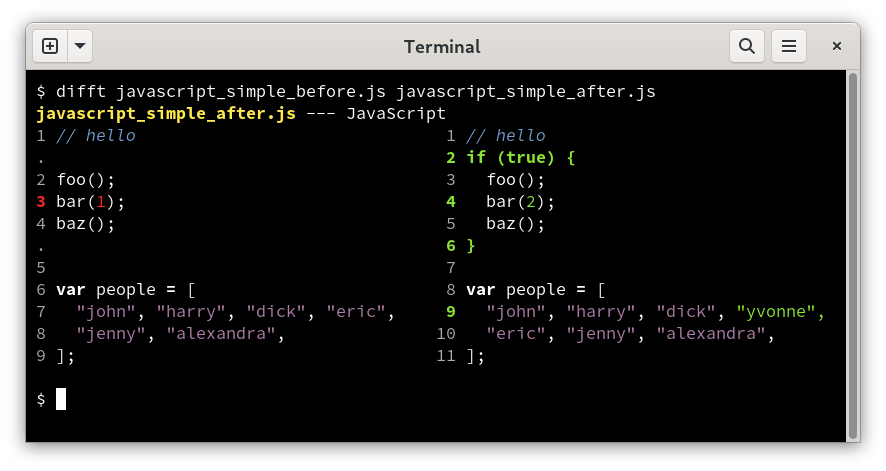
La utilidad gratuita ha sido actualizada. Difícil – como un detective de archivos, le gusta trabajar con códigos, no le des pan. Digamos que tienes dos archivos similares, no tienes fe en que haya una diferencia entre ellos, pero este software está a mano, analiza estos archivos y rápidamente señala todas las diferencias. Útil cuando comparas código. Por qué utilizar esta herramienta:
Ya sea que esté corrigiendo errores o tratando de comprender por qué un nuevo fragmento de código no funciona como se esperaba, la utilidad lo ayudará a comparar y mostrar cualquier diferencia.
Cuando varias personas trabajan en un proyecto, los cambios pueden resultar confusos… ya no
Los codificadores novatos pueden ver cómo los cambios en el código afectan el resultado
Estas son las características principales:
Difftastic reconocerá en qué idioma estás escribiendo, Python, javascript u otro, e incluso si no lo hace, comparará palabra por palabra.
En lugar de simplemente marcar las líneas modificadas, profundiza más, observa la estructura del código y verifica que incluso las partes anidadas estén alineadas correctamente.
Puede comparar no solo archivos individuales, sino también directorios completos
Entre las ventajas destacaría la atención al detalle, la facilidad de uso a través de la línea de comandos y la alta eficiencia. Como resultado, recomiendo Difftastic, el software simplifica enormemente el proceso de comprensión de las diferencias en el código o los archivos de texto, dondequiera que se realicen cambios, no se lo perderá, ni siquiera el símbolo más pequeño y raro se escapará de su vista. Gracias a su inteligente trabajo con varios lenguajes de programación y su atención a la estructura, el programa hace frente fantásticamente a sus tareas. Tamaño: 9 megas SO: Windows 10-11 Descargar Difícil 0.62.0 gratis
Firmware original Samsung GT-E1200 (archivo Flash)
El archivo Flash lo ayudará a actualizar, degradar o reinstalar el firmware (SO) original en su dispositivo móvil. Además, el archivo Flash (ROM) también le permite reparar el dispositivo móvil en caso de un problema de software, un problema de bucle de arranque, un problema de IMEI o un problema muerto.
Nombre del archivo: GT-E1200_E1200XPLD1_OXPLD1_MIRA.zip Tamaño del archivo: 1,89MB Herramienta Flash: herramienta milagrosa Cómo flashear (instalar): Utilice el software Miracle Box para actualizar o instalar el firmware.
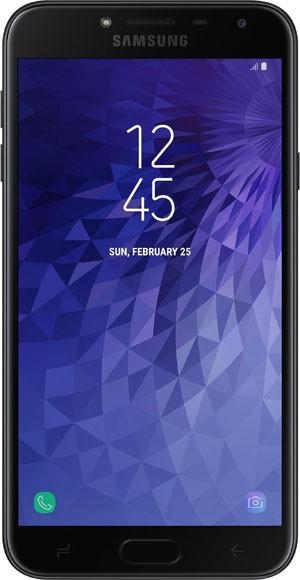
Rooteo fácil para celular Samsung Galaxy J4 de Méxicocon ROM J400MUBU1ARE3y fecha de compilación 07/05/2018.
Si tu Galaxy J4 tiene diferentes características de firmware, no se recomienda que realices este proceso.
Por el contrario, puedes solicitar un método raíz personalizado (servicio gratuito) en nuestra sección de solicitud de raíz, o crear tu propio parche raíz siguiendo los pasos en este vídeotutorial.
Aclarado esto, comenzaremos con este tutorial root paso a paso para rootear el smartphone Galaxy J4 SM-J400M (J400MUBU1ARE3).
Requisitos para rootear el J4 SM-J400M especificado arriba
Ordenador PC Windows + cable USB.
Controladores universales de Samsung Galaxy para Windows.
Active el menú de desarrollador y luego habilite las opciones de depuración USB y desbloqueo OEM.
Si necesitas ayuda para activar este menú, consulta este artículo.
Opcionalmente es recomendable instalar el Software Samsung Smart Switch y crear una copia de seguridad de todo el contenido del teléfono.
Cómo rootear Samsung Galaxy J4 SM-J400M
Una vez descargados los archivos anteriores en tu PC, procede a extraer su contenido al escritorio de Windows.
Instale los controladores USB Galaxy en la computadora si no los tiene.
Ejecute la herramienta MTKroot y haga clic en el botón Restablecer USB.
Luego presione Prueba del BAD y cuando veas la frase “dispositivo detectado”, haz clic Arranque rápido para reiniciar su J4 automáticamente en modo Descarga.
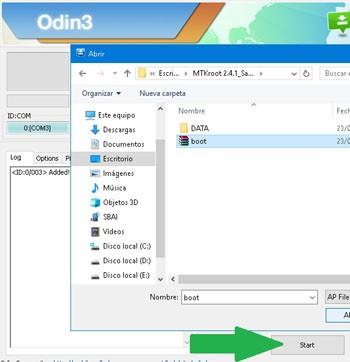
Cierre el programa MTKroot y luego abra la utilidad Odin3.
Haga clic en AP, seleccione el archivo boot.tar ubicado en el directorio MTKroot y presione el botón Inicio.
Espere unos segundos y el teléfono se reiniciará automáticamente cuando finalice el flash.
Es muy posible que el teléfono te pida que realices la restauración antes de comenzar.
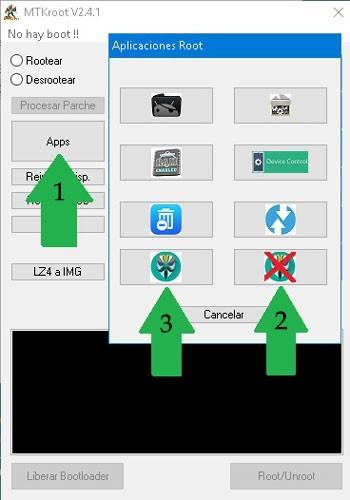
Una vez que se haya cargado el escritorio de Android, habilite la depuración USB nuevamente y con el teléfono conectado al puerto USB, ejecute MTKroot y haga clic en el botón Aplicaciones.
Hacer clic en Desinstalar Magiskespere unos segundos y presione instalar magia.
Finalmente haga clic en Check Root para comprobar el estado de root y listo.
También te puede interesar esto 👇👇 Diferencias entre Samsung Galaxy J4 Plus y J4 Core 👉Ingrese al modo de recuperación en Samsung Galaxy J4 y J6 Activar linterna en Samsung Galaxy J1-J2-J3-J4-J5-J6-J7-J8 Rootear Samsung Galaxy J4 SM-J400M SM-J400F Diferencias entre Samsung Galaxy J4 J6 y J8 Rootear Samsung Galaxy J4+ Plus Samsung Galaxy J4+ o J6+ ¿cuál es mejor? ¿Cuál es la diferencia entre Samsung Galaxy J4+ y J6+?
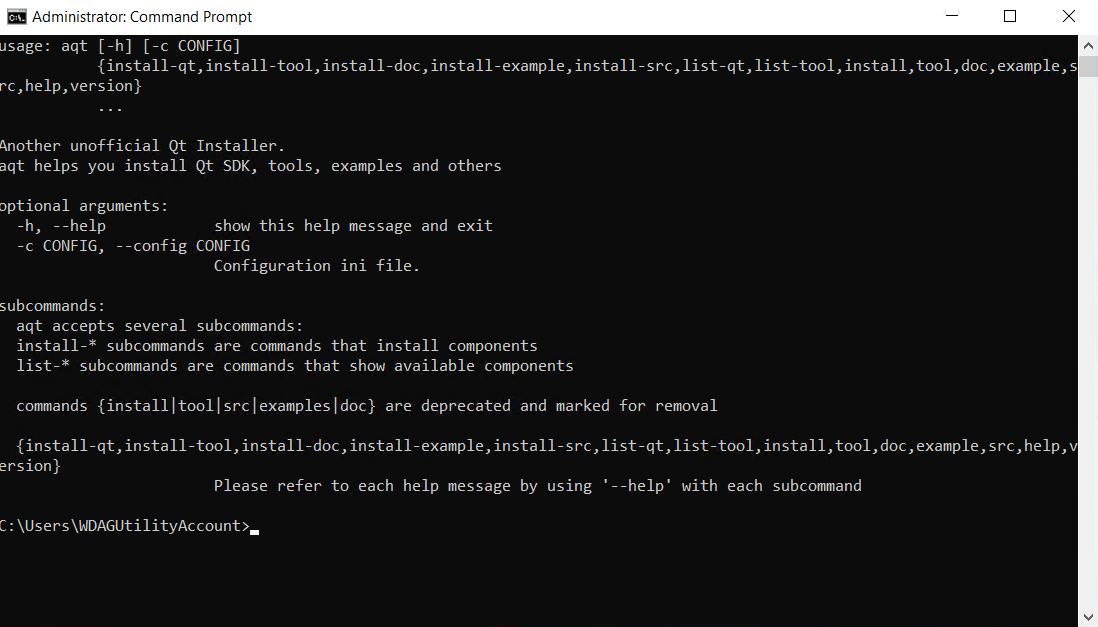
programa poco conocido aqt – software de línea de comandos, creado para instalar y administrar Qt, un popular marco C++ utilizado por muchos autores para crear aplicaciones multiplataforma. Si lo sabes, probablemente ya entiendas mejor que yo de qué estoy hablando, pero aún así intentaré contarte un poco más, acomodémonos, empezaré. Algunas de sus capacidades y características:
El programa aqt funciona completamente a través de la línea de comando (escriba cmd en la búsqueda y ejecútelo, también puede ejecutarlo en Terminal a través de Mac y Linux). Ideal para aquellos que prefieren escribir comandos en lugar de hacer clic en los menús.
Este cliente recibe componentes Qt directamente de los servidores oficiales de esta biblioteca, como resultado obtendrá menos tiempo de espera y mayor confiabilidad, esta es una buena noticia.
Con esta aplicación, puede instalar partes específicas de Qt o todo el marco a la vez, la flexibilidad es excelente para usuarios que solo necesitan ciertas funciones.
Para proyectos que requieren una configuración automática del entorno, aqt es especialmente adecuado para la integración en canales de integración continua y funciona muy bien.
La herramienta también le permite actualizar y administrar instalaciones existentes mediante comandos simples.
En general, esta es una forma eficaz para que todos los desarrolladores comiencen rápidamente con Qt. Dado que Qt en sí es multiplataforma, este cliente también lo es. Las ventajas incluyen un gran ahorro de tiempo, un enfoque minimalista en forma de cmd en lugar de un shell y una automatización total. Con base en la conclusión, puedo decir lo siguiente: ciertamente no soy un experto en trabajar con aqt, pero entiendo que este es un instalador simple para Qt que debería atraer a codificadores experimentados y aquellos que no están familiarizados con las interfaces cmd. La descarga directa desde servidores y la posibilidad de integrarse en el proceso de desarrollo, todo esto me hace feliz, y no solo a mí. Si se siente cómodo escribiendo comandos o desea utilizar capacidades de automatización en sus proyectos, el software le resultará útil. Tamaño: 14MB SO: Windows 7+ Descargar aqt 3.1.21 gratis
Firmware original Samsung GT-E1200I (archivo Flash)
El archivo Flash lo ayudará a actualizar, degradar o reinstalar el firmware (SO) original en su dispositivo móvil. Además, el archivo Flash (ROM) también le permite reparar el dispositivo móvil en caso de un problema de software, un problema de bucle de arranque, un problema de IMEI o un problema muerto.
Nombre del archivo: GT-E1200I_E1200ISEKNH1_E1200IXXNH1_MIRA.zip Tamaño del archivo: 2,89MB Herramienta Flash: herramienta milagrosa Cómo flashear (instalar): Utilice el software Miracle Box para actualizar o instalar el firmware.