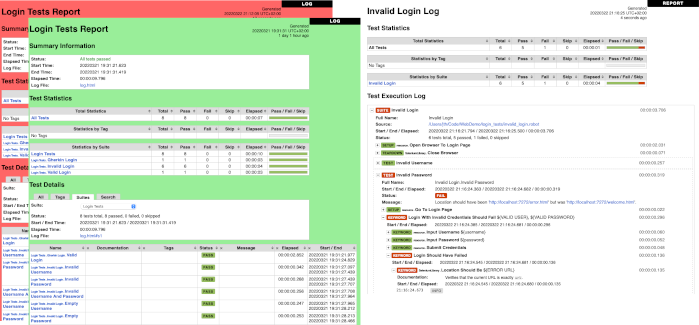
Pedimos agregar más programas especializados, bueno, consíguelo frente a ti. Marco robótico – un asistente funcional para quienes crean software en Python o Java. Esto fue breve, echemos un vistazo más de cerca ahora. Te contaré un secreto: cuando los desarrolladores de aplicaciones escriben códigos, deben comprobar si todo funciona correctamente sin causar problemas al final. Este proceso se llama prueba. Este software hace que esta prueba sea un procedimiento simple, rápido y sin dolores de cabeza, yo mismo estoy lejos de esto, pero a los usuarios parece gustarles cómo sucede todo con esta herramienta.
En lugar de escribir una gran cantidad de código, escribe estas palabras clave y este programa comprende qué acciones deben realizarse en su aplicación.
Puede crear sus propias palabras clave o utilizar las ya creadas por otros. Digamos que estás probando un juego o un sistema bancario, puedes personalizar este proceso para que cumpla exactamente con los requisitos.
Las pruebas están escritas en un lenguaje sencillo y comprensible, en inglés por supuesto, por lo que conociéndolo y sin conocer los códigos, seguirá siendo fácil de entender.
Además de Python y Java, el software puede interactuar con otros sistemas y programas si escribe sus propias partes.
Se generan informes o registros fáciles de leer después de ejecutar las pruebas.
Entre las ventajas, destacaría la posibilidad de utilizar el programa para proyectos pequeños, hay una comunidad y un soporte realmente funcional y, por supuesto, el código fuente abierto es bueno. La conclusión se sugiere por sí sola: de hecho, Robot Framework es un software genial para probar software; Después del lanzamiento, simplifica enormemente el proceso, haciéndolo accesible a los desarrolladores y a cualquier persona interesada en el control de calidad. La capacidad de comunicarse en un idioma cercano al texto sin formato es alentadora, ya que le permite dedicar menos tiempo a aprender a redactar exámenes y más tiempo a crear. Tamaño: 6 megas SO: Windows 7+ Descargar Robot Framework 7.2 Beta 1 Fuente gratis
Firmware original Samsung SM-A750G (archivo Flash)
El archivo Flash lo ayudará a actualizar, degradar o reinstalar el firmware (SO) original en su dispositivo móvil. Además, el archivo Flash (ROM) también le permite reparar el dispositivo móvil en caso de un problema de software, un problema de bucle de arranque, un problema de IMEI o un problema muerto.
Nombre del archivo: A750GUBU1ASA2_A750GOWE1ASA1_ALE_4archivo.zip País: Ecuador Tamaño del archivo: 4GB versión de Android: 8.0 Herramienta Flash: Herramienta de descarga de Odín Cómo flashear (instalar): Sigue el tutorial
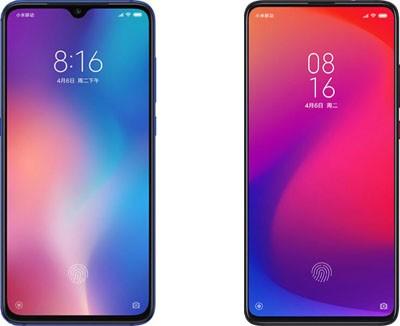
Tutorial paso a paso para obtener acceso root en los teléfonos inteligentes Xiaomi Mi9, Xiaomi Mi 9T y Xiaomi Mi 9 SE fácilmente.
Desear rootear el teléfono móvil Xiaomi Mi 9/9T/9 SE ¿Y no sabes por dónde empezar? ¿Necesitas un proceso sencillo, guiado y seguro?
Entonces estás de suerte, eso es exactamente lo que te ofreceremos hoy en el siguiente artículo de ayuda raíz.
Esta vez utilizaremos dos compilaciones diferentes de la herramienta MTKroot para lograr nuestro objetivo.
Uno específicamente preparado para rootear Xiaomi Mi 9otra exclusiva para Xiaomi Nosotros 9Ty el tercero para la versión 9SE.
Detalles del firmware
Verifique que la información de su dispositivo corresponda a lo siguiente. Puedes comprobarlo en Configuración del teléfono -> Acerca del dispositivo.
Mi 9
Nosotros 9T
Mi 9 SE
variante
Global
Global
Global
Interfaz
MIUI10
MIUI10
MIUI10
Versión
V10.2.11.0 PFAMIXM
V10.3.9.0 PFJMIXM
V10.2.2.0 PFBMIXM
Recursos necesarios
Computadora PC con Windows.
Cable USB funcional para transferir datos.
Preajustes de teléfono
Activar opciones del programador.
Habilite la depuración de USB.
Activar desbloqueo OEM.
Archivos requeridos
Programa para rootear Xiaomi Mi 9 (descargar a PC)
Programa para rootear Xiaomi Mi 9T (descargar a PC)
Programa para rootear Xiaomi Mi 9 SE (descargar a PC)
Una vez que hayas preparado lo anterior y hayas creado una copia de seguridad de los archivos, podrás iniciar el proceso cuando quieras.
Nota: La copia de seguridad es opcional pero ten en cuenta que, unos pasos más abajo, al soltar el gestor de arranque del teléfono se borrará todo el contenido de la memoria interna. Incluyendo archivos, aplicaciones, configuraciones, etc.
Tutorial root para Xiaomi Mi 9, Mi 9 SE y Mi 9T
Extrae el archivo que descargaste en el paso anterior, preferiblemente en el escritorio de Windows o en su defecto en la raíz del disco duro “C:”.
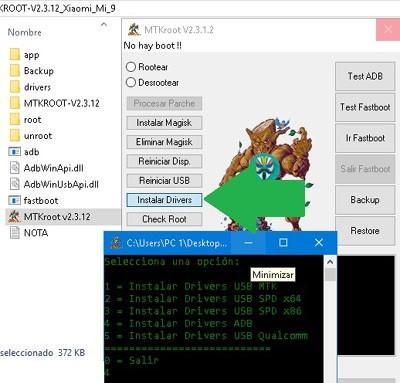
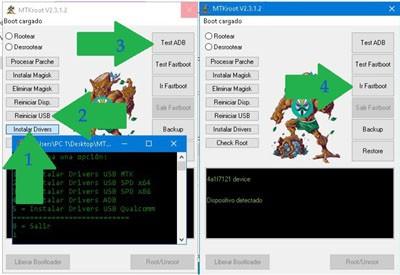
Abra el programa MTKroot v2.3.12 y haga clic en el botón Controladores instaladores. (Omita este paso si su computadora tiene todos los controladores USB y ADB)
Escriba ‘4’, presione la tecla Enter y complete la instalación. Repita el mismo paso escribiendo ‘5’.
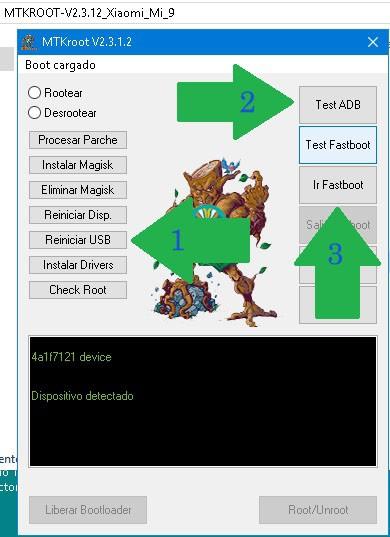
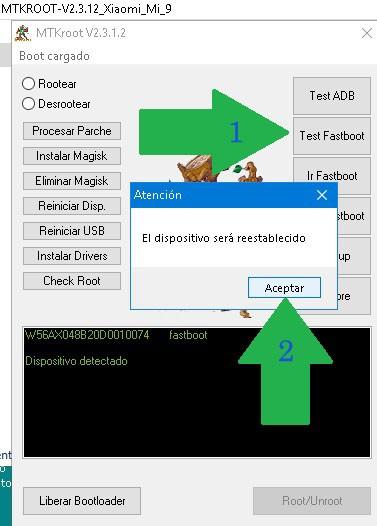
Luego conecte el teléfono móvil a la PC mediante el cable USB y haga clic en Restablecer USB -> Prueba del BAD.
Cuando el dispositivo haya sido reconocido, haga clic en Soy un fastboot y espera unos segundos mientras el teléfono se reinicia.
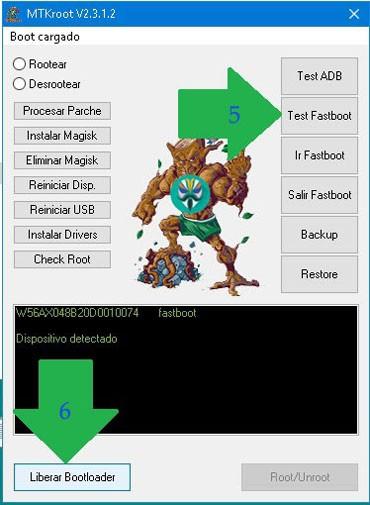
Ahora tendrás que desbloquear el bootloader de tu Xiaomi si no lo has hecho antes. Para ello presione el botón Probar arranque rápido y luego Liberar cargador de arranque.
Pulsa aceptar y sigue las instrucciones que aparecen en la pantalla del teléfono.
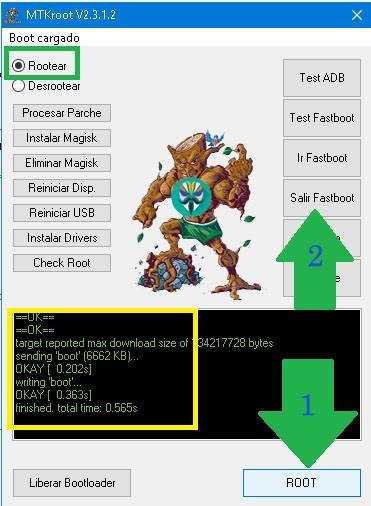
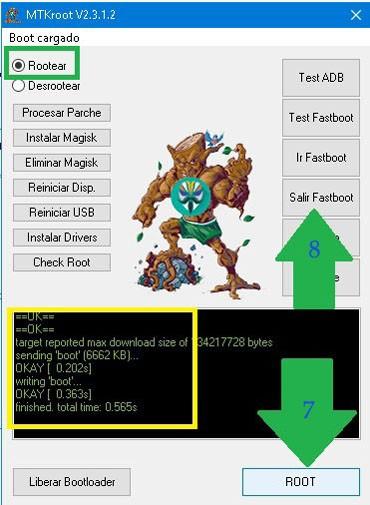
Una vez liberado el gestor de arranque, seleccione la opción Root en la parte superior del programa MTKroot y haga clic en el botón Raíz.
Cuando vea el mensaje Aceptar, haga clic en Salir del arranque rápido para reiniciar el teléfono móvil con el entorno normal de Android.
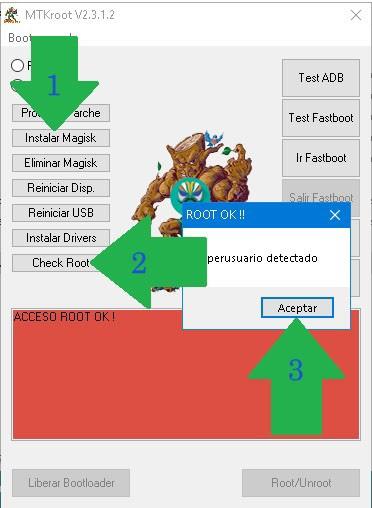
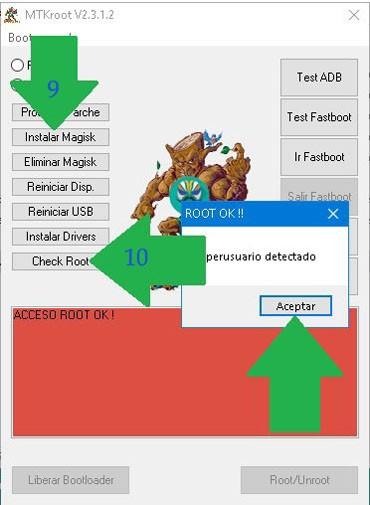
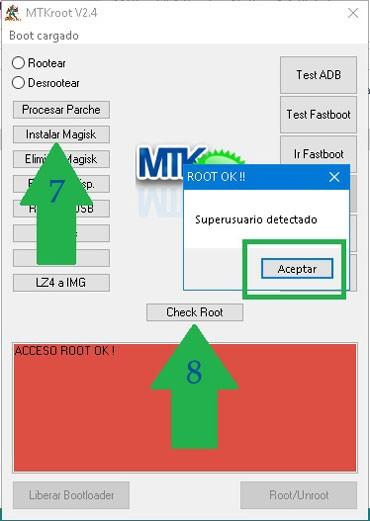
Finalmente haga clic instalar magia y cuando la App haya sido instalada en el teléfono presione el botón Comprobar raíz -> Acepta y listo.
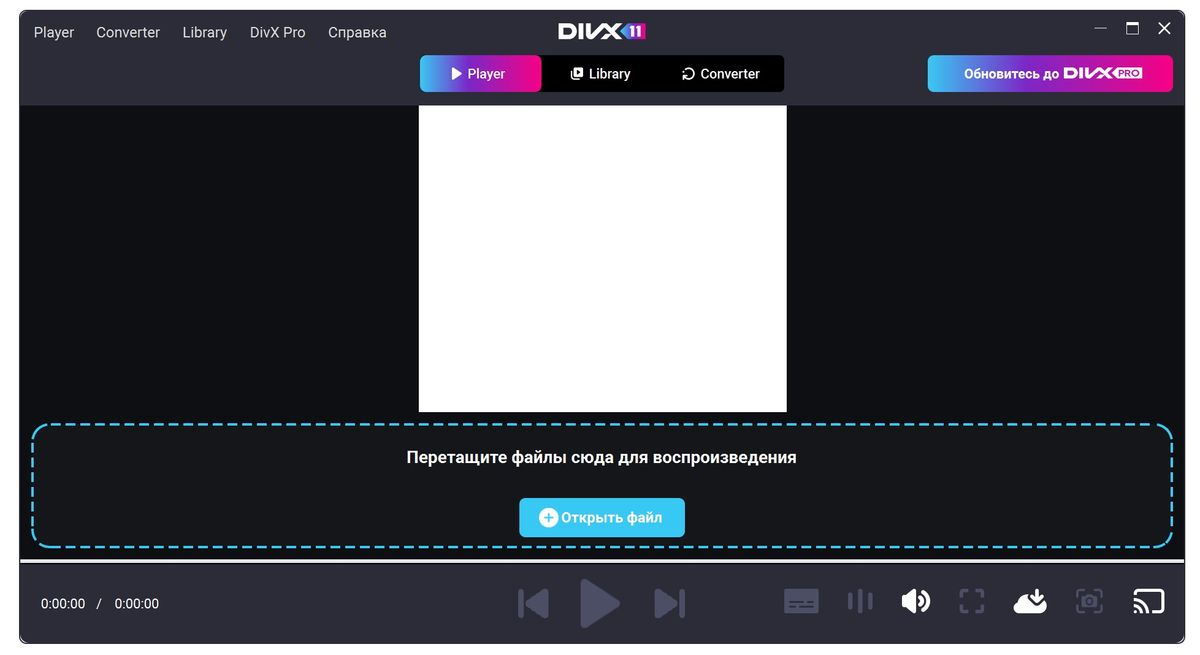
Han pasado muchos años y el programa todavía se está actualizando. frente a ti Reproductor web DivX – software que se puede integrar en el navegador Chrome o Firefox, también es compatible con Opera y con su ayuda puedes ver vídeos en Internet que de otro modo no se podrían reproducir, especialmente si están en formato DivX. No creo que esto sea realmente muy relevante, simplemente decidí dejarlo aquí. Es muy raro que te encuentres con un vídeo que tu navegador no puede reproducir debido a la falta del software necesario. En estos momentos, este jugador viene al rescate. Algunas características:
Reproduce varios tipos de vídeos, no sólo DivX
Seleccione su idioma y siga las sencillas instrucciones de instalación; algunos componentes se descargarán en línea
Puede marcar el lugar donde lo dejó en el video, ver los subtítulos, etc.
Ya sea que uses cualquier navegador, DivX Web Player funciona con los más populares
Compatibilidad con códecs H.264 y HEVC
Entre las ventajas, cabe destacar la ausencia de software de navegador adicional, transmisión ininterrumpida y personalización. Entonces, se han sacado las conclusiones, las comparto con ustedes, el software DivX Web Player es para aquellos a quienes les gusta ver videos en línea y por alguna razón no se pueden reproducir. El reproductor hace la vida más fácil al permitirle ver videos de ciertos formatos directamente en el navegador, admite estándares de video modernos, brinda buena calidad de reproducción, hay soporte , hay una versión Pro, está presente en el sitio en una noticia separada en nuestro sitio web, es fácil de encontrar a través de la búsqueda. Tamaño: 16MB SO: Windows 7+ Descargar Reproductor web DivX 11.11.1.0 gratis
Firmware original del Samsung Galaxy A80 SM-A805F (archivo Flash)
El archivo Flash lo ayudará a actualizar, degradar o reinstalar el firmware (SO) original en su dispositivo móvil. Además, el archivo Flash (ROM) también le permite reparar el dispositivo móvil en caso de un problema de software, un problema de bucle de arranque, un problema de IMEI o un problema muerto.
Nombre del archivo: SM-A805F_A805FXXS2ASG8_A805FOWA2ASG8_ZTA_5Archivo.zip País: Brasil Tamaño del archivo: 4GB versión de Android: 9.0 Herramienta Flash: Herramienta de descarga de Odín Cómo flashear (instalar): Sigue el tutorial
En este tutorial te enseñaremos cómo Rootea tu Lanix Ilium M3. Fácil y completamente automatizado mediante simples clics del mouse.
Hemos agregado todo lo que necesitas a la herramienta raíz estrella MTKroot, para que puedas olvidarte de desbloquear el gestor de arranque, instalar controladores, etc.
El primer paso antes de comenzar es revisar la configuración del teléfono y asegurarse de que las opciones requeridas estén activadas.
Configuración del dispositivo
Active el menú de desarrollador desde Configuración -> Acerca del teléfono haciendo clic 7 veces seguidas en el cuadro versión de software o número de compilación.
Ingrese a este menú y habilite el Depuración USB junto con Activar desbloqueo OEM.
Si corresponde, cree una copia de seguridad de sus archivos, contactos y otro contenido personal.
Requisitos para el proceso.
Una computadora con sistema operativo Windows XP, W7, 8 o 10 (32 o 64 Bits).
Un cable USB a Micro USB habilitado para transferencia de datos. Algunos cables no originales sólo te permiten cargar el dispositivo.
Conexión a Internet.
Descargas
Normalmente sería necesario descargar varios archivos y herramientas, pero con este método root sólo necesitarás un único programa que lo incluya todo.
Descargue el software MTKroot para ilium M3 a su computadora.
Resumen de los pasos del tutorial
El proceso a primera vista puede parecer un poco complicado, pero nada más, en realidad es sumamente fácil.
Aunque si eres nuevo en el uso de esta técnica es posible que no entiendas algunos puntos.
Aquí te dejamos un resumen para que veas lo fácil que es:
Abra el programa e instale los controladores automáticamente.
Desbloquee el gestor de arranque con un clic.
Parchea los binarios con otro clic.
Reinicie e instale un administrador de superusuarios, ya son 3 clics.
Verifique el estado de root con un último clic.
Así de fácil. ¡Pongámonos manos a la obra!
Cómo rootear Lanix Ilium M3 MT6580
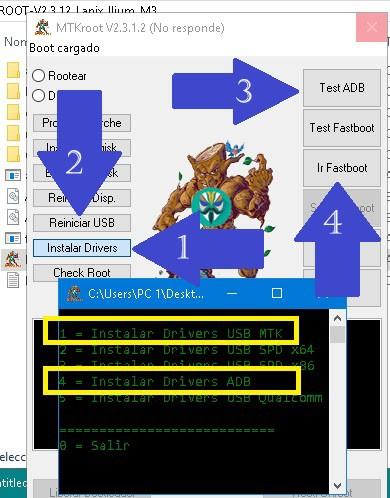
Extraiga el archivo previamente descargado en el escritorio de su PC y ejecute el programa MTKroot v2.3.12.
Se hizo clic Instalar controladores y complete la instalación de las opciones ‘1’ y ‘4’.
Conecte el Ilium M3 a la computadora usando el cable USB y haga clic en restablecer USB.
Luego haga clic en el botón Prueba del BAD y luego a Soy un fastboot.
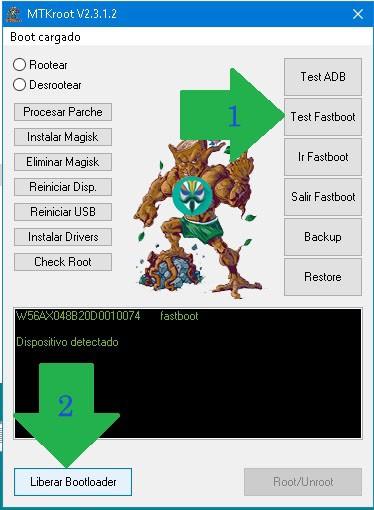
Espere unos segundos mientras el teléfono ingresa al modo de cargador de arranque y haga clic en el botón Probar arranque rápido. Si la prueba falla la primera vez, repita un segundo clic.
Desbloquea el gestor de arranque Lanix Ilium
Está casi listo, ahora sólo necesitas desbloquear el gestor de arranque y luego parchear los binarios.
Como prometimos al principio, ambos pasos se realizarán de forma automática, pero primero deberás leer las siguientes notas:
Si ya desbloqueaste el gestor de arranque anteriormente, no necesitas realizar este paso, simplemente pasa al siguiente.
Cuando desbloquees el gestor de arranque, tu teléfono parecerá recién comprado, por lo que se borrará todo el contenido de la memoria interna.
Si necesita rescatar fotos, archivos, etc., puede salir del modo Fastboot ahora (Haga clic en Salir de Fastboot), mueve tus archivos a la memoria SD y regresa a este punto (Haga clic en Ir a Fastboot).
Pulsa el botón -> Aceptar y sigue las instrucciones en la pantalla del teléfono móvil.
Cuando esté listo y haya pasado la prueba Fastboot, el botón se activará Liberar cargador de arranque en la esquina inferior izquierda de MTKroot.
Básicamente te dirá que presiones aumentar el volumen aceptar o volumen más bajo para cancelar.
En apenas unos segundos se desbloqueará el gestor de arranque. Luego seleccione la opción Root y haga clic en el botón Root.
La palabra “OK” aparecerá inmediatamente en la ventana MTKroot. Hacer clic Salir del arranque rápido y espere hasta que su teléfono se reinicie en el sistema Android.
Finalmente, cuando el entorno Android se haya cargado por completo pulsamos en instalar magiay luego en Comprobar raíz. Eso es todo.
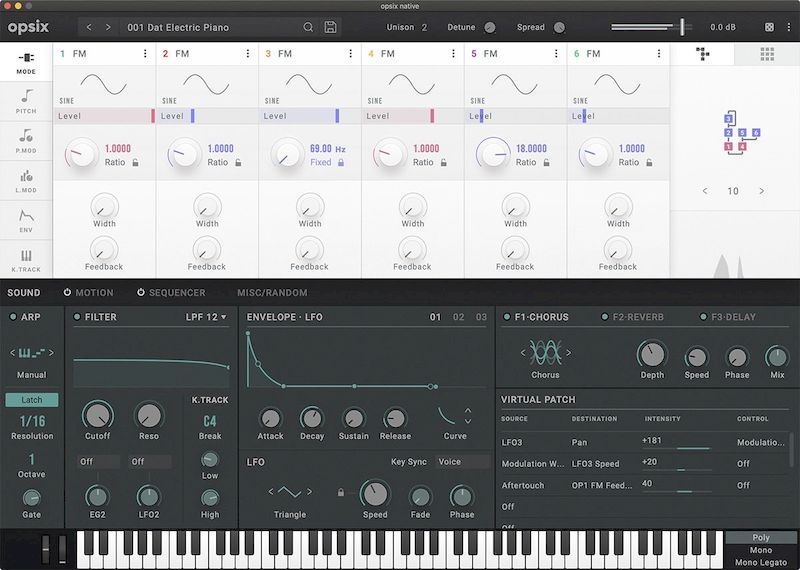
opsix es un sintetizador FM de 6 operadores con capacidades especiales. Se diferencia de los demás en que cambia el tipo de modulación. Es capaz de utilizar alternativamente filtros FM, efectos, modulación en anillo, modelado de ondas y más “en lugar de FM”. Además, cada uno de estos modos transmite ciertos parámetros, todos los cuales pueden modularse en una matriz de modulación de 12 veces. El usuario puede crear algoritmos para cada parche y, por supuesto, el complemento lee parches del hardware. El núcleo opsix FM se complementa con 3 envolventes y un LFO, cada uno de los cuales tiene la matriz de modulación ya mencionada. Allí todos los parámetros de todos los operadores son también destinos. Además, las propias fuentes de modulación proporcionan algunos caminos fijos. Además, hay 3 efectos simultáneos. La oferta de software también incluye un arpegiador y un secuenciador original, ya que pueden ser una parte integral de la animación de sonidos. Tamaño: 232MB Descargar KORG Opsix Nativo 1.3.1 + crack gratis / 1.0.7 MacOS
El archivo Flash lo ayudará a actualizar, degradar o reinstalar el firmware (SO) original en su dispositivo móvil. Además, el archivo Flash (ROM) también le permite reparar el dispositivo móvil en caso de un problema de software, un problema de bucle de arranque, un problema de IMEI o un problema muerto.
Nombre del archivo: SM-T720_T720XXU1ASCF_T720OXM1ASCF_PHE_9.0_5archivo.zip País: España Tamaño del archivo: 4GB versión de Android: 9.0 Herramienta Flash: Herramienta de descarga de Odín Cómo flashear (instalar): Sigue el tutorial
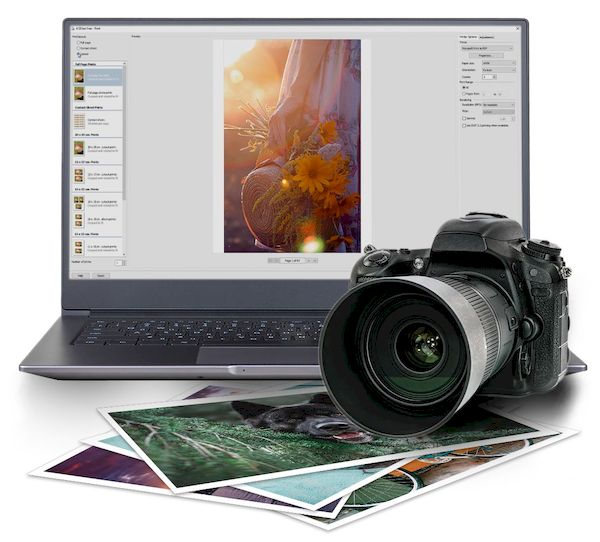
El nombre ACDSee ha sido sinónimo de software de visualización de imágenes para PC con Windows durante décadas. Nueva edición gratuita ACDVer Gratis ofrece todo lo que necesita para ver, imprimir y convertir fotografías. En comparación con el visor de fotografías de Windows, esta versión se beneficia de detalles bien pensados. Por ejemplo, el software puede iniciarse automáticamente en modo de pantalla completa y adaptar la foto mostrada al tamaño de la pantalla. La aplicación también es flexible cuando se trata de imprimir fotografías: los tamaños de los bordes y la posición de las imágenes se pueden elegir libremente, y las imágenes impresas se pueden proporcionar con superposiciones y firmas individuales. Se puede acceder a funciones de uso frecuente, como rotar una imagen o cambiar al modo de pantalla completa, mediante combinaciones de teclas especiales. La conversión a otros formatos tampoco es un problema: simplemente seleccione el tipo de archivo deseado al guardar. Los profesionales y los aspirantes a fotógrafos aficionados encontrarán amplias funciones de gestión y edición en las versiones de pago. ACDSeePro. Tamaño: 913 KB SO: Windows x64 Descargar ACDSee Gratis 2.4.0.957 gratis
El archivo Flash lo ayudará a actualizar, degradar o reinstalar el firmware (SO) original en su dispositivo móvil. Además, el archivo Flash (ROM) también le permite reparar el dispositivo móvil en caso de un problema de software, un problema de bucle de arranque, un problema de IMEI o un problema muerto.
Nombre del archivo: SM-T725_T725XXU1ASE8_T725OWO1ASE3_ZTO_9.0_5archivo.zip País: Brasil Tamaño del archivo: 3GB versión de Android: 9.0 Herramienta Flash: Herramienta de descarga de Odín Cómo flashear (instalar): Sigue el tutorial
Ofrecer ayuda root online es algo que realmente me apasiona, llevo varios años explicando los motivos, digamos que es una «cruzada» personal y por supuesto sin ánimo de lucro.
Hemos perdido la cuenta de los scripts, programas y aplicaciones de root desarrollados específicamente para rootear un dispositivo móvil cuando en ningún lugar de Internet se ofrece una solución.
Muchas horas dedicadas a obtener firmwares inexistentes que no han sido proporcionados por el fabricante, y en más ocasiones hemos dedicado días a obtener una ROM original mediante ingeniería social.
Recuerdo un día que después de conseguir finalmente el soporte de una marca china para darnos un enlace para descargar el firmware, resultó que había que crear una cuenta y activarla con un número de teléfono chino.
Al final lo logramos, pero creo que la “batalla” nos llevó una semana entera. En fin, estas son pequeñas anécdotas sobre lo que hay detrás de esta humilde web de ayuda root.
En el caso de Teléfono inteligente M4 R2 de M4Tel, la última actualización conocida de la ROM que hemos podido obtener, es la versión V1.1 de julio de 2018, bajo Android 8.1.
Para más detalles también debo especificar que este dispositivo tiene un SoC Mediatek MT6739por lo que si el procesador de tu M4 R2 es diferente deberás descartar este tutorial e informarnos al respecto.
Respecto al Software también deberás comprobar que coincide con la información del párrafo anterior, V1.1 revisada el 07/2018.
Para ver estos datos, vaya a configuración del dispositivo -> Sistema -> Acerca del teléfono.
Lamento ser tan constante con los modelos y versiones, pero no tengo otra opción cuando el fabricante no proporciona la descarga oficial del firmware.
Y por lo tanto no puedo realizar un seguimiento de posibles actualizaciones de la FOTA.
Root para M4Tel M4 R2 MT6739 con Android 8.1 Oreo
Sin más, os dejo los pasos a seguir de forma muy resumida para compensar la palabrería anterior.
Active las opciones del programador en su teléfono para poder habilitar las opciones de depuración USB y desbloqueo OEM.
Descargue el siguiente archivo comprimido a su PC y extraiga su contenido al escritorio.
Abra el programa MTKroot, haga clic en Controladores instaladores y complete la instalación para MTK y ADB.
Conecte su teléfono al USB y haga clic Restablecer USB.
Finalmente presione Prueba del BAD seguido por Soy un fastboot.
Si su teléfono tiene el gestor de arranque bloqueado, presione Probar arranque rápido y haga clic Liberar cargador de arranque.
Nota: Al desbloquear el gestor de arranque se restablecerá el dispositivo y se realizará una copia de seguridad de sus fotos, contactos y otros archivos personales.
Presione Aceptar y siga las instrucciones en pantalla.
Una vez que el gestor de arranque esté libre, seleccione la opción Rooter y haga clic en el botón Root ubicado en la esquina inferior derecha.
Espere unos segundos hasta que pueda ver el texto “Aceptar” y haga clic Salir del arranque rápido para reiniciar el teléfono al modo normal de Android.
Finalmente haga clic en instalar magiaespera 2 segundos y haz clic Comprobar raíz.
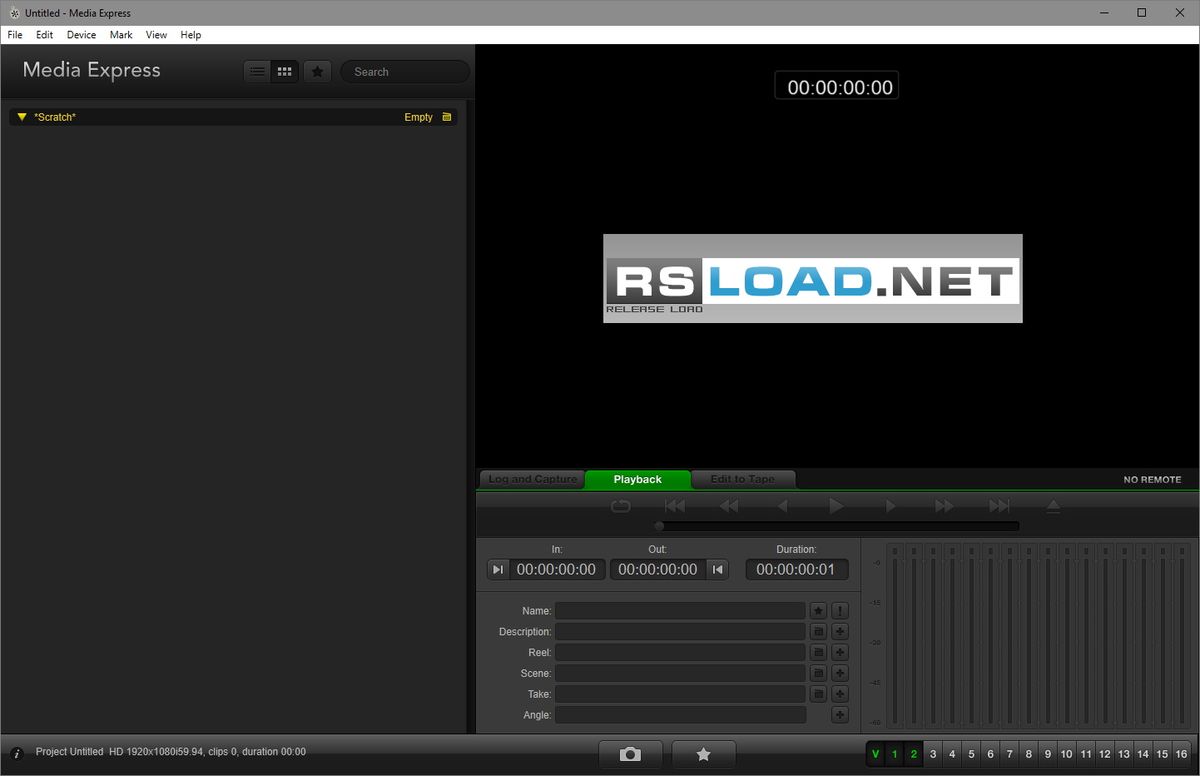
Ya intenté revisar el programa. Vídeo de escritorio de Blackmagic en el hilo principal, pero no funcionó, al final decidí publicar una noticia aparte sobre este asunto. Aquí tienes una herramienta para los profesionales del vídeo que trabajan con Blackmagic. El software le ayuda a aprovechar al máximo su equipo de vídeo aumentando su rendimiento. Averigüemos por qué es necesario todo esto: Digamos que se dedica a la edición de video de alto nivel, necesita realizar transmisiones en vivo o capturar video de varias fuentes, aquí es donde esta herramienta resulta útil. Es especialmente conveniente para quienes trabajan con software profesional, me refiero a After Effects, Final Cut Pro de Apple, etc. Descubramos las características principales:
Puede grabar videos fácilmente desde cámaras u otras fuentes y reproducirlos en alta calidad, Blackmagic Media Express está disponible
El editor funciona perfectamente con software de edición popular, lo que le permite ver su trabajo en un monitor de alta gama en tiempo real.
La aplicación prueba qué tan rápido sus dispositivos de almacenamiento pueden leer y escribir datos
Puede configurar los ajustes de video, seleccionar formatos de captura y también decidir cómo debe reaccionar el programa si surgen tales problemas.
Blackmagic Desktop Video proporciona controladores y actualizaciones de software que mejoran el rendimiento de su hardware Blackmagic, lo que resulta en un funcionamiento correcto y sin problemas.
Entre las ventajas, cabe destacar inmediatamente que es fácil de usar; La interfaz está diseñada para reducir el tiempo de aprendizaje. También agrada la excelente compatibilidad; se conecta fácilmente a otro software. Estoy lejos de este tema, así que pude hacer una breve reseña mientras veo esta historia, como resultado, Blackmagic Desktop Video está diseñado para una estrecha compatibilidad cuando se trabaja con equipos Blackmagic, proporciona el máximo rendimiento, ayuda a grabar y reproducir videos sin fallas y encaja perfectamente en un sistema profesional. Las buenas herramientas son la clave de las grandes creaciones y por eso el autor aconseja comprarlas en su oficina, pero lo hagamos o no, no lo creo -) Tamaño: 258MB SO: Windows 10-11 x64 Descargar Vídeo de escritorio Blackmagic 14.4 gratis
Firmware original Samsung SM-T927A (archivo Flash)
El archivo Flash lo ayudará a actualizar, degradar o reinstalar el firmware (SO) original en su dispositivo móvil. Además, el archivo Flash (ROM) también le permite reparar el dispositivo móvil en caso de un problema de software, un problema de bucle de arranque, un problema de IMEI o un problema muerto.
Nombre del archivo: T927AUCU1ASC2_T927AATT1ASC2_USA_8.1.0_5 Archivo.zip País: ESTADOS UNIDOS Tamaño del archivo: 3GB versión de Android: 8.1.0 Herramienta Flash: Herramienta de descarga de Odín Cómo flashear (instalar): Sigue el tutorial
las terminales WE F10 y WE F20 Son dos smartphones distribuidos en exclusiva por la empresa de la red NOSOTROS Móvil. Ambos dispositivos están equipados con Mediatek SoC y sistema Android Oreo 8.1.
En esta entrada te brindaremos un sencillo tutorial para obtener acceso root en estos equipos de la forma más fácil y segura.
Detalles de la ROM WE F10
Nosotros F10 HW1 SW10
Actualización: 05/09/2018
Número de compilación: 1537362052
Nombre del equipo: we613b
Plataforma de hardware: we613b
Software: Android 8.1
Detalles de la ROM WE F20
ID: NOSOTROS F20 HW1 SW7
Plataforma de hardware: MT6580
Software: Android 8.1
Verifique que la información de su dispositivo corresponda con los detalles anteriores. Puedes comprobarlo en Configuración -> Acerca del teléfono.
Resumen del proceso
Usaremos el programa MTKroot para realizar todos los pasos de forma automática. Estos pasos consisten en:
Instale los controladores de la computadora.
Abra el gestor de arranque del teléfono.
Aplique el parche raíz y reinicie.
Instale Superusuario y verifique la raíz.
Requisitos
Computadora con sistema operativo Windows.
Un cable USB para conectar el teléfono al PC.
Descargas
Archivos raíz y de herramientas para NOSOTROS F10
Archivos raíz y de herramientas para NOSOTROS F20
Configuraciones anteriores
Activa el menú del programador.
Habilite la depuración de USB.
Activar desbloqueo OEM.
Rootear WE F10 y WE F20 paso a paso
Una vez hayas descargado los archivos correspondientes a tu WE Smartphone en tu ordenador, extrae el contenido y ejecuta el programa MTKroot.
Hacer clic en Controladores instaladores y completa (1) instalaciones MTK y (4) ADB.
Conecte su teléfono a la PC mediante un cable USB y haga clic en Restablecer USB.
Luego haga clic en el botón Prueba del BAD y cuando el programa te muestre el mensaje “Dispositivo detectado” haz clic en Soy un fastboot.
Luego de unos segundos tu dispositivo entrará en modo Fastboot, momento en el cual deberás liberar el gestor de arranque en caso de que esté bloqueado.
Omite este paso si tu teléfono móvil ya tiene el gestor de arranque abierto.
Para desbloquear el gestor de arranque sólo tienes que hacer clic Probar arranque rápido y luego presione el botón Liberar cargador de arranque.
Haga clic en aceptar y luego confirme la operación presionando el botón de subir volumen.
Nota: Cuando liberes el gestor de arranque, se aplicará automáticamente un restablecimiento de fábrica y se eliminará todo el contenido de la memoria interna.
El bootloader se desbloqueará en menos de 5 segundos, y una vez transcurrido deberás seleccionar el opción raíz en la esquina superior izquierda de MTKroot.
Haga clic en el botón Root, espere hasta que aparezca el mensaje OK y presione el botón Salir del arranque rápido para restablecer su teléfono WE al sistema Android.
Finalmente cuando el teléfono esté dentro de Android, haga clic en instalar magiaespera 2 segundos y haz clic Comprobar raíz.
Un programa bastante específico, decidí compartirlo contigo. Control de datos – atraerá a aquellos de ustedes que, debido a su trabajo, se enfrentan a sistemas de plomería, electricidad y calefacción, ventilación y aire acondicionado. Digamos que estás diseñando o administrando el cableado eléctrico o los conductos de un edificio, el objetivo es asegurarte de que todos tus planes sean correctos al realizar cambios de cualquier tipo, ¿genial? Es por eso que necesita este software, pero hablaremos más sobre eso a continuación. Lo que obtenemos:
Al cambiar algo en la red eléctrica, conductos de aire o tuberías, el software actualiza automáticamente toda la información asociada a ellos, ajustas una parte del sistema y todo lo demás permanece en su lugar.
Cables eléctricos o bandejas portacables, el programa asegura que cualquier cambio en una parte se reflejará en el llamado “cronograma de ejecución” y todo permanecerá actualizado.
No es necesario abrir una ventana o aplicación adicional para ver los cambios.
Puedes guardar horarios como archivos de Excel incluso si no lo tienes instalado en tu computadora
Si desea que varias partes de su red utilicen el mismo parámetro, como material o tamaño, puede copiar fácilmente estos datos de una parte a otra.
El programa te ayuda a realizar un seguimiento de los equipos a los que está conectada cada parte del sistema.
Entre las ventajas, destacaría la eficiencia en el trabajo; El software realmente reduce los costos de mano de obra para actualizar la información manualmente. También obtendrá importantes ahorros de tiempo, tiempo mínimo para actualizar la información y más tiempo para diseñar. El desfile de ventajas se completa con la reducción del número de errores humanos. Entonces, traté de encontrar la mayor cantidad de información posible sobre este producto, espero que sea útil para usted, como resultado, Data Ctrl es un asistente genial para todos los que se ocupan de la construcción de sistemas, mantiene todo organizado y preciso, lo que le permite concentrarse en crear y administrar proyectos. El programa es compatible con Autodesk Revit 2025, 2024, 2023, 2022, 2021, 2020. Tamaño: 3 megas SO: Windows x64 Descargar Datos Ctrl 25.0.1 + crack gratis
Firmware original Samsung SM-T725C (archivo Flash)
El archivo Flash lo ayudará a actualizar, degradar o reinstalar el firmware (SO) original en su dispositivo móvil. Además, el archivo Flash (ROM) también le permite reparar el dispositivo móvil en caso de un problema de software, un problema de bucle de arranque, un problema de IMEI o un problema muerto.
Nombre del archivo: SM-T725C_T725CZCU1ASE4_T725CCHC1ASE4_CHC_9.0_5Archivo.zip País: China (China abierta) Tamaño del archivo: 3GB versión de Android: 9.0 Herramienta Flash: Herramienta de descarga de Odín Cómo flashear (instalar): Sigue el tutorial
El firmware del teléfono móvil Blackview A8 es diferente en cada una de las versiones del dispositivo. Existen dos modelos, Y813 y Y813L y estos a su vez tienen diferentes variantes.
la fFirmware Blackview A8 Y813 lo podemos encontrar con las variantes b2b5 y b1b8ambos con sistema operativo Android 5.1 Lollipop.
el modelo Y813Lb2b5 y b1b8Se diferencia del anterior por tener Android 6.0 Marshmallow de forma nativa.
En consecuencia, el firmware de uno es incompatible con el otro y teniendo esto en cuenta debes determine el modelo y la versión de su Blackview A8 para poder rootearlo correctamente.
Para saber si tu dispositivo es Y813 o Y813L así como la versión exacta de la ROM simplemente debes acceder a los ajustes del dispositivo -> Acerca del teléfono y encontrarás toda la información sobre tu Blackview A8.
A continuación, descarga el archivo correspondiente a tu PC desde una de las siguientes 5 posibilidades:
Extrae el contenido de la carpeta comprimida, preferiblemente en el escritorio de Windows y obtendrás todo lo que necesitas para rootear tu teléfono móvil.
Pasos y configuraciones previos al root
Lo siguiente será configurar tu BV para que sea compatible con este proceso.
Dicha configuración simplemente consiste en activar las opciones de desarrollador y habilitar la depuración de USB junto con el desbloqueo OEM.
Consulta este artículo si no sabes cómo hacerlo.
Desbloquear el gestor de arranque del Blackview A8
Una vez realizadas las configuraciones anteriores podrás pasar al siguiente punto del tutorial, en el que deberás abrir el gestor de arranque del teléfono en caso de que esté bloqueado.
Por defecto, a menos que lo hayas desbloqueado en otra ocasión, ten la seguridad de que el acceso al gestor de arranque está restringido, en caso contrario omite este paso y pasa al siguiente.
Nota: Cuando se desbloquea el gestor de arranque, el teléfono se restaura automáticamente. Asegúrese de hacer una copia de seguridad de los archivos, contactos y otros datos en la memoria interna.
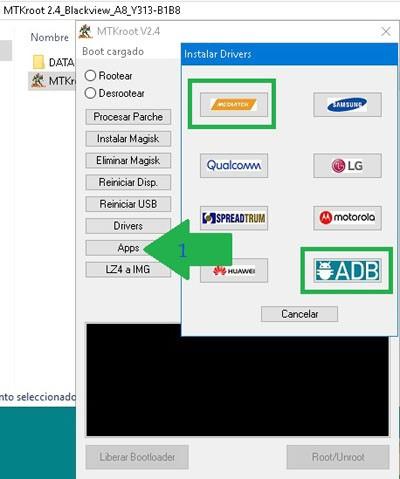
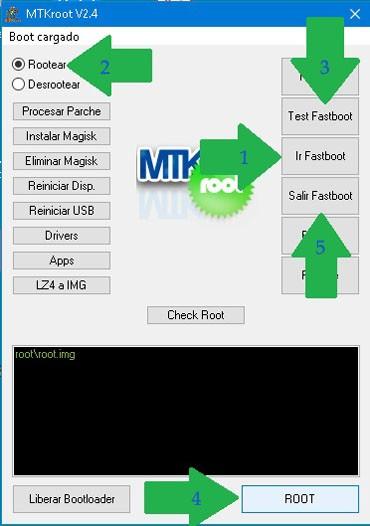
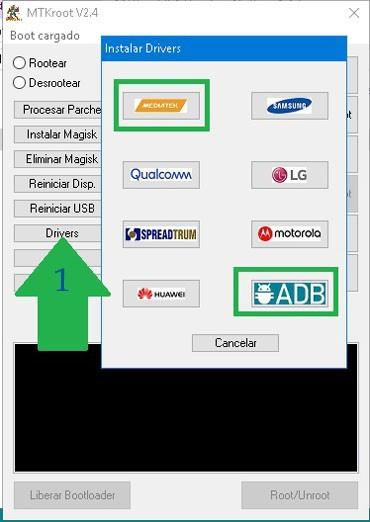
Antes de conectar el teléfono a la PC, abra el programa MTKroot v2.4 y haga clic en Conductores.
Presione el botón Mediatek, complete la instalación y luego repita el paso presionando el botón ADB.
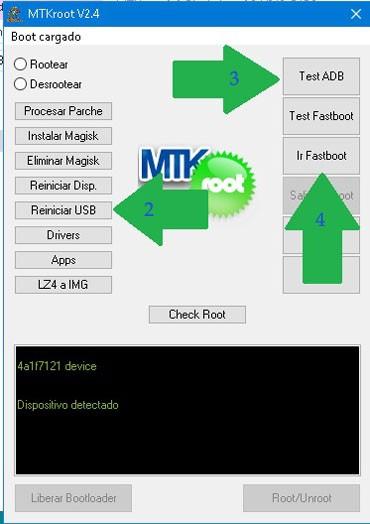
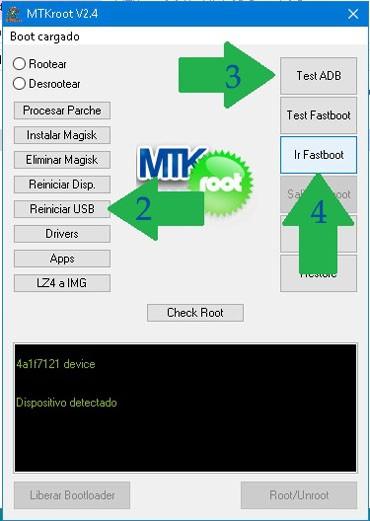
Conecte el dispositivo a la computadora usando el cable USB, haga clic en Restablecer USB y luego en Prueba del BAD.
Cuando vea el texto “Dispositivo detectado”, haga clic en el botón Soy un fastboot y espere unos segundos mientras el teléfono accede al gestor de arranque.
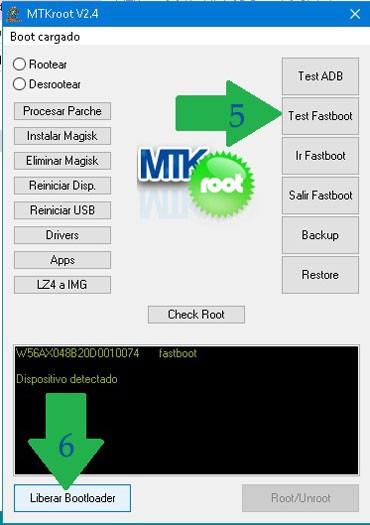
Hacer clic Probar arranque rápido, Liberar cargador de arranque y siga las instrucciones en la pantalla del teléfono.
Finalmente, cuando se haya liberado el gestor de arranque, haga clic en Salir del arranque rápido para reiniciar el teléfono y listo.
Cómo rootear Blackview A8 Y813 – Y813L
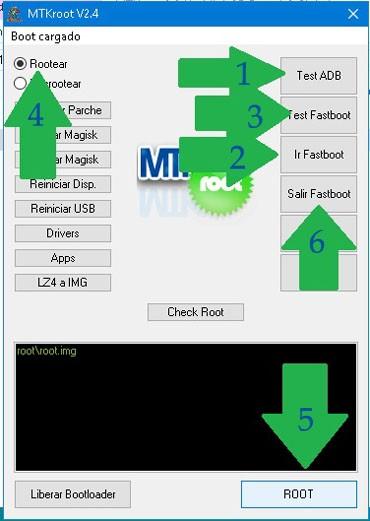
Conecte el dispositivo a su computadora y reinicie en modo Fastboot nuevamente haciendo clic Soy un fastboot.
Seleccione la opción Root en la esquina superior izquierda del programa.
Haz clic en Probar arranque rápido y luego a Botón raíz desde abajo.
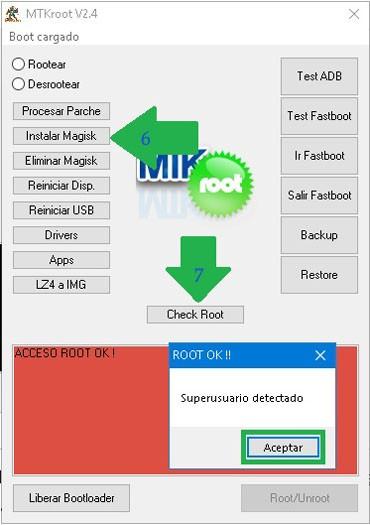
Después de unos segundos verás un mensaje con la palabra “OK”. Prensa salir del arranque rápido y el dispositivo se reiniciará en modo Androide.
Luego haga clic en instalar magiaespere dos segundos, presione Comprobar raízacepta y listo.
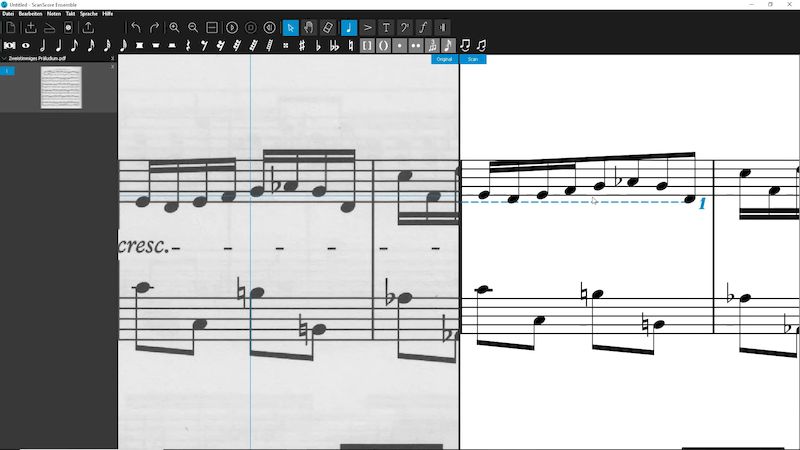
Lugert-Verlag ha desarrollado un software de creación de partituras con el que se pueden leer originales impresos o digitales en programas de notación como FORTEpor ejemplo para reproducción o edición. EN Puntuación de escaneo El reconocimiento de notas se ha mejorado significativamente: los autores ahora están trabajando con algoritmos de reconocimiento completamente nuevos que dan resultados mucho mejores. El software ofrece opciones de corrección amplias y cómodas: Por supuesto, el resultado del reconocimiento con esta herramienta tampoco es ideal. Pero corregir los errores de reconocimiento es el principal objetivo de los autores; han avanzado mucho en este sentido. Ahora también puedes reproducir el resultado del reconocimiento para encontrar errores fácilmente. Peculiaridades:
La aplicación ofrece varias opciones de importación con reconocimiento de PDF: como antes, puede escanear con un escáner o un teléfono inteligente, o importar archivos que ya están almacenados digitalmente en su computadora.
El formato de documento portátil, por ejemplo, de la biblioteca IMSLP, tampoco supone un problema para esta herramienta, todo es sencillo y accesible en un par de clics, cómodo, gracias a los autores.
Recuerde que deberá activar el crack ScanScore reemplazándolo; Para ello, el archivo contiene todo lo que necesita.
Básicamente, obtienes una herramienta profesional para escanear, reproducir y editar notas, que es perfecta para principiantes, y los profesionales estarán encantados de tener diferentes tipos de chips.
Las partituras impresas o disponibles digitalmente se pueden agregar a la computadora con unos pocos clics y editarlas allí como se desee.
Gracias al formato de notación MusicXML, que se puede utilizar en todos los programas, el software es universal y se puede combinar con muchos programas de escritura musical habituales.
El archivo Flash lo ayudará a actualizar, degradar o reinstalar el firmware (SO) original en su dispositivo móvil. Además, el archivo Flash (ROM) también le permite reparar el dispositivo móvil en caso de un problema de software, un problema de bucle de arranque, un problema de IMEI o un problema muerto.
Nombre del archivo: T820XXU3BSD1_T820DBT3BSD1_Alemania_8.0.0_4Archivo.zip País: Alemania Tamaño del archivo: 2GB versión de Android: 8.0 Herramienta Flash: Herramienta de descarga de Odín Cómo flashear (instalar): Sigue el tutorial
Proceso Root fácil para el teléfono inteligente Umidigi A5 Pro con Firmware Europeo y Global actualizado a la versión v1.4.
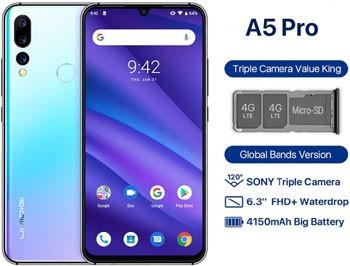
Él Teléfono móvil UMIDIGI A5 Pro tiene un sistema Android 9.0 y chip MT6763 Desde Mediatek, estos datos son los principales a tener en cuenta para el siguiente proceso.
Respecto a la ROM del dispositivo, para evitar problemas debes asegurarte de aplicar cualquier actualización del sistema pendiente, y verificar que la versión final corresponda a la v1.4.
Puede verificarlo fácilmente ingresando a la configuración del dispositivo y luego haciendo clic en la casilla Acerca del teléfono.
En esta ocasión intentaré simplificar aún más el tutorial, para ello lo dividiré en dos secciones. En el primero desbloquearemos el gestor de arranque y en la parte final realizaremos root.
Pero antes de continuar debo recordar la necesidad de habilitar la depuración USB y activar bloqueo oem en la configuración del teléfono. Más información aquí.
Requisitos
Para este proceso, necesitará descargar el programa MTKroot personalizado para UMIDIGI A5 Pro en su computadora con Windows.
Seleccione Europa o Global según el firmware del teléfono.
MTKroot 2.4 UMIDIGI A5 Pro Europa v1.6
MTKroot 2.4 UMIDIGI A5 Pro Global v1.6
MTKroot 2.4 UMIDIGI A5 Pro Europa v1.5
MTKroot 2.4 UMIDIGI A5 Pro Global v1.5
MTKroot 2.4 UMIDIGI A5 Pro Europa v1.4
MTKroot 2.4 UMIDIGI A5 Pro Global v1.4
MTKroot 2.4 UMIDIGI A5 Pro Europa v1.3
MTKroot 2.4 UMIDIGI A5 Pro Global v1.3
Desbloquear el gestor de arranque Umidigi A5 Pro
Esta es la primera parte del tutorial y básicamente procederemos a desbloquear el gestor de arranque del teléfono, en caso de que ya lo hayas desbloqueado anteriormente omite estos pasos.
Cuando abres el gestor de arranque, el dispositivo inevitablemente se reiniciará, por lo que debes asegurarte de hacer una copia de seguridad de todos los archivos o datos que no quieras perder.
Nota: Se eliminará todo el contenido de la memoria interna.
Extraiga el programa descargado previamente al escritorio de la PC y ejecute el programa MTKroot v2.4.
Haga clic en el botón Conductorespresiona la opción Mediatek y completa la instalación. Repita lo mismo con la opción. BAsD.
Una vez que los controladores estén instalados, conecte su teléfono a la computadora usando el cable USB, haga clic en Restablecer USB -> Prueba del BAD mi Soy un fastboot.
Espere unos segundos mientras el teléfono se pone en modo de gestor de arranque y haga clic en Probar arranque rápido.
Finalmente haga clic en el botón Liberar cargador de arranque en la esquina inferior izquierda, presione aceptar y siga las instrucciones en la pantalla del teléfono.
Cuando se complete el proceso pulsa en el botón Salir de Fastboot y el teléfono móvil se reiniciará con el gestor de arranque abierto.
Cómo rootear el Umidigi A5 Pro
Tanto si acabas de abrir el gestor de arranque como si ya estaba libre, lo siguiente será aplicar el parche root para rootear el teléfono.
Con el teléfono encendido en modo normal y conectado a la PC vía USB, haga clic en Prueba del BAD y luego presione Soy un fastboot para volver al modo Fastboot.
Luego presione Probar arranque rápido y seleccione la opción Root en la parte superior izquierda del programa.
cuando el Botón raíz Haga clic en él y espere unos segundos hasta que vea el mensaje “Aceptar”. Justo entonces haga clic Salir del arranque rápido.
Para finalizar, una vez que el teléfono se haya iniciado en modo Android normal, haga clic en el botón instalar magiacrédito Comprobar raíz -> aceptar y listo.
Descargar software para el teléfono Umidigi A5 pro
Opcional: Lista con las últimas versiones de ROM’s del teléfono móvil Umidigi A5 Pro. Descarga el firmware desea actualizar/degradar el teléfono inteligente Umidigi A5 Pro utilizando el software gratuito SP Flash Tool.
Publicaciones relacionadas Cómo Rootear el teléfono móvil Umidigi X Rootear Umidigi A3 Pro Android 9 MT6739 Cómo rootear el teléfono inteligente Umidigi S2 Cómo rootear el Umidigi Z2 Rootear Umidigi One Pro Rootear Umidigi S3 Pro Rootear Umidigi One Max Rootear Umidigi One v2.0 MT6737T Rootear el teléfono móvil Umidigi A3 fácilmente Cómo rootear Umidigi F1 – F1 Play Rootear Umidigi Power 1.4-1.5 Rootear Umidigi A3 Pro Android 9 MT6739