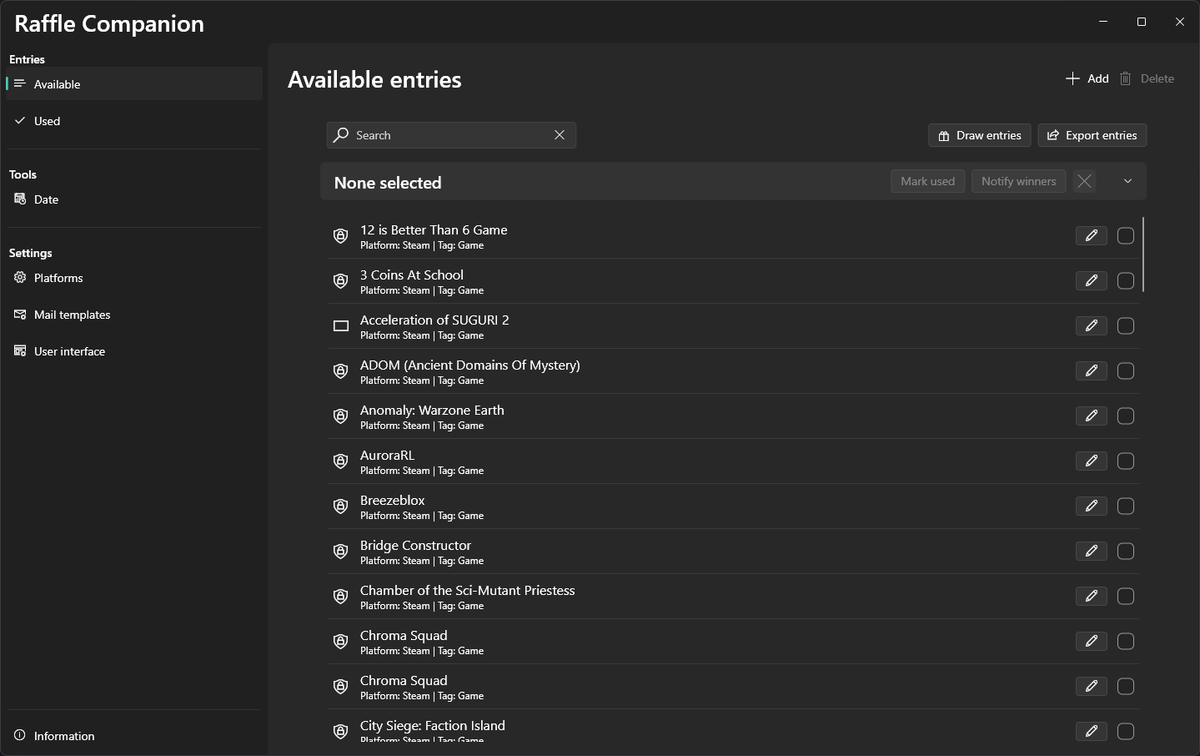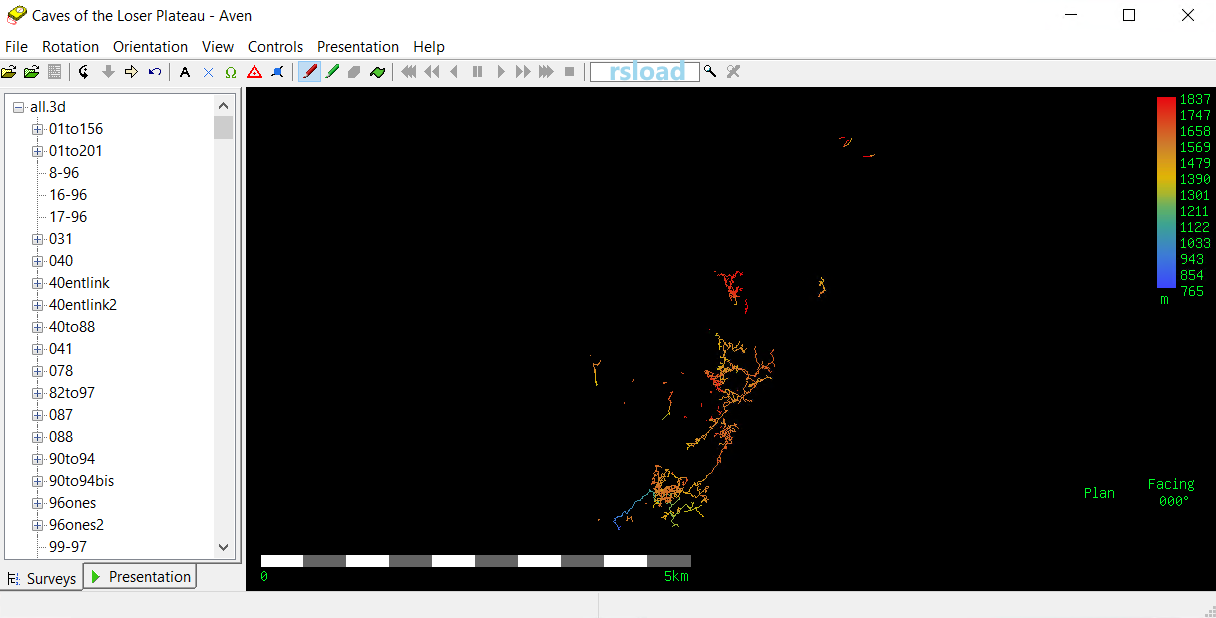
El archivo Flash lo ayudará a actualizar, degradar o reinstalar el firmware (SO) original en su dispositivo móvil. Además, el archivo Flash (ROM) también le permite reparar el dispositivo móvil en caso de un problema de software, un problema de bucle de arranque, un problema de IMEI o un problema muerto.
Nombre del archivo: Huawei_C8812_C8812V100R001C92B950_China_4.0.3_XFT.zip Tamaño del archivo: 258MB Herramienta Flash: Herramienta flash Xiaomi Cómo flashear (instalar): Sigue el tutorial
Sabemos muy bien que son múltiples las ventajas que podemos obtener al rootear el móvil, un claro ejemplo de ello puede ser el caso del AGM X2 Pro del cual os hablaremos en el siguiente tutorial.
Bueno, es cierto que al rootear un dispositivo específico Podemos conseguir beneficios considerables, al mismo tiempo que es cierto que esto puede implicar ciertas desventajas.
En los siguientes párrafos examinaremos tanto los beneficios potenciales como los supuestos inconvenientes, para que en base a esa información puedas juzgar por ti mismo si Si valdrá o no la pena rootear tu AGM X2 Pro.
¿No encuentras el maletero? archivo, comprobar este.
¿Qué es la raíz?
Raíz oh uso excesivo es el nombre convencional asignado a las cuentas de usuario que tienen todos los privilegios en todos los tipos de acceso (usuario único o multiusuario).
Rootear o rootear un terminal consiste en el método que permite a los usuarios de ordenadores con sistema Android obtener acceso privilegiado de forma similar a los permisos administrativos en máquinas Linux, pudiendo así traspasar cualquier barrera de sistema o hardware que hubieran podido imponer los fabricantes u operadores de red.
Ventajas de rootear tu AGM X2 Pro
Elimine cualquier Bloatware fácilmente y elimine aplicaciones molestas del sistema.
Posibilidad de ganar más capacidad de almacenamiento.
Personalizar ajustes avanzados del sistema, como desbloquear el AGM X2 Pro, resetear el número IMEI de nuestro AGM X2 Pro y/o la dirección MAC, overclocking, entre muchos otros.
Pudiendo utilizar Apps programadas exclusivamente para aquellos dispositivos móviles que tengan permisos de usuario root.
Crear, eliminar y adaptar particiones (Hacer esto es extremadamente peligroso para el dispositivo.).
Realiza copias de seguridad completas o exporta la rom completa.
Precauciones y advertencias que se deben tener en cuenta
El teléfono móvil cancelará la cobertura de garantía proporcionada por el fabricante.
Riesgo de que aplicaciones maliciosas puedan obtener permiso de superusuario.
Amenaza de daño o deterioro de los datos durante o después del procedimiento, en cuyo caso recomiendo en cualquier caso hacer una copia de seguridad antes de proceder con el root.
El software del dispositivo puede estar dañado, se recomienda asegurarse de poder obtener una copia flasheable de su rom si es necesario.
Las actualizaciones de FOTA/OTA acabarán siendo revocadas.
Condiciones del método
Una PC con alguna versión de Windows W7 o posterior.
Descarga la rom original para tu AGM X2 Pro de la que necesitarás extraer el archivo de arranque si es posible desde el sitio web oficial.
Y No se puede descargar una rom original desde el dispositivo AGM X2 Pro Siempre puede obtener el archivo de inicio directamente desde el AGM X2 Pro simplemente siguiendo los pasos de este tutorial.
Configurando el terminal
En primer lugar hay que hacer algunos arreglos específicos en las opciones del Smartphone, que pasan por Habilitar la depuración USB junto con Activar desbloqueo OEM.
Ambas configuraciones se encuentran dentro del apartado del programador, que deberás activar previamente presionando 7 veces consecutivamente encima del cuadro ->
Configuración-> Información del dispositivo -> Número de compilación.
Rootee AGM X2 Pro fácilmente
Primero debes descomprimir el contenido del paquete que has descargado en el escritorio del ordenador y luego iniciar la herramienta MTKroot v2.5.5.
Abrir MTKroot v2.5.5 para AGM X2 Pro
Controladores Clica -> Qualcomm y finaliza la instalación de los controladores necesarios.
Instale los controladores Qualcomm AGM X2 Pro
Repita este mismo paso para completar la instalación del controlador. BAsD.
Nota: La herramienta MTKroot v2.5.5 ya cuenta con todos los drivers necesarios para el celular AGM X2 Pro.
Conecta tu AGM X2 Pro a su computadora a través de un conector de datos y luego haga clic en Restablecer USB.
Haga clic en la esquina superior izquierda del texto. ¡¡Sin botas de heno!! -> Llevarabra el archivo boot.img y luego haga clic en el botón Parche de proceso.
Automáticamente se iniciará el programa Magisk Manager en tu AGM X2 Pro, sigue los pasos que aparecerán en pantalla para crear el parche.
Luego tienes que hacer clic Prueba del BAD y espera hasta que puedas leer el mensaje’Dispositivo detectado‘ en cuyo momento debes hacer clic en el botón Soy un fastboot.
AGM X2 Pro Reiniciar USB, probar ADB, ir a Fastboot
Espere hasta que AGM X2 Pro reinicie a las opciones del gestor de arranque y luego haga clic en Probar arranque rápido.
Luego debes esperar hasta que aparezca la línea ‘Dispositivo encontrado’ para poder pasar al siguiente párrafo.
Desbloquear el gestor de arranque en el dispositivo móvil AGM X2 Pro
En el siguiente punto deberás liberar el bootloader de tu AGM X2 Pro, acción que también realizaremos con un clic.
Debes excluir este proceso si lo has liberado previamente.
Haga clic en el botón Prueba del cargador de arranque si desea comprobar el estado del gestor de arranque.
Verifique el gestor de arranque AGM X2 Pro
Si es necesario desbloquear el gestor de arranque en tu AGM X2 Pro sólo tienes que pulsar en el botón Liberar cargador de arranque -> Acepta y completa las instrucciones que aparecerán proyectadas en la pantalla de tu AGM X2 Pro.
aumentar el volumen para continuar.
Desbloquear el gestor de arranque en AGM X2 Pro
Atención: Al desbloquear el gestor de arranque, su AGM X2 Pro se restaurará a su estado inicial.
Por este motivo, es recomendable realizar una copia de seguridad o, si lo prefieres, hacer una copia de seguridad de las fotos, contactos, archivos y otros datos en una tarjeta de memoria Micro SD externa.
Una vez que hayas desbloqueado el gestor de arranque, estás a sólo un paso de finalizar el proceso y dejar finalmente tu Smartphone AGM X2 Pro con privilegios de root.
Desplácese hasta la esquina superior de la utilidad MTKroot v2.5.5 y seleccione la opción raíz, luego haga clic en Root en la parte inferior.
Marcar Root AGM X2 Pro
Casi inmediatamente tu AGM X2 Pro habrá sido rooteado y leerás el texto “OK” reflejado ambos en la pantalla de tu AGM
Posteriormente debes hacer clic en el botón Salir del arranque rápido y su teléfono móvil AGM X2 Pro se reiniciará en el entorno Android.
Una vez que la computadora termine de iniciarse por completo, haga clic en Aplicaciones -> instalar magia y verifique que la aplicación Magisk Manager esté instalada en el AGM X2 Pro.
Para que la aplicación Magisk Manager funcione correctamente, primero debes conectar tu dispositivo móvil a Internet.
Para finalizar sólo tienes que hacer clic en el botón Comprobar raíz -> seguido de Aceptar y eso es todo.
Probar Root AGM X2 Pro
Nota: En caso de que la aplicación Magisk no se instale, haga clic en el botón DesinstalarEspere dos segundos y haga clic en el botón nuevamente. instalar.
Pasos simplificados
Resumen de pasos Root AGM X2 Pro
Abra la utilidad MTKroot v2.5.5 y luego conecte su AGM X2 Pro a la computadora.
Reinicie su AGM X2 Pro en modo gestor de arranque haciendo clic en Soy un fastboot -> Probar arranque rápido.
Si es necesario, desbloquee el gestor de arranque haciendo clic en Liberar cargador de arranque.
Finalmente seleccione la opción raíz y presione el botón Raíz.
Videotutorial paso a paso para rootear el celular AGM X2 Pro
Programa Vista de hoja te ayuda a disfrutar de tus imágenes y fotografías con una herramienta minimalista, rápida y centrada en la privacidad disponible en Microsoft Store. El programa está creado utilizando algunas de las últimas tecnologías web, como Electron y Leaflet.js. El objetivo principal es ser lo más simple y rápido posible. Otra gran ventaja es el hecho de que la aplicación está diseñada para ser lo más amigable posible con los recursos y también vale la pena señalar que su información personal permanece segura mientras la usa, ya que la aplicación no recopila información relacionada con la privacidad.
La aplicación te permite abrir varios formatos gráficos, abrir una o más imágenes al mismo tiempo y enviarlas a la papelera, eso es todo por ahora, puede haber ajustes en las funciones en el futuro, pero eso es todo. No tiene funciones que ofrecen incluso los visores más básicos. Por ejemplo, no puede editar imágenes, no puede copiarlas al portapapeles y no puede compartirlas ni imprimirlas. Revelador: brote2000 Tamaño: 97MB Descargar Vista de hoja 3.9.1 gratis
Firmware original para Samsung Galaxy Tab S2 9.7 SM-T815Y (archivo Flash)
El archivo Flash lo ayudará a actualizar, degradar o reinstalar el firmware (SO) original en su dispositivo móvil. Además, el archivo Flash (ROM) también le permite reparar el dispositivo móvil en caso de un problema de software, un problema de bucle de arranque, un problema de IMEI o un problema muerto.
Nombre del archivo: T815YDVU2AOJ4_T815YTFG2AOJ6_SAM.zip País: Perú Tamaño del archivo: 2GB versión de Android: 5.0.2 Herramienta Flash: Herramienta de descarga de Odín Cómo flashear (instalar): Sigue el tutorial
Firmware original Huawei C5 BZT-AL10D (archivo Flash)
El archivo Flash lo ayudará a actualizar, degradar o reinstalar el firmware (SO) original en su dispositivo móvil. Además, el archivo Flash (ROM) también le permite reparar el dispositivo móvil en caso de un problema de software, un problema de bucle de arranque, un problema de IMEI o un problema muerto.
Nombre del archivo: Huawei_C5_BZT-AL10D_8.0.0.131_C00_EMUI8.0_05015FXK_8.0_OTA.zip Tamaño del archivo: 2GB Cómo flashear (instalar): Copie el archivo update.zip a la SD del teléfono y actualícelo mediante el modo de recuperación de stock.
En esta nueva ocasión os dejamos otro artículo sencillo para rootear teléfonos móviles Wolder WIAM #71.
Nuevamente con la ayuda de la aplicación MTKroot v2.5.5 hemos logrado compilar otro método Root completamente automático para teléfonos Wolder WIAM #71por el cual vas a conseguir acceso raíz en poco tiempo.
¿No puedes encontrar boot.img? aquí tienes la solución.
¿Qué es la raíz?
Él uso excesivo oh raíz es el nombre común normalmente asignado a las cuentas de usuario administrador que tienen todos los privilegios en todas las formas de acceso, tanto monousuario como multiusuario.
Asimismo, rootear un dispositivo móvil es una táctica que permite a los usuarios de un teléfono celular Android obtener acceso privilegiado al sistema similar a los permisos administrativos en los sistemas Linux o Unix, lo que les permite romper cualquier restricción del sistema o hardware que pueda imponer el fabricante u operador de red.
¿Cuáles son las ventajas de rootear tu Wolder WIAM #71?
Poder desinstalar todo el Bloatware fácilmente y deshacerse de aplicaciones inútiles del sistema.
Posibilidad de obtener espacio extra para almacenamiento interno.
Modificar cualquier configuración sofisticada del sistema, como desbloquear, reparar el IMEI y/o MAC del dispositivo, así como overclockear el procesador, entre muchas opciones.
Utilice software diseñado para teléfonos que tengan permisos de root.
Crear, modificar o cambiar el tamaño de nuevas particiones en la memoria (hacer esto puede ser muy peligroso).
Realice copias de seguridad completas además de poder exportar todo el Firmware.
Precauciones e inconvenientes que deben tenerse en cuenta
El dispositivo móvil perderá la vigencia de la garantía otorgada por el fabricante.
Amenaza de que aplicaciones maliciosas obtengan permiso de superusuario.
Riesgo de daño o deterioro de la información durante el proceso, en este caso recomiendo realizar una copia de seguridad antes de iniciar el proceso raíz.
El firmware del dispositivo puede estar dañado, es recomendable asegurarse de poder obtener una copia oficial de su firmware si es necesario.
Se desactivará la compatibilidad con actualizaciones de FOTA.
Pautas para el procedimiento.
Un ordenador con Windows XP/W7/8 o posterior, ya sea de 32 o 64 bits.
Descarga el firmware original de tu Wolder WIAM #71 donde tendrás que extraer el archivo boot.img si es posible desde el sitio de descarga oficial del fabricante.
Y No encuentras la rom de Wolder WIAM #71 Alternativamente, puede extraer boot.img directamente desde Wolder WIAM #71 simplemente siguiendo este tutorial.
Configuración de Wolder WIAM #71
Lo primero que vas a hacer, obviamente, será configurar los ajustes necesarios para el siguiente proceso, que básicamente consiste en Habilitar desbloqueo OEM así como Habilitar la depuración USB.
Las dos configuraciones están integradas en el menú de desarrollo, que debes desbloquear previamente presionando 7 veces seguido de en el cuadro:
Sistema-> Información del sistema -> Número de compilación oh versión de software.
Cómo rootear Wolder WIAM #71
Para comenzar, debes descomprimir el contenido del archivo previamente descargado en tu PC y luego abrir la herramienta MTKroot v2.5.5.
Iniciar MTKroot v2.5.5 para Wolder WIAM #71
Haga clic en el botón Controladores -> MediaTek y finaliza la instalación de los controladores necesarios.
Instale los controladores Mediatek Wolder WIAM #71
De igual forma realiza estos pasos exactamente para realizar la instalación de drivers BAsD.
Nota: El software MTKroot v2.5.5 ya incluye los controladores USB y Fastboot necesarios para Wolder WIAM #71.
Conecta tu celular Wolder WIAM #71 con su PC a través del conector Micro USB y luego haga clic Restablecer USB.
Haga clic en la pestaña en la parte superior izquierda ¡¡Sin botas de heno!! -> Llevaragregue el archivo boot.img y luego haga clic en el botón Parche de proceso.
La utilidad Magisk Manager se iniciará automáticamente en tu Wolder WIAM #71, sigue las instrucciones que verás en pantalla para crear el parche.
Haga clic una vez Prueba del BAD y espera un momento hasta que aparezca el texto ‘Dispositivo encontrado‘ en cuyo momento tendrás que hacer clic en el botón Soy un fastboot.
Wolder WIAM #71 Reiniciar USB, probar ADB, ir a Fastboot
Ahora espera unos segundos mientras tu teléfono Wolder WIAM #71 Inicie las opciones del gestor de arranque y haga clic en Probar arranque rápido.
Una vez más debes prestar atención hasta la línea ‘Dispositivo detectado‘ para poder pasar a la siguiente etapa.
Abrir el gestor de arranque de Wolder WIAM #71
En el siguiente párrafo tendrás que liberar el gestor de arranque de tu Wolder WIAM #71, proceso que te guiaremos para que realices de forma automática.
Es recomendable excluir el trámite si ya lo ha liberado antes.
Haga clic en el botón Prueba del cargador de arranque para comprobar su estado.
Compruebe el gestor de arranque Wolder WIAM #71
En caso de que sea necesario desbloquear el gestor de arranque en Wolder WIAM #71 solo presiona Liberar cargador de arranque -> Acepta y luego sigue las instrucciones que aparecen en la pantalla de tu dispositivo móvil.
Presione el botón sube el volumen aceptar.
Desbloquear el gestor de arranque de Wolder WIAM #71
Atención: En el momento en que desbloquees el gestor de arranque, el Wolder WIAM #71 se restaurará al estado inicial.
Por este motivo, deberías considerar hacer una copia de seguridad o simplemente copiar todas las fotos, contactos, archivos y otros datos a la tarjeta de memoria Micro SD.
Una vez desbloqueado el bootloader estás a solo un paso de concluir este tutorial, dejando finalmente tu Wolder WIAM #71 con el correspondiente acceso root.
Vaya a la parte superior de la aplicación MTKroot v2.5.5 y marque la opción raíz, luego presione Root en la parte inferior.
Marcar Raíz Wolder WIAM #71
En apenas unos segundos el Wolder WIAM #71 habrá sido rooteado y aparecerá la palabra “OK” en la pantalla de tu Smartphone y en la ventana de MTKroot v2.5.5.
Luego debes hacer clic en el botón Salir del arranque rápido Para reiniciar tu terminal Wolder WIAM #71 se reiniciará al entorno Android.
Cuando tu Wolder WIAM #71 se haya encendido por completo, haz clic en Aplicaciones -> instalar magia y asegúrese de que la aplicación Magisk Manager aparezca en el escritorio del teléfono móvil.
Para poder utilizar la aplicación Magisk Manager es necesario conectar el Wolder WIAM #71 a Internet, tanto mediante datos de red como mediante Wi-Fi.
Y finalmente solo tienes que hacer clic en el botón Comprobar raíz -> entonces Aceptar y eso es todo.
Comprobar raíz Wolder WIAM #71
Nota: Si la aplicación Magisk no aparece instalada, haga clic en el botón Desinstalarespere unos segundos y una vez más haga clic en Instalar Administrador Mágico.
Resumen de pasos
Resumen de los pasos Root Wolder WIAM #71
Inicie la aplicación MTKroot v2.5.5 y luego conecte su teléfono móvil Wolder WIAM #71 a su computadora.
Reinicia tu teléfono móvil Wolder WIAM #71 al gestor de arranque presionando el botón Soy un fastboot -> Probar arranque rápido.
Si es necesario, desbloquee el gestor de arranque haciendo clic en Liberar cargador de arranque.
Finalmente seleccione la opción raíz y presione el botón Raíz.
Vídeo tutorial paso a paso para rootear Wolder WIAM #71
Catsxp es uno de los navegadores web centrados en la privacidad del usuario y una mayor seguridad. Basado en un motor basado en Chromium, proporciona navegación web de alta velocidad y tiene todas las ventajas de este motor. Cuando inicia, lo recibe una bonita interfaz negra y la apariencia familiar de cualquier navegador basado en Chromium. Como era de esperar, puedes abrir varias páginas al mismo tiempo, cada una en una pestaña independiente. Frente a usted está la página Nueva pestaña, que ofrece un panel personalizable que muestra información sobre anuncios y rastreadores bloqueados, cantidad de ancho de banda ahorrado y más.
Características del programa:
La característica más importante del navegador Catsxp está relacionada con la protección de la privacidad y la seguridad de la navegación web.
La configuración predeterminada de este navegador está diseñada para evitar el seguimiento y bloquear anuncios desde el principio.
Gracias a los llamados “escudos”, el navegador puede bloquear automáticamente los intentos de seguimiento y la publicidad en Internet y redirigir las conexiones a HTTPS, si está disponible.
Los scripts y las cookies también se pueden bloquear automáticamente. Para establecer excepciones, puede administrar reglas personalizadas de cookies y anuncios.
Como continuación de las funciones centradas en la privacidad, Catsxp puede desactivar el autocompletar y permitir análisis de productos que preserven la privacidad.
También hay una prueba de análisis de seguridad que puede ejecutar en cualquier momento para asegurarse de que no haya fugas de datos o extensiones que se hayan reportado como peligrosas.
Para evitar distracciones, puede configurar Catsxp para que no muestre botones de redes sociales en las páginas que visite.
Lo que hace que Catsxp se destaque entre la multitud son sus herramientas de privacidad. Mientras que otros navegadores requieren extensiones adicionales para bloquear rastreadores y adware, este navegador viene con una funcionalidad incorporada para evitar la fuga y el intercambio de datos. Descargar Gatosxp 4.4.6 gratis + 5.9.1 + x64 / 4.4.6 Portátil + 4.4.6 Portátil x64 / 2.8.5 + x64 – Zheka portátil 5.11.5 Beta 2
Firmware original para Samsung Galaxy Tab S2 9.7 SM-T817 (archivo Flash)
El archivo Flash lo ayudará a actualizar, degradar o reinstalar el firmware (SO) original en su dispositivo móvil. Además, el archivo Flash (ROM) también le permite reparar el dispositivo móvil en caso de un problema de software, un problema de bucle de arranque, un problema de IMEI o un problema muerto.
Nombre del archivo: T817JVU2CRB1_T817TUR2CRB1_TUR.zip País: Pavo Tamaño del archivo: 1GB versión de Android: 7.0 Herramienta Flash: Herramienta de descarga de Odín Cómo flashear (instalar): Sigue el tutorial
Firmware original Huawei C5 BZT-AL10 (archivo Flash)
El archivo Flash lo ayudará a actualizar, degradar o reinstalar el firmware (SO) original en su dispositivo móvil. Además, el archivo Flash (ROM) también le permite reparar el dispositivo móvil en caso de un problema de software, un problema de bucle de arranque, un problema de IMEI o un problema muerto.
Nombre del archivo: Huawei_C5_BZT-AL10_8.0.0.132_C00_8.0.0_R1_EMUI8.0_05015FXK_8.0_OTA.zip Tamaño del archivo: 489MB Cómo flashear (instalar): Copie el archivo update.zip a la SD del teléfono y actualícelo mediante el modo de recuperación de stock.
Si te topaste con este artículo porque estabas investigando sobre la forma de obtener acceso root en tu YU Yunicornentonces déjame decirte que ya estás en el mejor lugar posible.
A continuación te dejaremos un método automático para rootear teléfonos inteligentes YU Yunicorngracias a lo cual podrás obtener un usuario Root en tan solo cuestión de minutos.
¿Tiene problemas para encontrar el archivo de inicio? este te interesará.
¿Qué es el enraizamiento?
Superusuario oh raíz es el nombre convencional asignado a las cuentas de usuario administrador que tienen todos los privilegios en todos los accesos, tanto de usuario único como multiusuario.
Rootear una computadora es un proceso que permite a los usuarios de teléfonos celulares obtener acceso privilegiado similar a los permisos administrativos en máquinas Unix, lo que les permite eludir cualquier restricción de sistema o software establecida por el fabricante u operador de red.
¿Cuáles son las ventajas de rootear tu YU Yunicorn?
Poder eliminar todo el Bloatware fácilmente y eliminar aplicaciones del sistema potencialmente molestas.
Posibilidad de liberar más memoria para almacenamiento interno.
Personalizar ajustes profundos del sistema, como resetear el número IMEI de nuestro YU Yunicorn o la MAC, overclockear el procesador, entre muchas otras posibilidades.
Poder utilizar aplicaciones desarrolladas para Smartphones que tengan privilegios de superusuario.
Modificar, dividir y/o crear particiones en la memoria interna (¡Ten cuidado! Hacer esto es extremadamente peligroso para el dispositivo.).
Crear copias de seguridad de las particiones además de poder exportar la rom completa.
Precauciones y desventajas que deben tenerse en cuenta.
Tu teléfono suspenderá la validez de la garantía otorgada por el fabricante.
Riesgo de que aplicaciones maliciosas se apoderen de los permisos de superusuario.
Amenaza de daño o deterioro de los datos durante o después del proceso, en cuyo caso siempre se recomienda realizar una copia de seguridad antes de iniciar root.
El Firmware del celular YU Yunicorn puede estar dañado, se recomienda asegurarse de poder obtener una copia flasheable de su rom si es necesario.
La compatibilidad con actualizaciones automáticas estará deshabilitada.
Condiciones previas del proceso
PC con alguna versión de Windows XP, 7/10 o posterior, de 32 o 64 bits.
Descarga el firmware original para tu teléfono móvil del que tendrás que obtener el archivo boot.img si es posible desde la web oficial de descargas.
Y No encuentras rom oficial para celulares YU Yunicorn Alternativamente, puedes obtener boot.img directamente desde tu computadora fácilmente siguiendo los pasos de este tutorial.
Configurando el YU Yunicorn
En el primer paso debes realizar ciertos ajustes desde el panel de configuración de tu celular, estos consisten brevemente en Habilitar desbloqueo OEM y Habilitar la depuración USB.
Podrás encontrar estas configuraciones en el panel del programador, que deberás tener activado previamente tocando 7 veces continuamente en la caja ->
Menú-> Información del teléfono -> versión de software.
Rootear YU Yunicorn de forma fácil
Primero extrae el paquete que has descargado en tu ordenador y abre la aplicación MTKroot v2.5.5.
Iniciando MTKroot v2.5.5 en YU Unicorn
Haga clic en Controladores -> MediaTek y completa la instalación de los controladores.
Instalar los controladores MTK YU Yunicorn
Asimismo, repita este paso para instalar los controladores. BAsD.
Nota: El programa MTKroot v2.5.5 ya cuenta con los drivers actualizados necesarios para que nuestro PC reconozca el dispositivo YU Yunicorn.
Luego conecte el dispositivo YU Yunicorn a su computadora a través del puerto de datos y luego haga clic en el botón Restablecer USB.
Haga clic en la esquina superior izquierda de la pestaña ¡¡Sin botas de heno!! -> Llevaragregue el archivo boot.img y luego haga clic una vez en el botón Parche de proceso.
El software Magisk Manager se iniciará automáticamente en tu YU Yunicorn, sigue las instrucciones que verás en tu pantalla para parchear el arranque.
Luego haga clic Prueba del BAD y una vez que puedas leer la línea ‘Dispositivo reconocido‘Tendrás que hacer clic Soy un fastboot.
YU Yunicorn Reiniciar USB + Prueba ADB + Fastboot
Ahora espera hasta que el dispositivo móvil YU Yunicorn para iniciar las opciones de Fastboot, haga clic en el botón Probar arranque rápido.
Nuevamente debes prestar atención hasta que veas el mensaje ‘Dispositivo encontrado’ antes de pasar a la siguiente etapa.
Desbloquear el gestor de arranque de los terminales YU Yunicorn
En la siguiente etapa llegará el momento de desbloquear el gestor de arranque en tu YU Yunicorn, otro proceso que también realizarás de forma automática.
Es recomendable ignorar este paso si lo habías desbloqueado en otro momento.
Crédito Prueba del cargador de arranque para comprobar el estado del gestor de arranque.
Verificar el gestor de arranque en YU Yunicorn
En caso de que sea necesario desbloquea el gestor de arranque en tu YU Yunicorn simplemente tienes que hacer clic en Liberar cargador de arranque -> Acepta y luego sigue las sugerencias que se mostrarán proyectadas en la pantalla de tu YU Yunicorn.
Presione la tecla sube el volumen para autorizar.
Desbloquear el gestor de arranque YU Yunicorn
Atención: En el momento en que desbloquees el gestor de arranque, tu YU Yunicorn se restaurará al estado inicial.
Debido a esto, debes considerar si realizar una copia de seguridad o copiar las fotos, contactos, archivos y otros datos personales a una memoria SD externa.
Una vez liberado el gestor de arranque la siguiente fase consistirá en completar el tutorial y finalmente dejar el YU Yunicorn con acceso root.
Vaya a la esquina superior de la aplicación MTKroot v2.5.5 y marque la opción raíz, luego haga clic en el botón Raíz en el lado opuesto.
Marcar Raíz YU Yunicorn
Casi inmediatamente el móvil habrá sido rooteado y podrás ver las letras “OK” reflejadas tanto en la pantalla de tu YU Yunicorn como simultáneamente en la ventana de MTKroot v2.5.5.
Luego haga clic en el botón Salir del arranque rápido para reiniciar su teléfono en el entorno Android.
Una vez que el YU Yunicorn se haya cargado completamente, haga clic en Aplicaciones -> instalar magia y verifique si la aplicación Magisk Manager se encuentra entre las aplicaciones de su dispositivo móvil.
Para utilizar la aplicación Magisk Manager, debe conectar su YU Yunicorn a Internet.
Para finalizar, haga clic en el botón Comprobar raíz -> seguido de Aceptar y eso es todo.
Comprobar Raíz YU Yunicorn
Nota: Si la aplicación Magisk Manager no se instala en el primer intento, haga clic en el botón Desinstalarespere un par de segundos y vuelva a hacer clic una vez en el botón instalar.
Abreviatura del proceso
Proceso simplificado raíz YU Yunicorn
Inicie la herramienta MTKroot v2.5.5 y luego conecte su teléfono inteligente YU Yunicorn a la PC.
Reinicie su teléfono inteligente YU Yunicorn con modo de gestor de arranque haciendo clic en el botón Soy un fastboot -> Probar arranque rápido.
Si es necesario, desbloquee el gestor de arranque haciendo clic en Liberar cargador de arranque.
Finalmente seleccione la opción raíz y presione el botón Raíz.
Vídeo tutorial de ayuda paso a paso sobre cómo rootear el YU Yunicorn
Пару дней назад команде Fix попалась классическая, быстрая и переработанная сборка Windows 11 Pro 25H2 без защитника и надежной активацией в iso образе для Lite установки на любых ПК и ноутбуках, решили поделиться. Перед вами свежий билд 26200.7019. В целом концепция простая и понятная для тех, кто работает с железом, кто обслуживает сразу несколько компьютеров, кто запускает виртуалки и кому надо меньше мусора и больше контроля, вы оцените. Телеметрия урезана под корень, Defender в данной Виндовс 11 Про 64 бит не представлен, из UWP почти ничего не оставлено. Ставится полуавтоматически, выбор раздела и имя пользователя на вас и на этом все, далее запускается рабочий стол, минимум вопрос, минимум хлама, максимум отклика. Далее система сама подтянется, без лишних вопросов со своей стороны, в том числе драйвера будут готовы к работе, дополнительно ничего тянуть не придется. Мне кажется, такой подход ближе к рабочему инструменту, а не к телевизору с виджетами. Постараюсь начать с железа и установки, потом пару строк напишу по каждому отключенному и удаленному пункту и разберу, почему это плюс или минус, без фанатизма естественно. Требования к системе и носителю:
Процессор двухъядерный от 1 ГГц. Поддержка x64, работает и на SoC с такими же параметрами. ОЗУ от 2 ГБ минимум. Для комфортной работы потребуется 4 ГБ и выше, но базовый режим вытягивает и 2 Гигабайта. Диск от 20 ГБ места чтоб было свободного, лучше SSD от 60 ГБ, тогда система бодрее. HDD тоже потянет, но будет менее шустрый старт приложений. Видео с поддержкой DirectX 12 и драйвер WDDM 2.0. Это стандарт для 11-ки. Экран 720p, диагональ от 9 дюймов, 8 бит на канал. SecureBoot не нужен, TPM 2.0 тоже не нужен. Да, ограничения сняты, старые ноуты и мини-ПК будут рады. Про батарею, на ноутбуках выгода ощутимая за счет срезанной телеметрии и фоновых служб. В моих личных тестах экономия до 12 процентов в обычном офисном сценарии.
💿 Запись на флешку и установка:
Для записи образа рекомендую UltraISO или Rufus. Софт давно отработанный, с этой сборкой справляется стабильно при записи этими двумя программами проблем не обнаружил.
Ставить надо исключительно на отформатированный диск. Полуавтоматический режим дает выбрать раздел и имя пользователя, без лишней мишуры, запутаться не получится, даже новичка смогут разобраться.
Активация тут простая, вы можете использовать свой легальный ключ, цифровую привязку к аккаунту Microsoft, корпоративную лицензию. Можно ввести ключ после в настройках. От нас на рабочем столе текстовый файл с рекомендациями как выполнить этот процесс наиболее быстро, без детектов со стороны антивируса, безопасно и надежно
🧊 В целом по образу:
Работа с образом делалась через стандартный DISM без левых твиков по сто раз подряд.
Образ упакован в формат ESD. а значит размер меньше, запись на носитель быстрее, что на слабых флешках это заметно.
Все ссылки для загрузки у нас ниже в новости через браузер или выше доступен Windows 11 25H2 torrent
Загрузить торрент
µ
Классическая быстрая Windows 11 Pro x64 25H2 без Защитника
📌 Примечание: Стандартная рабочая быстрая сборка Win 11 Pro x64 готова к загрузке через торрент клиент по ссылке выше, остальные прямые раздачи с серверов доступны ниже
🚯 Теперь самое важное, поговорим о том, что было отключено и удалено:
Твики и выключенные службы
Выключено восстановление системы, через удаление WinRE.wim. Стандартная история для большинства сборок, плюс в том, что диск не забивается точками восстановления, меньше шансов словить вечный цикл отката и мало кто пользуется этим вообще. Админам проще держать один нормальный бэкап созданный допустим через Macrium или Acronis все есть у нас на сайте в поиске пробивается легко. В реальности встроенное восстановление в целом мало помогает, бывало пару раз вытягивало, но чаще только время уходит.
Отключены многострадальные WSearch, SysMain и ReadyBoot. Конечно это большой плюс для SSD и старых дисков. Меньше работы в фоне, меньше рандомного I/O, меньше износ у ССД под своп и префетч. Старт приложений стабильнее при многозадачности в разы, ощутимо прям реально. На HDD первый запуск офисного пакета может стать чутка дольше, зато система не дергает диск каждую минуту и большинству из нас только это и требуется.
Удалены мусорные пункты из контекстного меню, вы получите еще один небольшой плюс в скорости работы мышью. Само меню стало короче, клик стал предсказуемый, вы не словите мусора, кто занимается техподдержкой, уверен вы оцените этот момент, в спешке нет шансов на промах.
Отключена телеметрия и вся, а точнее любая синхронизация. Я думаю не стоит рассказывать про плюс, но придется. Меньше сетевой активности, меньше просыпаний от сетевых таймеров, на батарее ноут живет дольше, сеть не забивается фоновыми службами. Приватность выше в разы, без плясок в настройках, нет привязки к Майкрософт серверам, ваши данные никуда не уходят, реклама не показывается. В моих личных тестах нагрузка на CPU в простое стала меньше, работа более ровная.
Отключено размытие на экране блокировки не является большим плюсом, но и про него не стоит забывать. Логин быстрее происходит и опять возвращаясь к теме старых GPU, не рендерят лишний эффект это радует.
Убран Контроль учетных записей и для админов это плюс, тех кто ставит софт партиями и гоняет скрипты не надо по два раза кликать. Меньше всплывающих окон вас ждет по итогу, поток установки не рвется, нажали и получили это радует. Минус в безопасность конечно есть, запускать неизвестный софт нельзя вот так просто не понимая ничего, если вы новичок, можете попасть в неприятную историю, а опытный юзер понимает о чем речь.
Отключено зарезервированное хранилище за счет чего вы получите плюсом гигабайты свободного места на диске C
Привычное контекстное меню тоже радует глаз, меньше лишних переходов, классический вид работает шустрее на мыши и тачпаде.
Добавлен пункт при удержании Shift при работе с контекстным меню, вы сможете быстрее установить .cab пакеты и .msi можно распкковать, достать оттуда нужный файл, легко смотреть содержимое, тестировать что-то и так далее
Отключена автоматическая перезагрузка при ошибках типа BSOD, для диагностики это супер решение, увидели код, сфоткали, нашли ответ потом в системе
Нет Meltdown и Spectre за счет чего вы получите прирост в производительности дисковых и сетевых операций, особенно на серверах и старых CPU заметно явно, а так как у нас приоритет на такое железо, это плюс. Минус понятен, снижается защита от ряда атак, в офисной изолированной сети риски невысокие, на публичных хостингах не советую, для дома вообще все равно, я бы не думал даже про такое.
Стандартный шрифт Segoe UI был заменен на Segoe UI SemiBold, получите более лучший читаемый вид, интерфейс более контрастный, глаза меньше напрягаются на FHD и выше
Активирован Windows Photo Viewer и он работает по умолчанию. За счет чего фотки открываются мгновенно, без UWP обвязки, удобный софт для простого просмотра, более и не надо
Отключена история открытых файлов и папок, что хорошо на общих ПК, допустим вы посидели, потом после вас другой человек и он не увидит, что вы смотрели, куда ходили, приватность на высоком уровне остается
В контекстном меню файлов и папок добавлены команды Копировать в папку и Переместить в папку
Кликаем на иконке Этот компьютер попадая в контекстное меню, получаем новые пункты, типа Администрирование, можно просмотреть сразу Диспетчер устройств, выполнить быстрое редактирование реестра, есть Настройка системы MSCONFIG.
Выключен GameDVR тот самый который FPS понижает за счет своих доп служб, без него игры не теряют кадры из-за записи в фоне. На слабых видеокартаx прибавка заметная.
🚫 Давайте поговорим про удаленные компоненты:
Полностью удалены все модерн приложения, вас ждет исключительно чистая Windows 11 pro 25H2 x64 на Русском – система без магазинного софта в разу быстрее работает, меньше фоновых задач, меньше обновлений, меньше мусора в меню, оперативка скажет вам спасибо
Defender удален, вы не получите постоянных сканов в фоне, нет кучи служб, нет периодических пиков нагрузки при распаковке архивов, система не тупит ,не думает так долго. Установка большего объема софта идет быстрее в разы. Кто работает с тяжелыми сборками и в целмо качает пиратский софт, будет доволен. Минус логичный, защита виндой не доступна из коробки, вам надо установить свой Антивирус любой, советовать ничего не буду, но в любом случае ваш выбор будет лучше базы, можно в песочнице запускать сомнительное
Браузер встроенный удален с кучей служб, нет автообновления вебдвижка. Вас ждет более высокая приватность выше, меню чище. Помните, что некоторые UWP, которых тут тоже нет, но просто знайте, зависят от WebView2. Поэтому если решите установить Магазин, система подтянет нужные компоненты автоматически
Отключен встроенный DataCenter, что экономит место и фон
Нет встроенного StepsRecorder, это небольшая, относительно, утилита записи шагов на ПК. меньше софта в системе, меньше путаницы, если нужна поддержка есть более продвинутые инструменты, я бы советовал всем OBS или ShareX, все на сайте присутствует у нас.
Отключен TextPrediction, это такой предиктивный ввод для экранной клавиатуры, без него приватность выше, лишняя служба не будет напрягать систему. На десктопах функция в целом мало помогает, на планшетах может пригодиться, но сборка создана для ПК больше
Отключен Math Recognizer, формулы рукой распознать не получится уже, вас ждет экономия места и RAM. Нужен когда активная работа со стилусом ведется, не наш случай, не переживаем
ContentDeliveryManager тоже нет, никакой шумихи из рекомендаций и предложений в меню, такой хлам поискать еще надо
QuickAssist не присутствует в этой сборке тоже, вход для внешних подключений безопаснее. Для удаленки хватит RDP, DWService, RustDesk
Кортана удалена, меньше фоновых процессов, меньше индексации речи, в РФ толку от нее мало поэтому зачем оно надо
Облачного сервиса OneDrive тоже нет, а значит нет никаких автосинхронизаций, нет конфликтов с локальными профилями
➕ В базе вас ждет установленный архиватор 7-Zip, это очень легкий софт, ассоциации на месте, распаковка шустрая, можете сразу работать с архивами, не надо дополнительно ничего искать в Интернете, воспринимает в том числе и RAR и это большой плюс. Установлен яндекс браузер, я уверен, что для части аудитории это максимально удобно, если надо то деинсталляция чистая, без хвостов выполняется в пару кликов, а плюсом вы получите нейросеть 5 версии готовую к работе и другие плюшки для нашего рынка. 🛒 Пару строк про Магазин и Xbox сервисы: При включенном интернете открываем PowerShell, можно найти через пуск, делаем это с админ правами обязательно:
вписываем команду wsreset -i
Магазин подтянется. Дальше ставим Xbox блоки по вкусу:
Xbox Identity Provider
Xbox Game Bar
Xbox
Это все, что потребуется, это для фанатиков XBox сервисов которые в РФ работают только через ВПН. Помните, что иногда автоматическое определение срабатывает не идеально, поэтому после установки магазина полезно открыть его один раз.
⏩ Пару слов про производительность:
Старт системы на SSD занял у меня 12 секунд до рабочего стола на Ryzen 5 3600, 16 ГБ, а вот на старом ноуте i5-8250U около 20, что тоже считаю очень быстрым результатом. Чистый рабочий стол без виджетов загружается ровно, фризов нет, можно работать сразу.
Память в простое около 1,5 ГБ потребляется при стандартных службах сборки. Для Windows 11 это крутой уровень. С открытым Проводником, панелью, диспетчером чуть выше параметры становятся, логично.
Диск в простое молчит и не шуршит просто так, телеметрия не напрягает его совсем, потому что ее просто нет. Плюс индексация отключена, значит нет случайного 100 процентов на HDD в моменты простоя
Помните, что игры с отключенным GameDVR это плюс, микрофризы ушли, запись экрана я бы советовал перенести на утилиту OBS.
💡 Возможные нюансы:
Так как UAC отключен, ставить софт из непроверенных источников для новичка опасно.
Магазин ставится через wsreset -i команду, если интернет лагает, может не подтянуться с первого раза, запускать от имени админа обязателен.
Некоторые приложения, зависящие от WebView2, при установке магазина получат движок автоматически, в целом доп загрузка не более того
Встроенного каталога драйверов хватает для базового набора, но редкие устройства лучше снабдить родными пакетами
🔴 Посидев на этой сборке пару дней, я уверен, кто занимается администрированием и техподдержкой, вы оцените эту сборку. Если среди вас есть кто занимается 3D, монтажом, графикой, у вас есть жажда получить ровную систему без лишнего фона, не проходим мимо. Если вы геймер со старой картой, где каждый кадр дорог, удаление GameDVR вам в плюс. 🔴 Помните, что антивирус сторонний на ваше усмотрение. Я бы советовал работать с песочницей, а вы можете установить что то типа KES или ESET 🔴 Помните, что WinRE вырезан, поэтому держим образ системы на внешнем диске, делаем его через тот же Macrium Reflect, бесплатная версия даже вполне годится ❓ Что делать при первом запуске, советы: Если с драйверами нет проблем, радуемся, я тестил все было ровно, а так можно на ноутах установить свежие драйвера чипсета, видео, LAN, Wi-Fi с сайта производителя. Можно выполнить проверку плана электропитания, для рендеров лучше High Performance активировать. При необходимости ставим Магазин через команду выше, затем Xbox компоненты если нужны
💯 Давайте к выводам:
Тестировать различные сборки приходится часто, ребята из FIX постоянно на связи. Данный Windows 11 Pro iso образ для флешки с быстрой установкой без защитника выглядит взрослой системой без лишнего, без странных украшательств. Операционная система реально шустрая и предсказуемая. Пока стоит как основная на одном ноуте для рендера. Если вам нужна тишина в фоне и контроль, я советую всем брать на тест. Получаем по итогу меньше фоновых служб, чистый трафик и экономия батареи. Вас ждет шустрый на SSD, стабильный ввод-вывод. Чистое контекстное меню и инструменты под рукой, честное удаление мусора и телеметрии без дыр в зависимостях. Помните, для записи Rufus или UltraISO, схема GPT для UEFI, файловая система NTFS для больших файлов, метку тома можно не трогать. После записи проверяем флешку на чтение, загружаемся, ставим на чистый раздел. Если нужна помощь с развертыванием на парк машин, можно прикрутить автответы через unattended – но это уже другая история.
Параметр
Состояние
🔎 Поиск
✅Присутствует, работает в базе
🔑Активация
ℹ️Без активаторов, исключительно совет в txt на рабочем столе
🛒 Магазин
ℹ️Не представлен, можно вернуть командой wsreset -i
👁️ Слежка
❌Деактивирована
#️ Обновления
✅В ручном режиме, работают
⚙️Настройка под старые ПК
✅Выполнена
🔌 Встроенный хлам
❌Удален
Скачать Виндовс 11 Про 25H2 без защитника с безопасной активацией для ПК и ноутбука
💡 Прямое скачивание через браузер доступно по быстрым ссылкам выше, сборка настроена для работы на любых компьютерах и ноутбуках независимо от возраста
О сборках:
В некоторых сборках может быть предустановлен браузер и добавлены опциональные компоненты для Chrome; при желании их легко заменить на свои. Все образы перед публикацией на сайте проходят обязательную антивирусную проверку: всё содержимое полностью сканируется на наличие вредоносных файлов. Настройки остаются под вашим контролем и при необходимости меняются в пару кликов. Нередко интегрированные средства активации заменяются на текстовые рекомендации по регистрации - это сделано для минимизации ложных срабатываний.
Firmware original para Samsung Galaxy Tab S2 9.7 SM-T817P (archivo Flash)
El archivo Flash lo ayudará a actualizar, degradar o reinstalar el firmware (SO) original en su dispositivo móvil. Además, el archivo Flash (ROM) también le permite reparar el dispositivo móvil en caso de un problema de software, un problema de bucle de arranque, un problema de IMEI o un problema muerto.
Nombre del archivo: T817PVPU2CQE7_T817PSPT2CQE7_SPR.zip País: ESTADOS UNIDOS Tamaño del archivo: 1GB versión de Android: 7.0 Herramienta Flash: Herramienta de descarga de Odín Cómo flashear (instalar): Sigue el tutorial
El archivo Flash lo ayudará a actualizar, degradar o reinstalar el firmware (SO) original en su dispositivo móvil. Además, el archivo Flash (ROM) también le permite reparar el dispositivo móvil en caso de un problema de software, un problema de bucle de arranque, un problema de IMEI o un problema muerto.
Nombre del archivo: Huawei_C199_V100R001C92B252_4.4.2_XFT.zip Tamaño del archivo: 799MB Herramienta Flash: Herramienta flash Xiaomi Cómo flashear (instalar): Sigue el tutorial
Si pensabas que rootear el AGM A9 sería una tarea compleja, con este tutorial cambiarás de opinión inmediatamente.
si esta bien al rootear un teléfono móvil específico Podemos obtener numerosos beneficios, si bien es cierto que puede conllevar algunos inconvenientes.
A continuación también repasaremos cuáles son. pros así como el probables desventajaspara que de esta manera valore por su propia cuenta si rootear o no tu dispositivo móvil AGM A9.
¿Tienes problemas para encontrar el maletero? Entonces este te interesará.
¿Qué es el enraizamiento?
Raíz oh uso excesivo es el nombre convencional que normalmente se asigna a las cuentas de usuario que tienen todos los derechos en todos los niveles de acceso (usuario único y multiusuario).
Asimismo, rootear un terminal consiste en el proceso que facilita a los usuarios de un ordenador Android obtener acceso privilegiado de forma similar a los permisos administrativos en Unix, permitiendo revertir cualquier impedimento hardware o software que pueda establecer el fabricante y/u operadores de red.
¿Cuáles son los beneficios de rootear tu AGM A9?
Pudiendo eliminar cualquier Bloatware de forma sencilla y desinstalar aplicaciones del sistema potencialmente inútiles.
Posibilidad de obtener más memoria de almacenamiento interno.
Cambiar configuraciones sofisticadas en el sistema, como desbloquear el Smartphone, resetear o modificar el número IMEI o MAC, overclockear la CPU, entre muchas posibilidades.
Haz uso de utilidades diseñadas exclusivamente para celulares sujetos a permisos root.
Eliminar, modificar o dividir nuevas particiones en la memoria (Hacer esto puede resultar extremadamente peligroso para la integridad del dispositivo.).
Realiza copias de seguridad de todas las particiones incluyendo la posibilidad de exportar el Firmware.
Precauciones y desventajas a tener en cuenta
El equipo invalidará la validez de la garantía otorgada por el fabricante.
Riesgo de que aplicaciones dañinas obtengan permisos de superusuario.
Exposición a daños o deterioro de los datos durante o después del proceso, por lo que se recomienda en todo caso realizar una copia de seguridad antes de proceder con el root.
La ROM del teléfono móvil AGM A9 puede estar dañada, se recomienda asegurarse de poder obtener una copia flasheable de su firmware si es necesario.
Soporte para actualizaciones FOTA (Firmware por aire) terminará descalificado.
Requisitos para el método.
Una PC que tenga sistema operativo Windows XP/w7 o posterior, tanto de 32 como de 64 bits.
Descarga el componente boot.img o la rom original para tu dispositivo móvil, preferiblemente desde el sitio web de soporte y descargas del fabricante.
Y No puedes conseguir la rom para móviles AGM A9. Simplemente puede obtener boot.img directamente desde el dispositivo móvil fácilmente siguiendo los pasos de este tutorial.
Configurar el AGM A9
Lo primero que vamos a hacer es configurar los ajustes necesarios para este proceso que básicamente consisten en Activar la depuración USB además de desbloquear OEM.
Ambas opciones están incluidas en el menú del programador, que deberás habilitar previamente tocando 7 veces continuamente encima de la caja:
Menú-> Información del dispositivo -> Número de compilación oh versión de software.
Cómo rootear el celular AGM A9 fácilmente
Primero tienes que descomprimir el archivo previamente descargado en tu ordenador e iniciar el programa MTKroot v2.5.5.
Iniciar MTKroot v2.5.5 para AGM A9
Haga clic una vez en el botón Controladores -> Qualcomm y completa la instalación de los drivers correspondientes.
Instalar drivers Qualcomm para AGM A9
Sigue estos mismos pasos para completar la instalación con los drivers BAsD.
Nota: La utilidad MTKroot v2.5.5 ya incluye todos los controladores USB y Fastboot necesarios para que Windows encuentre el AGM A9.
Luego conecte el Asamblea General Anual A9 a la computadora a través del conector Micro USB y luego haga clic en Restablecer USB.
Haga clic en la zona superior izquierda sobre el texto ¡¡Sin botas de heno!! -> Llevaragregue el archivo boot.img y finalmente haga clic una vez en el botón Parche de proceso.
La aplicación Magisk Manager se abrirá automáticamente en tu AGM A9, sigue los pasos que aparecerán en pantalla para crear el parche.
Luego tendrás que hacer clic en el botón Prueba del BAD y espera un momento hasta que puedas leer el mensaje’Dispositivo reconocido‘ en ese momento debes hacer clic Soy un fastboot.
AGM A9 Reiniciar USB, probar ADB, ir a Fastboot
Espere unos segundos mientras Asamblea General Anual A9 Reinicie en modo Fastboot y presione el botón Probar arranque rápido.
Una vez más debes prestar atención hasta que puedas leer el texto’Dispositivo detectado‘ antes de poder pasar a la siguiente etapa.
Desbloquee el gestor de arranque en su dispositivo móvil AGM A9
En la siguiente etapa es el turno de liberar el gestor de arranque en tu AGM A9, una operación fundamental que te guiaremos para realizar con un solo clic.
Es recomendable ignorar este paso si lo desbloqueaste en otra ocasión.
Haga clic en el botón una vez Prueba del cargador de arranque para verificar si está desbloqueado.
Comprobar el gestor de arranque en AGM A9
Si consideras necesario desbloquear el bootloader de tu AGM A9 sólo tendrás que pulsar en el botón Liberar cargador de arranque -> Aceptar y luego cumplir los consejos que se reflejarán en la pantalla del dispositivo.
Presione el botón sube el volumen para confirmar.
Desbloquear el gestor de arranque en AGM A9
Nota: En el momento en que se desbloquee el gestor de arranque, el software de su AGM A9 se restaurará al estado inicial.
Por este motivo, considera si es conveniente realizar una copia de seguridad u opcionalmente hacer una copia de seguridad de las fotos, contactos, archivos y otros datos personales dentro de la memoria externa.
Después de desbloquear el gestor de arranque, el siguiente paso es finalizar el tutorial, dejando finalmente el AGM A9 con su correspondiente acceso root.
Desplácese hasta la esquina superior izquierda del software MTKroot v2.5.5 y elija la opción Root, luego haga clic en Root en la esquina opuesta.
Seleccione raíz AGM A9
En apenas unos segundos tu AGM A9 habrá sido rooteado, por lo que verás la línea “OK” tanto en tu teléfono como en el software MTKroot v2.5.5.
Posteriormente debes hacer clic en el botón Salir del arranque rápido por lo que al reiniciar el teléfono se reiniciará el sistema Android.
Cuando el AGM A9 se reinicie por completo pulsamos en el botón Aplicaciones -> instalar magia y confirma que la aplicación Magisk Manager efectivamente aparece en el panel del celular.
Para que la aplicación Magisk Manager funcione correctamente es necesario conectar el AGM A9 a Internet, ya sea a través de Wi-Fi o del operador de red.
Para finalizar solo tienes que pulsar el botón Comprobar raíz -> aceptar y listo.
Comprobar Root AGM A9
Nota: Si la aplicación Magisk Manager no está instalada, haga clic una vez en el botón Desinstalarespere dos segundos y haga clic una vez más en instalar magia.
Pasos simplificados
Simplificación del proceso Root AGM A9
Ejecute la utilidad MTKroot v2.5.5 y luego conecte su teléfono inteligente con su PC.
Reinicie su teléfono inteligente para acceder a las opciones de inicio rápido haciendo clic en el botón Soy un fastboot -> Probar arranque rápido.
Si es necesario, desbloquee el gestor de arranque haciendo clic en Liberar cargador de arranque.
Finalmente seleccione la opción raíz y presione el botón Raíz.
Vídeo tutorial de ayuda sobre cómo rootear el AGM A9
PDF es el estándar mundial cuando se trata de imprimir datos. Parada de boxes Enfocus es el estándar cuando se trata de administrar y editar datos de impresión PDF. El programa de verificación y reparación se puede realizar de forma manual o automatizada mediante cambios globales, ejecuciones rápidas y listas de acciones. Los archivos PDF con cientos de páginas se pueden comprobar y corregir en tan sólo unos segundos, casi de forma totalmente automática. Sin embargo, PitStop Professional es un desarrollo extremadamente extenso y complejo. Si bien es necesario configurar los ajustes básicos, la gestión del color y los perfiles de color, herramientas como el Inspector ofrecen una variedad de funciones. Cada usuario debe configurar perfiles de validación previa para que se adapten a sus necesidades personales, y hay varias opciones que se pueden configurar.
Peculiaridades:
Una gran cantidad de posibilidades para trabajar con documentos PDF
La versión de servidor es adecuada para administradores de sistemas cuando trabajan con una gran cantidad de PC
Las herramientas están correctamente agrupadas y clasificadas en categorías.
Interfaz flexible que se puede personalizar para satisfacer sus necesidades
El método de arrastrar y soltar funciona sin errores
Consumo de recursos del sistema relativamente bajo
Firmware original para Samsung Galaxy Tab S2 9.7 SM-T817R4 (archivo Flash)
El archivo Flash lo ayudará a actualizar, degradar o reinstalar el firmware (SO) original en su dispositivo móvil. Además, el archivo Flash (ROM) también le permite reparar el dispositivo móvil en caso de un problema de software, un problema de bucle de arranque, un problema de IMEI o un problema muerto.
Nombre del archivo: T817R4TYU1CQI5_T817R4USC1CQI5_USC.zip País: ESTADOS UNIDOS Tamaño del archivo: 1GB versión de Android: 7.0 Herramienta Flash: Herramienta de descarga de Odín Cómo flashear (instalar): Sigue el tutorial
Firmware original Xiaomi Redmi Pad 2 SE (archivo Flash)
El archivo Flash lo ayudará a actualizar, degradar o reinstalar el firmware (SO) original en su dispositivo móvil. Además, el archivo Flash (ROM) también le permite reparar el dispositivo móvil en caso de un problema de software, un problema de bucle de arranque, un problema de IMEI o un problema muerto.
Nombre del archivo:Xiaomi_Redmi_Pad_2_SE_OS3.0.301.0.WDNCNXM_20260402.0000.00_China_16_XFT.zip Tamaño del archivo: 5,97 GB Herramienta Flash: Herramienta flash Xiaomi Cómo flashear (instalar): Sigue el tutorial
El archivo Flash lo ayudará a actualizar, degradar o reinstalar el firmware (SO) original en su dispositivo móvil. Además, el archivo Flash (ROM) también le permite reparar el dispositivo móvil en caso de un problema de software, un problema de bucle de arranque, un problema de IMEI o un problema muerto.
Nombre del archivo: Huawei_C8817L_V100R001C92B132_4.3_XFT.zip Tamaño del archivo: 595 megas Herramienta Flash: Herramienta flash Xiaomi Cómo flashear (instalar): Sigue el tutorial
Dirigido a desarrolladores web VOVSOFT – Solicitante HTTP es, como su nombre indica, una herramienta sencilla que ayuda a los usuarios a realizar solicitudes POST y GET. POST y GET son los dos métodos de solicitud principales en HTTP, cada uno con una función diferente que desempeñar, pero ambos se basan en el protocolo de solicitud-respuesta. El método POST se utiliza para crear contenido, lo que significa que envía datos a un recurso específico para su procesamiento. Por otro lado, el método GET está diseñado para recuperar datos del servidor de destino y proporciona idempotencia, es decir, repetir la solicitud GET no tiene ninguna consecuencia. La lista de URL se puede completar manualmente o pegar en un campo especial, y los datos de entrada y los valores correspondientes también tienen un área especial. Los usuarios pueden agregar manualmente nuevas entradas, pero también existe la opción de importarlas desde un archivo CSV. Al lado hay un botón Exportar, que permite a los usuarios guardar el contenido de la tabla como un documento CSV. Licencia: ShareWare (kit de activación en el archivo) Tamaño: 6MB Descargar VovSoft Http Requester 6.2.0 + clave y parche gratis
Firmware original para Samsung Galaxy Tab S4 10.5 SM-T837V (archivo Flash)
El archivo Flash lo ayudará a actualizar, degradar o reinstalar el firmware (SO) original en su dispositivo móvil. Además, el archivo Flash (ROM) también le permite reparar el dispositivo móvil en caso de un problema de software, un problema de bucle de arranque, un problema de IMEI o un problema muerto.
Nombre del archivo: T837VVRU4BTE3_T837VVZW4BTE3_VZW_4archivo.zip País: ESTADOS UNIDOS Tamaño del archivo: 3GB versión de Android: 9.0 Herramienta Flash: Herramienta de descarga de Odín Cómo flashear (instalar): Sigue el tutorial