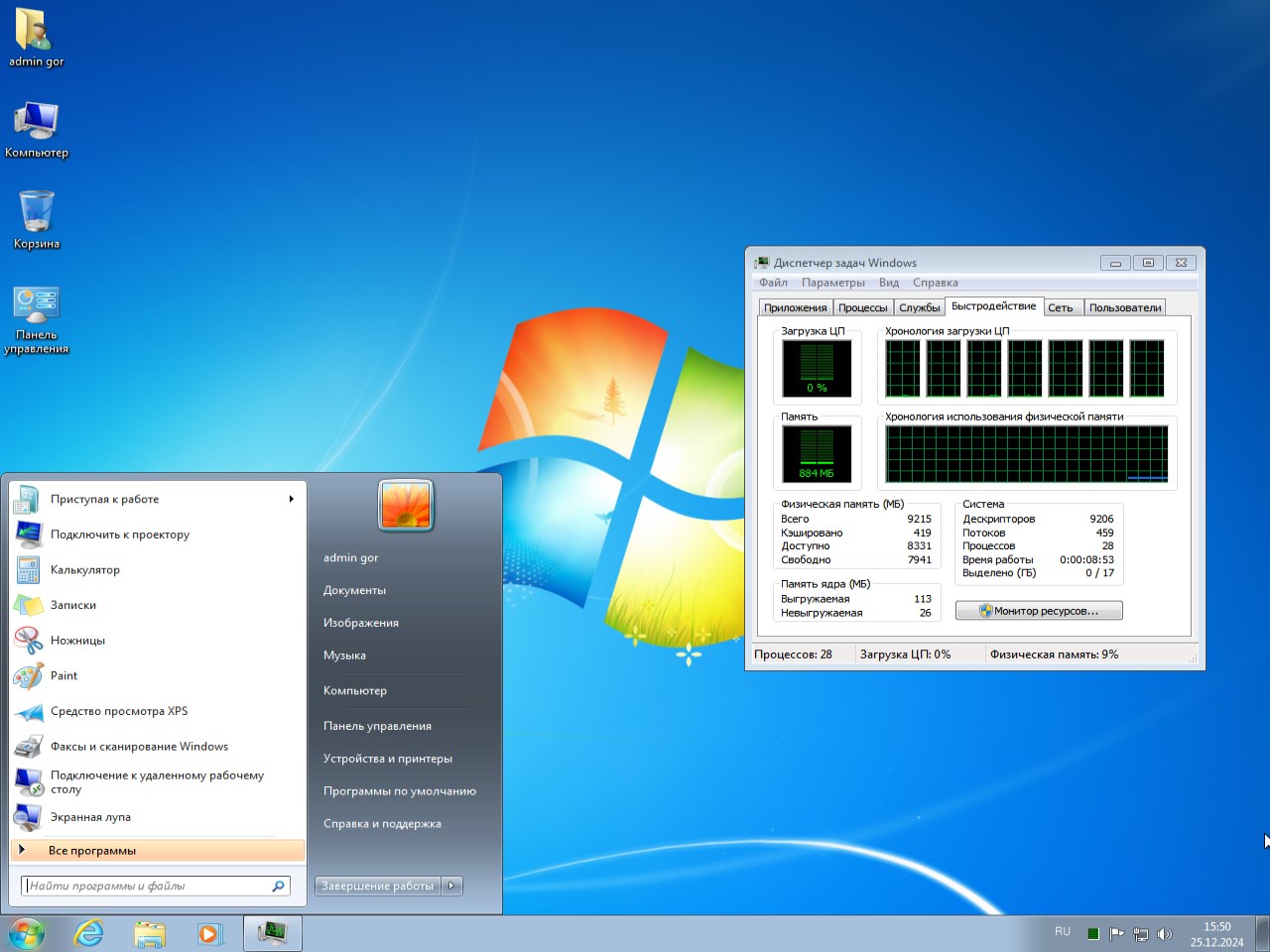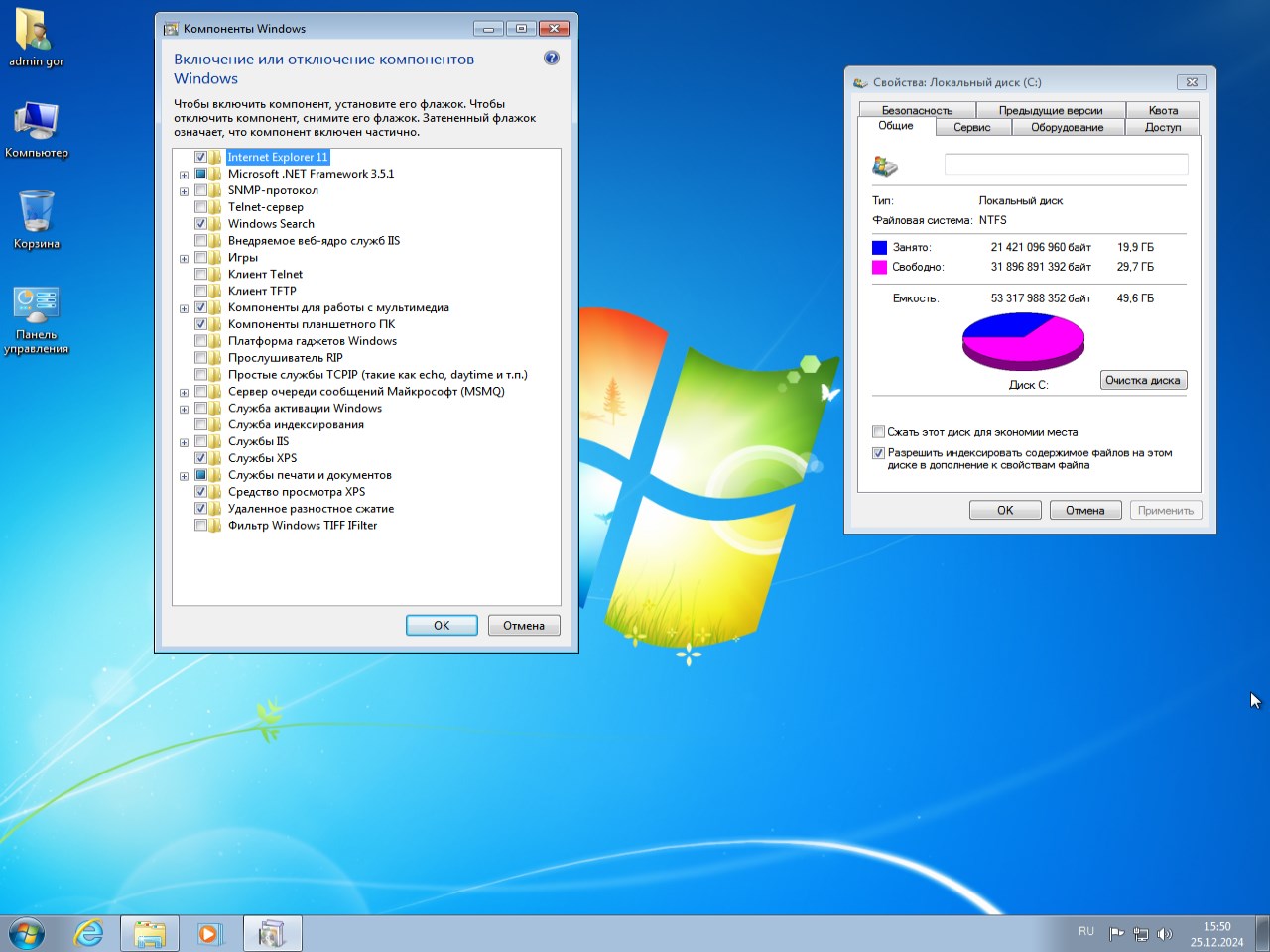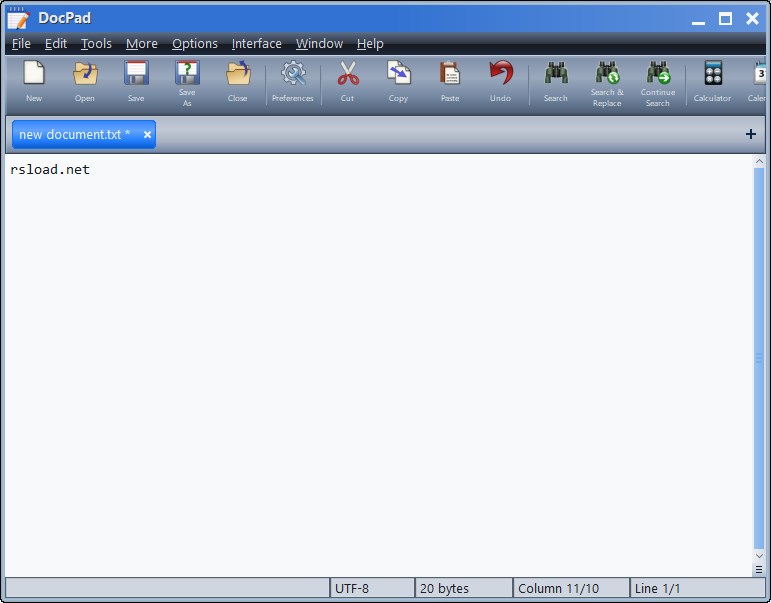
PDF es el estándar mundial cuando se trata de imprimir datos. Parada de boxes Enfocus es el estándar cuando se trata de administrar y editar datos de impresión PDF. El programa de verificación y reparación se puede realizar de forma manual o automatizada mediante cambios globales, ejecuciones rápidas y listas de acciones. Los archivos PDF con cientos de páginas se pueden comprobar y corregir en tan sólo unos segundos, casi de forma totalmente automática. Sin embargo, PitStop Professional es un desarrollo extremadamente extenso y complejo. Si bien es necesario configurar los ajustes básicos, la gestión del color y los perfiles de color, herramientas como el Inspector ofrecen una variedad de funciones. Cada usuario debe configurar perfiles de validación previa para que se adapten a sus necesidades personales, y hay varias opciones que se pueden configurar.
Peculiaridades:
Una gran cantidad de posibilidades para trabajar con documentos PDF
La versión de servidor es adecuada para administradores de sistemas cuando trabajan con una gran cantidad de PC
Las herramientas están correctamente agrupadas y clasificadas en categorías.
Interfaz flexible que se puede personalizar para satisfacer sus necesidades
El método de arrastrar y soltar funciona sin errores
Consumo de recursos del sistema relativamente bajo
Firmware original para Samsung Galaxy Tab S2 9.7 SM-T817R4 (archivo Flash)
El archivo Flash lo ayudará a actualizar, degradar o reinstalar el firmware (SO) original en su dispositivo móvil. Además, el archivo Flash (ROM) también le permite reparar el dispositivo móvil en caso de un problema de software, un problema de bucle de arranque, un problema de IMEI o un problema muerto.
Nombre del archivo: T817R4TYU1CQI5_T817R4USC1CQI5_USC.zip País: ESTADOS UNIDOS Tamaño del archivo: 1GB versión de Android: 7.0 Herramienta Flash: Herramienta de descarga de Odín Cómo flashear (instalar): Sigue el tutorial
Firmware original Xiaomi Redmi Pad 2 SE (archivo Flash)
El archivo Flash lo ayudará a actualizar, degradar o reinstalar el firmware (SO) original en su dispositivo móvil. Además, el archivo Flash (ROM) también le permite reparar el dispositivo móvil en caso de un problema de software, un problema de bucle de arranque, un problema de IMEI o un problema muerto.
Nombre del archivo:Xiaomi_Redmi_Pad_2_SE_OS3.0.301.0.WDNCNXM_20260402.0000.00_China_16_XFT.zip Tamaño del archivo: 5,97 GB Herramienta Flash: Herramienta flash Xiaomi Cómo flashear (instalar): Sigue el tutorial
El archivo Flash lo ayudará a actualizar, degradar o reinstalar el firmware (SO) original en su dispositivo móvil. Además, el archivo Flash (ROM) también le permite reparar el dispositivo móvil en caso de un problema de software, un problema de bucle de arranque, un problema de IMEI o un problema muerto.
Nombre del archivo: Huawei_C8817L_V100R001C92B132_4.3_XFT.zip Tamaño del archivo: 595 megas Herramienta Flash: Herramienta flash Xiaomi Cómo flashear (instalar): Sigue el tutorial
Dirigido a desarrolladores web VOVSOFT – Solicitante HTTP es, como su nombre indica, una herramienta sencilla que ayuda a los usuarios a realizar solicitudes POST y GET. POST y GET son los dos métodos de solicitud principales en HTTP, cada uno con una función diferente que desempeñar, pero ambos se basan en el protocolo de solicitud-respuesta. El método POST se utiliza para crear contenido, lo que significa que envía datos a un recurso específico para su procesamiento. Por otro lado, el método GET está diseñado para recuperar datos del servidor de destino y proporciona idempotencia, es decir, repetir la solicitud GET no tiene ninguna consecuencia. La lista de URL se puede completar manualmente o pegar en un campo especial, y los datos de entrada y los valores correspondientes también tienen un área especial. Los usuarios pueden agregar manualmente nuevas entradas, pero también existe la opción de importarlas desde un archivo CSV. Al lado hay un botón Exportar, que permite a los usuarios guardar el contenido de la tabla como un documento CSV. Licencia: ShareWare (kit de activación en el archivo) Tamaño: 6MB Descargar VovSoft Http Requester 6.2.0 + clave y parche gratis
Firmware original para Samsung Galaxy Tab S4 10.5 SM-T837V (archivo Flash)
El archivo Flash lo ayudará a actualizar, degradar o reinstalar el firmware (SO) original en su dispositivo móvil. Además, el archivo Flash (ROM) también le permite reparar el dispositivo móvil en caso de un problema de software, un problema de bucle de arranque, un problema de IMEI o un problema muerto.
Nombre del archivo: T837VVRU4BTE3_T837VVZW4BTE3_VZW_4archivo.zip País: ESTADOS UNIDOS Tamaño del archivo: 3GB versión de Android: 9.0 Herramienta Flash: Herramienta de descarga de Odín Cómo flashear (instalar): Sigue el tutorial
Firmware original Xiaomi Redmi Pad 2 9.7 (archivo Flash)
El archivo Flash lo ayudará a actualizar, degradar o reinstalar el firmware (SO) original en su dispositivo móvil. Además, el archivo Flash (ROM) también le permite reparar el dispositivo móvil en caso de un problema de software, un problema de bucle de arranque, un problema de IMEI o un problema muerto.
Nombre del archivo: Xiaomi_Redmi_Pad_2_9.7_OS3.0.301.0.WDNCNXM_20260402.0000.00_China_16_XFT.zip Tamaño del archivo: 5,97 GB Herramienta Flash: Herramienta flash Xiaomi Cómo flashear (instalar): Sigue el tutorial
Firmware original de Huawei Ascend D1 U9500 (archivo Flash)
El archivo Flash lo ayudará a actualizar, degradar o reinstalar el firmware (SO) original en su dispositivo móvil. Además, el archivo Flash (ROM) también le permite reparar el dispositivo móvil en caso de un problema de software, un problema de bucle de arranque, un problema de IMEI o un problema muerto.
Rootear un móvil como el Wolder Wiam #34 no debe considerarse en ningún caso un juego y nunca debe tomarse a la ligera, por eso en nuestros tutoriales siempre intentamos que el usuario no olvide alguna configuración o paso imprescindible.
En el artículo que sigue te vamos a dejar un procedimiento automático para rootear teléfonos móviles Wolder Wiam #34mediante el cual obtendrás un usuario Root en unos minutos.
¿Tiene problemas para encontrar el archivo boot.img? Entonces este te interesará.
¿Qué significa raíz?
Superusuario oh raíz es el nombre habitual que normalmente se asigna a las cuentas de usuario administrador que tienen todos los privilegios en todos los accesos, tanto monousuario como multiusuario.
Asimismo, rootear un terminal es un proceso que otorga a los usuarios de un teléfono móvil con sistema operativo Android obtener un acceso privilegiado al sistema similar a los permisos administrativos en máquinas Linux o Unix, lo que también permite superar cualquier restricción de sistema y software que puedan haber impuesto los fabricantes u operadores de red.
Ventajas de rootear Wolder Wiam #34
Posibilidad de eliminar todo el Bloatware con facilidad y eliminar aplicaciones del sistema consideradas inoperativas.
Posibilidad de conseguir más memoria para almacenamiento interno.
Modifique configuraciones complejas del sistema, como jailbreak a Wolder Wiam #34, reparación del número IMEI de Wolder Wiam #34, MAC, overclock de CPU/GPU y muchos otros.
Posibilidad de utilizar utilidades creadas para equipos que tengan permisos root.
Cambiar el tamaño, formatear y modificar particiones en la memoria interna (Tenga cuidado, esto puede ser muy peligroso.).
Realice copias de seguridad completas además de exportar la rom completa.
Precauciones y desventajas a tener en cuenta
El dispositivo móvil anulará la validez de la garantía proporcionada por el fabricante.
Amenaza de que aplicaciones maliciosas puedan obtener permisos de Superusuario.
Riesgo de daño o pérdida de datos durante o después del procedimiento, en cuyo caso se recomienda en todo caso realizar una copia de seguridad antes de iniciar un proceso root.
El Firmware/Rom del Wolder Wiam #34 puede estar dañado, se recomienda asegurarse de poder obtener una copia original de su firmware si es necesario.
Soporte para actualizaciones OTA (Por el aire) será cancelado.
Condiciones previas de este proceso.
Computadora con sistema Windows XP/7/8 o superior.
Un conector para transferencia de datos de USB a Micro USB.
Descarga la rom original de tu Wolder Wiam #34 donde obtendrás el archivo boot.img, idealmente desde el sitio web oficial.
Y No puedes obtener el firmware para el Wolder Wiam #34 Alternativamente, puedes extraer el archivo boot.img directamente desde tu Wolder Wiam #34 fácilmente siguiendo este tutorial.
Configurar el teléfono inteligente
En primer lugar, tendrás que realizar algunos ajustes específicos en las opciones del Wolder Wolder Wiam #34, que se encuentran brevemente en Habilitar la depuración USB así como Activar desbloqueo OEM.
Estas dos preferencias las podrás encontrar dentro de la sección de desarrollador, que tendrás que desbloquear con antelación presionando siete veces consecutivamente en la sección;
Menú de configuración-> Acerca del teléfono -> Número de compilación oh versión de software.
Tutorial para rootear el Wolder Wiam #34 paso a paso
Para comenzar, debes descomprimir el archivo previamente descargado en el escritorio del ordenador con Windows e iniciar la herramienta MTKroot v2.5.5.
Iniciar MTKroot v2.5.5 en Wolder Wiam #34
Haga clic en el botón Controladores -> MediaTek y completar la instalación de los controladores específicos.
Instalar los controladores MTK Wolder Wiam #34
De manera similar, siga estos pasos para la instalación con controladores -> BAsD.
Nota: El software MTKroot v2.5.5 incluye los controladores USB y Fastboot que requiere Wolder Wiam #34.
Luego conecta tu Wolder Wiam #34 con su PC usando un cable de datos Micro USB y luego haga clic en Restablecer USB.
Haga clic en la zona superior izquierda sobre el texto ¡¡Sin botas de heno!! -> Llevarabra el archivo de arranque y finalmente haga clic una vez en el botón Parche de proceso.
El software Magisk Manager se iniciará automáticamente en tu teléfono, sigue los pasos que aparecerán en tu pantalla para crear el parche.
Luego tienes que hacer clic en Prueba del BAD y cuando aparezca la línea ‘Dispositivo detectado’ deberás hacer clic en Soy un fastboot.
Wolder Wiam #34 Reiniciar USB, probar ADB, ir a Fastboot
Ahora contesta hasta el teléfono móvil. Wolder Wiam #34 comienza con las opciones del gestor de arranque y luego hace clic una vez en el botón Probar arranque rápido.
Luego escucha hasta que puedas leer el texto’Dispositivo detectado‘ antes de pasar a la siguiente fase.
Desbloquear el gestor de arranque de los teléfonos Wolder Wiam #34
En el siguiente nivel procederemos a abrir el gestor de arranque de tu terminal, acción fundamental que también haremos con tan solo un clic.
Aunque deberás saltarte este procedimiento si ya lo has abierto en otra ocasión.
Haga clic en el botón Prueba del cargador de arranque para verificar su estado.
Comprobar el gestor de arranque Wolder Wiam #34
En el caso de que considere necesario abre el gestor de arranque en tu Wolder Wiam #34 solo tienes que hacer clic en el botón Liberar cargador de arranque -> Acepta y luego completa las señales que se muestran en la pantalla del Wolder Wiam #34.
presione el botón aumentar el volumen para desbloquear.
Desbloquear el gestor de arranque de Wolder Wiam #34
Recuerde: en el momento en que se libere el gestor de arranque, el teléfono móvil se restablecerá a su estado original.
En este caso, plantéate si es conveniente crear una copia de seguridad o si prefieres simplemente copiar tus archivos, contactos, fotografías y otros datos personales a la memoria SD.
Luego de liberar el gestor de arranque, la siguiente fase es finalizar el tutorial y finalmente dejar el dispositivo Wolder Wiam #34 con los privilegios de root correspondientes.
Vaya al área superior del programa y elija la preferencia de raíz, luego haga clic en el botón Raíz en la esquina inferior.
Opción Root Wolder Wiam #34
En unos segundos el terminal Wolder Wiam #34 estará rooteado, por lo tanto verás el mensaje “OK” en la pantalla de tu Wolder Wiam #34 y en la ventana de MTKroot v2.5.5.
Luego haga clic en el botón Salir del arranque rápido para reiniciar su Smartphone Wolder Wiam #34 se reiniciará en el sistema Android.
Cuando el Wolder Wiam #34 se inicie por completo deberás pulsar en el botón Aplicaciones -> instalar magia y verifique que la aplicación Magisk Manager esté realmente instalada en su teléfono.
Para poder utilizar la app Magisk Manager primero debes conectar tu Wolder Wiam #34 a Internet, independientemente de si es vía datos o WiFi.
Finalmente solo tienes que presionar el botón Comprobar raíz -> siguiente Aceptar y nada más.
Verifique la raíz Wolder Wiam # 34
Nota: Si la aplicación Magisk no está instalada, haga clic en el botón DesinstalarEspere unos segundos y haga clic en el botón nuevamente. instalar.
Proceso simplificado
Pasos simplificados Root Wolder Wiam #34
Inicie la utilidad MTKroot v2.5.5 y luego conecte la computadora a la PC.
Reinicie la computadora en el gestor de arranque haciendo clic Soy un fastboot -> Probar arranque rápido.
Si es necesario, desbloquee el gestor de arranque haciendo clic en Liberar cargador de arranque.
Finalmente seleccione la opción raíz y presione el botón Raíz.
Vídeo tutorial de ayuda paso a paso sobre cómo rootear el Wolder Wiam #34
Firmware original del Samsung Galaxy Tab 10.1 SGH-T859 (archivo Flash)
El archivo Flash lo ayudará a actualizar, degradar o reinstalar el firmware (SO) original en su dispositivo móvil. Además, el archivo Flash (ROM) también le permite reparar el dispositivo móvil en caso de un problema de software, un problema de bucle de arranque, un problema de IMEI o un problema muerto.
Nombre del archivo: SGH-T859_T859UVLH6_T859TMBLH6_TMB.zip País: ESTADOS UNIDOS Tamaño del archivo: 713MB versión de Android: 4.0.4 Herramienta Flash: Herramienta de descarga de Odín Cómo flashear (instalar): Sigue el tutorial
Firmware original Xiaomi Redmi K90 Max (archivo Flash)
El archivo Flash lo ayudará a actualizar, degradar o reinstalar el firmware (SO) original en su dispositivo móvil. Además, el archivo Flash (ROM) también le permite reparar el dispositivo móvil en caso de un problema de software, un problema de bucle de arranque, un problema de IMEI o un problema muerto.
Firmware original Huawei Ascend G610 Y610-U00 (archivo Flash)
El archivo Flash lo ayudará a actualizar, degradar o reinstalar el firmware (SO) original en su dispositivo móvil. Además, el archivo Flash (ROM) también le permite reparar el dispositivo móvil en caso de un problema de software, un problema de bucle de arranque, un problema de IMEI o un problema muerto.
Nombre del archivo: Huawei_Ascend_G610_Y610-U00_V100R001C00B237.Imei.Null.Fix.qcom.9008.4.3.MSM8610_QFIL.zip Tamaño del archivo: 688MB Herramienta Flash: BLOQUEAR herramienta Flash Cómo flashear (instalar): Sigue el tutorial
Rootear un dispositivo, como el Xolo Era 2V, no es ninguna broma y nunca debe tomarse a la ligera, por eso en los tutoriales que publicamos siempre nos esforzamos en evitar que el usuario olvide algún paso o configuración crucial.
los modelos Xolo Era 2V Son terminales que, tras obtener acceso root, proporcionan a sus usuarios varios métodos para mejorar fácilmente el funcionamiento general, personalizar su firmware nativo y tomar el control total de su sistema operativo.
¿No puedes encontrar el archivo boot.img?, entonces revisa este.
¿Qué es el enraizamiento?
Raíz oh uso excesivo es el nombre común con el que se asignan las cuentas de usuario administrador que tienen todos los derechos en todas las formas de acceso (monousuario y multiusuario).
Rootear un dispositivo móvil es el proceso que permite a los usuarios de un teléfono celular Android obtener acceso privilegiado al sistema similar a los permisos administrativos en los sistemas Unix, permitiéndoles romper cualquier limitación del sistema o software que pueda establecer el fabricante y/u operadores de red.
¿Cuáles son las ventajas de rootear el Xolo Era 2V?
Pudiendo eliminar cualquier Bloatware con facilidad, así como deshacerse de aplicaciones inútiles del sistema.
Posibilidad de ganar más memoria de almacenamiento.
Personalizar configuraciones profundas del sistema, como restaurar nuestro número IMEI y MAC, overclockear el procesador, entre otros.
Utilice aplicaciones creadas específicamente para aquellos teléfonos que tienen privilegios de usuario root.
Dividir, formatear o eliminar nuevas particiones en la memoria (¡Ten cuidado! Hacer esto es muy peligroso para la integridad del dispositivo.).
Realiza copias de seguridad de las particiones y también exporta la ROM completa.
Precauciones y advertencias que se deben tener en cuenta
El equipo dejará de tener validez la garantía otorgada por el fabricante.
Riesgo de que aplicaciones maliciosas obtengan permisos de superusuario.
Exposición a daños o pérdida de datos durante o después del procedimiento, en cuyo caso es recomendable en todo momento realizar una copia de seguridad antes de proceder con el root.
El software de su dispositivo Xolo Era 2V puede estar dañado, se recomienda que se asegure de poder obtener una copia oficial de su rom si es necesario.
Soporte de actualización OTA (Por el aire) será suspendido.
Requisitos esenciales para este método.
PC Windows W7 o posterior, tanto de 32 como de 64 bits.
Un conector para transferencias de datos Micro USB.
Descarga el firmware original de tu terminal Xolo Era 2V del cual tendrás que extraer el archivo de arranque idealmente desde el sitio oficial de soporte y descargas.
Y No encuentras un firmware original para tu dispositivo móvil Xolo Era 2V Simplemente puedes obtener el arranque directamente desde tu Xolo Era 2V en este tutorial.
Ajustes del Xolo Era 2V
Lo primero que vamos a hacer, obviamente, será proceder a configurar los ajustes necesarios para el proceso, estos básicamente consisten en Habilitar desbloqueo OEM así como Habilitar la depuración USB.
Las dos configuraciones están incluidas en el menú de desarrollador, que debes activar previamente tocando 7 veces seguido de;
Ajusta-> Acerca del teléfono -> versión de software.
Rootee Xolo Era 2V de forma fácil
En primer lugar, debes extraer los archivos previamente descargados en el escritorio del ordenador y luego abrir la herramienta MTKroot v2.5.5.
Iniciar MTKroot v2.5.5 para Xolo Era 2V
Presione el botón Controladores -> MediaTek e instale los controladores necesarios.
Instale los controladores USB Xolo Era 2V
Asimismo, repita estos pasos para completar la instalación de los controladores -> BAsD.
Nota: La utilidad MTKroot v2.5.5 tiene todos los controladores necesarios para el Xolo Era 2V.
Luego conecte el dispositivo Xolo Era 2V con el ordenador a través del cable de datos Micro USB y haga clic en el botón Restablecer USB.
Haga clic en la zona superior izquierda sobre el texto ¡¡Sin botas de heno!! -> Llevaragregue el archivo boot.img y luego haga clic en el botón Parche de proceso.
El software Magisk Manager se iniciará automáticamente en tu Xolo Era 2V, sigue los pasos que aparecerán en pantalla para parchear el arranque.
Luego haga clic en Prueba del BAD y una vez la frase ‘Dispositivo reconocido‘hacer clic en Soy un fastboot.
Xolo Era 2V Reiniciar USB, Test ADB, ir a Fastboot
Ahora espera unos segundos mientras el dispositivo Xolo Era 2V se reinicia en modo gestor de arranque, haga clic en Probar arranque rápido.
Nuevamente tendrás que esperar hasta que aparezca el texto ‘Dispositivo reconocido’ antes de pasar a la siguiente etapa.
Desbloquear bootloader en celulares Xolo Era 2V
En el siguiente nivel pasaremos a desbloquear el gestor de arranque del dispositivo móvil, un proceso imprescindible que también puedes realizar de forma automática.
Pero recuerda que debes ignorar el proceso si lo has abierto antes.
Haga clic una vez en el botón Prueba del cargador de arranque para verificar si está desbloqueado o no.
Prueba del gestor de arranque Xolo Era 2V
En caso de que sea necesario desbloquea el gestor de arranque de tu Xolo Era 2VLiberar cargador de arranque -> Acepta y cumple los lineamientos que aparecerán en la pantalla del Xolo Era 2V.
Debes presionar la tecla aumentar el volumen para desbloquear.
Abrir el gestor de arranque de Xolo Era 2V
Nota: En el momento en que desbloquees el gestor de arranque, el sistema de tu Xolo Era 2V se restaurará al estado de fábrica.
Por esa misma razón deberías considerar hacer copias de seguridad o simplemente copiar todos tus contactos, fotos, archivos y otros datos a la unidad de almacenamiento externo.
Una vez liberado el gestor de arranque estás a sólo un paso de finalizar este tutorial, dejando el Xolo Era 2V correctamente rooteado.
Vaya a la parte superior de la utilidad MTKroot v2.5.5 y elija la opción raíz, luego haga clic una vez en el botón Raíz en la parte inferior.
Opción de raíz Xolo Era 2V
En unos segundos el dispositivo Xolo Era 2V estará rooteado y verás reflejada la línea “OK” en el Xolo Era 2V y en la aplicación MTKroot v2.5.5.
Posteriormente tendrás que hacer clic en Salir del arranque rápido para resetear tu teléfono móvil Xolo Era 2V al sistema.
Cuando el Xolo Era 2V termine de reiniciarse por completo pulsa el botón Aplicaciones -> instalar magia y confirme si la aplicación Magisk Manager está realmente en el escritorio del teléfono móvil.
Para que la aplicación Magisk Manager funcione correctamente, es necesario conectar su Xolo Era 2V a Internet.
Para finalizar el tutorial solo tienes que pulsar Comprobar raíz -> Acepta y listo.
Probando Root Xolo Era 2V
Nota: Si la aplicación no se instala la primera vez, haga clic en el botón una vez DesinstalarEspere un par de segundos y haga clic en el botón nuevamente. instalar.
Simplificación de procesos
Pasos simplificados para rootear Xolo Era 2V
Inicie la herramienta MTKroot v2.5.5 y luego conecte el terminal Xolo Era 2V a su computadora.
Reinicia el terminal Xolo Era 2V a las opciones del gestor de arranque pulsando en el botón Soy un fastboot -> Probar arranque rápido.
Si es necesario, desbloquee el gestor de arranque haciendo clic en Liberar cargador de arranque.
Finalmente seleccione la opción raíz y presione el botón Raíz.
Vídeo tutorial de ayuda paso a paso para rootear el Xolo Era 2V
Stellar Repair for Video: el programa atraerá a los propietarios de una colección de películas. Es probable que te encuentres con una situación desafortunada cuando los videos se corrompan, por así decirlo, y se niegan a reproducirse. Si esto sucede, debe recurrir urgentemente a aplicaciones especializadas de terceros que le ayudarán a restaurar el contenido perdido de forma rápida y con el mínimo esfuerzo. En realidad, el programa que tienes ante ti fue desarrollado precisamente para tales fines. Este programa es fácil de instalar en su computadora ya que no requiere ningún software adicional. Lo máximo que hay que hacer es aceptar el acuerdo de licencia e indicar la ruta correcta donde se instalará. Stellar Repair for Video viene con una interfaz clara y fácil de usar que incluye varias funciones que una variedad de usuarios pueden administrar fácilmente debido a su simplicidad. No hay ninguna ventana, menú o panel de configuración adicional disponible ya que el propósito del programa es simplemente ayudarlo con el problema de recuperación. Una vez iniciada, la pantalla de bienvenida muestra una breve descripción de las funciones de la aplicación y un botón que se debe presionar para avanzar a la siguiente sección. Una vez que llegue a la pantalla principal, puede agregar o eliminar archivos de video de su computadora, obtener una vista previa de cualquiera de ellos y comenzar el proceso de recuperación haciendo clic en los botones correspondientes. Puede agregar varios elementos a la cola y seleccionarlos o anular su selección según sus necesidades. En resumen, esta es una aplicación liviana que te permite recuperar archivos de video dañados en tu computadora sin mucho esfuerzo. Licencia: ShareWare (crack para activar el programa en el archivo, no se requiere clave para iniciar) Idioma: Inglés – Faltan la versión rusa y el rusificador Tamaño: 113MB SO: Windows 7+ Descargar Reparación estelar para vídeo 6.8.2.0 + crack gratis / 4.0.0.2 Jooseng portátil
Firmware original del Samsung Galaxy Tab S7 SM-T870 (archivo Flash)
El archivo Flash lo ayudará a actualizar, degradar o reinstalar el firmware (SO) original en su dispositivo móvil. Además, el archivo Flash (ROM) también le permite reparar el dispositivo móvil en caso de un problema de software, un problema de bucle de arranque, un problema de IMEI o un problema muerto.
Nombre del archivo: T870XXU1ATH1_T870OXM1ATH1_ARO_4archivo.zip País: Argentina Tamaño del archivo: 6GB versión de Android: 10 Herramienta Flash: Herramienta de descarga de Odín Cómo flashear (instalar): Sigue el tutorial
Firmware original Xiaomi Redmi K Pad 2 (archivo Flash)
El archivo Flash lo ayudará a actualizar, degradar o reinstalar el firmware (SO) original en su dispositivo móvil. Además, el archivo Flash (ROM) también le permite reparar el dispositivo móvil en caso de un problema de software, un problema de bucle de arranque, un problema de IMEI o un problema muerto.
Firmware original Huawei Ascend GX1 SC-CL00 (archivo Flash)
El archivo Flash lo ayudará a actualizar, degradar o reinstalar el firmware (SO) original en su dispositivo móvil. Además, el archivo Flash (ROM) también le permite reparar el dispositivo móvil en caso de un problema de software, un problema de bucle de arranque, un problema de IMEI o un problema muerto.
Nombre del archivo: Huawei_Ascend_GX1_SC-CL00_V100R001C92B364_Board_Software_China_Telecom_Android_4.4_EMUI_3.1_05021RQL_QFIL.zip Tamaño del archivo: 963MB Herramienta Flash: BLOQUEAR herramienta Flash Cómo flashear (instalar): Sigue el tutorial
Si pensabas que obtener acceso root en tu YU Ace sería un proceso complicado, con la ayuda del siguiente tutorial cambiarás rápidamente de opinión.
Bueno, es cierto que al rootear un teléfono inteligente específico Conseguiremos numerosos beneficios, si bien es cierto que esto puede conllevar algunos cuantos inconvenientes.
En las siguientes líneas también indicaremos ambos beneficios como las desventajas ocasionales, para que de esta manera puedas evaluar por ti mismo si Realmente vale la pena rootear tu teléfono inteligente YU Ace.
¿No puedes encontrar el archivo boot.img?, entonces revisa este.
¿Qué es la raíz?
Él raíz oh uso excesivo es el nombre habitual que normalmente se asigna a las cuentas de usuario que tienen todos los derechos en todas las formas de acceso, tanto monousuario como multiusuario.
Asimismo, rootear un teléfono inteligente es un proceso que otorga a los usuarios de dispositivos móviles obtener acceso privilegiado al sistema similar a los permisos administrativos en máquinas Linux, lo que les permite superar cualquier límite de sistema o software que pueda haber impuesto el fabricante y/u operador de red.
Ventajas de rootear tu YU Ace
Elimine todo el Bloatware fácilmente y elimine las aplicaciones del sistema que no funcionan.
Posibilidad de ganar memoria de almacenamiento extra.
Cambie configuraciones profundas en el sistema, como jailbreak, reparación de IMEI o número MAC del dispositivo, overclock y muchos más.
Utilice aplicaciones diseñadas específicamente para dispositivos que tengan permisos de root.
Modificar y crear nuevas particiones (¡Advertencia! Puede ser muy peligroso.).
Cree copias de seguridad o copias de seguridad completas y exporte todo el firmware.
Precauciones y contras a tener en cuenta
Su teléfono ya no será elegible para la garantía emitida por el fabricante.
Riesgo de que aplicaciones maliciosas obtengan permisos de superusuario.
Riesgo de daño o pérdida de datos durante o después del procedimiento, en este caso siempre es recomendable crear una copia de seguridad antes de proceder con el root.
El software de su dispositivo YU Ace puede estar dañado; se recomienda asegurarse de poder obtener una copia original de su firmware si es necesario.
Las actualizaciones de FOTA/OTA serán revocadas.
Requisitos del método
Una PC que tenga un sistema Windows W7 o más nuevo, microarquitectura de 32 o 64 bits.
Un conector para transferencias de datos de USB a Micro USB.
Descargue el firmware original para su teléfono móvil YU Ace desde donde deberá extraer el archivo de inicio, si es posible, desde el sitio web oficial de soporte y descargas.
Y No consigues la rom original de tu celular YU Ace Alternativamente, también puedes descargar el archivo de arranque directamente desde tu YU Ace en este tutorial.
Configurar el teléfono móvil YU Ace
Lo primero que debemos hacer, lógicamente, es proceder a configurar los ajustes necesarios para el siguiente proceso, que básicamente consisten en Habilitar desbloqueo OEM además de Activar la depuración USB.
Debes encontrar estas preferencias en el menú de desarrollo, el cual debes tener habilitado previamente tocando siete veces continuamente encima de la caja;
Ajusta-> Acerca del teléfono -> Número de compilación.
Apoya al equipo YU Ace paso a paso
Primero debes extraer el archivo previamente descargado en el escritorio de tu PC con Windows y luego iniciar la utilidad MTKroot v2.5.5.
Abrir MTKroot v2.5.5 para YU Ace
Haga clic una vez en el botón Controladores -> MediaTek y finaliza la instalación de los drivers específicos.
Instalar los controladores MTK YU Ace
También haga estos mismos pasos para completar la instalación de los controladores -> BAsD.
Nota: La utilidad MTKroot v2.5.5 ya tiene todos los controladores necesarios para que su computadora encuentre el YU Ace.
Luego conecta tu YU As con el ordenador mediante un conector de datos y luego haga clic en el botón Restablecer USB.
Haga clic en la zona superior izquierda del texto. ¡¡Sin botas de heno!! -> Llevaragregue el archivo de arranque y finalmente haga clic Parche de proceso.
La herramienta Magisk Manager se abrirá automáticamente en tu celular, sigue las instrucciones que aparecerán en tu pantalla para crear el parche.
Haga clic una vez en el botón Prueba del BAD y espera un segundo hasta que puedas ver la línea ‘Dispositivo detectado’, momento en el cual debes hacer clic en Soy un fastboot.
YU Ace Reiniciar USB, probar ADB, ir a Fastboot
Espera mientras tanto YU As reinicie con el modo gestor de arranque y haga clic en Probar arranque rápido.
Una vez más deberás esperar hasta ver el mensaje ‘Dispositivo reconocido‘para avanzar a la siguiente fase.
Desbloquear el gestor de arranque del dispositivo YU Ace
A continuación llega el turno de abrir el gestor de arranque de tu ordenador, algo imprescindible y que también haremos con un simple clic.
Es recomendable saltarse el proceso si ya se ha abierto antes.
Haga clic una vez en el botón Prueba del cargador de arranque si quieres asegurarte de su estado.
Comprobar el gestor de arranque en YU Ace
Si es necesario abre el gestor de arranque en el YU Ace simplemente haga clic en Liberar cargador de arranque -> Acepta y luego sigue las instrucciones que aparecen en la pantalla de tu dispositivo móvil.
tendrás que presionar sube el volumen para confirmar.
Desbloquear el gestor de arranque YU Ace
Importante: al abrir el gestor de arranque, el software de su dispositivo se restaurará a su estado original.
Por esa razón, considera realizar una copia de seguridad o si lo deseas, copia las fotos, contactos, archivos y otros datos personales a una tarjeta de memoria Micro SD externa.
Una vez que hayas abierto el bootloader, el siguiente paso será completar el tutorial y finalmente dejar el celular correctamente rooteado.
Vaya a la parte superior de la herramienta y seleccione la preferencia de raíz, luego haga clic una vez en Root en la esquina inferior.
Seleccione Rootear YU Ace
Casi de inmediato el teléfono quedará rooteado, por lo que podrás ver las letras “OK” reflejadas tanto en la pantalla de YU Ace como al mismo tiempo en la ventana de MTKroot v2.5.5.
Posteriormente debes hacer clic en el botón Salir del arranque rápido para reiniciar tu celular al modo normal.
Cuando el terminal termine de reiniciarse por completo pulsamos en el botón Aplicaciones -> instalar magia y asegúrese de que la aplicación Magisk Manager esté en el escritorio de su dispositivo.
Para utilizar la aplicación Magisk Manager, debe conectar el terminal a Internet.
Y para terminar haga clic Comprobar raíz -> seguido de Aceptar y eso es todo.
Comprobar raíz YU Ace
Nota: Si la aplicación Magisk Manager no está instalada, haga clic en Desinstalarespera un par de segundos y vuelve a hacer clic en el botón instalar magia.
Proceso resumido
Proceso simplificado para Rootear YU Ace
Ejecute la herramienta MTKroot v2.5.5 y luego conecte el YU Ace a la computadora.
Reinicie el YU Ace con el modo de gestor de arranque haciendo clic Soy un fastboot -> Probar arranque rápido.
Si es necesario, desbloquee el gestor de arranque haciendo clic en Liberar cargador de arranque.
Finalmente seleccione la opción raíz y presione el botón Raíz.
Videotutorial paso a paso de cómo rootear el celular YU Ace
Herramienta de eliminación de virus Kaspersky – una herramienta para eliminar virus incluso en sistemas infectados. A menudo sucede que el antivirus aún no se ha instalado, pero el virus ya ha sido detectado o el propio antivirus no detectó la amenaza. En el segundo caso, el malware puede neutralizar el funcionamiento de su antivirus, lo que significa que debe buscar un método alternativo para tratar el sistema, y aquí es donde este programa le ayudará. La aplicación se puede instalar incluso en una computadora que ya esté infectada; puedes instalar Kaspersky Virus Removal Tool en modo seguro. Después del lanzamiento, todos los virus, troyanos, rootkits, spyware y adware se encontrarán automáticamente. La instalación de este software en sí es bastante rápida, el modo de escaneo es fácil de configurar, seleccione las áreas deseadas, el nivel de escaneo y continúe. Si por alguna razón no le gusta el nivel de escaneo automático, Kaspersky Virus Removal Tool le brinda todas las herramientas para un análisis más profundo del sistema. Al finalizar el proceso, recibirás un informe detallado del trabajo realizado. Por supuesto, puedes configurar la acción que debe realizar el programa cuando se detecta una amenaza.
Firmware original del Samsung Galaxy Note 2 SGH-T889V (archivo Flash)
El archivo Flash lo ayudará a actualizar, degradar o reinstalar el firmware (SO) original en su dispositivo móvil. Además, el archivo Flash (ROM) también le permite reparar el dispositivo móvil en caso de un problema de software, un problema de bucle de arranque, un problema de IMEI o un problema muerto.
Nombre del archivo: SGH-T889V_T889VVLBMA3_T889VYVLBMA3_GLW.zip País: Canadá Tamaño del archivo: 878MB versión de Android: 4.1.2 Herramienta Flash: Herramienta de descarga de Odín Cómo flashear (instalar): Sigue el tutorial