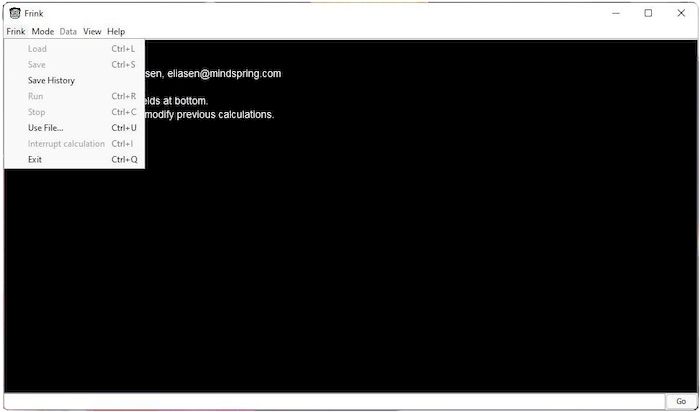
frente a ti Frinkun programa hacky diseñado para simplificar las conversiones de medidas y los cálculos matemáticos. Ya sea que sea un usuario intermedio o un entusiasta más avanzado, el software ofrece una amplia gama de funciones que se adaptan a sus necesidades. Ventajas:
Conversión de unidades simplificada: Frink facilita la conversión de una variedad de unidades, incluidos pies, metros, kilogramos y vatios. Ya sea que necesite convertir unidades de longitud, peso o potencia, el cliente lo ayudará con esto.
Cálculos matemáticos extensos: el programa va más allá de la aritmética básica y ofrece muchas funciones de cálculo matemático. Desde cálculos simples hasta ecuaciones complejas, el software proporciona una plataforma universal para resolver diversos problemas matemáticos.
IDE dedicado para programación: Frink satisface las necesidades de los usuarios avanzados al ofrecer un entorno de desarrollo integrado (IDE) dedicado para programación. Puede escribir y ejecutar sus propios scripts, lo que convierte a Frink en una herramienta poderosa para quienes requieren capacidades informáticas más avanzadas.
Peculiaridades:
Biblioteca de conversión de unidades: Frink incluye una extensa biblioteca de unidades que proporciona una gama completa de capacidades de conversión. Ya sea que se trate de unidades comunes o más oscuras, Frink está equipado para manejar una variedad de conversiones.
Funciones y constantes matemáticas: el cliente ofrece un amplio conjunto de funciones y constantes matemáticas integradas. Desde funciones trigonométricas hasta cálculos logarítmicos, tienes una amplia gama de herramientas a tu disposición para resolver problemas matemáticos complejos.
Variables personalizadas: Frink le permite definir y almacenar sus propias variables, lo que lo hace conveniente para cálculos repetitivos. Puedes asignar valores a variables y reutilizarlos en tus cálculos, ahorrando tiempo y esfuerzo.
Firmware original Samsung SM-A305YN (archivo Flash)
El archivo Flash lo ayudará a actualizar, degradar o reinstalar el firmware (SO) original en su dispositivo móvil. Además, el archivo Flash (ROM) también le permite reparar el dispositivo móvil en caso de un problema de software, un problema de bucle de arranque, un problema de IMEI o un problema muerto.
Nombre del archivo: SM-A305YN_A305YNDVU1ASD4_A305YNLDT1ASD4_9.0_5Archivo.zip País: Australia Tamaño del archivo: 3GB versión de Android: 9.0 Herramienta Flash: Herramienta de descarga de Odín Cómo flashear (instalar): Sigue el tutorial
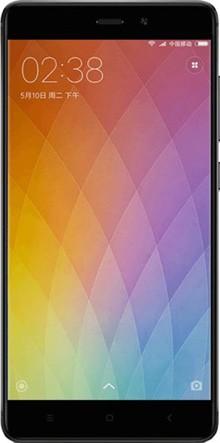
En esta publicación te vamos a ofrecer un artículo sencillo para rootear tu terminal Xiaomi Redmi 4 Prime, de forma fácil y automática.
Nuevamente con la ayuda de la utilidad MTKroot hemos podido compilar un método root automático para smartphones Xiaomi Redmi 4 Prime con el que podrás conseguir un usuario Root en menos de 5 minutos.
Un cable para transferir datos de USB a Micro USB.
Descargue los siguientes archivos a su computadora. MTKroot para Xiaomi Redmi 4 Prime v10.2
Ajustes en el Xiaomi Redmi 4 Prime
Antes de continuar debes proceder a realizar ciertos cambios en las opciones de tu dispositivo, que básicamente se tratan de Habilitar desbloqueo OEM y Habilitar la depuración USB.
Ambas preferencias las encontrarás dentro del menú de desarrollador, el cual primero debes habilitar presionando 7 veces consecutivas ingresando;
Configuración del teléfono inteligente -> Acerca del dispositivo -> Número de compilación oh versión de software.
Rootear Xiaomi Redmi 4 Prime v10.2 Qualcomm Snapdragon 625 MSM8953
En primer lugar, descomprime el archivo que has descargado en el escritorio de tu computadora y ejecuta la utilidad MTKroot v2.4.3.
Pulsa y Controladores -> Qualcomm y completa la instalación de los controladores específicos.
Realice estos mismos pasos con la instalación del controlador. BAsD.
A continuación, conecta tu teléfono móvil Xiaomi Redmi 4 Prime al PC mediante el cable USB y pulsa en el botón Restablecer USB.
Haga clic en el botón Prueba del BAD y cuando puedas ver el texto “Dispositivo detectado” haz clic en el botón Soy un fastboot.
Espera un segundo mientras el Xiaomi Redmi 4 Prime se reinicia con modo Fastboot y luego presiona Probar arranque rápido.
Y una vez más tendrás que esperar hasta que aparezca la línea “Dispositivo detectado” antes de poder seguir adelante.
Desbloquear el gestor de arranque en Xiaomi Redmi 4 Prime
En el siguiente paso intentaremos libera el bootloader del Xiaomi Redmi 4 Prime con tan solo un clic, una tarea que sin duda tendrás que saltarte si ya la habías liberado una vez.
Haga clic en el botón Prueba del cargador de arranque si quieres comprobar si está desbloqueado o no.
Para desbloquear el gestor de arranque de tu Xiaomi Redmi 4 Prime simplemente haz clic Liberar cargador de arranque -> Acepta y sigue las instrucciones que aparecerán en la pantalla de tu Xiaomi Redmi 4 Prime.
Presione la tecla aumentar el volumen para confirmar.
Nota: Cuando desbloquees el gestor de arranque, el teléfono se reiniciará. Es recomendable realizar una copia de seguridad o copiar todos tus contactos, fotos, archivos y otros datos a la tarjeta de memoria Micro SD.
Una vez desbloqueado el bootloader sólo te falta finalizar este tutorial, dejando finalmente tu Xiaomi Redmi 4 Prime con su correspondiente privilegios de root.
Vaya a la parte superior izquierda de la herramienta MTKroot v2.4.3 y verifique la preferencia de raíz, luego haga clic en el botón Raíz en la esquina inferior.
En unos segundos tu dispositivo habrá sido rooteado y verás reflejada la palabra “OK” tanto en tu Redmi 4 Prime como en la ventana de MTKroot v2.4.3.
Luego haga clic Salir del arranque rápido para reiniciar su teléfono inteligente Xiaomi en modo sistema.
Cuando el Xiaomi se haya iniciado por completo pulsamos en Aplicaciones -> instalar magia y verifique que la aplicación Magisk Manager realmente aparezca en su escritorio Xiaomi.
Finalmente haga clic en el botón Comprobar raíz -> siguiente Aceptar y eso es todo.
Esto te puede interesar Rootear el teléfono inteligente Xiaomi Mi Note 3 Rooteo fácil para Xiaomi Redmi 4X Enraizar Xiaomi Redmi 3S-3S Prime-3X Guía para Rootear Xiaomi Redmi 4A Rootear Xiaomi Redmi 6 Pro es fácil Rootear el Xiaomi Redmi Note 6 Pro paso a paso Rootear el teléfono inteligente Xiaomi Redmi 6A Rootear Xiaomi Redmi Note 5 Rooteo Fácil para Xiaomi Redmi Note 5A Rootear el teléfono inteligente Xiaomi Redmi 7
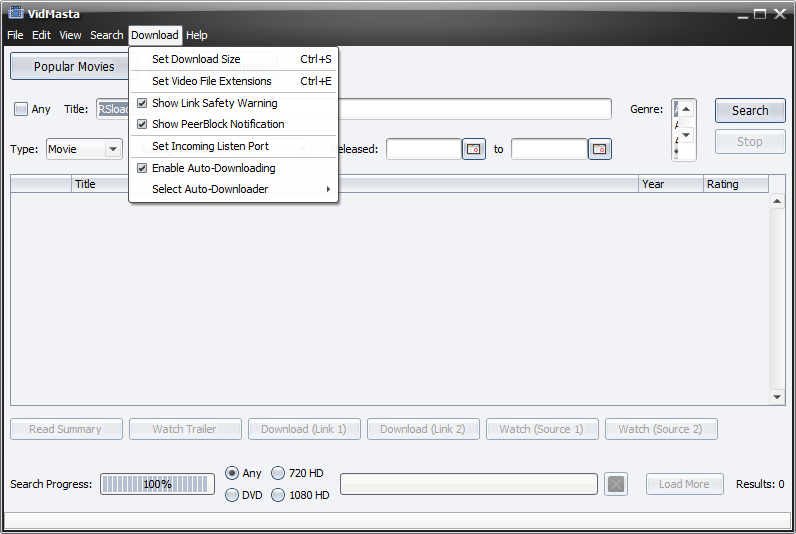
El programa te ayudará a ver y descargar una película o simplemente transferir cualquier formato, ya sea Full HD o simplemente un video. La aplicación te permitirá elegir el enlace de descarga de películas que más te convenga. El cliente comprueba todas las opciones ofrecidas y elige la mejor, los criterios son sencillos, gran cantidad de descargas, fiabilidad, gran cantidad de distribuidores, descargar VidMasta posible a continuación. También existe una opción que te proporcionará las películas más famosas, basándose en un principio simple: cuantas más descargas, más famosa será la película. VidMasta también muestra programas de televisión populares. La herramienta de búsqueda del programa es bastante poderosa; Además, podrás descargar subtítulos de películas y existen filtros que te permitirán personalizar los resultados de la búsqueda. Idioma: Inglés Tamaño: 125MB DescargarVidMasta 29.7 gratis / 29.7 Portátil
Firmware original Samsung SM-A202F (archivo Flash)
El archivo Flash lo ayudará a actualizar, degradar o reinstalar el firmware (SO) original en su dispositivo móvil. Además, el archivo Flash (ROM) también le permite reparar el dispositivo móvil en caso de un problema de software, un problema de bucle de arranque, un problema de IMEI o un problema muerto.
Nombre del archivo: SM-A202F_A202FXXU1ASD5_A202FODX1ASD5_DTM_5archivo.zip País: Alemania Tamaño del archivo: 3GB versión de Android: 9.0 Herramienta Flash: Herramienta de descarga de Odín Cómo flashear (instalar): Sigue el tutorial
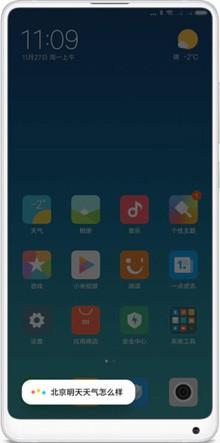
A través del artículo de hoy les voy a enseñar cómo rootear teléfonos Xiaomi Mi Mix 2S con fecha de firmware noviembre de 2017 y sistema provisto de Android 7 Turrón.
El dispositivo Xiaomi Mi Mix 2S viene armado con CPU Snapdragon 835 fabricado por Qualcomm.
Primero tendrás que realizar varios cambios en la configuración del Smartphone, estos básicamente consisten en Habilitar la depuración USB y Activar desbloqueo OEM.
Podrás encontrar estas opciones dentro del menú del programador, que deberás activar previamente pulsando siete veces seguidas sobre:
Configuración del dispositivo móvil -> Acerca del dispositivo -> Número de compilación oh versión de software.
Rootear Xiaomi Mi Mix 2S v10.3.6 Qualcomm Snapdragon 835
Para comenzar, extraiga el contenido del archivo previamente descargado en el escritorio de la computadora con Windows y luego inicie la utilidad MTKroot v2.4.3.
Presione el botón Controladores -> Qualcomm y complete la instalación de los controladores necesarios.
Repita estos pasos para instalar controladores -> BAsD.
Luego conecta el Xiaomi a la PC vía Micro USB y presiona el botón Restablecer USB.
Haga clic en el botón Prueba del BAD y una vez que puedas ver la frase “Dispositivo detectado” presiona el botón Soy un fastboot.
Espera un segundo hasta que el Xiaomi Mi Mix 2S se reinicie con las opciones Fastboot y luego haz clic Probar arranque rápido.
Nuevamente tendrás que esperar hasta ver el texto “Dispositivo detectado” antes de continuar.
Desbloquea el gestor de arranque en tu Xiaomi Mi Mix 2S
En el siguiente paso será tu turno. desbloquear el gestor de arranque del teléfono móvil con tan solo un clic, acto que deberás excluir si lo has desbloqueado en otra ocasión.
Hacer clic en Prueba del cargador de arranque para verificar si está liberado o no.
Para abrir el gestor de arranque, haga clic en el botón Liberar cargador de arranque -> Acepta y sigue las instrucciones que aparecerán en la pantalla del Xiaomi Mi Mix 2S.
Presione el botón sube el volumen para continuar.
Importante: Al desbloquear el gestor de arranque el smartphone se restaurará, se recomienda crear una copia de seguridad o, opcionalmente, copiar las fotos, contactos, archivos y otros datos a la memoria SD.
Una vez desbloqueado el bootloader sólo te falta finalizar el tutorial dejando tu dispositivo móvil perfectamente arraigado.
Vaya a la parte superior de MTKroot v2.4.3 y marque la opción raíz, luego haga clic en Root en la parte inferior.
En apenas unos segundos el teléfono Xiaomi estará rooteado y el texto “OK” aparecerá reflejado en tu teléfono móvil y en la ventana de MTKroot v2.4.3.
Para finalizar haz clic en el botón Salir del arranque rápido para poder reiniciar el Smartphone Xiaomi al modo normal de Android.
Cuando su teléfono inteligente se haya iniciado por completo, presione Aplicaciones -> instalar magia y comprueba si efectivamente la aplicación Magisk Manager se encuentra entre las aplicaciones de tu Xiaomi Mi Mix 2S.
Para terminar haga clic en Comprobar raíz -> seguido de Aceptar y eso es todo.
Tutoriales relacionados Cómo Rootear el Xiaomi Redmi 4 Prime Cómo rootear el Xiaomi Mi Mix 2 Rootear Xiaomi Mi Mix 3 paso a paso
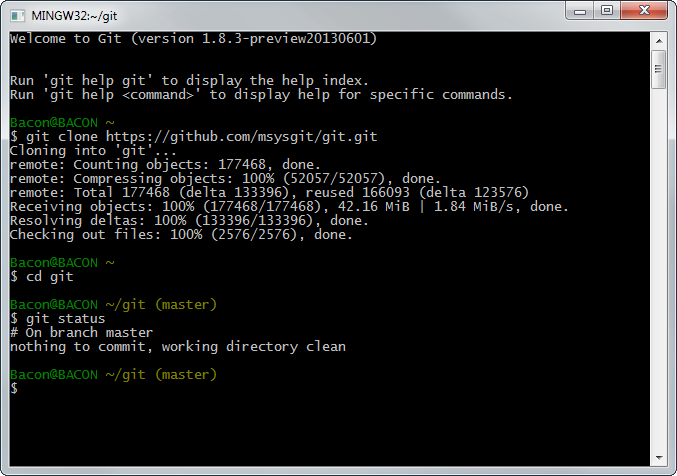
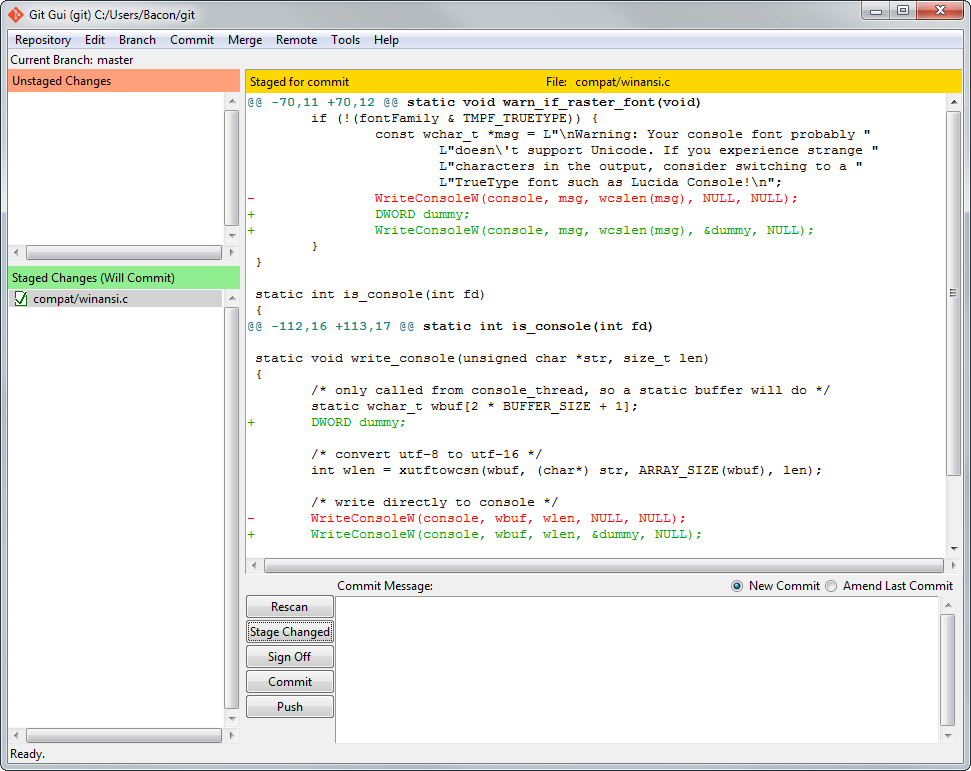
Si está interesado en la programación, la gestión del código fuente y el control de versiones son características esenciales que debe cuidar. Con esta aplicación liviana, puedes realizar ambas funciones mencionadas anteriormente sin ningún problema. Interfaz fácil de usar git para Windows hace que esta aplicación sea adecuada tanto para principiantes como para usuarios avanzados.
GIT Bash y GIT GUI son dos aplicaciones específicas que proporciona esta herramienta. Estas aplicaciones son necesarias para gestionar y ejecutar códigos de programas. Git para Windows puede comenzar a funcionar a los pocos minutos del primer clic después de la instalación. El panel de cambios y la sección de confirmación son dos secciones separadas que pueden observar como usuarios. Con estas secciones podrás gestionar todas las funciones posteriormente. El software también le permite explorar el historial de sucursales o acceder a archivos del repositorio. No es necesario utilizar las funciones de comando, pero una barra de herramientas simple puede ayudarlo a manejar estas funciones. Git para Windows es una herramienta para que los desarrolladores realicen y administren de manera eficiente funciones de codificación desde sus computadoras. Tamaño: 61MB SO: Windows 7+ Descargar Git para Windows 2.47.1.1 gratis
Firmware original Samsung SM-N975F (archivo Flash)
El archivo Flash lo ayudará a actualizar, degradar o reinstalar el firmware (SO) original en su dispositivo móvil. Además, el archivo Flash (ROM) también le permite reparar el dispositivo móvil en caso de un problema de software, un problema de bucle de arranque, un problema de IMEI o un problema muerto.
Nombre del archivo: SM-N975F_N975FXXU1ASH5_N975FOXM1ASH5_MID_9.0_5Archivo.zip País: Irak Tamaño del archivo: 5GB versión de Android: 9.0 Herramienta Flash: Herramienta de descarga de Odín Cómo flashear (instalar): Sigue el tutorial
El archivo Flash lo ayudará a actualizar, degradar o reinstalar el firmware (SO) original en su dispositivo móvil. Además, el archivo Flash (ROM) también le permite reparar el dispositivo móvil en caso de un problema de software, un problema de bucle de arranque, un problema de IMEI o un problema muerto.
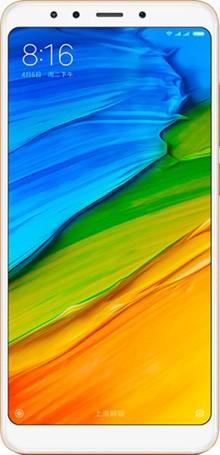
A continuación te ofreceremos un sencillo tutorial para rootear dispositivos Xiaomi Redmi 5 paso a paso en cuestión de minutos.
Hemos creado otro método automático basado en el programa MTKroot para rootear dispositivos móviles Xiaomi Redmi 5 con el que podrás convertirte en usuario Root en tan solo unos minutos.
Para comenzar tendrás que realizar algunos ajustes en la configuración del smartphone, estos básicamente consisten en Activar la depuración USB y Habilitar desbloqueo OEM.
Ambas opciones las podrás encontrar en el menú de desarrollo, el cual tendrás que tener activado primero presionando siete veces consecutivas, ingresando:
Configuración del dispositivo -> Acerca del dispositivo -> Número de compilación.
Primero descomprima el archivo previamente descargado en el escritorio de su computadora y luego abra la aplicación MTKroot v2.4.3.
Presione el botón Controladores -> Qualcomm y complete la instalación de los controladores.
Repita este paso para completar la instalación del controlador -> BAsD.
Luego conecte el Redmi 5 a la computadora usando USB y haga clic en el botón Restablecer USB.
Haga clic en el botón Prueba del BAD y una vez el texto «Dispositivo detectado» haga clic en el botón Soy un fastboot.
Mientras tanto, espere a que el Xiaomi Redmi 5 se reinicie en modo gestor de arranque, luego presione el botón Probar arranque rápido.
Y nuevamente tendrás que esperar hasta que veas el mensaje “Dispositivo detectado” antes de poder continuar con el siguiente punto.
Desbloquear el gestor de arranque en el teléfono Xiaomi Redmi 5
En el siguiente paso tendrás que desbloquea el gestor de arranque de tu dispositivo automáticamente, acción que tendrás que ignorar si ya lo has desbloqueado en otra ocasión.
Haga clic en el botón Prueba del cargador de arranque si quieres comprobar si ya está desbloqueado.
Para liberar el gestor de arranque simplemente haga clic en el botón Liberar cargador de arranque -> Acepta y sigue las instrucciones que aparecerán en la pantalla del Xiaomi Redmi 5.
Presione la tecla aumentar el volumen para desbloquear.
Nota: Al desbloquear el gestor de arranque el teléfono móvil se reseteará, es recomendable crear una copia de seguridad o opcionalmente copiar todas las fotos, contactos, archivos y otros datos a la memoria externa.
Tras desbloquear el bootloader lo siguiente será completar este tutorial y dejar por fin tu Redmi 5 perfectamente arraigado.
Vaya a la esquina superior izquierda de la utilidad MTKroot v2.4.3 y seleccione la opción raíz, luego haga clic en el botón Raíz en la esquina inferior.
En menos de 5 segundos tu teléfono Redmi 5 estará rooteado y verás reflejado el mensaje “OK” tanto en tu Redmi 5 como en la ventana de MTKroot v2.4.3.
Finalmente haga clic en el botón Salir del arranque rápido para reiniciar su teléfono Xiaomi Redmi 5 al modo de sistema.
Una vez que su teléfono se inicie por completo, haga clic en el botón Aplicaciones -> instalar magia y asegúrese de que la aplicación Magisk Manager se encuentre entre las aplicaciones de su teléfono inteligente.
Para terminar presione Comprobar raíz -> seguido de Aceptar y eso es todo.
Tutoriales relacionados Rootear Xiaomi Mi Mix 2S Cómo Rootear el Xiaomi Redmi 4 Prime Rooteo fácil para Xiaomi Redmi 4X Enraizar Xiaomi Redmi 3S-3S Prime-3X Guía para Rootear Xiaomi Redmi 4A Rootear Xiaomi Redmi 6 Pro es fácil Rootear el Xiaomi Redmi Note 6 Pro paso a paso Rootear el teléfono inteligente Xiaomi Redmi 6A Rootear Xiaomi Redmi Note 5 Rooteo Fácil para Xiaomi Redmi Note 5A
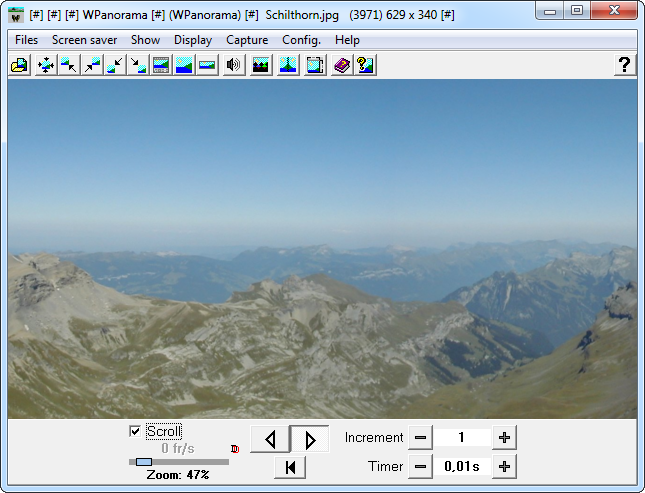
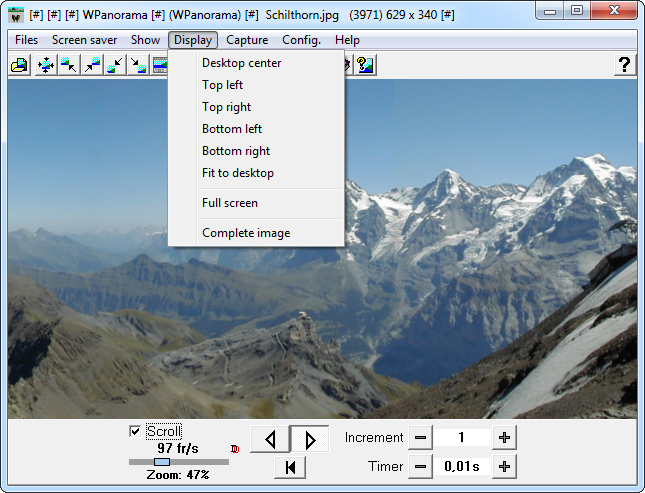
Si tienes fotografías panorámicas y no sabes cómo visualizarlas cómodamente, te recomiendo probar descargar Wpanorama Desde nuestro sitio web, el programa se diseñó específicamente para estas necesidades. Después de iniciar el visor, detectará una imagen de 360 grados y le permitirá desplazarla en dirección vertical u horizontal, brindando así una descripción completa de todo lo que está sucediendo, lo cual, por supuesto, es muy conveniente.
Una vez cargada la imagen, puede agregar cualquier sonido o simplemente efectos de sonido a su visualización, puede ajustar la velocidad de desplazamiento, WPanorama le permite elegir entre los modos de visualización en ventana y en pantalla completa, etc. Si lo desea, puede utilizar el programa como protector de pantalla normal para su computadora y desde el sitio web oficial del desarrollador puede descargar más de 1000 imágenes panorámicas listas para usar.
Las características incluyen desplazamiento continuo de 360 grados, puede desplazar la imagen 360 grados hacia adelante y hacia atrás, soporte incorporado para trabajar con múltiples monitores, si lo desea, puede usar la función de duplicación, puede ajustar la velocidad de rotación y puede acceder a las actualizaciones del programa. WPanorama tiene una interfaz muy simple, no hay soporte para Rusia, pero creo que no necesitas esforzarte mucho para ver la imagen, por lo que puedes entenderla bastante bien.
WPanorama le permite personalizar fácilmente su presentación de diapositivas, puede guardar sus panoramas en un archivo .avi y dividir sus panoramas en archivos separados. Se ha implementado soporte para mover una imagen en la pantalla usando el mouse; también puedes agregar una breve descripción al panorama; Ya escribí sobre el acompañamiento musical. Cuando trabaja con protectores de pantalla, puede configurar un modo que le permita mostrar una nueva imagen cada vez, WPanorama puede colocar un nuevo protector de pantalla en el momento adecuado y también puede agregar descripciones. En general, todo lo relacionado con el programa, creo que puede satisfacer las necesidades de muchos y no requiere dinero de su parte, lo que podría ser más agradable -) Tamaño: 5 megas DescargarWpanorama 13.3.3 gratis
Firmware original del Samsung Galaxy A10S SM-A107F (archivo Flash)
El archivo Flash lo ayudará a actualizar, degradar o reinstalar el firmware (SO) original en su dispositivo móvil. Además, el archivo Flash (ROM) también le permite reparar el dispositivo móvil en caso de un problema de software, un problema de bucle de arranque, un problema de IMEI o un problema muerto.
Nombre del archivo: SM-A107F_A107FXXU3ASH5_A107FOLM3ASH5_MYM_9.0_5Archivo.zip País: Myanmar (Birmania) Tamaño del archivo: 2GB versión de Android: 9.0 Herramienta Flash: Herramienta de descarga de Odín Cómo flashear (instalar): Sigue el tutorial
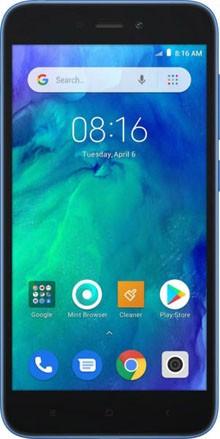
En la siguiente entrada os vamos a enseñar cómo rootear el teléfono Xiaomi Redmi GO con Firmware actualizado a fecha Enero 2019 y sistema provisto con Android 8 Edición Oreo GO.
El Smartphone Xiaomi Redmi GO viene equipado con un potente chipset Snapdragon 425 MSM8917 de la marca Qualcomm.
En primer lugar debes realizar ciertos ajustes en la configuración de tu dispositivo móvil, los cuales consisten brevemente en Habilitar desbloqueo OEM y Activar la depuración USB.
Estos ajustes los podrás encontrar en el menú del programador, que tendrás que haber activado previamente pulsando 7 veces seguidas sobre:
Configuración -> Acerca del dispositivo -> versión de software oh Número de compilación.
Rootear Xiaomi Redmi GO v10.2.13 Qualcomm Snapdragon 425 MSM8917
Primero debes extraer el contenido del archivo que has descargado en el escritorio de tu computadora con Windows y luego abrir la utilidad MTKroot v2.4.3.
Pulsa sobre Controladores -> Qualcomm e instalar los drivers indicados.
Siga estos pasos para instalar los controladores BAsD.
Conecte su Redmi GO a la PC usando el cable de datos Micro USB y haga clic en el botón Restablecer USB.
Haga clic en el botón Prueba del BAD y cuando aparezca el texto “Dispositivo detectado”, presione el botón Soy un fastboot.
Ahora espera unos segundos hasta que tu Smartphone Xiaomi Redmi GO se reinicie con las opciones del gestor de arranque y luego presiona el botón Probar arranque rápido.
Nuevamente debes esperar hasta que aparezca el texto “Dispositivo detectado” para continuar con el siguiente paso.
Desbloquea el gestor de arranque en el Xiaomi Redmi GO
En el siguiente paso intentaremos libera el gestor de arranque en tu dispositivo con un simple clic, acto que deberás saltarte si ya lo habías liberado en otro momento.
Haga clic en el botón Prueba del cargador de arranque para comprobar si está desbloqueado.
Para liberar el gestor de arranque simplemente haga clic en el botón Liberar cargador de arranque -> Acepta y luego sigue las instrucciones que aparecerán en la pantalla del Xiaomi Redmi GO.
Debes presionar subir volumen para aceptar.
Recuerde: cuando suelte el gestor de arranque, el teléfono móvil se reiniciará. Se recomienda realizar copias de seguridad o, en su caso, copiar todos sus archivos, contactos, fotos y otros datos al disco externo.
Tras desbloquear el bootloader el siguiente paso es completar este tutorial dejando tu Xiaomi Redmi GO perfectamente arraigado.
Vaya a la esquina superior de MTKroot v2.4.3 y elija la opción raíz, luego haga clic en el botón Raíz en el lado opuesto.
En apenas unos segundos tu teléfono móvil Xiaomi Redmi GO estará rooteado y aparecerá la línea “OK” tanto en el móvil como en la herramienta MTKroot v2.4.3.
Luego haga clic Salir del arranque rápido para reiniciar el Smartphone Xiaomi en el sistema.
Una vez que tu Redmi GO se inicie por completo, presiona el botón Aplicaciones -> instalar magia y verificar que la aplicación Magisk Manager efectivamente esté incluida entre las aplicaciones Xiaomi Redmi GO.
Finalmente presione Comprobar raíz -> siguiente Aceptar y eso es todo.
Esto también te puede interesar Rootear el teléfono Xiaomi Redmi 5 Rootear Xiaomi Mi Mix 2S Cómo Rootear el Xiaomi Redmi 4 Prime Rooteo fácil para Xiaomi Redmi 4X Enraizar Xiaomi Redmi 3S-3S Prime-3X Guía para Rootear Xiaomi Redmi 4A Rootear Xiaomi Redmi 6 Pro es fácil Rootear el Xiaomi Redmi Note 6 Pro paso a paso Rootear el teléfono inteligente Xiaomi Redmi 6A Rooteo Fácil para Xiaomi Redmi Note 5A
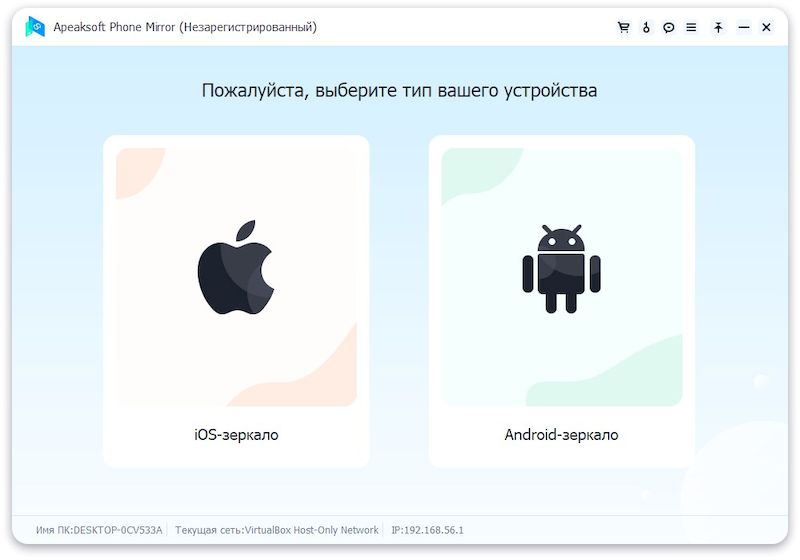
Espejo del teléfono Apeaksoft – un programa funcional creado por los chicos de Apeaksoft, que después del lanzamiento le ayudará a reflejar o reflejar las pantallas de los dispositivos móviles en el monitor de su computadora en funcionamiento. Este software está disponible para los sistemas operativos Windows y Mac y es compatible con todas las principales plataformas móviles, incluidas iOS y Android, en caso de que alguien no lo entienda. El objetivo principal de este escándalo es proporcionar a los usuarios un método conveniente para ver y administrar un dispositivo móvil en una PC, lo que facilita la administración e interacción con el dispositivo. Este software ofrece una gama bastante buena de capacidades que lo convierten en una herramienta altamente efectiva para quienes necesitan controlar su dispositivo desde una computadora. Una de las características clave de Apeaksoft Phone Mirror es su capacidad en tiempo real, que permite a los usuarios ver exactamente lo que sucede en el dispositivo cuando interactúan con él desde su sistema. Esta función puede ser increíblemente útil para aquellos que necesitan monitorear un dispositivo móvil por cualquier motivo, como padres que desean monitorear las actividades en línea de sus hijos o propietarios de negocios que necesitan monitorear el uso del dispositivo de sus empleados. Peculiaridades:
Una característica importante del programa es la capacidad de controlar un dispositivo móvil desde una computadora, lo que permite a los usuarios realizar una amplia gama de funciones en el dispositivo sin siquiera tocarlo. Esta función puede resultar increíblemente útil para quienes necesitan completar tareas de forma rápida y eficiente en su dispositivo móvil, como responder mensajes, consultar notificaciones o navegar por Internet.
Activar Apeaksoft Phone Mirror con una clave o mediante un crack, reemplazar archivos es fácil de hacer, en el archivo después de la descarga gratuita recibirá el medicamento necesario, lo usamos y el modo de demostración pasa al olvido, y puede usar la versión completa.
Obtiene una serie de otras herramientas y funciones útiles, como grabación de pantalla, capturas de pantalla y transferencia de archivos. Estas funciones pueden ser increíblemente útiles para quienes necesitan administrar e interactuar con su dispositivo móvil desde una computadora.
Una de las mayores ventajas del programa es su facilidad de uso. La aplicación es increíblemente intuitiva y fácil de navegar, lo que la hace accesible para usuarios de todos los niveles. Además, el programa es altamente personalizable, lo que permite a los usuarios cambiar la configuración y las preferencias para adaptarlas a sus necesidades y preferencias específicas.
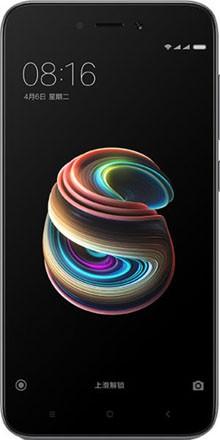
A través del artículo de hoy te vamos a mostrar cómo obtener privilegios de root en la terminal. Xiaomi Mi 5A con fecha de software noviembre de 2017 y sistema operativo con versión Android 8 Oreoa través de la forma más sencilla y segura.
El citado smartphone también cuenta con un hardware fabuloso Snapdragon 425 MSM8917 producido por Qualcomm.
En primer lugar, debes proceder a realizar ciertos cambios en la configuración del dispositivo móvil, que básicamente se ocupan de Habilitar desbloqueo OEM y Habilitar la depuración USB.
Ambas opciones están incluidas en el menú de desarrollo, el cual tendrás que tener desbloqueado primero pulsando siete veces seguidas para entrar:
Menú -> Acerca del dispositivo -> versión de software.
Para comenzar, descomprima el archivo previamente descargado en el escritorio de su PC y luego abra la aplicación MTKroot v2.4.3.
Haga clic en el botón Controladores -> Qualcomm y completa la instalación de los drivers indicados.
Repita los mismos pasos para la instalación en los controladores. BAsD.
Conecte el dispositivo Xiaomi Redmi 5A a la PC usando un cable USB y haga clic Restablecer USB.
Hacer clic en Prueba del BAD y una vez que puedas leer la frase «Dispositivo detectado” crédito Soy un fastboot.
Ahora espera mientras tu Xiaomi Redmi 5A se reinicia con el modo Fastboot, presiona Probar arranque rápido.
Nuevamente deberás esperar hasta ver el texto “Dispositivo detectado” para poder avanzar al siguiente punto.
Liberar bootloader al Xiaomi Redmi 5A
En el siguiente paso debes desbloquear el gestor de arranque del Xiaomi Redmi 5A automáticamente, un proceso que debes saltarte si lo has hecho antes.
Hacer clic en Prueba del cargador de arranque para verificar que ya está liberado.
Para liberar el gestor de arranque simplemente haga clic en Liberar cargador de arranque -> Acepta y luego sigue las instrucciones que verás en la pantalla del Xiaomi Redmi 5A.
Debes presionar el botón sube el volumen para desbloquear.
Nota: Cuando libere el gestor de arranque, su teléfono inteligente se restaurará; se recomienda hacer una copia de seguridad o copiar sus archivos, contactos, fotos y otros datos en la unidad de almacenamiento externa.
Una vez desbloqueado el bootloader solo te falta finalizar el tutorial y dejar el dispositivo móvil con su correspondiente raíz de acceso.
Vaya a la parte superior del programa y elija la opción raíz, luego presione el botón Raíz en la esquina opuesta.
Automáticamente tu teléfono Xiaomi habrá sido rooteado y podrás ver la línea “OK” en tu Redmi 5A y en la ventana de MTKroot v2.4.3.
Finalmente haga clic Salir del arranque rápido para reiniciar su teléfono inteligente Xiaomi Redmi 5A en modo Android normal.
Una vez que tu Xiaomi se haya iniciado por completo, haz clic en Aplicaciones -> instalar magia y asegúrese de que la aplicación Magisk Manager se encuentre realmente entre las aplicaciones del Redmi 5A.
Para finalizar simplemente presione el botón Comprobar raíz -> siguiente Aceptar y eso es todo.
Esto te puede interesar Rootear Xiaomi Redmi GO paso a paso Rootear el teléfono Xiaomi Redmi 5 Rootear Xiaomi Mi Mix 2S Cómo Rootear el Xiaomi Redmi 4 Prime Rooteo fácil para Xiaomi Redmi 4X Enraizar Xiaomi Redmi 3S-3S Prime-3X Guía para Rootear Xiaomi Redmi 4A Rootear Xiaomi Redmi 6 Pro es fácil Rootear el Xiaomi Redmi Note 6 Pro paso a paso Rootear el teléfono inteligente Xiaomi Redmi 6A Rooteo Fácil para Xiaomi Redmi Note 5A
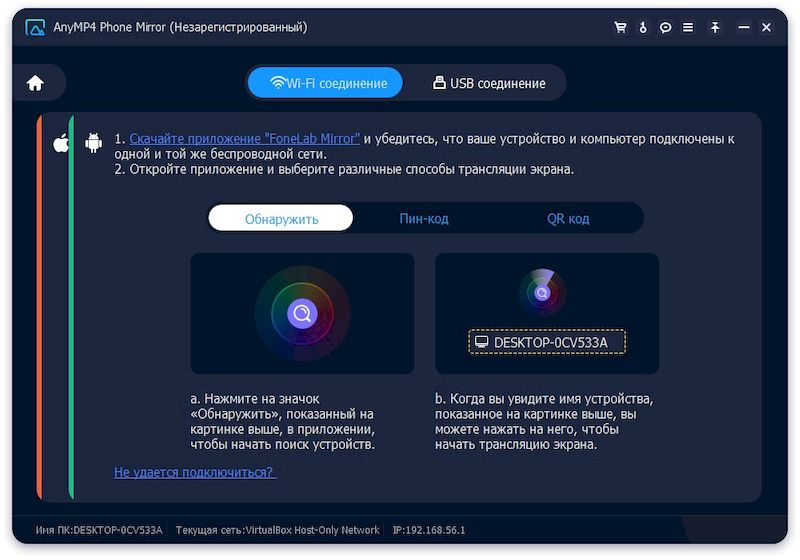
Cualquier espejo de teléfono MP4 – un potente programa creado para copiar la visualización de la pantalla del teléfono inteligente de cualquier dispositivo en una PC con Windows. Esta herramienta versátil se puede utilizar para mostrar la pantalla de un dispositivo móvil en tiempo real, lo que la hace ideal para una variedad de escenarios que incluyen presentaciones, juegos y acceso remoto. Una de las principales características de esta interesante herramienta es su sencillez. El programa es fácil de instalar y configurar, y la interfaz de usuario facilita comenzar a reflejar la pantalla de su teléfono inmediatamente después del inicio. Admite dispositivos Android e iOS, y puede conectar su teléfono a su computadora mediante un cable USB o Wi-Fi inalámbrico. Una vez que su teléfono esté conectado, AnyMP4 Phone Mirror le permite controlar su dispositivo desde su computadora. Puede usar el teclado y el mouse para navegar por la interfaz de su teléfono, lo que facilita escribir, tocar y deslizar. Esta característica es especialmente útil cuando necesitas hacer una presentación o controlar un dispositivo a distancia. Peculiaridades:
La duplicación de pantalla de alta calidad está disponible para usted. El programa utiliza tecnología avanzada para proporcionar una duplicación en tiempo real de la pantalla de su teléfono, sin demoras ni retrasos. Esto significa que puede disfrutar de una reproducción fluida e ininterrumpida de vídeos, juegos y otros archivos multimedia.
Además de la capacidad de duplicar la pantalla, también ofrece otras funciones útiles. Por ejemplo, puede tomar capturas de pantalla de la pantalla de su teléfono, grabar videos de la pantalla de su teléfono e incluso guardar imágenes y videos directamente en su computadora.
Aquí hay una excelente herramienta para aquellos que necesitan reflejar la pantalla de su teléfono en una computadora con Windows. Su facilidad de uso, duplicación de pantalla de alta calidad y muchas funciones útiles lo convierten en un programa imprescindible para cualquiera que necesite acceder a su teléfono desde una computadora.
Firmware original Samsung SM-A505W (archivo Flash)
El archivo Flash lo ayudará a actualizar, degradar o reinstalar el firmware (SO) original en su dispositivo móvil. Además, el archivo Flash (ROM) también le permite reparar el dispositivo móvil en caso de un problema de software, un problema de bucle de arranque, un problema de IMEI o un problema muerto.
Nombre del archivo: SM-A505W_A505WVLU1ASE3_A505WOYV1ASE3_ESK_9.0_5Archivo.zip País: Canadá Tamaño del archivo: 4GB versión de Android: 9.0 Herramienta Flash: Herramienta de descarga de Odín Cómo flashear (instalar): Sigue el tutorial
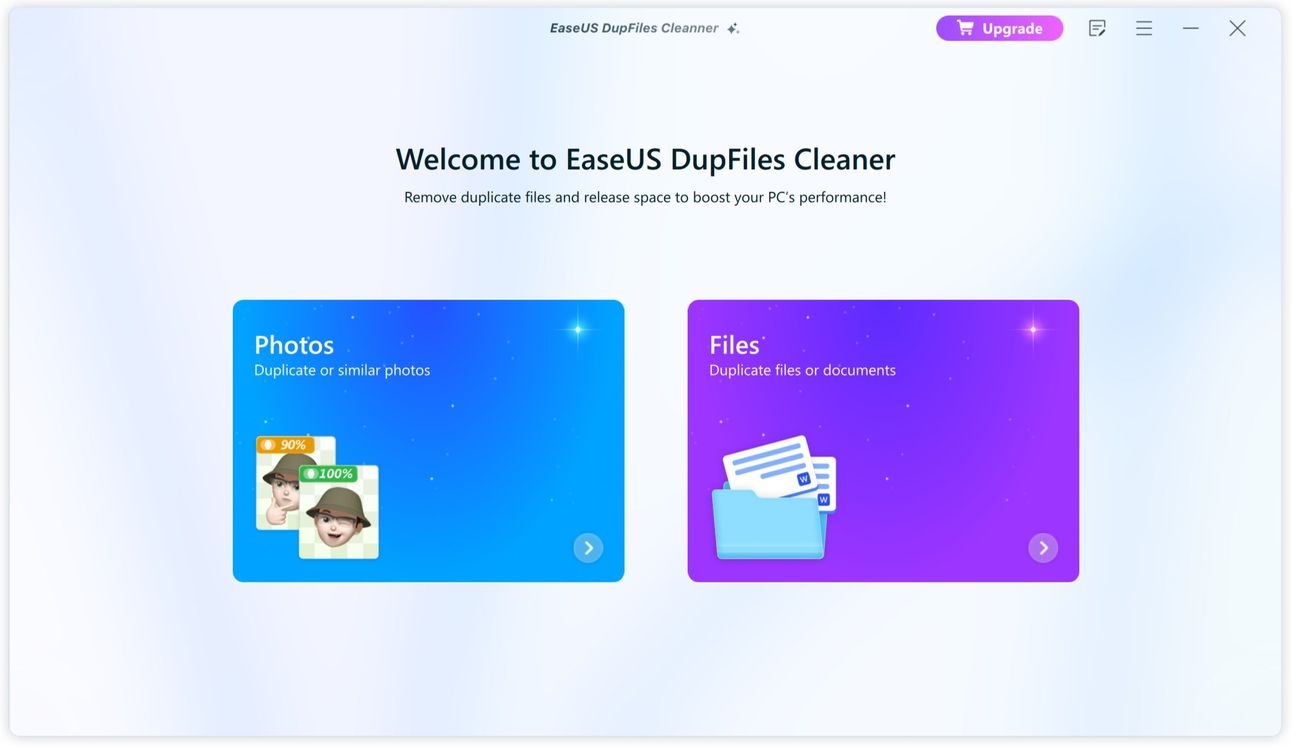
EaseUS DupFiles Cleaner Pro – un programa profesional creado para ayudar a administrar y eliminar archivos duplicados de su computadora. Si eres uno de esos que guardan millones de imágenes y ya no estás seguro de si tiene una en su colección o no, ejecuta este software y lo solucionará todo, y todo lo que tienes que hacer es disfrutar del espacio liberado en tu disco duro o blando. Los archivos duplicados son esencialmente copias del mismo archivo almacenado en diferentes lugares de su dispositivo. Con el tiempo, estos gemelos pueden acumularse y ocupar espacio innecesario, ralentizando el ordenador y dificultando la organización de archivos; Esto es en teoría, pero en la práctica es bastante difícil lograr una desaceleración real. Aquí hay algunas posibilidades y la respuesta a la pregunta de por qué es necesario: Activar EaseUS DupFiles Cleaner Pro con un crack o ingresando una clave no importa, le dará la versión completa, que se presenta aquí. Una vez iniciado, el programa escanea todo el sistema, incluidos discos duros, unidades flash y tarjetas de memoria, para identificar archivos duplicados. Admite todos los formatos de archivos independientemente de su tamaño, lo que significa que puede encontrar duplicados de fotos, documentos, vídeos y mucho más. Al eliminarlos más tarde, podrás liberar espacio en el disco, lo que mejorará la eficiencia de tu computadora y te ayudará a organizar tus archivos. Principales ventajas: Una de las principales ventajas de este programa es la velocidad y la precisión. Utiliza algoritmos avanzados para encontrar rápidamente archivos duplicados sin perder ninguno. La interfaz fácil de usar permite que incluso aquellos con experiencia informática limitada naveguen fácilmente y utilicen la herramienta de manera efectiva. Además, el software le permite ver exactamente dónde se almacena cada archivo duplicado y cómo se llama, para que pueda tomar decisiones informadas sobre qué archivos eliminar. Algunas características:
Encuentre archivos duplicados en todo su sistema y dispositivos conectados
Funciona con todos los tipos y tamaños de archivos, asegurando que no queden duplicados
Fácil de usar con un diseño claro y atractivo que hace que el proceso sea sencillo para todos.
Determine rápidamente la ubicación exacta de archivos duplicados sin la necesidad de buscar manualmente en las carpetas
Le permite eliminar archivos duplicados de forma segura, lo que reduce el riesgo de eliminar accidentalmente datos importantes.
Intenté describir breve pero claramente todas las características del programa, espero que ahora EaseUS DupFiles Cleaner Pro deleite a aquellos de ustedes que desean limpiar su computadora y optimizar el espacio en disco, y el escaneo eficiente, la amplia compatibilidad y una interfaz fácil de usar hacen que el programa sea valioso tanto para los usuarios comunes como para aquellos con menos conocimientos técnicos en esta área. Tamaño: 83MB SO: Windows 7-11 Descargar EaseUS DupFiles Cleaner Pro 3.8.0 Compilación 2412271307 + crack gratis / 3.8.0 Español Zheka portátil
Firmware original Samsung SM-M205FN (archivo Flash)
El archivo Flash lo ayudará a actualizar, degradar o reinstalar el firmware (SO) original en su dispositivo móvil. Además, el archivo Flash (ROM) también le permite reparar el dispositivo móvil en caso de un problema de software, un problema de bucle de arranque, un problema de IMEI o un problema muerto.
Nombre del archivo: SM-M205FN_M205FNXXU1ASA9_M205FNOXM1ASA9_DBT_8.1_5Archivo.zip País: Alemania Tamaño del archivo: 3GB versión de Android: 8.1 Herramienta Flash: Herramienta de descarga de Odín Cómo flashear (instalar): Sigue el tutorial