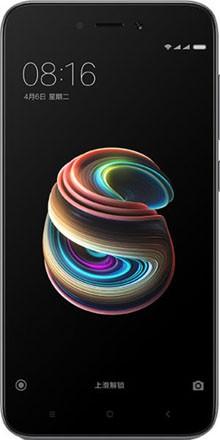
A través del artículo de hoy te vamos a mostrar cómo obtener privilegios de root en la terminal. Xiaomi Mi 5A con fecha de software noviembre de 2017 y sistema operativo con versión Android 8 Oreoa través de la forma más sencilla y segura.
El citado smartphone también cuenta con un hardware fabuloso Snapdragon 425 MSM8917 producido por Qualcomm.
Índice
Requisitos
Configuraciones anteriores
Iniciar raíz
Liberar cargador de arranque
Comprobar cargador de arranque
Verificar raíz
Detalles sobre la terminal principal en este artículo.
| Marca | Xiaomi |
| Modelo | Redmi 5A |
| conjunto de chips | Qualcomm Snapdragon 425 MSM8917 |
| Versión | 10.3.2 |
| firmware | V10.3.2.0.OCKMIXM (MIUI10) |
| Software | 8 Oreo o más tarde |
Requisitos para este proceso
- PC Windows XP > ya sea de 32 o 64 bits.
- Cable de datos USB.
- Descarga la herramienta en tu PC; MTKroot para Xiaomi Redmi 5A 10.3.2
Configuración de Xiaomi Redmi 5A
En primer lugar, debes proceder a realizar ciertos cambios en la configuración del dispositivo móvil, que básicamente se ocupan de Habilitar desbloqueo OEM y Habilitar la depuración USB.
Ambas opciones están incluidas en el menú de desarrollo, el cual tendrás que tener desbloqueado primero pulsando siete veces seguidas para entrar:
Menú -> Acerca del dispositivo -> versión de software.
Cómo Rootear Xiaomi Redmi 5A 10.3.2 Qualcomm Snapdragon 425 MSM8917
Para comenzar, descomprima el archivo previamente descargado en el escritorio de su PC y luego abra la aplicación MTKroot v2.4.3.

Haga clic en el botón Controladores -> Qualcomm y completa la instalación de los drivers indicados.
Repita los mismos pasos para la instalación en los controladores. BAsD.

Conecte el dispositivo Xiaomi Redmi 5A a la PC usando un cable USB y haga clic Restablecer USB.
Hacer clic en Prueba del BAD y una vez que puedas leer la frase «Dispositivo detectado” crédito Soy un fastboot.

Ahora espera mientras tu Xiaomi Redmi 5A se reinicia con el modo Fastboot, presiona Probar arranque rápido.
Nuevamente deberás esperar hasta ver el texto “Dispositivo detectado” para poder avanzar al siguiente punto.
Liberar bootloader al Xiaomi Redmi 5A
En el siguiente paso debes desbloquear el gestor de arranque del Xiaomi Redmi 5A automáticamente, un proceso que debes saltarte si lo has hecho antes.
Hacer clic en Prueba del cargador de arranque para verificar que ya está liberado.

Para liberar el gestor de arranque simplemente haga clic en Liberar cargador de arranque -> Acepta y luego sigue las instrucciones que verás en la pantalla del Xiaomi Redmi 5A.
Debes presionar el botón sube el volumen para desbloquear.

Nota: Cuando libere el gestor de arranque, su teléfono inteligente se restaurará; se recomienda hacer una copia de seguridad o copiar sus archivos, contactos, fotos y otros datos en la unidad de almacenamiento externa.
Una vez desbloqueado el bootloader solo te falta finalizar el tutorial y dejar el dispositivo móvil con su correspondiente raíz de acceso.
Vaya a la parte superior del programa y elija la opción raíz, luego presione el botón Raíz en la esquina opuesta.

Automáticamente tu teléfono Xiaomi habrá sido rooteado y podrás ver la línea “OK” en tu Redmi 5A y en la ventana de MTKroot v2.4.3.
Finalmente haga clic Salir del arranque rápido para reiniciar su teléfono inteligente Xiaomi Redmi 5A en modo Android normal.
Una vez que tu Xiaomi se haya iniciado por completo, haz clic en Aplicaciones -> instalar magia y asegúrese de que la aplicación Magisk Manager se encuentre realmente entre las aplicaciones del Redmi 5A.
Para finalizar simplemente presione el botón Comprobar raíz -> siguiente Aceptar y eso es todo.

Esto te puede interesar
Rootear Xiaomi Redmi GO paso a paso
Rootear el teléfono Xiaomi Redmi 5
Rootear Xiaomi Mi Mix 2S
Cómo Rootear el Xiaomi Redmi 4 Prime
Rooteo fácil para Xiaomi Redmi 4X
Enraizar Xiaomi Redmi 3S-3S Prime-3X
Guía para Rootear Xiaomi Redmi 4A
Rootear Xiaomi Redmi 6 Pro es fácil
Rootear el Xiaomi Redmi Note 6 Pro paso a paso
Rootear el teléfono inteligente Xiaomi Redmi 6A
Rooteo Fácil para Xiaomi Redmi Note 5A
Leave a Reply