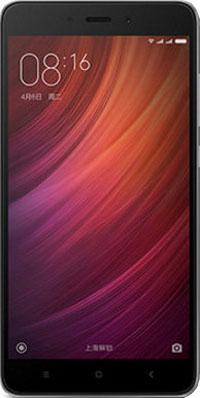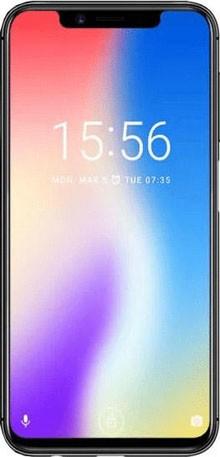
Firmware original del Samsung Galaxy Golden 3 SM-W2016 (archivo Flash)
El archivo Flash lo ayudará a actualizar, degradar o reinstalar el firmware (SO) original en su dispositivo móvil. Además, el archivo Flash (ROM) también le permite reparar el dispositivo móvil en caso de un problema de software, un problema de bucle de arranque, un problema de IMEI o un problema muerto.
Nombre del archivo: W2016KES1ARG2_W2016RTC1ARG2_CTC.zip País: Porcelana Tamaño del archivo: 1GB versión de Android: 5.1 Herramienta Flash: Herramienta de descarga de Odín Cómo flashear (instalar): Sigue el tutorial
Firmware original Huawei Ascend Y635 Y635-L21 (archivo Flash)
El archivo Flash lo ayudará a actualizar, degradar o reinstalar el firmware (SO) original en su dispositivo móvil. Además, el archivo Flash (ROM) también le permite reparar el dispositivo móvil en caso de un problema de software, un problema de bucle de arranque, un problema de IMEI o un problema muerto.
Nombre del archivo: Huawei_Ascend_Y635_Y635-L21_V100R001C900B121_HMT.zip Tamaño del archivo: 919 megas Herramienta Flash: Herramienta multiflash de Huawei Cómo flashear (instalar): Sigue el tutorial
Firmware original del Samsung Galaxy Golden 2 SM-W2015 (archivo Flash)
El archivo Flash lo ayudará a actualizar, degradar o reinstalar el firmware (SO) original en su dispositivo móvil. Además, el archivo Flash (ROM) también le permite reparar el dispositivo móvil en caso de un problema de software, un problema de bucle de arranque, un problema de IMEI o un problema muerto.
Nombre del archivo: SM-W2015_W2015KES1AQA2_W2015CTC1AQA2_CTC.zip País: Porcelana Tamaño del archivo: 1GB versión de Android: 4.4.4 Herramienta Flash: Herramienta de descarga de Odín Cómo flashear (instalar): Sigue el tutorial
Los Asus ZenFone Go ZB450KL Como la gran mayoría de teléfonos basados en el chipset Qualcomm, estos son dispositivos bastante fáciles de rootear.
si esta bien al rootear un teléfono específico Conseguiremos numerosas ventajas, aunque es cierto que puede conllevar ciertos inconvenientes.
A continuación te mostraremos cuáles son. beneficios potenciales así como el probables inconvenientespara que puedas considerar por tu cuenta si ¿Realmente vale la pena rootear tu Asus ZenFone Go ZB450KL o no?.
¿No encuentras el boot.img?, entonces este te interesará.
¿Qué es el enraizamiento?
Raíz oh uso excesivo es el nombre habitual de las cuentas de usuario administrador que tienen todos los derechos de acceso (usuario único o multiusuario).
Asimismo, rootear una computadora es una táctica que otorga a los usuarios de computadoras Android obtener acceso privilegiado similar a los permisos administrativos en sistemas Linux o Unix, lo que también permite corregir posibles reducciones en el sistema y el software que puedan haber sido impuestas por los fabricantes y/u operadores de red.
¿Cuáles son las ventajas de rootear el Asus ZenFone Go ZB450KL?
Posibilidad de desinstalar todo tipo de Bloatware fácilmente, así como deshacerse de aplicaciones improductivas del sistema.
Posibilidad de liberar capacidad de almacenamiento extra.
Cambie parámetros profundos del sistema, como reescribir o cambiar el IMEI o MAC del celular y mucho más.
Poder utilizar aplicaciones dirigidas únicamente a aquellos dispositivos móviles que tengan privilegios de usuario root.
Formatee, cambie el tamaño y divida nuevas particiones (puede ser extremadamente peligroso para la integridad del dispositivo).
Realizar backups o copias de seguridad del sistema de particiones además de poder exportar la rom completa.
Precauciones e inconvenientes que se deben tener en cuenta
El teléfono móvil invalidará la validez de la garantía proporcionada por el fabricante.
Exposición a aplicaciones maliciosas que obtienen permiso de superusuario.
Amenaza de daño o deterioro de la información durante el procedimiento, en cuyo caso recomiendo realizar una copia de seguridad antes de proceder al root.
El Firmware/Rom de su teléfono móvil Asus ZenFone Go ZB450KL puede estar dañado, es recomendable asegurarse de poder obtener una copia original de su rom si es necesario.
Soporte para actualizaciones OTA (Por el aire) terminará cancelado.
Condición previa de este proceso
Computadora con sistema Windows XP, 7/10 o posterior, ya sea de 32 o 64 bits.
Descarga el firmware original para tu Asus ZenFone Go ZB450KL del que tendrás que extraer el componente de arranque, idealmente desde el soporte del fabricante.
Y No encuentras la rom del dispositivo Asus ZenFone Go ZB450KL Tienes la opción de tener el componente de arranque directamente desde tu Smartphone de forma sencilla siguiendo las instrucciones de este tutorial.
Configuraciones a realizar en el Asus ZenFone Go ZB450KL
Lo primero que vas a hacer, obviamente, es proceder a configurar los ajustes necesarios para el siguiente proceso, estos básicamente consisten en Habilitar desbloqueo OEM además de Habilitar la depuración USB.
Puedes ubicar ambas preferencias dentro de la sección de desarrollador, la cual deberás tener habilitada previamente. presionando 7 veces continúa sobre la sección ->
Configuración de terminal-> Información del teléfono -> versión de software oh Número de compilación.
Cómo rootear Asus ZenFone Go ZB450KL fácilmente
Para comenzar, extraiga el archivo previamente descargado en su computadora y luego ejecute la aplicación MTKroot v2.5.5.
Arrancando MTKroot v2.5.5 en Asus ZenFone Go ZB450KL
Presione el botón Controladores -> Qualcomm e instalar los controladores específicos.
Instale los controladores Qualcomm para Asus ZenFone Go ZB450KL
De igual forma sigue los pasos anteriores para instalar los drivers -> BAsD.
Nota: El software MTKroot v2.5.5 incluye los controladores actualizados que requiere el Asus ZenFone Go ZB450KL.
Luego conecta el celular Asus ZenFone Go ZB450KL a su computadora usando el puerto de datos Micro USB y luego haga clic en el botón Restablecer USB.
Haga clic en la esquina superior izquierda de la pestaña ¡¡Sin botas de heno!! -> Llevaragregue el archivo boot.img y finalmente haga clic en Parche de proceso.
Automáticamente se iniciará la utilidad Magisk Manager en tu terminal, sigue las instrucciones que verás en pantalla para crear el parche.
Haga clic una vez Prueba del BAD y espera un segundo hasta que puedas leer el mensaje’Dispositivo detectado‘entonces tienes que hacer clic Soy un fastboot.
Asus ZenFone Go ZB450KL Reiniciar USB + Prueba ADB + Fastboot
Espera tu teléfono mientras tanto Asus ZenFone Go ZB450KL reinicie con el modo de gestor de arranque, presione Probar arranque rápido.
Luego hay que esperar hasta poder leer la frase ‘Dispositivo encontrado‘ para pasar al siguiente estado.
Desbloquea el gestor de arranque de tu teléfono móvil Asus ZenFone Go ZB450KL
En el siguiente párrafo procederemos a abrir el gestor de arranque del Asus ZenFone Go ZB450KL, proceso que también podrás realizar con un solo clic.
Es recomendable omitir este proceso en caso de que lo hubieras liberado en otro momento.
Hacer clic en Prueba del cargador de arranque si quieres asegurarte de su estado.
Verifique el gestor de arranque del Asus ZenFone Go ZB450KL
En caso de que consideres abre el gestor de arranque de tu Asus ZenFone Go ZB450KL simplemente tienes que hacer clic en el botón Liberar cargador de arranque -> Acepta y luego completa los pasos que aparecerán proyectados en la pantalla de tu Asus ZenFone Go ZB450KL.
Presione la tecla sube el volumen para proceder.
Desbloquear el gestor de arranque de Asus ZenFone Go ZB450KL
Importante: Tan pronto como se desbloquee el gestor de arranque, el teléfono celular volverá a su estado original.
Por lo tanto, deberías considerar hacer una copia de seguridad o copiar tus contactos, fotos, archivos y otros datos personales a la unidad de almacenamiento Micro SD.
Una vez que hayas abierto el gestor de arranque, el siguiente paso debería ser finalizar el proceso y dejar tu Asus ZenFone Go ZB450KL rooteado correctamente.
Dirígete a la zona superior izquierda del programa y elige la opción raíz, luego haz clic en Root en la parte inferior.
Marcar Root Asus ZenFone Go ZB450KL
En apenas unos segundos tu Asus ZenFone Go ZB450KL habrá sido rooteado, por lo tanto verás la palabra “OK” proyectada en la pantalla del teléfono y en la ventana de MTKroot v2.5.5.
A continuación tendrás que hacer clic en el botón Salir del arranque rápido al devolver el equipo volverá al sistema.
Una vez que el Asus ZenFone Go ZB450KL se haya cargado por completo pulsamos Aplicaciones -> instalar magia y verifique si la aplicación Magisk Manager realmente se ha instalado en su Asus ZenFone Go ZB450KL.
Para que la aplicación Magisk Manager funcione correctamente, primero debes conectar el Asus ZenFone Go ZB450KL a Internet, ya sea mediante Wi-Fi u operador de red.
Para concluir el tutorial simplemente haga clic en el botón Comprobar raíz -> aceptar y listo.
Prueba Root Asus ZenFone Go ZB450KL
Nota: Si la aplicación Magisk Manager no se instala en el primer intento, toque DesinstalarEspere unos segundos y haga clic en el botón una vez más. instalar magia.
Proceso resumido
Resumen de pasos Rootear Asus ZenFone Go ZB450KL
Inicie la herramienta MTKroot v2.5.5 y luego conecte el Asus ZenFone Go ZB450KL con la PC.
Reinicie Asus ZenFone Go ZB450KL para acceder a las opciones de inicio rápido haciendo clic Soy un fastboot -> Probar arranque rápido.
Si es necesario, desbloquee el gestor de arranque haciendo clic en Liberar cargador de arranque.
Finalmente seleccione la opción raíz y presione el botón Raíz.
Vídeo tutorial de ayuda para rootear el Asus ZenFone Go ZB450KL
Este es uno de los mejores programas que te permitirá crear animaciones 2D de alta calidad. El producto será indispensable para los profesionales que buscan alternativas que puedan realizar con bastante facilidad las operaciones deseadas. descargar Anime Studio (Moho Pro) posible a continuación. Inmediatamente vale la pena destacar la clara interfaz; hay una gran biblioteca de personajes y otros objetos ya preparados. Recibirá solo herramientas y efectos de animación avanzados.
El software te permitirá agregar diferentes efectos a tus animaciones, podrás guardar videos y animaciones en los formatos que necesites, recibirás tecnologías especiales para crear animaciones, lo mismo se aplica a la creación de esqueletos. El programa te ofrecerá trabajar con capas, puedes animar los puntos que necesitas en un objeto, hay soporte para documentos de Adobe Photoshop, existe la posibilidad de crear secuencias de comandos, hay una buena biblioteca de efectos visuales, puedes importar y exportar videos HD. Esto es sólo una pequeña parte de lo que te espera. Para los usuarios de nuestro maravilloso sitio, me gustaría señalar de inmediato que este software es shareware, lo que significa que existen algunas restricciones. Sin embargo, no debes preocuparte, porque la activación de Anime Studio, presentada en el archivo, que primero debes descargar desde el enlace a continuación en las noticias, te permitirá registrarte y utilizar el programa con todas las funciones presentadas. Aquellos que no pueden esperar para descargar la clave de Anime Studio, el archivo está al final de la descripción, lo descomprimieron, hay un generador de claves allí: lo iniciaron, generaron una nueva clave, primero leen las instrucciones.
Para resumir: Usando el programa puedes crear tus propias películas animadas. Para hacer esto, puede importar las imágenes que creó o usar las preinstaladas. Mueve formas vivas usando la herramienta incorporada. Parámetros como densidad, gravedad, fricción y elasticidad se pueden editar individualmente para todos los objetos. También puedes agregar tu propia música a tus clips. Puede optar por generar animaciones terminadas como videos Flash, AVI o MOV. También es posible la salida personalizada para televisores de pantalla ancha. Además, el software le ofrece la posibilidad de cargar clips directamente a YouTube o Facebook. Licencia: ShareWare (clave de activación en la versión 12, crack en la última) Idioma: Inglés + Rusificador (donde se indique) Tamaño: 523MB Descargar Anime Micro Moho 14.4 Compilación 20251110 + crack gratis / 14.1 + tecla macOS / 14.0 conservador portátil 13.0.2.610 + Rusia / 13.0.2.610 – reempacar a Diakov 12.5.0.22438×64 + Pro 11.2 compilación 18233 x64 / Pro 11.0 x64 – 303,50 MB (Leer .NFO) / 10.1.1 generador de claves + Rusificador Pro 11
Firmware original del teléfono Samsung Galaxy Flip SM-W2014 (archivo Flash)
El archivo Flash lo ayudará a actualizar, degradar o reinstalar el firmware (SO) original en su dispositivo móvil. Además, el archivo Flash (ROM) también le permite reparar el dispositivo móvil en caso de un problema de software, un problema de bucle de arranque, un problema de IMEI o un problema muerto.
Nombre del archivo: SM-W2014_W2014KEUBPI1_W2014CTCBPI1_CTC.zip País: Porcelana Tamaño del archivo: 1GB versión de Android: 4.3 Herramienta Flash: Herramienta de descarga de Odín Cómo flashear (instalar): Sigue el tutorial
En esta nueva ocasión os vamos a dejar un artículo sencillo para rootear dispositivos móviles Alcatel OneTouch Pop 3.
El Alcatel OneTouch Pop 3 es un dispositivo móvil que al ser rooteado ofrece al usuario diferentes formas de mejorar fácilmente su funcionamiento general, modificar su rom así como tomar el control de su sistema.
¿No puedes encontrar boot.img? aquí tienes la solución.
¿Qué es el enraizamiento?
Él raíz oh uso excesivo es el nombre común para las cuentas de usuario administrador que tienen privilegios completos en todos los modos de acceso, tanto monousuario como multiusuario.
Asimismo, rootear un terminal es una técnica que permite a los usuarios de teléfonos móviles Android obtener acceso privilegiado de forma similar a los permisos administrativos en máquinas Unix, lo que también les permite superar cualquier límite de hardware y software impuesto por los fabricantes y/u operadores de red.
¿Cuáles son las ventajas de rootear tu Alcatel OneTouch Pop 3?
Desinstale cualquier Bloatware y elimine el software del sistema.
Consigue más capacidad de almacenamiento.
Modificar parámetros sofisticados en el sistema, como desbloqueo, recuperar el IMEI del Smartphone y/o MAC, overclocking de la CPU, entre otros.
Utilice utilidades diseñadas para dispositivos rooteados.
Formatee, cambie el tamaño y divida nuevas particiones en la memoria interna (¡Ten cuidado! Hacer esto puede resultar muy peligroso para la integridad del dispositivo.).
Crear copias de seguridad del sistema de particiones además de poder exportar todo el Firmware.
Precauciones e inconvenientes a tener en cuenta
Tu teléfono ya no tendrá la garantía proporcionada por el fabricante.
Riesgo de que aplicaciones maliciosas puedan obtener permiso de superusuario.
Peligro de daño o deterioro de los datos durante o después del proceso, por ello es recomendable realizar siempre una copia de seguridad antes de iniciar root.
El Firmware/Rom del Smartphone Alcatel OneTouch Pop 3 puede estar dañado, se recomienda asegurarse de poder obtener una copia válida de su rom si fuera necesario.
La compatibilidad con actualizaciones automáticas eventualmente quedará invalidada.
requisitos indispensables para realizar el proceso
Un ordenador con sistema operativo Windows XP o posterior, tanto de 32 como de 64 bits.
Descargue el firmware original de su Alcatel OneTouch Pop 3 para obtener el archivo de inicio, idealmente desde el sitio web de soporte oficial.
Y No puede encontrar un firmware original para su Alcatel OneTouch Pop 3 Siempre puedes acceder al archivo de arranque directamente desde el Alcatel OneTouch Pop 3 simplemente siguiendo este tutorial.
Configuración de Alcatel OneTouch Pop 3
Para empezar tendrás que modificar ciertos cambios desde el panel de configuración de tu Alcatel Alcatel OneTouch Pop 3, que especialmente radican en Activar desbloqueo OEM así como Habilitar la depuración USB.
Puede encontrar estas dos configuraciones en la sección de desarrollo, que debe haber habilitado primero. tocando 7 veces los sucesivos en la caja;
Configuración-> Acerca del dispositivo -> versión de software.
Tutorial para rootear el Alcatel OneTouch Pop 3 con facilidad
Primero debes extraer los archivos previamente descargados en tu PC y ejecutar la aplicación MTKroot v2.5.5.
Abrir MTKroot v2.5.5 para Alcatel OneTouch Pop 3
Haga clic una vez en el botón Controladores -> Qualcomm y completar la instalación de los controladores específicos.
Instale los controladores Qualcomm para Alcatel OneTouch Pop 3
De la misma forma, repita los pasos para instalar los controladores. BAsD.
Nota: El programa MTKroot v2.5.5 ya incluye los controladores necesarios para que su PC ubique el teléfono inteligente Alcatel OneTouch Pop 3.
Luego conecta tu Alcatel One Touch Pop 3 a su computadora usando el cable Micro USB y luego haga clic una vez en el botón Restablecer USB.
Haga clic en el área superior izquierda en ¡¡Sin botas de heno!! -> Llevarabra el archivo boot.img y luego haga clic en el botón Parche de proceso.
La aplicación Magisk Manager se iniciará automáticamente en tu Alcatel OneTouch Pop 3, sigue los pasos que aparecerán en pantalla para parchear el arranque.
Luego haga clic en Prueba del BAD y una vez que puedas ver la línea ‘Dispositivo encontrado‘debes hacer clic en el botón Soy un fastboot.
Alcatel OneTouch Pop 3 Reiniciar USB + Test ADB + Fastboot
Ahora espera un segundo mientras Alcatel One Touch Pop 3 Reinicie en modo Fastboot y luego presione el botón Probar arranque rápido.
Luego debes esperar hasta que puedas leer la línea ‘Dispositivo detectado‘ antes de que podamos pasar a la siguiente etapa.
Abra el gestor de arranque de su dispositivo móvil Alcatel OneTouch Pop 3
En el siguiente párrafo tendrás que liberar el gestor de arranque de tu Smartphone, proceso fundamental que también aplicaremos con un clic.
Es recomendable excluir este proceso en caso de que lo hubieras desbloqueado en otro momento.
Hacer clic en Prueba del cargador de arranque si necesita comprobar su estado.
Comprobar el gestor de arranque Alcatel OneTouch Pop 3
En caso de que necesite abrir el gestor de arranque de su Alcatel OneTouch Pop 3, haga clic en Liberar cargador de arranque -> Aceptar y realizar las pautas que se mostrarán reflejadas en la pantalla del teléfono móvil.
Recuerda presionar el botón aumentar el volumen para continuar.
Abrir el gestor de arranque Alcatel OneTouch Pop 3
Recuerde: en el momento en que se desbloquee el gestor de arranque, su teléfono móvil se restablecerá al estado original.
Considere hacer una copia de seguridad de archivos, contactos, fotos y otros datos en la unidad de almacenamiento SD externa.
Después de liberar el gestor de arranque solo te queda finalizar este proceso y finalmente dejar tu terminal con acceso root.
Vaya al área superior del programa y elija la preferencia de raíz, luego haga clic una vez en Root en el lado opuesto.
Seleccionar Root Alcatel OneTouch Pop 3
En menos de 5 segundos tu celular Alcatel OneTouch Pop 3 habrá sido rooteado y podrás ver el texto “OK” proyectado en la pantalla del Alcatel OneTouch Pop 3 y en la ventana MTKroot v2.5.5.
Luego haga clic en Salir del arranque rápido Para reiniciar el teléfono, se reiniciará en el entorno de Android.
Cuando el Alcatel OneTouch Pop 3 termine de reiniciarse por completo, haga clic en el botón Aplicaciones -> instalar magia y asegúrese de que la aplicación Magisk Manager esté realmente instalada en el Alcatel OneTouch Pop 3.
Para poder utilizar la aplicación Magisk Manager primero debes conectar el terminal a Internet, ya sea mediante WiFi o datos móviles.
Para concluir este tutorial haga clic en el botón Comprobar raíz -> luego aceptar y nada más.
Probar Root Alcatel OneTouch Pop 3
Nota: Si la aplicación no se instala la primera vez, haga clic en Desinstalarespera unos segundos y presiona nuevamente instalar.
Abreviatura del proceso
Proceso simplificado Root Alcatel OneTouch Pop 3
Inicie la aplicación MTKroot v2.5.5 y conecte el Alcatel OneTouch Pop 3 con su computadora.
Reinicie el Alcatel OneTouch Pop 3 en modo fastboot haciendo clic en Soy un fastboot -> Probar arranque rápido.
Si es necesario, desbloquee el gestor de arranque haciendo clic en Liberar cargador de arranque.
Finalmente seleccione la opción raíz y presione el botón Raíz.
Vídeo tutorial de ayuda paso a paso sobre cómo rootear el teléfono Alcatel OneTouch Pop 3
Convertidor de vídeo Cisdem – software fácil de usar diseñado para satisfacer todas sus necesidades de conversión de video y audio. Con él, puede convertir fácilmente archivos de video y audio entre diferentes formatos, extraer sus DVD favoritos e incluso descargar videos en línea para verlos sin conexión. Peculiaridades:
Compatibilidad de amplio formato: el programa admite una amplia gama de formatos de video y audio, lo que le permite convertir archivos sin problemas de compatibilidad. Ya sea MP4, AVI, MOV, MKV, FLAC, MP3 o cualquier otro formato, este software lo tiene cubierto.
Copia de DVD de alta calidad: conserve su valiosa colección de discos copiando cómodamente películas y música. Con esta aplicación, puede transferir o realizar copias de seguridad de DVD con una calidad excepcional, brindando una experiencia agradable en una variedad de dispositivos.
Funciones de edición avanzadas: mejore sus videos con las funciones de edición avanzadas que ofrece Cisdem Video Converter. Ahora puedes recortar, fusionar y agregar efectos especiales a tus videos fácilmente. Ajusta configuraciones como brillo, contraste, saturación y aplica marcas de agua para personalizar tus creaciones.
Transformación ultrarrápida: el tiempo es oro hoy en día y el programa respeta este principio. Este software utiliza tecnología avanzada para proporcionar procesos de conversión rápidos y eficientes. Disfrute de una velocidad notable sin comprometer la calidad de sus archivos.
Descargue videos en línea: acceda a sus videos y música favoritos desde más de mil sitios, de forma segura. Cisdem Video Converter le permite descargar contenido en línea y guardarlo para reproducirlo sin conexión. Ya sea YouTube, Vimeo, Dailymotion u otras plataformas populares, puedes crear fácilmente una biblioteca sin conexión.
Firmware original Samsung Z4 SM-Z400Y (archivo Flash)
El archivo Flash lo ayudará a actualizar, degradar o reinstalar el firmware (SO) original en su dispositivo móvil. Además, el archivo Flash (ROM) también le permite reparar el dispositivo móvil en caso de un problema de software, un problema de bucle de arranque, un problema de IMEI o un problema muerto.
Nombre del archivo: SM-Z400Y_Z400YXXU0AQD6_Z400YOJV0AQD6_AFR.zip País:Kenia Tamaño del archivo: 524MB versión de Android: 2.3.2 Herramienta Flash: Herramienta de descarga de Odín Cómo flashear (instalar): Sigue el tutorial
Si crees que obtener root en tu Asus ZenFone Max Pro sería un proceso complicado, a través del siguiente artículo rápidamente cambiarás de opinión.
Con la ayuda de la aplicación MTKroot v2.5.5 hemos conseguido crear un proceso completamente automático para rootear dispositivos Asus ZenFone Max Propor lo cual ganaras usuario raíz en poco tiempo.
¿No encuentras el archivo boot.img? Compruébalo. este.
¿Qué es el enraizamiento?
Raíz oh uso excesivo es el nombre convencional asignado a las cuentas de usuario administrador que tienen todos los privilegios en todos los niveles de acceso (usuario único y multiusuario).
Rootear un dispositivo móvil es el método que permite al usuario de un dispositivo móvil obtener acceso privilegiado similar a los permisos administrativos en máquinas Linux, lo que le permite superar cualquier restricción de sistema o software que pueda haber impuesto el fabricante o el operador de red.
¿Cuáles son las ventajas de rootear tu Asus ZenFone Max Pro?
Posibilidad de eliminar todo el Bloatware fácilmente y deshacerse de aplicaciones improductivas del sistema.
Posibilidad de ganar más espacio para almacenamiento interno.
Modificar configuraciones complejas en el sistema, como desbloquear el Asus ZenFone Max Pro, modificar nuestro número IMEI, dirección MAC, overclockear los procesadores y mucho más.
Utilice Software programado específicamente para aquellas computadoras que tengan permisos de root.
Dividir, eliminar y modificar particiones en la memoria (hacer esto puede ser muy peligroso).
Realizar copias de seguridad de las particiones además de poder exportar la ROM completa.
Precauciones y contras que deben tenerse en cuenta.
Su dispositivo perderá la cobertura de garantía otorgada por el fabricante.
Amenaza a las aplicaciones dañinas para que no obtengan permisos de superusuario.
Exposición a daños o pérdida de datos durante o después del proceso, por lo que siempre es recomendable realizar una copia de seguridad antes de iniciar root.
La rom de tu Smartphone puede estar dañada, se recomienda asegurarse de poder obtener una copia oficial del firmware si es necesario.
Se desactivará la compatibilidad con actualizaciones OTA.
Requisitos para este método
Una computadora que tenga sistema operativo Windows w7/w10 o superior, ya sea con microarquitecturas de 32 o 64 bits.
Descargue el firmware original de su Asus ZenFone Max Pro donde deberá extraer el archivo boot.img, si es posible, desde la página de soporte oficial.
Y No puedes descargar la rom para teléfonos Asus ZenFone Max Pro Alternativamente, puedes obtener fácilmente el archivo boot.img directamente desde tu teléfono celular siguiendo este tutorial.
Configuración en el Asus ZenFone Max Pro
Lo primero que haremos, evidentemente, será proceder a configurar los ajustes necesarios para el siguiente proceso, que básicamente consiste en Habilitar la depuración USB así como Activar desbloqueo OEM.
Puedes ubicar estas dos configuraciones en la sección de desarrollo, que debes habilitar previamente presionando siete veces ininterrumpidamente en la sección ->
Menú-> Información del sistema -> versión de software oh Número de compilación.
Cómo rootear el terminal Asus ZenFone Max Pro fácilmente
En primer lugar, descomprima el contenido del archivo previamente descargado en su computadora y luego inicie la utilidad MTKroot v2.5.5.
Abrir MTKroot v2.5.5 en Asus ZenFone Max Pro
Controladores Clica -> Qualcomm y concluye la instalación de los respectivos drivers.
Instale los controladores Qualcomm Asus ZenFone Max Pro
Siga estos pasos para instalar los controladores también. BAsD.
Nota: La herramienta MTKroot v2.5.5 tiene todos los controladores USB y Fastboot necesarios para el Asus ZenFone Max Pro.
A continuación, conecte su teléfono celular Asus ZenFone Max Pro a su PC usando el cable de datos USB y haga clic en Restablecer USB.
Haga clic en la esquina superior izquierda de la pestaña ¡¡Sin botas de heno!! -> LlevarBusque el archivo de arranque y luego haga clic en Parche de proceso.
La herramienta Magisk Manager se iniciará automáticamente en tu Asus ZenFone Max Pro, sigue los pasos que aparecerán en la pantalla para parchear el arranque.
Luego haga clic Prueba del BAD y espera un momento hasta que puedas leer el mensaje ‘Dispositivo detectado’ momento en el cual debes hacer clic en el botón Soy un fastboot.
Asus ZenFone Max Pro Reiniciar USB, probar ADB, ir a Fastboot
Tómate un momento mientras tu Smartphone Asus ZenFone Max Pro Comience con el modo Fastboot y luego haga clic en el botón Probar arranque rápido.
Luego espera hasta que puedas leer el mensaje ‘Dispositivo encontrado‘ antes de pasar a la siguiente fase.
Desbloquee el gestor de arranque en dispositivos Asus ZenFone Max Pro
A continuación tendrás que desbloquear el gestor de arranque de tu Asus ZenFone Max Pro, acción que podrás realizar con un solo clic.
Es recomendable omitir la operación si la hubieras abierto en otra ocasión.
Haga clic en el botón Prueba del cargador de arranque para verificar su estado.
Verifique el gestor de arranque del Asus ZenFone Max Pro
Si lo considera necesario desbloquea el gestor de arranque de tu Asus ZenFone Max Pro simplemente haga clic en el botón una vez Liberar cargador de arranque -> Aceptar y luego realizar las pautas que aparecen reflejadas en la pantalla del teléfono móvil.
Presione la tecla aumentar el volumen para confirmar.
Desbloquear el gestor de arranque en Asus ZenFone Max Pro
Recuerde: cuando desbloquee el gestor de arranque, el sistema de su dispositivo móvil se restaurará al estado predeterminado.
Por este motivo, es recomendable realizar una copia de seguridad o, si lo prefieres, hacer una copia de seguridad de los archivos, contactos, fotos y otros datos en una unidad de almacenamiento externa.
Luego de desbloquear el gestor de arranque, el siguiente paso es finalizar el proceso dejando tu celular Asus ZenFone Max Pro con sus correspondientes privilegios de root.
Vaya a la esquina superior izquierda del software y elija la opción raíz, luego haga clic en Root en la parte inferior.
Marcar Root Asus ZenFone Max Pro
El teléfono Asus ZenFone Max Pro será rooteado automáticamente, por lo tanto verás la línea “OK” reflejada tanto en la pantalla de tu Asus ZenFone Max Pro como simultáneamente en la ventana MTKroot v2.5.5.
Luego debes hacer clic en Salir del arranque rápido Para reiniciar su teléfono móvil Asus ZenFone Max Pro, se reiniciará el sistema.
Cuando tu terminal termine de reiniciarse por completo deberás pulsar en el botón Aplicaciones -> instalar magia y verificar que aparezca la aplicación Magisk Manager en el escritorio del celular.
Para utilizar la aplicación Magisk Manager, primero debe conectar su teléfono a Internet, a través de Wi-Fi o de un operador de red.
Para concluir el tutorial sólo tienes que hacer clic en el botón Comprobar raíz -> luego aceptar y nada más.
Comprobar Root Asus ZenFone Max Pro
Nota: Si la aplicación Magisk Manager no aparece instalada, haga clic en Desinstalarespera un par de segundos y haz clic nuevamente instalar.
Pasos simplificados
Pasos resumidos para rootear Asus ZenFone Max Pro
Inicie el software MTKroot v2.5.5 y luego conecte su Asus ZenFone Max Pro con su computadora.
Reinicie su Asus ZenFone Max Pro en modo gestor de arranque haciendo clic en el botón Soy un fastboot -> Probar arranque rápido.
Si es necesario, desbloquee el gestor de arranque haciendo clic en Liberar cargador de arranque.
Finalmente seleccione la opción raíz y presione el botón Raíz.
Vídeo tutorial paso a paso para rootear el Asus ZenFone Max Pro
Buscador de dobles Cisdem es un software elegante y fácil de usar diseñado para buscar y eliminar de manera efectiva archivos duplicados de su computadora y puede funcionar con diferentes tipos de medios. Su función principal es ayudar a los usuarios a liberar espacio identificando archivos con el mismo contenido, incluso si tienen nombres diferentes, lo cual juega un papel importante, pues muchas veces la búsqueda se realiza simplemente por coincidencia del nombre, esto es otra cuestión. Aquí hay algunas características:
Comparación avanzada de archivos. A diferencia de los buscadores de duplicados básicos, este programa va más allá de los nombres y tamaños de archivos. Compara archivos según su contenido real, lo que proporciona una detección de duplicados más precisa.
Opciones de escaneo personalizables. Puede adaptar el proceso de escaneo a sus necesidades con dos clics. Esto incluye configurar parámetros para tipos y tamaños de archivos, proporcionar un análisis más rápido y específico, y esto se hace de una manera comprensible que no causa problemas ni siquiera a los principiantes.
Configuración de exclusión: es posible excluir ciertos archivos o carpetas del proceso de escaneo, lo cual es útil para mantener intactos los documentos importantes, o si tiene muchos archivos en una carpeta en la que confía y no desea que el sistema pierda tiempo procesándolos.
Interfaz fácil de usar: la aplicación, una vez iniciada y completada, le ofrece un informe fácil de entender que clasifica los duplicados. Facilita la identificación y gestión de archivos duplicados incluso para aquellos que no son expertos en tecnología, todo ello en una agradable interfaz gráfica.
Gestión eficiente de archivos multimedia: una de las características destacadas de Cisdem Duplate Finder es su capacidad para limpiar bibliotecas multimedia, identificando eficazmente fotos y pistas de música duplicadas en aplicaciones como Fotos e iTunes, ayudándole a poner orden en su colección multimedia.
Preserva la estructura de archivos de las aplicaciones: al eliminar duplicados, se garantiza que la estructura de archivos en estas aplicaciones permanezca sin cambios, evitando cualquier desorganización o pérdida de datos.
Detección inteligente de imágenes similares: el software busca imágenes casi idénticas. Además de duplicados exactos, detecta hábilmente imágenes similares, aquellas que son casi idénticas pero tienen pequeñas diferencias. Esto es especialmente útil para ordenar una serie de fotos: puedes conservar sólo las mejores fotos y eliminar el resto.
Categorías agrupadas: Cisdem Duplicate Finder agrupa archivos duplicados en varias categorías, como documentos, imágenes, música, etc., lo que facilita la navegación y la decisión de qué archivos eliminar.
En general, esto es todo lo que quería transmitirles, para resumir, señalaría que Cisdem Duulate Finder es una herramienta integral que ofrece una solución efectiva para administrar y deduplicar archivos, una vez iniciada, encontrará un diseño fácil de usar, hace que el software sea accesible para usuarios de cualquier nivel de experiencia y las funciones personalizables garantizan que se pueda adaptar a las necesidades individuales. Si desea liberar espacio en disco, organizar su biblioteca multimedia o simplemente mantener su computadora organizada, eche un vistazo a esta aplicación. Tamaño: 26MB Descargar Cisdem Buscador de duplicados 4.5.0 + crack gratis
Firmware original Samsung Z4 SM-Z400F (archivo Flash)
El archivo Flash lo ayudará a actualizar, degradar o reinstalar el firmware (SO) original en su dispositivo móvil. Además, el archivo Flash (ROM) también le permite reparar el dispositivo móvil en caso de un problema de software, un problema de bucle de arranque, un problema de IMEI o un problema muerto.
Nombre del archivo: SM-Z400F_Z400FDDU0BRB1_Z400FODD0BRB1_INS.zip País: India Tamaño del archivo: 621MB versión de Android: 3.0 Herramienta Flash: Herramienta de descarga de Odín Cómo flashear (instalar): Sigue el tutorial
No es ningún secreto que los beneficios que podemos obtener tras rootear cualquier dispositivo son numerosos, como por ejemplo los dispositivos Alcatel 3 (2019) en los que se basará este tutorial.
A continuación te dejaremos un método automático para rootear teléfonos inteligentes Alcatel 3 (2019)con el que podrás obtener root en cuestión de unos minutos.
¿Tiene problemas para encontrar boot.img? este te interesará.
¿Qué es el enraizamiento?
Él raíz oh uso excesivo es el nombre convencional que normalmente se asigna a las cuentas de usuario administrador que tienen todos los derechos en todos los niveles de acceso (usuario único y multiusuario).
Rootear un dispositivo es un procedimiento que permite a los usuarios de un terminal con sistema Android obtener un acceso privilegiado similar a los permisos administrativos en máquinas Linux, lo que también les permite superar posibles reducciones en el sistema y en el software que pudieran haber impuesto el fabricante y/o el operador de red.
Ventajas de rootear tu Alcatel 3 (2019)
Pudiendo eliminar Bloatware de forma sencilla así como desinstalar software del sistema.
Posibilidad de obtener espacio de almacenamiento interno adicional.
Adapta parámetros profundos en el sistema, como restaurar el IMEI y/o MAC, overclocking de la CPU y otros.
Utilice programas diseñados para dispositivos con privilegios de root.
Crear y dividir particiones en la memoria (¡Ten cuidado! Hacer esto es extremadamente peligroso para el dispositivo.).
Cree copias de seguridad del sistema de particiones y también exporte la rom completa.
Precauciones y desventajas a tener en cuenta
El celular suspenderá la vigencia de la garantía emitida por el fabricante.
Peligro de que se puedan crear aplicaciones maliciosas con permiso de Superusuario.
Amenaza de daño o deterioro de los datos durante o después del procedimiento, por lo que siempre se recomienda realizar una copia de seguridad antes de iniciar un proceso de raíz.
El Software de su Alcatel 3 (2019) puede estar dañado, se recomienda asegurarse de poder obtener una copia flasheable de la rom si es necesario.
Eventualmente se suspenderá el soporte para actualizaciones OTA/FOTA.
Condiciones previas para este método
Una computadora con alguna versión del sistema operativo Windows w7 a w10 o más reciente, tanto de 32 como de 64 bits.
Un conector para transferencias de datos de USB a Micro USB.
Descarga el archivo de arranque o la rom original para tu dispositivo Alcatel 3 (2019), idealmente desde el soporte de descarga oficial.
Y No encuentras la rom del Alcatel 3 (2019) Alternativamente, puedes obtener el archivo de arranque directamente desde el Alcatel 3 (2019) de forma sencilla siguiendo los pasos de este tutorial.
Configuración a realizar en el Alcatel 3 (2019)
Lo primero que haremos, evidentemente, será configurar los ajustes necesarios para el siguiente proceso, que básicamente consiste en Activar desbloqueo OEM además de Habilitar la depuración USB.
Estas configuraciones se pueden encontrar dentro de la sección del programador, que debes habilitar previamente tocando siete veces ininterrumpidamente en:
Menú-> Información del dispositivo -> Número de compilación oh versión de software.
Tutorial para rootear el móvil Alcatel 3 (2019) paso a paso
En primer lugar, tendrás que extraer el contenido del archivo previamente descargado en el escritorio de tu ordenador e iniciar el software MTKroot v2.5.5.
Inicie MTKroot v2.5.5 en Alcatel 3 (2019)
Haga clic en el botón Controladores -> Qualcomm y aplique la instalación de los controladores necesarios.
Instalar controladores Qualcomm para Alcatel 3 (2019)
Siga también estos mismos pasos para instalar controladores -> BAsD.
Nota: La aplicación MTKroot v2.5.5 ya cuenta con todos los controladores USB y Fastboot necesarios para el Alcatel 3 (2019).
Luego conecte su Alcatel 3 (2019) con su computadora usando el cable USB y luego haga clic una vez en Restablecer USB.
Haga clic en el área superior izquierda en ¡¡Sin botas de heno!! -> LlevarAbra el archivo boot.img y luego haga clic en Parche de proceso.
El programa Magisk Manager se iniciará automáticamente en tu Alcatel 3 (2019), sigue las instrucciones que aparecerán en pantalla para parchear el arranque.
Luego debes presionar el botón Prueba del BAD y espera un momento hasta que aparezca el texto ‘Dispositivo detectado’, allí tienes que hacer clic en Soy un fastboot.
Alcatel 3 (2019) Reiniciar USB, Probar ADB, ir a Fastboot
Ahora escucha mientras Alcatel 3 (2019) reinicie a las opciones de Fastboot, luego haga clic en Probar arranque rápido.
Nuevamente tienes que esperar hasta que aparezca el texto ‘Dispositivo encontrado‘ antes de pasar al siguiente paso.
Desbloquea el gestor de arranque de tu terminal Alcatel 3 (2019)
En el siguiente nivel procederemos a liberar el gestor de arranque en tu Alcatel 3 (2019), otra tarea fundamental que podemos realizar con un simple clic.
Pero debes excluir este paso si lo liberaste en cualquier otra ocasión.
Haga clic en el botón Prueba del cargador de arranque si quieres asegurarte si está desbloqueado o no.
Comprobar gestor de arranque Alcatel 3 (2019)
si fuera necesario desbloquear el bootloader del Alcatel 3 (2019) simplemente tienes que hacer clic Liberar cargador de arranque -> Aceptar y luego cumplir los lineamientos que aparecen en la pantalla del Alcatel 3 (2019).
presione el botón aumentar el volumen para continuar.
Desbloquear el gestor de arranque en Alcatel 3 (2019)
Atención: Al liberar el gestor de arranque, tu terminal se restablecerá a su estado de fábrica.
En este caso deberías considerar hacer una copia de seguridad o simplemente copiar tus fotos, contactos, archivos y otros datos en la tarjeta de memoria Micro SD.
Una vez que hayas desbloqueado el gestor de arranque, el siguiente paso es finalizar este proceso dejando el teléfono rooteado correctamente.
Desplácese hasta el área superior izquierda de MTKroot v2.5.5 y seleccione la opción raíz, luego haga clic una vez en Root en el lado opuesto.
Opción Rootear Alcatel 3 (2019)
En unos segundos tu teléfono móvil estará rooteado y podrás ver las letras “OK” reflejadas en la pantalla de tu Alcatel 3 (2019) y en el programa MTKroot v2.5.5.
Luego haga clic una vez Salir del arranque rápido para reiniciar el dispositivo móvil se reiniciará en el sistema Android.
Cuando el Alcatel 3 (2019) se haya reiniciado por completo deberás pulsar en Aplicaciones -> instalar magia y asegúrese de que la aplicación Magisk Manager esté realmente instalada en el Alcatel 3 (2019).
Para poder utilizar la aplicación Magisk Manager primero debes conectar tu teléfono celular a Internet.
Y finalmente solo tienes que hacer clic en el botón Comprobar raíz -> Aceptar y nada más.
Verificar Root Alcatel 3 (2019)
Nota: Si la aplicación Magisk no aparece instalada, haga clic una vez en Desinstalarespere un par de segundos y vuelva a hacer clic una vez en el botón instalar.
Pasos simplificados
Simplificando el proceso Root Alcatel 3 (2019)
Ejecute el software MTKroot v2.5.5 y luego conecte su Alcatel 3 (2019) con su computadora.
Reinicie su Alcatel 3 (2019) en modo fastboot haciendo clic en el botón Soy un fastboot -> Probar arranque rápido.
Si es necesario, desbloquee el gestor de arranque haciendo clic en Liberar cargador de arranque.
Finalmente seleccione la opción raíz y presione el botón Raíz.
Vídeo tutorial de ayuda paso a paso para rootear el Alcatel 3 (2019)
Conozca MEGAsync, la aplicación oficial de Mega Limited para sincronizar archivos en su servicio de almacenamiento de archivos en la nube, que se lanzó a principios del año pasado y, al registrarse, ofrece 20 GB gratuitos para sus archivos con un modo de privacidad confiable, conveniente y siempre activo. Anteriormente, por supuesto, existían aplicaciones para sincronizar con este servicio, pero todas fueron desarrolladas por entusiastas, ahora tenemos un cliente oficial para trabajar con el servicio Mega. Descargar MEGAsincronización posible a continuación.
Al instalarla, la aplicación ofrecerá inmediatamente crear una cuenta en mega y recibir 20 GB gratis. Curiosamente, al confirmar el registro de su cuenta en el mega sitio web, se le pedirá que juegue un juego, registrando los movimientos del cursor para crear una clave de cifrado criptográficamente fuerte con una longitud de 2048 bits, y se sabe que este es un algoritmo muy fuerte utilizado, entre otros. y en el sector bancario.
Después de la instalación, se le pedirá que sincronice todos los datos en la carpeta y en la nube, o de forma selectiva. Me gustó, a diferencia de la nube mail.ru, donde no todo es tan obvio. La interfaz de la aplicación es simple, muy visual y conveniente, y simplemente agradable a la vista, sin mencionar el hecho de que los desarrolladores se ocuparon de los usuarios de habla rusa, así como de otros (además del , hay 48 idiomas más disponibles).
Además, durante la instalación, MEGAsync agrega su entrada al menú contextual para facilitar su uso y, al iniciar, se puede abandonar este último. En las capturas de pantalla, todo parece estar claro cómo funciona el programa, después de descargarlo al servicio, puede obtener un enlace al archivo desde su interfaz, aquí todo es igual que sus análogos, todo es conveniente y simple. También puedo agregar: el servicio en la nube Mega fue creado el año pasado por el conocido Kim Dotcom con un grupo de personas de ideas afines; Los servidores del servicio están ubicados en Nueva Zelanda y Europa. En general, si utiliza el mega servicio, MEGAsync puede resultarle útil.
Firmware original del Samsung Galaxy J2 Core SM-S260DL (archivo Flash)
El archivo Flash lo ayudará a actualizar, degradar o reinstalar el firmware (SO) original en su dispositivo móvil. Además, el archivo Flash (ROM) también le permite reparar el dispositivo móvil en caso de un problema de software, un problema de bucle de arranque, un problema de IMEI o un problema muerto.
Nombre del archivo: SM-S260DL_S260DLUDU1ASC7_S260DLTFN1ASC7_8.1.0_4Archivo.zip País: ESTADOS UNIDOS Tamaño del archivo: 2GB versión de Android: 8.1 Herramienta Flash: Herramienta de descarga de Odín Cómo flashear (instalar): Sigue el tutorial
Uno de los mejores procedimientos para aprovechar al máximo la experiencia en un dispositivo móvil BlackBerry DTEK50sin duda es adquiriendo previamente permisos de root.
En los siguientes párrafos te dejaremos otro método automático para rootear celulares BlackBerry DTEK50gracias a lo cual podrás obtener un superusuario en tan solo unos minutos.
¿Tiene problemas para encontrar el archivo boot.img? este te interesará.
¿Qué es la raíz?
Él uso excesivo oh raíz es el nombre común asignado a las cuentas de usuario administrador que tienen todos los privilegios en todo tipo de acceso, tanto monousuario como multiusuario.
Asimismo, rootear un Smartphone consiste en una técnica que facilita a los usuarios de teléfonos móviles con sistema Android obtener un acceso privilegiado al sistema similar a los permisos administrativos en Unix, permitiéndoles superar cualquier limitación de hardware o software que haya podido establecer el fabricante u operador de red.
¿Cuáles son los beneficios de rootear el BlackBerry DTEK50?
Pudiendo eliminar todo el Bloatware de forma sencilla y deshacerse de aplicaciones inútiles del sistema.
Posibilidad de obtener capacidad de almacenamiento extra.
Personaliza cualquier configuración sofisticada del sistema, como desbloquear, modificar el IMEI, MAC del teléfono, así como overclockear los procesadores, entre otros.
Posibilidad de utilizar programas diseñados únicamente para dispositivos que tengan permisos root.
Crear, formatear y adaptar nuevas particiones (¡Atención! Puede resultar muy peligroso para el dispositivo.).
Crea copias de seguridad del sistema de particiones o también exporta la rom completa.
Precauciones y contras a tener en cuenta
El terminal suspenderá la validez de la garantía otorgada por el fabricante.
Amenazas a aplicaciones maliciosas para obtener derechos de superusuario.
Exposición a daños o deterioro de datos durante o después del proceso, en cuyo caso recomiendo siempre realizar una copia de seguridad antes de iniciar el proceso raíz.
El firmware del BlackBerry DTEK50 puede estar dañado, se recomienda asegurarse de poder obtener una copia válida de su rom si es necesario.
Soporte de actualización FOTA (Firmware por aire) terminará inutilizable.
requisitos esenciales para este trámite
Un ordenador con Windows w7 a w10 o posterior, tanto de 32 como de 64 bits.
Un cable para transferir datos de USB a Micro USB.
Descarga la rom original de tu celular BlackBerry DTEK50 de donde extraerás el archivo de arranque, preferiblemente de la página web del fabricante.
Y No puedes encontrar un firmware para tu BlackBerry DTEK50 Alternativamente, puedes extraer boot.img directamente desde tu teléfono celular en este tutorial.
Configurar el BlackBerry DTEK50
En el primer paso tendrás que realizar algunos ajustes específicos desde el panel de configuración de tu dispositivo, que básicamente consisten en Habilitar la depuración USB y también Activar desbloqueo OEM.
Estas dos preferencias están integradas en el menú de desarrollo, que hay que activar previamente presionando siete veces consecutivamente en la caja ->
Ajusta-> Acerca del teléfono -> Número de compilación.
Rootear BlackBerry DTEK50 fácilmente
Descomprima el archivo previamente descargado en el escritorio de su computadora con Windows e inicie el software MTKroot v2.5.5.
Inicie MTKroot v2.5.5 y BlackBerry DTEK50
Controladores Clica -> Qualcomm e instalar los drivers correspondientes.
Instale los controladores Qualcomm BlackBerry DTEK50
Asimismo, repita este paso para instalar los controladores -> BAsD.
Nota: La aplicación MTKroot v2.5.5 cuenta con todos los controladores USB y Fastboot necesarios para que nuestra PC detecte el teléfono BlackBerry DTEK50.
Luego conecte el BlackBerry DTEK50 con la computadora usando el puerto de datos y luego haga clic en Restablecer USB.
Haga clic en la pestaña en la parte superior izquierda ¡¡Sin botas de heno!! -> Llevaragregue el archivo de arranque y luego haga clic en Parche de proceso.
El software Magisk Manager se iniciará automáticamente en su BlackBerry DTEK50, siga los pasos que aparecerán en la pantalla para parchear el arranque.
Haga clic una vez Prueba del BAD y espera un segundo hasta que aparezca el texto ‘Dispositivo detectado’ luego debes hacer clic en Soy un fastboot.
BlackBerry DTEK50 Reiniciar USB, probar ADB, ir a Fastboot
Ahora asiste mientras tanto. BlackBerry DTEK50 Comience a las opciones de Fastboot y luego haga clic Probar arranque rápido.
Luego escucha hasta que puedas leer el mensaje’Dispositivo reconocido‘para avanzar a la siguiente etapa.
Cómo abrir el gestor de arranque en BlackBerry DTEK50
A continuación es el turno de liberar el gestor de arranque de tu BlackBerry DTEK50, acción que aplicaremos de forma 100% automatizada.
Tienes que ignorar este proceso si lo hubieras hecho en cualquier otra ocasión.
Hacer clic Prueba del cargador de arranque para verificar que esté desbloqueado.
Comprobar el gestor de arranque en BlackBerry DTEK50
Si es necesario desbloquea el gestor de arranque en tu BlackBerry DTEK50 solo tienes que hacer clic en el botón Liberar cargador de arranque -> Aceptar y luego completar las sugerencias que se mostrarán en la pantalla del BlackBerry DTEK50.
presione el botón aumentar el volumen para desbloquear.
Abrir el gestor de arranque en BlackBerry DTEK50
Nota: En el momento en que se desbloquee el gestor de arranque, su BlackBerry DTEK50 se restablecerá a su estado predeterminado.
Por lo tanto, deberías considerar realizar una copia de seguridad o copiar contactos, fotos, archivos y otros datos a una memoria SD externa.
Tras liberar el gestor de arranque solo queda terminar este tutorial y dejar finalmente el BlackBerry DTEK50 con sus correspondientes privilegios de root.
Vaya a la esquina superior de MTKroot v2.5.5 y seleccione la preferencia de raíz, luego haga clic en el botón Raíz en la parte inferior.
Opción raíz BlackBerry DTEK50
En unos segundos tu Smartphone estará rooteado y podrás leer el texto “OK” en tu BlackBerry DTEK50 y en la ventana MTKroot v2.5.5.
Luego haga clic Salir del arranque rápido para devolver su dispositivo al modo de sistema.
Cuando su BlackBerry DTEK50 se haya reiniciado por completo, haga clic en Aplicaciones -> instalar magia y verifique que la aplicación Magisk Manager se encuentre entre las aplicaciones del BlackBerry DTEK50.
Para que la aplicación Magisk Manager funcione correctamente, es necesario conectar el teléfono a Internet.
Para finalizar el tutorial sólo tienes que hacer clic en Comprobar raíz -> luego aceptar y nada más.
Comprobar Root BlackBerry DTEK50
Nota: En caso de que la aplicación Magisk no se instale, haga clic una vez en Desinstalarespere dos segundos y haga clic una vez más en instalar magia.
Pasos simplificados
Proceso simplificado Root BlackBerry DTEK50
Inicie el software MTKroot v2.5.5 y conecte el teléfono celular BlackBerry DTEK50 a su PC.
Reinicia el celular BlackBerry DTEK50 en modo fastboot haciendo clic en el botón Soy un fastboot -> Probar arranque rápido.
Si es necesario, desbloquee el gestor de arranque haciendo clic en Liberar cargador de arranque.
Finalmente seleccione la opción raíz y presione el botón Raíz.
Vídeo tutorial paso a paso sobre cómo rootear el Smartphone BlackBerry DTEK50
Olvidarse de silenciar los parlantes cuando bloquea la computadora puede resultar muy molesto para sus compañeros de trabajo. Los correos electrónicos entrantes, las notificaciones de mensajería instantánea o la música que se reproduce rápidamente crean un ruido de fondo que pone de los nervios a quienes lo rodean. Programa WinMute silencia tu computadora tan pronto como la bloqueas. No importa si haces esto usando la combinación de teclas Win+L o mediante Ctrl+Alt+Supr. Después de iniciar sesión nuevamente, el software restablece el volumen a la configuración anterior. Tamaño: 1MB SO: Windows 7+ Descargar WinMute 2.5.4 gratis
Firmware original del Samsung Galaxy A42 5G SM-A4260 (archivo Flash)
El archivo Flash lo ayudará a actualizar, degradar o reinstalar el firmware (SO) original en su dispositivo móvil. Además, el archivo Flash (ROM) también le permite reparar el dispositivo móvil en caso de un problema de software, un problema de bucle de arranque, un problema de IMEI o un problema muerto.
Nombre del archivo: A4260ZHU1AUA1_A4260TGY1AUB1_TGY_4archivo.zip País: RAE de Hong Kong de China Tamaño del archivo: 5GB versión de Android: 10 Herramienta Flash: Herramienta de descarga de Odín Cómo flashear (instalar): Sigue el tutorial
Es bien sabido que son numerosas las ventajas que se pueden lograr luego de rootear dispositivos móviles, un claro ejemplo de esto puede ser el caso del celular BQ Aquaris X Pro, del cual hablaremos en esta guía.
En los párrafos siguientes te dejaremos un proceso automático para rootear dispositivos móviles BQ Aquaris X Proa través del cual obtendrás un superusuario en tan solo cuestión de minutos.
¿Tienes problemas para encontrar boot.img?, consulta este.
¿Qué es el enraizamiento?
Él uso excesivo oh raíz es el nombre convencional asignado a las cuentas de usuario que tienen todos los privilegios en todas las formas de acceso (usuario único o multiusuario).
Asimismo, rootear un ordenador consiste en una técnica que otorga al usuario de un ordenador con Android obtener acceso privilegiado de forma similar a los permisos administrativos de las máquinas Linux o Unix, pudiendo así superar cualquier barrera del sistema y del hardware que puedan haber impuesto los fabricantes u operadores de red.
¿Cuáles son las ventajas de rootear el BQ Aquaris X Pro?
Capacidad para eliminar todo tipo de Bloatware fácilmente y desinstalar aplicaciones del sistema potencialmente inútiles.
Obtenga más espacio para almacenamiento interno.
Cambie cualquier configuración compleja del sistema, como jailbreak BQ Aquaris X Pro, reparación de números IMEI o MAC, overclock de CPU y/o GPU y muchos otros.
Poder utilizar Software diseñado únicamente para computadoras que tengan privilegios de superusuario.
Dividir, modificar y adaptar nuevas particiones en la memoria interna (puede ser muy peligroso para la integridad del dispositivo).
Realiza copias de seguridad o backups del sistema de particiones o exporta la rom completa.
Precauciones y desventajas que deben considerarse
Tu terminal anulará la validez de la garantía emitida por el fabricante.
Riesgo de que aplicaciones maliciosas puedan apropiarse de los derechos de superusuario.
Peligro de daño o deterioro de los datos durante el procedimiento, en este caso siempre se recomienda realizar una copia de seguridad antes de proceder con el root.
El Firmware de tu terminal BQ Aquaris X Pro puede estar dañado, es recomendable asegurarte de poder obtener una copia original de su firmware en caso de ser necesario.
El soporte para actualizaciones OTA finalizará.
Condiciones del procedimiento
Un ordenador con sistema operativo Windows XP, 7/10 o superior, ya sea de 32 o 64 bits.
Descarga la rom original de tu dispositivo móvil BQ Aquaris X Pro de donde deberás extraer el archivo de arranque si es posible desde la página de descarga oficial.
Y No encuentras firmware para el BQ Aquaris X Pro Puede obtener el archivo de inicio directamente desde su BQ Aquaris X Pro fácilmente siguiendo los pasos de este tutorial.
Configurar el teléfono inteligente
Lo primero que vas a hacer es configurar los ajustes necesarios para el proceso, que básicamente consisten en Desbloquear OEM además de Activar la depuración USB.
Ambas configuraciones están integradas en el panel de desarrollador, que deberás haber desbloqueado previamente presionando siete veces continuamente en ->
Sistema-> Información del dispositivo -> Número de compilación oh versión de software.
Rootear el dispositivo BQ Aquaris X Pro paso a paso
Para comenzar, tendrás que extraer el contenido del archivo previamente descargado en el escritorio de la PC con Windows y luego abrir el programa MTKroot v2.5.5.
Inicie MTKroot v2.5.5 para BQ Aquaris X Pro
Haga clic en el botón Controladores -> Qualcomm y complete la instalación del controlador.
Instalar drivers USB Qualcomm BQ Aquaris X Pro
También repita este paso para instalar en controladores -> BAsD.
Nota: La herramienta MTKroot v2.5.5 incluye controladores USB y Fastboot que requieren los dispositivos móviles BQ Aquaris X Pro.
Luego conecta el teléfono BQ Aquaris X Pro a su computadora usando un conector Micro USB y luego haga clic en Restablecer USB.
Haga clic en la parte superior izquierda en ¡¡Sin botas de heno!! -> Llevarabra el archivo boot.img y finalmente haga clic Parche de proceso.
El software Magisk Manager se iniciará automáticamente en tu BQ Aquaris X Pro, sigue las instrucciones que aparecerán en tu pantalla para crear el parche.
Luego debes hacer clic en el botón Prueba del BAD y espera un segundo hasta que puedas ver la línea ‘Dispositivo encontrado‘Allí debes hacer clic en el botón Soy un fastboot.
BQ Aquaris X Pro Reiniciar USB, Test ADB, ir a Fastboot
Ahora espera mientras el BQ Aquaris X Pro Comience con el modo Fastboot y presione Probar arranque rápido.
Luego espera hasta que aparezca la frase ‘Dispositivo reconocido‘ para pasar al siguiente paso.
Desbloquee el gestor de arranque en el dispositivo BQ Aquaris X Pro
En el siguiente nivel te toca liberar el bootloader de tu teléfono móvil, otro proceso que también aplicarás con tan solo un clic.
Es recomendable omitir esta operación si ya la has desbloqueado en otra ocasión.
Hacer clic Prueba del cargador de arranque si necesita verificar el estado del gestor de arranque.
Verifique el gestor de arranque BQ Aquaris X Pro
En caso de que sea necesario abre el gestor de arranque en tu BQ Aquaris X Pro solo tienes que hacer clic en el botón Liberar cargador de arranque -> Acepta y sigue las instrucciones que verás reflejadas en la pantalla de tu BQ Aquaris X Pro.
Tendrás que presionar la tecla aumentar el volumen para poder continuar.
Liberar gestor de arranque en BQ Aquaris X Pro
Nota: Cuando desbloquees el gestor de arranque, el teléfono se restaurará a su estado original.
Se recomienda encarecidamente crear copias de seguridad u, opcionalmente, realizar copias de seguridad de archivos, contactos, fotos, etc., en la unidad de almacenamiento SD externa.
Luego de abrir el gestor de arranque, el siguiente paso será concluir el tutorial, dejando finalmente el dispositivo móvil con su correspondiente acceso root.
Vaya al área superior de MTKroot v2.5.5 y seleccione la opción raíz, luego haga clic en Root en la esquina inferior.
Opción raíz BQ Aquaris X Pro
En cuestión de segundos el BQ Aquaris X Pro quedará rooteado y aparecerá la palabra “OK” proyectada tanto en tu BQ Aquaris
A continuación debes hacer clic en Salir del arranque rápido y su teléfono se reiniciará en el sistema.
Cuando el BQ Aquaris X Pro se haya cargado por completo deberás pulsar en Aplicaciones -> instalar magia y verifica que aparece la aplicación Magisk Manager en el escritorio de tu BQ Aquaris X Pro.
Para que la aplicación Magisk Manager funcione correctamente, primero debe conectar su dispositivo a Internet, ya sea mediante Wi-Fi o datos de red.
Para finalizar sólo tienes que hacer clic en Comprobar raíz -> luego acepta y listo.
Prueba Root BQ Aquaris X Pro
Nota: Si la aplicación no se instala, haga clic en el botón Desinstalarespere dos segundos y una vez más haga clic una vez en el botón instalar magia.
Pasos simplificados
Pasos simplificados Root BQ Aquaris X Pro
Inicie la aplicación MTKroot v2.5.5 y luego conecte el BQ Aquaris X Pro a la PC.
Reinicie el BQ Aquaris X Pro para las opciones de inicio rápido haciendo clic en Soy un fastboot -> Probar arranque rápido.
Si es necesario, desbloquee el gestor de arranque haciendo clic en Liberar cargador de arranque.
Finalmente seleccione la opción raíz y presione el botón Raíz.
Vídeo tutorial paso a paso para rootear el dispositivo móvil BQ Aquaris X Pro
Una utilidad muy pequeña que ayudará a las personas que trabajan con presentaciones. Por lo tanto, esta herramienta puede hacer zoom en un área seleccionada de la pantalla mientras muestra su video, para que pueda concentrarse en el elemento deseado de la presentación. descargar ZoomIt posible a continuación. Una vez que haya ampliado un área, puede moverla fácilmente o expandir la imagen para llenar toda la pantalla usando teclas de acceso rápido. El programa no tiene localización rusa, esto no dificulta el trabajo con la herramienta, todo está bastante claro, espero que ZoomIt sea de utilidad. Peculiaridades:
Una de las principales ventajas de ZoomIt es su portabilidad. Esto significa que no tienes que pasar por un proceso de instalación complicado; puedes ejecutarlo directamente desde una unidad USB en cualquier computadora.
El programa se ejecuta sin problemas y consume un mínimo de recursos del sistema, lo que garantiza que la computadora no se ralentice mientras está en ejecución.
El autor ofrece teclas de acceso rápido personalizables para varias funciones, lo que le permite realizar acciones rápidamente sin tener que profundizar en el menú.
¿Alguna vez ha necesitado resaltar una parte específica de la pantalla durante una presentación? Con ZoomIt, puedes acercar suavemente ciertas áreas de la pantalla, permitiendo que tu audiencia se concentre en lo que es importante.
No sólo puedes hacer zoom, sino que también puedes dibujar o escribir directamente en la pantalla. Esto es útil para resaltar puntos importantes o realizar anotaciones sobre la marcha durante una presentación.
La función de temporizador de cuenta regresiva incorporada es muy conveniente para realizar un seguimiento del tiempo durante una presentación, de modo que pueda cumplir con el cronograma.
La interfaz de usuario es bastante sencilla e incluso una persona sin conocimientos técnicos puede entenderla rápidamente.