A través del siguiente artículo te vamos a enseñar cómo obtener privilegios de root en teléfonos móviles Umidigi uno con software revisado a partir del 26/06/2019 bajo la versión de Android 8.1 Oreo.
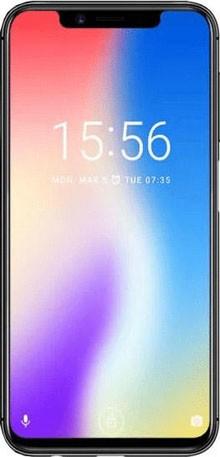
Este fantástico móvil viene equipado con una CPU Helio P23 (MT6763T) de la marca MediaTek.
Índice
Requisitos
Configuraciones anteriores
Iniciar raíz
Liberar cargador de arranque
Comprobar cargador de arranque
Verificar raíz
Resumen sobre la terminal de este proceso.
| Marca | Umidigi |
| Modelo | Uno |
| conjunto de chips | Mediatek Helio P23 (MT6763T) |
| Versión | v2.0 |
| firmware | v2.0_20190626 |
| fecha del firmware | 26/06/2019 |
| Software | 8.1 Oreo o más tarde |
Requisitos para el proceso.
- Una PC con Windows W7, >, tanto de 32 como de 64 bits.
- Un cable de datos USB a Micro USB.
- Descargue el archivo correspondiente a la computadora PC. MTKroot para Umidigi One v2.0
Configuración de Umidigi One
Antes de continuar debes realizar algunos cambios dentro de las opciones del teléfono móvil, estos son brevemente: Habilitar la depuración USB y Habilitar desbloqueo OEM.
Ambas configuraciones las podrás encontrar dentro del menú del programador, que deberás desbloquear previamente presionando la casilla 7 veces seguidas;
Menú -> Acerca del dispositivo -> Número de compilación oh versión de software.
Rootear Umidigi One v2.0 Mediatek Helio P23 (MT6763T)
Para comenzar, tendrás que descomprimir el archivo previamente descargado en el escritorio de tu PC y luego iniciar la herramienta MTKroot v2.4.3.

Pulsa sobre Controladores -> MediaTek y complete la instalación de los controladores necesarios.
Repita este paso con la instalación de los controladores. BAsD.

Conecte su One a la computadora mediante USB y haga clic en Restablecer USB.
Haga clic en el botón Prueba del BAD y una vez que aparezca la línea “Dispositivo detectado” haga clic en el botón Soy un fastboot.

Espere un segundo mientras su teléfono Umidigi One se reinicia en modo Fastboot, toque Probar arranque rápido.
Y nuevamente tendrás que esperar hasta que aparezca el texto “Dispositivo detectado” antes de pasar al siguiente párrafo.
Lanzamiento del gestor de arranque de Umidigi One
En el siguiente paso tocarás libera el gestor de arranque en tu dispositivo automáticamente, proceso que deberás excluir si lo habías abierto antes.
Haga clic en el botón Prueba del cargador de arranque si quieres verificar que esté desbloqueado o no.

Para abrir el gestor de arranque simplemente presione Liberar cargador de arranque -> Acepta y sigue los pasos que aparecerán en la pantalla de tu Umidigi.
Debes presionar sube el volumen para continuar.

Importante: cuando libere el gestor de arranque, el teléfono inteligente se restaurará a su estado predeterminado.
Se recomienda encarecidamente crear una copia de seguridad o copiar sus contactos, fotos, archivos y otros datos en el disco externo.
Una vez desbloqueado el bootloader solo te queda terminar este tutorial dejando tu One correctamente arraigado.
En la esquina superior del programa, elija la opción raíz y luego haga clic en el botón Raíz en la esquina inferior.

En cuestión de segundos tu teléfono móvil estará rooteado y podrás ver reflejada la línea “OK” tanto en la pantalla del Umidigi como en la utilidad MTKroot v2.4.3.
Finalmente haga clic en el botón Salir del arranque rápido para reiniciar su teléfono Umidigi en modo normal.
Una vez que tu Umidigi One se inicie por completo, presiona el botón Aplicaciones -> instalar magia y comprueba si la aplicación Magisk Manager realmente aparece entre las aplicaciones de tu Umidigi.
Finalmente, simplemente haga clic en Comprobar raíz -> Acepta y listo.

Tutoriales relacionados
Rootear el teléfono móvil Umidigi A3 fácilmente
Cómo rootear Umidigi F1 – F1 Play
Rootear Umidigi Power 1.4-1.5
Rootear Umidigi A3 Pro Android 9 MT6739
Rootear Umidigi A5 Pro con Android 9 Pie
Leave a Reply