Author: Paul

  • Firmware original Huawei Y3 II LUA-L21 (archivo Flash) Cómo flashear o instalar firmware (ROM)

    Firmware original Huawei Y3 II LUA-L21 (archivo Flash)

    El archivo Flash lo ayudará a actualizar, degradar o reinstalar el firmware (SO) original en su dispositivo móvil. Además, el archivo Flash (ROM) también le permite reparar el dispositivo móvil en caso de un problema de software, un problema de bucle de arranque, un problema de IMEI o un problema muerto.

    Nombre del archivo: Huawei_Y3_II_LUA-L21_MT6735M_C328B102_050516_5.1.zip
    Tamaño del archivo: 920MB
    Herramienta Flash: Herramienta SP Flash para Windows | Herramienta SP Flash para Linux
    Cómo flashear (instalar): Sigue el tutorial

    Servidor 1 (gratis)

  • Cómo rootear el Huawei Y6 Plus

    Cómo rootear el Huawei Y6 Plus

    Sácale el máximo provecho a tu Smartphone Huawei Y6+ obteniendo privilegios de superusuario de una manera sencilla y fácil.

    Aunque en un principio este tutorial te pueda parecer intrincado, lo cierto es que, nada más lejos de la realidad, te sorprenderá lo intuitiva y sencilla que puede llegar a ser esta técnica de root.

    Índice de tutoriales
    ¿Qué es la raíz?
    Beneficios
    Advertencias y contras
    Requisitos del Huawei Y6+
    Configuraciones anteriores de Huawei Y6+
    Iniciar Root en Huawei Y6+
    Desbloquear el gestor de arranque Huawei Y6+
    Comprobar el gestor de arranque Huawei Y6+
    Verificar Root Huawei Y6+
    Resumen
    Vídeotutorial paso a paso

    ¿Tiene problemas para encontrar boot.img? aquí tienes la solución

    ¿Qué es el enraizamiento?

    Él uso excesivo oh raíz es el nombre estándar asignado a las cuentas de usuario que tienen todos los derechos en todos los modos de acceso, tanto monousuario como multiusuario.

    Rootear un teléfono celular es una táctica que permite al usuario de cualquier dispositivo con sistema operativo Android obtener acceso privilegiado similar a los permisos administrativos en Unix, lo que también le permite superar cualquier reducción de sistema o software establecida por el fabricante y/u operador de red.

    ¿Cuáles son las ventajas de rootear tu Huawei Y6+?

    • Pudiendo eliminar cualquier Bloatware de forma sencilla y deshacerte de aplicaciones improductivas del sistema.
    • Posibilidad de liberar memoria de almacenamiento extra.
    • Adapta configuraciones complejas del sistema, como desbloqueo, modificación de IMEI, MAC, overclocking, entre otras.
    • Posibilidad de utilizar programas creados para Smartphones rooteados.
    • Eliminar y crear particiones en la memoria (¡Atención! Hacer esto es muy peligroso para el dispositivo.).
    • Crear bakups o copias de seguridad del sistema de particiones y poder exportar el Firmware completo.

    Precauciones y contras que debemos tener en cuenta

    1. Su dispositivo móvil cancelará la validez de la garantía otorgada por el fabricante.
    2. Riesgo de que aplicaciones maliciosas obtengan permiso de superusuario.
    3. Peligro de daño o pérdida de datos durante o después del procedimiento, por lo que es recomendable realizar siempre una copia de seguridad antes de iniciar root.
    4. El Firmware/Rom de su dispositivo puede estar dañado, se recomienda asegurarse de poder obtener una copia oficial de su rom si es necesario.
    5. Soporte de actualización OTA (Por el aire) terminará inutilizable.

    Requisitos previos para este procedimiento

    • Una computadora con sistema operativo Windows XP/w7 o posterior, de 32 o 64 bits.
    • Cable para transferir datos de USB a Micro USB.
    • Descargar a la computadora una versión reciente de la aplicación MTKroot v2.5.5 Para el Huawei Y6+.
    • Descargue el firmware original de su Huawei Y6+ para eliminar el componente de arranque, idealmente desde la página oficial de descargas y soporte del fabricante.

    Y No puedes encontrar un firmware para teléfonos Huawei Y6+ También puede obtener el arranque directamente desde su teléfono inteligente siguiendo las instrucciones de este tutorial.

    Configurar el Huawei Y6+

    Lo primero que vamos a hacer será proceder a configurar los ajustes necesarios para el proceso, que básicamente consisten en Activar desbloqueo OEM además de Habilitar la depuración USB.

    Estas configuraciones están integradas en el menú de desarrollo, que deberás haber desbloqueado previamente tocando siete veces continúa arriba de la sección:

    Sistema-> Información del teléfono -> Número de compilación.

    Cómo rootear el Huawei Y6+ fácilmente

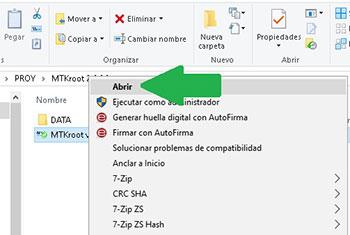
    En primer lugar, extraiga los archivos que ha descargado en el escritorio de su PC con Windows e inicie la aplicación MTKroot v2.5.5.

    Ejecute MTKroot v2.5.5 para Huawei Y6+Ejecute MTKroot v2.5.5 para Huawei Y6+
    Abrir MTKroot v2.5.5 en Huawei Y6+

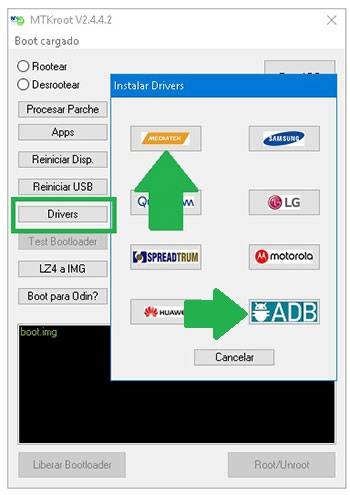
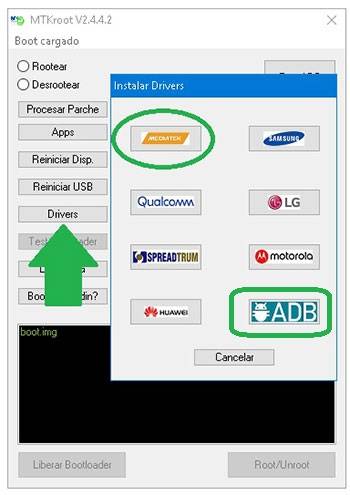
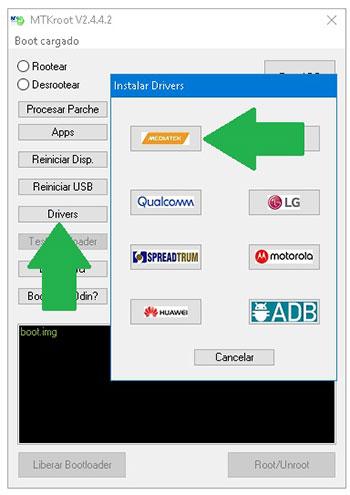
    Haga clic una vez en el botón Controladores -> Qualcomm y completar la instalación de los controladores específicos.

    Controladores Qualcomm Huawei Y6+Controladores Qualcomm Huawei Y6+
    Instalar drivers USB Qualcomm Huawei Y6+

    Siga los mismos pasos para completar la instalación de los controladores -> BAsD.

    Nota: La aplicación MTKroot v2.5.5 incluye los controladores USB y Fastboot necesarios para que nuestra PC ubique el dispositivo Huawei Y6+.

    Luego conecta tu HUAWEI Y6+ al ordenador mediante un conector de datos Micro USB y haga clic en Restablecer USB.

    Haga clic en la esquina superior izquierda en ¡¡Sin botas de heno!! -> Llevaragregue el archivo de arranque y finalmente haga clic en Parche de proceso.

    cargar boot.img Huawei Y6+cargar boot.img Huawei Y6+

    La herramienta Magisk Manager se iniciará automáticamente en tu Huawei Y6+, sigue los pasos que verás en tu pantalla para crear el parche.

    Luego haga clic en el botón Prueba del BAD y espera un segundo hasta que aparezca el mensaje ‘Dispositivo encontrado‘ en cuyo momento debes hacer clic en el botón Soy un fastboot.

    Huawei Y6+ reinicia USB, prueba ADB, ir a FastbootHuawei Y6+ reinicia USB, prueba ADB, ir a Fastboot
    Huawei Y6+ Reiniciar USB, probar ADB, ir a Fastboot

    Espere unos segundos mientras su teléfono HUAWEI Y6+ se reinicia en modo gestor de arranque, luego haga clic una vez Probar arranque rápido.

    Una vez más deberás esperar hasta que aparezca el texto ‘Dispositivo reconocido’ para pasar al siguiente nivel.

    Desbloquear el bootloader del terminal Huawei Y6+

    En el siguiente punto llega el turno de abrir el gestor de arranque de tu Huawei Y6+, otra operación fundamental que podemos realizar con tan solo un clic.

    Es recomendable omitir este proceso si lo has desbloqueado antes.

    Haga clic en el botón Prueba del cargador de arranque para verificar su estado.

    Verifique el gestor de arranque en Huawei Y6+Verifique el gestor de arranque en Huawei Y6+
    Verifique el gestor de arranque en Huawei Y6+

    En caso de que necesites desbloquea el gestor de arranque en tu Huawei Y6+ tienes que hacer clic en el botón Liberar cargador de arranque -> Acepta y luego sigue las pautas que aparecerán en la pantalla de tu Huawei Y6+.

    Presione el botón aumentar el volumen para proceder.

    Abrir el gestor de arranque en Huawei Y6+Abrir el gestor de arranque en Huawei Y6+
    Abrir el gestor de arranque de Huawei Y6+

    Atención: Al desbloquear el gestor de arranque, el Huawei Y6+ se restablecerá al estado de fábrica.

    Por tanto, plantéate si es conveniente hacer una copia de seguridad o si quieres copiar todas las fotografías, contactos, archivos y demás datos a una memoria Micro SD.

    Una vez desbloqueado el gestor de arranque, solo necesitas finalizar el proceso dejando el dispositivo Huawei Y6+ rooteado correctamente.

    Desplácese hasta la parte superior izquierda de MTKroot v2.5.5 y elija la opción raíz, luego haga clic en Root en la parte inferior.

    Opción raíz Huawei Y6+Opción raíz Huawei Y6+
    Opción raíz Huawei Y6+

    En tan sólo unos segundos el Smartphone estará rooteado y aparecerá la palabra “OK” tanto en la pantalla de tu teléfono móvil Huawei Y6+ como en la ventana de MTKroot v2.5.5.

    Luego debes hacer clic en Salir del arranque rápido Para poder reiniciar el celular Huawei Y6+ este regresará al entorno de Android.

    Una vez que el Huawei Y6+ termine de iniciarse por completo, haz clic en el botón Aplicaciones -> instalar magia y verifique si la aplicación Magisk Manager está realmente instalada en su Huawei Y6+.

    Para poder utilizar la aplicación Magisk Manager primero debes conectar tu Huawei Y6+ a Internet, sin importar si es a través de datos o Wi-Fi.

    Finalmente solo tienes que presionar Comprobar raíz -> Acepta y listo.

    Verificar Root Huawei Y6+Verificar Root Huawei Y6+
    Verificar Root Huawei Y6+

    Nota: Si la aplicación Magisk Manager no aparece instalada, haga clic una vez Desinstalarespere un par de segundos y vuelva a hacer clic una vez en Instalar Administrador Mágico.

    Proceso simplificado

    Resumen de los pasos Rootear Huawei Y6+Resumen de los pasos Rootear Huawei Y6+
    Resumen de los pasos Rootear Huawei Y6+
    1. Inicie la aplicación MTKroot v2.5.5 y luego conecte su Huawei Y6+ con la computadora.
    2. Reinicie su Huawei Y6+ en modo gestor de arranque haciendo clic en el botón Soy un fastboot -> Probar arranque rápido.
    3. Si es necesario, desbloquee el gestor de arranque haciendo clic en Liberar cargador de arranque.
    4. Finalmente seleccione la opción raíz y presione el botón Raíz.

    Vídeo tutorial paso a paso para rootear el Huawei Y6+

  • PDF Conversa Pro 3.013 + Reempaquetar + Portátil

    PDF Conversa Pro 3.013 + Reempaquetar + Portátil

    PDFConversa Pro

    PDF Conversa Pro: el programa te ofrece la posibilidad de convertir documentos PDF a otros formatos. Si lo desea, puede convertir documentos de Word a PDF o PDF a DOC. Como escriben los propios autores, aquí tienes un programa profesional que convertirá documentos de alto nivel de la forma más rápida y eficaz posible. Al mismo tiempo, todos los gráficos, tablas, imágenes y otros elementos originales conservarán completamente su apariencia original.
    Si tiene un documento PDF protegido con contraseña, simplemente puede convertirlo a DOC y luego abrirlo en Word, y si desea hacer lo contrario de Word para convertirlo a PDF, también puede establecer una contraseña para protegerlo de la edición, lo cual es realmente conveniente. Todas las configuraciones, como la calidad de la imagen, las fuentes y otras, se pueden cambiar antes del proceso de conversión. El software funciona según el principio de un clic, gracias a la rusificación, no hay necesidad de pensar demasiado, todo es lo más claro posible, creo que esto se puede ver en las capturas de pantalla.

        Descargar PDF Conversa Pro

    Tenga en cuenta que esta es una versión profesional del programa, puede descargar PDF Conversa gratis en nuestro sitio web usando el enlace al final de las noticias, en el archivo siempre encontrará una cura, ya sea un parche o un crack o simplemente una clave, no necesita comprar el programa PDF Conversa, descargarlo, romperlo, puede usarlo. Por ahora, esta es una versión reempaquetada de elchupacabra, lo que significa que no necesitas realizar ninguna acción adicional, solo instala el software y podrás usarlo, hay un modo portátil, descomprímelo y ejecútalo, en general, que tengas una buena transformación, no estés triste.
    Idioma: Inglés + Rusificador
    Tamaño: 7 megas
    Descargar PDF Conversa Pro 3.000 Repack + TryRooM portátil / 3.013 + grieta gratis / 3.013 Reempaquetar elchupacabras

    Contraseña
    [HIDE]rsload[/HIDE]

  • Firmware original Huawei Y5 Prime 2018 DRA-L21 (archivo Flash) Cómo flashear o instalar firmware (ROM)

    Firmware original Huawei Y5 Prime 2018 DRA-L21 (archivo Flash)

    El archivo Flash lo ayudará a actualizar, degradar o reinstalar el firmware (SO) original en su dispositivo móvil. Además, el archivo Flash (ROM) también le permite reparar el dispositivo móvil en caso de un problema de software, un problema de bucle de arranque, un problema de IMEI o un problema muerto.

    Nombre del archivo: Huawei_Y5_Prime_2018_DRA-L21_OTA.zip
    Tamaño del archivo: 584MB
    Cómo flashear (instalar): Copie el archivo update.zip a la SD del teléfono y actualícelo mediante el modo de recuperación de stock.

    Servidor 1 (gratis)

  • Rootear el terminal Huawei Enjoy 8

    Rootear el terminal Huawei Enjoy 8

    Lograr privilegios de administrador root en el celular Huawei Enjoy 8 es una tarea sumamente sencilla y segura, algo que te vamos a demostrar a través de esta entrada.

    De nuevo gracias a la utilidad MTKroot v2.5.5 hemos conseguido adaptar un proceso completamente automático a rootear teléfonos Huawei Enjoy 8para el cual puedes obtener acceso raíz en menos de 5 minutos.

    Índice
    ¿Qué es la raíz?
    Beneficios
    Advertencias y contras
    Requisitos Huawei Enjoy 8
    Huawei Enjoy 8 Configuraciones Anteriores
    Iniciar Root en Huawei Enjoy 8
    Desbloquear el gestor de arranque de Huawei Enjoy 8
    Verificar el gestor de arranque Huawei Enjoy 8
    Verificar Root Huawei Enjoy 8
    Resumen
    Vídeotutorial paso a paso

    ¿Problemas para encontrar el maletero? archivo, entonces este te interesará

    ¿Qué es la raíz?

    Él uso excesivo oh raíz es el nombre común normalmente asignado a las cuentas de usuario administrador que tienen todos los privilegios en todos los tipos de acceso (usuario único o multiusuario).

    Asimismo, rootear un teléfono celular es una táctica que permite al usuario de un teléfono móvil con sistema operativo Android obtener acceso privilegiado al sistema de manera similar a los permisos administrativos en máquinas Unix, lo que también permite deshacer cualquier restricción tanto del sistema como del software que haya podido establecer el fabricante y/o los operadores de red.

    Ventajas de rootear tu Huawei Enjoy 8

    • Posibilidad de eliminar cualquier Bloatware fácilmente y deshacerse de aplicaciones improductivas del sistema.
    • Posibilidad de obtener más espacio para almacenamiento interno.
    • Ajusta configuraciones sofisticadas del sistema, como desbloqueo, reparación del IMEI del dispositivo o MAC, overclocking de procesadores y mucho más.
    • Utilice programas desarrollados únicamente para dispositivos sujetos a permisos de superusuario.
    • Adaptar, modificar y cambiar el tamaño de las particiones (Hacer esto es muy peligroso para la integridad del dispositivo.).
    • Realiza copias de seguridad o copias de seguridad completas y exporta la rom.

    Precauciones y advertencias que se deben considerar

    1. Su equipo anulará la validez de la garantía proporcionada por el fabricante.
    2. Exposición a aplicaciones maliciosas que obtienen permisos de superusuario.
    3. Amenaza de daño o pérdida de información durante o después del proceso, por lo que se recomienda realizar una copia de seguridad antes de iniciar root.
    4. El firmware de su teléfono inteligente puede estar dañado, se recomienda que se asegure de poder obtener una copia flasheable de la rom si es necesario.
    5. Soporte para actualizaciones FOTA (Firmware por aire) terminará inutilizable.

    Requisitos previos para este proceso

    • PC con sistema operativo Windows XP o posterior, ya sea de 32 o 64 bits.
    • Conector de datos USB a Micro USB.
    • Descarga a tu computadora una de las versiones recientes del programa MTKroot v2.5.5 Para terminales Huawei Enjoy 8.
    • Descarga la ROM original de tu dispositivo de la que necesitarás extraer el archivo de arranque, preferiblemente desde la página de soporte del fabricante.

    Y No encuentras el firmware oficial para tu dispositivo Huawei Enjoy 8 Puede extraer boot.img directamente desde el teléfono inteligente solo siguiendo los pasos de este tutorial.

    Configurar teléfono móvil

    En primer lugar tienes que realizar ciertos parámetros desde la configuración de tu Huawei Huawei Enjoy 8, que básicamente residen en Habilitar la depuración USB al igual que desbloquear OEM.

    Las dos preferencias están integradas en la sección de desarrollador, que deberás activar previamente tocando siete veces continuamente en la caja ->

    Ajusta-> Información del dispositivo -> versión de software oh Número de compilación.

    Tutorial para rootear el Huawei Enjoy 8 fácilmente

    Para comenzar, debes extraer el contenido del archivo previamente descargado en el escritorio de tu computadora con Windows y luego iniciar la herramienta MTKroot v2.5.5.

    Inicie MTKroot v2.5.5 para Huawei Enjoy 8Inicie MTKroot v2.5.5 para Huawei Enjoy 8
    Ejecute MTKroot v2.5.5 para Huawei Enjoy 8

    Haga clic en Controladores -> Qualcomm y terminar de instalar los drivers.

    Controladores Qualcomm Huawei Enjoy 8Controladores Qualcomm Huawei Enjoy 8
    Instale los controladores Qualcomm para Huawei Enjoy 8

    Repita el paso para instalar los controladores. BAsD.

    Nota: La aplicación MTKroot v2.5.5 tiene los controladores USB y Fastboot necesarios para el dispositivo Huawei Enjoy 8.

    Conecta tu teléfono Huawei Disfruta 8 a su computadora usando el puerto USB y luego haga clic en Restablecer USB.

    Haga clic en la esquina superior izquierda del texto. ¡¡Sin botas de heno!! -> Llevaragregue el archivo de arranque y luego haga clic en el botón Parche de proceso.

    cargar boot.img Huawei Enjoy 8cargar boot.img Huawei Enjoy 8

    La herramienta Magisk Manager se iniciará automáticamente en tu teléfono móvil, sigue los pasos que aparecerán en tu pantalla para parchear el arranque.

    Luego haga clic en el botón Prueba del BAD y espera un segundo hasta que puedas leer la línea ‘Dispositivo reconocido‘entonces tienes que hacer clic en el botón Soy un fastboot.

    Huawei Enjoy 8 reinicia USB, prueba ADB, ir a FastbootHuawei Enjoy 8 reinicia USB, prueba ADB, ir a Fastboot
    Huawei Enjoy 8 Reiniciar USB + Prueba ADB + Fastboot

    Espere unos segundos mientras su dispositivo Huawei Disfruta 8 reinicie en modo gestor de arranque, haga clic en Probar arranque rápido.

    Una vez más tendrás que esperar hasta que aparezca el texto ‘Dispositivo detectado’ antes de poder continuar con el siguiente paso.

    Desbloquee el gestor de arranque de su dispositivo móvil Huawei Enjoy 8

    A continuación deberás abrir el gestor de arranque de tu Smartphone, otro paso que podrás realizar con tan solo un clic.

    Pero debes saltarte este procedimiento si lo has realizado en cualquier otro momento.

    Haga clic en el botón Prueba del cargador de arranque para comprobar el estado del gestor de arranque.

    Comprobar gestor de arranque Huawei Enjoy 8Verifique el gestor de arranque de Huawei Enjoy 8
    Verifique el gestor de arranque de Huawei Enjoy 8

    Si es necesario desbloquear el gestor de arranque en el Huawei Enjoy 8 solo tienes que presionar el boton Liberar cargador de arranque -> Acepta y luego sigue las instrucciones que aparecen en la pantalla del Huawei Enjoy 8.

    Debes presionar la tecla sube el volumen para poder continuar.

    Desbloquear el gestor de arranque de Huawei Enjoy 8Desbloquear el gestor de arranque de Huawei Enjoy 8
    Desbloquear el gestor de arranque en Huawei Enjoy 8

    Nota: En el momento en que se desbloquea el gestor de arranque, su Huawei Enjoy 8 se restablecerá al estado predeterminado.

    Por tanto, plantéate si es conveniente crear una copia de seguridad o si prefieres simplemente copiar todas las fotos, contactos, archivos y otros datos al almacenamiento externo o unidad SD.

    Luego de desbloquear el bootloader estás a un paso de finalizar este tutorial, dejando finalmente el dispositivo móvil Huawei Enjoy 8 con sus correspondientes privilegios de root.

    Desplácese hasta la parte superior del software y seleccione la opción raíz, luego haga clic una vez en Root en el lado opuesto.

    Marcar Root Huawei Enjoy 8Marcar Root Huawei Enjoy 8
    Marcar Root Huawei Enjoy 8

    En tan sólo unos segundos tu Smartphone habrá sido rooteado, por lo que podrás ver la palabra “OK” tanto en la pantalla del Smartphone como en la herramienta MTKroot v2.5.5.

    Luego haga clic en Salir del arranque rápido Para regresar, el celular se reiniciará al sistema.

    Una vez que el celular se inicie por completo, presione Aplicaciones -> instalar magia y verifique que la aplicación Magisk Manager efectivamente aparezca en el escritorio del dispositivo móvil.

    Para poder utilizar la aplicación Magisk Manager primero debes conectar tu dispositivo a Internet, a través de Wi-Fi o redes móviles.

    Para finalizar el tutorial solo tienes que pulsar el botón Comprobar raíz -> entonces Aceptar y eso es todo.

    Verificar Root Huawei Enjoy 8Verificar Root Huawei Enjoy 8
    Verificar Root Huawei Enjoy 8

    Nota: Si la Aplicación no aparece instalada, haga clic en el botón DesinstalarEspere unos segundos y haga clic en el botón nuevamente. Instalar Administrador Mágico.

    Resumen de pasos

    Pasos simplificados Root Huawei Enjoy 8Pasos simplificados Root Huawei Enjoy 8
    Pasos simplificados Root Huawei Enjoy 8
    1. Abra el software MTKroot v2.5.5 y luego conecte su teléfono celular a la computadora.
    2. Reinicia tu celular en modo bootloader haciendo clic en Soy un fastboot -> Probar arranque rápido.
    3. Si es necesario, desbloquee el gestor de arranque haciendo clic en Liberar cargador de arranque.
    4. Finalmente seleccione la opción raíz y presione el botón Raíz.

    Vídeo tutorial de ayuda para rootear el Smartphone Huawei Enjoy 8

  • PDF Imager 2.011 Pro + Reempaquetar + Portátil

    PDF Imager 2.011 Pro + Reempaquetar + Portátil

    Generador de imágenes PDF

    Programa Generador de imágenes PDF Convierte archivos PDF a imágenes. Esto es útil si, por ejemplo, desea utilizar el contenido de un documento PDF en un editor de imágenes. Si lo desea, la herramienta puede convertir una sola página en un archivo gráfico o un documento completo en una imagen por página.

        descargar PDF Imager gratis

    BMP, JPEG, PNG, EPS, GIF y TIFF están disponibles como formatos de salida. También puede seleccionar libremente la carpeta de salida y especificar cualquier directorio de su disco duro como destino. La conversión es muy rápida y, dependiendo del PDF, sólo lleva unos segundos.
    Luego, PDF Imager le solicita que abra el Explorador de Windows con el directorio de destino o el archivo de imagen que acaba de crear usando un programa estándar (como la aplicación Fotos).
    Características del programa:

    • Soporte de interfaz de usuario
    • Fácil de usar
    • Nada extra, solo las opciones que necesitas
    • Convierta rápidamente documentos relativamente pequeños
    • Un gran conjunto de formatos gráficos para guardar resultados.
    • Fácil activación del programa PDF Imager utilizando medicamentos del archivo
    • Requisitos bajos del sistema

    Licencia: ShareWare (activación del programa mediante crack .zip, no se requiere clave de licencia)
    Tamaño: 8MB
    Descargar PDF Imager 2.011 Profesional + crack gratis / 2.011 Repack + Elchupacabra portátil

    Contraseña
    [HIDE]rsload[/HIDE]

  • Firmware original de Huawei Ascend Y511-U251 (archivo Flash) Cómo flashear o instalar firmware (ROM)

    Firmware original Huawei Ascend Y511-U251 (archivo Flash)

    El archivo Flash lo ayudará a actualizar, degradar o reinstalar el firmware (SO) original en su dispositivo móvil. Además, el archivo Flash (ROM) también le permite reparar el dispositivo móvil en caso de un problema de software, un problema de bucle de arranque, un problema de IMEI o un problema muerto.

    Nombre del archivo: Huawei_Ascend_Y511-U251_MT6572_161013.zip
    Tamaño del archivo: 396MB
    Herramienta Flash: Herramienta SP Flash para Windows | Herramienta SP Flash para Linux
    Cómo flashear (instalar): Sigue el tutorial

    Servidor 1 (gratis)

  • Root para celular LG V30

    Root para celular LG V30

    Rootear un teléfono móvil, como en este caso el LG V30, no es un juego y menos debemos tomárnoslo a la ligera, por eso en los tutoriales que creamos siempre intentamos que el usuario no olvide algún paso o configuración crucial.

    en el rango LG V30 Son dispositivos móviles que al estar rooteados brindan al usuario diferentes métodos para optimizar su rendimiento en general y de manera muy sencilla, modificar su ROM y tomar el control total del sistema operativo de dicho teléfono móvil.

    Tabla de contenido
    ¿Qué es la raíz?
    Beneficios
    Advertencias y contras
    Requisitos del LG V30
    Ajustes anteriores del LG V30
    Iniciar Root en LG V30
    Desbloquear el gestor de arranque LG V30
    Comprobar el gestor de arranque LG V30
    Comprobar raíz LG V30
    Resumen
    Vídeotutorial paso a paso

    ¿No encuentras el archivo boot.img?, entonces revisa este

    ¿Qué es el enraizamiento?

    Superusuario oh raíz es el nombre común que normalmente se asigna a las cuentas de usuario que tienen todos los derechos en todos los niveles de acceso (usuario único o multiusuario).

    Asimismo, rootear un terminal es un proceso que permite al usuario de cualquier teléfono móvil con sistema Android obtener un acceso privilegiado al sistema similar a los permisos administrativos en Linux, lo que permite superar cualquier limitación del sistema y hardware que pueda haber impuesto el fabricante y/u operador de red.

    ¿Qué beneficios puede aportar rootear tu LG V30?

    • Posibilidad de desinstalar todo el Bloatware fácilmente y deshacerte de las molestas aplicaciones del sistema.
    • Posibilidad de liberar capacidad extra para almacenamiento interno.
    • Personalice configuraciones complejas en el sistema, como desbloquear, cambiar IMEI, MAC, overclocking de CPU/GPU y otros.
    • Utilice utilidades diseñadas exclusivamente para computadoras con privilegios de usuario root.
    • Modificar y eliminar nuevas particiones (¡Advertencia! Hacer esto puede ser muy peligroso.).
    • Realizar copias de seguridad o copias de seguridad completas y poder exportar la ROM completa.

    Precauciones y advertencias que se deben tener en cuenta

    1. El equipo dejará de tener validez la garantía otorgada por el fabricante.
    2. Riesgo de que aplicaciones dañinas obtengan derechos de superusuario.
    3. Peligro de daño o deterioro de la información durante o después del proceso, en cuyo caso siempre se recomienda realizar una copia de seguridad antes de iniciar root.
    4. La rom del LG V30 puede estar dañada, se recomienda que se asegure de poder obtener una copia flasheable de su firmware si es necesario.
    5. Se invalidará la compatibilidad con actualizaciones OTA/FOTA.

    Requisitos para realizar el proceso

    • Un ordenador con sistema operativo Windows w7/w10 o posterior, tanto de microarquitectura de 32 como de 64 bits.
    • Un conector USB a Micro USB.
    • Descargar a la computadora la última versión del software MTKroot v2.5.5 Para dispositivos móviles LG V30.
    • Descargue el firmware original o inicie su LG V30 si es posible desde el sitio web del fabricante.

    Y No consigues una rom para el terminal LG V30 Puede obtener el componente boot.img directamente desde su LG V30 fácilmente siguiendo este tutorial.

    Configuración del equipo

    Antes de comenzar debes aplicar ciertos retoques a las opciones de tu Smartphone, que simplemente residen en Activar la depuración USB junto con Habilitar desbloqueo OEM.

    Ambas preferencias están incluidas dentro del apartado de programador, que debes desbloquear previamente presionando siete veces ininterrumpidamente sobre ->

    Ajustes del teléfono inteligente-> Información del teléfono -> versión de software.

    Rootee el teléfono LG V30 con facilidad

    En primer lugar, extrae el contenido del paquete previamente descargado en el escritorio de tu PC y luego abre el programa MTKroot v2.5.5.

    Abra MTKroot v2.5.5 para LG V30Abra MTKroot v2.5.5 para LG V30
    Ejecute MTKroot v2.5.5 para LG V30

    Haga clic en el botón Controladores -> Qualcomm y aplicar la instalación de los drivers necesarios.

    Controladores USB Qualcomm LG V30Controladores USB Qualcomm LG V30
    Instale los controladores Qualcomm para LG V30

    También sigue los mismos pasos para realizar la instalación en drivers -> BAsD.

    Nota: La aplicación MTKroot v2.5.5 ya tiene los controladores USB y Fastboot necesarios para que su computadora detecte el LG V30.

    Conéctate debajo de tu LG V30 con su PC a través de un puerto de datos Micro USB y luego haga clic en Restablecer USB.

    Haga clic en la pestaña en la parte superior izquierda ¡¡Sin botas de heno!! -> Llevaragregue el archivo de arranque y haga clic en Parche de proceso.

    cargar boot.img LG V30cargar boot.img LG V30

    La herramienta Magisk Manager se iniciará automáticamente en tu LG V30, sigue las instrucciones que verás en pantalla para parchear el arranque.

    Luego tienes que hacer clic en Prueba del BAD y cuando puedas ver la frase ‘Dispositivo detectado’ tendrás que hacer clic en el botón Soy un fastboot.

    LG V30 reinicia USB + prueba ADB + FastbootLG V30 reinicia USB + prueba ADB + Fastboot
    LG V30 Reiniciar USB + Probar ADB + Fastboot

    Espere mientras el LG V30 reinicie con las opciones del gestor de arranque y luego haga clic Probar arranque rápido.

    Espere nuevamente hasta que pueda ver la línea ‘Dispositivo encontrado‘ para poder continuar a la siguiente etapa.

    Desbloquear el gestor de arranque de dispositivos LG V30

    A continuación tendrás que liberar el gestor de arranque en tu LG V30, acto imprescindible que haremos de forma automática.

    Pero deberás saltarte la operación si ya la has liberado en otra ocasión.

    Hacer clic Prueba del cargador de arranque para comprobar el estado del gestor de arranque.

    Verifique el gestor de arranque en LG V30Verifique el gestor de arranque en LG V30
    Verifique el gestor de arranque LG V30

    Si es necesario desbloquea el gestor de arranque en tu LG V30 simplemente tienes que hacer clic en Liberar cargador de arranque -> Acepta y luego sigue las instrucciones que se mostrarán en la pantalla de tu LG V30.

    Debes presionar la tecla sube el volumen para poder continuar.

    Liberar el gestor de arranque LG V30Liberar el gestor de arranque LG V30
    Lanzar gestor de arranque LG V30

    Recuerde: en el momento en que se libere el gestor de arranque, el sistema de su LG V30 se restaurará a su estado de fábrica.

    Por este motivo, plantéate si es conveniente crear una copia de seguridad o copiar tus contactos, fotos, archivos y otros datos al almacenamiento externo o unidad SD.

    Una vez liberado el bootloader solo quedará terminar el tutorial y por fin tener el LG V30 rooteado correctamente.

    Desplácese hasta la parte superior de la herramienta MTKroot v2.5.5 y seleccione la opción raíz, luego haga clic en Root en la parte inferior.

    Comprobar raíz LG V30Comprobar raíz LG V30
    Comprobar raíz LG V30

    Tu LG V30 quedará rooteado automáticamente, por lo tanto podrás leer la línea “OK” reflejada en el LG V30 y en la herramienta MTKroot v2.5.5.

    Luego tendrás que hacer clic Salir del arranque rápido Para reiniciar el dispositivo LG V30 volverás al entorno de Android.

    Una vez que su teléfono se inicie por completo, haga clic en Aplicaciones -> instalar magia y asegúrese de que la aplicación Magisk Manager esté realmente instalada en el LG V30.

    Para poder utilizar la aplicación Magisk Manager primero debes conectar tu LG V30 a Internet, mediante datos móviles o Wi-Fi.

    Finalmente solo tienes que hacer clic en Comprobar raíz -> Aceptar y nada más.

    Probar Root LG V30Probar Root LG V30
    Probar Root LG V30

    Nota: Si la aplicación Magisk Manager no aparece instalada, haga clic en el botón Desinstalarespere unos segundos y una vez más haga clic en instalar magia.

    Pasos simplificados

    Resumen de pasos Rootear LG V30Resumen de pasos Rootear LG V30
    Resumen de pasos Rootear LG V30
    1. Inicie la aplicación MTKroot v2.5.5 y luego conecte su terminal LG V30 a su computadora.
    2. Reinicia tu terminal LG V30 con modo bootloader pulsando el botón Soy un fastboot -> Probar arranque rápido.
    3. Si es necesario, desbloquee el gestor de arranque haciendo clic en Liberar cargador de arranque.
    4. Finalmente seleccione la opción raíz y presione el botón Raíz.

    Vídeo tutorial de ayuda paso a paso para rootear el LG V30

  • Superior Drummer 3.4.2 + MacOS + Actualización

    Superior Drummer 3.4.2 + MacOS + Actualización

    baterista superior ha sido rediseñado desde cero sobre la base probada de su legendario y exitoso predecesor y ahora ofrece un flujo de trabajo intuitivo completamente nuevo y ampliamente mejorado, innumerables funciones nuevas, conversión de audio a MIDI integrada, 35 nuevos efectos de mezclador, interfaces y ventanas libremente escalables y desmontables, una enorme biblioteca MIDI interna completamente recreada, así como una biblioteca interna extremadamente grande de sonidos de batería sin procesar de la más alta calidad de sonido que no está disponible en ningún otro software del mercado. hoy.

    En términos de diseño y funcionalidad, este es, con diferencia, el producto más avanzado y completo en la historia de la empresa. Nuestro equipo ha ido más allá para hacer que algo muy complejo sea fácil para el usuario final”, afirma Erik Fersson, jefe de desarrollo de Toontrack.
    Peculiaridades:

    • El método para seleccionar la configuración es lo más cercano posible al ideal.
    • Funciona en Windows 7 y superior sin problemas ni congelaciones
    • La configuración flexible lo ayudará a lograr resultados precisos en cualquier situación, quedará satisfecho
    • El mezclador incluye más de cincuenta efectos integrados.
    • La biblioteca MIDI no te dejará indiferente

    Licencia: ShareWare (versión completa del programa, crack integrado, instalación y uso)
    Idioma: Inglés – Faltan la versión rusa y el rusificador
    Descargar Batería superior 3.1.7 gratis + clave de activación / Actualización 3.4.2
    3.2.4 MacOS Rev2 + Actualización 3.3.5

    Contraseña
    [HIDE]rsload[/HIDE]

  • Firmware original de Huawei Ascend Y360-U03 (archivo Flash) Cómo flashear o instalar firmware (ROM)

    Firmware original Huawei Ascend Y360-U03 (archivo Flash)

    El archivo Flash lo ayudará a actualizar, degradar o reinstalar el firmware (SO) original en su dispositivo móvil. Además, el archivo Flash (ROM) también le permite reparar el dispositivo móvil en caso de un problema de software, un problema de bucle de arranque, un problema de IMEI o un problema muerto.

    Nombre del archivo: Huawei_Ascend_Y360-U03_MT6582_110515.zip
    Tamaño del archivo: 796MB
    Herramienta Flash: Herramienta SP Flash para Windows | Herramienta SP Flash para Linux
    Cómo flashear (instalar): Sigue el tutorial

    Servidor 1 (gratis)

  • Cómo rootear el celular Huawei Nexus 6P

    Cómo rootear el celular Huawei Nexus 6P

    Aprovecha todo el potencial del Huawei Nexus 6P obteniendo privilegios de root sobre ellos de una manera sencilla y fácil.

    El Huawei Nexus 6P es un dispositivo que tras obtener acceso root proporciona al usuario métodos efectivos para mejorar el funcionamiento general y modificar fácilmente el firmware además de tomar un control total de su sistema.

    Índice de artículos
    ¿Qué es la raíz?
    Beneficios
    Advertencias y contras
    Requisitos Huawei Nexus 6P
    Configuraciones anteriores del Huawei Nexus 6P
    Iniciar Root en Huawei Nexus 6P
    Desbloquear el gestor de arranque Huawei Nexus 6P
    Comprobar el gestor de arranque Huawei Nexus 6P
    Verificar Root Huawei Nexus 6P
    Resumen
    Vídeotutorial paso a paso

    ¿No puedes encontrar el archivo de arranque? aquí tienes la solución

    ¿Qué es el enraizamiento?

    Él usuario root oh uso excesivo es el nombre común asignado a las cuentas de usuario que tienen todos los derechos en todos los niveles de acceso (usuario único o multiusuario).

    Rootear un dispositivo es el proceso que permite al usuario de un teléfono celular con sistema operativo Android obtener acceso privilegiado de manera similar a los permisos administrativos de los sistemas Unix, que además permite deshacer cualquier impedimento de hardware y software que pueda imponer el fabricante y/u operador de red.

    ¿Cuáles son los beneficios de rootear tu Huawei Nexus 6P?

    • Elimine todo el Bloatware de forma sencilla y desinstale las aplicaciones inútiles del sistema.
    • Libere espacio adicional para almacenamiento interno.
    • Adapte configuraciones complejas del sistema, como reparar IMEI del teléfono, dirección MAC y muchas otras.
    • Poder utilizar Apps programadas sólo para celulares rooteados.
    • Adaptar, formatear y modificar particiones en memoria (Esto puede ser muy peligroso para el dispositivo.).
    • Crea copias de seguridad o copias de seguridad completas o exporta la rom completa.

    Precauciones y desventajas a tener en cuenta

    1. Su equipo anulará la cobertura de garantía proporcionada por el fabricante.
    2. Amenaza de que aplicaciones maliciosas puedan apropiarse de los derechos de superusuario.
    3. Amenaza de daño o pérdida de datos durante el proceso, por lo que se recomienda en todo momento realizar una copia de seguridad antes de iniciar el proceso raíz.
    4. El software del ordenador puede estar dañado, se recomienda asegurarse de poder obtener una copia original de la rom si es necesario.
    5. El soporte para actualizaciones OTA/FOTA terminará siendo revocado.

    Requisitos de este proceso

    • Computadora con Windows XP o posterior, ya sean arquitecturas de 32 o 64 bits.
    • Conector para transferencia de datos Micro USB.
    • Descarga a tu computadora la última versión del software MTKroot v2.5.5 para el dispositivo móvil Huawei Nexus 6P.
    • Descargue el firmware original o el archivo boot.img para su teléfono inteligente, si es posible, desde el sitio web oficial de soporte y descargas.

    Y No encuentras una rom para tu Huawei Nexus 6P Tiene la opción de eliminar boot.img directamente de su computadora solo siguiendo las instrucciones de este tutorial.

    Configuración en el dispositivo Huawei Nexus 6P

    Antes de comenzar debes aplicar ciertos ajustes desde la configuración de tu Smartphone, estos esencialmente consisten en Habilitar la depuración USB así como Activar desbloqueo OEM.

    Podrás encontrar las dos configuraciones dentro del apartado del programador, que tendrás que activar previamente tocando 7 veces continuó en la caja:

    Menú-> Acerca del dispositivo -> Número de compilación.

    Cómo rootear el celular Huawei Nexus 6P fácilmente

    Para comenzar, extraiga el archivo descargado previamente en el escritorio de la computadora y luego ejecute la utilidad MTKroot v2.5.5.

    Iniciando MTKroot v2.5.5 en Huawei Nexus 6PIniciando MTKroot v2.5.5 en Huawei Nexus 6P
    Abra MTKroot v2.5.5 y Huawei Nexus 6P

    Haga clic una vez en el botón Controladores -> Qualcomm e instalar los controladores específicos.

    Controladores Qualcomm Huawei Nexus 6PControladores Qualcomm Huawei Nexus 6P
    Instale los controladores USB Qualcomm Huawei Nexus 6P

    Repita estos pasos exactamente para ejecutar la instalación en los controladores -> BAsD.

    Nota: La herramienta MTKroot v2.5.5 incluye los controladores actualizados necesarios para que Windows reconozca el Huawei Nexus 6P.

    Luego conecta tu terminal Huawei Nexus 6P con el ordenador mediante un cable USB y haga clic en el botón Restablecer USB.

    Haga clic en la parte superior izquierda en ¡¡Sin botas de heno!! -> Llevarbusque y abra boot.img y luego haga clic en Parche de proceso.

    cargar boot.img Huawei Nexus 6Pcargar boot.img Huawei Nexus 6P

    La utilidad Magisk Manager se iniciará automáticamente en su computadora, siga las instrucciones que aparecerán en su pantalla para crear el parche.

    Luego haga clic una vez en el botón Prueba del BAD y espera un momento hasta que aparezca la linea’Dispositivo detectado‘ entonces tienes que hacer clic Soy un fastboot.

    Huawei Nexus 6P reiniciar USB + probar ADB + FastbootHuawei Nexus 6P reiniciar USB + probar ADB + Fastboot
    Huawei Nexus 6P Reiniciar USB, probar ADB, ir a Fastboot

    Ahora espera un momento hasta que tu dispositivo Huawei Nexus 6P reinicie en modo Fastboot y luego haga clic en el botón Probar arranque rápido.

    Nuevamente tienes que esperar hasta que aparezca la frase ‘Dispositivo reconocido’ para pasar al siguiente estado.

    Libera el bootloader de tu Huawei Nexus 6P

    En la siguiente etapa intentaremos liberar el gestor de arranque del dispositivo, acto fundamental que aplicarás con solo un clic.

    Es recomendable saltarse el paso por si lo hubieras hecho en otro momento.

    Haga clic en el botón Prueba del cargador de arranque si desea comprobar el estado del gestor de arranque.

    Comprobar gestor de arranque Huawei Nexus 6PComprobar gestor de arranque Huawei Nexus 6P
    Comprobar el gestor de arranque del Huawei Nexus 6P

    Si es necesario desbloquear el bootloader de tu Huawei Nexus 6P sólo tienes que pulsar en Liberar cargador de arranque -> Acepta y realiza los pasos que se proyectarán en la pantalla de tu computadora.

    Debes presionar la tecla aumentar el volumen para desbloquear.

    Liberar el gestor de arranque Huawei Nexus 6PLiberar el gestor de arranque Huawei Nexus 6P
    Liberar el gestor de arranque Huawei Nexus 6P

    Importante: en el momento en que se lance el gestor de arranque, el software de su dispositivo se restaurará a su estado original.

    Por este motivo, es muy recomendable crear una copia de seguridad o, si lo deseas, copiar todos tus contactos, fotografías, archivos, etc., en la unidad SD externa.

    Tras liberar el gestor de arranque, el siguiente paso será finalizar el tutorial, dejando finalmente el Huawei Nexus 6P con privilegios de root.

    Desplácese hasta la parte superior de la aplicación y elija la opción raíz, luego presione Root en la parte inferior.

    Opción Root Huawei Nexus 6POpción Root Huawei Nexus 6P
    Opción Root Huawei Nexus 6P

    En tan solo unos segundos tu móvil Huawei Nexus 6P habrá sido rooteado, por lo que podrás leer la palabra “OK” reflejada tanto en tu Huawei Nexus 6P como en la utilidad MTKroot v2.5.5.

    A continuación tendrás que hacer clic en el botón Salir del arranque rápido y el dispositivo se reiniciará en el entorno Android.

    Una vez que el Huawei Nexus 6P se reinicie por completo pulsamos en el botón Aplicaciones -> instalar magia y confirme que la aplicación Magisk Manager esté realmente en el panel de su teléfono móvil.

    Para que la aplicación Magisk Manager funcione correctamente, primero debes conectar el Huawei Nexus 6P a Internet.

    Para concluir el tutorial solo tienes que presionar el botón Comprobar raíz -> luego acepta y listo.

    Prueba Root Huawei Nexus 6PPrueba Root Huawei Nexus 6P
    Prueba Root Huawei Nexus 6P

    Nota: Si la aplicación Magisk Manager no se instala en el primer intento, haga clic en el botón Desinstalarespera un par de segundos y haz clic nuevamente instalar.

    Simplificación de procesos

    Pasos simplificados Root Huawei Nexus 6PPasos simplificados Root Huawei Nexus 6P
    Pasos simplificados Root Huawei Nexus 6P
    1. Inicie la utilidad MTKroot v2.5.5 y conecte el teléfono inteligente Huawei Nexus 6P a su computadora.
    2. Reinicia el Smartphone Huawei Nexus 6P con modo bootloader pulsando en el botón Soy un fastboot -> Probar arranque rápido.
    3. Si es necesario, desbloquee el gestor de arranque haciendo clic en Liberar cargador de arranque.
    4. Finalmente seleccione la opción raíz y presione el botón Raíz.

    Vídeo tutorial paso a paso sobre cómo rootear el Huawei Nexus 6P

  • Configurador duro 7.0.1.0

    Configurador duro 7.0.1.0

    Configurador duro

    Configurador duro es un programa gratuito que brinda seguridad para diferentes versiones de Windows para proteger mejor su computadora contra virus. Permite configurar automáticamente Windows con máxima protección, ideal para principiantes, pero para expertos se sugiere configurarlo manualmente. Por tanto, es una herramienta ideal para complementar tu programa antivirus y antimalware para mejorar la seguridad de tu PC.

    Tenga en cuenta que, por ejemplo, el software desactiva SMB (Bloque de mensajes del servidor), por lo que si utiliza el uso compartido de archivos, es posible que deba volver a activarlo una vez que haya terminado.

    Algunas configuraciones de Windows Defender y SmartScreen:
    Habilitar configuraciones avanzadas de Windows Defender, como protección de PUA, reglas ASR, protección de red, etc.
    Mejore su Firewall de Windows bloqueando el acceso a Internet a LOLBins (un término que surge de una discusión sobre cómo llamar a los archivos binarios que un atacante puede usar para realizar acciones más allá de su propósito original).
    Fuerza a SmartScreen a buscar archivos sin “Mark Of The Web” (Windows 8+).
    Habilite las políticas de restricción de software en las ediciones de Windows Home.
    Cambie los niveles de seguridad de la Política de restricción de software (SRP), la configuración de la aplicación y ciertos tipos de archivos.

    Incluya archivos en la lista blanca en SRP por ruta (también usando comodines) y hash.
    Bloqueo de scripts, PowerShell y ejecutables:
    Bloqueo de ejecutables del sistema vulnerables a través de SRP
    Proteja (prohíba la ejecución) las subcarpetas de escritura en la carpeta C:Windows (a través de SRP).
    Limite la ejecución de accesos directos solo a carpetas específicas (a través de SRP).
    Protección contra documentos cuando se utilizan MS Office y Adobe Acrobat Reader/DC para abrirlos.
    Habilite “Ejecutar como administrador” para archivos MSI.
    Deshabilite la ejecución de scripts de PowerShell (Windows 7+).
    Protección de PowerShell con modo de idioma restringido (SRP, PowerShell 5.0+)
    Deshabilite la ejecución de scripts administrados por Windows Script Host.
    Deshabilite algunas configuraciones innecesarias que pueden mejorar la seguridad.

    Deshabilite el Escritorio remoto, la Asistencia remota, el Shell remoto y el Registro remoto.
    Deshabilite la ejecución de aplicaciones de 16 bits.
    Proporcionar extensiones de shell.
    Deshabilite los protocolos SMB.
    Deshabilite la elevación del programa para la cuenta de usuario estándar.
    Habilite la verificación de firmas de códigos de administrador (opción UAC).
    Deshabilite las conexiones en caché.
    Aplique una secuencia de atención segura antes de solicitar el Control de cuentas de usuario.
    Se eliminó la opción “Ejecutar como administrador” del menú contextual del botón derecho del Explorador de archivos.
    Idioma: Inglés – Faltan la versión rusa y el rusificador
    Tamaño: 20 MB
    SO: Windows 7+
    Descargar Configurador duro 7.0.1.0 gratis

    Contraseña
    [HIDE]rsload[/HIDE]

  • Firmware original del Samsung Galaxy S5 Mini SM-G800A (archivo Flash) Cómo flashear o instalar firmware (ROM)

    Firmware original del Samsung Galaxy S5 Mini SM-G800A (archivo Flash)

    El archivo Flash lo ayudará a actualizar, degradar o reinstalar el firmware (SO) original en su dispositivo móvil. Además, el archivo Flash (ROM) también le permite reparar el dispositivo móvil en caso de un problema de software, un problema de bucle de arranque, un problema de IMEI o un problema muerto.

    Nombre del archivo: SM-G800A_G800AUCS3BOJ9_G800AATT3BOJ9_ATT_4archivo.zip
    País: ESTADOS UNIDOS
    Tamaño del archivo: 1,35GB
    versión de Android: 5.1.1
    Herramienta Flash: Herramienta de descarga de Odín
    Cómo flashear (instalar): Sigue el tutorial

    Servidor 1 (gratis)

  • Firmware original Huawei Y7P ARTH-L28 (archivo Flash) Cómo flashear o instalar firmware (ROM)

    Firmware original Huawei Y7P ARTH-L28 (archivo Flash)

    El archivo Flash lo ayudará a actualizar, degradar o reinstalar el firmware (SO) original en su dispositivo móvil. Además, el archivo Flash (ROM) también le permite reparar el dispositivo móvil en caso de un problema de software, un problema de bucle de arranque, un problema de IMEI o un problema muerto.

    Nombre del archivo: Huawei_Y7P_ARTH-L28_C636_290420_Dload.zip
    Tamaño del archivo: 3GB
    Cómo flashear (instalar): Sigue el tutorial

    Servidor 1 (gratis)

  • Cómo rootear el teléfono móvil LG Q9 One

    Cómo rootear el teléfono móvil LG Q9 One

    tienes un celular LG Q9 Uno y quieres rootearlo? Si es así, sin duda has llegado al lugar indicado.

    Aunque en un principio este tutorial te pueda parecer complejo, lo cierto es que, nada más lejos de la realidad, te alegrará comprobar lo intuitiva y sencilla que es esta técnica de root.

    Índice de tutoriales
    ¿Qué es la raíz?
    Beneficios
    Advertencias y contras
    Requisitos LG Q9 Uno
    Ajustes anteriores del LG Q9 One
    Iniciar Root en LG Q9 One
    Desbloquear el gestor de arranque de LG Q9 One
    Comprobar el gestor de arranque LG Q9 One
    Verificar Root LG Q9 One
    Resumen
    Vídeotutorial paso a paso

    ¿Problemas para encontrar el archivo boot.img?, verifique este

    ¿Qué es el enraizamiento?

    Superusuario oh raíz es el nombre común que normalmente se asigna a las cuentas de usuario administrador que tienen todos los derechos en todos los niveles de acceso (usuario único y multiusuario).

    Asimismo, rootear un teléfono móvil es un procedimiento que permite al usuario de cualquier dispositivo Android obtener acceso privilegiado al sistema similar a los permisos administrativos de Unix, lo que permite deshacer cualquier limitación del sistema así como del software que pueda establecer el fabricante y/u operador de red.

    Aspectos positivos al rootear tu LG Q9 One

    • Posibilidad de eliminar cualquier Bloatware de forma sencilla y deshacerse de las molestas aplicaciones del sistema.
    • Obtenga más capacidad de almacenamiento interno.
    • Ajuste parámetros complejos del sistema como desbloqueo, reparación de IMEI de LG Q9 One, dirección MAC, overclocking de CPU y/o GPU y muchos más.
    • Haga uso de Software programado específicamente para teléfonos celulares rooteados.

    • Formatear, adaptar y eliminar nuevas particiones en la memoria interna (puede ser muy peligroso para el dispositivo).
    • Crear copias de seguridad completas o poder exportar la rom completa.

    Precauciones y advertencias a tener en cuenta

    1. El dispositivo perderá la validez de la garantía otorgada por el fabricante.
    2. Riesgo de que aplicaciones maliciosas obtengan derechos de superusuario.
    3. Riesgo de daño o pérdida de datos durante o después del proceso, en este caso recomiendo en cualquier caso hacer una copia de seguridad antes de proceder con el root.
    4. El firmware de su dispositivo móvil puede estar dañado; se recomienda que se asegure de poder obtener una copia flasheable del firmware si es necesario.
    5. Se suspenderá el soporte para actualizaciones de FOTA.

    Requisitos previos para realizar el proceso

    • PC con sistema operativo Windows XP/7/8 o posterior, ya sea de 32 o 64 bits.
    • Cable de datos USB.

    • Descarga a tu computadora una versión actualizada de la aplicación MTKroot v2.5.5 Para LG Q9 uno.
    • Descarga el firmware original para tu Smartphone LG Q9 One del cual obtendrás el componente de arranque si es posible desde la web oficial de descargas.

    Y No puedes descargar una rom para LG Q9 One Siempre puedes obtener el arranque directamente desde el dispositivo móvil fácilmente siguiendo las instrucciones de este tutorial.

    Configurar el celular LG Q9 One

    En primer lugar deberás modificar varios ajustes específicos en los ajustes de tu LG LG Q9 One, estos esencialmente consisten en Activar desbloqueo OEM así como Habilitar la depuración USB.

    Las dos configuraciones se encuentran en el menú de desarrollo, que deberás haber activado previamente presionando 7 veces continuó en la caja:

    Menú de configuración-> Acerca del teléfono -> versión de software oh Número de compilación.

    Tutorial para rootear el terminal LG Q9 One fácilmente

    Primero debes extraer el archivo que has descargado en el escritorio del ordenador y luego iniciar el programa MTKroot v2.5.5.

    Ejecutando MTKroot v2.5.5 en LG Q9 OneEjecutando MTKroot v2.5.5 en LG Q9 One
    Ejecutando MTKroot v2.5.5 en LG Q9 One

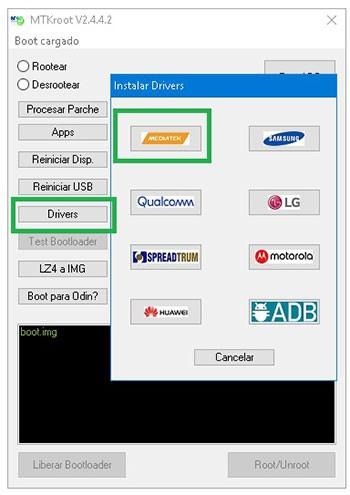
    Haga clic una vez en el botón Controladores -> Qualcomm y finaliza la instalación de los controladores necesarios.

    Controladores USB Qualcomm LG Q9 OneControladores USB Qualcomm LG Q9 One
    Instalar drivers Qualcomm LG Q9 One

    De igual forma repite los pasos para instalar con los drivers -> BAsD.

    Nota: La aplicación MTKroot v2.5.5 ya tiene los controladores USB y Fastboot que requiere el LG Q9 One.

    Luego conecte el equipo. LG Q9 Uno al ordenador mediante el conector USB y luego haga clic en Restablecer USB.

    Haga clic en la parte superior izquierda en ¡¡Sin botas de heno!! -> Llevaragregue el archivo boot.img y luego haga clic en el botón Parche de proceso.

    cargar boot.img LG Q9 Onecargar boot.img LG Q9 One

    El programa Magisk Manager se abrirá automáticamente en tu celular, sigue las instrucciones que aparecen en pantalla para crear el parche.

    Luego haga clic en el botón Prueba del BAD y espera hasta que puedas ver el texto’Dispositivo detectado‘ en ese momento debes hacer clic en el botón Soy un fastboot.

    LG Q9 One reiniciar USB + probar ADB + FastbootLG Q9 One reiniciar USB + probar ADB + Fastboot
    LG Q9 One Reiniciar USB + Test ADB + Fastboot

    Espera mientras tanto LG Q9 Uno Inicie en modo gestor de arranque y luego haga clic en el botón Probar arranque rápido.

    Una vez más debes esperar hasta que aparezca la línea ‘Dispositivo reconocido’ para pasar al siguiente problema.

    Desbloquear el gestor de arranque en dispositivos LG Q9 One

    En la siguiente fase intentaremos desbloquear el gestor de arranque del ordenador, tarea que podrás realizar de forma 100% automatizada.

    Se recomienda omitir este procedimiento si ya lo has desbloqueado anteriormente.

    Haga clic en el botón Prueba del cargador de arranque si quieres asegurarte de su estado.

    Verifique el gestor de arranque en LG Q9 OneVerifique el gestor de arranque en LG Q9 One
    Verifique el gestor de arranque LG Q9 One

    si fuera necesario desbloquea el gestor de arranque en tu LG Q9 One simplemente tienes que hacer clic Liberar cargador de arranque -> Acepta y luego completa las instrucciones que se mostrarán en la pantalla de tu LG Q9 One.

    Presione la tecla sube el volumen para autorizar.

    Desbloquear el gestor de arranque en LG Q9 OneDesbloquear el gestor de arranque en LG Q9 One
    Lanzar el gestor de arranque LG Q9 One

    Recuerde: en el momento en que desbloquee el gestor de arranque, el dispositivo móvil se restablecerá a su estado inicial.

    Por lo tanto, considera crear copias de seguridad o si lo deseas, copia contactos, fotos, archivos y otros datos a una unidad de almacenamiento externa o Micro SD.

    Luego de liberar el gestor de arranque, la siguiente fase consiste en completar este proceso y finalmente dejar tu dispositivo móvil con los privilegios de root correspondientes.

    Desplácese hasta el área superior izquierda de la herramienta y marque la opción raíz, luego haga clic en Root en la parte inferior.

    Seleccione Rootear LG Q9 OneSeleccione Rootear LG Q9 One
    Seleccione Rootear LG Q9 One

    En unos segundos tu celular LG Q9 One estará rooteado y podrás ver la línea “OK” proyectada en la pantalla de tu teléfono y en la ventana de MTKroot v2.5.5.

    Luego haga clic en el botón una vez Salir del arranque rápido Para devolver el dispositivo LG Q9 One, se reiniciará en el sistema Android.

    Cuando el LG Q9 One se haya cargado por completo pulsa Aplicaciones -> instalar magia y comprueba que la aplicación Magisk Manager efectivamente esté ubicada en el panel de tu Smartphone.

    Para que la aplicación Magisk Manager funcione correctamente, primero debes conectar tu Smartphone a Internet, ya sea a través de datos de red o Wi-Fi.

    Finalmente solo tienes que hacer clic en Comprobar raíz -> luego acepta y listo.

    Verificar Root LG Q9 OneVerificar Root LG Q9 One
    Verificar Root LG Q9 One

    Nota: Si la aplicación Magisk Manager no se instala la primera vez, haga clic en el botón Desinstalarespera dos segundos y haz clic nuevamente instalar magia.

    Proceso resumido

    Resumen de pasos Root LG Q9 OneResumen de pasos Root LG Q9 One
    Resumen de pasos Root LG Q9 One
    1. Abra el programa MTKroot v2.5.5 y luego conecte el dispositivo móvil LG Q9 One a la computadora.
    2. Reinicie el dispositivo móvil LG Q9 One para las opciones de inicio rápido haciendo clic en Soy un fastboot -> Probar arranque rápido.
    3. Si es necesario, desbloquee el gestor de arranque haciendo clic en Liberar cargador de arranque.
    4. Finalmente seleccione la opción raíz y presione el botón Raíz.

    Vídeo tutorial de ayuda paso a paso sobre cómo rootear el terminal LG Q9 One

  • PMAS – Sistema de activación múltiple PowerShell 9.0

    PMAS – Sistema de activación múltiple PowerShell 9.0

    PMAS - Sistema de activación múltiple PowerShell

    Cracks, claves, activación de Windows… Cuántas veces nos interesa esto a todos y cuántos tipos diferentes de activadores existen. PMAS – Sistema de activación múltiple PowerShell A juzgar por la versión, no es un producto nuevo, pero no lo había visto antes, así que decidí agregarlo a nuestra colección, tal vez a alguien le interese. Es un script de PowerShell, parece MAS, según tengo entendido. Funciona a través de una biblioteca especial LibTSforge.dll. Se carga directamente en la memoria para el método TSF; no arroja archivos innecesarios al disco. Conozcámonos mejor.

    • Recibirá un kit de licencia completo. Además del método TSF, el script admite HWID y la opción Ohook también está disponible. En general, todo está completamente automatizado, solo necesitas presionar un par de veces los botones numéricos del teclado y obtendremos el resultado. Para aquellos a quienes les gusta personalizar todo, dejaron un menú interactivo con gráficos y el código en sí está decodificado desde Base64.
    • El script verifica la conexión a la red y, si no hay Internet, se activan los mecanismos de respaldo. Hay límites estrictos en los sistemas. Instalamos solo en Windows 10 y 11. Las versiones de servidor son compatibles a partir de 2016.
    • En cuanto a lo que se puede activar además de lo obvio, me refiero a la oficina, el script se come casi cualquier versión del mismo. Desde la antigua versión 2010 hasta la 2024, el paquete 365 también está en la lista. Windows se activa con fuerza, todas las ediciones del diez al once se obtienen así. Personalmente, lo probé en un Windows 11 Pro nuevo, sin problemas.

    Los propietarios de sietes y ochos tienen problemas aquí. El soporte para estos sistemas ha finalizado, las versiones de PowerShell son antiguas y simplemente no incluyen este script. Naturalmente, tampoco se iniciará en XP con Vista. En general, no sé si te molestaste mucho cuando escuchaste esto o no, en cualquier caso, existen otros activadores para estos viejos sistemas operativos, hemos hablado de ellos más de una o dos veces, no hay problemas.
    El enlace de descarga principal se encuentra debajo en las noticias.
    En general, se ha publicado una breve reseña, léala para cualquiera que necesite poner en orden el sistema, activar Windows 10 u 11 con el mínimo esfuerzo, creo que será útil, el script está funcionando.

    Tamaño: 597 KB
    SO: Windows 7/8/10/11
    Descargar PMAS – Sistema de activación múltiple PowerShell 9.0 gratis / publico por separado informe de virustotalpara no preocuparnos demasiado

    Contraseña
    [HIDE]rsload[/HIDE]

  • Firmware original del Samsung Galaxy Grand Prime SM-G530A (archivo Flash)Cómo flashear o instalar firmware (ROM)

    Firmware original del Samsung Galaxy Grand Prime SM-G530A (archivo Flash)

    El archivo Flash lo ayudará a actualizar, degradar o reinstalar el firmware (SO) original en su dispositivo móvil. Además, el archivo Flash (ROM) también le permite reparar el dispositivo móvil en caso de un problema de software, un problema de bucle de arranque, un problema de IMEI o un problema muerto.

    Nombre del archivo: SM-G530A_G530AUCS4AOID_G530AATT4AOID_ATT_4archivo.zip
    País: ESTADOS UNIDOS
    Tamaño del archivo: 860MB
    versión de Android: 5.1
    Herramienta Flash: Herramienta de descarga de Odín
    Cómo flashear (instalar): Sigue el tutorial

    Servidor 1 (gratis)

  • Firmware original de Huawei Y7 DUB-LX1 (archivo Flash) Cómo flashear o instalar firmware (ROM)

    Firmware original Huawei Y7 DUB-LX1 (archivo Flash)

    El archivo Flash lo ayudará a actualizar, degradar o reinstalar el firmware (SO) original en su dispositivo móvil. Además, el archivo Flash (ROM) también le permite reparar el dispositivo móvil en caso de un problema de software, un problema de bucle de arranque, un problema de IMEI o un problema muerto.

    Nombre del archivo: Huawei_Y7_DUB-LX1_8.2.0_152_C185_140320_QFIL.zip
    Tamaño del archivo: 4GB
    Herramienta Flash: BLOQUEAR herramienta flash
    Cómo flashear (instalar): Sigue el tutorial

    Servidor 1 (gratis)

  • Rootear LG Q6a paso a paso

    Rootear LG Q6a paso a paso

    Tienes en tus manos un LG Q6a ¿Y necesitas rootearlo? En ese caso, sin duda, has encontrado el lugar indicado.

    Bueno, es cierto que al rootear un terminal Podemos obtener beneficios considerables, aunque es cierto que esto puede traer algunos problemas.

    En los párrafos que siguen también vamos a repasar cuáles son las potenciales profesionales así como el supuestas desventajaspara que en base a esa información puedas sopesar por ti mismo si ¿Realmente vale la pena rootear tu teléfono LG Q6a o no?.

    Índice de artículos
    ¿Qué es la raíz?
    Beneficios
    Advertencias y contras
    Requisitos LG Q6a
    Configuraciones anteriores de LG Q6a
    Iniciar Root en LG Q6a
    Desbloquear el gestor de arranque LG Q6a
    Comprobar el gestor de arranque LG Q6a
    Verificar Root LG Q6a
    Resumen
    Vídeotutorial paso a paso

    ¿Problemas para encontrar el archivo boot.img?, verifique este

    ¿Qué es el enraizamiento?

    Él usuario root oh uso excesivo es el nombre convencional para las cuentas de usuario administrador que tienen todos los privilegios en todos los modos de acceso (usuario único o multiusuario).

    Rootear o rootear un teléfono móvil consiste en un método que permite a los usuarios de un Smartphone con sistema operativo Android obtener un acceso privilegiado similar a los permisos administrativos en máquinas Unix o Linux, que permite deshacer cualquier impedimento de hardware o software que haya podido imponer el fabricante u operador de red.

    Ventajas de rootear tu LG Q6a

    • Posibilidad de eliminar todo el Bloatware fácilmente y deshacerse de aplicaciones molestas del sistema.
    • Posibilidad de conseguir espacio de almacenamiento extra.
    • Modificar configuraciones complejas en el sistema, como desbloquear el LG Q6a, cambiar o reparar el IMEI del celular, dirección MAC, overclocking, entre muchas otras.
    • Utilice software creado únicamente para computadoras rooteadas.
    • Dividir, formatear y crear nuevas particiones en la memoria interna (Esto puede ser extremadamente peligroso.).
    • Cree copias de seguridad completas, incluida la exportación de la rom completa.

    Precauciones y contras a tener en cuenta

    1. Tu teléfono suspenderá la validez de la garantía otorgada por el fabricante.
    2. Peligro de que aplicaciones dañinas puedan obtener derechos de superusuario.
    3. Amenaza de daño o deterioro de la información durante o después del procedimiento, por lo que se recomienda en todo momento realizar una copia de seguridad antes de iniciar root.
    4. El software de su teléfono LG Q6a puede estar dañado, es recomendable asegurarse de poder obtener una copia válida del firmware si es necesario.
    5. Las actualizaciones OTA/FOTA acabarán siendo revocadas.

    Requisitos para este trámite

    • Un ordenador con sistema Windows XP/W7/8 o posterior, tanto de arquitectura de 32 como de 64 bits.
    • Conector para transferencias de datos USB.
    • Descarga a tu PC una versión actualizada de la utilidad MTKroot v2.5.5 Para el LG Q6a.
    • Descarga la rom original para tu LG Q6a de la que tendrás que obtener el archivo boot.img, idealmente desde el sitio web oficial de soporte y descarga.

    Y No encuentras el firmware oficial para tu Smartphone LG Q6a También puede obtener boot.img directamente desde su LG Q6a fácilmente siguiendo este tutorial.

    Configuraciones a realizar en el dispositivo móvil LG Q6a

    Lo primero que vas a hacer es proceder a configurar los ajustes necesarios para este proceso, que básicamente consisten en Activar la depuración USB así como Habilitar desbloqueo OEM.

    Estas dos configuraciones están integradas en el panel de desarrollador, que debes habilitar previamente presionando siete veces continuamente en la sección;

    Configuración-> Información del teléfono -> Número de compilación.

    Rootear LG Q6a de forma fácil

    En primer lugar debes descomprimir el contenido del paquete previamente descargado en tu PC con Windows y ejecutar el programa MTKroot v2.5.5.

    Arrancando MTKroot v2.5.5 en LG Q6aArrancando MTKroot v2.5.5 en LG Q6a
    Arrancando MTKroot v2.5.5 en LG Q6a

    Controladores Clica -> Qualcomm y continuar con la instalación de los drivers específicos.

    Controladores USB Qualcomm LG Q6aControladores USB Qualcomm LG Q6a
    Instale los controladores USB Qualcomm LG Q6a

    De la misma forma repite estos pasos para instalar los drivers -> BAsD.

    Nota: El software MTKroot v2.5.5 incluye todos los controladores necesarios para el teléfono celular LG Q6a.

    Luego conecte el dispositivo móvil LG Q6a con la PC usando un puerto USB y luego haga clic en el botón Restablecer USB.

    Haga clic en el texto en la parte superior izquierda ¡¡Sin botas de heno!! -> Llevaragregue el archivo de inicio y luego haga clic una vez en Parche de proceso.

    cargar boot.img LG Q6acargar boot.img LG Q6a

    El software Magisk Manager se abrirá automáticamente en su LG Q6a, siga las instrucciones que aparecen en la pantalla para parchear el arranque.

    Luego haga clic en el botón Prueba del BAD y espera un momento hasta que puedas leer el texto’Dispositivo reconocido‘ justo en ese momento tendrás que hacer clic Soy un fastboot.

    LG Q6a reinicia USB, prueba ADB, ir a FastbootLG Q6a reinicia USB, prueba ADB, ir a Fastboot
    LG Q6a Reiniciar USB + Test ADB + Fastboot

    Espera un segundo mientras el Smartphone LG Q6a inicia con las opciones del gestor de arranque y pulsa Probar arranque rápido.

    Luego espera hasta que veas la línea “Dispositivo encontrado” para poder pasar al siguiente problema.

    Desbloquear el gestor de arranque en dispositivos LG Q6a

    En la siguiente fase llegará el momento de desbloquear el bootloader del LG Q6a, acto fundamental que haremos con tan solo un clic.

    Debes saltarte este proceso si ya se ha realizado en otra ocasión.

    Hacer clic en Prueba del cargador de arranque para verificar su estado.

    Verifique el gestor de arranque en LG Q6aVerifique el gestor de arranque en LG Q6a
    Verifique el gestor de arranque en LG Q6a

    En caso de que necesites liberar el gestor de arranque de tu LG Q6a, debes hacer clic en el botón Liberar cargador de arranque -> Acepta y luego completa las pautas que verás proyectadas en la pantalla del LG Q6a.

    Prensa sube el volumen para proceder.

    Abrir el gestor de arranque en LG Q6aAbrir el gestor de arranque en LG Q6a
    Abrir el gestor de arranque en LG Q6a

    Recuerde: en el momento en que suelte el gestor de arranque, el teléfono móvil se restablecerá a su estado original.

    Por ese motivo deberías considerar crear una copia de seguridad o, si lo prefieres, hacer una copia de seguridad de fotos, contactos, archivos y otros datos personales en una memoria Micro SD externa.

    Tras abrir el bootloader estás a un paso de finalizar el proceso, dejando finalmente el LG Q6a con el correspondiente acceso root.

    Desplácese hasta la parte superior izquierda de MTKroot v2.5.5 y elija la preferencia Root, luego haga clic en Root en la parte inferior.

    Seleccione Rootear LG Q6aSeleccione Rootear LG Q6a
    Seleccione Rootear LG Q6a

    Tu celular LG Q6a quedará rooteado automáticamente, por lo que podrás leer el mensaje “OK” tanto en la pantalla de tu dispositivo LG Q6a como simultáneamente en la ventana de MTKroot v2.5.5.

    A continuación tendrás que hacer clic en Salir del arranque rápido al reiniciar tu Smartphone volverá al sistema Android.

    Cuando el LG Q6a se reinicie por completo, haga clic una vez Aplicaciones -> instalar magia y verifique si la aplicación Magisk Manager realmente aparece en el panel del dispositivo.

    Para poder utilizar la aplicación Magisk Manager es necesario conectar el dispositivo a Internet, ya sea a través de redes móviles móviles o Wi-Fi.

    Para finalizar este tutorial sólo tienes que hacer clic en el botón Comprobar raíz -> luego acepta y listo.

    Comprobar Root LG Q6aComprobar Root LG Q6a
    Comprobar Root LG Q6a

    Nota: Si la aplicación Magisk Manager no aparece instalada, haga clic una vez en DesinstalarEspere dos segundos y haga clic una vez más. instalar.

    Resumen de pasos

    Pasos simplificados Root LG Q6aPasos simplificados Root LG Q6a
    Pasos simplificados Root LG Q6a
    1. Inicie la aplicación MTKroot v2.5.5 y conecte su dispositivo LG Q6a a la PC.
    2. Reinicie su dispositivo LG Q6a en las opciones del gestor de arranque haciendo clic en Soy un fastboot -> Probar arranque rápido.
    3. Si es necesario, desbloquee el gestor de arranque haciendo clic en Liberar cargador de arranque.
    4. Finalmente seleccione la opción raíz y presione el botón Raíz.

    Vídeo tutorial de ayuda sobre cómo rootear el LG Q6a

  • Terragen Pro 4.8.64 x64 + MacOS + 4.6.19 Frontera

    Terragen Pro 4.8.64 x64 + MacOS + 4.6.19 Frontera

    Me gustaría llamar su atención sobre un programa asombroso, principalmente para personas creativas que trabajan con gráficos 3D o quieren hacerlo. Con este programa podrás crear paisajes realmente magníficos que te dejarán sin aliento. Las capacidades del programa son muy amplias y fáciles de usar. Para aquellos interesados, lea a continuación.
    Terragen es un entorno poderoso que, en las manos adecuadas, te ayudará a crear vistas realmente magníficas. Muchas grandes empresas utilizan este software para crear sus entornos naturales y lo utilizan en diversas aplicaciones 3D. Las posibilidades del programa son ilimitadas si tus manos crecen desde donde deben estar. En consecuencia, las capacidades de su computadora deben corresponder a sus deseos que desea hacer realidad. Si eres propietario de una calculadora, temo decepcionarte.

    Con este software puedes crear paisajes de enormes resoluciones, utilizar varios efectos, gestionar cuerpos de agua: ríos, océanos, lagos; el sol, las estrellas y todo esto sucede dinámicamente en tiempo real. Cada efecto tiene una gran cantidad de parámetros, puedes editar y personalizar todo a tu gusto. A continuación se muestra una galería de las capturas de pantalla más atmosféricas tomadas con este programa:


    Si está interesado en este software, puede publicar su trabajo aquí en los comentarios o en el foro en el hilo correspondiente. Buena suerte.
    Desarrollador: Planetside
    Licencia: ShareWare (para activar, use el crack de la carpeta)
    Idioma: Inglés
    Sistema operativo: Windows 7 SP1 – 10 x64
    Descargar Planetside Terragen Profesional 4.8.64 x64 + crack gratis / 4.7.15 + crack de MacOS
    Planetside Terragen 4.6.19 Frontera

    Contraseña
    [HIDE]rsload[/HIDE]