Firmware original Samsung SM-M3070 (archivo Flash)
El archivo Flash lo ayudará a actualizar, degradar o reinstalar el firmware (SO) original en su dispositivo móvil. Además, el archivo Flash (ROM) también le permite reparar el dispositivo móvil en caso de un problema de software, un problema de bucle de arranque, un problema de IMEI o un problema muerto.
Nombre del archivo: SM-M3070_M3070ZCU1ASJ1_M3070CHC1ASJ1_CHC_9.0_File.zip País: Porcelana Tamaño del archivo: 4GB versión de Android: 9.0 Herramienta Flash: Herramienta de descarga de Odín Cómo flashear (instalar): Sigue el tutorial
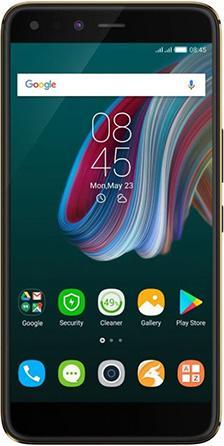
Si pensaba que obtener acceso root en el Celular Infinix Zero 5 Pro Es un proceso complicado, con el siguiente tutorial cambiarás ipso facto de opinión.
El excepcional dispositivo móvil Infinix Zero 5 Pro al que aplicaremos el root también cuenta con un hardware fabuloso MT6757CD forjado por la corporación MediaTekuna pantalla LCD IPS Full HD de 5,98 pulgadas alimentada por un chip gráfico BRAZO Mali-T880 MP2 900 MHz.
muy importante; Para descartar errores, asegúrese de que el dispositivo móvil coincida con las referencias descritas anteriormente.
¿Cuáles son las ventajas de rootear el Infinix Zero 5 Pro?
Capacidad para eliminar fácilmente Bloatware y desinstalar aplicaciones improductivas del sistema.
Cambiar configuraciones profundas del sistema, como desbloquear el Infinix Zero 5 Pro, cambiar o reparar el IMEI del Infinix Zero 5 Pro, dirección MAC, overclocking, entre muchas posibilidades.
Pudiendo utilizar aplicaciones diseñadas específicamente para dispositivos móviles sujetos a permisos root.
Cambiar el tamaño, eliminar y formatear nuevas particiones en la memoria (puede ser muy peligroso para la integridad del dispositivo).
Crea copias de seguridad o backups del sistema de particiones y exporta la rom.
Precauciones y advertencias que debemos tener en cuenta
El teléfono móvil perderá la validez de la garantía proporcionada por el fabricante.
Peligro de que aplicaciones maliciosas obtengan derechos de superusuario.
Riesgo de daño o deterioro de los datos durante o después del procedimiento, por lo que siempre se recomienda realizar una copia de seguridad antes de proceder con el root.
El software de su dispositivo Infinix Zero 5 Pro puede estar dañado, se recomienda asegurarse de poder obtener una copia oficial de la rom si es necesario.
El soporte para actualizaciones OTA finalizará.
Requisitos para realizar el proceso
Computadora con sistema operativo Windows XP/7 o posterior, tanto de 32 como de 64 bits.
Configurar el teléfono inteligente Infinix Zero 5 Pro
En el primer paso debes realizar ciertos ajustes en las opciones del dispositivo móvil, estos radican principalmente en Desbloquear OEM además de Activar la depuración USB.
Estas preferencias las deberás encontrar en el menú del programador, que deberás haber habilitado previamente tocando siete veces continuamente encima de la caja:
Ajusta-> Acerca del dispositivo -> Número de compilación oh versión de software.
Rootear Infinix Zero 5 Pro X603B Mediatek MT6757CD fácilmente
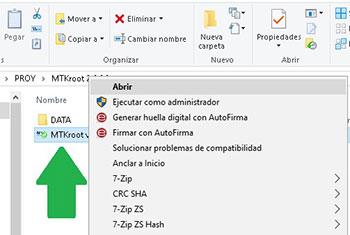
En primer lugar tendrás que extraer los archivos que has descargado en el escritorio de tu ordenador con Windows y luego iniciar el programa MTKroot v2.5.
Ejecute MTKroot v2.5 en Infinix Zero 5 Pro
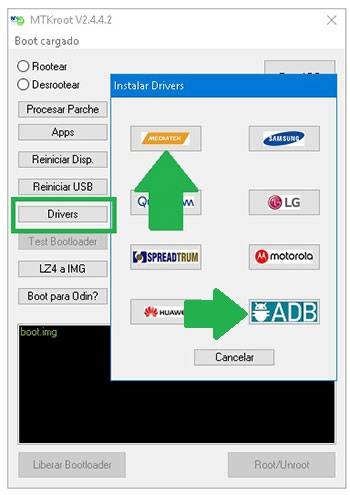
Haga clic en el botón Controladores -> MediaTek y concluye la instalación de los drivers correspondientes.
Instalar controladores para Infinix Zero 5 Pro
Repita estos mismos pasos para ejecutar la instalación con los controladores -> BAsD.
Nota: La aplicación MTKroot v2.5 tiene los controladores actualizados necesarios para Infinix Zero 5 Pro X603B.
Luego conecte el infinix a la PC usando un puerto de datos USB y luego haga clic en el botón Restablecer USB.
Luego haga clic una vez en el botón Prueba del BAD y espera un momento hasta que aparezca la frase ‘Dispositivo reconocido‘entonces debes presionar el botón Soy un fastboot.
Infinix Zero 5 Pro Reiniciar USB + Prueba ADB + Fastboot
Espere unos segundos hasta que Infinix Zero 5 Pro Comience con las opciones de Fastboot y haga clic en el botón Probar arranque rápido.
Nuevamente tienes que esperar hasta que veas la línea ‘Dispositivo reconocido‘ para pasar al siguiente asunto.
Desbloquear el gestor de arranque al celular Infinix Zero 5 Pro
A continuación deberás liberar el gestor de arranque de tu teléfono móvil, otra tarea que te ayudaremos a realizar de forma 100% automatizada.
Es recomendable saltarse el proceso si ya lo has liberado antes.
Hacer clic Prueba del cargador de arranque si necesita verificar si realmente es necesario desbloquearlo.
Verificar el gestor de arranque del Infinix Zero 5 Pro
Si lo consideras necesario desbloquea el gestor de arranque en tu Infinix solo presiona el botón Liberar cargador de arranque -> Acepta y luego sigue las instrucciones que verás proyectadas en la pantalla de tu Infinix.
Recuerda presionar el botón sube el volumen para desbloquear.
Desbloquear el gestor de arranque Infinix Zero 5 Pro
Recuerde: en el momento en que se desbloquee el gestor de arranque, el software de su Infinix Zero 5 Pro se restablecerá a su estado original. Debido a esto, debes considerar si crear una copia de seguridad o copiar los contactos, fotos, archivos y otros datos a la memoria SD.
Una vez abierto el bootloader el siguiente paso es finalizar este tutorial y finalmente abandonar el Smartphone correctamente enraizado.
Vaya a la parte superior izquierda del software MTKroot v2.5 y verifique la preferencia de raíz, luego haga clic en el botón Root en el lado opuesto.
Marcar Root Infinix Zero 5 Pro
Casi de inmediato, su dispositivo Infinix Zero 5 Pro será rooteado y verá las letras “OK” en su Infinix y en la utilidad MTKroot v2.5.
A continuación tendrás que hacer clic en Salir del arranque rápido para reiniciar el teléfono Infinix en modo Android normal.
Una vez que el Zero 5 Pro se haya iniciado por completo, deberás pulsar en el botón Aplicaciones -> instalar magia y verifique si la aplicación Magisk Manager realmente aparece en el escritorio de Zero 5 Pro.
Para utilizar la aplicación Magisk Manager, debe conectar su dispositivo a Internet.
Para finalizar el tutorial sólo tienes que hacer clic en Comprobar raíz -> seguido de Aceptar y eso es todo.
Probar Root Infinix Zero 5 Pro
Nota: Si la aplicación Magisk no aparece instalada, haga clic una vez en el botón DesinstalarEspere dos segundos y haga clic una vez más. Instalar Administrador Mágico.
Abreviatura del proceso
Simplificando el proceso Root Infinix Zero 5 Pro
Ejecute el software MTKroot v2.5 y conecte su teléfono inteligente a su PC.
Reinicia tu Smartphone en modo fastboot haciendo clic en Soy un fastboot -> Probar arranque rápido.
Si es necesario, desbloquee el gestor de arranque haciendo clic en Liberar cargador de arranque.
Finalmente seleccione la opción raíz y presione el botón Raíz.
Tutoriales relacionados Rootear Infinix Zero 5 X603 Rootear INFINIX HOT 4 Pro-Lite X5511-X5511B-X557 Rootear Infinix Note 3 Android Turrón
Usa el programa Recuperación de Linux para recuperar datos de particiones Ext2/Ext3/Ext4 que pensaba que ya estaban perdidos. Hay muchas herramientas disponibles en Linux para la recuperación de datos, especialmente para trabajar con particiones de Windows (FAT, FAT32, NTFS) para recuperar datos eliminados o dañados. Esta herramienta adopta exactamente el enfoque opuesto. Con Windows, escanea la partición de Linux dañada, que está en formato Ext2, Ext3 o Ext4, en busca de datos eliminados. Luego puedes intentar restaurar los archivos encontrados. Una característica especial es la creación de una partición virtual, que puede usarse como un disco real o en la que se pueden montar imágenes. Tamaño: 38MB SO: Windows 7+ Descargar DiskInternals Recuperación de Linux 6.23.10 gratis
Firmware original Samsung SM-N770F (archivo Flash)
El archivo Flash lo ayudará a actualizar, degradar o reinstalar el firmware (SO) original en su dispositivo móvil. Además, el archivo Flash (ROM) también le permite reparar el dispositivo móvil en caso de un problema de software, un problema de bucle de arranque, un problema de IMEI o un problema muerto.
Nombre del archivo: SM-N770F_N770FXXU1ASLJ_N770FODM1ASLJ_BKD_10_File.zip País: Bangladés Tamaño del archivo: 4GB versión de Android: 10 Herramienta Flash: Herramienta de descarga de Odín Cómo flashear (instalar): Sigue el tutorial
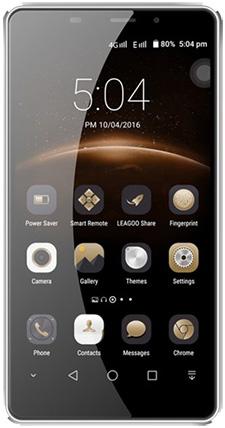
Esta vez rootearemos los dispositivos. Leagoo M8 Pro v3.04 con ROM actualizada al 15/08/2017 y Android 6 malvavisco.
Gracias a la herramienta MTKroot v2.5 hemos adaptado otro método automático para rootear dispositivos móviles Leagoo M8 Propor el cual vas a ganar uso excesivo en tan solo unos minutos.
Lo primero que vas a hacer es configurar los ajustes necesarios para el proceso, estos básicamente consisten en Desbloquear OEM y Activar la depuración USB.
Estas preferencias se encuentran en el panel de desarrollador, que debes habilitar previamente presionando siete veces ininterrumpidamente encima del cuadro:
Ajusta-> Acerca del dispositivo -> versión de software.
Rootear Leagoo M8 Pro Mediatek MT6737 fácilmente
En primer lugar tendrás que descomprimir el archivo previamente descargado en el escritorio de tu PC con Windows y luego iniciar el software MTKroot v2.5.
Abrir MTKroot v2.5 en Leagoo M8 Pro
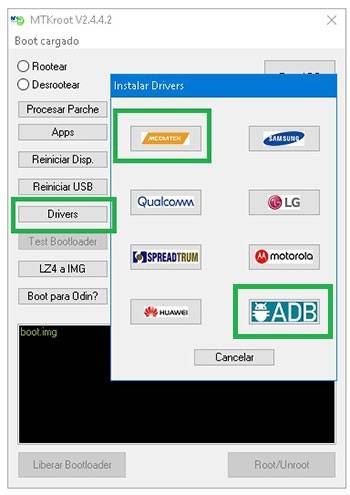
Haga clic una vez en Controladores -> MediaTek y continuar con la instalación de los controladores necesarios.
Instalar los controladores USB Leagoo M8 Pro
Siga estos pasos para ejecutar la instalación del controlador -> BAsD.
Nota: La aplicación MTKroot v2.5 cuenta con todos los drivers necesarios para el Smartphone Leagoo M8 Pro v3.04.
Luego conecte el M8Pro a la computadora a través del puerto USB y luego haga clic una vez Restablecer USB.
Entonces tienes que presionar Prueba del BAD y espera un segundo hasta que aparezca el mensaje ‘Dispositivo detectado‘justo en ese momento tendrás que hacer clic en Soy un fastboot.
Leagoo M8 Pro Reiniciar USB + Test ADB + Fastboot
Ahora espera un momento mientras Leagoo M8 Pro Comience con el modo Fastboot y luego presione Probar arranque rápido.
Posteriormente, deberás esperar hasta poder leer la frase ‘Dispositivo encontrado’ para poder continuar con la siguiente fase.
Cómo abrir el gestor de arranque del Leagoo M8 Pro
En la siguiente etapa tendrás que desbloquear el gestor de arranque del Leagoo M8 Pro, otra tarea que también aplicarás con un solo clic.
Se recomienda excluir este proceso en caso de que lo hubieras desbloqueado en otro momento.
Haga clic una vez en Prueba del cargador de arranque si necesita asegurarse de su estado.
Comprueba el gestor de arranque y Leagoo M8 Pro
Si es necesario suelta el gestor de arranque a tu Leagoo simplemente haga clic en el botón Liberar cargador de arranque -> Acepta y luego sigue las instrucciones que aparecen en la pantalla de tu dispositivo móvil.
Prensa sube el volumen para autorizar.
Desbloquear el gestor de arranque Leagoo M8 Pro
Importante: En el momento en que desbloquees el gestor de arranque, tu teléfono móvil volverá a su estado original. Por lo tanto deberías considerar realizar copias de seguridad o si lo prefieres, simplemente copiar todos tus contactos, fotos, archivos y otros datos personales a una memoria externa o tarjeta SD.
Después de liberar el gestor de arranque, el siguiente paso debería ser finalizar el proceso y finalmente dejar tu Leagoo con privilegios de root.
Vaya al área superior izquierda de MTKroot v2.5 y elija la opción raíz, luego haga clic en Root en el lado opuesto.
Opción Root Leagoo M8 Pro
Tu terminal Leagoo quedará automáticamente rooteado y verás proyectadas las letras “OK” tanto en el Leagoo al mismo tiempo como en el software MTKroot v2.5.
A continuación debes hacer clic en el botón Salir del arranque rápido para reiniciar el dispositivo Leagoo M8 Pro en el entorno Android.
Una vez que el celular haya iniciado por completo debes hacer clic en Aplicaciones -> instalar magia y verifique que la aplicación Magisk Manager se encuentre efectivamente entre las aplicaciones de su M8 Pro.
Para utilizar la aplicación Magisk Manager, primero debe conectar el dispositivo a Internet.
Para finalizar sólo tienes que hacer clic en Comprobar raíz -> Aceptar y nada más.
Comprobar Root Leagoo M8 Pro
Nota: En caso de que la aplicación no se instale, haga clic una vez en Desinstalarespera un par de segundos y haz clic nuevamente instalar magia.
Proceso resumido
Resumen proceso Root Leagoo M8 Pro
Inicie el programa MTKroot v2.5 y conecte el Smartphone Leagoo con su PC.
Reinicie el teléfono inteligente Leagoo en modo fastboot haciendo clic en el botón Soy un fastboot -> Probar arranque rápido.
Si es necesario, desbloquee el gestor de arranque haciendo clic en Liberar cargador de arranque.
Finalmente seleccione la opción raíz y presione el botón Raíz.
Artículos relacionados Rootear el teléfono móvil Leagoo T5c Rootear móviles Leagoo M6 Tutorial Root paso a paso para Leagoo M9 Pro Cómo rootear el Smartphone Leagoo P1 Cómo rootear el teléfono inteligente Leagoo P1 Pro Rootear Leagoo Z9 MT6580 fácilmente Cómo rootear el teléfono móvil Leagoo S9 Rootear Leagoo Power 2 MT6580 Cómo Rootear Leagoo M10 fácilmente Rootear el teléfono móvil Leagoo M11
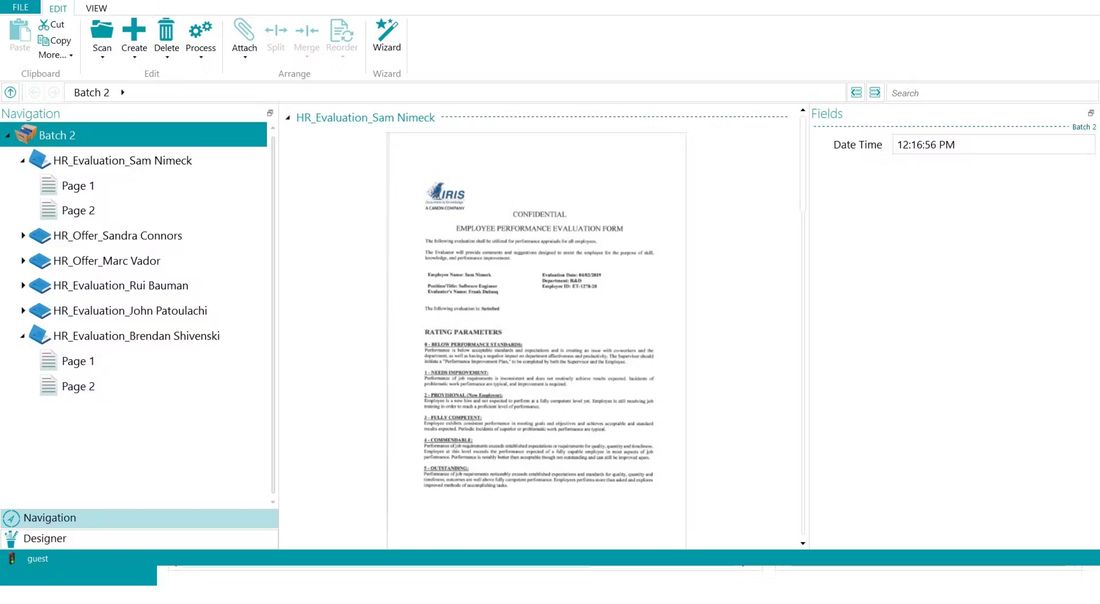
Ha pasado mucho tiempo desde que me pidió que me tomara su tiempo y agregara un programa al sitio. IRISPowerscan – de hecho, tiene ante usted un software bastante conveniente diseñado para optimizar las tareas de procesamiento de sus documentos. Repasemos las características principales de la aplicación:
Escaneo sencillo: conecte cualquier escáner o impresora multifunción para digitalizar documentos rápidamente
Organización inteligente: el software clasifica automáticamente sus papeles sin necesidad de divisores especiales
OCR: convierte el texto escrito en contenido editable y con capacidad de búsqueda
Extracción de datos: aprenda a buscar y recopilar información importante de sus documentos
Conversión de archivos: cree diferentes tipos de archivos, como documentos PDF o Word
Ahorro de espacio: reduce el tamaño del archivo sin perder calidad, ahorrando espacio de almacenamiento
Búsqueda rápida: le ayuda a encontrar documentos específicos utilizando palabras clave simples.
En general, este programa ofrece muchas cosas interesantes. Muchas personas en el trabajo pueden experimentar muchos beneficios al interactuar con esta aplicación a diario. Lo más importante es ahorrar tiempo: procese hasta 10.000 documentos al día en una PC. Lo segundo que vale la pena recordar es la facilidad de uso: el software se crea con una interfaz intuitiva para facilitar la navegación. Por supuesto, agrada la flexibilidad: el programa con varios tipos de escáneres e impresoras. También me gustaría mencionar los numerosos modos de configuración: adapte el software a sus necesidades específicas. Por cierto, nadie le impide intercambiar archivos fácilmente con sistemas de gestión y servicios en la nube populares. También me gustaría hablar sobre el modo Barcode Magic: reconoce más de seis docenas de tipos de códigos de barras en cualquier lugar de la página. También encontrarás formación intelectual; A este software se le puede enseñar a encontrar ciertos datos, lo que simplifica tareas futuras. No hay restricciones sobre cómo puede trabajar, escanee tantas páginas como necesite sin restricciones. Activar el crack IRISPowerscan reemplazando el archivo exe o usando una clave le permitirá obtener la versión completa como resultado, es decir, no habrá restricciones en la cantidad de escaneos, documentos o tiempo, además el archivo contiene una versión de servidor que será útil para grandes organizaciones, puede descargar el archivo de forma segura desde el siguiente enlace y continuar con una instalación rápida. Después de la instalación, el programa le ayudará a configurar su primer proyecto. Comience poco a poco escaneando algunos documentos y luego explore gradualmente funciones más avanzadas a medida que domine los conceptos básicos. Básicamente, IRISPowerscan ofrece un equilibrio entre potencia y simplicidad, lo que lo convierte en una excelente opción para quienes desean poner orden en el caos de sus documentos, independientemente de sus conocimientos técnicos. Tamaño: 676MB SO: Windows 10-11 x64 Descargar IRISPowerscan 12.0.787.0 + crack gratis
Firmware original Samsung SM-N976Q (archivo Flash)
El archivo Flash lo ayudará a actualizar, degradar o reinstalar el firmware (SO) original en su dispositivo móvil. Además, el archivo Flash (ROM) también le permite reparar el dispositivo móvil en caso de un problema de software, un problema de bucle de arranque, un problema de IMEI o un problema muerto.
Nombre del archivo: SM-N976Q_N976QXXU2ASK3_N976QOXM2ASK1_XSG_9.0_5Archivo.zip País: Emiratos Árabes Unidos Tamaño del archivo: 6GB versión de Android: 9.0 Herramienta Flash: Herramienta de descarga de Odín Cómo flashear (instalar): Sigue el tutorial
Cómo obtener privilegios de root Samsung Galaxy A9 Pro (2016) SM-A9100 2016 bajo la versión de Android 6.0.1 melcocha.
En esta nueva entrada os vamos a mostrar todos los pasos que necesitaremos para rootear el dispositivo móvil Galaxy A9 Pro (2016) de la forma más clara y eficaz que hemos encontrado hoy.
Marca
Samsung
Modelo
Galaxy A9 Pro (2016)
Versión
SM-A9100
Software
Android 6.0.1 melcocha
Procesador
Qualcomm Snapdragon 652 MSM8976
Hardware
Qualcomm
PDA
A9100ZCU1AQB3
Siempre es recomendable que podamos, aunque de forma opcional, realizar una copia de seguridad del Galaxy A9 Pro (2016) para salvaguardar todos nuestros datos y aplicaciones de forma segura.
Cómo rootear Samsung Galaxy A9 Pro (2016) SM-A9100
En primer lugar accedemos al apartado Pasos Root Previos para preparar el terminal, realizando algunos pequeños ajustes en el mismo, para que pueda asimilar el root sin ningún problema.
Damos clic para descargar Archivos Cf-Auto-Root para rootear Samsung Galaxy A9 Pro (2016) SM-A9100 del enlace anterior Fuego en cadena.
Descargamos los drivers USB para Samsung Galaxy A9 Pro (2016) del enlace anterior.
La aplicación Odin viene integrada junto con los archivos raíz de la descarga anterior.
Pero si quisiéramos descargar una versión diferente de Odin3, podemos hacerlo desde el enlace que nos queda.
Vayamos a la configuración del teléfono -> Sobre el teléfono y lo hacemos. siete clics en la sección Número de compilación para permitir el opciones de desarrollo
Nos dirigimos al menú del Galaxy A9 Pro (2016) y entramos,opciones de desarrollador para marcar las casillas: desbloquear OEM y depurar USB.
Conectamos el dispositivo SM-A9100 con nuestro ordenador utilizando para ello el cable USB.
Encendemos el Galaxy A9 Pro en modo descarga, pulsando al mismo tiempo los botones de bajar volumen + Home + encendido durante menos de 5 segundos.
Dejamos de pulsar los botones en cuanto vemos aparecer en la pantalla de nuestro dispositivo SM-A9100 la alerta del modo descarga.
Tendremos que confirmar el aviso pulsando el botón de subir volumen para poner nuestro Galaxy A9 Pro (2016) SM-A9100 en modo descarga.
Flashear root al Galaxy A9 Pro (2016) SM-A9100
Ejecutamos ODIN3 en el ordenador, el cual procederá a reconocer casi inmediatamente el teléfono móvil que tenemos conectado, y así mostrarnos el anuncio AÑADIDO en la ventana de eventos del programa.
Pulsamos en el botón AP y se abrirá una ventana desde la que abriremos el archivo CF-Auto-Root-a9xproltechn-a9xproltezc-sma9100.tar.md5 para el Galaxy A9 Pro SM-A9100, que se encuentra en la carpeta descargada en los primeros pasos.
Nos dirigimos a OPCIONES de Odin3 y marcamos las casillas Auto Reboot y F. Reset Time, dejando el resto sin marcar.
Pulsamos el botón INICIO y seguidamente Odin3 empezará a flashear el root en el Samsung Galaxy A9 Pro SM-A9100.
Durante el transcurso de la tarea, ODIN3 nos mostrará una barra de progreso que se completará una vez finalizado el proceso. momento en el que podremos ver una ventana verde con el texto PASS.
El Galaxy A9 Pro se reiniciará rooteado y sólo necesitaríamos actualizar los binarios de SuperSu para completar el proceso.
Aplicar root y actualizar SuperSu en SM-A9100
Accedemos a la aplicación SuperSu desde la pantalla de nuestro Galaxy A9 Pro y nos avisará de que es necesario actualizar los binarios, esto lo tenemos que hacer en modo normal.
Elegiremos la otra opción exclusivamente cuando tengamos instalado un recovery personalizado.
Este método raíz sólo es válido para dispositivos móviles Samsung Galaxy A9 Pro (2016) SM-A9100 estafa Android 6.0.1 melcocha
El sitio web Odingalaxy.com no asume ninguna responsabilidad por el uso que se haga de la información aquí contenida.
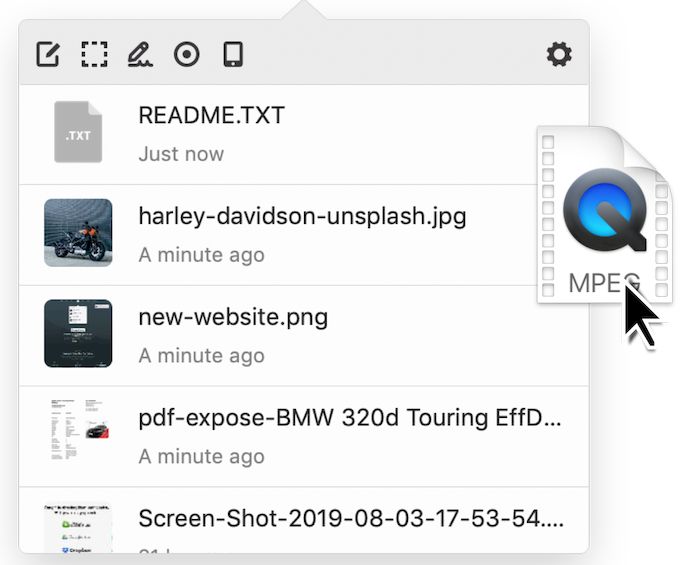
compartir es una aplicación que te ayuda a conectarte a la nube del mismo nombre Dropshare Cloud, que está diseñada para intercambiar datos con otros usuarios. Afortunadamente, el software también funciona con otros proveedores de servicios en la nube, incluidos OneDrive, Dropbox, Google Cloud y muchos otros. Además, el programa puede incluso conectarse a su propio servidor, sólo necesita configurar todo correctamente y luego compartir los archivos con sus seres queridos. En cuanto a la seguridad, debes saber que la transmisión de datos está cifrada, lo que hace que la aplicación sea bastante segura en este sentido. Peculiaridades:
Le permite conectarse a varios servicios en la nube.
Firmware original Samsung SM-N9008 (archivo Flash)
El archivo Flash lo ayudará a actualizar, degradar o reinstalar el firmware (SO) original en su dispositivo móvil. Además, el archivo Flash (ROM) también le permite reparar el dispositivo móvil en caso de un problema de software, un problema de bucle de arranque, un problema de IMEI o un problema muerto.
Nombre del archivo: SM-N9008_N9008ZMUGOE4_N9008CHMGOE4_CHM_5.0_4Archivo.zip País: Porcelana Tamaño del archivo: 1 GB versión de Android: 5.0 Herramienta Flash: Herramienta de descarga de Odín Cómo flashear (instalar): Sigue el tutorial
Nota importante: Para descartar errores se debe confirmar que el equipo corresponde a las revisiones indicadas anteriormente.
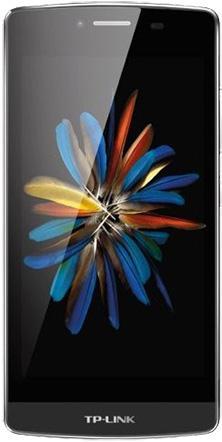
Ventajas al rootear el TP-Link Neffos C5
Elimina todo tipo de Bloatware de forma sencilla además de desinstalar aplicaciones inútiles del sistema.
Ajusta configuraciones profundas del sistema, como desbloquear el teléfono, cambiar IMEI, dirección MAC, overclocking, entre muchas opciones.
Poder utilizar aplicaciones creadas exclusivamente para Smartphones que tengan permisos de superusuario.
Dividir, eliminar o formatear nuevas particiones (puede ser extremadamente peligroso para la integridad del dispositivo).
Cree copias de seguridad de todas las particiones y exporte el firmware completo.
Precauciones y advertencias a tener en cuenta
El teléfono ya no estará cubierto por la garantía del fabricante.
Amenaza de que aplicaciones maliciosas obtengan derechos de superusuario.
Amenaza de daño o deterioro de la información durante o después del proceso, en cuyo caso es recomendable en todo caso realizar una copia de seguridad antes de iniciar el proceso raíz.
El Firmware del dispositivo móvil TP-Link Neffos C5 puede estar dañado, se recomienda asegurarse de poder obtener una copia original del firmware si es necesario.
Se invalidará la compatibilidad con actualizaciones FOTA/OTA.
Requisitos para realizar el proceso
Computadora con sistema operativo Windows XP/7 o superior, ya sea de 32 o 64 bits.
Un conector para transferir datos Micro USB.
Y lo más importante, descarga el archivo correspondiente a tu Neffos C5 a tu PC: TP701A TP701B TP701C TP701E
Configurando el TP-Link Neffos C5
Antes de continuar tienes que realizar algunos parámetros específicos desde los ajustes de tu terminal, que consisten brevemente en Activar la depuración USB así como desbloquear OEM.
Puedes encontrar estas dos preferencias en la sección de desarrollo, que deberás activar con antelación presionando siete veces consecutivamente arriba ->
Configuración-> Información del teléfono -> Número de compilación.
En primer lugar, descomprime el contenido del archivo previamente descargado en el escritorio de tu computadora con Windows y luego ejecuta la herramienta MTKroot v2.5.
Ejecute MTKroot v2.5 en TP-Link Neffos C5
Haga clic en Controladores -> MediaTek y finaliza la instalación de los drivers específicos.
Instalar los controladores Mediatek TP-Link Neffos C5
Realice exactamente estos mismos pasos para instalar los controladores. BAsD.
Nota: La utilidad MTKroot v2.5 viene con los controladores actualizados necesarios para TP-Link Neffos C5 TP701A, TP701B, TP701C, TP701E.
Luego conecta tu TP-Link Neffos C5 a la PC usando el conector de datos Micro USB y luego haga clic una vez en Restablecer USB.
Luego haga clic en el botón Prueba del BAD y espera un momento hasta que aparezca la frase ‘Dispositivo detectado’, luego tienes que presionar el botón Soy un fastboot.
TP-Link Neffos C5 Reiniciar USB + Test ADB + Fastboot
Espera mientras tanto TP-Link Neffos C5 reinicie con el modo de gestor de arranque, luego haga clic en el botón Probar arranque rápido.
Una vez más tendrás que esperar hasta que aparezca el mensaje ‘Dispositivo encontrado‘ para pasar al siguiente párrafo.
Desbloquee el gestor de arranque en el dispositivo TP-Link Neffos C5
A continuación pasaremos a desbloquear el gestor de arranque del celular, tarea que podemos realizar de forma automática.
Es recomendable excluir este proceso en caso de que lo hubieras abierto en cualquier otro momento.
Haga clic en el botón Prueba del cargador de arranque si quieres asegurarte si está desbloqueado o no.
Prueba del gestor de arranque del TP-Link Neffos C5
En el caso de que consideres necesario desbloquear el gestor de arranque de tu Neffos C5, simplemente haz clic en el botón Liberar cargador de arranque -> Acepta y luego completa el consejo que aparecerá proyectado en la pantalla del TP-Link Neffos.
Presione el botón sube el volumen para confirmar.
Lanzamiento del gestor de arranque TP-Link Neffos C5
Importante: Cuando desbloquees el gestor de arranque, el TP-Link Neffos C5 se restablecerá al estado inicial. Por este motivo, deberías considerar crear copias de seguridad o, si lo deseas, copiar fotos, contactos, archivos y otros datos a una memoria externa o tarjeta SD.
Tras desbloquear el gestor de arranque estás a un paso de finalizar el proceso y salir del terminal. TP-Link Neffos C5 rooteado perfectamente.
Vaya a la parte superior de MTKroot v2.5 y seleccione la opción raíz, luego haga clic en Root en el lado opuesto.
Seleccionar Root TP-Link Neffos C5
El teléfono TP-Link Neffos C5 quedará rooteado automáticamente, por lo tanto verás el texto “OK” proyectado en la pantalla del C5 y en la aplicación MTKroot v2.5.
Hacer clic en Salir del arranque rápido para devolver el terminal TP-Link Neffos C5 al modo sistema.
Cuando tu teléfono móvil termine de reiniciarse por completo debes hacer clic en el botón Aplicaciones -> instalar magia y asegúrese de que la aplicación Magisk Manager esté realmente instalada en su dispositivo.
Para utilizar la aplicación Magisk Manager, debe conectar su dispositivo a Internet.
Finalmente solo tienes que hacer clic en el botón Comprobar raíz -> aceptar y listo.
Verificar Root TP-Link Neffos C5
Nota: En caso de que la aplicación Magisk Manager no aparezca instalada, haga clic una vez en el botón DesinstalarEspere unos segundos y presione el botón nuevamente. Instalar Administrador Mágico.
Simplificación de procesos
Pasos Resumen pasos Root TP-Link Neffos C5
Abra la aplicación MTKroot v2.5 y luego conecte el dispositivo móvil con la computadora.
Reinicie el dispositivo móvil en modo bootloader haciendo clic en Soy un fastboot -> Probar arranque rápido.
Si es necesario, desbloquee el gestor de arranque haciendo clic en Liberar cargador de arranque.
Finalmente seleccione la opción raíz y presione el botón Raíz.
Publicaciones relacionadas Cómo rootear TP-Link Neffos X1 Max Cómo Rootear Teléfonos Móviles TP-Link Neffos X9 Cómo rootear el teléfono móvil TP-Link Neffos C7s Cómo rootear Neffos X1 Lite Cómo rootear el teléfono inteligente Neffos N1 Cómo rootear Neffos C9 y C9A Rootear Neffos C5 Max TP702A MT6753
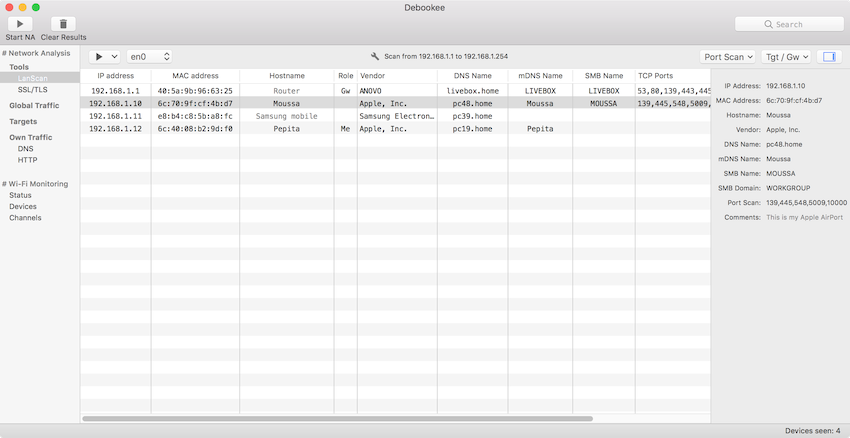
Debookee es un interesante programa para Mac que ayuda a analizar el tráfico de red de todos los dispositivos conectados. Este software puede resultar útil para administradores de sistemas que necesitan monitorear la presencia de dispositivos no autorizados conectados a su red. La aplicación puede detectar cualquier dispositivo, como PC con Windows, Mac, iPhone, tabletas, impresoras y televisores. Básicamente, puedes monitorear la actividad de cualquier dispositivo o computadora que se conecte a Internet a través de tu red. Además, este programa es capaz de interceptar información de la red incluso cuando el usuario que trabaja en el dispositivo conectado está navegando por la web en modo privado. La herramienta no puede descifrar HTTPS, esto es triste, pero puedes sobrevivir, espero que puedas manejarlo. Tamaño: 47MB SO: Mac OS 10.10+ Descargar Debookee 8.2.0 + crack gratis
Firmware original Samsung SM-S766C (archivo Flash)
El archivo Flash lo ayudará a actualizar, degradar o reinstalar el firmware (SO) original en su dispositivo móvil. Además, el archivo Flash (ROM) también le permite reparar el dispositivo móvil en caso de un problema de software, un problema de bucle de arranque, un problema de IMEI o un problema muerto.
Nombre del archivo: SM-S766C_S766CUDUANL5_S766CTFNANL5_2810029_REV00_TFN_USA_4.3.zip País: ESTADOS UNIDOS Tamaño del archivo: 740MB versión de Android: 4.3 Herramienta Flash: Herramienta de descarga de Odín Cómo flashear (instalar): Sigue el tutorial
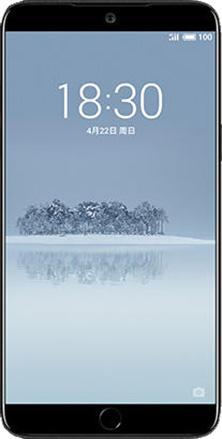
En esta otra ocasión os traemos un nuevo artículo sencillo para rootear dispositivos móviles Meizu 15 de la forma más sencilla y segura.
En los siguientes párrafos le mostraremos un método automático para rootear dispositivos Meizu 15a través del cual podrás obtener un superusuario en unos minutos.
Nota importante: Para evitar errores, asegúrese de que su dispositivo cumpla con las especificaciones descritas anteriormente.
¿Cuáles son las ventajas de rootear tu Meizu 15?
Posibilidad de desinstalar todo tipo de Bloatware fácilmente y deshacerse de las molestas aplicaciones del sistema.
Modifica parámetros profundos del sistema como desbloquear, cambiar o reparar IMEI Meizu 15, dirección MAC, overclock y otros.
Utilice software diseñado únicamente para dispositivos que tengan permisos de superusuario.
Eliminar, formatear y crear particiones (¡Advertencia! Hacer esto puede resultar extremadamente peligroso para la integridad del dispositivo.).
Crear copias de seguridad completas o poder exportar la rom.
Precauciones y desventajas que debemos tener en consideración
Tu terminal anulará la validez de la garantía emitida por el fabricante.
Amenaza de que se pueden obtener aplicaciones dañinas con permisos de Superusuario.
Exposición a daños o pérdida de datos durante el procedimiento, en este caso se recomienda en todo momento realizar un respaldo antes de proceder con el root.
El Firmware de tu Meizu 15 puede estar dañado, se recomienda asegurarse de poder obtener una copia oficial de su rom si es necesario.
Se suspenderá la compatibilidad con actualizaciones automáticas.
Lo primero que haremos será configurar los ajustes necesarios para el proceso, que básicamente consisten en Habilitar la depuración USB además de desbloquear OEM.
Estas dos preferencias se encuentran reunidas dentro de la sección de desarrollador, que deberás desbloquear con antelación presionando 7 veces continuamente en la caja;
Menú-> Información del sistema -> versión de software oh Número de compilación.
Rootear Meizu 15 de forma fácil
En primer lugar, debes extraer el archivo previamente descargado en el escritorio del ordenador con Windows y luego abrir el software MTKroot v2.5.
Inicie MTKroot v2.5 para Meizu 15
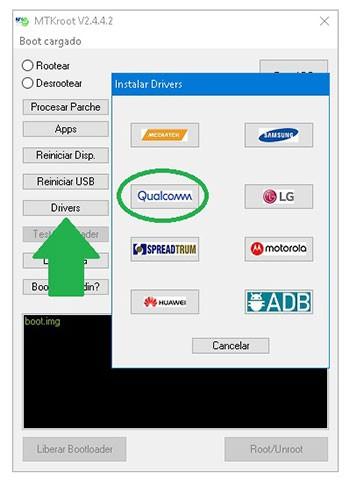
Pulsa y Controladores -> Qualcomm e instalar los drivers correspondientes.
Instale los controladores Qualcomm Meizu 15
Repita estos pasos exactamente para realizar la instalación de los controladores. BAsD.
Nota: La aplicación MTKroot v2.5 ya incluye los controladores necesarios para Meizu 15 7.0.2.1G.
Conecta tu Meizu con su PC a través de un puerto USB y luego haga clic en Restablecer USB.
Luego tienes que hacer clic en el botón Prueba del BAD y espera hasta que puedas ver la frase ‘Dispositivo encontrado‘en cuyo momento debes hacer clic Soy un fastboot.
Meizu 15 Reiniciar USB + Prueba ADB + Fastboot
Ahora espera unos segundos hasta que tu Meizu 15 se reinicie con el modo Fastboot y luego haz clic Probar arranque rápido.
Nuevamente tendrás que esperar hasta que veas el texto ‘Dispositivo encontrado‘ antes de poder pasar al siguiente estado.
Desbloquear el bootloader en el terminal Meizu 15
En el siguiente asunto tendrás que abrir el gestor de arranque del Meizu 15, otro paso que realizaremos en modo automatizado.
Es recomendable ignorar este paso si ya lo has hecho en algún otro momento.
Haga clic en el botón Prueba del cargador de arranque para comprobar el estado del gestor de arranque.
Probar el gestor de arranque en Meizu 15
En caso de que sea necesario desbloquea el gestor de arranque en tu Meizu simplemente haga clic en Liberar cargador de arranque -> Acepta y luego completa los tracks que se mostrarán reflejados en la pantalla de tu celular.
No olvides presionar el botón sube el volumen para continuar.
Desbloquear el gestor de arranque Meizu 15
Atención: En el momento en que liberes el gestor de arranque, el software de tu Meizu 15 se restaurará a su estado inicial. Por lo tanto, se recomienda encarecidamente realizar una copia de seguridad u, opcionalmente, realizar una copia de seguridad de fotos, contactos, archivos y otros datos en una memoria Micro SD externa.
Después de liberar el gestor de arranque, el siguiente paso consiste en finalizar el proceso y finalmente dejar tu Meizu 15 con sus correspondientes privilegios root.
Vaya a la esquina superior izquierda de MTKroot v2.5 y seleccione la opción raíz, luego haga clic en el botón Raíz en la esquina inferior.
Marcar raíz Meizu 15
Casi de inmediato tu Smartphone quedará rooteado y podrás ver la línea “OK” tanto en la pantalla de tu Meizu como en la aplicación MTKroot v2.5.
A continuación debes presionar el botón Salir del arranque rápido para reiniciar el dispositivo móvil Meizu en el entorno Android.
Una vez que el Meizu 15 termine de iniciarse por completo, haga clic en el botón Aplicaciones -> instalar magia y comprueba que la aplicación Magisk Manager aparece instalada en el Meizu.
Para utilizar la aplicación Magisk Manager, debe conectar el dispositivo a Internet.
Para finalizar sólo tienes que hacer clic en el botón Comprobar raíz -> siguiente Aceptar y eso es todo.
Comprobar raíz Meizu 15
Nota: Si la aplicación Magisk Manager no aparece instalada, haga clic en el botón DesinstalarEspere un par de segundos y haga clic en el botón nuevamente. instalar .
Resumen de pasos
Pasos Resumen pasos Rootear Meizu 15
Inicie la utilidad MTKroot v2.5 y luego conecte el terminal Meizu 15 a la computadora.
Reinicia el terminal Meizu 15 a las opciones de fastboot pulsando en Soy un fastboot -> Probar arranque rápido.
Si es necesario, desbloquee el gestor de arranque haciendo clic en Liberar cargador de arranque.
Finalmente seleccione la opción raíz y presione el botón Raíz.
Esto te puede interesar Rootear Smartphone Meizu M6T Rootear el teléfono móvil Meizu 16 Rootear el teléfono inteligente Meizu 16 fácilmente Rootear el teléfono inteligente Meizu 16Xs Cómo rootear el teléfono móvil Meizu 16s Rootear Meizu X8 paso a paso Rootear Meizu M8 fácilmente Rootear Smartphone Meizu Note 9 Rootear el teléfono móvil Meizu Note 8 Rootear Meizu M2 Note Flyme 5-6
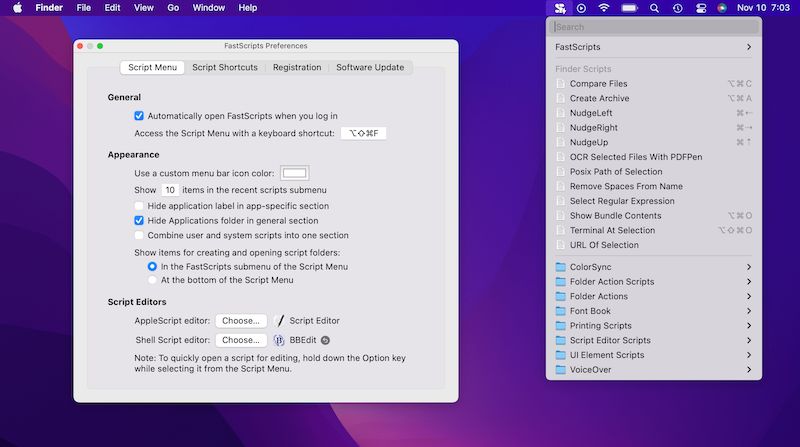
Las computadoras Macintosh admiten la automatización de ciertos tipos de acciones, como trabajar con archivos, analizar datos y ejecutar programas, para los cuales normalmente se usa AppleScript. Sin embargo, el menú de script integrado en MacOS tiene algunas desventajas que los desarrolladores Escrituras rápidas intentó eliminarlo. La aplicación tiene una interfaz intuitiva, pero requiere al menos conocimientos básicos de qué es un script y para qué se utiliza. La ventaja es que admite no sólo AppleScript y Automator, sino también Perl y scripts de shell. La aplicación busca automáticamente carpetas que contengan scripts predeterminados y las organiza en consecuencia. Además, puede buscar scripts almacenados en cualquier otra ubicación de usuario. Peculiaridades:
El software utiliza una forma de organizar scripts que es mucho más conveniente que la que viene con el sistema.
Puede combinar scripts a nivel de usuario y de sistema en una lista, acceder fácilmente a scripts usados recientemente o editarlos con un solo clic.
Cualquier script se puede ejecutar utilizando únicamente el teclado.
Es posible utilizar combinaciones de teclas de acceso rápido que, en el caso de scripts específicos de una aplicación, sólo funcionan cuando la aplicación correspondiente está en primer plano.
Ventajas:
Admite varios tipos de scripts
Organiza guiones de forma cómoda
No interfiere con tu trabajo.
Utiliza atajos de teclado
Los atajos de teclado pueden ser específicos de la aplicación
Firmware original Samsung SM-T230NU (archivo Flash)
El archivo Flash lo ayudará a actualizar, degradar o reinstalar el firmware (SO) original en su dispositivo móvil. Además, el archivo Flash (ROM) también le permite reparar el dispositivo móvil en caso de un problema de software, un problema de bucle de arranque, un problema de IMEI o un problema muerto.
Nombre del archivo: SM-T230NU_T230NUUEU0APA1_T230NUUEU0APA1_XAC_4.4.2.zip País: Canadá Tamaño del archivo: 1GB versión de Android: 4.4.2 Herramienta Flash: Herramienta de descarga de Odín Cómo flashear (instalar): Sigue el tutorial
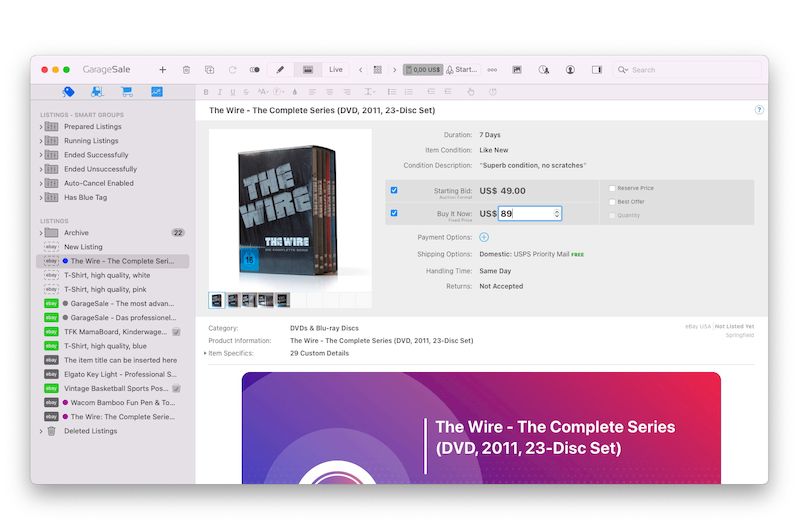
GarajeVenta es un software especializado para usuarios (intensos) de eBay. Con él, puedes vender artículos en subasta, gestionar el inventario y los pedidos, realizar un seguimiento del estado de tu cuenta… en resumen, gestionar tu cuenta de eBay sin iniciar sesión en el sitio. Después de más de una década de existencia, la aplicación recibió una actualización importante con muchas características nuevas y una interfaz significativamente rediseñada. El software se desarrolló durante dos años y contiene demasiadas funciones nuevas como para mencionarlas todas aquí. Lo más notable, por supuesto, es la interfaz completamente rediseñada, cuyo estilo se acerca mucho más a lo que se hace hoy en día, así como algunos cambios ergonómicos. Hasta ahora, había esencialmente dos pantallas: una dedicada a las listas de modelos que se pueden utilizar para poner un artículo a la venta y la otra a las ventas actuales. En esta versión, tiene una vista dedicada a su inventario de productos a la venta, una para ventas y otra para pedidos pendientes, así como una vista que muestra informes sobre su cuenta y sus ventas. GarageSale gratis también mejora su rendimiento, sobre todo gracias al uso de un motor de base de datos proporcionado por Google. La vista previa de preventa de las fichas de productos se ha mejorado enormemente y puede profundizar aún más en el diseño. Tamaño: 60MB SO: Mac OS 10.12+ Descargar Venta de garaje 9.9.1 + crack gratis
Firmware original Samsung SM-T295C (archivo Flash)
El archivo Flash lo ayudará a actualizar, degradar o reinstalar el firmware (SO) original en su dispositivo móvil. Además, el archivo Flash (ROM) también le permite reparar el dispositivo móvil en caso de un problema de software, un problema de bucle de arranque, un problema de IMEI o un problema muerto.
Nombre del archivo: SM-T295C_T295CZCU1ASH1_T295CCHC1ASH1_CHC_9.0_5Archivo.zip País: Porcelana Tamaño del archivo: 2,24 GB versión de Android: 9.0 Herramienta Flash: Herramienta de descarga de Odín Cómo flashear (instalar): Sigue el tutorial
Consigue el máximo rendimiento en tu teléfono móvil Ulefone Armor 3 obteniendo privilegios de superusuario Root de forma fácil y muy sencilla.
Los Ulefone Armor 3 son Smartphones que tras implementar el acceso root dan al usuario la posibilidad de optimizar el funcionamiento en general y de forma muy sencilla, personalizando su ROM nativa además de tomar el control de su sistema operativo.
muy importante; Para descartar posibles errores, debes confirmar que el teléfono móvil cumple con la información indicada anteriormente.
¿Cuáles son las ventajas de rootear tu Ulefone Armor 3?
Elimine cualquier Bloatware y elimine las aplicaciones potencialmente inútiles del sistema.
Personaliza configuraciones avanzadas del sistema, como desbloquear Ulefone Armor 3, cambiar o reparar el número IMEI del teléfono, MAC, overclocking entre muchas otras opciones.
Posibilidad de utilizar Software desarrollado para ordenadores que tengan permisos root.
Modificar, adaptar y/o crear particiones en memoria (puede ser muy peligroso).
Realiza copias de seguridad o copias de seguridad completas y exporta la rom.
Precauciones e inconvenientes a tener en cuenta
El dispositivo suspenderá la validez de la garantía otorgada por el fabricante.
Amenaza de que aplicaciones maliciosas puedan obtener permisos de Superusuario.
Riesgo de daño o deterioro de los datos durante o después del procedimiento, por lo que siempre se recomienda realizar una copia de seguridad antes de iniciar el proceso raíz.
El Software de tu Ulefone Armor 3 puede estar dañado, se recomienda asegurarse de poder obtener una copia original de su rom si es necesario.
Se cancelará el soporte de actualización OTA.
Requisitos para realizar el proceso
PC con sistema operativo Windows XP, 7, 8 o posterior, arquitectura de 32 o 64 bits.
Un cable de datos USB.
Y lo más importante, descargar los archivos correspondiente a los teléfonos Ulefone Armor 3 desde su PC.
Configurar el teléfono móvil Ulefone Armor 3
Antes de comenzar tienes que realizar ciertos ajustes dentro del panel de configuración de tu celular, los cuales pasan por Habilitar la depuración USB así como desbloquear OEM.
Las dos configuraciones están integradas dentro del apartado del programador, que previamente deberás tener desbloqueado tocando siete veces sucesivos arriba ->
Configuración del dispositivo-> Acerca del dispositivo -> Número de compilación.
Tutorial para rootear el Smartphone Ulefone Armor 3 V13 Mediatek MT6763T
Primero extraiga el archivo que ha descargado en su computadora y luego abra la utilidad MTKroot v2.5.
Ejecutando MTKroot v2.5 en Ulefone Armor 3
Haga clic una vez en Controladores -> MediaTek y finaliza la instalación de los drivers específicos.
Instalar los controladores Ulefone Armor 3 MTK
Repita este paso exactamente para implementar la instalación de los controladores -> BAsD.
Nota: La utilidad MTKroot v2.5 ya tiene los controladores necesarios para Ulefone Armor 3 V13.
Luego conecte el ulefone a la PC usando el cable de datos y luego haga clic en Restablecer USB.
Luego tendrás que hacer clic en el botón Prueba del BAD y espera un momento hasta que puedas ver la línea’Dispositivo reconocido‘ entonces debes hacer clic Soy un fastboot.
Ulefone Armor 3 Reiniciar USB + Test ADB + Fastboot
Espere un momento mientras el Ulefone Armadura 3 Se reinicia en modo gestor de arranque, luego haga clic en Probar arranque rápido.
Nuevamente deberás esperar hasta ver la línea ‘Dispositivo detectado’ para avanzar al siguiente nivel.
Desbloquee el gestor de arranque de su dispositivo Ulefone Armor 3
En el siguiente paso llega el turno de desbloquear el bootloader del teléfono móvil, algo que se hará con tan solo un clic.
Debes ignorar este proceso si alguna vez lo has hecho antes.
Hacer clic Prueba del cargador de arranque para asegurarse de que esté desbloqueado.
Comprobar el gestor de arranque en el Ulefone Armor 3
Si consideras necesario abrir el gestor de arranque de tu Ulefone simplemente tendrás que pulsar en Liberar cargador de arranque -> Acepta y luego completa los lineamientos que se mostrarán en la pantalla de tu Smartphone.
Debes presionar el botón sube el volumen para continuar.
Liberar gestor de arranque en Ulefone Armor 3
Nota: Al abrir el gestor de arranque, el software de tu Ulefone se restablecerá a su estado de fábrica. Por tanto, plantéate si es conveniente realizar una copia de seguridad o si prefieres simplemente copiar los archivos, contactos, fotos y otros datos a una unidad de almacenamiento Micro SD externa.
Una vez desbloqueado el bootloader el siguiente nivel consiste en finalizar este proceso y salir finalmente de tu terminal con sus correspondientes privilegios de root.
En la parte superior izquierda de MTKroot v2.5, seleccione la opción raíz, luego haga clic en el botón Raíz en la esquina inferior.
Opción Root Ulefone Armor 3
En unos segundos el Ulefone Armor 3 habrá quedado rooteado y verás reflejada la línea “OK” tanto en el Smartphone al mismo tiempo como en la ventana de MTKroot v2.5.
Luego haga clic en Salir del arranque rápido y el Smartphone Ulefone Armor 3 volverá al sistema Android.
Una vez que el teléfono móvil se haya cargado por completo, deberás pulsar en Aplicaciones -> instalar magia y asegúrese de que la aplicación Magisk Manager esté realmente en el escritorio del dispositivo.
Para que la aplicación Magisk Manager funcione correctamente, el dispositivo debe estar conectado a Internet.
Para finalizar sólo tienes que hacer clic en Comprobar raíz -> Acepta y listo.
Comprobar Root Ulefone Armor 3
Nota: En caso de que la aplicación Magisk Manager no se instale la primera vez, haga clic una vez en el botón Desinstalarespere un par de segundos y haga clic una vez más en el botón instalar .
Abreviatura del proceso
Resumen proceso Root Ulefone Armor 3
Ejecute la utilidad MTKroot v2.5 y conecte el teléfono móvil a su computadora.
Reinicie el teléfono móvil en las opciones del gestor de arranque haciendo clic en Soy un fastboot -> Probar arranque rápido.
Si es necesario, desbloquee el gestor de arranque haciendo clic en Liberar cargador de arranque.
Finalmente seleccione la opción raíz y presione el botón Raíz.
Publicaciones relacionadas Manual de usuario para Ulefone P6000 Plus Ulefone Armor 3X Manual de usuario Rootear móvil Ulefone Armor 6E Rootear Móvil Ulefone Armor 6S Rootear el teléfono móvil Ulefone Armor 7 Ulefone Power 6 Manual de usuario Cómo rootear el Ulefone S1 Pro Cómo Rootear el Smartphone Ulefone Power 3L Cómo rootear el teléfono móvil Ulefone P6000 Plus Rootear el teléfono móvil Ulefone Power 6
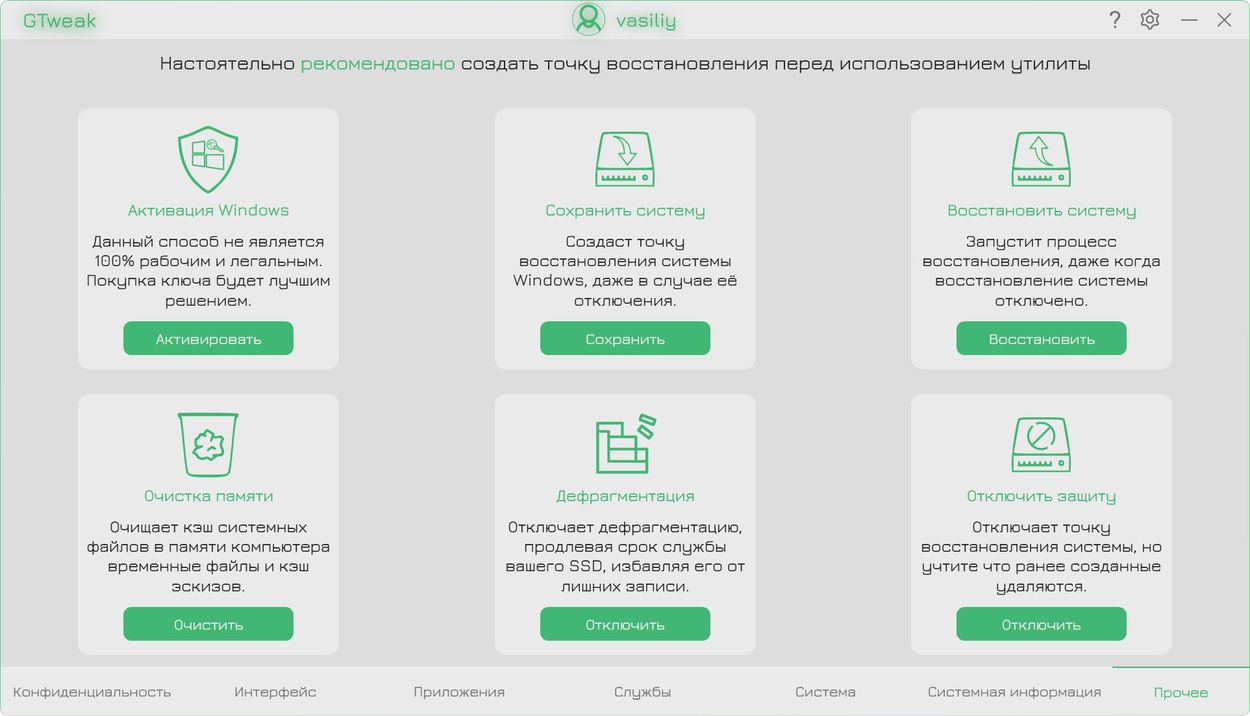
Han pasado los años y todavía estoy pensando en cómo llevar Windows a un nuevo nivel, y entonces apareció en el horizonte. GTdébil y entonces decidí hacer algunas pruebas. Inmediatamente estoy satisfecho con la interfaz, es elegante, está a la moda y además tiene localización . El software hace un buen trabajo adaptando el sistema a sus deseos. Empecé activando Windows, no hubo problemas, lo probé en una máquina virtual. Luego cambié a deshabilitar todas las funciones “protectoras” innecesarias: eliminé el antivirus, desactivé SmartScreen, desactivé la telemetría, VBS, UAC; ahora el sistema funciona sin estas campanas y silbidos, que antes solo ralentizaban el sistema operativo. Me complació especialmente el mod GTweak que desactiva las actualizaciones de Windows; Lo encendí una vez y los archivos descargados desaparecieron por sí solos. En general, ya no vi ningún recordatorio molesto. A continuación, desactivé los servicios innecesarios que, como me pareció, simplemente perduraban, estropeaban el rendimiento y eliminé todo tipo de espías, registradores de teclas y telemetría, que ya describí anteriormente, disculpe la repetición, esto también se aplica a NVIDIA. Hay bloqueo de IP y dominios espía. Además, felizmente me deshice de los banners y publicidad intrusivos de Windows, desactivé SCOOBE e incluso eliminé OneDrive, Cortana y Widgets; todo este software de lastre innecesario simplemente desapareció; Después no pareció encontrarse ningún rastro. La aplicación GTweak ayudó a diagnosticar el controlador Realtek HD Audio y a despedirse de las aplicaciones preinstaladas. En general, estoy contento, algo nuevo para mí, no había visto el programa antes, gracias por el consejo Zhek, como siempre, me alegro, a continuación hay una versión portátil de él, puedes consultarla. GTweak resultó ser una herramienta realmente genial, se ajustó a mis deseos y me dio la oportunidad de aprovechar Windows al máximo. Tamaño: 1MB SO: Windows 10-11 Descargar GTweak 5.1.2 Zheka portátil gratis