Author: Paul

  • ¡Hola Minecraft! Lanzador 3.6.17 / 3.6.15.290 Prelanzamiento

    ¡Hola Minecraft! Lanzador 3.6.17 / 3.6.15.290 Prelanzamiento

    ¡Hola Minecraft! Lanzacohetes

    ¡Hola Minecraft! Lanzacohetes es un lanzador de Minecraft gratuito y de código abierto desarrollado por Yuhui Huang. Está diseñado para proporcionar una forma cómoda e intuitiva de administrar y ejecutar diferentes versiones de Minecraft, así como modificaciones y paquetes de recursos.
    Una de las características principales del lanzador es la compatibilidad con varias versiones de Minecraft. Los usuarios pueden cambiar fácilmente entre diferentes versiones, como la última versión, versiones antiguas e incluso instantáneas de los próximos lanzamientos. Esto permite a los usuarios jugar con diferentes funciones y modificaciones específicas de determinadas versiones.
    Peculiaridades:

    • El iniciador también admite la instalación de mods, lo que permite a los usuarios personalizar su Minecraft con contenido adicional. El proceso de instalación de mods se simplifica y facilita gracias al administrador de mods integrado en el iniciador. Los usuarios pueden buscar y descargar mods de varias fuentes, y el iniciador se encargará automáticamente del proceso de instalación.
    • ¡Administrar paquetes de recursos es otra característica útil de Hello Minecraft! Lanzacohetes. Los usuarios pueden agregar y eliminar fácilmente paquetes de recursos, y el iniciador maneja el proceso de instalación y activación. Esto permite a los usuarios personalizar fácilmente la apariencia de sus mundos.
    • Además de las características principales del programa, obtendrá otras herramientas y opciones útiles. Incluyen un navegador de servidor integrado que permite a los usuarios encontrar y conectarse fácilmente a servidores de Minecraft. El programa también tiene un editor de máscaras incorporado que permite a los usuarios crear y personalizar máscaras para los personajes del juego.

    En general, ¡Hola Minecraft! Launcher es una herramienta poderosa y versátil para administrar e iniciar el juego Minecraft. La compatibilidad con múltiples versiones, modificaciones y paquetes de recursos lo convierte en una excelente opción para cualquiera que busque personalizar su Minecraft. La interfaz intuitiva y las funciones fáciles de usar lo hacen accesible tanto para jugadores nuevos como experimentados. El hecho de que sea gratuito y de código abierto también es una gran ventaja. Interfaz simple, diseño llamativo, interfaz multilingüe, peso ligero, instalación rápida y sin publicidad: todas estas son ventajas significativas en comparación con otras herramientas similares.
    Tamaño: 6 megas
    SO: Windows 10-11
    Descargar ¡Hola Minecraft! Lanzador 3.6.17 gratis / 3.6.15.290 Prelanzamiento

    Contraseña
    [HIDE]rsload[/HIDE]

  • Cómo rootear el terminal Oppo A9X

    Cómo rootear el terminal Oppo A9X

    Si pensabas que obtener root en el terminal Oppo A9X iba a ser una tarea complicada, con la ayuda del siguiente tutorial cambiarás de opinión enseguida.

    Una vez más gracias al programa MTKroot v2.5.5 hemos creado otro método completamente automático para rootear dispositivos Oppo A9Xcon el que lograrás acceso raíz en poco tiempo.

    Tabla de contenido
    ¿Qué es la raíz?
    Beneficios
    Advertencias y contras
    Requisitos del Oppo A9X
    Configuración anterior de Oppo A9X
    Iniciar Root en Oppo A9X
    Desbloquear el gestor de arranque Oppo A9X
    Verificar el gestor de arranque Oppo A9X
    Verificar Root Oppo A9X
    Resumen
    Vídeotutorial paso a paso

    ¿Tienes problemas para encontrar el archivo boot.img?, consulta este.

    ¿Qué es la raíz?

    Raíz oh uso excesivo es el nombre común para las cuentas de usuario administrador que tienen todos los derechos en todos los tipos de acceso (usuario único y multiusuario).

    Asimismo, rootear un teléfono celular consiste en el proceso que otorga a los usuarios de un terminal con sistema operativo Android obtener acceso privilegiado de forma similar a los permisos administrativos en máquinas Unix o Linux, permitiéndoles sortear cualquier reducción de hardware o software impuesta por el fabricante u operador de red.

    ¿Cuáles son las ventajas de rootear tu Oppo A9X?

    • Desinstale Bloatware fácilmente y elimine las aplicaciones improductivas del sistema.
    • Obtenga espacio adicional para almacenamiento.
    • Modifica cualquier configuración compleja del sistema, como desbloquear el dispositivo, reparar el IMEI de nuestro Oppo A9X y/o MAC y muchos más.
    • Utilice aplicaciones específicamente dirigidas a teléfonos móviles que tengan privilegios de root.
    • Crear, modificar y formatear particiones en la memoria interna (Hacer esto puede ser muy peligroso para la integridad del dispositivo.).
    • Realización de copias de seguridad o copias de seguridad completas y posibilidad de exportar todo el Firmware.

    Precauciones y advertencias que se deben tener en cuenta

    1. Su teléfono ya no estará cubierto por la garantía del fabricante.
    2. Exposición a aplicaciones maliciosas que obtienen derechos de superusuario.
    3. Exposición a daños o pérdida de información durante o después del procedimiento, por lo que es recomendable crear una copia de seguridad antes de iniciar el proceso raíz.
    4. La rom del teléfono móvil Oppo A9X puede estar dañada, se recomienda asegurarse de poder obtener una copia original de su rom si es necesario.
    5. El soporte para actualizaciones FOTA/OTA terminará siendo revocado.

    Condiciones para realizar el proceso

    • Un ordenador con Windows W7 o superior, ya sean arquitecturas de 32 o 64 bits.
    • Conector USB a Micro USB.
    • Descargar a la computadora la última versión de la utilidad MTKroot v2.5.5 para tu Oppo A9X.
    • Descargue la rom original o el componente boot.img de su Oppo A9X, idealmente desde la página de soporte oficial.

    Nota: Sí No encuentras una rom original para tu Oppo A9X Tienes la posibilidad de eliminar fácilmente el componente boot.img directamente desde el dispositivo móvil siguiendo los pasos de este tutorial.

    Configurar el teléfono móvil

    Lo primero que debes hacer, por supuesto, es proceder a configurar los ajustes necesarios para el proceso, estos básicamente consisten en Activar desbloqueo OEM así como Habilitar la depuración USB.

    Debes encontrar ambas preferencias en el menú del programador, que debes tener habilitado previamente presionando 7 veces continúa en el recuadro:

    Configuración-> Información del teléfono -> Número de compilación.

    Rootear dispositivo Oppo A9X

    En primer lugar, debes extraer el archivo previamente descargado en el escritorio de la PC con Windows e iniciar la aplicación MTKroot v2.5.5.

    Ejecute MTKroot v2.5.5 para Oppo A9XEjecute MTKroot v2.5.5 para Oppo A9X
    Iniciar MTKroot v2.5.5 en Oppo A9X

    Haga clic en el botón Controladores -> MediaTek y completa la instalación de los drivers indicados.

    Controladores Mediatek Oppo A9XControladores Mediatek Oppo A9X
    Instalar drivers Mediatek Oppo A9X

    Repita estos pasos exactamente con la instalación del controlador -> BAsD.

    Nota: El software MTKroot v2.5.5 tiene todos los controladores USB y Fastboot necesarios para que su computadora reconozca los teléfonos Oppo A9X.

    Luego conecta el teléfono Oppo A9X a su PC a través del puerto de datos USB y haga clic una vez Restablecer USB.

    Haga clic en el texto en la parte superior izquierda ¡¡Sin botas de heno!! -> Llevaragregue el archivo de arranque y luego haga clic Parche de proceso.

    cargar boot.img Oppo A9Xcargar boot.img Oppo A9X

    Automáticamente se iniciará la utilidad Magisk Manager en tu terminal, sigue los pasos que verás en tu pantalla para crear el parche.

    Luego haga clic en el botón Prueba del BAD y una vez que puedas ver la línea ‘Dispositivo encontrado‘debes hacer clic en el botón Soy un fastboot.

    Oppo A9X reinicia USB, prueba ADB, ir a FastbootOppo A9X reinicia USB, prueba ADB, ir a Fastboot
    Oppo A9X Reiniciar USB + Prueba ADB + Fastboot

    Ahora espera unos segundos mientras el teléfono móvil Oppo A9X Inicie las opciones de Fastboot y luego haga clic en Probar arranque rápido.

    Entonces tendrás que esperar hasta que la línea ‘Dispositivo reconocido‘ para continuar a la siguiente etapa.

    Desbloquear el gestor de arranque en celulares Oppo A9X

    En la siguiente etapa deberás liberar el gestor de arranque en tu Oppo A9X, acto esencial que puedes aplicar en modo automatizado.

    Es recomendable saltarse el procedimiento si se ha realizado antes.

    Hacer clic en Prueba del cargador de arranque si necesita asegurarse de su estado.

    Verifique el gestor de arranque Oppo A9XVerifique el gestor de arranque Oppo A9X
    Verifique el gestor de arranque Oppo A9X

    Si es necesario desbloquea el gestor de arranque en tu Oppo A9X solo tienes que hacer clic en el botón Liberar cargador de arranque -> Acepta y luego sigue los pasos que aparecerán en la pantalla de tu Oppo A9X.

    Recuerda que debes presionar la tecla sube el volumen para autorizar.

    Liberar el gestor de arranque Oppo A9XLiberar el gestor de arranque Oppo A9X
    Desbloquear el gestor de arranque en Oppo A9X

    Nota: En el momento en que abra el gestor de arranque, el software de su terminal se restaurará a su estado original.

    Por ese mismo motivo, se considera conveniente crear una copia de seguridad o simplemente realizar una copia de seguridad de fotografías, contactos, archivos, etc., en una unidad de almacenamiento SD.

    Tras abrir el gestor de arranque, el siguiente paso es finalizar este proceso y dejar el Oppo A9X correctamente rooteado.

    Vaya a la esquina superior izquierda del software MTKroot v2.5.5 y elija la opción raíz, luego haga clic en Root en la parte inferior.

    Marcar Root Oppo A9XMarcar Root Oppo A9X
    Marcar Root Oppo A9X

    Casi de inmediato tu celular Oppo A9X habrá sido rooteado, por lo que podrás leer el texto “OK” tanto en la pantalla del dispositivo Oppo A9X como simultáneamente en la ventana de MTKroot v2.5.5.

    Luego tendrás que hacer clic en Salir del arranque rápido Para reiniciar su teléfono Oppo A9X, se reiniciará en el entorno Android.

    Una vez que su computadora se haya iniciado por completo, haga clic en el botón Aplicaciones -> instalar magia y verifique si la aplicación Magisk Manager realmente aparece en el panel del Oppo A9X.

    Para utilizar la aplicación Magisk Manager, debe conectar el Oppo A9X a Internet.

    Y para terminar haz clic una vez en Comprobar raíz -> luego acepta y listo.

    Probar Root Oppo A9XProbar Root Oppo A9X
    Probar Root Oppo A9X

    Nota: Si la aplicación no se instala, haga clic en Desinstalarespere dos segundos y una vez más haga clic en instalar.

    resumen abreviado

    Resumen Proceso Root Oppo A9XResumen Proceso Root Oppo A9X
    Resumen Proceso Root Oppo A9X
    1. Ejecute la herramienta MTKroot v2.5.5 y luego conecte el Oppo A9X a su PC.
    2. Reinicia el Oppo A9X con modo bootloader pulsando en Soy un fastboot -> Probar arranque rápido.
    3. Si es necesario, desbloquee el gestor de arranque haciendo clic en Liberar cargador de arranque.
    4. Finalmente seleccione la opción raíz y presione el botón Raíz.

    Vídeo tutorial paso a paso para rootear el Oppo A9X

  • Reproductor de Blu-ray AnyMP4 6.5.80 + Portátil + 6.3.78 macOS + Reempaquetar

    Reproductor de Blu-ray AnyMP4 6.5.80 + Portátil + 6.3.78 macOS + Reempaquetar

    Reproductor de Blu-ray AnyMP4

    El reproductor de discos Blu-ray es bastante cómodo de usar, también puede funcionar con carpetas e imágenes ISO, por supuesto, puedes ver videos FULL HD, hay soporte para audio multicanal, puedes olvidarte por completo de la protección regional. descargar reproductor de Blu-ray AnyMP4 sugerido a continuación.

    Reproductor de Blu-ray AnyMP4

    Las características adicionales incluyen soporte para crear marcadores, etiquetado, se puede cambiar la apariencia del reproductor, hay efectos integrados que son fáciles de usar y un ecualizador bastante bueno. AnyMP4 Blu-ray Player parece reproducir vídeos muy bien y rápidamente, puedes comprobarlo tú mismo, no tengo vídeos de este formato.
    Peculiaridades:

    • Una de las características distintivas del programa es la capacidad de reproducir películas Blu-ray independientemente de su codificación regional. Puedes disfrutar de estrenos internacionales sin los problemas asociados con las restricciones regionales, pero no creo que mucha gente realmente necesite esto, cada vez se descargan más películas en lugar de comprar discos, pero aun así
    • El reproductor no sólo reproduce películas Blu-ray, sino que garantiza que las aproveches al máximo. Espere un placer visual con calidad de vídeo HD de 1080p que muestra cada detalle de la película.
    • Además de este tipo de reproducción, el reproductor admite muchos formatos de vídeo, lo que le permite ver fácilmente diversos materiales multimedia.
    • El programa le brinda una interfaz limpia y ordenada, lo que lo hace conveniente para usuarios de todo tipo de propietarios de PC. Además, los modos de pantalla completa y media pantalla brindan flexibilidad en la selección del modo de visualización.
    • Este reproductor cuenta con un sistema de navegación fácil de usar y opciones de disparo inteligentes que facilitan la búsqueda de las escenas o partes de la película que desea volver a ver.

    Licencia: ShareWare (método de activación del archivo de parche)
    Tamaño: 57 megas
    Descargar Reproductor de Blu-ray AnyMP4 6.5.80 + crack gratis / 6.3.78 MacOS / 6.3.28 Reempaquetar + TryRooM portátil

    Contraseña
    [HIDE]rsload[/HIDE]

  • Root para celular ZTE Blade L5

    Root para celular ZTE Blade L5

    Si estás aquí porque estabas buscando la forma de obtener acceso root en el ZTE Blade L5entonces estoy orgulloso de decirte que ahora estás en el lugar correcto.

    Es un hecho que al rootear un teléfono móvil específico Obtendremos numerosas ventajas, aunque es cierto que esto puede implicar algunos problemas.

    En los párrafos siguientes le mostraremos tanto los ventajas como los posibles inconvenientes, para que puedas sopesar por ti mismo si Realmente vale la pena rootear tu teléfono móvil ZTE Blade L5.

    Índice de artículos
    ¿Qué es la raíz?
    Beneficios
    Advertencias y contras
    Requisitos ZTE Blade L5
    Configuraciones anteriores de ZTE Blade L5
    Iniciar Root en ZTE Blade L5
    Desbloquear el gestor de arranque de ZTE Blade L5
    Comprobar el gestor de arranque ZTE Blade L5
    Verificar Root ZTE Blade L5
    Resumen
    Vídeotutorial paso a paso

    ¿Problemas para encontrar el maletero?, entonces este te interesará.

    ¿Qué es el enraizamiento?

    Él uso excesivo oh raíz es el nombre común asignado a las cuentas de usuario administrador que tienen todos los privilegios en todos los niveles de acceso (usuario único o multiusuario).

    Rootear un teléfono consiste en una táctica que otorga al usuario de un Smartphone con sistema Android obtener acceso privilegiado al sistema similar a los permisos administrativos de las máquinas Unix, pudiendo así revertir cualquier reducción del sistema o software establecida por los fabricantes y/u operadores de red.

    Ventajas de rootear tu ZTE Blade L5

    • Pudiendo eliminar todo tipo de Bloatware fácilmente así como desinstalar aplicaciones inútiles del sistema.
    • Posibilidad de conseguir más capacidad de almacenamiento interno.
    • Personaliza parámetros complejos del sistema, como desbloquear, resetear el número IMEI de nuestro ZTE Blade L5, la dirección MAC, overclockear la CPU y/o GPU y mucho más.
    • Posibilidad de utilizar aplicaciones diseñadas específicamente para aquellos Smartphones que tengan privilegios de superusuario.
    • Crear, formatear y dividir particiones en la memoria interna (¡Atención! Hacer esto es muy peligroso para el dispositivo.).
    • Realice copias de seguridad de todas las particiones o también exporte todo el Firmware.

    Precauciones y advertencias que siempre hay que tener en cuenta

    1. Su dispositivo móvil ya no estará cubierto por la garantía del fabricante.
    2. Amenazas de que aplicaciones dañinas puedan obtener derechos de superusuario.
    3. Exposición a daños o pérdida de datos durante o después del procedimiento, por lo que se recomienda en cualquier caso realizar una copia de seguridad antes de iniciar el root.
    4. El software del terminal puede estar dañado, se recomienda asegurarse de poder obtener una copia válida de su firmware si es necesario.
    5. La compatibilidad con actualizaciones automáticas estará deshabilitada.

    Requisitos previos del método

    • PC con cualquier versión de Windows XP/W7/8 o superior, ya sea con microarquitectura de 32 o 64 bits.
    • Conector de datos USB.
    • Descargar a la computadora Herramienta MTKroot v2.5.5 empareje aquí ZTE Blade L5.
    • Descarga la rom original para tu ZTE Blade L5 desde donde obtendrás el componente de arranque, si es posible, desde la página oficial de soporte y descargas.

    Nota: Sí No encuentras una rom oficial para el ZTE Blade L5 Tienes la alternativa de quitar el arranque directamente de tu ZTE Blade L5 solo siguiendo los pasos de este tutorial.

    Configuraciones del teléfono móvil

    En el primer paso tendrás que realizar varios parámetros específicos en los ajustes de tu ZTE ZTE Blade L5, que pasan por Habilitar la depuración USB así como Habilitar desbloqueo OEM.

    Estas dos configuraciones están en la sección de desarrollador, que debes desbloquear previamente presionando 7 veces consecutivamente sobre ->

    Menú de configuración-> Acerca del dispositivo -> versión de software.

    Cómo rootear ZTE Blade L5

    Para comenzar, extraiga el contenido del paquete descargado previamente en el escritorio de la computadora y luego inicie la herramienta MTKroot v2.5.5.

    Inicie MTKroot v2.5.5 para ZTE Blade L5Inicie MTKroot v2.5.5 para ZTE Blade L5
    Ejecute MTKroot v2.5.5 en ZTE Blade L5

    Haga clic en el botón Controladores -> MediaTek e instalar los drivers correspondientes.

    Controladores MTK ZTE Blade L5Controladores MTK ZTE Blade L5
    Instalar los controladores Mediatek ZTE Blade L5

    Repita estos pasos para instalar los controladores -> BAsD.

    Nota: El software MTKroot v2.5.5 incluye controladores USB y Fastboot que son necesarios para el dispositivo móvil ZTE Blade L5.

    Luego conecta tu dispositivo móvil ZTE Blade L5 al PC a través del conector de datos y luego haga clic en Restablecer USB.

    Haga clic en la parte superior izquierda ¡¡Sin botas de heno!! -> Llevarabra el archivo boot.img y finalmente haga clic Parche de proceso.

    cargar boot.img ZTE Blade L5cargar boot.img ZTE Blade L5

    El programa Magisk Manager se abrirá automáticamente en tu ZTE Blade L5, sigue las instrucciones que verás en pantalla para parchear el arranque.

    Luego tendrás que hacer clic en el botón Prueba del BAD y espera un momento hasta que puedas ver la línea’Dispositivo detectado‘momento en el que debes hacer clic en el botón Soy un fastboot.

    ZTE Blade L5 reinicia USB, prueba ADB, ir a FastbootZTE Blade L5 reinicia USB, prueba ADB, ir a Fastboot
    ZTE Blade L5 Reiniciar USB + Prueba ADB + Fastboot

    Mientras tanto, espera la terminal. ZTE Blade L5 Inicie en modo gestor de arranque y luego haga clic en Probar arranque rápido.

    Luego debes esperar hasta que puedas leer el texto’Dispositivo detectado‘ antes de poder continuar al siguiente nivel.

    Desbloquear el gestor de arranque en ZTE Blade L5

    En el siguiente nivel tendrás que abrir el gestor de arranque de tu ZTE Blade L5, otro paso imprescindible que también lo realizarás en modo automatizado.

    Es recomendable excluir el procedimiento si lo ha liberado antes.

    Hacer clic en Prueba del cargador de arranque para verificar si ya está liberado o no.

    Comprobar el gestor de arranque ZTE Blade L5Comprobar el gestor de arranque ZTE Blade L5
    Checkear el gestor de arranque y ZTE Blade L5

    Si lo considera necesario suelte el gestor de arranque al ZTE Blade L5 solo tienes que presionar Liberar cargador de arranque -> Aceptar y luego seguir los pasos que aparecerán reflejados en la pantalla del dispositivo móvil.

    No olvides presionar la tecla sube el volumen para proceder.

    Desbloquear el gestor de arranque en ZTE Blade L5Desbloquear el gestor de arranque en ZTE Blade L5
    Desbloquear el gestor de arranque de ZTE Blade L5

    Importante: cuando abra el gestor de arranque, el teléfono móvil se restaurará al estado predeterminado.

    Debido a esto, deberías considerar hacer copias de seguridad o, si corresponde, hacer una copia de seguridad de las fotos, contactos, archivos y otros datos en la unidad de almacenamiento SD externa.

    Después de desbloquear el gestor de arranque, la siguiente fase es finalizar este tutorial, dejando tu ZTE Blade L5 con privilegios de usuario root.

    Vaya a la parte superior de la herramienta y seleccione la opción raíz, luego haga clic en el botón Raíz en la esquina opuesta.

    Marcar Root ZTE Blade L5Marcar Root ZTE Blade L5
    Marcar Root ZTE Blade L5

    Casi inmediatamente tu teléfono habrá sido rooteado y la palabra “OK” aparecerá reflejada en la pantalla del ZTE Blade L5 y en el programa MTKroot v2.5.5.

    Posteriormente tendrás que hacer clic en el botón Salir del arranque rápido Para devolver su dispositivo ZTE Blade L5, se reiniciará el sistema.

    Cuando tu ZTE Blade L5 se reinicie por completo deberás hacer clic Aplicaciones -> instalar magia y comprueba que la aplicación Magisk Manager está en el panel de tu ZTE Blade L5.

    Para utilizar la aplicación Magisk Manager, primero debe conectar su dispositivo móvil a Internet.

    Para finalizar, haga clic una vez en Comprobar raíz -> Acepta y listo.

    Comprobar raíz ZTE Blade L5Comprobar raíz ZTE Blade L5
    Comprobar raíz ZTE Blade L5

    Nota: Si la aplicación Magisk no se instala la primera vez, haga clic en Desinstalarespere unos segundos y una vez más haga clic en el botón instalar magia.

    Resumen de pasos

    Resumen de pasos Root ZTE Blade L5Resumen de pasos Root ZTE Blade L5
    Resumen de pasos Root ZTE Blade L5
    1. Abra la herramienta MTKroot v2.5.5 y luego conecte su teléfono inteligente ZTE Blade L5 a su computadora.
    2. Reinicie su teléfono inteligente ZTE Blade L5 con las opciones de arranque rápido haciendo clic en el botón Soy un fastboot -> Probar arranque rápido.
    3. Si es necesario, desbloquee el gestor de arranque haciendo clic en Liberar cargador de arranque.
    4. Finalmente seleccione la opción raíz y presione el botón Raíz.

    Vídeo tutorial de ayuda sobre cómo rootear el ZTE Blade L5

  • Puente CSi 26.3.0.3324 x64

    Puente CSi 26.3.0.3324 x64

    Puente CSI – un programa genial para quienes diseñan puentes. Ahora puede calcular cada parámetro, indicar todos los parámetros necesarios, averiguar la carga en la estructura según diferentes datos, puede hacer todo esto con facilidad y al final obtendrá el máximo de información útil que le ayudará más adelante en la construcción de puentes.
    Peculiaridades:

    • Agradable interfaz de usuario diseñada para profesionales.
    • Posibilidad de imprimir el resultado en cualquier formato.
    • Integración con todos los estándares mundiales.
    • Respuesta rápida incluso en computadoras débiles
    • Soporte total de los fabricantes a través de comentarios.
    • Muchas configuraciones relacionadas con la tracción y la carga en la web.
    • Excelente modo 3D con la capacidad de ver el resultado a vista de pájaro.

    Licencia: ShareWare (activación de CSi Bridge con una clave a través del generador, después de lo cual usamos el crack .dll)
    Idioma: Inglés – Faltan la versión rusa y el rusificador
    Tamaño: 940MB
    SO: Windows 7+ x64
    Descargar Puente CSi 26.3.0.3324 + crack gratis

    Contraseña
    [HIDE]rsload[/HIDE]

  • Cómo rootear el teléfono móvil Nokia 3

    Cómo rootear el teléfono móvil Nokia 3

    Sin duda, son muchas las ventajas que se pueden adquirir tras rootear nuestro Smartphone, como en este caso los dispositivos Nokia 3 en los que se basa el tutorial de hoy.

    es cierto que al rootear un dispositivo móvil específico Obtendremos numerosos beneficios, también es cierto que esto puede conllevar ciertos problemas.

    En las siguientes líneas mencionaremos cuáles son los potenciales profesionales así como el posibles desventajaspara que puedas reflexionar por tu cuenta si ¿Vale la pena rootear tu Nokia 3?.

    Índice de artículos
    ¿Qué es la raíz?
    Beneficios
    Advertencias y contras
    Requisitos de Nokia 3
    Configuración anterior de Nokia 3
    Iniciar Root en Nokia 3
    Desbloquear el gestor de arranque Nokia 3
    Comprobar el gestor de arranque Nokia 3
    Verificar Rootear Nokia 3
    Resumen
    Vídeotutorial paso a paso

    ¿No encuentras el maletero?, entonces este te interesará.

    ¿Qué es el enraizamiento?

    Él uso excesivo oh raíz es el nombre común asignado a las cuentas de usuario administrador que tienen todos los privilegios en todas las formas de acceso (usuario único o multiusuario).

    Asimismo, rootear un terminal es una táctica que facilita a los usuarios de celulares con sistema Android obtener accesos privilegiados similares a los permisos administrativos en máquinas Linux o Unix, lo que también permite revertir cualquier limitación de sistema o hardware impuesta por fabricantes u operadores de red.

    Ventajas de rootear tu Nokia 3

    • Pudiendo eliminar todo tipo de Bloatware de forma sencilla y eliminar aplicaciones del sistema consideradas improductivas.
    • Obtenga capacidad adicional para el almacenamiento interno.
    • Cambiar configuraciones profundas en el sistema, como desbloquear, reparar el IMEI del Nokia 3 y/o la MAC así como overclockear la CPU y/o GPU entre muchas posibilidades.
    • Poder utilizar aplicaciones dirigidas únicamente a aquellos equipos que tengan permisos de superusuario.
    • Crear, cambiar el tamaño y eliminar particiones en la memoria (Cuidado, hacer esto es muy peligroso.).
    • Realice copias de seguridad o copias de seguridad completas, incluida la exportación de todo el firmware.

    Precauciones y desventajas que debemos tener en cuenta

    1. Su dispositivo móvil perderá la validez de la garantía emitida por el fabricante.
    2. Exposición a aplicaciones maliciosas que obtienen derechos de superusuario.
    3. Riesgo de daño o pérdida de datos durante el proceso, por lo que siempre recomiendo hacer una copia de seguridad antes de iniciar root.
    4. El Firmware/Rom del teléfono puede estar dañado, se recomienda asegurarse de poder obtener una copia original de su rom si es necesario.
    5. Actualizaciones OTA (Por el aire) quedará deshabilitado.

    Condición previa para el proceso.

    • Una computadora que tenga un sistema operativo Windows w7 a w10 o más reciente, microarquitectura de 32/64 bits.
    • Un cable de datos USB a Micro USB.
    • Descarga a tu computadora la nueva versión del programa MTKroot v2.5.5 Para teléfono Nokia 3.
    • Descargue el firmware original de su dispositivo donde extraerá el archivo de inicio, si es posible, desde el sitio web de descarga oficial.

    Nota: Sí No encuentras una rom para el terminal Nokia 3 Alternativamente, puedes extraer el archivo boot.img directamente desde el Nokia 3 simplemente siguiendo los pasos de este tutorial.

    Configurar el dispositivo móvil Nokia 3

    Lo primero que vamos a hacer, lógicamente, será proceder a configurar los ajustes necesarios para este proceso, estos básicamente constan de Habilitar la depuración USB así como Habilitar desbloqueo OEM.

    Las dos configuraciones están reunidas en la sección del programador, que deberás desbloquear previamente presionando siete veces ininterrumpidamente en la caja;

    Configuración de teléfono inteligente-> Acerca del teléfono -> Número de compilación oh versión de software.

    Rootear Nokia 3

    Para comenzar, debes extraer el contenido del archivo previamente descargado en tu computadora con Windows y ejecutar el software MTKroot v2.5.5.

    Abrir MTKroot v2.5.5 en Nokia 3Abrir MTKroot v2.5.5 en Nokia 3
    Ejecute MTKroot v2.5.5 para Nokia 3

    Haga clic en el botón Controladores -> MediaTek y finaliza la instalación de los controladores necesarios.

    Controladores USB Nokia 3Controladores USB Nokia 3
    Instalar drivers USB Nokia 3

    Siga estos mismos pasos para implementar la instalación de los controladores -> BAsD.

    Nota: El programa MTKroot v2.5.5 dispone de todos los drivers que requieren los terminales Nokia 3.

    Conéctate debajo de tu nokia 3 con el PC mediante un conector de datos Micro USB y pulsar en el botón Restablecer USB.

    Haga clic en la zona superior izquierda del texto. ¡¡Sin botas de heno!! -> Llevaragregue el archivo boot.img y luego haga clic en el botón Parche de proceso.

    cargar boot.img Nokia 3cargar boot.img Nokia 3

    El software Magisk Manager se iniciará automáticamente en tu computadora, sigue los pasos que aparecerán en pantalla para crear el parche.

    Luego haga clic en Prueba del BAD y una vez que puedas leer el texto’Dispositivo reconocido‘debes hacer clic en Soy un fastboot.

    Nokia 3 reiniciar USB + probar ADB + FastbootNokia 3 reiniciar USB + probar ADB + Fastboot
    Nokia 3 Reiniciar USB + Prueba ADB + Fastboot

    Ahora presta atención durante unos segundos mientras el nokia 3 reinicie con las opciones de Fastboot y luego haga clic en Probar arranque rápido.

    Una vez más tendrás que prestar atención hasta que puedas leer la frase ‘Dispositivo detectado‘ para continuar con el siguiente paso.

    Desbloquea el gestor de arranque en tu terminal Nokia 3

    En la siguiente fase deberás liberar el gestor de arranque de tu teléfono, otra tarea imprescindible que aplicaremos con tan solo un clic.

    Pero recuerda que debes excluir el trámite si lo has abierto antes.

    Haga clic en el botón Prueba del cargador de arranque si desea asegurarse de si se publica o no.

    Verifique el gestor de arranque de Nokia 3Verifique el gestor de arranque de Nokia 3
    Verifique el gestor de arranque de Nokia 3

    En caso de que lo considere necesario abre el gestor de arranque del Nokia 3 solo presiona Liberar cargador de arranque -> Aceptar y luego seguir las instrucciones que aparecerán en la pantalla del teléfono.

    No olvides presionar el botón aumentar el volumen para poder continuar.

    Abrir el gestor de arranque de Nokia 3Abrir el gestor de arranque de Nokia 3
    Abrir el gestor de arranque de Nokia 3

    Nota: Al desbloquear el gestor de arranque, su sistema Nokia 3 se restaurará al estado predeterminado.

    En cuyo caso, plantéate hacer una copia de seguridad o, si lo prefieres, copiar las fotos, contactos, archivos y otros datos a una tarjeta de memoria Micro SD externa.

    Después de desbloquear el gestor de arranque, el siguiente paso es finalizar este tutorial y dejar el teléfono Nokia 3 con acceso root.

    Vaya a la esquina superior del software MTKroot v2.5.5 y verifique la preferencia de raíz, luego haga clic una vez en el botón Root en la parte inferior.

    Seleccione Rootear Nokia 3Seleccione Rootear Nokia 3
    Seleccione Rootear Nokia 3

    Casi inmediatamente tu Nokia 3 quedará rooteado y podrás ver el texto “OK” proyectado tanto en la pantalla de tu Nokia 3 al mismo tiempo como en el software MTKroot v2.5.5.

    A continuación tendrás que hacer clic en el botón Salir del arranque rápido Para reiniciar su teléfono inteligente Nokia 3, se reiniciará el sistema.

    Una vez que el teléfono se haya encendido por completo deberás pulsar en Aplicaciones -> instalar magia y verifique que la aplicación Magisk Manager aparezca en el panel del teléfono.

    Para poder utilizar la aplicación Magisk Manager primero debes conectar el Nokia 3 a Internet, ya sea mediante WiFi o datos de red.

    Para terminar simplemente haga clic en el botón Comprobar raíz -> luego acepta y listo.

    Prueba Root Nokia 3Prueba Root Nokia 3
    Prueba Root Nokia 3

    Nota: Si la aplicación Magisk no está instalada, haga clic en el botón Desinstalarespera un par de segundos y haz clic nuevamente instalar.

    Pasos resumidos

    Resumen de pasos Rootear Nokia 3Resumen de pasos Rootear Nokia 3
    Resumen de pasos Rootear Nokia 3
    1. Ejecute la aplicación MTKroot v2.5.5 y conecte su Nokia 3 a su computadora.
    2. Reinicia tu Nokia 3 con modo bootloader haciendo clic en el botón Soy un fastboot -> Probar arranque rápido.
    3. Si es necesario, desbloquee el gestor de arranque haciendo clic en Liberar cargador de arranque.
    4. Finalmente seleccione la opción raíz y presione el botón Raíz.

    Vídeo tutorial paso a paso para rootear el dispositivo Nokia 3

  • CSI SAP2000 26.3.0.3220 x64

    CSI SAP2000 26.3.0.3220 x64

    CSI SAP2000

    CSI SAP2000: el programa le ofrece una interfaz de usuario muy sofisticada, intuitiva y universal basada en un motor de análisis y herramientas de diseño incomparables para ingenieros que trabajan en el campo del transporte, la industria, los deportes y más. SAP2000 ha demostrado ser el software estructural todo en uno más integrado, potente y práctico del mercado, desde un entorno de modelado gráfico basado en objetos 3D hasta una amplia gama de opciones de análisis y diseño totalmente integradas en una única y potente interfaz de usuario. Esta interfaz intuitiva le permite crear modelos estructurales de forma rápida e intuitiva sin largas curvas de aprendizaje. Ahora puede utilizar las capacidades del programa para realizar todas sus tareas de análisis y diseño, incluidas las pequeñas tareas cotidianas.
    Puede descargar la última versión del programa SAP2000 con una clave en el archivo de forma gratuita haciendo clic en el enlace al final de esta noticia.
    Licencia: ShareWare (para activar usamos el crack y luego la clave del generador)
    Idioma: Inglés – Faltan la versión rusa y el rusificador
    Tamaño: 989MB
    SO: Windows 7×64
    Descargar CSI SAP2000 26.3.0.3220 + crack gratis

    Contraseña
    [HIDE]rsload[/HIDE]

  • Cómo rootear el dispositivo móvil Ulefone Paris X

    Cómo rootear el dispositivo móvil Ulefone Paris X

    En esta ocasión vamos a poner a tu disposición los pasos para rootear dispositivos móviles Ulefone Paris X.

    los modelos Ulefone París X Son dispositivos que, una vez rooteados, proporcionan a sus usuarios métodos eficaces para mejorar su funcionamiento general de forma muy sencilla, personalizar su firmware nativo y tomar el control del sistema.

    Índice de artículos
    ¿Qué es la raíz?
    Beneficios
    Advertencias y contras
    Requisitos Ulefone París X
    Configuraciones anteriores de Ulefone Paris X
    Iniciar Root en Ulefone Paris X
    Desbloquear el gestor de arranque Ulefone Paris X
    Comprobar gestor de arranque Ulefone Paris X
    Comprobar Root Ulefone Paris X
    Resumen
    Vídeotutorial paso a paso

    ¿No encuentras el archivo boot.img? este te interesará.

    ¿Qué es el enraizamiento?

    Él uso excesivo oh raíz es el nombre convencional asignado a las cuentas de usuario que tienen todos los privilegios en todos los modos de acceso (usuario único y multiusuario).

    Rootear un dispositivo móvil es un procedimiento que permite a los usuarios de un teléfono móvil Android obtener acceso privilegiado similar a los permisos administrativos de las máquinas Linux, que además permite superar cualquier impedimento de hardware o software establecido por el fabricante y/u operador de red.

    ¿Cuáles son los beneficios de rootear el Ulefone Paris X?

    • Pudiendo eliminar Bloatware fácilmente y eliminar aplicaciones del sistema inoperativas.
    • Posibilidad de conseguir más espacio para almacenamiento.
    • Cambiar parámetros avanzados del sistema, como desbloquear el Ulefone Paris X, modificar el IMEI de nuestro Ulefone Paris X y la dirección MAC entre otras muchas opciones.
    • Pudiendo utilizar Apps diseñadas exclusivamente para dispositivos que tengan privilegios de root.
    • Crear y adaptar nuevas particiones en la memoria (¡Ten cuidado! Puede resultar extremadamente peligroso para la integridad del dispositivo.).
    • Realizar copias de seguridad completas o poder exportar todo el Firmware.

    Precauciones y contras que debemos tener en consideración

    1. Su dispositivo anulará la cobertura de garantía otorgada por el fabricante.
    2. Peligro de que aplicaciones dañinas obtengan derechos de superusuario.
    3. Exposición a daños o pérdida de datos durante el proceso, en cuyo caso siempre se recomienda crear una copia de seguridad antes de iniciar un proceso raíz.
    4. El firmware de su teléfono móvil puede estar dañado, se recomienda que se asegure de poder obtener una copia flasheable de la ROM si es necesario.
    5. Se anularán las actualizaciones de FOTA/OTA.

    Condiciones previas del método

    • Una computadora que tenga un sistema operativo Windows w7/w10 o posterior, arquitectura de 32 o 64 bits.
    • Conector de transferencia de datos micro USB.
    • Descarga a tu PC la última versión de la aplicación MTKroot v2.5.5 para tu terminal Ulefone Paris X.
    • Descarga el firmware original de tu dispositivo móvil desde donde deberás extraer el archivo de arranque, preferiblemente desde la página web de soporte y descargas del fabricante.

    Nota: Sí No se puede descargar un firmware oficial para los smartphones Ulefone Paris X Tienes la alternativa de obtener el archivo de arranque directamente desde el Ulefone Paris X fácilmente siguiendo las instrucciones de este tutorial.

    Ajustes en el Ulefone Paris X

    En primer lugar deberás aplicar algunas disposiciones específicas en la configuración de tu Ulefone Ulefone Paris X, que especialmente residen en Activar la depuración USB al igual que Habilitar desbloqueo OEM.

    Estas configuraciones se recogen dentro del menú de desarrollo, que tendrás que tener habilitado previamente presionando 7 veces seguido sobre la sección:

    Ajusta-> Información del dispositivo -> Número de compilación oh versión de software.

    Rootear dispositivo móvil Ulefone Paris X paso a paso

    Primero debes extraer el contenido del archivo previamente descargado en el escritorio de tu computadora con Windows y luego iniciar el software MTKroot v2.5.5.

    Abra MTKroot v2.5.5 en Ulefone Paris XAbra MTKroot v2.5.5 en Ulefone Paris X
    Inicie MTKroot v2.5.5 para Ulefone Paris X

    Haga clic una vez en Controladores -> MediaTek y finaliza la instalación de los controladores necesarios.

    Controladores USB para Ulefone París XControladores USB para Ulefone París X
    Instalar controladores para Ulefone París X

    Repita estos pasos para instalar los controladores también. BAsD.

    Nota: El software MTKroot v2.5.5 incluye los controladores necesarios para que su PC detecte el Ulefone Paris X.

    Luego conecta tu teléfono móvil Ulefone París X a su computadora usando el conector de datos Micro USB y haga clic una vez en Restablecer USB.

    Haga clic en el texto en la parte superior izquierda ¡¡Sin botas de heno!! -> Llevaragregue el archivo boot.img y haga clic una vez en el botón Parche de proceso.

    cargar boot.img Ulefone Paris Xcargar boot.img Ulefone Paris X

    Automáticamente se iniciará la aplicación Magisk Manager en tu Ulefone Paris X, sigue los pasos que te aparecerán en pantalla para parchear el arranque.

    Luego debes hacer clic en el botón Prueba del BAD y espera un segundo hasta que puedas ver el mensaje ‘Dispositivo detectado’ justo entonces tendrás que presionar Soy un fastboot.

    Ulefone Paris X reinicia USB + prueba ADB + FastbootUlefone Paris X reinicia USB + prueba ADB + Fastboot
    Ulefone Paris X Restablecer USB + Probar ADB + Fastboot

    Espere unos segundos mientras Ulefone París X reinicie con las opciones de Fastboot y luego haga clic en el botón Probar arranque rápido.

    Vuelve a prestar atención hasta que veas el texto ‘Dispositivo encontrado’ para pasar a la siguiente fase.

    Desbloquear el bootloader del terminal Ulefone Paris X

    A continuación intentaremos desbloquear el gestor de arranque del Ulefone Paris X, otro proceso imprescindible que haremos con tan solo un clic.

    Tendrás que saltarte el paso si ya lo has abierto en otro momento.

    Haga clic en el botón Prueba del cargador de arranque para comprobar su estado.

    Comprobar el gestor de arranque en el Ulefone Paris XComprobar el gestor de arranque en el Ulefone Paris X
    Verificar el gestor de arranque en Ulefone Paris X

    En caso de que sea necesario abre el gestor de arranque en tu Ulefone Paris X solo presiona el botón Liberar cargador de arranque -> Acepta y luego realiza las señales que se proyectan en la pantalla de tu Smartphone.

    Debes presionar el botón aumentar el volumen aceptar.

    Abrir el gestor de arranque Ulefone Paris XAbrir el gestor de arranque Ulefone Paris X
    Abrir el gestor de arranque en Ulefone Paris X

    Nota: Al desbloquear el gestor de arranque, el sistema de su Ulefone Paris X se restaurará a su estado inicial.

    Debido a esto, deberías considerar realizar una copia de seguridad o, si lo deseas, copiar tus fotos, contactos, archivos y otros datos a la tarjeta de memoria Micro SD externa.

    Una vez desbloqueado el bootloader sólo te queda finalizar el proceso, dejando finalmente el Smartphone Ulefone Paris X con acceso root.

    Vaya a la parte superior de MTKroot v2.5.5 y elija la preferencia de raíz, luego haga clic en Root en la esquina opuesta.

    Opción Root Ulefone Paris XOpción Root Ulefone Paris X
    Opción Root Ulefone Paris X

    Casi inmediatamente tu terminal Ulefone Paris X quedará rooteado y verás reflejada la palabra “OK” en la pantalla del Ulefone Paris

    A continuación tendrás que presionar el botón Salir del arranque rápido por lo que reiniciando el terminal volverá al sistema.

    Cuando el Ulefone Paris X se haya reiniciado por completo pulsa una vez en Aplicaciones -> instalar magia y asegúrese de que aparezca la aplicación Magisk Manager en el panel de su teléfono celular.

    Para que la aplicación Magisk Manager funcione correctamente, primero debes conectar tu Ulefone Paris X a Internet, mediante datos o Wi-Fi.

    Para finalizar este tutorial solo tienes que hacer clic en el botón Comprobar raíz -> luego acepta y listo.

    Probar Root Ulefone Paris XProbar Root Ulefone Paris X
    Probar Root Ulefone Paris X

    Nota: En caso de que la aplicación no se instale en el primer intento, haga clic en Desinstalarespera dos segundos y vuelve a hacer clic en el botón Instalar Administrador Mágico.

    Simplificación de procesos

    Resumen proceso Root Ulefone Paris XResumen proceso Root Ulefone Paris X
    Resumen proceso Root Ulefone Paris X
    1. Abra el software MTKroot v2.5.5 y conecte su Ulefone Paris X a la computadora.
    2. Reinicia tu Ulefone Paris X con modo bootloader haciendo clic Soy un fastboot -> Probar arranque rápido.
    3. Si es necesario, desbloquee el gestor de arranque haciendo clic en Liberar cargador de arranque.
    4. Finalmente seleccione la opción raíz y presione el botón Raíz.

    Vídeo tutorial paso a paso sobre cómo rootear el Ulefone Paris

  • VovSoft Convertidor de CSV a VCF 3.6

    VovSoft Convertidor de CSV a VCF 3.6

    Clave VovSoft CSV a VCF Converter

    VovSoft Convertidor de CSV a VCF es una herramienta de software desarrollada por VOVSOFT que permite a los usuarios convertir archivos CSV (valores separados por comas) al formato VCF (archivo de contacto virtual). Diseñado para ayudar a los usuarios a administrar sus contactos de manera más eficiente al brindar una solución simple y directa para convertir archivos CSV al formato VCF.
    El programa es increíblemente fácil de usar y tiene una interfaz sencilla que facilita la navegación. Las características clave de CSV to VCF Converter incluyen la capacidad de convertir múltiples archivos CSV al formato VCF simultáneamente, la capacidad de especificar el directorio de salida para los archivos convertidos y la capacidad de obtener una vista previa de los contactos antes de la conversión.
    Una de las mayores ventajas de este programa es su simplicidad. El proceso de conversión de archivos CSV al formato VCF es sencillo y se puede completar con sólo unos pocos clics. El programa no requiere ningún conocimiento técnico o experiencia, lo que lo hace accesible a usuarios de cualquier nivel.
    Peculiaridades:

    • La tasa de finalización del proceso de conversión es alta. El software es rápido y eficiente y puede convertir archivos CSV de gran tamaño al formato VCF en sólo unos minutos. Esto la convierte en una gran herramienta para usuarios que necesitan administrar mucha información de contacto.
    • Además, la aplicación es compatible con los principales sistemas operativos, incluidos Windows, Mac y Linux, lo que la hace accesible a una amplia gama de usuarios.
    • En general, esta es una excelente herramienta de software que proporciona una solución sencilla y eficaz para convertir archivos CSV al formato VCF. Su facilidad de uso, velocidad y compatibilidad la convierten en una herramienta valiosa para los usuarios que necesitan gestionar grandes cantidades de información de contacto.

    Tamaño: 3 megas
    Descargar VovSoft CSV a VCF Converter 3.6 + clave gratis

    Contraseña
    [HIDE]rsload[/HIDE]

  • Cómo rootear el terminal Ulefone U008 Pro

    Cómo rootear el terminal Ulefone U008 Pro

    No es ningún secreto que las ventajas que se obtienen tras rootear un dispositivo móvil pueden ser considerables, como en este caso el Ulefone U008 Pro, del que te hablaremos en la siguiente guía.

    Es bien sabido que al rootear un terminal Podemos conseguir numerosos beneficios, si bien es cierto que esto puede conllevar algunas desventajas.

    A continuación hablaremos tanto de los pros como los supuestos inconvenientes, para que en base a dicha información puedas reflexionar por ti mismo si Vale la pena rootear tu Ulefone U008 Pro.

    Índice
    ¿Qué es la raíz?
    Beneficios
    Advertencias y contras
    Requisitos del Ulefone U008 Pro
    Ulefone U008 Pro Configuración anterior
    Iniciar Root en Ulefone U008 Pro
    Desbloquear el gestor de arranque del Ulefone U008 Pro
    Comprobar el gestor de arranque Ulefone U008 Pro
    Comprobar Root Ulefone U008 Pro
    Resumen
    Vídeotutorial paso a paso

    ¿No encuentras el maletero? archivo, entonces este te interesará.

    ¿Qué es el enraizamiento?

    Superusuario oh raíz es el nombre común que se suele asignar a las cuentas de usuario administrador que tienen todos los privilegios en todo tipo de acceso, tanto monousuario como multiusuario.

    Rootear un teléfono es una táctica que permite a los usuarios de dispositivos Android obtener acceso privilegiado al sistema de manera similar a los permisos administrativos en Unix, lo que también permite romper cualquier restricción de hardware o software establecida por el fabricante y/u operador de red.

    ¿Cuáles son las ventajas de rootear tu Ulefone U008 Pro?

    • Elimina cualquier Bloatware con facilidad y deshazte de las aplicaciones del sistema consideradas inútiles.
    • Pudiendo ganar memoria extra para almacenamiento interno.
    • Personaliza configuraciones profundas en el sistema, como desbloquear el Ulefone U008 Pro, resetear o reparar el número IMEI y/o MAC, overclockear el procesador entre muchas otras opciones.
    • Poder utilizar programas desarrollados para dispositivos móviles que tengan privilegios de superusuario.
    • Dividir, cambiar el tamaño y crear nuevas particiones en la memoria interna (hacer esto puede ser muy peligroso).
    • Crea copias de seguridad completas y exporta la rom completa.

    Precauciones y contras a tener en cuenta

    1. Su dispositivo perderá la validez de la garantía otorgada por el fabricante.
    2. Riesgo de que aplicaciones maliciosas se apoderen de los permisos de superusuario.
    3. Amenaza de daño o pérdida de datos durante el procedimiento, por lo que recomiendo hacer una copia de seguridad antes de iniciar root.
    4. La rom del terminal puede estar dañada, se recomienda asegurarse de poder conseguir una copia original de su rom si es necesario.
    5. Soporte para actualizaciones FOTA (Firmware por aire) terminará cancelado.

    Directrices de procedimiento

    • Una computadora que tenga sistema operativo Windows XP hasta w10 o posterior, microarquitectura de 32/64 bits.
    • Cable de transferencia de datos micro USB.
    • Descarga a tu computadora una de las versiones actualizadas del programa MTKroot v2.5.5 para tu Ulefone U008 Pro.
    • Descargue la rom original o el componente boot.img de su teléfono móvil, preferiblemente desde el sitio de descarga oficial.

    Nota: Sí No encuentras el firmware oficial para el dispositivo Ulefone U008 Pro Tienes la alternativa de tener el componente boot.img directamente desde tu computadora simplemente siguiendo los pasos de este tutorial.

    Ajustes en el Ulefone U008 Pro

    Para empezar tienes que ejecutar algunos ajustes específicos en la configuración de tu Ulefone Ulefone U008 Pro, que intentan especialmente Habilitar desbloqueo OEM y Habilitar la depuración USB.

    Estas configuraciones las podrás encontrar en la sección del programador, que deberás tener previamente desbloqueada. presionando siete veces continuamente sobre ->

    Configuraciones del celular-> Acerca del dispositivo -> versión de software oh Número de compilación.

    Rootear el dispositivo Ulefone U008 Pro paso a paso

    En primer lugar debes descomprimir el archivo previamente descargado en el escritorio de tu computadora y luego abrir la aplicación MTKroot v2.5.5.

    Iniciando MTKroot v2.5.5 en Ulefone U008 ProIniciando MTKroot v2.5.5 en Ulefone U008 Pro
    Ejecutando MTKroot v2.5.5 en Ulefone U008 Pro

    Haga clic en Controladores -> MediaTek e instalar los drivers respectivos.

    Controladores USB para Ulefone U008 ProControladores USB para Ulefone U008 Pro
    Instalar drivers Mediatek Ulefone U008 Pro

    Realice estos pasos exactamente para realizar la instalación del controlador -> BAsD.

    Nota: La utilidad MTKroot v2.5.5 ya tiene todos los controladores que requiere el Ulefone U008 Pro.

    Luego conecte el dispositivo móvil Ulefone U008 Pro con su computadora a través del puerto USB y luego haga clic en Restablecer USB.

    Haga clic en la pestaña en la parte superior izquierda ¡¡Sin botas de heno!! -> Llevarbusque el archivo de arranque y luego haga clic en el botón Parche de proceso.

    cargar boot.img Ulefone U008 Procargar boot.img Ulefone U008 Pro

    La aplicación Magisk Manager se iniciará automáticamente en tu Ulefone U008 Pro, sigue las instrucciones que aparecerán en tu pantalla para crear el parche.

    Luego tienes que hacer clic en Prueba del BAD y espera hasta que puedas leer el mensaje ‘Dispositivo detectado’, momento en el que tendrás que hacer clic en Soy un fastboot.

    Ulefone U008 Pro reiniciar USB + probar ADB + FastbootUlefone U008 Pro reiniciar USB + probar ADB + Fastboot
    Ulefone U008 Pro Restablecer USB, probar ADB, ir a Fastboot

    Espera mientras tanto Ulefone U008 Pro Inicie en modo Fastboot, luego haga clic en Probar arranque rápido.

    Posteriormente deberás asistir hasta que puedas leer el mensaje’Dispositivo detectado‘ antes de continuar con la siguiente etapa.

    Abre el gestor de arranque de tu terminal Ulefone U008 Pro

    A continuación intentaremos abrir el gestor de arranque de tu Ulefone U008 Pro, otra acción fundamental que podemos realizar de forma totalmente automática.

    Tienes que excluir este proceso si ya lo has hecho en otra ocasión.

    Haga clic en el botón Prueba del cargador de arranque para comprobar su estado.

    Comprobar el gestor de arranque del Ulefone U008 ProComprobar el gestor de arranque del Ulefone U008 Pro
    Comprobar gestor de arranque Ulefone U008 Pro

    En caso de que consideres abrir el gestor de arranque del Ulefone U008 Pro, simplemente haz clic en Liberar cargador de arranque -> Acepta y luego completa las sugerencias que aparecen en la pantalla del Ulefone U008 Pro.

    aumentar el volumen para autorizar.

    Abrir el gestor de arranque en Ulefone U008 ProAbrir el gestor de arranque en Ulefone U008 Pro
    Abrir el gestor de arranque del Ulefone U008 Pro

    Nota: Cuando abre el gestor de arranque, el software de su terminal se restablecerá al estado inicial.

    Debido a esto, se considera conveniente crear una copia de seguridad u opcionalmente copiar todos los contactos, fotos, archivos y otros datos dentro de la memoria externa.

    Tras liberar el gestor de arranque, el siguiente paso será completar este tutorial y finalmente dejar tu terminal con acceso root.

    Desplácese hasta el área superior de la herramienta MTKroot v2.5.5 y seleccione la alternativa raíz, luego haga clic en el botón Root en la parte inferior.

    Opción Root Ulefone U008 ProOpción Root Ulefone U008 Pro
    Opción Root Ulefone U008 Pro

    Casi de inmediato el dispositivo Ulefone U008 Pro quedará rooteado y podrás leer la línea “OK” reflejada tanto en el Ulefone U008 Pro al mismo tiempo como en la ventana de MTKroot v2.5.5.

    Luego presione Salir del arranque rápido Para reiniciar su dispositivo, Ulefone U008 Pro volverá al sistema.

    Una vez que el Ulefone U008 Pro se haya cargado por completo deberás pulsar en Aplicaciones -> instalar magia y asegúrese de que la aplicación Magisk Manager realmente aparezca en el panel de su teléfono celular.

    Para poder utilizar la aplicación Magisk Manager primero debes conectar tu Ulefone U008 Pro a Internet, tanto mediante datos de red como mediante Wi-Fi.

    Para finalizar este tutorial solo tienes que hacer clic en Comprobar raíz -> siguiente Aceptar y nada más.

    Comprobar Root Ulefone U008 ProComprobar Root Ulefone U008 Pro
    Comprobar Root Ulefone U008 Pro

    Nota: Si la aplicación Magisk no está instalada, haga clic una vez en el botón DesinstalarEspere unos segundos y presione el botón nuevamente. instalar.

    Pasos simplificados

    Resumen de pasos para rootear Ulefone U008 ProResumen de pasos para rootear Ulefone U008 Pro
    Resumen de pasos para rootear Ulefone U008 Pro
    1. Inicie la herramienta MTKroot v2.5.5 y luego conecte el Ulefone U008 Pro con su computadora.
    2. Reinicia el Ulefone U008 Pro en modo bootloader pulsando en Soy un fastboot -> Probar arranque rápido.
    3. Si es necesario, desbloquee el gestor de arranque haciendo clic en Liberar cargador de arranque.
    4. Finalmente seleccione la opción raíz y presione el botón Raíz.

    Vídeo tutorial paso a paso sobre cómo rootear el dispositivo Ulefone U008 Pro

  • CyberLink Screen Recorder Deluxe 4.4.1.31427 + Ruso

    CyberLink Screen Recorder Deluxe 4.4.1.31427 + Ruso

    Grabador de pantalla CyberLink Deluxe

    Programa Grabador de pantalla CyberLink Apto tanto para gamers como streamers, así como para todos aquellos que crean contenidos online. El software combina una interfaz de usuario sencilla y una rica funcionalidad; no sólo puedes capturar la pantalla y grabar lo que está sucediendo, sino también editar el material posteriormente. Como escriben los autores, esta es la única solución todo en uno que no solo graba videos en tiempo real, sino que también transmite juegos, además puedes compartir el material con una audiencia en línea, dándoles la oportunidad de ver lo que está sucediendo.
    Para jugadores
    Ve más allá del simple flujo de acción dentro del juego y comienza a crear contenido que interactúe con tus espectadores en Twitch, YouTube o Facebook. Integración de comentarios incorporada, cámara web, grabación y edición de juegos para centrarse en los mejores momentos.
    Para blogueros
    Grabe y edite contenido para brindarle a su audiencia videos detallados, informativos y de alta calidad.

        CyberLink Screen Recorder Deluxe gratis

    Es muy importante recordar que la versión Deluxe que tiene ante usted le brinda acceso completo a la cámara web mientras graba y la posibilidad de agregarla como un elemento de imagen en imagen tanto en el modo de grabación como en vivo. Siguiendo el buen gusto y el alto nivel de profesionalismo de toda la línea de productos de la empresa, este software ofrece un ambiente de trabajo agradable y resultados confiables, de alta calidad y profesionales.
    Peculiaridades:

    • No es sólo una herramienta para grabar, transmitir, editar, transferir y mucho más, todo te está esperando.
    • 1080p y 120 fotogramas por segundo, todo esto se puede grabar a través de este software.
    • Puede grabar clics del mouse, capturar imágenes de cámaras y más
    • Usando teclas de acceso rápido puedes configurar la ejecución de operaciones básicas.
    • Es posible la transmisión en vivo, también es posible la edición profesional y la transferencia de grabaciones también está disponible
    • Potente combinador, escribe, modifica, transmite en vivo y mucho más.

    Licencia: ShareWare (activación de CyberLink Screen Recorder con un archivo de registro del archivo, no se requiere una clave separada)
    Idioma: Versión inglesa + rusa (donde se indique)
    Tamaño: 538MB
    Descargar CyberLink Screen Recorder Deluxe 4.4.1.31427 + crack gratis / 4.3.1.25422 Rus Pooshock / Rusificador 4.2.1.7855

    Contraseña
    [HIDE]rsload[/HIDE]

  • Rootear teléfonos inteligentes Oppo A31

    Rootear teléfonos inteligentes Oppo A31

    Sabemos bien que son innumerables las ventajas que podemos obtener tras rootear cualquier dispositivo móvil, como en esta ocasión el Oppo A31, del que os hablaremos en el artículo de hoy.

    El Oppo A31 es un terminal que tras obtener root permite a su usuario optimizar el rendimiento general, cambiar su software así como tomar un control total del sistema.

    Tabla de contenido
    ¿Qué es la raíz?
    Beneficios
    Advertencias y contras
    Requisitos Oppo A31
    Configuración anterior de Oppo A31
    Iniciar Root en Oppo A31
    Desbloquear el gestor de arranque Oppo A31
    Verificar el gestor de arranque Oppo A31
    Verificar Root Oppo A31
    Resumen
    Vídeotutorial paso a paso

    ¿No puedes encontrar el archivo de arranque? aquí tienes la solución.

    ¿Qué es el enraizamiento?

    Superusuario oh raíz es el nombre estándar asignado a las cuentas de usuario administrador que tienen todos los privilegios en todos los modos de acceso (usuario único o multiusuario).

    Rootear una computadora es un proceso que permite al usuario de un Smartphone obtener acceso privilegiado de manera similar a los permisos administrativos de Unix, pudiendo así romper todas las limitaciones del sistema y software establecidas por los fabricantes y/u operadores de red.

    Beneficios de rootear el Oppo A31

    • Ser capaz de desinstalar Bloatware y eliminar aplicaciones del sistema.
    • Libere capacidad adicional para almacenamiento.
    • Cambie parámetros profundos en el sistema, como desbloquear Oppo A31, recuperar el número IMEI y la dirección MAC de Oppo A31, entre otros.
    • Utilice programas diseñados únicamente para aquellos terminales que tengan privilegios de superusuario.
    • Dividir, eliminar y cambiar el tamaño de nuevas particiones en la memoria interna (¡Atención! Puede resultar muy peligroso para la integridad del dispositivo.).
    • Realizar backups o copias de seguridad de las particiones y posibilidad de exportar la rom.

    Precauciones e inconvenientes que deben tenerse en cuenta

    1. El dispositivo móvil anulará la validez de la garantía emitida por el fabricante.
    2. Riesgo de que aplicaciones maliciosas puedan obtener derechos de superusuario.
    3. Peligro de daño o deterioro de la información durante o después del procedimiento, por lo que es recomendable en todo momento realizar un respaldo antes de iniciar el proceso raíz.
    4. El firmware/ROM de su teléfono puede estar dañado, es recomendable asegurarse de poder obtener una copia original de su firmware si es necesario.
    5. Se suspenderá el soporte de actualización de FOTA.

    Requisitos y descargas

    • Computadora que cuente con SO Windows W7 o posterior, ya sea microarquitectura de 32 o 64 bits.
    • Un cable Micro USB.
    • Descargar a la computadora una versión reciente del software MTKroot v2.5.5 para el celular Oppo A31.
    • Descargue el firmware original o inicie su Oppo A31 si es posible desde el sitio web del fabricante.

    Nota: Sí No se puede descargar la rom oficial del terminal Oppo A31 Puede eliminar boot.img directamente de su Oppo A31 solo siguiendo los pasos de este tutorial.

    Configuración del dispositivo Oppo A31

    Lo primero que vas a hacer, obviamente, será configurar los ajustes necesarios para el siguiente proceso, que básicamente consiste en Activar la depuración USB así como desbloquear OEM.

    Puedes encontrar estas configuraciones dentro del menú de desarrollo, que debes activar con anticipación presionando 7 veces consecutivamente en;

    Configuración del teléfono móvil-> Acerca del teléfono -> versión de software oh Número de compilación.

    Tutorial para rootear el dispositivo Oppo A31 fácilmente

    En primer lugar, debes extraer el contenido del paquete que has descargado en el escritorio de tu ordenador con Windows y luego abrir el software MTKroot v2.5.5.

    Ejecute MTKroot v2.5.5 para Oppo A31Ejecute MTKroot v2.5.5 para Oppo A31
    Ejecutando MTKroot v2.5.5 en Oppo A31

    Haga clic en Controladores -> MediaTek y finaliza la instalación de los drivers indicados.

    Controladores Mediatek Oppo A31Controladores Mediatek Oppo A31
    Instalar controladores para Oppo A31

    Repita también los pasos para la instalación con los controladores -> BAsD.

    Nota: El software MTKroot v2.5.5 ya tiene los controladores actualizados necesarios para el Oppo A31.

    Conecte su teléfono a continuación Oppo A31 a la computadora usando el puerto de datos USB y luego presione Restablecer USB.

    Haga clic en la pestaña en la parte superior izquierda ¡¡Sin botas de heno!! -> Llevaragregue el archivo de arranque y haga clic en Parche de proceso.

    cargar boot.img Oppo A31cargar boot.img Oppo A31

    Automáticamente se abrirá la aplicación Magisk Manager en tu Oppo A31, sigue las instrucciones que aparecerán en tu pantalla para crear el parche.

    Luego tendrás que hacer clic en el botón Prueba del BAD y espera un momento hasta que puedas ver el texto’Dispositivo reconocido‘ en ese momento debes presionar Soy un fastboot.

    Oppo A31 reiniciar USB + probar ADB + FastbootOppo A31 reiniciar USB + probar ADB + Fastboot
    Oppo A31 Reiniciar USB + Prueba ADB + Fastboot

    Espera mientras tu terminal Oppo A31 reinicie con las opciones del gestor de arranque y luego haga clic Probar arranque rápido.

    Posteriormente, deberás prestar atención hasta ver el mensaje ‘Dispositivo detectado’ para pasar a la siguiente etapa.

    Desbloquea el gestor de arranque de tu Oppo A31

    En el siguiente párrafo pasaremos a desbloquear el gestor de arranque de tu Oppo A31, otro paso fundamental que también harás de forma automática.

    Pero deberás saltarte el procedimiento si lo habías realizado anteriormente.

    Haga clic en el botón Prueba del cargador de arranque si necesita verificar el estado del gestor de arranque.

    Comprueba el gestor de arranque de un Oppo A31Comprueba el gestor de arranque de un Oppo A31
    Comprobar el gestor de arranque del Oppo A31

    En el caso de que necesites liberar el gestor de arranque de tu Oppo A31 tendrás que hacer clic en Liberar cargador de arranque -> Acepta y luego completa las sugerencias que se reflejarán en la pantalla de tu Oppo A31.

    Recuerda presionar el botón aumentar el volumen para desbloquear.

    Abrir el gestor de arranque en Oppo A31Abrir el gestor de arranque en Oppo A31
    Abrir el gestor de arranque en Oppo A31

    Atención: cuando abra el gestor de arranque, el sistema de su dispositivo móvil se restaurará a su estado predeterminado.

    En este caso, considere realizar copias de seguridad u, opcionalmente, copiar todos sus archivos, contactos, fotos y otros datos a una tarjeta de memoria SD externa.

    Tras desbloquear el gestor de arranque, sólo te quedan unos segundos para finalizar el proceso, dejando tu teléfono móvil correctamente rooteado.

    Desplácese hasta el área superior izquierda del software MTKroot v2.5.5 y seleccione la opción raíz, luego haga clic una vez en Root en la parte inferior.

    Opción Root Oppo A31Opción Root Oppo A31
    Opción Root Oppo A31

    En apenas unos segundos tu Oppo A31 estará rooteado, por lo tanto verás el mensaje “OK” tanto en la pantalla del terminal como simultáneamente en la ventana de MTKroot v2.5.5.

    Posteriormente tendrás que hacer clic en Salir del arranque rápido y el teléfono móvil volverá al sistema.

    Una vez que tu teléfono móvil se inicie por completo, deberás pulsar en el botón Aplicaciones -> instalar magia y confirme que la aplicación Magisk Manager esté realmente instalada en su Oppo A31.

    Para que la aplicación Magisk Manager funcione correctamente, primero debes conectar tu Oppo A31 a Internet, mediante Wi-Fi o datos.

    Y para finalizar sólo tienes que hacer clic en el botón Comprobar raíz -> Acepta y listo.

    Comprobar Root Oppo A31Comprobar Root Oppo A31
    Comprobar Root Oppo A31

    Nota: Si la aplicación Magisk Manager no se instala la primera vez, haga clic en Desinstalarespere un par de segundos y una vez más haga clic en Instalar Administrador Mágico.

    Proceso simplificado

    Resumen de pasos Rootear Oppo A31Resumen de pasos Rootear Oppo A31
    Resumen de pasos Rootear Oppo A31
    1. Inicie la utilidad MTKroot v2.5.5 y luego conecte el Oppo A31 a la PC.
    2. Reinicie Oppo A31 en modo fastboot haciendo clic en el botón Soy un fastboot -> Probar arranque rápido.
    3. Si es necesario, desbloquee el gestor de arranque haciendo clic en Liberar cargador de arranque.
    4. Finalmente seleccione la opción raíz y presione el botón Raíz.

    Vídeo tutorial de ayuda paso a paso sobre cómo rootear el Oppo A31

  • TeamTalk 5.20

    TeamTalk 5.20

    charla en equipo

    El programa te permitirá crear comunicación de voz y video en tiempo real, podrás enviar mensajes tanto públicos como privados, y dentro de tu grupo podrás intercambiar archivos, descargar TeamTalk posible a continuación. Cada usuario del grupo puede comunicarse mediante micrófono o cámara con el usuario que necesite y se pueden concertar conferencias. Todas las comunicaciones se pueden grabar en disco; Se pueden crear servidores para redes locales y globales.
    Idioma: Multi + Ruso
    Tamaño: 52MB
    Descargar TeamTalk 5.20 gratis

    Contraseña
    [HIDE]rsload[/HIDE]
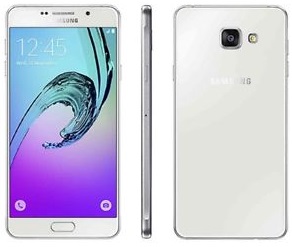
  • Rootear para teléfonos móviles Oppo A83 Pro

    Rootear para teléfonos móviles Oppo A83 Pro

    Uno de los mejores métodos para aprovechar al máximo la experiencia del celular Oppo A83 Prosin duda es adquiriendo previamente permisos de superusuario.

    A continuación te vamos a ofrecer otro proceso automático para rootear teléfonos móviles Oppo A83 Proa través del cual obtendrás acceso Root en menos de 5 minutos.

    Índice de tutoriales
    ¿Qué es la raíz?
    Beneficios
    Advertencias y contras
    Requisitos Oppo A83 Pro
    Configuraciones anteriores de Oppo A83 Pro
    Iniciar Root en Oppo A83 Pro
    Desbloquear el gestor de arranque Oppo A83 Pro
    Verifique el gestor de arranque Oppo A83 Pro
    Verificar Root Oppo A83 Pro
    Resumen
    Vídeotutorial paso a paso

    ¿No encuentras el archivo boot.img?, entonces este te interesará.

    ¿Qué es el enraizamiento?

    Raíz oh uso excesivo es el nombre común asignado a las cuentas de usuario administrador que tienen todos los derechos en todos los niveles de acceso (usuario único o multiusuario).

    Rootear un teléfono celular es una táctica que permite al usuario de un dispositivo con sistema operativo Android obtener acceso privilegiado de manera similar a los permisos administrativos en Unix, lo que permite al usuario cruzar todos los límites de sistema y software establecidos por fabricantes u operadores de red.

    ¿Cuáles son los beneficios de rootear tu Oppo A83 Pro?

    • Posibilidad de desinstalar cualquier Bloatware fácilmente así como deshacerse de aplicaciones inútiles del sistema.
    • Pudiendo obtener más memoria para almacenamiento.
    • Personalizar parámetros profundos del sistema, como desbloquear el dispositivo, modificar el número IMEI de nuestro o MAC, overclockear la CPU y/o GPU, entre muchas posibilidades.
    • Posibilidad de utilizar aplicaciones diseñadas únicamente para teléfonos que tienen permisos de superusuario.
    • Crear, cambiar el tamaño y/o dividir nuevas particiones en la memoria interna (Cuidado, esto puede ser muy peligroso.).
    • Cree copias de seguridad del sistema de particiones y exporte todo el firmware.

    Precauciones y contras a tener en cuenta

    1. El dispositivo móvil perderá la cobertura de garantía otorgada por el fabricante.
    2. Peligro de que aplicaciones dañinas puedan obtener permisos de Superusuario.
    3. Exposición a daños o pérdida de datos durante el proceso, en cuyo caso siempre es recomendable realizar una copia de seguridad antes de iniciar el proceso raíz.
    4. El Firmware de tu terminal puede estar dañado, se recomienda asegurarse de poder obtener una copia válida de su firmware en caso de ser necesario.
    5. Se desactivará la compatibilidad con actualizaciones FOTA/OTA.

    Requisitos previos para hacer el proceso

    • Computadora provista de sistema operativo Windows W7 o posterior, ya sea de 32 o 64 bits.
    • Conector para transferencia de datos Micro USB.
    • Descargar a la computadora la última versión de la aplicación MTKroot v2.5.5 Para teléfono móvil Oppo A83 Pro.
    • Descarga la rom original de tu dispositivo Oppo A83 Pro de la cual tendrás que obtener el archivo boot.img si es posible desde la web oficial de soporte y descargas.

    Nota: Sí No puedes conseguir una rom oficial para el Oppo A83 Pro Tienes la posibilidad de tener el archivo boot.img directamente desde el Oppo A83 Pro solo siguiendo este tutorial.

    Configuración de Oppo A83 Pro

    Antes de comenzar tendrás que realizar ciertos ajustes en la configuración del celular, que prácticamente se encuentran en Desbloquear OEM y Habilitar la depuración USB.

    Ambas configuraciones están incluidas en el menú de desarrollador, que tendrás que habilitar previamente tocando 7 veces continúa arriba:

    Menú-> Información del teléfono -> Número de compilación.

    Rootear Oppo A83 Pro de forma fácil

    Para comenzar tendrás que descomprimir el archivo previamente descargado en tu ordenador y abrir la aplicación MTKroot v2.5.5.

    Ejecutando MTKroot v2.5.5 en Oppo A83 ProEjecutando MTKroot v2.5.5 en Oppo A83 Pro
    Ejecutar MTKroot v2.5.5 en Oppo A83 Pro

    Haga clic en el botón Controladores -> MediaTek e instalar los controladores específicos.

    Controladores USB Oppo A83 ProControladores USB Oppo A83 Pro
    Instalar los controladores Oppo A83 Pro

    Repita también este paso para instalar los controladores. BAsD.

    Nota: El programa MTKroot v2.5.5 ya incluye los drivers necesarios para que el PC ubique el terminal Oppo A83 Pro.

    Conecte el Oppo A83 Pro con la PC usando el puerto USB y luego haga clic en Restablecer USB.

    Haga clic en la zona superior izquierda de la pestaña ¡¡Sin botas de heno!! -> Llevarbusque el archivo de arranque y haga clic Parche de proceso.

    cargar boot.img Oppo A83 Procargar boot.img Oppo A83 Pro

    La utilidad Magisk Manager se iniciará automáticamente en su teléfono inteligente, siga las instrucciones que aparecerán en su pantalla para parchear el arranque.

    Luego haga clic una vez en Prueba del BAD y espera un momento hasta que puedas ver el texto’Dispositivo detectado‘ en cuyo momento tendrás que presionar Soy un fastboot.

    Oppo A83 Pro reinicia USB, prueba ADB, ir a FastbootOppo A83 Pro reinicia USB, prueba ADB, ir a Fastboot
    Oppo A83 Pro Reiniciar USB, probar ADB, ir a Fastboot

    Ahora espera un segundo mientras el terminal Oppo A83 Pro se reinicia en modo bootloader y luego pulsa en Probar arranque rápido.

    Luego hay que esperar hasta que aparezca el mensaje’Dispositivo reconocido‘ antes de pasar a la siguiente fase.

    Abrir el gestor de arranque en Oppo A83 Pro

    En el siguiente punto procederemos a abrir el gestor de arranque del terminal, tarea imprescindible que podemos realizar de forma completamente automatizada.

    Pero debes ignorar la operación si ya la habías abierto en algún otro momento.

    Hacer clic en Prueba del cargador de arranque si desea comprobar si realmente es necesario publicarlo.

    Prueba del gestor de arranque Oppo A83 ProPrueba del gestor de arranque Oppo A83 Pro
    Pruebe el gestor de arranque y Oppo A83 Pro

    Si lo considera necesario desbloquear el gestor de arranque de Oppo A83 Pro sólo tendrás que hacer clic en Liberar cargador de arranque -> Acepta y luego realiza las sugerencias que aparecen en la pantalla de tu Oppo A83 Pro.

    Recuerda presionar la tecla sube el volumen para desbloquear.

    Desbloquear el gestor de arranque Oppo A83 ProDesbloquear el gestor de arranque Oppo A83 Pro
    Desbloquear el gestor de arranque Oppo A83 Pro

    Atención: Cuando desbloquees el gestor de arranque, tu dispositivo móvil se restablecerá al estado inicial.

    En este caso deberás realizar una copia de seguridad o copiar tus contactos, fotos, archivos, etc., en la unidad de almacenamiento externo o SD.

    Una vez desbloqueado el gestor de arranque, el siguiente nivel consiste en completar el tutorial y dejar el terminal con sus correspondientes privilegios de root.

    Desplácese hasta la esquina superior izquierda de MTKroot v2.5.5 y seleccione la opción raíz, luego haga clic una vez en Root en la parte inferior.

    Marcar Root Oppo A83 ProMarcar Root Oppo A83 Pro
    Marcar Root Oppo A83 Pro

    En menos de 5 segundos el Oppo A83 Pro habrá sido rooteado, por lo que verás reflejada la línea “OK” en tu Oppo A83 Pro y en el programa MTKroot v2.5.5.

    Luego haga clic en Salir del arranque rápido Para reiniciar su dispositivo, se reiniciará en el sistema Android.

    Cuando el Oppo A83 Pro se inicie por completo deberás pulsar en Aplicaciones -> instalar magia y asegúrese de que la aplicación Magisk Manager se encuentre efectivamente entre las aplicaciones del Oppo A83 Pro.

    Para utilizar la aplicación Magisk Manager, necesita conectar su dispositivo a Internet, ya sea a través de un operador de red móvil o Wi-Fi.

    Para completar este tutorial sólo tienes que hacer clic en Comprobar raíz -> Acepta y listo.

    Prueba Root Oppo A83 ProPrueba Root Oppo A83 Pro
    Prueba Root Oppo A83 Pro

    Nota: Si la aplicación Magisk no aparece instalada, haga clic en Desinstalarespera un par de segundos y haz clic nuevamente instalar magia.

    Proceso simplificado

    Resumen del proceso Root Oppo A83 ProResumen del proceso Root Oppo A83 Pro
    Resumen del proceso Root Oppo A83 Pro
    1. Inicie el software MTKroot v2.5.5 y luego conecte el teléfono celular Oppo A83 Pro a la computadora.
    2. Reinicia el celular Oppo A83 Pro al modo bootloader haciendo clic Soy un fastboot -> Probar arranque rápido.
    3. Si es necesario, desbloquee el gestor de arranque haciendo clic en Liberar cargador de arranque.
    4. Finalmente seleccione la opción raíz y presione el botón Raíz.

    Vídeo tutorial paso a paso sobre cómo rootear el teléfono móvil Oppo A83 Pro

  • Explzh 9.85 + x64

    Explzh 9.85 + x64

    Explzh

    Aquí hay un buen archivador de amigos japoneses, que puede convertirse en una alternativa completamente digna a gigantes como WinRAR y 7-zip. descargar Explzh posible a continuación. Este programa funciona con la mayoría de los formatos, puede descomprimir archivos directamente en un servidor FTP y dividir archivos grandes en varios más pequeños. Me gustaría señalar que este archivador admite el cifrado de archivos comprimidos utilizando el algoritmo AES, hay un sistema de pestañas en la ventana principal, puede buscar la información que necesita dentro del archivo y trabajar con archivos, se implementa el modo por lotes.
    Explzh tiene una interfaz agradable, realmente no hay soporte , espero que esto no te moleste demasiado, pero en general me gustó mucho el programa, puedes escribir sobre las ventajas durante mucho tiempo, cualquiera que quiera puede probarlo por sí mismo en el trabajo.
    Revelador: Ponsoftware
    Idioma: Inglés
    Tamaño: 11MB
    Descargar Explzh 9.85 gratis

    Contraseña
    [HIDE]rsload[/HIDE]

  • Cómo rootear el teléfono ZTE Blade L6

    Cómo rootear el teléfono ZTE Blade L6

    En esta nueva ocasión os vamos a ofrecer un sencillo artículo para rootear el Smartphone ZTE Blade L6.

    los modelos ZTE Blade L6 Son dispositivos que luego de obtener root permiten al usuario métodos efectivos para optimizar fácilmente su rendimiento general, cambiar el software así como tomar el control total del sistema operativo.

    Tabla de contenido
    ¿Qué es la raíz?
    Beneficios
    Advertencias y contras
    RequisitosZTE Blade L6
    Configuraciones anteriores de ZTE Blade L6
    Iniciar Root en ZTE Blade L6
    Desbloquear el gestor de arranque de ZTE Blade L6
    Comprobar el gestor de arranque ZTE Blade L6
    Verificar Root ZTE Blade L6
    Resumen
    Vídeotutorial paso a paso

    ¿No encuentras el archivo boot.img?, revisa este.

    ¿Qué es el enraizamiento?

    Él uso excesivo oh raíz es el nombre estándar utilizado para asignar cuentas de usuario administrador que tienen todos los derechos para todo tipo de acceso, tanto monousuario como multiusuario.

    Asimismo, rootear un dispositivo móvil es una técnica que facilita a los usuarios de teléfonos móviles obtener acceso privilegiado al sistema similar a los permisos administrativos en máquinas Unix o Linux, permitiéndoles superar cualquier reducción de sistema o hardware impuesta por fabricantes u operadores de red.

    ¿Cuáles son los beneficios de rootear tu ZTE Blade L6?

    • Posibilidad de eliminar Bloatware de forma sencilla y desinstalar aplicaciones molestas del sistema.
    • Pudiendo obtener más memoria para almacenamiento.
    • Personalice configuraciones complejas del sistema, como desbloquear, restablecer IMEI y/o dirección MAC, overclocking de CPU y/o GPU y otros.
    • Hacer uso de aplicaciones creadas específicamente para aquellos terminales que tengan privilegios de root.
    • Cambiar el tamaño, adaptar y eliminar particiones en la memoria (¡Atención! Hacer esto es muy peligroso para la integridad del dispositivo.).
    • Realiza copias de seguridad o copias de seguridad completas incluyendo la posibilidad de exportar la ROM completa.

    Precauciones y advertencias a tener en cuenta

    1. El teléfono perderá la cobertura de garantía proporcionada por el fabricante.
    2. Riesgo de que aplicaciones maliciosas puedan apropiarse de los derechos de superusuario.
    3. Amenaza de daño o pérdida de datos durante el proceso, por lo que es recomendable realizar una copia de seguridad antes de iniciar el root.
    4. El firmware del ZTE Blade L6 puede estar dañado, se recomienda asegurarse de poder obtener una copia válida de la rom si es necesario.
    5. Actualizaciones OTA (Por el aire) terminará revocado.

    Condiciones para este procedimiento

    • Un ordenador equipado con alguna versión de Windows XP/7/8 o posterior, microarquitecturas de 32/64 bits.
    • Cable micro USB.
    • Descargar a la computadora la nueva versión de la herramienta MTKroot v2.5.5 para tu ZTE Blade L6.
    • Descargue la rom original o el archivo boot.img de su dispositivo ZTE Blade L6 si es posible desde el sitio web oficial.

    Nota: Sí No encuentras el firmware de tu dispositivo móvil ZTE Blade L6 Puedes obtener el archivo boot.img directamente desde tu celular simplemente siguiendo los pasos de este tutorial.

    Configurar el dispositivo ZTE Blade L6

    Lo primero que tendremos que hacer es configurar los ajustes necesarios para el proceso, estos básicamente consisten en Habilitar la depuración USB así como desbloquear OEM.

    Puedes encontrar estas dos opciones en el panel de desarrollador, que deberás activar con antelación presionando 7 veces continúa en el recuadro:

    Configuración del dispositivo móvil-> Acerca del dispositivo -> versión de software oh Número de compilación.

    Rootear ZTE Blade L6 fácilmente

    Primero debes extraer los archivos previamente descargados en el escritorio de tu computadora con Windows e iniciar el software MTKroot v2.5.5.

    Inicie MTKroot v2.5.5 para ZTE Blade L6Inicie MTKroot v2.5.5 para ZTE Blade L6
    Ejecutando MTKroot v2.5.5 en ZTE Blade L6

    Haga clic en el botón Controladores -> MediaTek y finaliza la instalación de los drivers específicos.

    Controladores Mediatek ZTE Blade L6Controladores Mediatek ZTE Blade L6
    Instalar drivers MTK ZTE Blade L6

    Repita este mismo paso para implementar la instalación del controlador -> BAsD.

    Nota: El software MTKroot v2.5.5 ya incluye todos los controladores USB y Fastboot que requiere nuestro ordenador para localizar el teléfono móvil ZTE Blade L6.

    Luego conecte el ZTE Blade L6 con la computadora usando un conector Micro USB y luego haga clic en el botón Restablecer USB.

    Haga clic en la zona superior izquierda de la pestaña ¡¡Sin botas de heno!! -> Llevaragregue el archivo de arranque y finalmente haga clic en Parche de proceso.

    cargar boot.img ZTE Blade L6cargar boot.img ZTE Blade L6

    Automáticamente se abrirá la herramienta Magisk Manager en tu Smartphone, sigue las instrucciones que aparecerán en pantalla para crear el parche.

    Luego debes hacer clic en el botón Prueba del BAD y una vez que puedas ver la línea ‘Dispositivo encontrado‘haga clic en el botón una vez Soy un fastboot.

    ZTE Blade L6 reinicia USB, prueba ADB, ir a FastbootZTE Blade L6 reinicia USB, prueba ADB, ir a Fastboot
    ZTE Blade L6 Reiniciar USB, probar ADB, ir a Fastboot

    Presta atención mientras ZTE Blade L6 reinicie con el modo de gestor de arranque, luego haga clic en Probar arranque rápido.

    Luego deberás esperar hasta poder ver el mensaje ‘Dispositivo encontrado’ para poder continuar con la siguiente etapa.

    Desbloquea el gestor de arranque de tu ZTE Blade L6

    A continuación tendrás que desbloquear el bootloader de tu ZTE Blade L6, algo imprescindible y que harás de forma automática.

    Pero debes ignorar este paso si lo hubieras abierto en otro momento.

    Haga clic en el botón Prueba del cargador de arranque si quieres asegurarte de que esté desbloqueado.

    Comprobar el gestor de arranque del ZTE Blade L6Comprobar el gestor de arranque del ZTE Blade L6
    Comprobar el gestor de arranque en ZTE Blade L6

    Si consideras que es necesario liberar el bootloader de tu ZTE Blade L6 solo tendrás que pulsar en el botón Liberar cargador de arranque -> Acepta y luego completa las pistas que verás reflejadas en la pantalla del ZTE Blade L6.

    Debes presionar aumentar el volumen para continuar.

    Gestor de arranque Shelter en ZTE Blade L6Gestor de arranque Shelter en ZTE Blade L6
    Refugio del gestor de arranque ZTE Blade L6

    Recuerde: al liberar el gestor de arranque, el sistema de su dispositivo se restaurará al estado predeterminado.

    Por lo tanto, deberías considerar hacer una copia de seguridad o copiar contactos, fotos, archivos y otros datos a la tarjeta de memoria Micro SD.

    Una vez que hayas liberado el gestor de arranque, el siguiente paso es finalizar este proceso, dejando tu ZTE Blade L6 con sus correspondientes privilegios de root.

    Vaya a la parte superior del programa y elija la opción raíz, luego haga clic en el botón Raíz en el lado opuesto.

    Marcar Root ZTE Blade L6Marcar Root ZTE Blade L6
    Marcar Root ZTE Blade L6

    En unos segundos tu dispositivo habrá sido rooteado, por lo tanto podrás ver reflejada la línea “OK” tanto en la pantalla de tu ordenador como en la herramienta MTKroot v2.5.5.

    Posteriormente debes hacer clic en Salir del arranque rápido Para reiniciar tu celular ZTE Blade L6, este regresará al entorno de Android.

    Cuando su ZTE Blade L6 esté completamente cargado, haga clic en Aplicaciones -> instalar magia y asegúrese de que la aplicación Magisk Manager aparezca en el panel del dispositivo.

    Para que la aplicación Magisk Manager funcione correctamente, primero debes conectar el ZTE Blade L6 a Internet, tanto mediante datos como mediante Wi-Fi.

    Y para finalizar solo tienes que hacer clic Comprobar raíz -> luego acepta y listo.

    Probar Root ZTE Blade L6Probar Root ZTE Blade L6
    Probar Root ZTE Blade L6

    Nota: Si la aplicación no aparece instalada, haga clic en DesinstalarEspere unos segundos y presione el botón nuevamente. instalar magia.

    Pasos simplificados

    Resumen proceso Root ZTE Blade L6Resumen proceso Root ZTE Blade L6
    Resumen proceso Root ZTE Blade L6
    1. Inicie el programa MTKroot v2.5.5 y luego conecte su dispositivo móvil a la computadora.
    2. Reinicie su dispositivo móvil en modo gestor de arranque haciendo clic en Soy un fastboot -> Probar arranque rápido.
    3. Si es necesario, desbloquee el gestor de arranque haciendo clic en Liberar cargador de arranque.
    4. Finalmente seleccione la opción raíz y presione el botón Raíz.

    Vídeo tutorial de ayuda para rootear el ZTE Blade L6

  • Representador de vídeo MPC 0.9.13.2451

    Representador de vídeo MPC 0.9.13.2451

    Renderizador de vídeo MPC

    ¿Es usted un entusiasta de los vídeos y busca ampliar sus capacidades de reproducción multimedia? ¡Todo esto y mucho más está disponible para ti! Renderizador de vídeo MPC es un renderizador de vídeo potente, gratuito y de código abierto diseñado para funcionar con cualquier reproductor DirectShow. Ya seas un principiante o un usuario experimentado, este programa ofrece una serie de características que llevarán la reproducción de tu vídeo a un nivel completamente nuevo.
    Beneficios clave:

    • Calidad de video mejorada: MPC Video Renderer admite decodificadores de hardware DXVA2 y Direct3D 11 para una reproducción de video fluida y eficiente. Esto significa que puedes disfrutar de vídeos de alta calidad sin sobrecargar los recursos de tu sistema.
    • Capacidades de desentrelazado: ¡Diga adiós a los artefactos entrelazados! Este renderizador admite desentrelazado de hardware para formatos NV12, YUY2 y P010, lo que garantiza una reproducción de vídeo nítida y limpia, especialmente cuando se trabaja con contenido entrelazado.
    • Procesamiento de video versátil: MPC Video Renderer ofrece un procesador de video sombreador que funciona con varios formatos YUV, RGB y escala de grises. Esta versatilidad le permite procesar videos con diferentes espacios de color y lograr los efectos visuales deseados.
    • Opciones de cambio de tamaño de cuadros: el programa implementa una serie de algoritmos de cambio de tamaño de cuadros, incluida la última tecnología de súper resolución. Ya sea que necesite acercar o alejar su video, esta función garantiza que su contenido se vea excelente en cualquier tamaño de pantalla.
    • Visualización de subtítulos y OSD: disfrute de una integración perfecta de subtítulos y elementos de visualización en pantalla (OSD). Esta función le permite ver subtítulos fácilmente y acceder a información adicional mientras mira su video favorito.
    • Manipulación de cuadros de video: el software le permite rotar y voltear cuadros de video si es necesario. Esta función es útil para corregir errores de orientación del video o lograr ciertos efectos artísticos.
    • Tramado para reducir la profundidad del color: Reducir la profundidad del color de 10/16 bits a 8 bits puede introducir artefactos visuales, ¡pero no tengas miedo! MPC Video Renderer incluye algoritmos de tramado que le permiten mantener la calidad de la imagen incluso después de reducir la profundidad del color.
    • Compatibilidad con vídeo HDR: experimente el futuro de la tecnología de vídeo con compatibilidad con HDR, incluida HDR10, HLG y compatibilidad parcial con Dolby Vision. Disfrute de imágenes impresionantes con contraste, brillo y precisión de color mejorados.
    • Conversión automática de HDR a SDR: no todos los dispositivos admiten la reproducción HDR. MPC Video Renderer convierte automáticamente contenido HDR a SDR, lo que hace que el vídeo sea compatible con una amplia gama de pantallas.
    • Transferencia de datos perfecta: el software transfiere de manera eficiente datos HDR10 a la pantalla, desbloqueando todo el potencial de la pantalla habilitada para HDR y brindando imágenes impresionantes con mayor rango dinámico.

    Fortalezas:

    • Gratis y de código abierto: la aplicación es de uso completamente gratuito, lo que le permite disfrutar de una calidad de video de primer nivel sin gastar un centavo. Además, al ser de código abierto, fomenta la participación de la comunidad, lo que resulta en actualizaciones y mejoras frecuentes.
    • Versatilidad: ya sea que sea un espectador ocasional o un usuario experto en tecnología, MPC Video Renderer está diseñado para adaptarse a todos los niveles y proporciona una interfaz fácil de usar con opciones de personalización avanzadas.
    • Compatibilidad con amplios formatos: MPC Video Renderer admite una amplia gama de formatos de vídeo, lo que garantiza la compatibilidad con la mayoría de los archivos de vídeo encontrados.
    • Integración de DirectShow: se integra perfectamente con cualquier reproductor DirectShow, aunque se recomienda MPC-BE versión 1.6.8.24 o posterior para soporte completo.

    Tamaño: 736 KB
    SO: Windows 7+
    Descargar Representador de vídeo MPC 0.9.13.2451 gratis

    Contraseña
    [HIDE]rsload[/HIDE]

  • Cómo rootear el teléfono móvil Xiaomi Redmi 9i

    Cómo rootear el teléfono móvil Xiaomi Redmi 9i

    Gracias a este tutorial te contaré cómo lograr acceso root en el Smartphone Xiaomi Mi 9i.

    la serie Xiaomi Mi 9i Son dispositivos que, tras obtener acceso root, brindan a sus usuarios varias formas de optimizar el rendimiento general, modificar su software y tomar el control total del sistema de dicho teléfono.

    Índice de artículos
    ¿Qué es la raíz?
    Beneficios
    Advertencias y contras
    Requisitos Xiaomi Redmi 9i
    Ajustes anteriores del Xiaomi Redmi 9i
    Iniciar Root en Xiaomi Redmi 9i
    Desbloquear Bootloader del Xiaomi Redmi 9i
    Comprobar el gestor de arranque Xiaomi Redmi 9i
    Verificar Root Xiaomi Redmi 9i
    Resumen
    Vídeotutorial paso a paso

    ¿No encuentras el maletero? archivo, luego verifique este.

    ¿Qué es el enraizamiento?

    Él raíz oh uso excesivo es el nombre común asignado a las cuentas de usuario administrador que tienen todos los derechos en todos los niveles de acceso (usuario único o multiusuario).

    Rootear un dispositivo móvil es una táctica que permite a los usuarios de un terminal con sistema Android obtener acceso privilegiado de forma similar a los permisos administrativos en sistemas Linux o Unix, permitiéndoles romper cualquier impedimento de sistema o software impuesto por los fabricantes y/u operadores de red.

    Ventajas de actualizar tu Xiaomi Redmi 9i

    • Elimine cualquier Bloatware fácilmente y desinstale el software del sistema.
    • Pudiendo conseguir más espacio para almacenamiento.
    • Modificar configuraciones avanzadas en el sistema, por ejemplo desbloquear, restablecer nuestro número IMEI, dirección MAC entre muchas otras.
    • Utilice aplicaciones desarrolladas exclusivamente para aquellos terminales que tengan privilegios de root.
    • Modificar, formatear y cambiar el tamaño de las particiones (¡Atención! Hacer esto puede resultar muy peligroso para la integridad del dispositivo.).
    • Realizar copias de seguridad completas incluyendo poder exportar la rom completa.

    Precauciones y advertencias que se deben tener en cuenta

    1. Su teléfono móvil cancelará la cobertura de garantía proporcionada por el fabricante.
    2. Peligro de que aplicaciones maliciosas obtengan derechos de superusuario.
    3. Peligro de daño o pérdida de datos durante el procedimiento, por lo que recomiendo en cualquier caso hacer una copia de seguridad antes de iniciar root.
    4. El Firmware de tu celular Xiaomi Redmi 9i puede estar dañado, se recomienda asegurarte de poder obtener una copia válida del firmware si es necesario.
    5. El soporte para actualizaciones OTA finalizará.

    Condiciones para realizar el proceso

    • Una computadora con sistema operativo Windows XP hasta w10 o posterior, ya sea arquitectura de 32 o 64 bits.
    • Conector para transferir datos de USB a Micro USB.
    • Descarga a tu PC una versión reciente de la herramienta MTKroot v2.5.5 Para dispositivos Xiaomi Redmi 9i.
    • Descarga la rom original o el archivo boot.img para tu teléfono, idealmente desde el sitio web oficial.

    Nota: Sí No se puede descargar un firmware para el Xiaomi Redmi 9i Tienes la alternativa de acceder al archivo boot.img directamente desde el Xiaomi Redmi 9i únicamente siguiendo los pasos de este tutorial.

    Configurar el dispositivo Xiaomi Redmi 9i

    Lo primero que debes hacer es proceder a configurar los ajustes necesarios para este proceso, estos básicamente consisten en Habilitar la depuración USB y Habilitar desbloqueo OEM.

    Estas dos configuraciones están disponibles en la sección del programador, que tendrás que activar previamente tocando siete veces sucesivos en el cuadro ->

    Menú de configuración-> Información del teléfono -> versión de software oh Número de compilación.

    Rootee fácilmente el dispositivo Xiaomi Redmi 9i

    En primer lugar, debes extraer el archivo previamente descargado en el escritorio del ordenador con Windows e iniciar la aplicación MTKroot v2.5.5.

    Ejecutar MTKroot v2.5.5 en Xiaomi Redmi 9iEjecutar MTKroot v2.5.5 en Xiaomi Redmi 9i
    Ejecutar MTKroot v2.5.5 para Xiaomi Redmi 9i

    Haga clic en Controladores -> MediaTek y aplicar la instalación de los respectivos drivers.

    Controladores USB Xiaomi Redmi 9iControladores USB Xiaomi Redmi 9i
    Instalar drivers MTK Xiaomi Redmi 9i

    Del mismo modo, repita exactamente esto para ejecutar la instalación en controladores -> BAsD.

    Nota: La aplicación MTKroot v2.5.5 incluye los controladores USB y Fastboot necesarios para que tu PC pueda detectar el dispositivo móvil Xiaomi Redmi 9i.

    Luego conecte el dispositivo móvil Xiaomi Mi 9i con la computadora usando un cable de datos y luego haga clic en el botón Restablecer USB.

    Haga clic en la zona superior izquierda de la pestaña ¡¡Sin botas de heno!! -> Llevarbusque el archivo boot.img y luego haga clic en el botón Parche de proceso.

    cargar boot.img Xiaomi Redmi 9icargar boot.img Xiaomi Redmi 9i

    La aplicación Magisk Manager se iniciará automáticamente en tu computadora, sigue las instrucciones que aparecen en pantalla para crear el parche.

    Luego tienes que hacer clic en Prueba del BAD y cuando puedas leer el texto’Dispositivo detectado‘debes hacer clic en el botón Soy un fastboot.

    Xiaomi Redmi 9i reiniciar USB + probar ADB + FastbootXiaomi Redmi 9i reiniciar USB + probar ADB + Fastboot
    Xiaomi Redmi 9i Reiniciar USB, Test ADB, ir a Fastboot

    Ahora espera unos segundos mientras tu teléfono móvil Xiaomi Redmi 9i inicia con las opciones del gestor de arranque, luego haz clic una vez en Probar arranque rápido.

    Luego tendrás que esperar hasta ver el texto ‘Dispositivo detectado’ para continuar con la siguiente fase.

    Desbloquear el gestor de arranque en Xiaomi Redmi 9i

    A continuación deberás abrir el gestor de arranque de tu Xiaomi Redmi 9i, otra operación fundamental que aplicarás con un simple clic.

    Pero debes excluir la operación si ya la has hecho antes.

    Hacer clic en Prueba del cargador de arranque si desea comprobar el estado del gestor de arranque.

    Comprueba el gestor de arranque del Xiaomi Redmi 9iComprueba el gestor de arranque del Xiaomi Redmi 9i
    Comprueba el gestor de arranque del Xiaomi Redmi 9i

    Si lo considera necesario suelta el gestor de arranque al Xiaomi Redmi 9i simplemente tienes que hacer clic en el botón Liberar cargador de arranque -> Acepta y luego sigue los consejos que aparecen en la pantalla de tu Smartphone.

    Prensa sube el volumen para continuar.

    Desbloquear el gestor de arranque Xiaomi Redmi 9iDesbloquear el gestor de arranque Xiaomi Redmi 9i
    Abrir el gestor de arranque Xiaomi Redmi 9i

    Recuerda: Al soltar el gestor de arranque, tu Xiaomi Redmi 9i se restablecerá al estado de fábrica.

    En este caso, deberías considerar crear una copia de seguridad o, si corresponde, copiar todos tus archivos, contactos, fotos y otros datos personales al disco externo o SD.

    Una vez liberado el bootloader, solo quedan unos segundos para finalizar este proceso y dejar el celular correctamente rooteado.

    Vaya al área superior izquierda de MTKroot v2.5.5 y elija la opción raíz, luego haga clic en Root en la esquina opuesta.

    Opción raíz Xiaomi Redmi 9iOpción raíz Xiaomi Redmi 9i
    Opción raíz Xiaomi Redmi 9i

    Casi inmediatamente tu dispositivo móvil Xiaomi Redmi 9i habrá sido rooteado y verás la palabra “OK” en tu Xiaomi Redmi 9i y en la herramienta MTKroot v2.5.5.

    Posteriormente tendrás que hacer clic en el botón Salir del arranque rápido por lo que reiniciando el terminal volverá al sistema.

    Cuando su Xiaomi Redmi 9i se haya iniciado por completo, haga clic en Aplicaciones -> instalar magia y verifique si la aplicación Magisk Manager está realmente en el panel del teléfono.

    Para que la aplicación Magisk Manager funcione correctamente, primero debes conectar el dispositivo a Internet, ya sea a través de un operador de red o Wi-Fi.

    Para finalizar el tutorial solo tienes que hacer clic en el botón Comprobar raíz -> luego acepta y listo.

    Prueba Root Xiaomi Redmi 9iPrueba Root Xiaomi Redmi 9i
    Prueba Root Xiaomi Redmi 9i

    Nota: Si la aplicación Magisk no se instala, haga clic en el botón Desinstalarespere un par de segundos y una vez más haga clic en Instalar Administrador Mágico.

    Proceso simplificado

    Resumen de los pasos Root Xiaomi Redmi 9iResumen de los pasos Root Xiaomi Redmi 9i
    Resumen de los pasos Root Xiaomi Redmi 9i
    1. Inicie la utilidad MTKroot v2.5.5 y luego conecte el dispositivo móvil Xiaomi Redmi 9i a su computadora.
    2. Reinicie el dispositivo móvil Xiaomi Redmi 9i en modo bootloader haciendo clic Soy un fastboot -> Probar arranque rápido.
    3. Si es necesario, desbloquee el gestor de arranque haciendo clic en Liberar cargador de arranque.
    4. Finalmente seleccione la opción raíz y presione el botón Raíz.

    Vídeo tutorial de ayuda paso a paso sobre cómo rootear el Xiaomi Redmi 9i

  • Administrador de PC de Microsoft 3.17.14.0

    Administrador de PC de Microsoft 3.17.14.0

    Microsoft está preparando una herramienta gratuita llamada Administrador de PC para limpiar y optimizar el sistema, una alternativa a muchas utilidades similares.
    Durante décadas, los usuarios de Windows han confiado en herramientas especializadas para limpiar Windows y darle nueva vida a sus computadoras. Limpiador , LimpiaMiPc, Cuidado avanzado del sistema Pro – Estos nombres de programas diseñados para limpiar el sistema operativo se encuentran entre los más famosos y representan solo una pequeña parte de las utilidades creadas para eliminar la basura del sistema de Microsoft, que puede ralentizar su funcionamiento y más. Sin embargo, muchos de ellos implementan características que ya están presentes en Windows pero que están dispersas por todo el sistema.
    Entonces, como ya lo tienes todo, ¿por qué no reunirlo todo en un solo lugar? ¿Y quién mejor que el propio diseñador del sistema podría encargarse de esto? Esto es exactamente lo que parece querer conseguir la empresa, que lleva varios meses probando una nueva herramienta llamada PC Manager, como descubrieron los autores del blog Aggiornamenti Lumia y los especialistas de Windows Latest. El sitio chino incluso ofrece una versión beta pública del software que estará disponible en Microsoft Store (aún oculta por ahora)

    Como tal, la herramienta desarrollada por Microsoft ofrece funciones de limpieza bastante estándar. Existe la capacidad de administrar el espacio en disco, optimización del rendimiento que elimina la memoria de elementos innecesarios, limpieza de archivos temporales, desinstalación de aplicaciones e incluso una función de “overclocking” con un solo clic.
    También se incluyen actualizaciones de controladores y aplicaciones y análisis antivirus. Sin embargo, PC Manager no limpia el registro. Así, todo está concentrado en una sola interfaz, y Melkosoft no duda en dar algunos consejos de seguridad que seguramente funcionarán a su favor, por ejemplo, aconsejarle que utilice el navegador Edge en lugar de Chrome.
    Aún no se ha anunciado una fecha de lanzamiento para PC Manager. Puede esperar que esta herramienta integre una de las próximas actualizaciones de Windows a través de Update. Es lógico que esta utilidad sea gratuita, lo que evitará la necesidad de pagar por las herramientas comerciales sobre las que escribí anteriormente y de las cuales generalmente hay una cantidad infinita.
    Descarga PC Manager 3.17.14.0 gratis

    Contraseña
    [HIDE]rsload[/HIDE]

  • Cómo rootear terminales Wiko Lenny 4 Plus

    Cómo rootear terminales Wiko Lenny 4 Plus

    Sin duda, pueden ser numerosas las ventajas que se adquieren tras rootear nuestro dispositivo en concreto, como en esta ocasión el Wiko Lenny 4 Plus, del que te hablaremos en esta guía.

    Los Wiko Lenny 4 Plus son Smartphones que tras implementar el acceso root proporcionan al usuario varios métodos para mejorar su funcionamiento general de forma muy sencilla, modificar su software nativo así como tomar el control del sistema operativo.

    Índice de artículos
    ¿Qué es la raíz?
    Beneficios
    Advertencias y contras
    Requisitos Wiko Lenny 4 Plus
    Ajustes anteriores de Wiko Lenny 4 Plus
    Iniciar Root y Wiko Lenny 4 Plus
    Desbloquear el Bootloader del Wiko Lenny 4 Plus
    Comprobar gestor de arranque Wiko Lenny 4 Plus
    Verificar Root Wiko Lenny 4 Plus
    Resumen
    Vídeotutorial paso a paso

    ¿Problemas para encontrar el archivo boot.img? este te interesará.

    ¿Qué es el enraizamiento?

    Raíz oh uso excesivo es el nombre convencional asignado a las cuentas de usuario que tienen todos los derechos en todo tipo de acceso (monousuario o multiusuario).

    Asimismo, rootear un dispositivo móvil es un procedimiento que permite a los usuarios de teléfonos obtener acceso privilegiado similar a los permisos administrativos de los sistemas Unix o Linux, que también permite deshacer cualquier limitación del sistema o software establecida por los fabricantes y/u operadores de red.

    ¿Cuáles son las ventajas de rootear tu Wiko Lenny 4 Plus?

    • Elimine todo el Bloatware de forma sencilla y desinstale el software del sistema.
    • Posibilidad de obtener más espacio para almacenamiento interno.
    • Cambiar cualquier configuración profunda en el sistema, como desbloquear el Wiko Lenny 4 Plus, reparar el número IMEI de nuestro Wiko Lenny 4 Plus, dirección MAC, overclockear el procesador y otros.
    • Utilice programas desarrollados específicamente para teléfonos móviles que tengan privilegios de root.
    • Adaptar, eliminar y crear nuevas particiones en la memoria interna (¡Atención! Puede resultar muy peligroso para el dispositivo.).
    • Crear copias de seguridad de las particiones, incluyendo poder exportar todo el Firmware.

    Precauciones y advertencias a tener en cuenta

    1. El terminal suspenderá la validez de la garantía otorgada por el fabricante.
    2. Peligro de que aplicaciones maliciosas obtengan permisos de superusuario.
    3. Exposición a daño o pérdida de datos durante el procedimiento, por lo que se recomienda en todo momento crear una copia de seguridad antes de iniciar root.
    4. El firmware del teléfono puede estar dañado, se recomienda asegurarse de poder obtener una copia oficial de la rom si es necesario.
    5. Se invalidará la compatibilidad con actualizaciones FOTA/OTA.

    Condición previa para el método

    • PC Windows XP/w7 o posterior, tanto de 32 como de 64 bits.
    • Conector para transferencia de datos USB.
    • Descarga a tu computadora la última versión del software MTKroot v2.5.5 para el celular Wiko Lenny 4 Plus.
    • Descarga la rom original de tu dispositivo móvil Wiko Lenny 4 Plus desde donde necesitarás extraer el archivo boot.img si es posible desde la página de soporte oficial.

    Nota: Sí No encuentro rom para el terminal Wiko Lenny 4 Plus Tienes la alternativa de extraer el archivo boot.img directamente desde tu celular simplemente siguiendo los pasos de este tutorial.

    Configuración a realizar en el dispositivo Wiko Lenny 4 Plus

    Lo primero que vamos a hacer, lógicamente, será configurar los ajustes necesarios para este proceso, estos básicamente constan de Activar la depuración USB así como desbloquear OEM.

    Estas dos configuraciones están incluidas en el panel de desarrollador, que deberás haber desbloqueado previamente tocando siete veces continúa arriba de la sección:

    Configuración del dispositivo-> Acerca del teléfono -> versión de software oh Número de compilación.

    Cómo rootear el Wiko Lenny 4 Plus con facilidad

    En primer lugar debes descomprimir el archivo que has descargado en el escritorio del ordenador y ejecutar la utilidad MTKroot v2.5.5.

    Inicie MTKroot v2.5.5 en Wiko Lenny 4 PlusInicie MTKroot v2.5.5 en Wiko Lenny 4 Plus
    Inicie MTKroot v2.5.5 en Wiko Lenny 4 Plus

    Haga clic en Controladores -> MediaTek e instalar los drivers indicados.

    Controladores USB para Wiko Lenny 4 PlusControladores USB para Wiko Lenny 4 Plus
    Instalar controladores para Wiko Lenny 4 Plus

    Repita este paso exactamente para la instalación en los controladores. BAsD.

    Nota: El software MTKroot v2.5.5 ya tiene los controladores actualizados que requieren los dispositivos móviles Wiko Lenny 4 Plus.

    Luego conecta tu Wiko Lenny 4 Plus con su PC usando un puerto USB y luego haga clic en Restablecer USB.

    Haga clic en la zona superior izquierda de la pestaña ¡¡Sin botas de heno!! -> Llevarbusque el archivo boot.img y haga clic en el botón Parche de proceso.

    cargar boot.img Wiko Lenny 4 Pluscargar boot.img Wiko Lenny 4 Plus

    La utilidad Magisk Manager se iniciará automáticamente en tu Wiko Lenny 4 Plus, sigue los pasos que aparecerán en pantalla para parchear el arranque.

    Luego tienes que hacer clic en el botón Prueba del BAD y espera un momento hasta que aparezca la linea’Dispositivo reconocido‘Allí tendrás que hacer clic en Soy un fastboot.

    Wiko Lenny 4 Plus reiniciar USB, probar ADB, ir a FastbootWiko Lenny 4 Plus reiniciar USB, probar ADB, ir a Fastboot
    Wiko Lenny 4 Plus Reiniciar USB + Test ADB + Fastboot

    Espera un momento mientras el teléfono Wiko Lenny 4 Plus inicie en modo gestor de arranque y luego haga clic una vez en el botón Probar arranque rápido.

    Luego deberás esperar hasta que puedas leer la frase ‘Dispositivo detectado’ para poder pasar a la siguiente etapa.

    Abrir el gestor de arranque en teléfonos móviles Wiko Lenny 4 Plus

    A continuación procederemos a desbloquear el gestor de arranque en tu Wiko Lenny 4 Plus, una acción fundamental que aplicarás con tan solo un clic.

    Debes saltarte este procedimiento si ya lo has desbloqueado en otro momento.

    Haga clic en el botón Prueba del cargador de arranque si quieres comprobar su estado.

    Comprobar el gestor de arranque del Wiko Lenny 4 PlusComprobar el gestor de arranque del Wiko Lenny 4 Plus
    Comprobar el gestor de arranque en Wiko Lenny 4 Plus

    Si consideras necesario desbloquear el gestor de arranque de Wiko Lenny 4 Plus, simplemente haz clic en él una vez Liberar cargador de arranque -> Acepta y luego sigue las sugerencias que aparecen en la pantalla de tu terminal.

    Presione la tecla sube el volumen para continuar.

    Desbloquear el gestor de arranque en Wiko Lenny 4 PlusDesbloquear el gestor de arranque en Wiko Lenny 4 Plus
    Desbloquear el gestor de arranque de Wiko Lenny 4 Plus

    Importante: En el momento en que abras el gestor de arranque, el Wiko Lenny 4 Plus volverá a su estado de fábrica.

    Por este motivo, considere hacer una copia de seguridad u opcionalmente copiar todas las fotos, contactos, archivos y otros datos personales en una unidad de almacenamiento externa o Micro SD.

    Después de abrir el gestor de arranque, el siguiente paso será finalizar este proceso, dejando finalmente tu Wiko Lenny 4 Plus con privilegios de root.

    Vaya al área superior de MTKroot v2.5.5 y elija la opción raíz, luego haga clic en Root en el lado opuesto.

    Opción Root Wiko Lenny 4 PlusOpción Root Wiko Lenny 4 Plus
    Opción Root Wiko Lenny 4 Plus

    Casi inmediatamente tu Wiko Lenny 4 Plus habrá sido rooteado, por lo tanto podrás ver las letras “OK” proyectadas en la pantalla de tu terminal y en el programa MTKroot v2.5.5.

    Luego haga clic en Salir del arranque rápido y el teléfono volverá al sistema.

    Cuando tu Wiko Lenny 4 Plus se haya cargado por completo deberás pulsar en Aplicaciones -> instalar magia y asegúrese de que la aplicación Magisk Manager se encuentre entre las aplicaciones del teléfono móvil.

    Para utilizar la aplicación Magisk Manager, primero debe conectar su Wiko Lenny 4 Plus a Internet.

    Para finalizar simplemente haga clic una vez Comprobar raíz -> seguido de Aceptar y eso es todo.

    Testear Root Wiko Lenny 4 PlusTestear Root Wiko Lenny 4 Plus
    Testear Root Wiko Lenny 4 Plus

    Nota: Si la aplicación Magisk Manager no se instala, haga clic una vez en Desinstalarespere unos segundos y una vez más haga clic instalar.

    resumen abreviado

    Proceso simplificado Root Wiko Lenny 4 PlusProceso simplificado Root Wiko Lenny 4 Plus
    Proceso simplificado Root Wiko Lenny 4 Plus
    1. Ejecute la aplicación MTKroot v2.5.5 y luego conecte el Wiko Lenny 4 Plus a la computadora.
    2. Restablezca el Wiko Lenny 4 Plus a las opciones del gestor de arranque haciendo clic Soy un fastboot -> Probar arranque rápido.
    3. Si es necesario, desbloquee el gestor de arranque haciendo clic en Liberar cargador de arranque.
    4. Finalmente seleccione la opción raíz y presione el botón Raíz.

    Vídeo tutorial paso a paso sobre cómo rootear el dispositivo Wiko Lenny 4 Plus