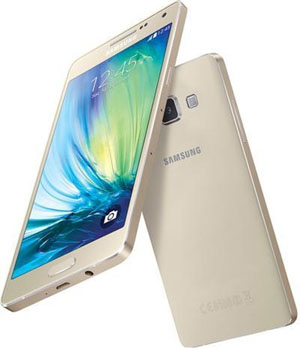
Firmware original Samsung SM-A710Y (archivo Flash)
El archivo Flash lo ayudará a actualizar, degradar o reinstalar el firmware (SO) original en su dispositivo móvil. Además, el archivo Flash (ROM) también le permite reparar el dispositivo móvil en caso de un problema de software, un problema de bucle de arranque, un problema de IMEI o un problema muerto.
Nombre del archivo: SM-A710Y_A710YDXU1BQE1_A710YOLB1BQB1_GLB.zip País: Filipinas (Globo) Tamaño del archivo: 1,4GB versión de Android: 6.0.1 Herramienta Flash: Herramienta de descarga de Odín Cómo flashear (instalar): Sigue el tutorial
Firmware original Huawei Nova 15 Max CHZ-LX1 (archivo Flash)
El archivo Flash lo ayudará a actualizar, degradar o reinstalar el firmware (SO) original en su dispositivo móvil. Además, el archivo Flash (ROM) también le permite reparar el dispositivo móvil en caso de un problema de software, un problema de bucle de arranque, un problema de IMEI o un problema muerto.
Nombre del archivo: Huawei_Nova_15_Max_CHZ-LX1_104.2.0.113_C10E2R2P1_Dload.zip Tamaño del archivo: 5,37GB Cómo flashear (instalar): Sigue el tutorial
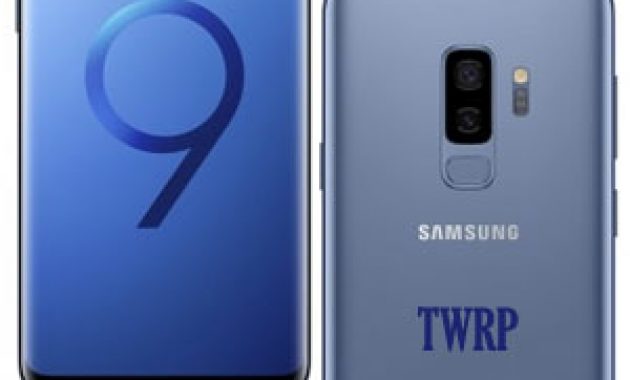
Gracias a este tutorial, rootear Samsung Galaxy S9 y Galaxy S9 Plus Será un proceso extremadamente fácil. El único paso que puede resultar algo complicado es instalar o flashear recuperación TWRP en Galaxy S9.
Con la ayuda del tutorial completo sobre cómo instalar la recuperación TWRP en Samsung Galaxy S9 y S9 Plus que escribimos ayer, todo el proceso de actualizar TWRP y rootear el Galaxy S9 será casi muy sencillo.
Lo primero que debemos hacer antes de continuar con este tutorial es acceder al enlace anterior y flashear el recovery twrp siguiendo los pasos descritos en el mismo.
Nota: Por el momento sólo es posible flashear la recuperación TWRP y rootear las versiones Samsung Galaxy S9 o S9+. con procesador Exynos.
Intentar realizar estos pasos en un teléfono móvil S9 con chip Snapdragon significaría bloquear el dispositivo.
En el enlace que os hemos dejado arriba para flashear TWRP también aclaramos cuáles son los móviles Galaxy S9 con procesador Exynos y cuáles son los que tienen procesador Snapdrgon.
Instale TWRP Recovery y rootee Samsung Galaxy S9 y Galaxy S9 Plus
El móvil Samsung Galaxy S9/S9+, una vez que tenga TWRP instalado, se puede rootear mediante Magisk SU o Super SU, a elegir por cada usuario, pero nosotros vamos a recomendar el uso de Magisk SU.
Iniciamos el móvil en modo recovery TWRP manteniendo pulsadas las teclas subir volumen+bixby+encendido durante unos segundos hasta que podamos ver la pantalla de TWRP.
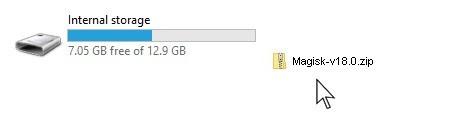
Entramos en la opción Instalar y buscamos en la memoria del teléfono el archivo Magisk-v18.0.zip en el directorio .download o donde lo tengamos guardado.
En la parte inferior deslizamos hacia la derecha para confirmar la instalación y esperamos unos segundos.
Finalmente reiniciamos nuestro Galaxy S9/S9+ entrando en la opción Reboot -> System.
Nota; Si se produce algún error con la instalación de Magisk y nuestro S9 no puede acceder al sistema, o se queda en bootloop, sólo nos queda entrar de nuevo en TWRP y flashear Magisk-uninstaller-20181208.zip para solucionarlo.
Actualizar Magisk-uninstaller-20181208.zip resuelve el bootloop pero también elimina todos los rastros de Magisk y, por lo tanto, de root.
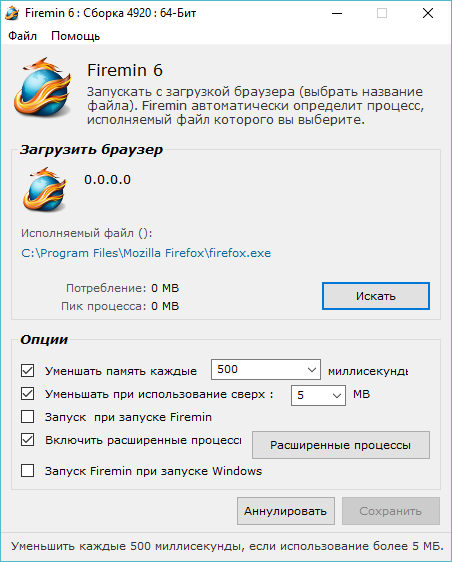
A menudo, el uso prolongado del navegador FireFox conduce al hecho de que comienza a consumir grandes cantidades de RAM; para algunos usuarios, el valor puede superar 1 GB, lo que, por supuesto, es inaceptable para muchos usuarios. Entonces, para resolver este problema, se desarrolló este programa, descargar Firemin posible a continuación. Su objetivo principal es solucionar las pérdidas de memoria en Firefox. Para funcionar, el programa utilizará una función API segura llamada VacuumWorkingSet, que obligará al navegador a consumir menos memoria. El uso de esta característica puede resultar en un ligero impacto en el rendimiento, pero todo se mide en milisegundos, por lo que el usuario promedio ni siquiera lo notará. Firemin puede simplemente optimizar el navegador optimizando la base de datos. Peculiaridades:
Optimiza fácilmente la memoria de la computadora reduciendo el consumo de recursos en el navegador Firefox
Cuanto más tiempo esté abierto el navegador, más memoria ocupa, ahora este problema se puede solucionar con dos clics
La función EmptyWorkingSet fue diseñada especialmente en el programa para reducir las pérdidas de memoria.
Fácil de usar, simplemente inicie y el software hará el resto, disfrute ahorrando recursos
No requiere activación, existe una versión portátil
El archivo Flash lo ayudará a actualizar, degradar o reinstalar el firmware (SO) original en su dispositivo móvil. Además, el archivo Flash (ROM) también le permite reparar el dispositivo móvil en caso de un problema de software, un problema de bucle de arranque, un problema de IMEI o un problema muerto.
Nombre del archivo: SM-T365_T365XXU1BPK2_T365FTM1BPK1_FTM.zip País:Francia (naranja) Tamaño del archivo: 1,3 GB versión de Android: 5.1.1 Herramienta Flash: Herramienta de descarga de Odín Cómo flashear (instalar): Sigue el tutorial
Firmware original Huawei Nova 15 Max CHZ-L21 (archivo Flash)
El archivo Flash lo ayudará a actualizar, degradar o reinstalar el firmware (SO) original en su dispositivo móvil. Además, el archivo Flash (ROM) también le permite reparar el dispositivo móvil en caso de un problema de software, un problema de bucle de arranque, un problema de IMEI o un problema muerto.
Nombre del archivo: Huawei_Nova_15_Max_CHZ-L21_104.2.0.113_C10E2R2P1_Dload.zip Tamaño del archivo: 5,37GB Cómo flashear (instalar): Sigue el tutorial
Cómo rootear dispositivos Samsung Galaxy A3 SM-A310Y con sistema operativo Android 7 Turrón.
En este nuevo apartado queremos mostraros todos los puntos que necesitaremos para rootear el Samsung Galaxy A3 con el proceso más sencillo y eficaz que hemos podido encontrar hoy.
Modelo:
Galaxia A3
Versión:
SM-A310Y
Sistema operativo:
Android 7 Turrón
Procesador:
Exynos5
Hardware:
U7580
PDA:
A310YDVU3CQE2
Es recomendable (opcionalmente) que hagamos una copia de seguridad de nuestro teléfono móvil para salvaguardar todos nuestros archivos personales de forma segura.
Rootear celulares Samsung Galaxy A3 SM-A310Y
Para empezar, tendremos que acceder al apartado Pasos previos del Root para preparar el móvil, con unos sencillos ajustes básicos, para que podamos aplicar el root sin ningún inconveniente.
Descargamos los drivers USB a samsung galaxy a3 desde el enlace directo.
El programa ODIN está incluido en el archivo descargado arriba.
Pero si por algún motivo queremos descargar una versión diferente de ODIN, podemos buscarla en el enlace que acabamos de dejar.
Entramos en los ajustes del teléfono -> Información telefónica y lo hacemos. siete prensas en la sección Número de compilación para que de esta manera desbloqueemos el opciones de desarrollador.
Nos desplazamos al menú y accedemos al opciones de desarrollador para activar ambas opciones Depuración USB + Desbloqueo OEM.
Conectamos el teléfono móvil. Galaxia A3 SM-A310Y con el PC utilizando para ello el cable USB.
Encendemos el Galaxy A3 en modo download, manteniendo pulsados los botones bajar volumen+Home+encendido durante unos segundos.
Soltamos los tres botones en cuanto veamos aparecer en la pantalla de nuestro Galaxy A3 SM-A310Y el aviso del modo descarga.
Tendremos que aceptar la alerta con el botón de subir volumen para poner el móvil en modo descarga.
Flashear root al Galaxy A3 SM-A310Y
Ejecutamos Odin en el PC que inmediatamente reconocerá el Samsung Galaxy A3 que hemos añadido mostrándonos el mensaje AÑADIDO en la ventana de eventos.
Pulsamos en el botón AP y se abrirá una ventana de selección desde la que buscaremos el archivo CF-Auto-Root-a3xelte-a3xeltedo-sma310y.tar.md5 para nuestro Samsung Galaxy A3, ubicado en la carpeta descargada anteriormente.
Nos dirigimos a la pestaña OPCIONES de la herramienta Odin para asegurarnos de que las casillas Auto Reboot y F. Reset Time están activadas, dejando el resto sin activar.
Damos clic en el botón INICIO e inmediatamente Odin3 comenzará a flashear los archivos raíz de nuestro Samsung Galaxy A3 SM-A310Y.
Durante el avance del trabajo podremos ver una barra de progresión que se llenará cuando finalice el flasheo. En ese momento veremos un aviso verde con la palabra PASS.
El Galaxy A3 se reiniciará perfectamente rooteado y sólo nos faltará actualizar los binarios de SuperSu para completar el proceso.
Terminar root y actualizar SuperSu en SM-A310Y
Entramos en la herramienta SuperSu en el móvil y nos recomendará actualizar los binarios, esto lo haremos en modo NORMAL.
Elegiremos la otra opción exclusivamente cuando hayamos instalado un recovery personalizado de tipo CWM.
[su_label type=»important»]Proceso raíz válido sólo para el Samsung Galaxy A3 SM-A310Y estafa Android 7 Turrón[/su_label].
El sitio web Odingalaxy.com no asume ninguna responsabilidad por el uso que se haga de la información aquí contenida.
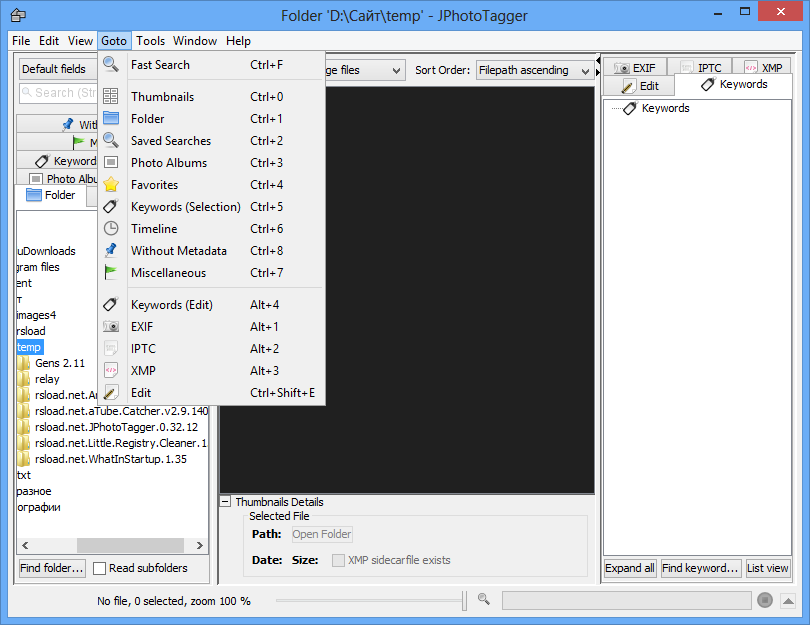
Con este programa podrás organizar y gestionar una colección de fotografías y solo fotografías, sin importar de cuántas imágenes estemos hablando, descargar JPhotoTagger posible a continuación. Después de iniciar y seleccionar una carpeta, el programa creará automáticamente una base de datos, podrá agregar etiquetas a las imágenes deseadas, buscar entre ellas usando palabras clave, etc. Para su correcto funcionamiento necesitará un entorno Java. Peculiaridades:
Sistema de búsqueda avanzada
Soporte de etiquetas
La colección inteligente, si la foto no tiene etiquetas, se mueve a la carpeta deseada
Ordenar según sus criterios después de que el programa cree la colección deseada
Puedes ver miniaturas, hay un modo de vista previa.
RAW y otros formatos populares son compatibles sin problemas
No existe una versión rusa, esto es un inconveniente, hay muchas funciones, es fácil confundirse
La escala está presente
Tus colecciones se pueden guardar, importar y exportar.
La compatibilidad con Windows 7 sigue presente
Bajo consumo de recursos de hierro.
Inicio rápido, no es necesario instalar el programa, inicie desde cualquier medio
Firmware original Samsung SM-A910F (archivo Flash)
El archivo Flash lo ayudará a actualizar, degradar o reinstalar el firmware (SO) original en su dispositivo móvil. Además, el archivo Flash (ROM) también le permite reparar el dispositivo móvil en caso de un problema de software, un problema de bucle de arranque, un problema de IMEI o un problema muerto.
Nombre del archivo: SM-A910F_A910FUBU1BQL2_A910FUUB1BQL1_ARO.zip País: Argentina Tamaño del archivo: 1,8GB versión de Android: 7.0 Herramienta Flash: Herramienta de descarga de Odín Cómo flashear (instalar): Sigue el tutorial
Alabama parchear el archivo boot.img con la herramienta Magisk Manager Es posible inyectar modificaciones raíz en el bloque de arranque del dispositivo móvil.
Con la diferencia de que no se produce ningún cambio en el sistema, lo que se suele conocer como método raíz sin sistema.
Esto facilita enormemente la posibilidad de ocultar el root en Android sin tener que recurrir a Xposed y complicar aún más el asunto, con aplicaciones que utilizan, por ejemplo, el Red de seguridad API para detectar si el teléfono móvil tiene cambios de root o, por el contrario, permanece intacto.
Instalar Magisk en tu teléfono móvil no es una tarea imposible, y existen varias opciones para flashear esta magnífica herramienta root, pero eso no significa que será tan fácil como instalar cualquier aplicación o juego, de hecho es muy probable que logres varios “hermosos bootloops” antes de encontrar la manera de instalar Magisk.
Pero no te preocupes, estamos aquí para ayudarte a evitar que tu teléfono móvil obtenga el récord mundial de “smartphone más brickeado”, y aunque el objetivo principal de este humilde artículo no es cómo instalar Magisk, puesto que ya hemos repasado ese tema, te vamos a enseñar cómo parchar la imagen de arranque de tu teléfono móvil, y curiosamente es la única manera en la que puedes flashear Magisk la primera vez y sobrevivir para contarlo.
Nota: MagiskManager y Magisk.zip son dos partes diferentes del mismo programa, la primera (Magisk.apk) se instala como apk y es el administrador que garantizará que podamos flashear la segunda (Magisk.zip) y rootear el dispositivo.
Parcheando la imagen de arranque
Siempre debemos eliminar todo rastro de Magisk, tanto de la app como del flash, antes de proceder a su nueva instalación.
Lo primero de todo es instalar la aplicación Magisk Manager en el dispositivo Android. Esta es la parte más sencilla ya que sólo hay que descargar el archivo APK y proceder a instalarlo, como máximo tendremos que habilitar permitir fuentes desconocidas desde los ajustes del teléfono móvil.
A continuación tendremos que obtener el archivo de imagen boot.img y aquí es donde el asunto se complica un poco, pero sólo relativamente, ya que muchos de nosotros tendremos una copia de seguridad nandroid de las particiones del sistema almacenada en algún lugar.
Si no, habría que buscar en Internet una copia del firmware del teléfono, o lo que sea la rom, preferiblemente oficial, y de ahí obtener el archivo boot.img para parchearlo con Magisk y obtener root.
Cada marca de móviles requiere un método de flash diferente, así como su propio método de empaquetado de firmware, y hacer un ejemplo utilizando todos y cada uno de ellos sería una tarea titánica, por lo que vamos a utilizar la marca de móviles más extendida, samsung galaxiapara mostrarle cómo extraer el archivo boot.img del firmware.
Extraiga el archivo boot.img del firmware
Los siguientes pasos son para extraer el archivo boot.img de una rom cuando nuestro móvil aún no tiene root o recovery personalizado.
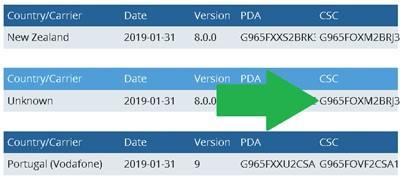
Buscamos y descargamos desde el ordenador la rom oficial de nuestro teléfono móvil, en este caso un Samsung Galaxy S9+ versión SM-G965F y número de compilación G965FOXM2BRJ3 de la que vamos a obtener su firmware original del sitio. Sammóvil.
Instalamos el programa en la computadora. 7 cremallerasel mejor compresor de archivos capaz de descomprimir casi cualquier formato.
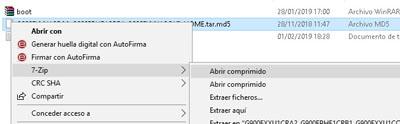
Procedemos a descomprimir el archivo de firmware que descargamos anteriormente y obtendremos otro archivo con extensión .tar.md5
Damos clic derecho sobre el archivo, seleccionamos 7-ZIP y hacemos clic en abrir comprimido.
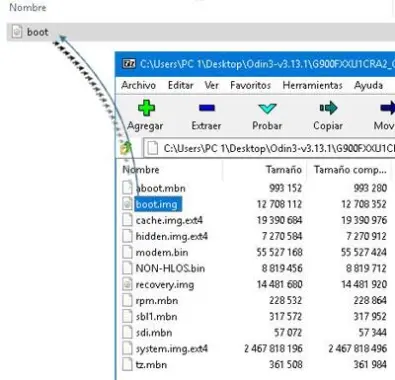
A continuación arrastramos el archivo boot.img y lo soltamos de la herramienta 7-ZIP.
Listo, ya tenemos una copia del archivo boot.img de nuestro teléfono móvil.
Cree una copia de seguridad de boot.img antes de parchear
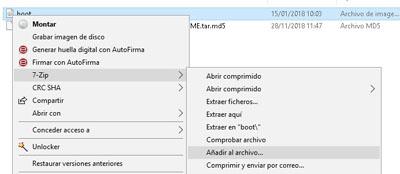
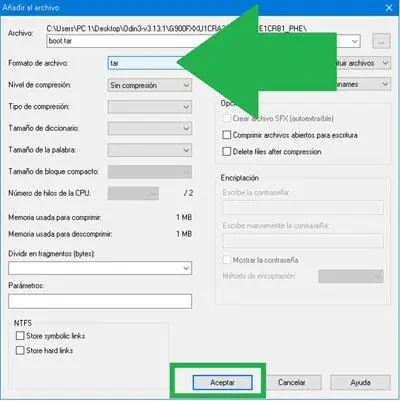
Lo siguiente que haremos será crear una copia de la imagen de arranque y comprimirla en tar.
Haga clic en el archivo boot.img -> 7-Zip -> Agregar al archivo.
Seleccionamos el formato TAR y hacemos clic en Aceptar, dejando todas las demás opciones intactas.
Guardamos la copia de seguridad de boot.tar en el ordenador y movemos el archivo boot.img a la memoria de nuestro teléfono móvil.
A continuación abrimos la aplicación Magisk Manager y parcheamos el archivo boot.img que acabamos de copiar, para ello damos clic en Instalar -> Parchear la imagen de arranque.
Una vez finalizado el parche, se nos indicará dónde se ha guardado el nuevo archivo patched_boot.img.
Copiamos dicho archivo nuevamente al ordenador, y lo comprimimos como hicimos antes.
Descargamos la última versión de la utilidad Odin para Windows y la abrimos en el ordenador.
Iniciamos el teléfono móvil en modo descarga y lo conectamos al puerto USB.
Cargamos el archivo patched_boot.tar presionando el botón Odin AP y luego hacemos clic en Iniciar.
Listo, al cabo de unos minutos el móvil debería empezar a rootear. Si este no es el caso y el dispositivo no arranca o se queda atascado en el logo, debemos flashear nuevamente la copia de seguridad boot.tar que guardamos antes y luego desinstalar la aplicación Magisk Manager cuando se inicie el dispositivo.
raíz fácil para Samsung Galaxy Galaxy A3 (2017) SM-A320F bajo Android 7.0 Turrón.
En este nuevo post reunimos todos los pasos esenciales de la forma más clara y eficiente disponible en la actualidad.
Modelo:
Galaxy Galaxy A3 (2017)
Versión:
SM-A320F
Sistema operativo:
Android 7.0 Turrón
Procesador:
Exynos5
Hardware:
U7870
PDA:
A320FXXU2BQG6
Opcionalmente es recomendable que hagamos una copia de seguridad del Galaxy Galaxy A3 (2017) para mantener todos los datos y aplicaciones a salvo.
Antes de continuar con este método entraremos en el apartado Pasos Preliminares de Root para preparar nuestro teléfono, realizando algunos pequeños ajustes para que soporte el proceso sin dificultad.
Descargamos los drivers USB para Samsung Galaxy Galaxy A3 (2017) desde el enlace que nos queda.
La aplicación ODIN3 está integrada en el archivo comprimido de la descarga anterior.
Pero si necesitamos descargar una versión diferente de Odin, podemos buscarla en el enlace que os acabamos de dejar.
Accedemos a los ajustes del teléfono -> Información telefónica y prensa siete veces seguidas Número de compilación para habilitar de esa manera opciones de desarrollador.
Bajamos al menú y accedemos opciones de desarrollo para marcar las casillas: Depuración USB + Desbloqueo OEM.
Conectamos el celular Galaxy Galaxy A3 (2017) SM-A320F con el PC mediante un cable de datos USB.
Encendemos nuestro Galaxy Galaxy A3 (2017) con modo download, pulsando al mismo tiempo los botones de bajar volumen+Home+Power durante unos segundos.
Los soltamos cuando veamos aparecer en la pantalla de nuestro Samsung el aviso del modo descarga.
Tendremos que confirmar el mensaje de aviso pulsando subir volumen para poner nuestro Galaxy Galaxy A3 (2017) SM-A320F en modo descarga.
Flashear root al Galaxy Galaxy A3 (2017) SM-A320F
Ejecutamos Odin en el PC y debería reconocernos a nosotros, el teléfono móvil que tenemos conectado, mostrando por tanto la línea AGREGADO en la ventana de registro.
Pulsamos AP y se abrirá una ventana de selección a través de la cual buscaremos el archivo CF-Auto-Root-a3y17lte-a3y17ltexx-sma320f.tar.md5 para el Galaxy Galaxy A3 (2017) SM-A320F, ubicado en la carpeta descargada anteriormente.
Entramos en las opciones de la aplicación ODIN y comprobamos que solo están marcadas las casillas Auto Reboot y F. Reset Time, todo el resto debe estar desactivado.
Pulsamos el botón INICIO y seguidamente ODIN empezará a flashear el root en el Samsung Galaxy Galaxy A3 (2017) SM-A320F.
Durante el desarrollo de la obra veremos en Odin una barra de progresión que finalizará cuando finalice el proceso. Cuando eso suceda veremos una notificación en Odin con el texto PASS.
El Galaxy Galaxy A3 (2017) se reiniciará 100% rooteado y sólo necesitamos actualizar los binarios de SuperSu para completar el proceso.
Aplicar root y actualizar SuperSu en SM-A320F
Nos dirigimos a la App SuperSu desde la pantalla del móvil y nos avisará que tenemos que actualizar los binarios, esto lo debemos hacer con modo normal.
Elegiremos la otra opción sólo cuando tengamos instalado un recovery como CWM o TWRP.
[su_label type=»warning»]Root válido solo para dispositivos Samsung Galaxy Galaxy A3 (2017) SM-A320F estafa Android 7.0 Turrón[/su_label].
El sitio web Odingalaxy.com no es responsable del uso que se haga de la información aquí contenida.
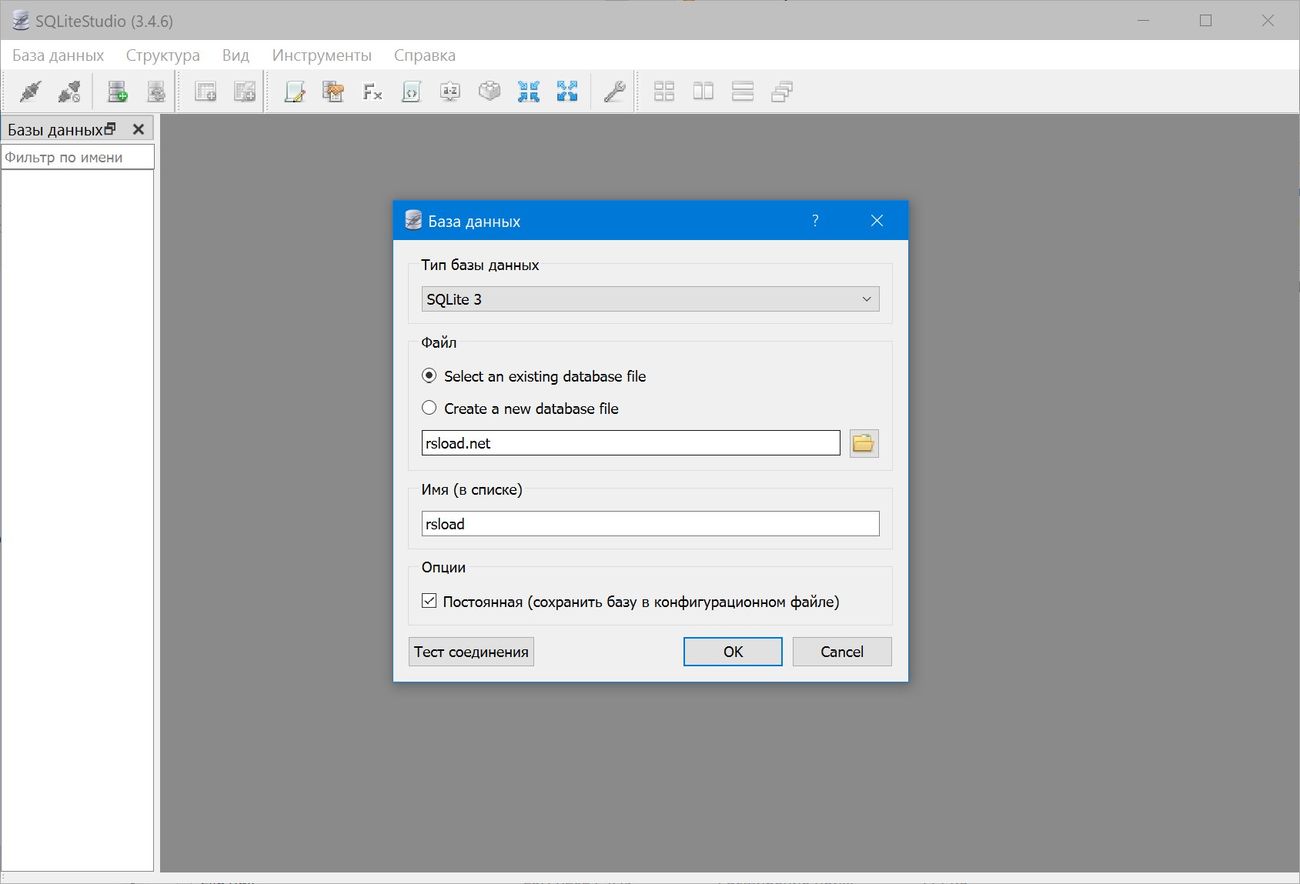
No pude pasar el programa SQLiteStudio – la herramienta está diseñada para una gestión conveniente de bases de datos tipo SQLite, creo que esto es obvio por el nombre. Las bases de datos de este tipo son similares a los ficheros de tarjetas de los hospitales que nos encontramos a menudo, donde siempre falta tu tarjeta o tardas dos horas en buscarla, pero en este caso esto no sucederá, no te preocupes, en estas tarjetas puedes guardar y organizar varios tipos de datos. Entonces, después del lanzamiento, encontrarás una interfaz clara también . Incluso si no eres bueno con las computadoras como yo, puedes comenzar a trabajar con ellas casi de inmediato. A diferencia de sus homólogos pagos, ni siquiera necesita instalar nada: simplemente ejecute el archivo y listo, el programa es portátil. Puede abrir varios tipos de archivos de bases de datos, por ejemplo db, hay soporte para los formatos sdb y sqlite. El software le permite navegar por sus bases de datos en una vista de árbol, donde puede hacer clic en diferentes partes, como tablas o activadores, para manipularlos directamente. Si necesita agregar más información o cambiar algunos datos, SQLiteStudio también puede ayudarlo, permitiéndole insertar nuevas tablas, cambiar las existentes e incluso completar tablas con más filas a la vez. Si algo anda mal, puedes borrar o cambiar los datos sin ningún problema. Puedes importar datos de otras bases de datos o de archivos en diferentes formatos como CSV o dBase, lo cual es útil si estás migrando desde otro sistema o necesitas compartir datos entre diferentes programas. Tenga en cuenta que para aquellos de ustedes que aman codificar, hay un “Editor de consultas SQL” integrado donde pueden escribir y ejecutar sus propios scripts SQL para recuperar o manipular datos de la manera que necesite. Esta característica es especialmente útil si necesita operaciones de datos complejas, como unir información de diferentes tablas. Brevemente sobre las ventajas:
Ideal para principiantes o aquellos que necesitan una herramienta sencilla de gestión de datos.
Si eres un profesional o un novato, no importa en absoluto, el programa satisfará todas las necesidades.
Sin estar atado a una computadora, puede llevar el software con usted en una unidad flash y usarlo en cualquier máquina sin ninguna configuración.
Es hora de ver los resultados, déjame intentar ponerlo todo junto. Entonces, SQLiteStudio es genial para las bases de datos. Es lo suficientemente simple para usuarios ocasionales, pero lo suficientemente potente para desarrolladores y administradores de bases de datos que necesitan un control exhaustivo sobre sus datos. Hay muchas funciones, por ejemplo, puede ver, editar y manipular bases de datos de varias maneras, el software hace que trabajar con bases de datos SQLite no solo sea conveniente, sino también muy agradable. Tamaño: 38MB SO: Windows 7+ Descargar SQLiteStudio 3.4.9 gratis
Firmware original Samsung SM-G930S (archivo Flash)
El archivo Flash lo ayudará a actualizar, degradar o reinstalar el firmware (SO) original en su dispositivo móvil. Además, el archivo Flash (ROM) también le permite reparar el dispositivo móvil en caso de un problema de software, un problema de bucle de arranque, un problema de IMEI o un problema muerto.
Nombre del archivo: SM-G930S_G930SKSU1APL1_G930SSKC1APL1_SKC_4Archivo.zip País: Corea (SK Telecom) Tamaño del archivo: 2,3 GB versión de Android: 6.0.1 Herramienta Flash: Herramienta de descarga de Odín Cómo flashear (instalar): Sigue el tutorial
Cómo rootear terminales Samsung Galaxy A3 (2017) SM-A320FL LTE estafa Android 6.0.1 melcocha.
En este tutorial os vamos a dejar todos los pasos imprescindibles para rootear el Samsung Galaxy A3 (2017) de la forma más infalible y efectiva que se puede aplicar.
Modelo:
Galaxy A3 (2017) LTE
Versión:
SM-A320FL
Sistema operativo:
Android 6.0.1 melcocha
Procesador:
Exynos5
Hardware:
U7870
PDA:
A320FLXXU1AQF7
Siempre es recomendable que podamos, aunque de forma opcional, realizar una copia de seguridad en el Galaxy A3 (2017) para mantener a salvo todos nuestros archivos personales.
Cómo rootear Samsung Galaxy A3 (2017) SM-A320FL
En primer lugar entraremos en el post Pasos Preliminares del Root para preparar nuestro teléfono, a través de unos sencillos ajustes básicos, para que pueda asimilar el root sin impedimentos.
Descargamos los drivers USB a Samsung Galaxy A3 (2017) desde el enlace que nos queda.
La herramienta Odin3 se incluye con los archivos raíz de la primera descarga.
Pero si queremos descargar otra versión de ODIN3, podemos hacerlo desde el enlace que os acabamos de dejar.
Vamos a los ajustes del teléfono -> Acerca del dispositivo y presione 7 veces seguidas sobre la sección. Número de compilación desbloquear opciones de desarrollador.
Bajamos al menú del Galaxy A3 (2017) y entramos en estos opciones de desarrollador marcar Desbloqueo OEM y Depuración USB.
Conectamos el teléfono móvil. Samsung SM-A320FL al ordenador mediante el cable USB.
Iniciamos el Galaxy A3 (2017) con modo descarga, pulsando al mismo tiempo los botones de bajar volumen + Home + encendido durante unos segundos.
Dejamos de pulsarlos cuando aparece un mensaje de alerta del modo descarga en el escritorio de nuestro Samsung Galaxy A3 (2017).
Tendremos que aceptar el mensaje de aviso pulsando el botón de volumen alto para poner nuestro Galaxy A3 (2017) SM-A320FL en modo descarga.
Flashear root al Galaxy A3 (2017) SM-A320FL
Ejecutamos ODIN3 en nuestro ordenador y casi inmediatamente procederá a reconocernos el Galaxy A3 (2017) que hemos añadido, mostrando así el aviso AÑADIDO en la ventana de eventos.
Damos clic en el botón AP y se abrirá una ventana para abrir el archivo CF-Auto-Root-a3y17lte-a3y17ltexc-sma320fl.tar.md5 para nuestro Galaxia A3 (2017)ubicado en la carpeta descargada en los primeros pasos.
Nos dirigimos a la pestaña OPCIONES de la utilidad Odin y comprobamos que las casillas Auto Reboot y F. Reset Time están activadas, las demás hay que desactivarlas.
Pulsamos el botón INICIO y seguidamente Odin3 comenzará a flashear el root a nuestro Samsung Galaxy A3 (2017) SM-A320FL.
Durante el desarrollo del trabajo veremos una barra de progresión en ODIN que concluirá una vez que la herramienta finalice el proceso. con lo cual veremos un aviso verde con las letras PASA.
El Galaxy A3 (2017) se reiniciará con root y sólo nos quedará actualizar los binarios de SuperSu para completar el proceso.
Aplicar root y actualizar SuperSu en SM-A320FL
Abrimos la App SuperSu desde el escritorio del dispositivo móvil y nos avisará que tenemos que actualizar los binarios, lo cual haremos seleccionando modo normal.
Elegiremos la otra opción sólo cuando hayamos instalado un recovery personalizado de tipo CWM.
[su_label type=»important»]Proceso raíz válido sólo para el Samsung Galaxy A3 (2017) SM-A320FL estafa Android 6.0.1 melcocha[/su_label].
RootearGalaxy.com no es responsable del uso de la información aquí contenida.
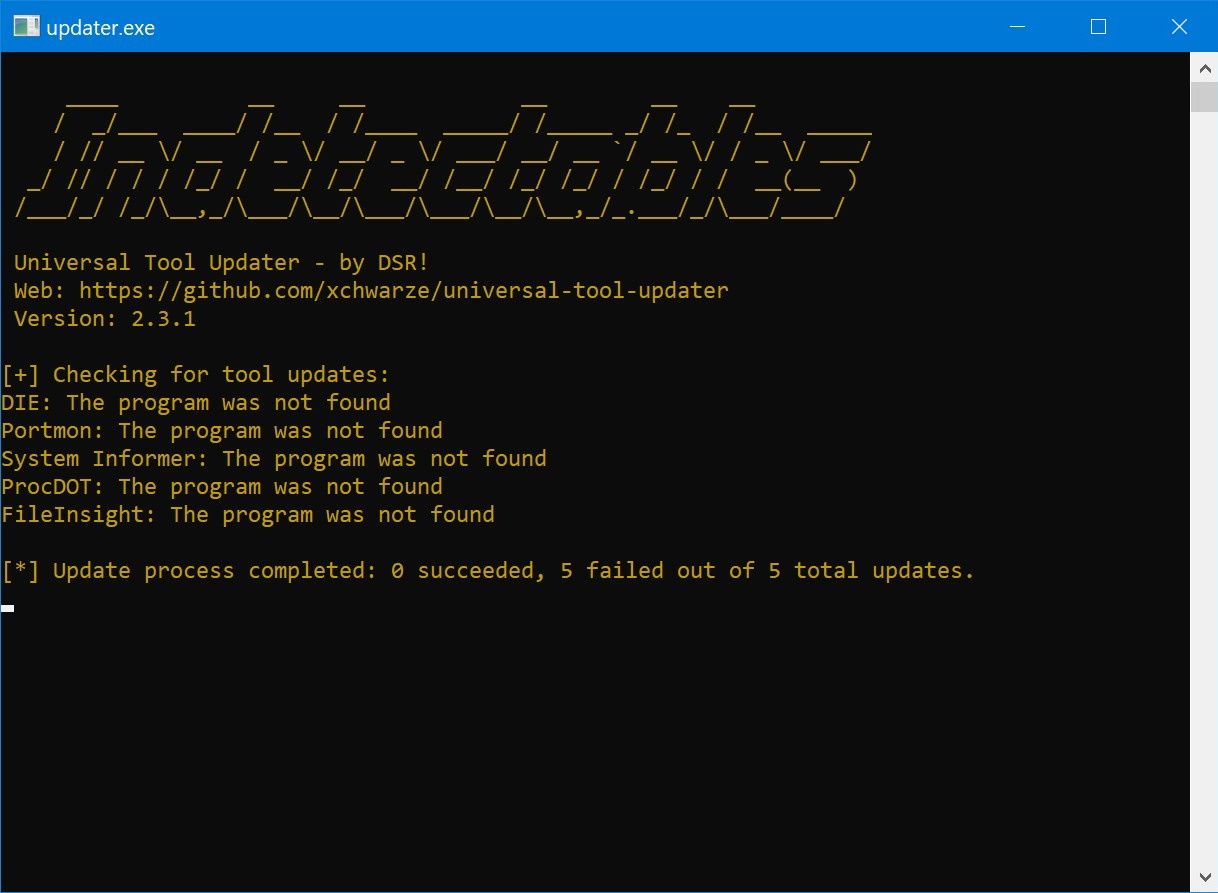
vamos a encontrarnos Actualizador de herramientas universal – el software de línea de comandos, una herramienta eficaz según el autor, ayudará a todos los que necesiten actualizar cualquier número de aplicaciones sin tener que acceder a la actualización por parte del desarrollador, además existe un modo por lotes, conveniente y comprensible. ¿No entiendes por qué necesitas esto? Entonces te lo diré, digamos que a menudo usas varias herramientas en tu PC, mantenerlas actualizadas puede ser una historia diferente. Normalmente hay que comprobar cada software manualmente o confiar en las actualizaciones automáticas, que no siempre funcionan correctamente. Entonces, para no tener que lidiar con todo esto, creamos esta utilidad. Veamos algunas posibilidades:
En lugar de actualizar las aplicaciones una por una, el software le permite administrar actualizaciones para la cantidad requerida de software a la vez.
Usando el archivo tools.ini, que está disponible después de descomprimirlo, configura los parámetros básicos de este programa, puede especificar la ubicación de cada aplicación en su computadora
El sistema de monitoreo es simplemente excelente, digamos que puede editar los parámetros para que el software busque actualizaciones en el momento y fecha correctos, admita expresiones regulares para determinar los números de versión.
Creo que has notado que exteriormente todo parece una utilidad de consola, Universal Tool Updater no funciona en segundo plano y no ralentiza tu computadora.
Si decides utilizar esta aplicación, no te equivocarás, te espera comodidad, tendrás control total y tendrás la tranquilidad de que tus programas están siempre actualizados. En general, basta de contar cuentos de hadas aquí, vayamos ya a los resultados. El programa agrada con una solución preparada para resolver un problema conocido, la necesidad de mantener el software actualizado, por así decirlo. La sencillez es agradable; hace que la herramienta sea accesible para todos los que en general entienden qué es CMD. Tamaño: 10MB SO: Windows 7+ Descargar Actualizador de herramientas universal 2.3.1 gratis
Firmware original Samsung SM-G935S (archivo Flash)
El archivo Flash lo ayudará a actualizar, degradar o reinstalar el firmware (SO) original en su dispositivo móvil. Además, el archivo Flash (ROM) también le permite reparar el dispositivo móvil en caso de un problema de software, un problema de bucle de arranque, un problema de IMEI o un problema muerto.
Nombre del archivo: SM-G935S_G935SKSU1APL1_G935SBKC1APL1_SKC_4Archivo.zip País: Corea (SK Telecom) Tamaño del archivo: 2,4GB versión de Android: 6.0.1 Herramienta Flash: Herramienta de descarga de Odín Cómo flashear (instalar): Sigue el tutorial
raíz para Samsung Galaxy A5 Malvavisco SM-A5000 con la versión de Android 6.0.1 melcocha.
Hoy os traemos los puntos necesarios para rootear el Galaxy A5 mediante el procedimiento más sencillo y eficaz disponible hasta el momento.
Modelo:
Malvavisco Galaxy A5
Versión:
SM-A5000
Sistema operativo:
Android 6.0.1 melcocha
Procesador:
msm8916
Hardware:
msm8916
PDA:
A5000ZCU1CQG2
Opcionalmente se recomienda hacer una copia de seguridad en el Galaxy A5 Marshmallow para tener todos tus archivos personales bajo protección.
Rootear Samsung Galaxy A5 Marshmallow SM-A5000
Para comenzar tenemos que ir al apartado de Pasos Anteriores de Root para preparar nuestro Samsung Galaxy A5 Malvaviscohaciéndole algunos pequeños ajustes, para que apoye el proceso sin contratiempos.
También descargamos los drivers USB a Samsung Galaxy A5 Malvavisco desde el enlace de arriba.
ODIN ya está incluido en el archivo comprimido de la primera descarga.
Pero si necesitamos descargar otra versión que no sea Odin3, la encontraremos en este enlace.
Accedemos a los ajustes del teléfono -> Información del teléfono y toque siete veces en Número de compilación para desbloquear de esa manera entorno de desarrollo.
Nos desplazamos al menú del Galaxy A5 Marshmallow y entramos opciones de desarrollador para marcar ambas casillas Desbloqueo OEM y Depuración USB.
Conectamos el teléfono móvil. Samsung SM-A5000 al PC mediante el cable USB.
Iniciamos nuestro Galaxy A5 Marshmallow SM-A5000 en modo download pulsando al mismo tiempo los botones bajar volumen+Home+encendido durante dos segundos.
Dejamos de pulsar los botones siempre que veamos aparecer en la pantalla de nuestro teléfono SM-A5000 una alerta de modo descarga.
Confirmamos este mensaje pulsando la tecla ‘más volumen’ para poder continuar con el modo descarga.
Flashear root al Galaxy A5 Marshmallow SM-A5000
Abrimos ODIN en nuestro PC, el cual debería reconocer el Galaxy A5 Marshmallow que tenemos enchufado, mostrando así el anuncio AGREGADO en la ventana del evento Odin3.
Pulsamos en el botón AP y se abrirá una ventana de selección desde la que abriremos el archivo CF-Auto-Root-a5ltechn-a5ltezc-sma5000.tar.md5 para nuestro SM-A5000ubicado en la carpeta descargada en los primeros pasos.
Entramos en las opciones de la utilidad Odin3 y comprobamos que solo están marcadas las casillas Auto Reboot y F. Reset Time, dejamos todo el resto sin marcar.
Damos clic en el botón INICIO e inmediatamente Odin comenzará el proceso de flasheo del root en el Samsung Galaxy A5 Marshmallow SM-A5000.
Durante el transcurso del trabajo podremos ver una barra de progreso que concluirá una vez finalizado el flasheo. con lo cual veremos un aviso verde con el texto PASA.
El Galaxy A5 Marshmallow se reiniciará rooteado y sólo necesitamos flashear los binarios de SuperSu para completar el proceso.
Finalice la raíz y actualice SuperSu en SM-A5000
Abrimos la utilidad SuperSu en la pantalla de nuestro Galaxy A5 Marshmallow y nos recomendará que actualicemos los binarios, cosa que haremos en modo normal.
ya que la otra opción es en caso de que tuviéramos instalado un recovery personalizado tipo CWM.
[su_label type=»success»]Raíz válida sólo para Samsung Galaxy A5 Malvavisco SM-A5000 estafa Android 6.0.1 melcocha[/su_label].
Este sitio no asume ninguna responsabilidad por el uso que se le dé a la información aquí contenida.
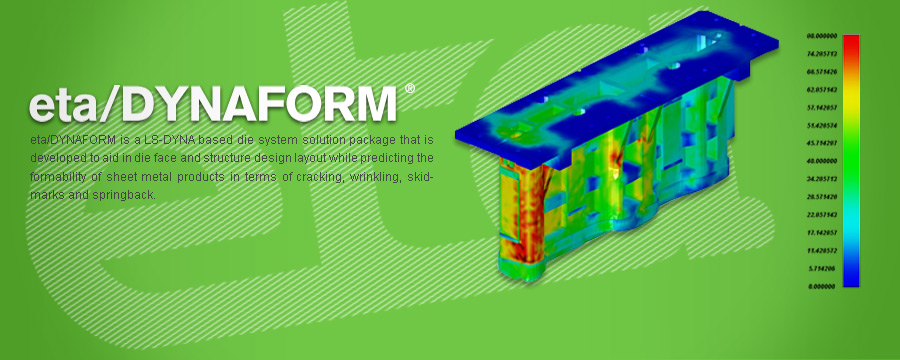
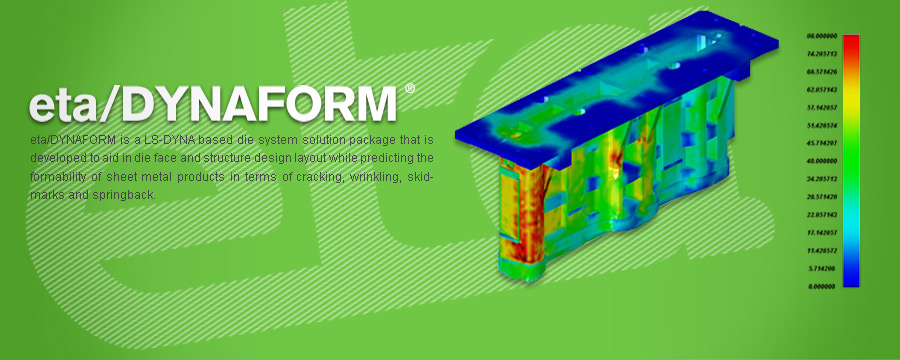
El software es una solución de software de simulación diseñada específicamente para simular el proceso de conformado de láminas y analizar todo el sistema de conformado. Este tipo de modelado y análisis permite a las organizaciones reducir los tiempos de ejecución, reducir los costos, aumentar la productividad y mejorar los tiempos de los ciclos. El programa promete una experiencia aún más optimizada y confiable con mejoras importantes en el diseño de líneas en blanco/final, la adición de SCP automatizados y plantillas de procesos, y nuevos controles de licencia. Revelador: 17 ASOCIADOS EN TECNOLOGÍA DE INGENIERÍA Idioma: Inglés – Faltan la versión rusa y el rusificador Tamaño: 1,74 GB SO: Windows x64 Descargar ETA Dynaform 7.2 Compilación 2024.12.03 + crack gratis
Firmware original Samsung SM-J320G (archivo Flash)
El archivo Flash lo ayudará a actualizar, degradar o reinstalar el firmware (SO) original en su dispositivo móvil. Además, el archivo Flash (ROM) también le permite reparar el dispositivo móvil en caso de un problema de software, un problema de bucle de arranque, un problema de IMEI o un problema muerto.
Nombre del archivo: SM-J320G_J320GXXS0AQL1_J320GOLB0AQL1_XME.zip País: Malasia Tamaño del archivo: 1GB versión de Android: 5.1.1 Herramienta Flash: Herramienta de descarga de Odín Cómo flashear (instalar): Sigue el tutorial
A rootear nuestro teléfono móvil Galaxy J4 Plus (SM-J415F, SM-J415FN, SM-J415G) con Android 8 Oreo, debemos seguir, al pie de la letra, los pasos que te dejamos a continuación, no sin antes tomar las medidas de precaución indicadas, comenzando por realizar una copia de seguridad de los datos del dispositivo móvil.
El mejor software para realizar copias de seguridad en móviles Samsung Galaxy es sin duda Smart Switch, una herramienta oficial de Samsung y además completamente gratuita.
Otra forma de hacer una copia de seguridad de nuestro dispositivo sería, por ejemplo, crear una copia de seguridad completa del teléfono móvil mediante ADB, una opción más sencilla pero que requiere ciertos conocimientos en el uso de la consola y los comandos ADB.
Nota; Es recomendable mover fotos, vídeos y archivos de gran tamaño manualmente a la tarjeta de memoria microSD, así el archivo resultante de la copia de seguridad será más ligero, se generará más rápido y, si es necesario, nos permitirá restaurar la copia de seguridad más rápido también.
Después de salvaguardar los datos almacenados en nuestro Galaxy J4+ también obtendremos un copia de la rom original del Galaxy J4+ y lo guardaremos en el ordenador PC, este mismo ordenador es el que utilizaremos para el proceso root.
¿Cómo obtener una copia del firmware del Samsung Galaxy J4 Plus?
Dado que aún no tiene acceso de root o recuperación personalizada en el dispositivo, la única forma de obtener una copia original de la ROM del teléfono Galaxy J4+ es descargarla de Internet, preferiblemente de un sitio confiable. Afortunadamente esto no es complicado y te enseñaremos cómo hacerlo a continuación.
En primer lugar localizamos el número de versión exacto de nuestro Galaxy J4+, por ejemplo; SM-J415F, SM-J415FN, SM-J415G (Ajustes -> Acerca del dispositivo), y descargamos el correspondiente a nuestro PC.
Al tener una copia de seguridad de los datos y aplicaciones junto con una copia de toda la ROM del teléfono móvil, podremos proceder con más tranquilidad, ya que si ocurre algún error simplemente tendremos que flashear la ROM original.
Nota: El Pasos para rootear el Galaxy J4+. No difieren mucho de los que ya se utilizan con otros móviles Samsung, y como siempre hacemos, debemos advertir que al rootear un dispositivo móvil la garantía del fabricante queda anulada.
Activar opciones de desarrollador Entramos en los ajustes del Galaxy J4+ -> Acerca del teléfono y pulsamos 7 veces seguidas en el cuadro del número de compilación.
Habilite la depuración de USB y active el desbloqueo OEM Accedemos al nuevo menú de desarrollador que tenemos activado y habilitamos las opciones Depuración USB y Desbloqueo OEM.
Descarga los archivos y herramientas necesarios a tu PC Descargamos la última versión estable de Odin3 Descargamos los archivos raíz para Galaxy J4+
Inicie Samsung Galaxy J4+ en modo descarga Apagamos el teléfono por completo y simultáneamente pulsamos los botones de bajar volumen, home y encendido, manteniéndolos hasta que aparezca la pantalla de acceso al modo descarga. Soltamos los botones y pulsamos subir volumen para aceptar y continuar.
Instalar recuperación TWRP en Galaxy J4+ Ejecutamos el programa Odin en el PC y luego conectamos el teléfono al puerto USB. Extraemos los archivos raíz al escritorio.
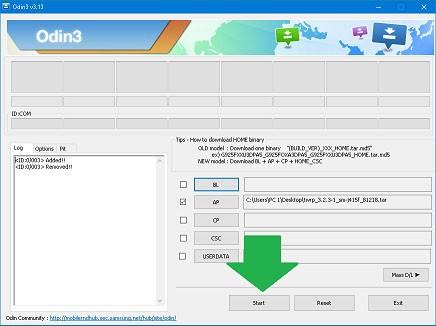
Pulsamos el botón Odin AP y cargamos el archivo twrp_3.2.3_sm-j415.tar. Entramos en la pestaña Opciones de Odin y desmarcamos la casilla Auto-Reboot. A continuación pulsamos el botón Iniciar y esperamos unos segundos hasta que finalice el proceso y podamos ver el mensaje Pasar. Quitamos el cable USB del móvil y pulsamos simultáneamente subir volumen+home+encendido durante 10 segundos hasta que el móvil se apague y arranque en modo recovery TWRP.
Instala Magisk desde el recovery TWRP y rootea el Samsung Galaxy J4+
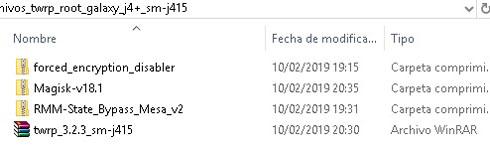
Finalmente para finalizar este root solo nos falta flashear el archivo Magisk, para lo cual haremos lo siguiente: Copiamos los archivos force_encryption_disabler.zip, Magisk-v18.1.zip y RMM-State_Bypass_Mesa_v2.zip a la memoria externa del dispositivo (microSD).
Nota: No es necesario salir de TWRP ni quitar la tarjeta, simplemente arrastre y suelte los archivos.
A continuación entramos en la opción TWRP Install e instalamos el archivo RMM-State_Bypass_Mesa.zip. Una vez finalizada la instalación, Reiniciar y luego RECUPERACIÓN.
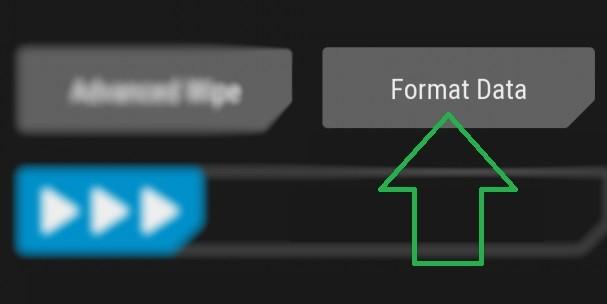
De vuelta en TWRP repetimos la instalación del archivo force_encryption_disabler.zip, pero en lugar de reiniciar vamos a la opción Wipe -> Format Data y escribimos SÍ para confirmar.
Nota: Este paso limpiará todos los datos del teléfono móvil, dejándolo como recién comprado.
Para finalizar, flasheamos un último archivo, Magisk-v18.1.zip, desde la opción de instalación y reiniciamos el dispositivo, pero esta vez al sistema operativo (Reiniciar -> Sistema).