Firmware original Samsung GT-S7278 (archivo Flash)
El archivo Flash lo ayudará a actualizar, degradar o reinstalar el firmware (SO) original en su dispositivo móvil. Además, el archivo Flash (ROM) también le permite reparar el dispositivo móvil en caso de un problema de software, un problema de bucle de arranque, un problema de IMEI o un problema muerto.
Nombre del archivo: S7278ZCUANF1_S7278CHCANF1_CHC.zip País: Porcelana Tamaño del archivo: 333MB versión de Android: 4.1.2 Herramienta Flash: Herramienta de descarga de Odín Cómo flashear (instalar): Sigue el tutorial
Una de las mejores formas de aprovechar al máximo tu experiencia telefónica HomTom HT3sin duda es adquiriendo previamente permisos de root.
Si bien es cierto que al rootear en un terminal específico Conseguiremos numerosas ventajas, si bien es cierto que puede conllevar varios inconvenientes.
A continuación también vamos a repasar cuáles son los profesionales así como el contraspara que de esta manera puedas optar por tu propia cuenta si Merecerá la pena rootear tu HomTom HT3.
¿Tienes problemas para encontrar el maletero?, consulta este.
¿Qué es el enraizamiento?
Él raíz oh uso excesivo es el nombre habitual asignado a las cuentas de usuario que tienen todos los derechos en todos los modos de acceso, tanto monousuario como multiusuario.
Asimismo, rootear una computadora consiste en un proceso que permite a los usuarios de dispositivos con sistema Android obtener acceso privilegiado de manera similar a los permisos administrativos en máquinas Linux, lo que les permite superar cualquier impedimento de hardware o software impuesto por el fabricante u operador de red.
¿Cuáles son las ventajas de rootear el HomTom HT3?
Pudiendo eliminar cualquier Bloatware de forma sencilla y desinstalar aplicaciones potencialmente inútiles del sistema.
Obtenga más memoria para almacenamiento interno.
Cambiar configuraciones complejas en el sistema, como desbloquear, resetear el IMEI del celular y/o MAC así como overclockear los procesadores entre muchas opciones.
Pudiendo utilizar aplicaciones programadas específicamente para terminales que tengan permisos de usuario root.
Cambiar el tamaño, adaptar y formatear nuevas particiones en la memoria interna (¡Ten cuidado! Puede resultar extremadamente peligroso para el dispositivo.).
Crea bakups completos o exporta la rom completa.
Precauciones y advertencias que debemos tener en cuenta
Tu Smartphone perderá la validez de la garantía otorgada por el fabricante.
Peligro de que aplicaciones dañinas puedan obtener permisos de Superusuario.
Exposición a daños o deterioro de datos durante el procedimiento, por lo que se recomienda realizar una copia de seguridad antes de iniciar un proceso raíz.
El firmware del HomTom HT3 puede estar dañado, se recomienda asegurarse de poder obtener una copia original del firmware si es necesario.
Actualizaciones OTA (Por el aire) será cancelado.
Condición previa para realizar el proceso.
Computadora que cuente con SO Windows W7 o posterior, arquitectura de 32/64 bits.
Conector para transferencia de datos de USB a Micro USB.
Descargue el firmware original o inicie su dispositivo HomTom HT3 si es posible desde el sitio de descarga oficial.
Nota: Sí No puedes conseguir un firmware oficial para el celular Tienes la alternativa de extraer el archivo boot.img directamente desde tu HomTom HT3 siguiendo fácilmente las instrucciones de este tutorial.
Configurar el teléfono móvil HomTom HT3
Lo primero que tendrás que hacer, obviamente, será configurar los ajustes necesarios para el proceso, estos básicamente consisten en Habilitar la depuración USB y desbloquear OEM.
Estas dos configuraciones se encuentran en la sección de desarrollo, que previamente debes desbloquear tocando 7 veces continúa arriba;
Sistema-> Acerca del dispositivo -> Número de compilación.
Rootear el HomTom HT3
En primer lugar, debes extraer el contenido del paquete que has descargado en tu ordenador con Windows y luego abrir la herramienta MTKroot v2.5.5.
Iniciar MTKroot v2.5.5 y HomTom HT3
Haga clic una vez en Controladores -> MediaTek y finaliza la instalación de los respectivos drivers.
Instalar los controladores USB HomTom HT3
Repita estos pasos exactamente para instalar los controladores. BAsD.
Nota: La utilidad MTKroot v2.5.5 incluye controladores actualizados necesarios para los teléfonos HomTom HT3.
Luego conecta tu teléfono HomTom HT3 a la PC usando el puerto USB y haga clic una vez en Restablecer USB.
Haga clic en la parte superior izquierda en ¡¡Sin botas de heno!! -> Llevaragregue el archivo boot.img y luego haga clic en Parche de proceso.
Se iniciará automáticamente la utilidad Magisk Manager en su HomTom HT3, siga las instrucciones que verá en su pantalla para parchear el arranque.
Hacer clic Prueba del BAD y espera un momento hasta que puedas ver el mensaje’Dispositivo encontrado‘ En ese momento debes hacer clic en Soy un fastboot.
HomTom HT3 Reiniciar USB + Test ADB + Fastboot
Ahora espera unos segundos mientras HomTom HT3 se inicia en modo gestor de arranque, luego haga clic en Probar arranque rápido.
Luego espera hasta que aparezca la frase ‘Dispositivo detectado‘ para que podamos pasar al siguiente asunto.
Desbloquea el gestor de arranque en tu HomTom HT3
En la siguiente fase intentaremos desbloquear el gestor de arranque del celular, operación fundamental que aplicarás con solo un clic.
Debes ignorar este proceso si ya lo has desbloqueado antes.
Haga clic en el botón Prueba del cargador de arranque si quieres comprobar su estado.
Comprobar el gestor de arranque y HomTom HT3
Si necesitas desbloquea el gestor de arranque de tu HomTom HT3 simplemente tienes que hacer clic Liberar cargador de arranque -> Aceptar y luego seguir las instrucciones que aparecerán en la pantalla del HomTom HT3.
Crédito sube el volumen para poder continuar.
Desbloquear el gestor de arranque HomTom HT3
Nota: Al abrir el gestor de arranque, el sistema de su teléfono inteligente se restaurará al estado predeterminado.
En cuyo caso consideras conveniente crear copias de seguridad o simplemente hacer una copia de seguridad de fotos, contactos, archivos y otros datos personales en una tarjeta de memoria Micro SD externa.
Tras abrir el gestor de arranque estás a sólo un paso de finalizar el proceso, dejando finalmente rooteado el dispositivo HomTom HT3.
Vaya a la parte superior izquierda de MTKroot v2.5.5 y elija la opción raíz, luego haga clic en Root en la esquina inferior.
Opción raíz HomTom HT3
Casi inmediatamente tu HomTom HT3 habrá sido rooteado, por lo que la palabra “OK” aparecerá reflejada en la pantalla de tu móvil y en la utilidad MTKroot v2.5.5.
Luego haga clic una vez en Salir del arranque rápido Al reiniciar su teléfono móvil, HomTom HT3 volverá al sistema Android.
Una vez que el HomTom HT3 se reinicie por completo deberás pulsar en el botón Aplicaciones -> instalar magia y verifique si la aplicación Magisk Manager aparece en el panel del teléfono.
Para que la aplicación Magisk Manager funcione correctamente, el HomTom HT3 debe estar conectado a Internet.
Para finalizar el tutorial sólo tienes que hacer clic en Comprobar raíz -> aceptar y listo.
Probar Root HomTom HT3
Nota: Si la aplicación Magisk Manager no se instala la primera vez, haga clic en el botón DesinstalarEspere un par de segundos y haga clic en el botón nuevamente. Instalar Administrador Mágico.
Simplificación de procesos
Simplificando el proceso de Rooting HomTom HT3
Abra el programa MTKroot v2.5.5 y luego conecte su HomTom HT3 a la computadora.
Reinicie su HomTom HT3 con opciones de arranque rápido haciendo clic en el botón Soy un fastboot -> Probar arranque rápido.
Si es necesario, desbloquee el gestor de arranque haciendo clic en Liberar cargador de arranque.
Finalmente seleccione la opción raíz y presione el botón Raíz.
Vídeo tutorial de ayuda para rootear el HomTom HT3
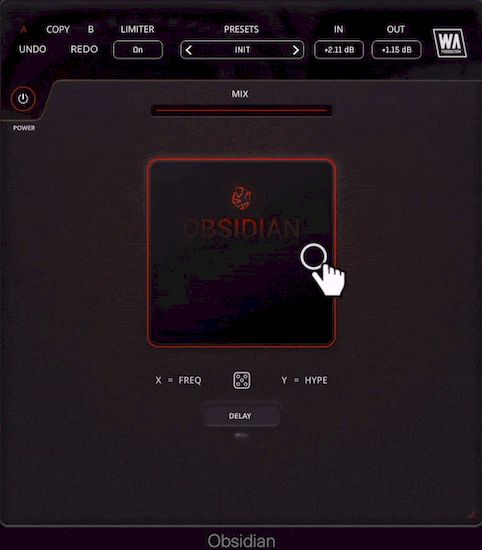
Como entusiastas de la música, buscamos constantemente formas innovadoras de llevar nuestros proyectos a nuevas alturas. Anhelamos la oportunidad de crear sonidos verdaderamente excepcionales, únicos y emocionantes. Si bien las cadenas de complementos complejas y el hardware externo tienen su lugar, hay ocasiones en las que necesitas una solución rápida y sencilla para agregar un toque único. OBSIDIANA te ayudará a hacer que tus sintetizadores, líneas de bajo y voces brillen por encima de la competencia, permitiéndote lograr resultados sorprendentes con solo unos pocos clics. Peculiaridades:
Este complemento es su herramienta esencial para agregar brillo sonoro a su sonido. Con una interfaz intuitiva y potentes capacidades de procesamiento, te permite convertir sonidos ordinarios en extraordinarios, añadiendo ese toque especial que hace que tu música sea especial.
Prepárate para embarcarte en un viaje de exploración sonora con OBSIDIAN. Sus sofisticadas capacidades de modulación te llevarán a territorios inexplorados, creando paisajes sonoros fascinantes e impredecibles que traspasarán los límites de tu creatividad. Deja volar tu imaginación creando texturas intrincadas y en evolución.
El software va más allá de los efectos tradicionales. Ofrece una gama de herramientas de procesamiento de colores y armónicos que darán vida a tu sonido. Ya sea que esté buscando agregar calidez, riqueza o carácter a sus pistas, proporciona una paleta de transformaciones sonoras que pueden llevar su sonido al siguiente nivel.
Aceptar la aleatoriedad puede conducir a descubrimientos sorprendentes. La aplicación ofrece una función de aleatorización que introduce elementos impredecibles en tu sonido. Puede inspirar casualidad, desbloquear potencial oculto y generar nuevas ideas en las que quizás no hayas pensado. Deja que el azar sea tu musa y observa cómo tu música cobra una vida completamente nueva.
Creative Spectral Delay OBSIDIAN cambia las reglas del juego para agregar profundidad y dimensión a su audio. Esta función le permite manipular el contenido temporal y de frecuencia de los sonidos para crear efectos de sonido envolventes y atractivos. Crea ecos exuberantes, patrones rítmicos complejos y atmósferas etéreas con facilidad.
El software simplifica el flujo de trabajo de mezcla con un práctico control deslizante de mezcla. Logre el equilibrio perfecto entre señales procesadas y secas en tiempo real, sin necesidad de enrutamiento complejo ni complementos adicionales. Integre perfectamente OBSIDIAN en su mezcla y mantenga un control total sobre su impacto sonoro.
El complemento presenta una interfaz fácil de usar y de tamaño variable que brinda una experiencia agradable e intuitiva incluso para aquellos nuevos en el procesamiento de audio. Sumérgete fácilmente en sus capacidades, navega fácilmente por sus controles y da rienda suelta a tu creatividad sin barreras. OBSIDIAN pone el procesamiento de audio profesional a tu alcance.
Fortalezas:
Este software le permite mejorar sin esfuerzo el sonido de sus sintetizadores, líneas de bajo y voces, ayudándolos a destacarse en un panorama musical abarrotado.
Las complejas capacidades de modulación de OBSIDIAN abren infinitas posibilidades para crear sonidos únicos y en evolución que cautiven a los oyentes.
Las herramientas de procesamiento de color y armónicos le permiten agregar calidez, riqueza y carácter a su sonido, llevándolo a nuevas alturas.
La función de aleatorización abre un mundo de descubrimientos sonoros inesperados y sirve como una fuente constante de inspiración.
El creativo retardo espectral de OBSIDIAN facilita la creación de paisajes sonoros envolventes y cautivadores.
Mix Slider simplifica el proceso de mezcla al permitirle lograr el equilibrio perfecto entre señales húmedas y secas.
La interfaz fácil de usar garantiza que tanto los principiantes como los usuarios experimentados puedan explorar fácil y eficazmente las capacidades de la herramienta.
Firmware original Samsung GT-S7275T (archivo Flash)
El archivo Flash lo ayudará a actualizar, degradar o reinstalar el firmware (SO) original en su dispositivo móvil. Además, el archivo Flash (ROM) también le permite reparar el dispositivo móvil en caso de un problema de software, un problema de bucle de arranque, un problema de IMEI o un problema muerto.
Nombre del archivo: S7275TDVUAPA1_S7275TVAUAPA1_VAU.zip País: Australia Tamaño del archivo: 865MB versión de Android: 4.2.2 Herramienta Flash: Herramienta de descarga de Odín Cómo flashear (instalar): Sigue el tutorial
En esta otra ocasión vamos a poner a tu disposición otra publicación paso a paso para obtener acceso de root en los teléfonos inteligentes HomTom HT27 Pro.
Con la ayuda del programa MTKroot v2.5.5 hemos compilado un método completamente automático para rootear terminales HomTom HT27 Proa través del cual lograrás acceso raíz en poco tiempo.
¿No puedes encontrar boot.img? aquí tienes la solución.
¿Qué es la raíz?
Superusuario oh raíz es el nombre habitual asignado a las cuentas de usuario que tienen todos los privilegios en todos los tipos de acceso (monousuario y multiusuario).
Asimismo, rootear un dispositivo es un método que permite al usuario de una computadora con sistema operativo Android obtener acceso privilegiado similar a los permisos administrativos de las máquinas Unix o Linux, lo que también permite al usuario corregir cualquier reducción de sistema o software impuesta por el fabricante u operador de red.
Ventajas de rootear tu HomTom HT27 Pro
Posibilidad de eliminar todo el Bloatware fácilmente y deshacerse de aplicaciones potencialmente inútiles en el sistema.
Posibilidad de conseguir más capacidad de almacenamiento.
Cambie la configuración avanzada del sistema, como desbloquear HomTom HT27 Pro, reparar HomTom HT27 Pro y/o MAC IMEI, etc.
Utilice software desarrollado únicamente para dispositivos móviles rooteados.
Formatear, eliminar y adaptar particiones (Tenga cuidado, esto puede ser muy peligroso.).
Realice copias de seguridad completas o exporte todo el firmware.
Precauciones y contras que debemos tener en cuenta
Su teléfono celular cancelará la cobertura de garantía proporcionada por el fabricante.
Amenaza de que aplicaciones maliciosas puedan obtener permiso de Superusuario.
Riesgo de daño o pérdida de datos durante o después del procedimiento, por lo que recomiendo crear una copia de seguridad antes de iniciar un proceso de raíz.
La ROM de tu celular puede estar dañada, se recomienda asegurarte de poder obtener una copia válida del firmware si es necesario.
Se suspenderá la compatibilidad con actualizaciones automáticas.
Requisitos previos de este proceso
Una PC con alguna versión de Windows XP, Vista, 7/8/10 o más reciente, ya sean microarquitecturas de 32 o 64 bits.
Un cable para transferencias de datos de USB a Micro USB.
Descarga la rom original de tu HomTom HT27 Pro donde deberás extraer el archivo de arranque si es posible desde el soporte del fabricante.
Nota: Sí No encuentras un firmware para el dispositivo HomTom HT27 Pro Tienes la posibilidad de obtener el archivo de arranque directamente desde la terminal fácilmente siguiendo los pasos de este tutorial.
Configurando el teléfono
Lo primero que vamos a hacer, evidentemente, será proceder a configurar los ajustes necesarios para este proceso, que básicamente consisten en Desbloquear OEM así como Habilitar la depuración USB.
Ambas opciones se encuentran dentro del menú de desarrollo, el cual primero debes desbloquear presionando siete veces sucesivamente en la sección ->
Ajusta-> Acerca del dispositivo -> versión de software oh Número de compilación.
Rootear HomTom HT27 Pro
Primero debes extraer el archivo previamente descargado en el escritorio de la computadora con Windows y luego abrir el software MTKroot v2.5.5.
Iniciando MTKroot v2.5.5 y HomTom HT27 Pro
Haga clic en Controladores -> MediaTek y completa la instalación de los controladores necesarios.
Instalar los controladores HomTom HT27 Pro
De igual forma sigue estos pasos para completar la instalación con los drivers -> BAsD.
Nota: El programa MTKroot v2.5.5 incluye los controladores actualizados necesarios para que su PC detecte el HomTom HT27 Pro.
Conecta tu HomTom HT27 Pro con el ordenador mediante un conector USB y luego haga clic en el botón Restablecer USB.
Haga clic en el texto en la parte superior izquierda ¡¡Sin botas de heno!! -> Llevarbusque el archivo boot.img y haga clic en el botón Parche de proceso.
La herramienta Magisk Manager se iniciará automáticamente en tu computadora, sigue las instrucciones que aparecerán en pantalla para crear el parche.
Luego tendrás que hacer clic en Prueba del BAD y cuando puedas ver la línea ‘Dispositivo detectado’ tendrás que hacer clic en el botón Soy un fastboot.
HomTom HT27 Pro Restablecer USB, probar ADB, ir a Fastboot
Espere mientras el HomTom HT27 Pro se inicia en modo gestor de arranque, haga clic en el botón Probar arranque rápido.
Luego espera hasta que aparezca la frase ‘Dispositivo reconocido’ antes de pasar a la siguiente fase.
Cómo abrir el gestor de arranque de tu HomTom HT27 Pro
A continuación intentaremos abrir el gestor de arranque de tu HomTom HT27 Pro, una acción imprescindible que también realizarás con un clic.
Pero deberás saltarte la operación si ya la has hecho en otra ocasión.
Haga clic una vez en Prueba del cargador de arranque si necesita comprobar su estado.
Pruebe el gestor de arranque en HomTom HT27 Pro
A abre el gestor de arranque de tu HomTom HT27 Pro simplemente tienes que hacer clic en el botón Liberar cargador de arranque -> Acepta y cumple las pautas que verás reflejadas en la pantalla del HomTom HT27 Pro.
Presione la tecla aumentar el volumen para continuar.
Abrir el gestor de arranque en HomTom HT27 Pro
Atención: Cuando desbloquees el gestor de arranque, tu HomTom HT27 Pro se restaurará a su estado original.
Por este motivo, es muy recomendable realizar una copia de seguridad o, si lo prefieres, copiar tus contactos, fotografías, archivos y otros datos personales a una memoria externa o SD.
Tras desbloquear el gestor de arranque solo queda finalizar el tutorial, dejando el terminal HomTom HT27 Pro perfectamente rooteado.
Desplácese hasta la esquina superior izquierda de MTKroot v2.5.5 y verifique la preferencia de raíz, luego haga clic en el botón Raíz en la esquina inferior.
Seleccionar Root HomTom HT27 Pro
En cuestión de segundos tu dispositivo HomTom HT27 Pro habrá sido rooteado, por lo tanto verás el mensaje “OK” proyectado en la pantalla del HomTom HT27 Pro y en la aplicación MTKroot v2.5.5.
A continuación debes hacer clic en el botón Salir del arranque rápido Para reiniciar su dispositivo HomTom HT27 Pro, se reiniciará en el entorno de Android.
Cuando el HomTom HT27 Pro se reinicie por completo deberás pulsar en Aplicaciones -> instalar magia y comprueba que la aplicación Magisk Manager aparece instalada en tu dispositivo móvil.
Para poder utilizar la aplicación Magisk Manager primero debes conectar tu celular a Internet, sin importar si es a través de datos o Wi-Fi.
Para finalizar sólo tienes que hacer clic en Comprobar raíz -> Acepta y listo.
Comprobar Root HomTom HT27 Pro
Nota: Si la aplicación no se instala la primera vez, haga clic en Desinstalarespere unos segundos y una vez más haga clic en el botón instalar magia.
Proceso resumido
Resumen de pasos Root HomTom HT27 Pro
Inicie el programa MTKroot v2.5.5 y luego conecte su HomTom HT27 Pro con su computadora.
Reinicia tu HomTom HT27 Pro con las opciones de fastboot pulsando en Soy un fastboot -> Probar arranque rápido.
Si es necesario, desbloquee el gestor de arranque haciendo clic en Liberar cargador de arranque.
Finalmente seleccione la opción raíz y presione el botón Raíz.
Vídeo tutorial de ayuda para rootear el HomTom HT27 Pro
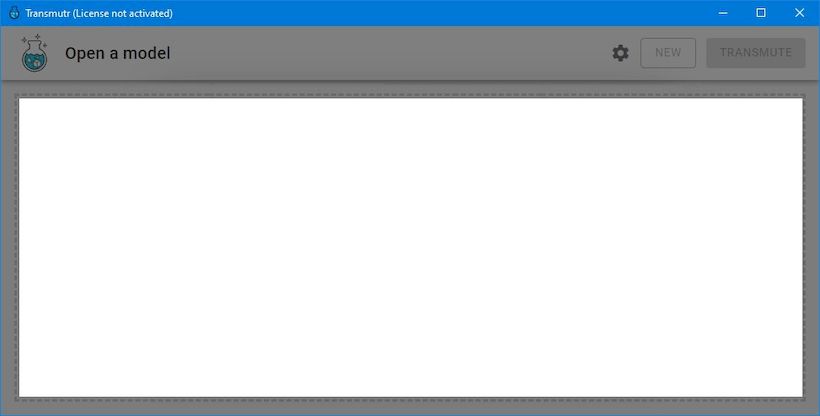
Transmutar es un programa que te permite convertir fácilmente modelos 3D de varios formatos, como FBX, OBJ, DAE y otros, en archivos bosquejar. Este software está equipado con muchas funciones que facilitan el proceso de conversión. Su principal ventaja es que puede ahorrar tiempo al agilizar el proceso, permitiéndole centrarse más en la creación de modelos 3D de calidad. También vale la pena escribir un par de líneas sobre el renderizado totalmente automático de materiales terminados. Esta función puede convertir rápidamente materiales listos para renderizar o personalizarlos con solo unos pocos clics, lo que facilita la creación de modelos 3D realistas. Además, la aplicación cuenta con potentes herramientas que permiten simplificar la geometría de los modelos 3D, lo que resulta especialmente útil para mejorar el rendimiento del renderizado. Peculiaridades:
Una ventaja es la capacidad de escalar y convertir unidades de medida, así como transformar ejes y puntos de origen. Así, el programa te permite cambiar el tamaño y la orientación de los modelos 3D según sea necesario. Esta flexibilidad le permite trabajar en proyectos con diferentes requisitos y especificaciones.
Una de las desventajas es el inconveniente para algunos usuarios, ya que otras herramientas pueden presentar las mismas funciones de una forma más comprensible, pero todo esto es individual y no hay que criticar demasiado.
En general, esta es una herramienta muy confiable y eficiente para convertir modelos 3D en archivos de SketchUp. Sus numerosas funciones, incluida la representación automática de materiales terminados, la simplificación de la geometría y la conversión de unidades, lo convierten en una excelente opción para la mayoría de los usuarios. Tamaño: 109MB SO: Windows 10-11 x64 Descargar Artista Transmutr 1.2.13 + crack gratis
Firmware original Samsung GT-S7275B (archivo Flash)
El archivo Flash lo ayudará a actualizar, degradar o reinstalar el firmware (SO) original en su dispositivo móvil. Además, el archivo Flash (ROM) también le permite reparar el dispositivo móvil en caso de un problema de software, un problema de bucle de arranque, un problema de IMEI o un problema muerto.
Nombre del archivo: S7275BUBUAMI1_S7275BZTRAMI1_ZTR.zip País: Brasil Tamaño del archivo: 845MB versión de Android: 4.2.2 Herramienta Flash: Herramienta de descarga de Odín Cómo flashear (instalar): Sigue el tutorial
Firmware original Samsung GT-S7272C (archivo Flash)
El archivo Flash lo ayudará a actualizar, degradar o reinstalar el firmware (SO) original en su dispositivo móvil. Además, el archivo Flash (ROM) también le permite reparar el dispositivo móvil en caso de un problema de software, un problema de bucle de arranque, un problema de IMEI o un problema muerto.
Nombre del archivo: S7272CZCUAOD2_S7272CCHNAOD2_CHN_4.3.zip País: Porcelana Tamaño del archivo: 686MB versión de Android: 4.3 Herramienta Flash: Herramienta de descarga de Odín Cómo flashear (instalar): Sigue el tutorial
Si crees que obtener root en tu Huawei Honor Play 8A iba a ser una tarea complicada, con el siguiente tutorial cambiarás ipso facto de opinión.
Nuevamente gracias al software MTKroot v2.5.5 hemos podido crear un proceso completamente automático para rootear dispositivos Huawei Honor Play 8Apor lo cual ganarás acceso raíz en tan solo unos minutos.
Él uso excesivo oh raíz es el nombre convencional asignado a las cuentas de usuario que tienen todos los privilegios en todos los accesos, tanto monousuario como multiusuario.
Rootear un teléfono inteligente es el proceso que permite al usuario de un dispositivo móvil obtener acceso privilegiado al sistema similar a los permisos administrativos de las máquinas Linux, permitiéndole superar cualquier límite de sistema o software establecido por el fabricante u operador de red.
Aspectos positivos al rootear tu Huawei Honor Play 8A
Desinstale Bloatware fácilmente y elimine aplicaciones del sistema.
Obtenga más capacidad de almacenamiento interno.
Cambie parámetros sofisticados en el sistema, como desbloqueo, modificación del número IMEI y MAC, overclocking de CPU/GPU, etc.
Poder utilizar Apps programadas para aquellos equipos que tengan privilegios de root.
Redimensionar, adaptar y modificar nuevas particiones (¡Advertencia! Hacer esto puede resultar muy peligroso para el dispositivo.).
Realiza copias de seguridad de todas las particiones incluyendo la posibilidad de exportar el Firmware completo.
Precauciones y advertencias que se deben tener en cuenta
El equipo suspenderá la vigencia de la garantía otorgada por el fabricante.
Riesgo de que aplicaciones maliciosas obtengan derechos de superusuario.
Riesgo de daño o deterioro de los datos durante o después del procedimiento, en cuyo caso te recomiendo en todo momento crear una copia de seguridad antes de proceder con el root.
El firmware del teléfono puede estar dañado; se recomienda asegurarse de poder obtener una copia flasheable de la ROM si es necesario.
El soporte de actualización automática eventualmente será revocado.
Condiciones y descargas
Computadora con sistema operativo Windows XP/7/10 o posterior, ya sea de 32 o 64 bits.
Un conector para transferencias de datos Micro USB.
Descarga la rom original para tu dispositivo móvil de la que tendrás que extraer el componente de arranque si es posible desde la web oficial de descargas.
Nota: Sí No encuentras una rom original para el dispositivo Huawei Honor Play 8A Alternativamente, puedes extraer fácilmente el componente de arranque directamente desde el dispositivo móvil siguiendo este tutorial.
Configuraciones en el dispositivo
Antes de comenzar debes modificar algunas configuraciones específicas en las opciones de tu terminal, estas esencialmente residen en Desbloquear OEM además de Activar la depuración USB.
Podrás encontrar estas configuraciones en la sección del programador, que deberás desbloquear previamente. presionando siete veces consecutivamente en:
Ajusta-> Información del dispositivo -> Número de compilación oh versión de software.
Rootear el terminal Huawei Honor Play 8A paso a paso
En primer lugar, descomprima el archivo descargado previamente en su computadora con Windows y luego ejecute la utilidad MTKroot v2.5.5.
Ejecute MTKroot v2.5.5 en Huawei Honor Play 8A
Haga clic en el botón Controladores -> MediaTek y finaliza la instalación de los drivers específicos.
Instalar los controladores USB Huawei Honor Play 8A
También siga los mismos pasos para instalar los controladores -> BAsD.
Nota: La aplicación MTKroot v2.5.5 ya cuenta con todos los controladores actualizados que se requieren para los celulares Huawei Honor Play 8A.
Luego conecta tu teléfono móvil Huawei Honor Juego 8A a la computadora usando el cable de datos y luego haga clic en el botón Restablecer USB.
Haga clic en la esquina superior izquierda en ¡¡Sin botas de heno!! -> Llevarabra el archivo boot.img y luego haga clic en el botón Parche de proceso.
La utilidad Magisk Manager se abrirá automáticamente en tu Huawei Honor Play 8A, sigue los pasos que aparecerán en tu pantalla para crear el parche.
Haz clic en Prueba del BAD y espera un segundo hasta que puedas leer la línea ‘Dispositivo encontrado‘ entonces tienes que hacer clic en Soy un fastboot.
Huawei Honor Play 8A Reiniciar USB, probar ADB, ir a Fastboot
Ahora espera un segundo hasta que tu teléfono móvil Huawei Honor Juego 8A comienza con el modo de gestor de arranque, luego haga clic en el botón Probar arranque rápido.
Vuelve a prestar atención hasta que puedas leer el mensaje’Dispositivo detectado‘ antes de poder continuar a la siguiente etapa.
Desbloquee el gestor de arranque del dispositivo Huawei Honor Play 8A
En el siguiente nivel intentaremos desbloquear el gestor de arranque en tu Huawei Honor Play 8A, otra operación que podrás realizar con un solo clic.
Se recomienda excluir el proceso en caso de haberlo realizado nuevamente.
Haga clic una vez Prueba del cargador de arranque si necesita verificar el estado del gestor de arranque.
Verifique el gestor de arranque en Huawei Honor Play 8A
Si es necesario desbloquea el gestor de arranque en tu Huawei Honor Play 8A entonces debes hacer clic en el botón Liberar cargador de arranque -> Aceptar y luego realizar las pautas que aparecerán en la pantalla del terminal.
Prensa aumentar el volumen aceptar.
Desbloquear el gestor de arranque Huawei Honor Play 8A
Nota: Al liberar el gestor de arranque, tu teléfono celular volverá a su estado original.
Por tanto, plantéate hacer una copia de seguridad o, si lo prefieres, simplemente copiar todos los contactos, fotos, archivos, etc., a una unidad de almacenamiento Micro SD externa.
Una vez desbloqueado el bootloader el siguiente paso será finalizar el proceso y finalmente dejar tu Huawei Honor Play 8A rooteado correctamente.
Desplácese hasta la parte superior de MTKroot v2.5.5 y elija la opción raíz, luego haga clic en el botón Raíz en la esquina opuesta.
Marcar Root Huawei Honor Play 8A
Casi de inmediato el Smartphone Huawei Honor Play 8A quedará rooteado, por lo que podrás ver el mensaje “OK” mostrado tanto en tu teléfono móvil Huawei Honor Play 8A como al mismo tiempo en la utilidad MTKroot v2.5.5.
A continuación debes hacer clic en el botón Salir del arranque rápido y su teléfono se reiniciará en el sistema Android.
Una vez que tu celular termine de reiniciarse por completo, haz clic en Aplicaciones -> instalar magia y comprueba si aparece la aplicación Magisk Manager en el panel del Huawei Honor Play 8A.
Para utilizar la aplicación Magisk Manager, debe conectar su dispositivo a Internet.
Para finalizar este tutorial sólo tienes que hacer clic en Comprobar raíz -> Aceptar y nada más.
Verificar Root Huawei Honor Play 8A
Nota: Si la aplicación Magisk Manager no aparece instalada, haga clic en el botón una vez Desinstalarespere dos segundos y una vez más haga clic en Instalar Administrador Mágico.
Pasos simplificados
Proceso simplificado Root Huawei Honor Play 8A
Ejecute la herramienta MTKroot v2.5.5 y luego conecte el terminal a la computadora.
Reinicie el terminal en el gestor de arranque haciendo clic en el botón Soy un fastboot -> Probar arranque rápido.
Si es necesario, desbloquee el gestor de arranque haciendo clic en Liberar cargador de arranque.
Finalmente seleccione la opción raíz y presione el botón Raíz.
Vídeo tutorial de ayuda paso a paso sobre cómo rootear el Huawei Honor Play 8A
Se me vienen las lágrimas, no puedo contenerme, solo trato de recordar aquellos tiempos en los que había que soplar cartuchos para jugar, y la música en los juegos era especial, con ese mismo sonido de 16 bits. Eso es todo Ugritone Koji trae de vuelta esa atmósfera en la que cada melodía de la consola era recordada durante mucho tiempo. El programa ha recopilado casi seis docenas de sonidos clásicos que se utilizaron en juegos de los años ochenta y noventa, hay sintetizadores y sonidos de batería, cuerdas y viento, entre otros. Puede tocar una octava extendida, ajustar el tono y la duración del sonido, hay perillas separadas para ataque y caída, y un retardo simple incorporado con configuraciones de tiempo y retroalimentación. La interfaz es genial, hay animación con el personaje peleando en la pantalla, agrega un poco de nostalgia. Los sonidos, aunque auténticos, no son adecuados para proyectos modernos para todos, y no hay tantas capacidades de procesamiento como en los sintetizadores grandes. Pero el programa es liviano, no carga el sistema, se inicia rápidamente y no requiere una configuración compleja. El enlace de descarga directa se encuentra debajo en las noticias. El software atraerá a aquellos que quieran añadir un sonido retro a sus pistas o juegos. En general, eso es todo, observo que las funciones necesarias son visibles inmediatamente después del inicio, la aplicación da exactamente lo que promete y no complica el trabajo con configuraciones innecesarias, por lo que respeto. Tamaño: 11MB SO: Windows 7+ Descargar Ugritone Koji 1.0.0 + crack gratis
Firmware original Samsung GT-S6812 (archivo Flash)
El archivo Flash lo ayudará a actualizar, degradar o reinstalar el firmware (SO) original en su dispositivo móvil. Además, el archivo Flash (ROM) también le permite reparar el dispositivo móvil en caso de un problema de software, un problema de bucle de arranque, un problema de IMEI o un problema muerto.
Nombre del archivo: S6812DDAMD3_S6812OJVAMD2_AFG.zip País: Afganistán Tamaño del archivo: 484MB versión de Android: 4.1.2 Herramienta Flash: Herramienta de descarga de Odín Cómo flashear (instalar): Sigue el tutorial
Si por algún motivo (que no son pocos) necesitas rootear tu terminal Huawei Honor Play 4T, tengo una buena noticia porque a continuación te vamos a mostrar un sistema muy sencillo y eficaz para hacerlo de forma asistida y segura.
Aunque al principio este artículo te pueda parecer difícil, lo cierto es que te sorprenderá saber lo fácil e intuitivo que es el siguiente proceso de root.
¿Problemas para encontrar el archivo boot.img? este te interesará.
¿Qué significa raíz?
Superusuario oh raíz es el nombre convencional para las cuentas de usuario que tienen todos los derechos de acceso, tanto para un solo usuario como para múltiples usuarios.
Asimismo, rootear un dispositivo móvil es un método que permite al usuario de un terminal con sistema Android obtener acceso privilegiado de forma similar a los permisos administrativos en sistemas Unix o Linux, lo que permite superar cualquier impedimento tanto de hardware como de software establecido por el fabricante u operador de red.
¿Qué ventajas nos aporta rootear el Huawei Honor Play 4T?
Desinstale cualquier Bloatware fácilmente y elimine aplicaciones inútiles del sistema.
Posibilidad de obtener memoria extra para almacenamiento.
Adaptar parámetros sofisticados en el sistema, como desbloquear el Huawei Honor Play 4T, reparar el IMEI de nuestro dispositivo y la MAC, overclockear la CPU/GPU y muchos otros.
Poder utilizar aplicaciones diseñadas específicamente para Smartphones rooteados.
Eliminar, adaptar y cambiar el tamaño de nuevas particiones en la memoria (¡Advertencia! Hacer esto puede ser extremadamente peligroso.).
Cree compilaciones completas, incluida la capacidad de exportar la rom completa.
Precauciones e inconvenientes que debemos considerar
El terminal dejará de tener validez la garantía otorgada por el fabricante.
Riesgo de que se realicen aplicaciones maliciosas con permiso de superusuario.
Exposición a daños o deterioro de la información durante el procedimiento, por lo que recomiendo en todo caso realizar una copia de seguridad antes de iniciar el proceso raíz.
El Firmware/ROM del teléfono móvil puede estar dañado, es recomendable asegurarse de poder obtener una copia válida de la ROM si es necesario.
Se revocará la compatibilidad con actualizaciones FOTA/OTA.
Condiciones previas para realizar el proceso
PC Windows XP/w7 o posterior, ya sea microarquitectura 32 o 64 bits.
Descargue la rom original o el archivo boot.img para su Huawei Honor Play 4T, preferiblemente desde la página de soporte del fabricante.
Nota: Sí No puedes descargar una rom original para tu Smartphone Huawei Honor Play 4T También puedes extraer boot.img directamente desde tu teléfono inteligente fácilmente siguiendo este tutorial.
Configuración del dispositivo móvil
Para comenzar tendrás que aplicar ciertos ajustes a las opciones de tu Huawei Honor Play 4T, que consisten brevemente en Desbloquear OEM al igual que Habilitar la depuración USB.
Encontrarás las dos configuraciones dentro de la sección de desarrollador, que deberás habilitar previamente presionando 7 veces consecutivamente en la caja;
Menú de configuración-> Información del sistema -> versión de software.
Rootee el teléfono Huawei Honor Play 4T con facilidad
Primero debes descomprimir el contenido del archivo previamente descargado en tu computadora con Windows y abrir la utilidad MTKroot v2.5.5.
Iniciando MTKroot v2.5.5 en Huawei Honor Play 4T
Haga clic en el botón Controladores -> MediaTek y finaliza la instalación de los drivers específicos.
Instalar los controladores Huawei Honor Play 4T MTK
Siga también estos mismos pasos para instalar los controladores. BAsD.
Nota: La herramienta MTKroot v2.5.5 incorpora los controladores actualizados que requieren los celulares Huawei Honor Play 4T.
Luego conecta tu Huawei Honor Juego 4T con el ordenador a través del conector USB y luego haga clic una vez en el botón Restablecer USB.
Haga clic en la pestaña en la parte superior izquierda ¡¡Sin botas de heno!! -> LlevarBusque el archivo de arranque y luego haga clic en Parche de proceso.
La aplicación Magisk Manager se abrirá automáticamente en tu Huawei Honor Play 4T, sigue las instrucciones que aparecerán en tu pantalla para parchear el arranque.
Luego tendrás que hacer clic en el botón Prueba del BAD y espera un momento hasta que puedas ver el texto’Dispositivo detectado‘entonces debes hacer clic en el botón Soy un fastboot.
Huawei Honor Play 4T Reiniciar USB, probar ADB, ir a Fastboot
Espera un segundo mientras tanto Huawei Honor Juego 4T reinicie en modo gestor de arranque, luego haga clic una vez Probar arranque rápido.
Nuevamente debes esperar hasta que puedas ver el texto ‘Dispositivo detectado’ antes de poder pasar al siguiente punto.
Abre el gestor de arranque del Huawei Honor Play 4T
En el siguiente párrafo tendrás que desbloquear el gestor de arranque de tu terminal, otra tarea imprescindible que también realizarás con tan solo un clic.
Aunque deberás saltarte esta operación si ya se había liberado en otro momento.
Hacer clic Prueba del cargador de arranque si necesita verificar el estado del gestor de arranque.
Comprobar gestor de arranque Huawei Honor Play 4T
Si lo considera necesario abre el gestor de arranque en tu Huawei Honor Play 4T simplemente haga clic en el botón Liberar cargador de arranque -> Aceptar y cumplir las instrucciones que se mostrarán proyectadas en la pantalla del Huawei Honor Play 4T.
Presione el botón aumentar el volumen para desbloquear.
Liberar el gestor de arranque Huawei Honor Play 4T
Recuerde: cuando desbloquee el gestor de arranque, el sistema de su teléfono móvil se restaurará al estado de fábrica.
Considere realizar copias de seguridad u, opcionalmente, copiar sus archivos, contactos, fotos, etc., a un almacenamiento externo o unidad SD.
Luego de desbloquear el bootloader, solo quedan unos segundos para completar este proceso y finalmente dejar el celular perfectamente rooteado.
Dirígete al área superior izquierda del programa y selecciona la alternativa root, luego presiona el botón Root en la parte inferior.
Marcar Root Huawei Honor Play 4T
Casi inmediatamente tu terminal Huawei Honor Play 4T habrá quedado rooteado y la palabra “OK” aparecerá proyectada tanto en la pantalla de tu teléfono como simultáneamente en la ventana de MTKroot v2.5.5.
Luego haga clic en Salir del arranque rápido y su teléfono se reiniciará en el sistema.
Cuando tu Huawei Honor Play 4T se haya reiniciado por completo pulsa en el botón Aplicaciones -> instalar magia y verifique que la aplicación Magisk Manager realmente aparezca en el escritorio de su Huawei Honor Play 4T.
Para que la aplicación Magisk Manager funcione correctamente, primero debes conectar tu dispositivo móvil a Internet, ya sea a través de un operador de red móvil o WiFi.
Para finalizar sólo tienes que hacer clic en Comprobar raíz -> luego acepta y listo.
Comprobar Root Huawei Honor Play 4T
Nota: Si la aplicación Magisk no se instala, haga clic en el botón Desinstalarespere unos segundos y una vez más haga clic en el botón instalar.
Pasos simplificados
Simplificando el proceso Root Huawei Honor Play 4T
Ejecute la utilidad MTKroot v2.5.5 y luego conecte el Huawei Honor Play 4T a la computadora.
Restablece el Huawei Honor Play 4T a las opciones del gestor de arranque haciendo clic en el botón Soy un fastboot -> Probar arranque rápido.
Si es necesario, desbloquee el gestor de arranque haciendo clic en Liberar cargador de arranque.
Finalmente seleccione la opción raíz y presione el botón Raíz.
Vídeo tutorial paso a paso sobre cómo rootear el Huawei Honor Play 4T
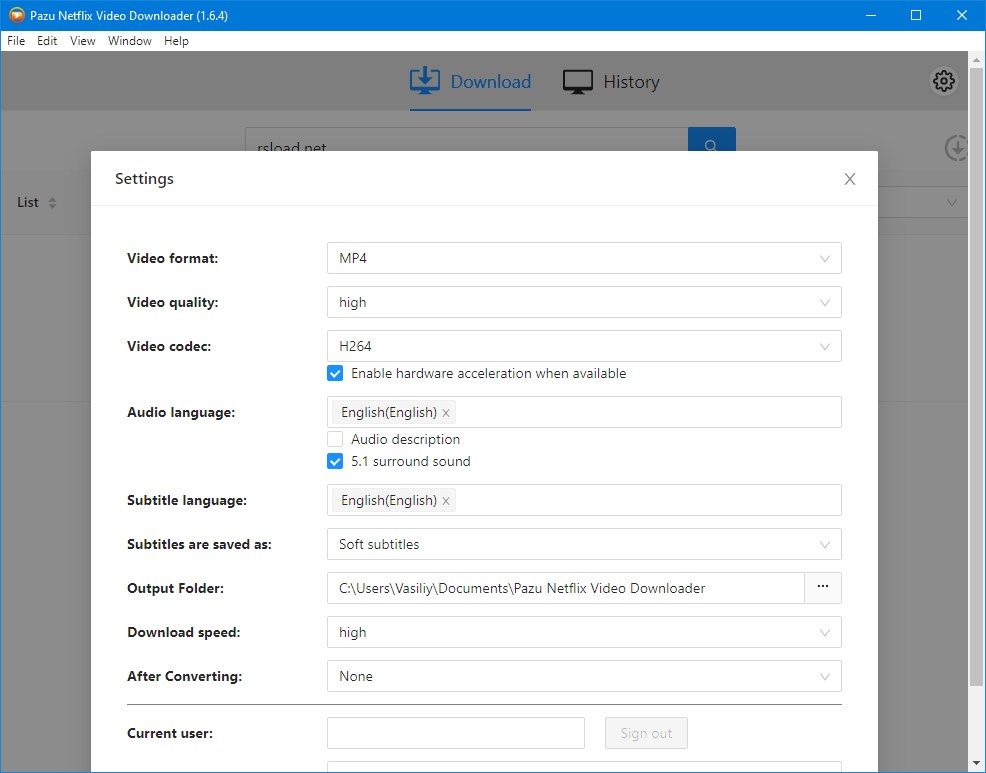
En la era actual de dominio de los servicios de streaming, tener acceso a tus programas y películas favoritos en cualquier momento y en cualquier lugar es genial. Programa Descargador de vídeos Pazu Netflix es una herramienta diseñada para eliminar la inaccesibilidad al contenido para los usuarios de Netflix. El software le permite descargar medios de Netflix a su dispositivo Windows. Esta función te permite disfrutar de películas y series de TV sin conexión; Podrás verlos en cualquier dispositivo sin necesidad de una conexión activa a Internet o la aplicación de servicio oficial. El descargador destaca por su capacidad para ofrecer visualización en alta definición y adaptarse a diferentes preferencias de idioma, lo que la convierte en una herramienta versátil. Estas son algunas de las características del programa:
Una de las características más importantes de Pazu Netflix Video Downloader es la capacidad de descargar películas y programas de TV de Netflix para verlos sin conexión. Esto significa que puedes ver tu contenido favorito en cualquier lugar sin preocuparte por la conexión a Internet.
La calidad importa cuando se trata de visualización. Este gestor destaca en este ámbito, ofreciendo descargas en alta resolución hasta 1080p. Este método garantiza que el contenido recibido coincida con la calidad de la transmisión en línea, brindando una experiencia de visualización clara y agradable.
Configurar sonido y subtítulos es una característica interesante. A diferencia de la aplicación oficial de Netflix, que limita la cantidad de idiomas que puedes descargar, la aplicación de Pazu te permite elegir entre una amplia gama de opciones de audio y subtítulos. Esta característica es especialmente útil para usuarios multilingües o aquellos que aprenden nuevos idiomas. El software también admite descripciones de audio y sonido envolvente, lo que mejora la accesibilidad y el disfrute del contenido para todos los usuarios.
El software está dirigido a una audiencia global con una interfaz multilingüe. Soporta idiomas como inglés, alemán, español, francés y otros.
Con esta aplicación conseguir contenido es fácil. Puede buscar una película por título o pegar directamente el enlace del video en la ventana del programa. La aplicación ofrece opciones de calidad de vídeo desde baja (240p) hasta alta (720p/1080p), según sus preferencias de almacenamiento y calidad.
Me gustó que el programa fue diseñado teniendo en cuenta la simplicidad. La interfaz es clara, lo que significa que incluso a las personas con conocimientos técnicos limitados les resultará fácil navegar. El diseño es claro, con etiquetas claras y consejos claros. Una vez que inicie el programa, lo guiará a través de cada paso, ayudándolo con la selección y la configuración. Y no importa si está buscando una película, eligiendo opciones de descarga o administrando archivos descargados, cada proceso está optimizado. Si bien el programa está diseñado para ser fácil de usar, también ofrece suficientes opciones de personalización para satisfacer las necesidades de los usuarios más experimentados. Desde elegir la calidad del vídeo hasta elegir la configuración de audio y subtítulos. Tamaño: 171MB SO: Windows 7-11 Descargar Pazu Netflix Video Downloader 1.8.2 + crack gratis / 1.8.2 Repack + Elchupacabra portátil
Firmware original del Samsung Galaxy A5 SM-A510FD (archivo Flash)
El archivo Flash lo ayudará a actualizar, degradar o reinstalar el firmware (SO) original en su dispositivo móvil. Además, el archivo Flash (ROM) también le permite reparar el dispositivo móvil en caso de un problema de software, un problema de bucle de arranque, un problema de IMEI o un problema muerto.
Nombre del archivo: A510FXXS8CSG1_A510FDOJP8CSD1_AFG.zip País: Afganistán Tamaño del archivo: 2GB versión de Android: 7.0 Herramienta Flash: Herramienta de descarga de Odín Cómo flashear (instalar): Sigue el tutorial
Es bien sabido que son muchos los beneficios que se logran al rootear teléfonos celulares, un buen ejemplo de esto puede ser el caso del dispositivo Bluboo X9 en el cual se basará el tutorial de hoy.
En el artículo siguiente encontrarás un proceso automático para root en terminales Bluboo X9gracias a lo cual conseguirás rootear en tan solo unos minutos.
Rootear una computadora es una técnica que le brinda al usuario de un dispositivo móvil Android acceso privilegiado al sistema similar a los permisos administrativos de Linux, que también le permite deshacer cualquier restricción de hardware o software impuesta por los fabricantes u operadores de red.
Ventajas de rootear el Bluboo X9
Elimina todo tipo de Bloatware de forma sencilla y deshazte de aplicaciones improductivas del sistema.
Posibilidad de obtener más memoria para almacenamiento.
Cambiar parámetros sofisticados en el sistema, como desbloquear el móvil, recuperar el número IMEI de nuestra MAC así como overclockear el procesador entre muchas posibilidades.
Utilice utilidades destinadas únicamente a teléfonos móviles que tengan permisos de usuario root.
Formatee, cambie el tamaño y modifique nuevas particiones (¡Advertencia! Hacer esto es extremadamente peligroso.).
Realizar copias de seguridad o copias de seguridad completas, pudiendo incluso exportar la ROM completa.
Precauciones y advertencias que se deben tener en cuenta
El Smartphone perderá la validez de la garantía emitida por el fabricante.
Riesgo de que aplicaciones dañinas obtengan derechos de superusuario.
Peligro de daño o deterioro de los datos durante o después del procedimiento, en cuyo caso recomiendo en cualquier caso realizar una copia de seguridad antes de proceder con el root.
El Software de su terminal puede estar dañado, se recomienda asegurarse de poder obtener una copia válida de su firmware si es necesario.
Se desactivará la compatibilidad con actualizaciones de FOTA.
requisitos indispensables para realizar el proceso
Una computadora que tenga sistema operativo Windows w7 a w10 o posterior, ya sea de 32 o 64 bits.
Descarga la rom original para tu Bluboo X9 de la cual deberás extraer el archivo de arranque preferiblemente desde el sitio oficial de soporte y descargas.
Nota: Si no encuentras el firmware oficial para el teléfono, tienes la opción de tener el archivo de arranque directamente desde tu Bluboo X9 fácilmente siguiendo los pasos de este tutorial.
Configurar el terminal Bluboo X9
Para empezar tienes que realizar varios cambios específicos en los ajustes del Bluboo Bluboo X9, que pasan por Habilitar desbloqueo OEM además de Habilitar la depuración USB.
Estos dos ajustes están incluidos dentro del apartado del programador, que deberás activar primero presionando 7 veces consecutivo encima de ->
Menú de configuración-> Acerca del teléfono -> versión de software.
Tutorial para rootear el Bluboo X9 fácilmente
En primer lugar tienes que extraer el contenido del archivo previamente descargado en tu ordenador y luego abrir la utilidad MTKroot v2.5.5.
Iniciar MTKroot v2.5.5 y Bluboo X9
Haga clic una vez en el botón Controladores -> MediaTek y completa la instalación de los controladores necesarios.
Instalar los controladores Bluboo X9
Repita los pasos para instalar los controladores -> BAsD.
Nota: La aplicación MTKroot v2.5.5 ya incluye los controladores USB y Fastboot necesarios para el Smartphone Bluboo X9.
A continuación conecte el Bluboo X9 al PC mediante el conector Micro USB y luego haga clic en el botón Restablecer USB.
Haga clic en la esquina superior izquierda en ¡¡Sin botas de heno!! -> Llevarbusque y abra boot.img y finalmente haga clic en Parche de proceso.
Automáticamente se abrirá el programa Magisk Manager en tu Bluboo X9, sigue las instrucciones que verás en tu pantalla para crear el parche.
Luego debes hacer clic en el botón Prueba del BAD y espera un segundo hasta que puedas leer la línea ‘Dispositivo detectado’ momento en el que tienes que hacer clic en el botón Soy un fastboot.
Bluboo X9 Reiniciar USB + Test ADB + Fastboot
Espera mientras tu equipo Bluboo X9 comience con el modo de gestor de arranque y luego haga clic una vez en el botón Probar arranque rápido.
Espere nuevamente hasta que pueda ver el texto.Dispositivo detectado‘ antes de continuar a la siguiente fase.
Abrir el gestor de arranque de los móviles Bluboo X9
En el siguiente párrafo tendrás que abrir el gestor de arranque de tu Bluboo X9, un proceso fundamental que podemos realizar con un simple clic.
Pero recuerda que debes excluir este paso si lo has vuelto a desbloquear.
Haga clic una vez en el botón Prueba del cargador de arranque para asegurarnos de que ya esté publicado o no.
Comprobar el gestor de arranque del Bluboo X9
En caso de que necesites desbloquea el gestor de arranque en tu Bluboo X9 simplemente haga clic en el botón Liberar cargador de arranque -> Acepta y luego realiza las señales que se mostrarán en la pantalla de tu Bluboo X9.
Presione el botón aumentar el volumen para poder continuar.
Lanzar el gestor de arranque Bluboo X9
Importante: Cuando abras el gestor de arranque, el software de tu Smartphone se restablecerá a su estado de fábrica.
Por ese motivo deberás realizar una copia de seguridad u opcionalmente copiar todos los contactos, fotografías, archivos, etc., a una memoria Micro SD.
Una vez desbloqueado el bootloader tan solo quedan unos segundos para finalizar el proceso y dejar el Bluboo X9 perfectamente rooteado.
Dirígete a la zona superior izquierda de la aplicación y elige la opción raíz, luego haz clic en el botón Root en la parte inferior.
Seleccione Rootear Bluboo X9
En unos segundos el Bluboo X9 habrá quedado rooteado y podrás ver las letras “OK” proyectadas ambas en la pantalla de tu Bluboo
Luego tendrás que hacer clic en Salir del arranque rápido al reiniciar el celular Bluboo X9 volverá al sistema.
Cuando su Bluboo X9 se haya iniciado por completo, haga clic en Aplicaciones -> instalar magia y verifique si la aplicación Magisk Manager está en el panel de su Bluboo X9.
Para que la aplicación Magisk Manager funcione correctamente, necesita conectar su teléfono a Internet, mediante Wi-Fi o datos.
Para finalizar el tutorial simplemente haga clic una vez en Comprobar raíz -> luego aceptar y nada más.
Probar Root Bluboo X9
Nota: Si la aplicación no se instala, haga clic en el botón Desinstalarespere dos segundos y una vez más haga clic en el botón Instalar Administrador Mágico.
Simplificación de procesos
Resumen proceso Root Bluboo X9
Abre el programa MTKroot v2.5.5 y luego conecta el celular a tu PC.
Reinicia el celular a las opciones del gestor de arranque haciendo clic en Soy un fastboot -> Probar arranque rápido.
Si es necesario, desbloquee el gestor de arranque haciendo clic en Liberar cargador de arranque.
Finalmente seleccione la opción raíz y presione el botón Raíz.
Vídeo tutorial de ayuda paso a paso para rootear el Smartphone Bluboo X9
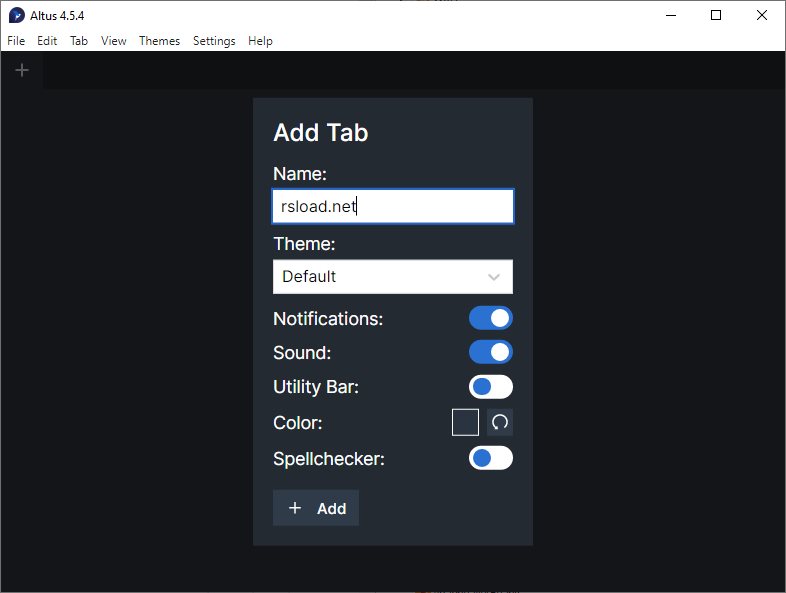
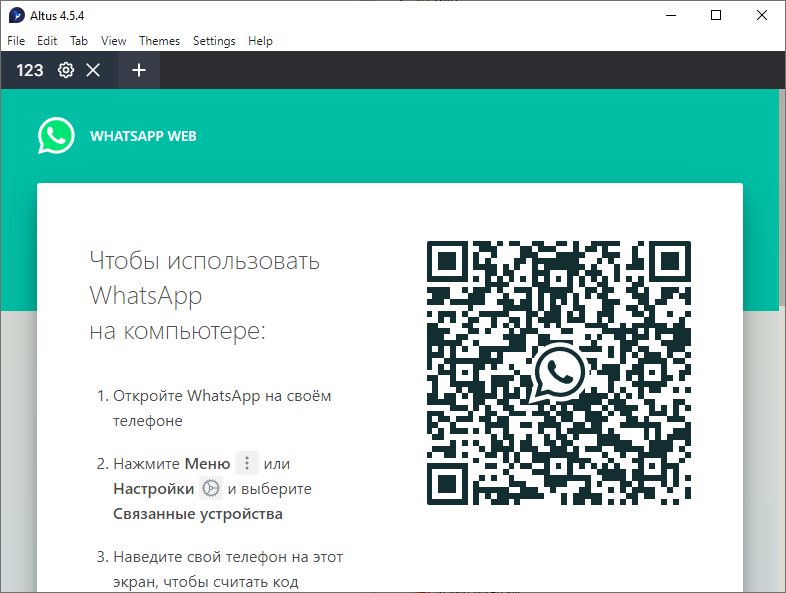
altus es un cliente de escritorio para WhatsApp que te permite comunicarte con varias cuentas al mismo tiempo. WhatsApp se puede utilizar a través de un navegador; este cliente lleva el servicio de chat directamente al escritorio. El programa viene con algunas características adicionales que hacen que el chat sea aún más atractivo.
Características del programa:
Lo más destacado de Altus es la posibilidad de utilizar varias cuentas simultáneamente.
Sin embargo, todavía existe la limitación de que siempre debe estar conectado un teléfono móvil.
Necesitas varios teléfonos móviles con diferentes números de teléfono.
Esta función es práctica si, por ejemplo, quieres gestionar simultáneamente WhatsApp en tu teléfono móvil del trabajo y en tu smartphone personal desde tu ordenador.
Además, la interfaz de Altus se puede personalizar según sus deseos. Haga clic en la rueda de configuración en la pestaña de la ventana de chat y cambie al modo oscuro. Puedes crear tus propios temas a través de “Tema” en el panel de configuración y luego guardarlos como plantillas en la herramienta. Para hacer esto, primero debe generar el código CSS usando el “Personalizador de temas” y luego pegarlo en Altus en la sección Tema CSS personalizado. Tamaño: 132MB SO: Windows 7-11 Descargar Altus 4.8.6 gratis / 4.8.6 Reempacar desde elchupacabra / 5.4.0 Inglés + 5.7.1 Original + 5.5.2 Rusia MOD de OvArt – versión repack de elchupacabra / 4.8.6 Rus / Repak
Firmware original del Samsung Galaxy S20 Ultra 5G SM-G988B (archivo Flash)
El archivo Flash lo ayudará a actualizar, degradar o reinstalar el firmware (SO) original en su dispositivo móvil. Además, el archivo Flash (ROM) también le permite reparar el dispositivo móvil en caso de un problema de software, un problema de bucle de arranque, un problema de IMEI o un problema muerto.
Nombre del archivo: G988BXXU4BTH5_G988BOXM4BTH5_AFG_4archivo.zip País: Afganistán Tamaño del archivo: 5,78GB versión de Android: 10 Herramienta Flash: Herramienta de descarga de Odín Cómo flashear (instalar): Sigue el tutorial
Rootear un dispositivo, como en este caso el Homtom Ht5, no debe considerarse en ningún caso una broma y menos debemos tomárnoslo a la ligera, por eso en nuestros tutoriales siempre intentamos evitar que el usuario olvide alguna configuración o paso vital.
A continuación encontrará un procedimiento root automatizado para dispositivos Homtom Ht5a través del cual obtendrás acceso root en cuestión de minutos.
¿No puedes encontrar el archivo boot.img?, entonces revisa este.
¿Qué es el enraizamiento?
Él uso excesivo oh raíz es el nombre común que normalmente se asigna a las cuentas de usuario administrador que tienen todos los derechos en todos los niveles de acceso (usuario único o multiusuario).
Rootear un teléfono móvil es un método que permite a los usuarios de terminales obtener acceso privilegiado similar a los permisos administrativos en las máquinas Unix, pudiendo así romper cualquier impedimento de hardware y software impuesto por el fabricante o el operador de red.
Beneficios de rootear tu Homtom Ht5
Posibilidad de desinstalar cualquier Bloatware con facilidad, así como eliminar aplicaciones del sistema inoperativas.
Posibilidad de obtener memoria de almacenamiento extra.
Cambia configuraciones sofisticadas en el sistema, como desbloquear, restaurar IMEI, dirección MAC, overclocking de la CPU entre muchas otras.
Utilice utilidades desarrolladas exclusivamente para Smartphones que tengan permisos de root.
Formatee y elimine nuevas particiones en la memoria interna (Hacer esto puede ser muy peligroso.).
Realice copias de seguridad completas y también exporte todo el firmware.
Precauciones y advertencias que debemos tener en cuenta
Su equipo anulará la validez de la garantía proporcionada por el fabricante.
Riesgo de que aplicaciones maliciosas se apoderen de los permisos de superusuario.
Peligro de daño o deterioro de los datos durante el procedimiento, en cuyo caso se recomienda en todo caso realizar una copia de seguridad antes de iniciar un proceso de root.
El Firmware/Rom del dispositivo puede estar dañado, se recomienda asegurarse de poder obtener una copia original del firmware si es necesario.
Actualizaciones FOTA (Firmware por aire) quedará inutilizable.
Requisitos para el método.
Una computadora con cualquier versión de sistema operativo Windows XP, 7/10 o posterior, de 32 o 64 bits.
Descarga la rom original de tu Homtom Ht5 para extraer el arranque, preferiblemente desde el sitio de descarga oficial del fabricante.
Nota: Sí No puedes descargar una rom original para tu teléfono móvil Homtom Ht5 Alternativamente, puede obtener el archivo de inicio directamente desde Homtom Ht5 simplemente siguiendo los pasos de este tutorial.
Configurar el terminal
Lo primero que vas a hacer es configurar los ajustes necesarios para el proceso, que básicamente consisten en Activar desbloqueo OEM además de Habilitar la depuración USB.
Las dos configuraciones están disponibles dentro de la sección de desarrollador, que tendrás que haber habilitado previamente tocando siete veces consecutivo arriba:
Menú-> Información del sistema -> versión de software.
Cómo rootear Homtom Ht5
En primer lugar, debes descomprimir el contenido del paquete que has descargado en el escritorio de tu PC con Windows y luego abrir la herramienta MTKroot v2.5.5.
Ejecutar MTKroot v2.5.5 para Home Ht5
Haga clic en el botón Controladores -> MediaTek y continuar con la instalación de los controladores necesarios.
Instalar los controladores USB Homtom Ht5
Asimismo, repite estos pasos exactamente con la instalación de drivers. BAsD.
Nota: La herramienta MTKroot v2.5.5 ya incluye todos los controladores USB y Fastboot necesarios para el Homtom Ht5.
Luego conecta tu Homtom Ht5 a su PC usando el conector de datos y luego haga clic en Restablecer USB.
Haga clic en la zona superior izquierda sobre el texto ¡¡Sin botas de heno!! -> Llevaragregue el archivo de arranque y luego haga clic Parche de proceso.
La herramienta Magisk Manager se iniciará automáticamente en tu dispositivo móvil, sigue las instrucciones que verás en tu pantalla para crear el parche.
Luego debes hacer clic en Prueba del BAD y una vez el texto ‘Dispositivo encontrado‘ crédito Soy un fastboot.
Homtom Ht5 Reiniciar USB + Test ADB + Fastboot
Ahora presta atención durante unos segundos mientras el Homtom Ht5 reinicie con las opciones del gestor de arranque, luego haga clic en Probar arranque rápido.
Nuevamente tendrás que esperar hasta que salga la línea’Dispositivo detectado‘ antes de poder continuar a la siguiente etapa.
Abra el gestor de arranque del dispositivo móvil Homtom Ht5
En la siguiente fase deberás abrir el gestor de arranque de tu dispositivo, otro paso que realizaremos con tan solo un clic.
Es recomendable ignorar la operación si la has liberado en algún otro momento.
Haga clic en el botón Prueba del cargador de arranque si desea comprobar el estado del gestor de arranque.
Probar el gestor de arranque en Homtom Ht5
Si consideras necesario liberar el gestor de arranque del Homtom Ht5 simplemente pulsa el botón Liberar cargador de arranque -> Acepta y luego sigue las instrucciones que verás reflejadas en la pantalla de tu Homtom Ht5.
Presione el botón aumentar el volumen para autorizar.
Abrir el gestor de arranque en Homtom Ht5
Importante: abrir el gestor de arranque restaurará el dispositivo a su estado de fábrica.
Por este motivo se considera recomendable realizar una copia de seguridad o en su caso hacer una copia de seguridad de los contactos, fotografías, archivos, etc., en una tarjeta de memoria SD.
Una vez liberado el gestor de arranque, el siguiente paso es concluir el proceso, dejando finalmente el teléfono Homtom Ht5 con privilegios de root.
Vaya al área superior de la utilidad MTKroot v2.5.5 y seleccione la opción raíz, luego haga clic en Root en la parte inferior.
Seleccionar Root Homtom Ht5
En apenas unos segundos tu móvil habrá sido rooteado, por lo que la palabra “OK” aparecerá reflejada tanto en la pantalla de tu dispositivo como simultáneamente en el programa MTKroot v2.5.5.
Haga clic una vez Salir del arranque rápido Para reiniciar su teléfono, se reiniciará el sistema.
Una vez que su teléfono móvil se inicie por completo, haga clic en el botón una vez Aplicaciones -> instalar magia y verifique que la aplicación Magisk Manager esté en el escritorio del Homtom Ht5.
Para que la aplicación Magisk Manager funcione correctamente es necesario conectar tu teléfono móvil a Internet, ya sea mediante Wi-Fi o redes móviles.
Para completar el tutorial sólo tienes que hacer clic en Comprobar raíz -> aceptar y listo.
Testear Root Homtom Ht5
Nota: En caso de que la aplicación Magisk Manager no se pueda instalar la primera vez, haga clic en DesinstalarEspere unos segundos y haga clic nuevamente. instalar.
Pasos resumidos
Resumen de pasos para rootear Homtom Ht5
Ejecute el software MTKroot v2.5.5 y luego conecte su Homtom Ht5 con su PC.
Reinicie su Homtom Ht5 en el gestor de arranque haciendo clic en el botón Soy un fastboot -> Probar arranque rápido.
Si es necesario, desbloquee el gestor de arranque haciendo clic en Liberar cargador de arranque.
Finalmente seleccione la opción raíz y presione el botón Raíz.
Vídeo tutorial de ayuda paso a paso para rootear el Homtom Ht5
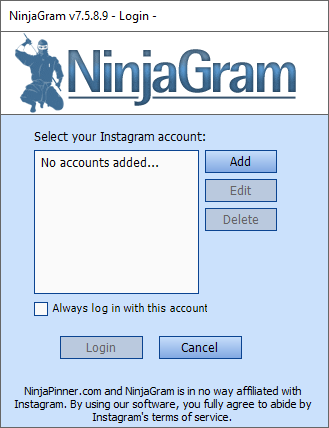
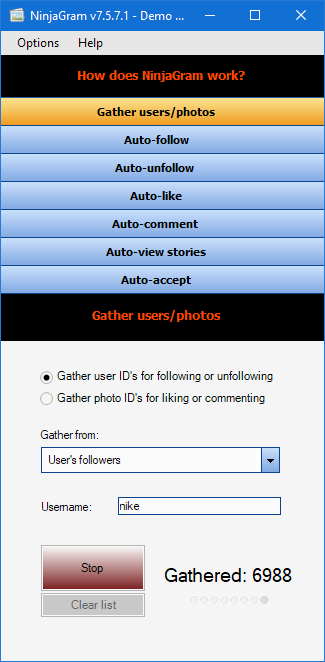
NinjaGram es un maravilloso bot para la red social Instagram que puede realizar cualquier acción por ti. Digamos que necesitas darle me gusta, dejar comentarios, agregar personas como amigos, en resumen, imagina que le pagaste dinero a una persona y él hace todo lo posible desde tu cuenta para estar activo, intenta complacer a los demás, te impone como amigo. Entre otras cosas, recibirás estadísticas completas de todas las acciones, el bot monitoreará la situación las 24 horas del día, además puede darse de baja automáticamente de aquellos a los que se ha suscrito, para no obstruir tu feed más tarde. Hay una lista en blanco y negro, puede funcionar a través de un proxy, en general hay muchos trucos, solo necesitas descubrirlo, configurarlo una vez y usarlo. Espera, porque pronto tu cuenta será promocionada y tal vez puedas ganar tu primer millón con publicidad. La idea es buena, la implementación también es buena, después del lanzamiento necesitas agregar tu cuenta, ¿te preocupa que te roben la cuenta? Lo comprendo, no hay ningún lugar adonde ir, tenemos la oportunidad de descargar NinjaGram gratis desde el enlace a continuación, tenga en cuenta que para registrarse no necesita una clave ni un crack, el programa ya está roto y solo necesita instalarlo, luego lo usaremos sin restricciones de funciones, intentaré publicar actualizaciones a tiempo, espero que esta noticia siempre contenga la última versión del programa NinjaGram.
Peculiaridades:
Con el programa, no es necesario que le des me gusta a las fotos, agregues amigos o compartas contenido manualmente. El bot te lo pone fácil, asegurando tu actividad y compromiso
¿Quieres seguir masivamente a usuarios de todos los rincones de Instagram? NinjaGram te ayudará a encontrar usuarios en los resultados de búsqueda, entre sus seguidores o incluso en fotos de una ubicación específica.
Dejar de seguir a las personas que no corresponden a tus sentimientos o a los usuarios que has seguido durante más de un determinado número de días. Personalice esta función para adaptarla a sus necesidades
Puede configurar el bot para que le gusten las fotos automáticamente e incluso dejar comentarios de una lista que usted proporcione. Además, es compatible con Spintax, que permite variar los comentarios.
Si ha configurado su cuenta como privada, es posible que tenga solicitudes de seguidores pendientes. NinjaGram los acepta automáticamente, liberando tus manos
Filtrar usuarios por número de seguidores, suscriptores o publicaciones. Incluso las fotos se pueden filtrar por me gusta o por hora de publicación.
El software garantiza la interacción con usuarios activos, lo que aumenta la probabilidad de participación.
Me gusta en las fotos tomadas en una ubicación específica o sigue a los usuarios que publican desde allí
¿Tienes una foto que no encaja en las dimensiones de Instagram? El cambio de tamaño integrado en NinjaGram ajustará cualquier imagen a su tamaño
¿Te preocupa que ser demasiado activo te prohiba? La activación de NinjaGram utiliza retrasos aleatorios y períodos de “descanso” para simular la actividad humana, minimizando el riesgo de ser etiquetado.
Si prefiere ocultar su dirección IP, el cliente ofrece soporte de proxy. Incluso admite servidores proxy privados para mayor seguridad.
¿Tiene usuarios que desea evitar o a los que desea dirigirse? Crea una lista blanca o negra. Además, puede exportar ID de usuario o nombres de usuario para uso externo.
Adquirir privilegios de administrador root en el dispositivo Homtom Ht6 es un trabajo sumamente sencillo y seguro, el cual te vamos a enseñar a través de esta publicación.
Los Homtom Ht6 son dispositivos móviles que, tras obtener el estatus de superusuario, permiten al usuario mejorar el funcionamiento en general y de forma sencilla, cambiar de rom así como tomar el control total del sistema operativo.
¿No encuentras el maletero? archivo, luego verifique este.
¿Qué significa raíz?
Él raíz oh uso excesivo Es el nombre común con el que se asignan las cuentas de usuario administrador que tienen todos los privilegios en todos los accesos, tanto monousuario como multiusuario.
Asimismo, rootear un dispositivo móvil es una táctica que otorga a los usuarios de un teléfono móvil Android obtener acceso privilegiado de manera similar a los permisos administrativos en sistemas Linux o Unix, lo que también permite revertir cualquier impedimento del sistema y hardware establecidos por el fabricante y/u operador de red.
¿Cuáles son los beneficios de rootear el Homtom Ht6?
Elimine todo el Bloatware fácilmente y elimine las aplicaciones inoperativas del sistema.
Posibilidad de liberar más espacio de almacenamiento.
Cambie cualquier configuración profunda del sistema, como desbloquear el Homtom Ht6, restablecer el número IMEI de nuestro y/o MAC, así como hacer overclocking de la CPU y mucho más.
Utilice utilidades diseñadas para computadoras que tengan permisos de superusuario.
Cambiar el tamaño y modificar nuevas particiones en la memoria interna (¡Atención! Puede resultar muy peligroso para el dispositivo.).
Realiza copias de seguridad de particiones o exporta la ROM completa.
Precauciones y advertencias que se deben tener en cuenta
Tu Smartphone ya no tendrá la vigencia de la garantía otorgada por el fabricante.
Exposición a aplicaciones dañinas que obtienen permisos de superusuario.
Amenaza de daño o pérdida de datos durante el proceso, por lo que recomiendo siempre hacer una copia de seguridad antes de proceder al root.
El firmware del teléfono móvil puede estar dañado, es recomendable asegurarse de poder conseguir una copia válida de su rom si es necesario.
Soporte para actualizaciones OTA (Por el aire) terminará invalidado.
Requisitos previos para realizar el proceso
Un ordenador que tenga sistema operativo Windows XP/7/8 o posterior, tanto de 32 como de 64 bits.
Cable para transferencias de datos de USB a Micro USB.
Descarga la rom original para tu Smartphone de la que extraerás el archivo de arranque preferiblemente desde el sitio web oficial de soporte.
Nota: Sí No encuentras un firmware oficial para tu Homtom Ht6 Alternativamente, puede extraer el archivo de inicio directamente desde el Homtom Ht6 simplemente siguiendo los pasos de este tutorial.
Configurando el Homtom Ht6
Primero debes realizar ciertos ajustes en el panel de configuración de tu teléfono móvil, que básicamente consisten en Habilitar la depuración USB así como Habilitar desbloqueo OEM.
Ambas preferencias las encontrarás en la sección de desarrollo, que deberás activar previamente. presionando 7 veces consecutivamente encima de la sección ->
Configuración-> Acerca del teléfono -> versión de software oh Número de compilación.
Cómo rootear Homtom Ht6 fácilmente
Para comenzar, extraiga el archivo descargado previamente al escritorio de su PC con Windows y luego inicie la utilidad MTKroot v2.5.5.
Ejecutando MTKroot v2.5.5 en Homtom Ht6
Haga clic en Controladores -> MediaTek e instale los controladores necesarios.
Instalar drivers Mediatek Homtom Ht6
Repita también los pasos para ejecutar la instalación en controladores -> BAsD.
Nota: El programa MTKroot v2.5.5 tiene los controladores actualizados necesarios para que la PC encuentre el Homtom Ht6.
Luego conecta el Smartphone Homtom Ht6 con la computadora usando el cable USB y haga clic en el botón Restablecer USB.
Haga clic en el texto en la parte superior izquierda ¡¡Sin botas de heno!! -> Llevarabra el archivo boot.img y haga clic en el botón Parche de proceso.
El software Magisk Manager se abrirá automáticamente en tu celular, sigue las instrucciones que verás en tu pantalla para parchear el arranque.
Haga clic en el botón Prueba del BAD y espera hasta que aparezca la línea ‘Dispositivo detectado’, allí debes hacer clic en el botón Soy un fastboot.
Homtom Ht6 reinicie USB, pruebe ADB, vaya a Fastboot
Cuídate mientras tanto Homtom Ht6 comienza con el modo Fastboot, haga clic una vez en el botón Probar arranque rápido.
Luego espere hasta que vea el mensaje “Dispositivo detectado” antes de continuar con la siguiente etapa.
Desbloquea el gestor de arranque de tu Homtom Ht6
A continuación debes abrir el gestor de arranque de tu celular, otra acción fundamental que también realizaremos de forma automática.
Aunque recuerda que debes saltarte este procedimiento si lo hubieras realizado en otro momento.
Haga clic en el botón Prueba del cargador de arranque para asegurarse del estado del gestor de arranque.
Comprobar el gestor de arranque Homtom Ht6
En caso de que sea necesario desbloquea el gestor de arranque de tu Homtom Ht6 solo tienes que hacer clic Liberar cargador de arranque -> Acepta y luego completa el consejo que se reflejará en la pantalla del teléfono.
Sube el volumen para proceder.
Desbloquear el gestor de arranque Homtom Ht6
Importante: en el momento en que libere el gestor de arranque, el software de su dispositivo móvil se restaurará a su estado inicial.
Por este motivo, plantéate si es conveniente crear una copia de seguridad u opcionalmente copiar tus fotos, contactos, archivos, etc., a una tarjeta de memoria Micro SD externa.
Tras abrir el gestor de arranque, el siguiente paso es finalizar este proceso, dejando finalmente el Homtom Ht6 correctamente rooteado.
Desplácese hasta la esquina superior de la utilidad MTKroot v2.5.5 y elija la opción raíz, luego haga clic en el botón Raíz en la esquina inferior.
Seleccionar Root Homtom Ht6
En unos segundos el Homtom Ht6 estará rooteado, por lo que verás el texto “OK” tanto en la pantalla de tu teléfono como en la ventana de MTKroot v2.5.5.
Luego haga clic en el botón Salir del arranque rápido y el teléfono Homtom Ht6 se reiniciará en el entorno Android.
Cuando el dispositivo se haya iniciado por completo deberás pulsar en el botón Aplicaciones -> instalar magia y confirme si la aplicación Magisk Manager aparece instalada en el dispositivo.
Para utilizar la aplicación Magisk Manager, primero debe conectar su dispositivo a Internet.
Para finalizar este tutorial solo tienes que hacer clic Comprobar raíz -> entonces Aceptar y eso es todo.
Comprobar raíz Homtom Ht6
Nota: Si la aplicación no se instala la primera vez, haga clic en el botón DesinstalarEspere un par de segundos y haga clic en el botón nuevamente. instalar magia.
Resumen de pasos
Proceso simplificado Root Homtom Ht6
Abra la herramienta MTKroot v2.5.5 y luego conecte su Homtom Ht6 con la computadora.
Reinicia tu Homtom Ht6 en modo bootloader haciendo clic en Soy un fastboot -> Probar arranque rápido.
Si es necesario, desbloquee el gestor de arranque haciendo clic en Liberar cargador de arranque.
Finalmente seleccione la opción raíz y presione el botón Raíz.
Vídeo tutorial de ayuda paso a paso para Rootear el Smartphone Homtom Ht6