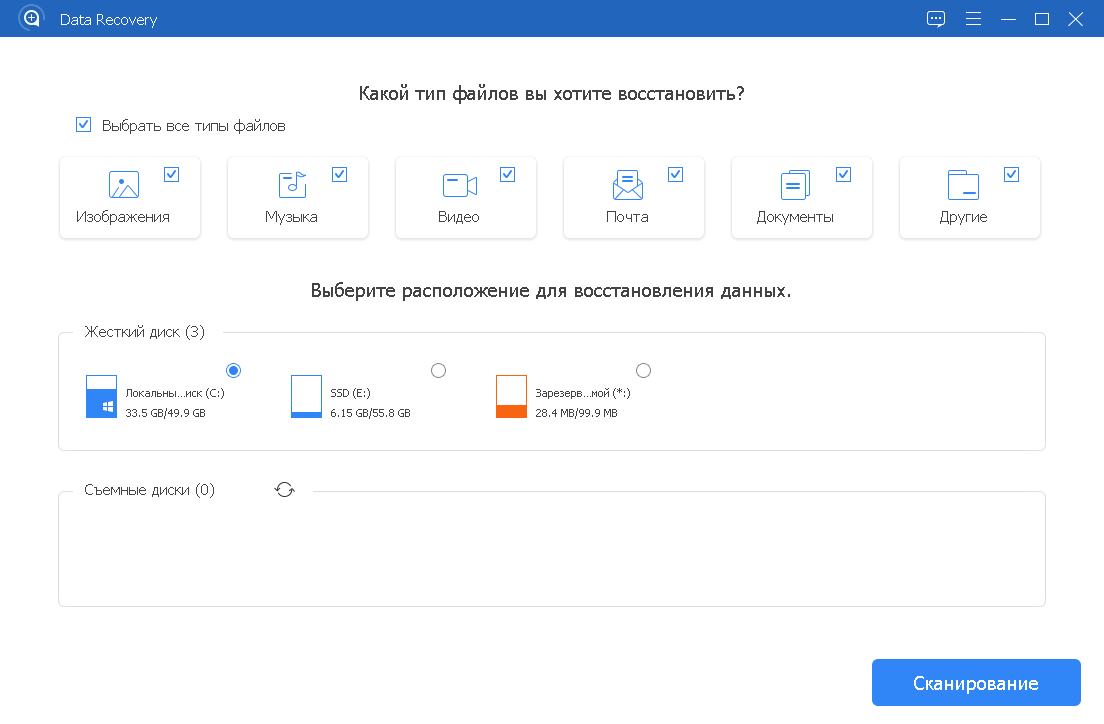
TryRooM ha preparado un nuevo paquete para el programa Apeaksoft Data Recovery: está frente a usted. Esta herramienta le permitirá recuperar archivos perdidos de una PC con Windows, puede recuperar archivos eliminados de la papelera de reciclaje, disco duro, cualquier tipo de dispositivo de almacenamiento y tarjetas de memoria, puede funcionar con cámaras digitales, dispositivos móviles y otros.
Peculiaridades:
La interfaz es clara inmediatamente después del lanzamiento.
Puede seleccionar el tipo de archivo que desea buscar, el formato
Puede especificar dónde buscar, hay soporte para medios portátiles
Hay un modo de escaneo rápido.
Hay una versión rusa en el repack.
Existe una versión portátil no oficial.
Hay un modo de vista previa
Puedes devolver archivos que ya estás desesperado por devolver
Firmware original Samsung SM-G9880 (archivo Flash)
El archivo Flash lo ayudará a actualizar, degradar o reinstalar el firmware (SO) original en su dispositivo móvil. Además, el archivo Flash (ROM) también le permite reparar el dispositivo móvil en caso de un problema de software, un problema de bucle de arranque, un problema de IMEI o un problema muerto.
Nombre del archivo: G9880ZCU1ATCH_G9880OZL1ATCH_CHC_4Archivo.zip País: Porcelana Tamaño del archivo: 6GB versión de Android: 10 Herramienta Flash: Herramienta de descarga de Odín Cómo flashear (instalar): Sigue el tutorial
los telefonos Huawei Disfruta 20 Pro Al igual que la mayoría de los teléfonos inteligentes fabricados por la corporación Huawei, es bastante fácil rootear teléfonos móviles.
Los Huawei Enjoy 20 Pro son dispositivos móviles que una vez rooteados brindan a sus usuarios diferentes formas de mejorar fácilmente su rendimiento, personalizar la ROM así como tomar el control total del sistema operativo de dicho teléfono.
¿No puedes encontrar boot.img? este te interesará.
¿Qué es el enraizamiento?
Raíz oh uso excesivo es el nombre común asignado a las cuentas de usuario administrador que tienen todos los privilegios en todos los niveles de acceso, tanto de usuario único como multiusuario.
Rootear un teléfono es una técnica que permite al usuario de un Smartphone con sistema operativo Android obtener acceso privilegiado al sistema similar a los permisos administrativos en sistemas Unix o Linux, que también permite al usuario deshacer todas las restricciones del sistema y software establecidas por los fabricantes y/u operadores de red.
¿Cuáles son las ventajas de rootear el Huawei Enjoy 20 Pro?
Pudiendo desinstalar todo tipo de Bloatware fácilmente y eliminar aplicaciones improductivas del sistema.
Posibilidad de liberar más memoria de almacenamiento interno.
Personaliza parámetros sofisticados en el sistema, como resetear el número IMEI del dispositivo móvil y/o MAC, overclocking y muchos otros.
Posibilidad de utilizar programas diseñados exclusivamente para dispositivos que tengan privilegios de root.
Adaptar o formatear particiones en memoria (¡Advertencia! Hacer esto puede resultar extremadamente peligroso para la integridad del dispositivo.).
Realice copias de seguridad o copias de seguridad completas o también exporte el Firmware completo.
Precauciones y contras a considerar
El dispositivo invalidará la validez de la garantía emitida por el fabricante.
Riesgo de que aplicaciones dañinas se apoderen de los derechos de superusuario.
Riesgo de daño o deterioro de los datos durante el procedimiento, en cuyo caso te recomiendo que siempre hagas una copia de seguridad antes de iniciar el proceso de root.
El Firmware/Rom del dispositivo móvil puede estar dañado, se recomienda asegurarse de poder obtener una copia original del firmware si es necesario.
Las actualizaciones OTA/FOTA serán revocadas.
requisitos esenciales de este proceso
Un ordenador con alguna versión de Windows XP o superior, tanto de 32 como de 64 bits.
Descargue el firmware original o inicie su teléfono, preferiblemente desde la página oficial de soporte y descargas.
Nota: Sí No se puede obtener un firmware oficial para el Huawei Enjoy 20 Pro También puedes adquirir el archivo boot.img directamente desde la terminal simplemente siguiendo los pasos de este tutorial.
Ajustes a realizar en el Huawei Enjoy 20 Pro
Para comenzar, debes ejecutar algunos ajustes específicos en la configuración del celular, los cuales pasan por Habilitar la depuración USB así como Activar desbloqueo OEM.
Estas dos configuraciones están integradas en el menú de desarrollo, que debes habilitar previamente presionando siete veces consecutivamente en la caja;
Ajusta-> Información del dispositivo -> versión de software.
Cómo rootear el Smartphone Huawei Enjoy 20 Pro fácilmente
En primer lugar, debes extraer el paquete previamente descargado en el escritorio de tu computadora con Windows y luego abrir el software MTKroot v2.5.5.
Ejecute MTKroot v2.5.5 en Huawei Enjoy 20 Pro
Haga clic en el botón Controladores -> MediaTek y concluye la instalación de los respectivos drivers.
Instalar drivers USB Huawei Enjoy 20 Pro
De igual forma sigue estos pasos para realizar la instalación en los drivers -> BAsD.
Nota: La herramienta MTKroot v2.5.5 incluye todos los controladores USB y Fastboot necesarios para los dispositivos Huawei Enjoy 20 Pro.
Luego conecte el Huawei Disfruta 20 Pro a su computadora usando un cable de datos USB y luego haga clic en Restablecer USB.
Haga clic en la esquina superior izquierda en ¡¡Sin botas de heno!! -> LlevarAbra el archivo boot.img y luego haga clic en Parche de proceso.
El programa Magisk Manager se iniciará automáticamente en tu teléfono, sigue las instrucciones que aparecerán en pantalla para crear el parche.
Haga clic en el botón Prueba del BAD y espera un segundo hasta que puedas leer la frase ‘Dispositivo reconocido‘ justo en ese momento tienes que hacer clic en Soy un fastboot.
Huawei Enjoy 20 Pro Reiniciar USB + Prueba ADB + Fastboot
Tómate un momento mientras Huawei Disfruta 20 Pro reinicie con las opciones del gestor de arranque, haga clic en el botón Probar arranque rápido.
Nuevamente tendrás que esperar hasta que la línea ‘Dispositivo reconocido‘ antes de poder pasar al siguiente párrafo.
Desbloquear el gestor de arranque en los teléfonos inteligentes Huawei Enjoy 20 Pro
En la siguiente fase llega el turno de abrir el gestor de arranque de tu terminal, acción fundamental que aplicaremos de forma automática.
Pero recuerda que debes saltarte este proceso si lo has desbloqueado antes.
Haga clic en el botón Prueba del cargador de arranque si desea comprobar el estado del gestor de arranque.
Verificar el gestor de arranque en Huawei Enjoy 20 Pro
Si necesitas desbloquear el gestor de arranque del Huawei Enjoy 20 Pro solo tienes que hacer clic en el botón Liberar cargador de arranque -> Acepta y luego sigue los consejos que verás reflejados en la pantalla de tu Huawei Enjoy 20 Pro.
Debes presionar la tecla aumentar el volumen aceptar.
Desbloquear el gestor de arranque en Huawei Enjoy 20 Pro
Recuerde: en el momento en que desbloquee el gestor de arranque, su Huawei Enjoy 20 Pro se restaurará a su estado predeterminado.
Por este motivo, se considera conveniente crear una copia de seguridad u opcionalmente copiar las fotos, contactos, archivos y otros datos al disco Micro SD externo.
Tras abrir el bootloader la siguiente fase consistirá en completar el proceso, dejando finalmente el teléfono móvil Huawei Enjoy 20 Pro con el correspondiente acceso root.
Desplácese hasta la parte superior de la aplicación y seleccione la opción raíz, luego haga clic una vez en el botón Raíz en el otro lado.
Seleccione Rootear Huawei Enjoy 20 Pro
En cuestión de segundos el celular Huawei Enjoy 20 Pro habrá sido rooteado, por lo tanto podrás ver la palabra “OK” reflejada en el Huawei Enjoy 20 Pro y en la ventana de MTKroot v2.5.5.
Luego haga clic en Salir del arranque rápido y su teléfono inteligente Huawei Enjoy 20 Pro se reiniciará en el sistema Android.
Cuando tu Huawei Enjoy 20 Pro se haya cargado por completo, haz clic en Aplicaciones -> instalar magia y verifique que la aplicación Magisk Manager realmente aparezca en el escritorio de su teléfono celular.
Para poder utilizar la aplicación Magisk Manager es necesario conectar tu celular a Internet, sin importar si es a través de un operador de red o Wi-Fi.
Y finalmente solo tienes que hacer clic en el botón Comprobar raíz -> seguido de Aceptar y nada más.
Prueba Root Huawei Enjoy 20 Pro
Nota: En caso de que la aplicación Magisk Manager no se instale, haga clic en el botón DesinstalarEspere dos segundos y haga clic una vez más. instalar magia.
Resumen de pasos
Resumen proceso Root Huawei Enjoy 20 Pro
Abra la aplicación MTKroot v2.5.5 y luego conecte el dispositivo móvil con la PC.
Reinicie el dispositivo móvil en modo gestor de arranque haciendo clic en el botón Soy un fastboot -> Probar arranque rápido.
Si es necesario, desbloquee el gestor de arranque haciendo clic en Liberar cargador de arranque.
Finalmente seleccione la opción raíz y presione el botón Raíz.
Video tutorial de ayuda sobre cómo rootear el celular Huawei Enjoy 20 Pro
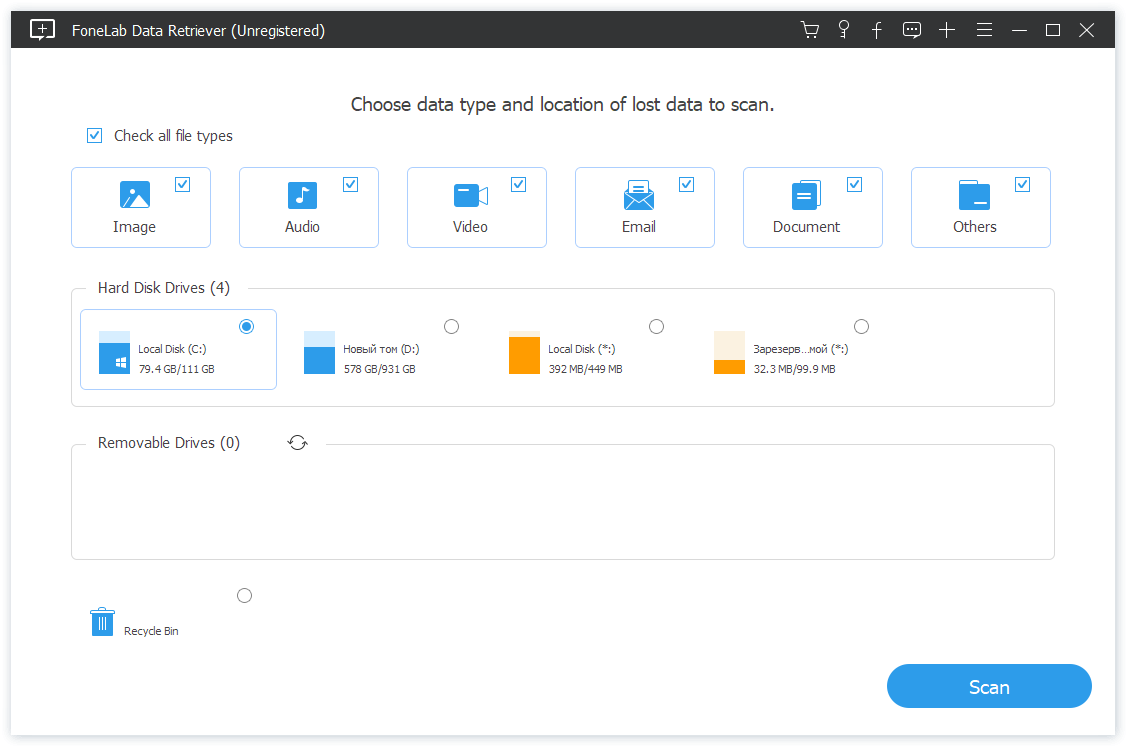
FoneLab Data Retriever es un programa para recuperar archivos borrados. Creo que para muchos no es ningún secreto que, cuando se eliminan, los archivos todavía se almacenan en el disco duro y se pueden restaurar, esto es lo que hace este desarrollo y, a juzgar por las garantías de los autores, lo hace mejor que sus análogos, puedes comprobarlo tú mismo. Luego de una rápida instalación y lanzamiento, nos espera una ventana amigable en la cual necesitaremos seleccionar los tipos de archivos a recuperar, digamos que pueden ser imágenes, videos, audio, todo tipo de documentos y otros más, justo debajo debemos seleccionar la letra del disco duro a escanear.
A continuación, comienza el proceso de escaneo y solo tenemos que esperar a que se complete. Como resultado, obtenemos un menú en forma de árbol en el que cambiamos y obtenemos acceso rápidamente a los datos eliminados, marcamos los que necesitamos y los restauramos, hay un modo de vista previa. Incluso un principiante puede usar la aplicación, es realmente fácil de entender, me gustó la apariencia del software, la interfaz se ve elegante y escanea todo rápidamente. Por un momento, aquellos que quieran comprar el desarrollo tendrán que desembolsar un poco más de cuatro mil rublos, pero el resto, como siempre, puede descargar fácilmente el programa FoneLab Data Retriever de forma gratuita con una clave/crack desde nuestro sitio web utilizando el enlace al final de la noticia. Tenga en cuenta que en el archivo definitivamente encontrará una “cura”, como se escribió anteriormente, si es una clave, entonces, como siempre, la ingresamos en la ventana de registro y nos alegramos de la licencia comprada, pero si es un crack, entonces solo necesita copiarlo a la carpeta donde acaba de instalar el programa, reemplazando el original, todo es simple y nada ha cambiado durante muchos años. Cualquiera que esté pensando en cómo descargar FoneLab Data Retriever a través de torrent sin pagar dinero, es decir, de forma gratuita, en nuestro sitio web siempre hay solo un enlace directo, no se requiere software de terceros para la descarga, todo es lo más conveniente posible, ¡para obtener información a continuación!
Firmware original Samsung SM-C9000 (archivo Flash)
El archivo Flash lo ayudará a actualizar, degradar o reinstalar el firmware (SO) original en su dispositivo móvil. Además, el archivo Flash (ROM) también le permite reparar el dispositivo móvil en caso de un problema de software, un problema de bucle de arranque, un problema de IMEI o un problema muerto.
Nombre del archivo: C9000ZCU1AQJ1_C9000CHC1AQJ1_CHC_4Archivo.zip País: Porcelana Tamaño del archivo: 2GB versión de Android: 6.0.1 Herramienta Flash: Herramienta de descarga de Odín Cómo flashear (instalar): Sigue el tutorial
Con ayuda de la siguiente publicación te enseñaremos cómo obtener privilegios de root en Smartphones Bluboo Picasso.
De nuevo gracias a la utilidad MTKroot v2.5.5 hemos conseguido crear otro método automático para rootear teléfonos Bluboo Picassoa través del cual podrás obtener acceso raíz en tan solo unos minutos.
Rootear un teléfono móvil es una técnica que otorga al usuario de un dispositivo con sistema Android obtener un acceso privilegiado similar a los permisos administrativos en Linux, lo que permite romper cualquier limitación de sistema o software establecida por el fabricante u operador de red.
¿Cuáles son las ventajas de rootear tu Bluboo Picasso?
Pudiendo eliminar cualquier Bloatware fácilmente así como desinstalar aplicaciones del sistema que consideremos inútiles.
Posibilidad de liberar memoria extra para almacenamiento.
Modifique la configuración avanzada del sistema, como recuperar el número IMEI y MAC, así como el overclocking y muchos más.
Posibilidad de utilizar Apps dirigidas a equipos que tengan permisos root.
Formatee, adapte y cree nuevas particiones (hacer esto puede ser muy peligroso).
Realizar copias de seguridad o copias de seguridad del sistema de particiones y posibilidad de exportar todo el Firmware.
Precauciones y contras a considerar
El dispositivo móvil ya no contará con la garantía otorgada por el fabricante.
Amenazas a que las aplicaciones maliciosas se apoderen de los permisos de superusuario.
Exposición a daños o deterioro de la información durante o después del proceso, en cuyo caso se recomienda en todo caso realizar una copia de seguridad antes de iniciar root.
El Firmware de su teléfono móvil Bluboo Picasso puede estar dañado, es recomendable asegurarse de poder obtener una copia válida de su firmware si es necesario.
Actualizaciones FOTA (Firmware por aire) terminará inutilizable.
Condiciones previas para este procedimiento
Una PC con Windows XP/W7/8 o más reciente, ya sea de 32 o 64 bits.
Descargue el firmware o el archivo boot.img original para su teléfono inteligente Bluboo Picasso, si es posible, desde el sitio web de soporte del fabricante.
Nota: Si no puede descargar la rom original de Bluboo Picasso, aún tiene la opción de acceder fácilmente al archivo de inicio directamente desde su Bluboo Picasso siguiendo los pasos de este tutorial.
Configuración en el dispositivo Bluboo Picasso
En primer lugar tendrás que realizar ciertos cambios desde los ajustes de tu teléfono móvil, que básicamente consisten en Activar la depuración USB junto con desbloquear OEM.
Estas dos opciones se encuentran en la sección de desarrollo, que deberás tener habilitada previamente. presionando 7 veces seguido en el cuadro ->
Sistema-> Acerca del dispositivo -> Número de compilación oh versión de software.
Tutorial para rootear el Bluboo Picasso
En primer lugar debes descomprimir el archivo descargado previamente en tu computadora con Windows y luego ejecutar la herramienta MTKroot v2.5.5.
Iniciando MTKroot v2.5.5 en Bluboo Picasso
Haga clic una vez en Controladores -> MediaTek e instalar los drivers indicados.
Instalar controladores MTK Bluboo Picasso
Repita estos pasos para realizar la instalación con los drivers. BAsD.
Nota: La herramienta MTKroot v2.5.5 incluye todos los controladores necesarios para que nuestro ordenador encuentre teléfonos Bluboo Picasso.
Conecte su dispositivo móvil Bluboo Picasso a su computadora usando un puerto de datos y haga clic en Restablecer USB.
Haga clic en el área superior izquierda en ¡¡Sin botas de heno!! -> Llevaragregue el archivo boot.img y luego haga clic una vez en el botón Parche de proceso.
La aplicación Magisk Manager se iniciará automáticamente en tu terminal, sigue las instrucciones que aparecerán en pantalla para parchear el arranque.
Luego tienes que hacer clic en el botón Prueba del BAD y espera un momento hasta que puedas leer el texto’Dispositivo detectado‘ En ese momento debes hacer clic en el botón Soy un fastboot.
Bluboo Picasso Reiniciar USB + Prueba ADB + Fastboot
Ahora responde por un momento mientras tu celular Bluboo Picasso reinicie en modo gestor de arranque y luego haga clic en el botón Probar arranque rápido.
Una vez más espera hasta que puedas leer el mensaje ‘Dispositivo reconocido‘ antes de continuar con el siguiente párrafo.
Desbloquear el gestor de arranque en el dispositivo móvil Bluboo Picasso
En el siguiente paso procederemos a abrir el gestor de arranque de tu Bluboo Picasso, un acto fundamental que realizarás con un simple clic.
Debes saltarte este procedimiento si lo hubieras abierto en otro momento.
presione el botón Prueba del cargador de arranque si quieres comprobar su estado.
Comprueba el gestor de arranque y Bluboo Picasso
Si consideras necesario liberar el gestor de arranque de tu Bluboo Picasso, simplemente pulsa el botón Liberar cargador de arranque -> Acepta y luego realiza los pasos que aparecen en la pantalla de tu Bluboo Picasso.
Recuerda que debes presionar la tecla aumentar el volumen para desbloquear.
Abrir el gestor de arranque Bluboo Picasso
Recuerde: cuando desbloquee el gestor de arranque, su Bluboo Picasso se restablecerá al estado predeterminado.
Por este motivo, es muy recomendable realizar una copia de seguridad o, si lo prefieres, copiar todas tus fotos, contactos, archivos y otros datos personales a una unidad de almacenamiento SD externa.
Tras abrir el gestor de arranque tan solo te quedan unos segundos para completar el tutorial, dejando finalmente tu dispositivo Bluboo Picasso perfectamente rooteado.
Desplácese hasta el área superior izquierda de la utilidad MTKroot v2.5.5 y verifique la preferencia de raíz, luego haga clic en el botón Raíz en el lado opuesto.
Opción raíz de Bluboo Picasso
El Bluboo Picasso se habrá rooteado automáticamente, por lo que podrás ver reflejadas las letras “OK” tanto en tu Smartphone Bluboo Picasso como en la ventana de MTKroot v2.5.5.
Luego haga clic en Salir del arranque rápido Al reiniciar el dispositivo Bluboo Picasso volverá al sistema Android.
Cuando tu terminal se haya iniciado por completo deberás pulsar en el botón Aplicaciones -> instalar magia y confirme que la aplicación Magisk Manager esté ubicada en el panel del Bluboo Picasso.
Para utilizar la aplicación Magisk Manager, debe conectar su dispositivo móvil a Internet.
Para concluir el tutorial, haga clic una vez en el botón Comprobar raíz -> siguiente Aceptar y eso es todo.
Prueba Root Bluboo Picasso
Nota: Si la aplicación Magisk Manager no está instalada, haga clic en el botón Desinstalarespera unos segundos y vuelve a hacer clic en el botón Instalar Administrador Mágico.
Simplificación de procesos
Resumen de los pasos Root Bluboo Picasso
Inicie el programa MTKroot v2.5.5 y luego conecte su Bluboo Picasso a su computadora.
Reinicia tu Bluboo Picasso con modo bootloader haciendo clic Soy un fastboot -> Probar arranque rápido.
Si es necesario, desbloquee el gestor de arranque haciendo clic en Liberar cargador de arranque.
Finalmente seleccione la opción raíz y presione el botón Raíz.
Vídeo tutorial paso a paso para rootear el Bluboo Picasso
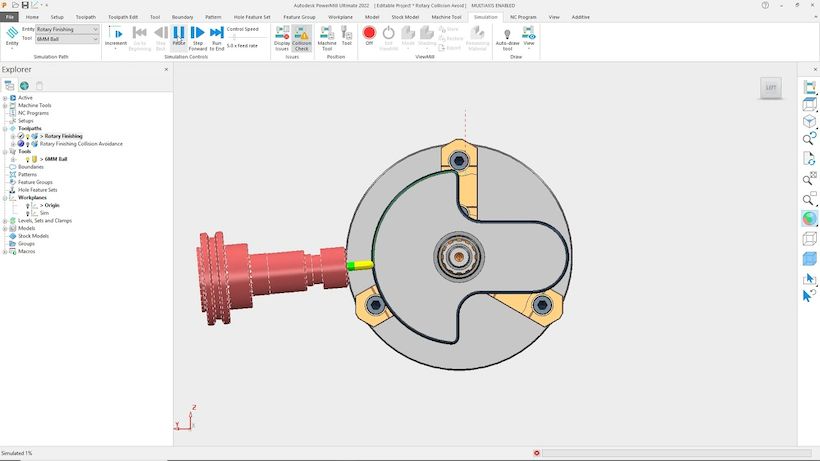
Autodesk Powermill es un programa informático avanzado que utiliza tecnología moderna para ayudar a los usuarios a diseñar, analizar y producir diversos productos. Es especialmente conocido por su capacidad para diseñar trayectorias de herramientas CAM (fabricación asistida por computadora) tridimensionales en un sistema CNC (control numérico por computadora). Powermill cuenta con su poderosa capacidad para diseñar trayectorias de herramientas para máquinas CNC (control numérico por computadora). Esto significa que los usuarios pueden crear fácilmente piezas complejas con formas y geometrías intrincadas sin tener que programar manualmente la máquina. Este editor está diseñado específicamente para trabajar con una amplia gama de máquinas herramienta, lo que lo convierte en una opción universal para usuarios que trabajan con diferentes tipos de equipos. Peculiaridades:
Cabe destacar la interfaz fácil de usar para profesionales. En el que, sin embargo, incluso un usuario de nivel básico puede navegar rápidamente y comenzar a crear rutas de herramientas de alta calidad, por supuesto, en cualquier caso, es necesario profundizar en él, probarlo, comprenderlo, pero al final todo saldrá más rápido que los competidores.
Este programa proporciona un conjunto completo de herramientas y funciones que hacen que el proceso de diseño sea intuitivo y eficiente. Los usuarios pueden importar y exportar fácilmente archivos desde otros programas CAD, lo que les permite trabajar fácilmente en todas las plataformas.
También tiene la opción de simular trayectorias de herramientas antes de enviarlas a la máquina. Esto le permite identificar posibles errores o problemas antes de que ocurran, ahorrando tiempo y dinero. El software también proporciona una amplia gama de opciones de personalización, lo que permite a los usuarios adaptar el software a sus necesidades y preferencias específicas.
Entre todas las ventajas también hay un inconveniente: el precio. Deberá activar Autodesk Powermill para poder aprovechar una amplia gama de capacidades, de modo que no haya límites de diseño, para que guardar un proyecto sea lo más conveniente posible. Es por eso que la clave de Autodesk Powermill, que se puede descargar en el sitio web, no es gratuita y registrará rápidamente el programa. Sin embargo, debajo del enlace en el archivo verá una versión con archivos crack, puede obtener todas las ventajas del programa de forma gratuita. En resumen, me gustaría resumir que Autodesk Powermill sigue siendo una de las mejores opciones para los profesionales de la industria manufacturera. Sus poderosas capacidades de diseño de trayectorias de herramientas, su interfaz fácil de usar y su amplia gama de funciones lo convierten en una opción ideal para los usuarios que requieren trayectorias de herramientas precisas y de alta calidad para máquinas CNC. Tamaño: 1,53 GB SO: Windows 10-11 x64 Descargar Autodesk Powermill Ultimate 2026 + crack gratis
Firmware original Samsung SM-A510K (archivo Flash)
El archivo Flash lo ayudará a actualizar, degradar o reinstalar el firmware (SO) original en su dispositivo móvil. Además, el archivo Flash (ROM) también le permite reparar el dispositivo móvil en caso de un problema de software, un problema de bucle de arranque, un problema de IMEI o un problema muerto.
Nombre del archivo: A510KKKS1BQD1_A510KKTC1BQD1_KTC.zip País: Corea del Sur Tamaño del archivo: 1GB versión de Android: 6.0.1 Herramienta Flash: Herramienta de descarga de Odín Cómo flashear (instalar): Sigue el tutorial
tienes un Huawei Honor Juego 8 ¿Y te gustaría convertirte en usuario root administrador? Entonces sin duda has encontrado el lugar indicado.
en el rango Huawei Honor Juego 8 Son Smartphones que, tras obtener el estatus de superusuario, permiten al usuario métodos eficaces para mejorar su rendimiento, personalizar su firmware nativo y tomar el control total del sistema.
¿Tiene problemas para encontrar el maletero? aquí tienes la solución.
¿Qué es la raíz?
Raíz oh uso excesivo Es el nombre habitual que se suele asignar a las cuentas de usuarios administradores que tienen todos los derechos en todo tipo de acceso (monousuario y multiusuario).
Rootear un dispositivo consiste en un método que permite al usuario de un dispositivo móvil con sistema Android obtener acceso privilegiado de forma similar a los permisos administrativos en sistemas Unix o Linux, pudiendo así traspasar cualquier límite de sistema y hardware impuesto por los fabricantes y/u operadores de red.
Ventajas de rootear tu Huawei Honor Play 8
Posibilidad de eliminar todo el Bloatware fácilmente y deshacerse de aplicaciones inútiles del sistema.
Obtenga más espacio de almacenamiento interno.
Modificar configuraciones complejas del sistema, como recuperar o restaurar la dirección IMEI y MAC del Huawei Honor Play 8, overclockear el procesador, entre muchas posibilidades.
Utilice programas diseñados exclusivamente para teléfonos móviles que tengan privilegios de root.
Eliminar, formatear y cambiar el tamaño de nuevas particiones (¡Ten cuidado! Hacer esto es extremadamente peligroso.).
Cree copias de seguridad o copias de seguridad completas, incluida la capacidad de exportar la ROM completa.
Precauciones y advertencias que se deben considerar
Su Smartphone invalidará la validez de la garantía proporcionada por el fabricante.
Riesgo de que aplicaciones maliciosas obtengan permisos de superusuario.
Riesgo de daño o deterioro de los datos durante el procedimiento, en cuyo caso es recomendable realizar una copia de seguridad antes de iniciar el root.
El software de su teléfono puede estar dañado; es recomendable asegurarse de poder obtener una copia flasheable de su ROM si es necesario.
Actualizaciones FOTA (Firmware por aire) quedará inutilizable.
Requisitos previos del método.
Computadora equipada con sistema operativo Windows XP, Vista, 7/8/10 o superior, tanto de 32 como de 64 bits.
Conector para transferencia de datos de USB a Micro USB.
Descarga la rom original de tu Huawei Honor Play 8 de la que deberás extraer el componente boot.img si es posible desde la web del fabricante.
Nota: Sí No se puede descargar un firmware original para el teléfono móvil. Tiene la opción de obtener boot.img directamente desde su Huawei Honor Play 8 fácilmente siguiendo las instrucciones de este tutorial.
Configurar el dispositivo móvil Huawei Honor Play 8
Lo primero que vamos a hacer, evidentemente, será configurar los ajustes necesarios para el siguiente proceso, que básicamente consisten en Desbloquear OEM además de Habilitar la depuración USB.
Ambas configuraciones están integradas en la sección del programador, que debes activar previamente tocando siete veces consecutivamente en ->
Sistema-> Acerca del dispositivo -> versión de software.
Cómo rootear el terminal Huawei Honor Play 8 paso a paso
En primer lugar, debes extraer el contenido del archivo previamente descargado en el escritorio de la PC con Windows e iniciar la utilidad MTKroot v2.5.5.
Abra MTKroot v2.5.5 y Huawei Honor Play 8
Controladores Pulsa -> MediaTek y continuar con la instalación de los controladores necesarios.
Instalar los controladores Mediatek Huawei Honor Play 8
De la misma forma repite los pasos para realizar la instalación del driver. BAsD.
Nota: La herramienta MTKroot v2.5.5 cuenta con todos los drivers necesarios para que tu computadora detecte el celular Huawei Honor Play 8.
Conecta tu teléfono inteligente Huawei Honor Juego 8 al PC mediante un puerto USB y luego presione el botón Restablecer USB.
Haga clic en la esquina superior izquierda de la pestaña ¡¡Sin botas de heno!! -> Llevarabra el archivo de arranque y haga clic una vez Parche de proceso.
La utilidad Magisk Manager se abrirá automáticamente en tu dispositivo móvil, sigue las instrucciones que verás en tu pantalla para crear el parche.
Luego tendrás que hacer clic en el botón Prueba del BAD y espera un momento hasta que puedas leer la línea ‘Dispositivo detectado’ momento en el cual debes hacer clic en el botón Soy un fastboot.
Huawei Honor Play 8 Reiniciar USB + Prueba ADB + Fastboot
Ahora contesta durante unos segundos hasta que el teléfono Huawei Honor Juego 8 Inicie en modo gestor de arranque y luego haga clic en Probar arranque rápido.
Nuevamente debes prestar atención hasta que aparezca la línea ‘Dispositivo reconocido‘ para pasar a la siguiente fase.
Abra el gestor de arranque de su Huawei Honor Play 8
A continuación abriremos el gestor de arranque de tu terminal, otro paso fundamental que podrás aplicar con un simple clic.
Se recomienda omitir este paso si ya lo has liberado en algún otro momento.
Haga clic una vez en Prueba del cargador de arranque si necesita verificar el estado del gestor de arranque.
Verifique el gestor de arranque en Huawei Honor Play 8
Si es necesario desbloquea el gestor de arranque en tu Huawei Honor Play 8 tienes que hacer clic en el botón Liberar cargador de arranque -> Acepta y luego realiza las instrucciones que se mostrarán en la pantalla de tu dispositivo móvil.
aumentar el volumen para autorizar.
Abrir el gestor de arranque en Huawei Honor Play 8
Recuerde: en el momento en que desbloquee el gestor de arranque, el Huawei Honor Play 8 volverá a su estado inicial.
Debido a esto, debes crear una copia de seguridad o simplemente copiar tus contactos, fotos, archivos y otros datos a una unidad de almacenamiento SD externa.
Una vez desbloqueado el gestor de arranque, el siguiente paso es concluir este tutorial, dejando el Huawei Honor Play 8 con privilegios de usuario root.
Desplácese hasta la parte superior izquierda del programa y verifique la alternativa de root, luego haga clic en Root en la parte inferior.
Marcar Root Huawei Honor Play 8
En menos de 5 segundos el Huawei Honor Play 8 estará rooteado y podrás ver la palabra “OK” proyectada tanto en la pantalla del Huawei Honor Play 8 como al mismo tiempo en el programa MTKroot v2.5.5.
Luego haga clic una vez en el botón Salir del arranque rápido Para reiniciar tu celular Huawei Honor Play 8, este se reiniciará al entorno de Android.
Una vez que el Smartphone se haya reiniciado por completo pulsa una vez en el botón Aplicaciones -> instalar magia y verifique si la aplicación Magisk Manager aparece en el tablero de su teléfono.
Para poder utilizar la aplicación Magisk Manager primero debes conectar el Huawei Honor Play 8 a Internet, ya sea mediante WiFi u operador de red.
Y para finalizar sólo tienes que pulsar el botón Comprobar raíz -> siguiente Aceptar y eso es todo.
Verificar Root Huawei Honor Play 8
Nota: En caso de que la aplicación Magisk Manager no se instale, haga clic una vez en el botón Desinstalarespera unos segundos y vuelve a hacer clic en el botón instalar magia.
Simplificación de procesos
Resumen pasos Rootear Huawei Honor Play 8
Abra el programa MTKroot v2.5.5 y luego conecte su teléfono inteligente Huawei Honor Play 8 con su PC.
Restablezca su teléfono inteligente Huawei Honor Play 8 a las opciones del gestor de arranque haciendo clic en el botón Soy un fastboot -> Probar arranque rápido.
Si es necesario, desbloquee el gestor de arranque haciendo clic en Liberar cargador de arranque.
Finalmente seleccione la opción raíz y presione el botón Raíz.
Vídeo tutorial paso a paso sobre cómo rootear el Huawei Honor Play 8
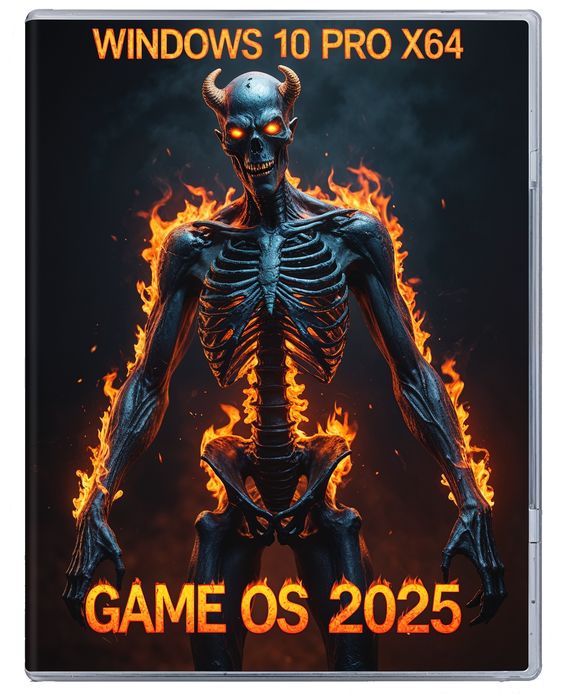
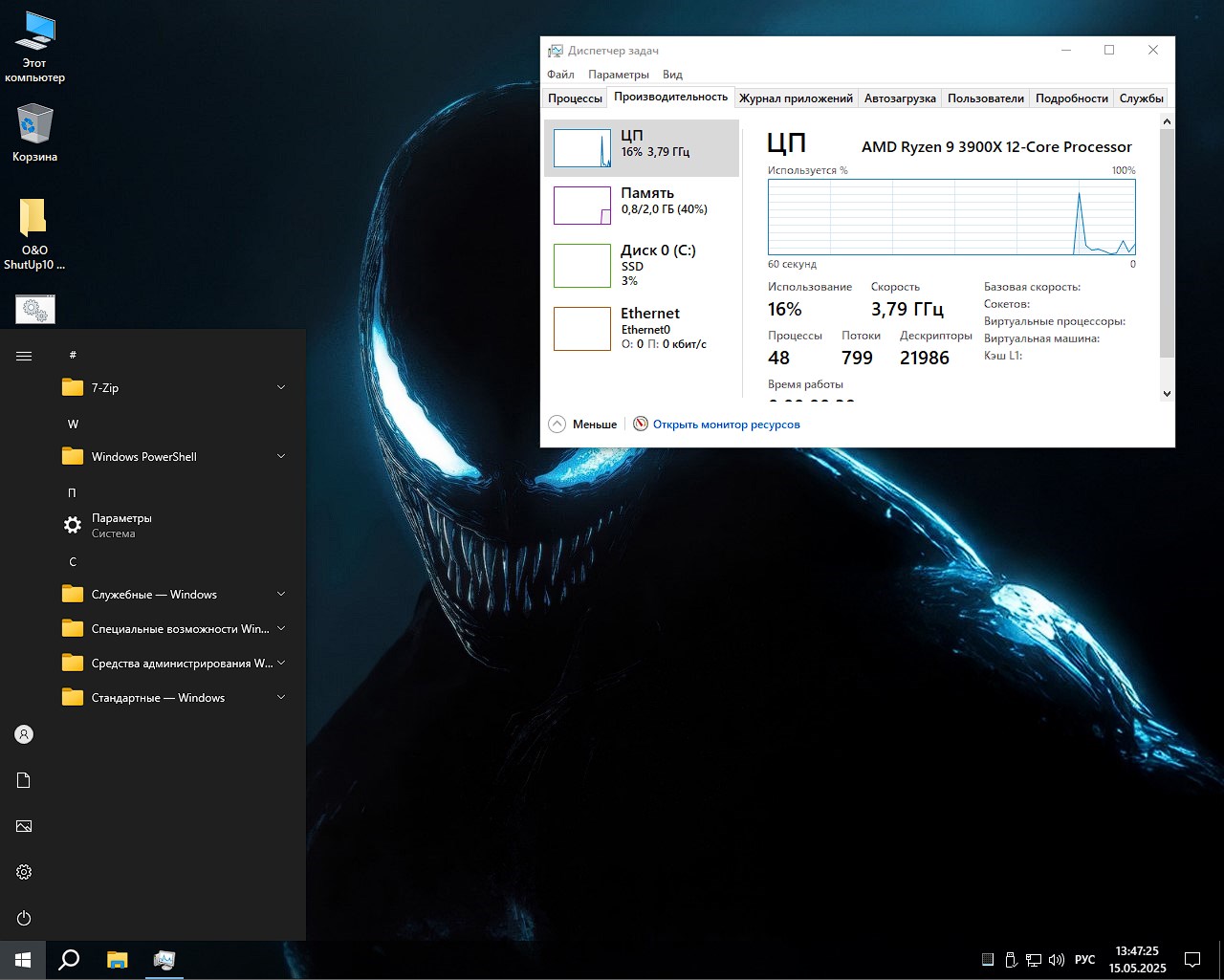
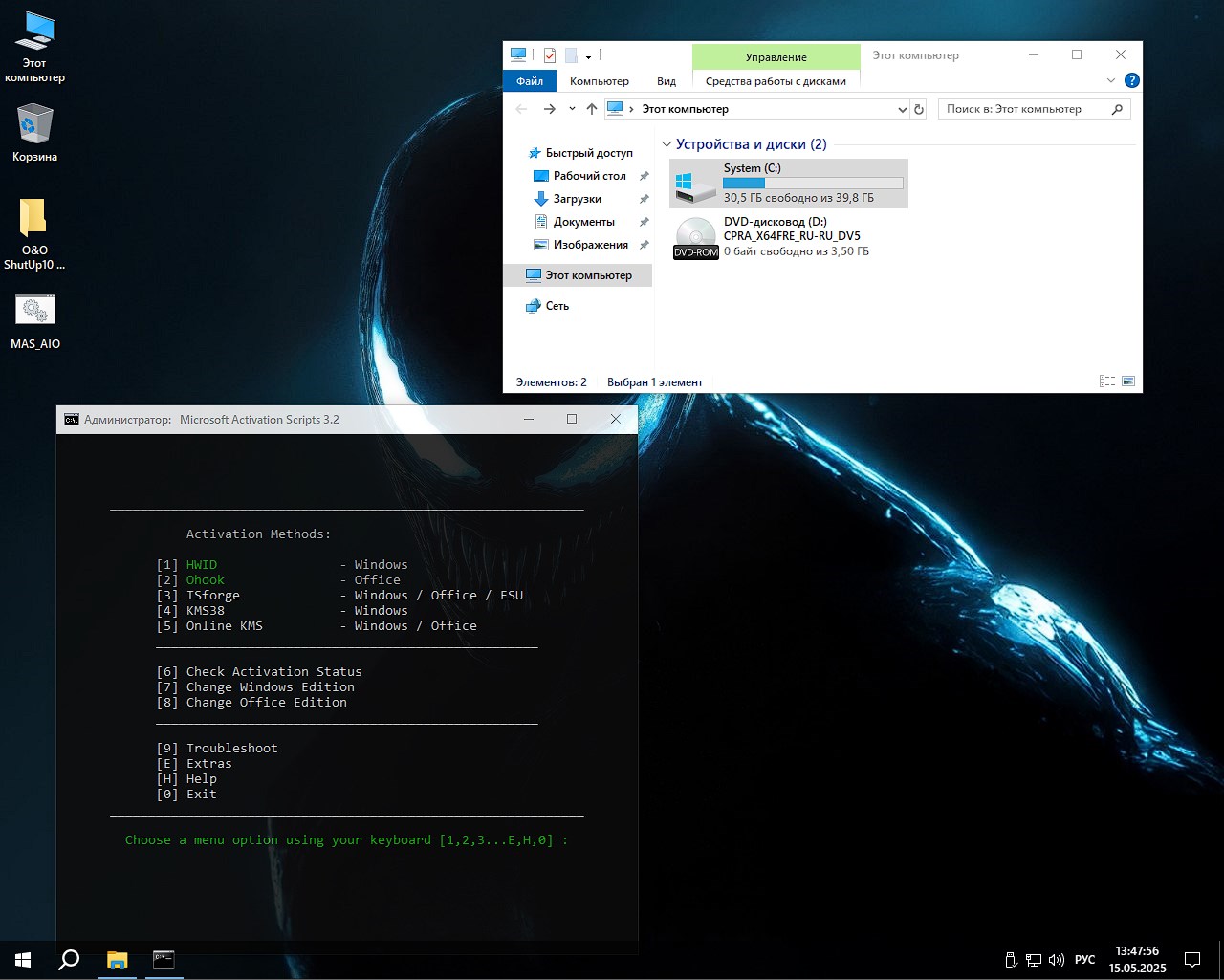
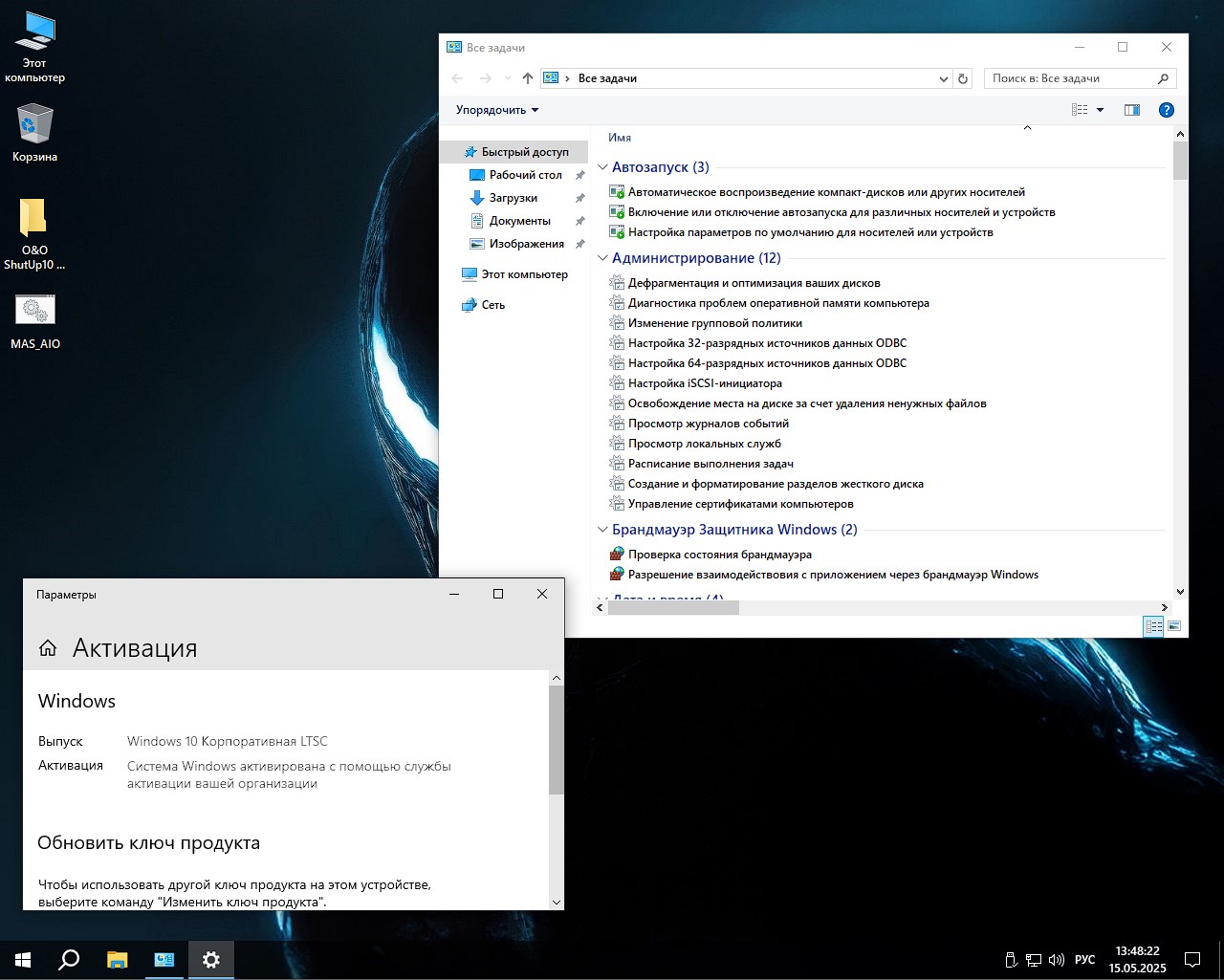
Tiene una computadora vieja, no hay motivo para preocuparse, hay una compilación para propietarios de equipos obsoletos y amantes del máximo rendimiento: juegos Windows 10 Pro y Enterprise LTSC 22H2 en formato iso con la última compilación 19045.5854 del 14 de mayo de 2025. El sistema merece atención y no pude pasarlo por alto, me apresuro a compartirlo. GamesOS Windows 10 Professional Rus para una unidad flash con una instalación limpia se basa en distribuciones externas y puede elegir una de tres versiones: Professional, IoT Enterprise y Corporate LTSC. Todas las versiones recibieron actualizaciones actuales hasta la primavera de este año, esto es una garantía de protección contra la mayoría de las vulnerabilidades. Se incluye Windows Ten de cualquier edición con activación para portátiles y ordenadores antiguos, se diferencia bastante de las versiones “lite” habituales, el shell ha recibido cambios importantes, por lo que el autor, también conocido como OneSmiLe, se centró en lanzar aplicaciones exigentes y entretenimiento informático. Todos los componentes que podrían ralentizar el trabajo, consumir recursos del sistema en segundo plano, interferir con el uso de programas que consumen muchos recursos, fueron eliminados de la manera más competente posible y, por supuesto, nada lo distraerá durante los juegos.
💬 Qué ha cambiado en la configuración básica
Numerosas aplicaciones y servicios en segundo plano que suelen ocupar RAM y tiempo de CPU quedan completamente excluidos del sistema:
En lugar del archivador estándar, se instala un 7-Zip más funcional, que hace frente de manera más efectiva a las tareas de comprimir y descomprimir archivos. Curiosamente, debido a la falta de un archivador estándar, el comando sfc /scannow no podrá restaurarlo, pero esto no crea problemas en el uso diario.
De los navegadores predeterminados, sólo Yasha está disponible, pero nada le impide instalar cualquier otro navegador web de su elección. Nuestro sitio web está lleno de opciones portátiles, incluido Chrome; de hecho, creo que lo uso yo mismo.
Descargar torrent
µ
Windows 10 Pro / Ent LTSC 22H2 para juegos x64
Tamaño: 3,5 GB • Formato: ISO • Versión: 19045.5854
📌 Nota: Para aquellos a quienes les gusta descargar compilaciones de Windows a través de torrent, hay un botón verde arriba, y para aquellos a quienes les gustan los enlaces directos, debajo las noticias tienen todo lo que necesitan.
⚙️ Requisitos mínimos del sistema para ejecutar iso build Windows 10 pro Rus 22H2:
1 GHz o SoC: estos son los requisitos para el procesador, este es el mínimo indispensable
Para sistemas de 64 bits, se requiere un mínimo de 2 gigabytes de RAM
Para x64 necesitas al menos 10 GB de espacio libre en tu disco duro
DX9 debe ser compatible con su tarjeta de video
800×600 es la resolución mínima para un monitor; si es más bajo, la interfaz flotará
💬 Privacidad y optimización del rendimiento
Una de las principales ventajas de esta modificación es la desactivación total de la telemetría. El sistema no envía ningún dato a servidores corporativos ni a terceros. Todos los servicios que podrían rastrear las acciones del usuario están desactivados, lo que aumenta significativamente el nivel de privacidad.
La función de búsqueda del sistema se mantiene funcionando correctamente, pero su icono se ha eliminado del panel principal para ahorrar espacio y minimizar la interfaz. El usuario siempre puede iniciar la búsqueda utilizando teclas familiares cuando sea necesario.
La capacidad de revertir el sistema a un estado anterior está completamente deshabilitada: los archivos correspondientes (incluido WinRe.wim) se han eliminado. Esto significa que en caso de fallos graves será necesaria una nueva instalación, pero no habrá carga adicional en el disco ni en la RAM.
💬 Para maximizar la velocidad del rendimiento, los siguientes componentes están deshabilitados:
Servicio WSearch, responsable de indexar el contenido de los archivos.
SysMain (anteriormente Superfetch), que precarga programas
ReadyBoot, diseñado para acelerar el inicio del sistema
Estos servicios, contrariamente a su propósito, a menudo crean una carga adicional en los discos y la RAM, especialmente en configuraciones débiles donde cada megabyte cuenta.
💬 mejoras en la interfaz de usuario
Los menús contextuales han vuelto a su forma clásica sin elementos ni opciones redundantes. Cuando mantiene presionada la tecla MAYÚS, aparecen funciones útiles adicionales: instalar controladores desde . archivos cab o extrayendo el contenido de la instalación. Paquetes msi, lo que simplifica enormemente el trabajo con controladores y software.
Se han agregado comandos para copiar y mover rápidamente a directorios seleccionados al menú contextual para todo tipo de archivos y carpetas, lo que acelera las operaciones diarias con datos. En la sección “Esta PC”, han aparecido accesos directos convenientes para acceder rápidamente a las herramientas de administración, administración de hardware, editor de registro del sistema y configuración de inicio a través de MSCONFIG.
💬 Las mejoras visuales incluyen:
Reemplazo de la fuente estándar de Segoe UI por una Segoe UI SEMIBOLD más clara y expresiva
Eliminar el efecto de desenfoque en la pantalla de inicio de sesión
El regreso del clásico Visor de fotos de Windows
Deshabilitar el historial de guardado de documentos y directorios abiertos recientemente
El Control de cuentas de usuario está desactivado, por lo que no se requiere confirmación adicional al iniciar programas. El espacio reservado en disco también está deshabilitado: todo el volumen de la unidad está disponible para su uso, sin particiones ocultas del sistema.
💬 Trucos para jugadores
GameDVR está completamente desactivado y tú y yo sabemos que le gusta consumir recursos durante el juego.
El reinicio automático se bloquea en caso de errores graves del sistema
Se han desactivado los parches de seguridad Meltdown y Spectre; el problema con ellos es que con gusto reducirán el rendimiento de la PC en procesadores más antiguos
Lo sé, alguien puede pensar que desactivar varias funciones de seguridad reduce teóricamente el nivel de seguridad del sistema operativo y tendría razón, pero para los usuarios domésticos y los sistemas de juegos que no almacenan datos críticos, este riesgo es mínimo.
💬 Más sobre funciones
Tienda incorporada, no está aquí, pero devolverlo no es problema, intentaré decirte breve y claramente cómo hacerlo. Todo lo que necesita hacer es conectarse a Internet, abrir PowerShell o CMD con derechos de administrador y ejecutar un simple comando wsreset -i. Después de instalar la tienda, puedes agregar secuencialmente el proveedor de identidad, la barra de juegos y la aplicación principal de Xbox a través de ella.
La activación del sistema se produce automáticamente gracias a la herramienta W10DigitalActivation incorporada, que funciona inmediatamente después de la instalación. Si por alguna razón no se produce la activación automática, puede iniciar esta herramienta manualmente; está incluida en el kit y, según los desarrolladores, no contiene código malicioso ni publicidad intrusiva.
💬 Limitaciones y funciones de modificación.
Es importante considerar algunos matices y posibles desventajas de este montaje:
Debido a la eliminación de una serie de componentes estándar, los métodos convencionales de recuperación del sistema no están disponibles (se necesita software adicional, yo uso Acronis)
En caso de fallas graves, será necesaria una reinstalación completa, lo que puede resultar inconveniente en situaciones críticas, lo que significa que es necesario controlar mejor el sistema operativo y lo que ejecuta dentro del shell.
No hay protección integrada contra malware, por lo que es necesario instalar un antivirus de terceros y para mí esto no es un problema, hay muchas herramientas gratuitas y, en general, Sandboxie hace un buen trabajo.
La App Store y Game Center requieren configuración e instalación adicionales
💬 Impresión final
Este Windows 10 Pro para juegos modificado con activación para cualquier PC y computadora portátil es ideal para computadoras obsoletas y de bajo consumo de energía, donde cada rendimiento es fundamental. Una imagen ISO limpia con Windows Ten para juegos para una unidad flash Rus se carga instantáneamente, especialmente en un SSD, todos los recursos de la computadora y los procesos en segundo plano se minimizan, el sistema operativo en sí no se actualiza sin el permiso explícito del propietario, no recopilará datos sobre su actividad en absoluto. Por supuesto, yo mismo probé esta versión durante aproximadamente un día en dos computadoras y obtuve resultados impresionantes con los que quedé satisfecho. La ausencia total de cosas innecesarias, esto es lo que acelera el funcionamiento de todo el sistema, el software y los juegos se inician a la velocidad del rayo incluso con una pequeña cantidad de memoria, no encontré ningún problema con la compatibilidad de los controladores, todo se recogió automáticamente, si se requiere algo individualmente, nadie se molesta en encontrar el controlador correcto en la red. Los componentes adicionales necesarios se instalan fácilmente en unos minutos. Además, agregué O&O ShutUp10 Auto Update Portable de Zhek al escritorio, esto es para aquellos que quieren “castrar” más el sistema operativo, si no están interesados, solo tres carpetas, el software es portátil, no dejará ningún rastro en el registro, por lo que no hay problemas. En general, esta es una breve reseña que hice hoy. Cualquiera que busque una versión rápida y funcional del popular sistema operativo Win 10 Rus de 64 bits sin elementos innecesarios cuyo propósito sea ocupar espacio y consumir recursos, creo que debería consultar esta opción, estoy seguro que quedará satisfecho.
Parámetro
Estado
🔎Buscar
✅Obras
🔑Activación
ℹ️Incorporado
🛒 Tienda
ℹ️A través de CMD con el comando wsreset -i puedes regresar
👁️ Telemetría
❌Deshabilitado y bloqueado
#️ Actualizaciones
✅Hasta el 14 de mayo de 2025
⚙️ Personalización de juegos
✅Terminado
🛡️ Defensor
❌Eliminado
Descargue la imagen de juegos de Windows 10 Professional de 64 bits con las actualizaciones de mayo
💡 Todos los enlaces enumerados permiten descargar rápidamente un ensamblaje ISO para instalarlo desde una unidad flash sin preguntas.
Acerca de las asambleas:
Algunas compilaciones pueden venir preinstaladas con un navegador y agregar componentes opcionales para Chrome; Si lo desea, puede sustituirlos fácilmente por los suyos propios. Todas las imágenes se someten a un análisis antivirus obligatorio antes de publicarse en el sitio: todo el contenido se analiza completamente en busca de archivos maliciosos. La configuración permanece bajo su control y puede cambiarla con un par de clics si es necesario. A menudo, las herramientas de activación integradas se reemplazan con recomendaciones de registro basadas en texto; esto se hace para minimizar los falsos positivos.
Firmware original Samsung SM-A505G (archivo Flash)
El archivo Flash lo ayudará a actualizar, degradar o reinstalar el firmware (SO) original en su dispositivo móvil. Además, el archivo Flash (ROM) también le permite reparar el dispositivo móvil en caso de un problema de software, un problema de bucle de arranque, un problema de IMEI o un problema muerto.
Nombre del archivo: SM-A505G_A505GUBS5ATA2_A505GOWO5ATA2_CHO_4Archivo.zip País: Chile Tamaño del archivo: 4 megas versión de Android: 9.0 Herramienta Flash: Herramienta de descarga de Odín Cómo flashear (instalar): Sigue el tutorial
Adquirir privilegios de administrador root en el dispositivo Huawei Enjoy 20 Plus es un trabajo sumamente sencillo y rápido, que verás en este artículo.
Aunque pueda parecer complicado al principio, lo cierto es que, nada más lejos de la realidad, te alegrarás cuando sepas lo fácil e intuitiva que es esta técnica de root.
¿No encuentras el maletero? archivo, entonces este te interesará.
¿Qué es el enraizamiento?
Él uso excesivo oh raíz es el nombre habitual asignado a las cuentas de usuario que tienen todos los privilegios en todos los modos de acceso, tanto monousuario como multiusuario.
Asimismo, rootear un teléfono es una táctica que permite a los usuarios de dispositivos móviles con sistema Android obtener acceso privilegiado de forma similar a los permisos administrativos de las máquinas Linux o Unix, permitiéndoles superar cualquier reducción de sistema y hardware impuesta por los fabricantes y/u operadores de red.
Beneficios de rootear el Huawei Enjoy 20 Plus
Posibilidad de eliminar todo tipo de Bloatware fácilmente así como desinstalar aplicaciones del sistema potencialmente improductivas.
Posibilidad de liberar capacidad extra para almacenamiento.
Personaliza configuraciones avanzadas del sistema, como desbloqueo, modificación del IMEI y MAC del Huawei Enjoy 20 Plus, así como overclocking de procesadores y otros.
Posibilidad de utilizar Software creado para teléfonos móviles rooteados.
Modificar, formatear y cambiar el tamaño de nuevas particiones en la memoria (¡Ten cuidado! Hacer esto puede resultar extremadamente peligroso para la integridad del dispositivo.).
Crea copias de seguridad de las particiones o también exporta la rom completa.
Precauciones e inconvenientes que se deben tener en cuenta
Tu terminal perderá la validez de la garantía otorgada por el fabricante.
Amenaza de que aplicaciones dañinas obtengan derechos de superusuario.
Riesgo de daño o deterioro de los datos durante el procedimiento, en cuyo caso se recomienda en todo momento realizar una copia de seguridad antes de proceder con el root.
El software del teléfono inteligente puede estar dañado; se recomienda asegurarse de poder obtener una copia válida del firmware si es necesario.
El soporte de actualización de FOTA estará deshabilitado.
Condiciones previas del procedimiento
Un ordenador que cuente con sistema operativo Windows XP o posterior, tanto de microarquitecturas de 32 como de 64 bits.
Descarga el firmware original para tu dispositivo móvil del cual extraerás el componente de arranque si es posible desde la página de soporte del fabricante.
Nota: Sí No encuentras el firmware original para el teléfono Huawei Enjoy 20 Plus Tienes la alternativa de adquirir el componente de arranque directamente desde tu dispositivo móvil de forma sencilla siguiendo las instrucciones de este tutorial.
Ajustes del Huawei Enjoy 20 Plus
En primer lugar debes ejecutar ciertos ajustes en el panel de configuración de tu Huawei Huawei Enjoy 20 Plus, que esencialmente consisten en Habilitar la depuración USB además de Activar desbloqueo OEM.
Podrás encontrar estas dos configuraciones dentro del menú del programador, que deberás tener activado previamente presionando 7 veces ininterrumpidamente en la caja;
Menú-> Información del dispositivo -> versión de software oh Número de compilación.
Rootear terminal Huawei Enjoy 20 Plus
En primer lugar tendrás que extraer el paquete previamente descargado en el escritorio de la computadora con Windows y luego ejecutar el software MTKroot v2.5.5.
Inicie MTKroot v2.5.5 en Huawei Enjoy 20 Plus
Haga clic en el botón Controladores -> MediaTek y finaliza la instalación de los drivers específicos.
Instale los controladores MTK Huawei Enjoy 20 Plus
De igual forma sigue estos pasos para implementar la instalación en drivers BAsD.
Nota: El software MTKroot v2.5.5 ya tiene todos los controladores actualizados que requiere el teléfono inteligente Huawei Enjoy 20 Plus.
Conecta tu equipo Huawei Disfruta 20 Plus con su computadora a través de un puerto de datos USB y presione el botón Restablecer USB.
Haga clic en el área superior izquierda en ¡¡Sin botas de heno!! -> LlevarAbra el archivo de inicio y haga clic una vez en Parche de proceso.
Automáticamente se iniciará la utilidad Magisk Manager en tu Huawei Enjoy 20 Plus, sigue las instrucciones que verás en pantalla para crear el parche.
Luego haga clic en Prueba del BAD y espera un momento hasta que puedas leer el texto ‘Dispositivo detectado’, allí debes hacer clic en Soy un fastboot.
Huawei Enjoy 20 Plus Reiniciar USB + Test ADB + Fastboot
Espere un momento mientras su Huawei Enjoy 20 Plus se inicia en modo gestor de arranque y luego haga clic en el botón Probar arranque rápido.
Luego tienes que esperar hasta que puedas leer el texto ‘Dispositivo detectado’ antes de poder continuar con el siguiente párrafo.
Desbloquea el gestor de arranque de tu Huawei Enjoy 20 Plus
En el siguiente punto tendrás que abrir el gestor de arranque del dispositivo, otro paso que también harás con un clic.
Es recomendable excluir este paso en caso de que lo hubieras liberado en otro momento.
Hacer clic en Prueba del cargador de arranque si desea comprobar el estado del gestor de arranque.
Comprobar el gestor de arranque en Huawei Enjoy 20 Plus
Si necesitas desbloquea el gestor de arranque en tu Huawei Enjoy 20 Plus solo tienes que hacer clic Liberar cargador de arranque -> Acepta y luego realiza las señales que verás proyectadas en la pantalla de tu Huawei Enjoy 20 Plus.
Recuerda que debes presionar la tecla aumentar el volumen para poder continuar.
Abrir el gestor de arranque Huawei Enjoy 20 Plus
Recuerde: en el momento en que desbloquee el gestor de arranque, el software de su Huawei Enjoy 20 Plus se restaurará a su estado original.
Por ello, plantéate si es conveniente realizar copias de seguridad o si prefieres simplemente copiar todos tus contactos, fotos, archivos y otros datos a una unidad de almacenamiento Micro SD.
Una vez que hayas desbloqueado el gestor de arranque, todo lo que necesitas hacer es completar este tutorial, dejando tu Huawei Enjoy 20 Plus con privilegios de root.
Vaya a la esquina superior de MTKroot v2.5.5 y elija la opción raíz, luego haga clic en el botón Raíz en el lado opuesto.
Marcar Root Huawei Enjoy 20 Plus
En apenas unos segundos el dispositivo estará rooteado, por lo que podrás leer la palabra “OK” reflejada en la pantalla de tu terminal Huawei Enjoy 20 Plus y en la ventana de MTKroot v2.5.5.
Luego haga clic en el botón Salir del arranque rápido y el celular Huawei Enjoy 20 Plus volverá al sistema Android.
Cuando el Huawei Enjoy 20 Plus se haya cargado por completo deberás pulsar Aplicaciones -> instalar magia y verifique si aparece la aplicación Magisk Manager en el escritorio del Huawei Enjoy 20 Plus.
Para que la aplicación Magisk Manager funcione correctamente, primero debes conectar tu Huawei Enjoy 20 Plus a Internet, mediante WiFi o datos.
Para completar este tutorial haz clic en el botón Comprobar raíz -> seguido de Aceptar y eso es todo.
Verificar Root Huawei Enjoy 20 Plus
Nota: En caso de que la aplicación Magisk Manager no se instale la primera vez, haga clic una vez en el botón Desinstalarespere un par de segundos y una vez más haga clic en el botón Instalar Administrador Mágico.
Abreviatura del proceso
Resumen proceso Root Huawei Enjoy 20 Plus
Inicie el software MTKroot v2.5.5 y conecte el dispositivo a su computadora.
Reinicie el dispositivo con opciones de fastboot haciendo clic en el botón Soy un fastboot -> Probar arranque rápido.
Si es necesario, desbloquee el gestor de arranque haciendo clic en Liberar cargador de arranque.
Finalmente seleccione la opción raíz y presione el botón Raíz.
Vídeo tutorial de ayuda paso a paso para rootear el teléfono Huawei Enjoy 20 Plus
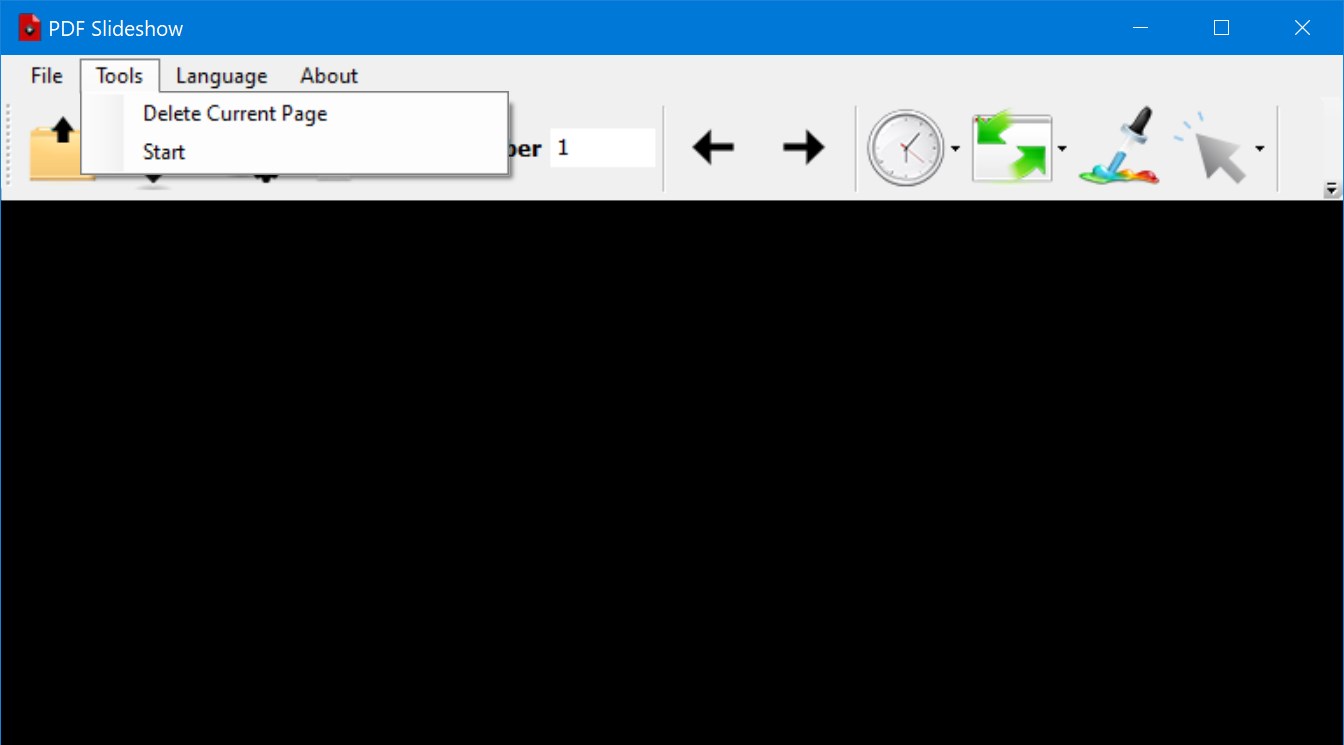
Sucede que a veces es necesario realizar rápidamente una presentación a partir de documentos PDF. Si entiende lo que quiero decir, entonces el software Presentación de diapositivas en PDF será útil. Le ayudará a convertir rápidamente cualquier formato de documento portátil en una presentación de diapositivas, sin tener que profundizar en configuraciones complejas. Agrega un archivo, ajusta la velocidad de visualización, selecciona transiciones entre diapositivas e incluso puede editar ligeramente el PDF directamente en la aplicación. El control no es difícil, todos los botones están en la pantalla, no es necesario buscar funciones ocultas. Puede agregar formas, imágenes, cambiar colores para que la presentación no parezca aburrida. Para aquellos que trabajan a menudo con archivos PDF y quieren mostrar el material rápidamente, la aplicación realmente les ahorra tiempo. Es bueno que no necesites ningún conocimiento especial para trabajar. La edición de documentos es un poco limitada; si necesitas cambiar algo en serio, tendrás que utilizar otros programas, de los cuales tenemos una gran variedad en nuestra web. El programa funciona de manera estable, nada falló durante la prueba y el enlace de descarga a continuación ya está activado, la versión es portátil porque. Como resultado, obtenemos una interfaz simple, un buen conjunto de funciones básicas, cualquiera que quiera hacer una presentación desde PDF puede probarlo, lo más probable es que quede satisfecho. Tamaño: 7 megas SO: Windows 7+ Descargar PDFZilla Presentación de diapositivas en PDF 1.0 Zheka portátil gratis
Firmware original Samsung SM-A315G (archivo Flash)
El archivo Flash lo ayudará a actualizar, degradar o reinstalar el firmware (SO) original en su dispositivo móvil. Además, el archivo Flash (ROM) también le permite reparar el dispositivo móvil en caso de un problema de software, un problema de bucle de arranque, un problema de IMEI o un problema muerto.
Nombre del archivo: A315GDXU1ATCE_A315GOWO1ATCE_ZTO_4Archivo.zip País: Brasil Tamaño del archivo: 4GB versión de Android: 10 Herramienta Flash: Herramienta de descarga de Odín Cómo flashear (instalar): Sigue el tutorial
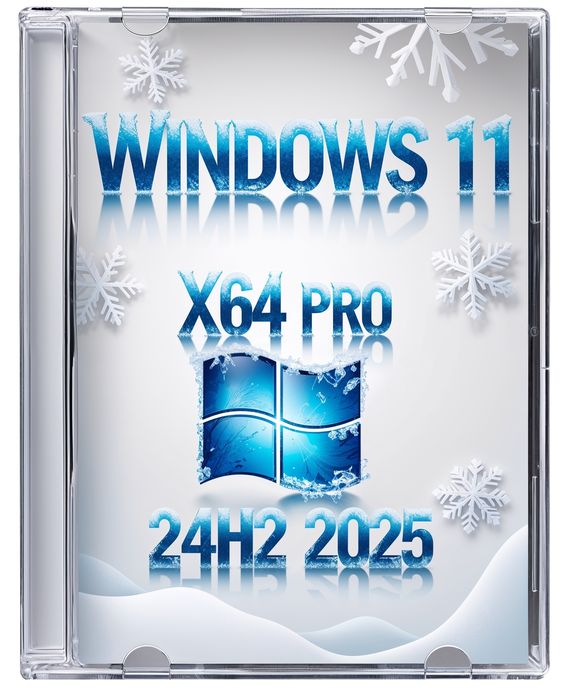
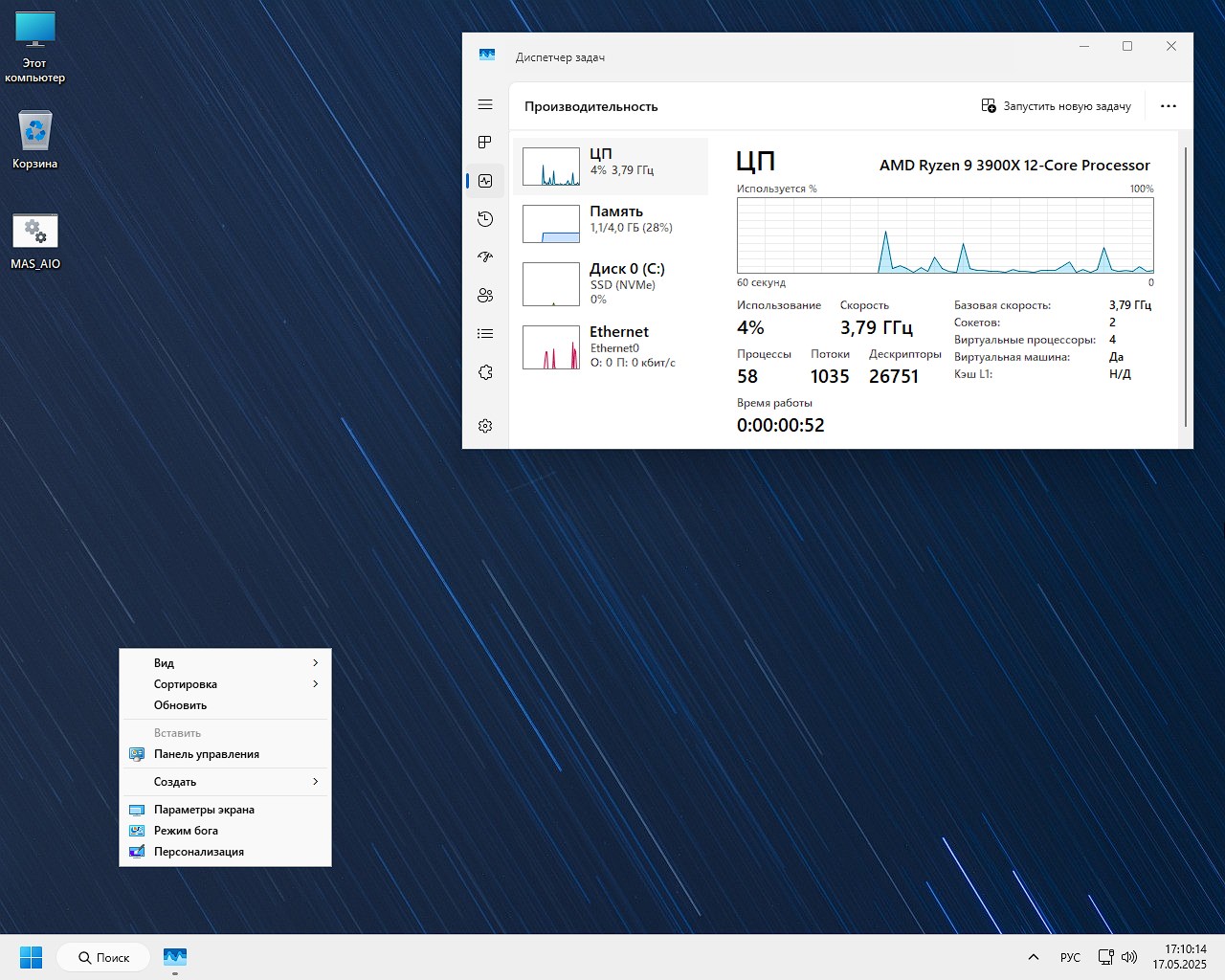
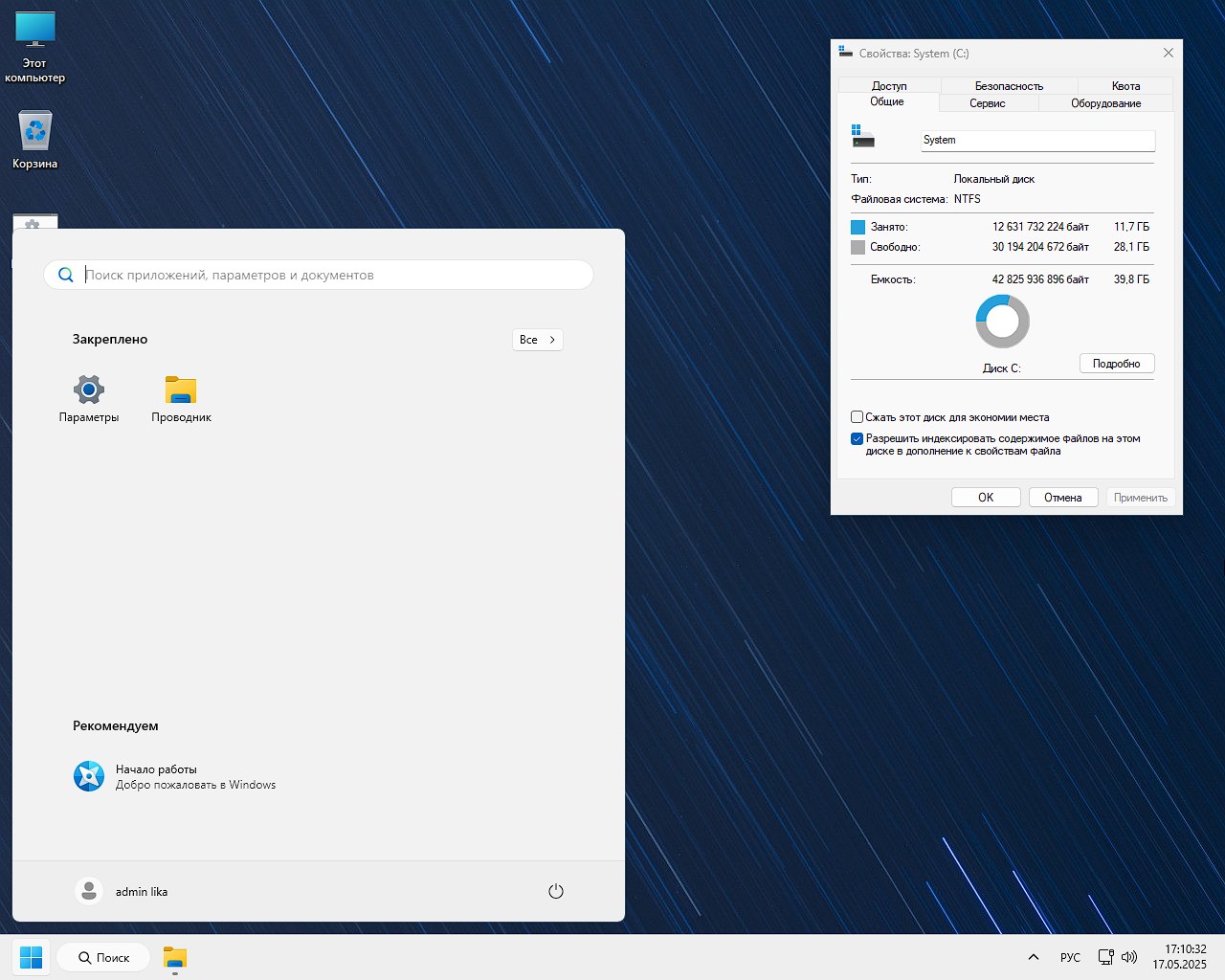
¡Mis queridos amigos! Se lanzó la última versión limpia de Windows 11 Pro x64 Rus: 26100.4061 en una imagen iso para una unidad flash, que en su optimización es muchas veces superior a sus predecesores y puede descargarlo como cliente torrent usando el enlace a continuación o directamente desde nuestro servidor. ✅ Brevemente sobre los requisitos del sistema: – necesitará un procesador con al menos dos núcleos y una frecuencia de reloj de 1 GHz, o una potencia similar basada en un cristal Soc; – Se requiere RAM de al menos 4 GB para su funcionamiento estable; – sólo necesitas 20 GB de espacio libre en tu disco duro para encontrarlo cómodamente, pero no te olvides del software de terceros que instalarás en el futuro, por lo que prevería más espacio libre; – En cuanto al adaptador de vídeo, los requisitos son muy simples: necesita soporte para bibliotecas DirectX 12 o sus versiones posteriores y la presencia del controlador WDDM versión 2.0 correspondiente; – la pantalla, para poder contemplar toda esta belleza súper nueva y rápida, debe soportar una resolución mínima HD, o mejor aún Full HD, con una diagonal de pantalla de al menos 9 pulgadas (¿alguien realmente las usa?) y un canal de color de 8 bits; – aquí no se requieren protocolos de seguridad como Secure Boot o módulos de clase TPM 2.0 para instalar Win 11 Pro, por lo que el sistema se instalará en la computadora sin comprobaciones místicas ni problemas innecesarios, mientras que su versión original sin todos estos dispositivos no funcionará bajo ninguna circunstancia, nuestros compañeros no dicen nada 🙂
Descargar torrent
µ
Limpie Windows 11 Pro 24H2 de 64 bits en imagen rusa para unidad flash
Tamaño: 3,4 GB • Formato: ISO • Versión: 26100.4061
📌 Nota: Todos están invitados a descargar el ensamblaje en formato ISO a través de un cliente torrent usando el enlace de arriba, o pueden descargarlo directamente desde el enlace a continuación usando nuestro servidor o muchos espejos rápidos.
⚙️ Requisitos mínimos del sistema para ejecutar Win 11 personalizado en cualquier PC con actualizaciones de mayo de 2025:
2 núcleos -2 GHz – x64
RAM 4GB
Disco duro de 20 GB de espacio
Vídeo DX9-12
Resolución de pantalla de al menos 1024×768
Se han eliminado las restricciones de arranque seguro tpm 2.0
💬 Cosas interesantes y más:
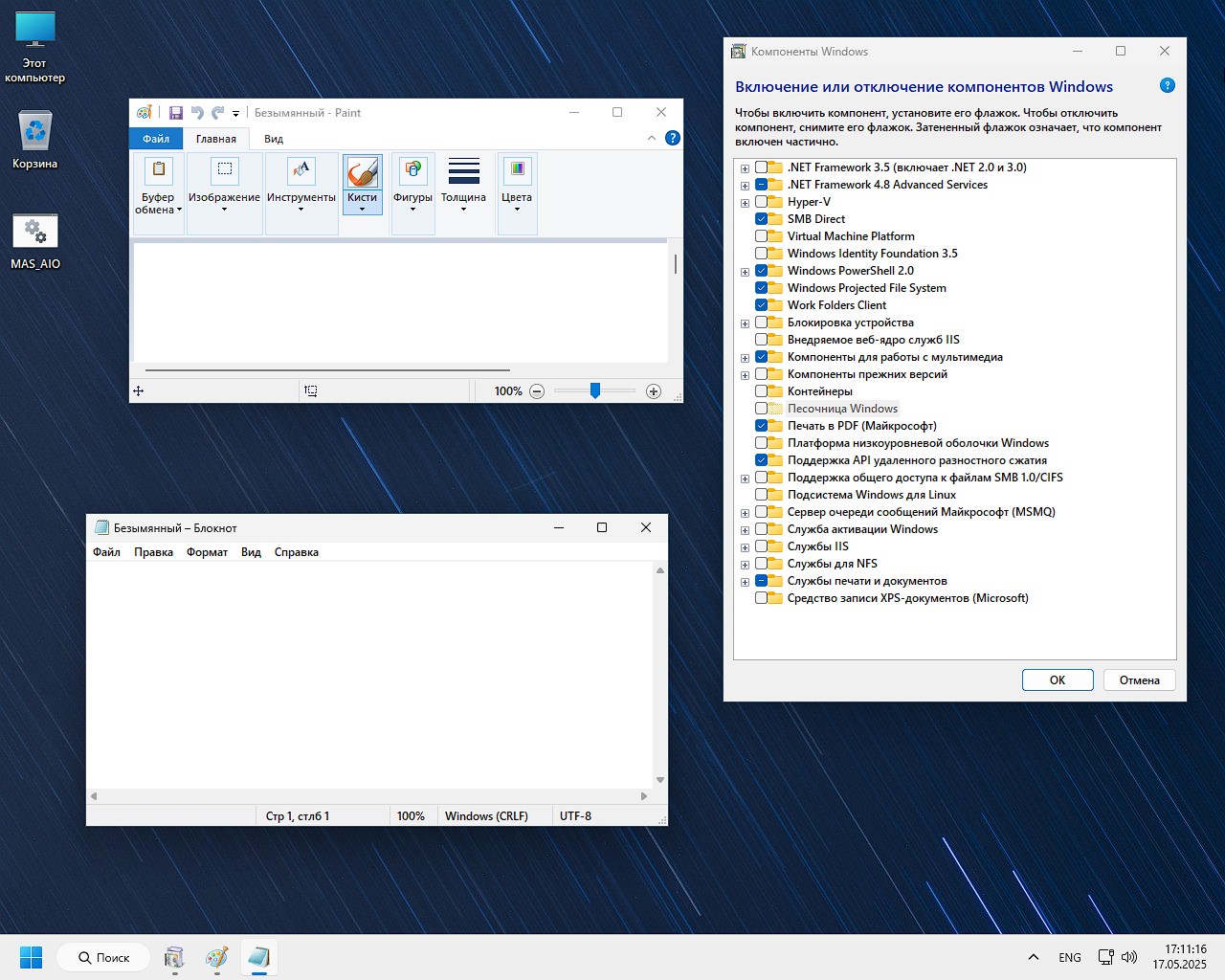
el ensamblaje de OneSmiLe contiene ediciones del sistema como: Windows 11 Pro, IoT Enterprise y Enterprise LTSC, naturalmente las últimas versiones 24H2 con actualizaciones y parches instalados hasta mediados de mayo de 2025;
como parte de la simplificación y reducción, además de acelerar, se eliminaron del sistema todas las aplicaciones modernas y todo lo relacionado con ellas;
para el estilo minimalista, el ícono de búsqueda en la barra de tareas estaba oculto, pero la función en sí funciona normalmente, no te preocupes por encontrar lo que buscas;
todo lo relacionado con la manía de los espías, el envío de sus preciosas acciones y rutas de viaje a alguien desconocido no está aquí ni estará aquí, la telemetría ha sido completamente derrotada;
Para los profesionales, existe la posibilidad de trabajar con una imagen DISM, y para aquellos a los que de repente les importa, la imagen del sistema está empaquetada en formato esd.
💬 Deshabilitado, eliminado o viceversa activado:
cualquier recuperación del sistema está completamente deshabilitada, lo que a su vez consume constantemente una cierta cantidad de RAM y, en consecuencia, espacio en disco
También se deshabilitan varios servicios de búsqueda integrados, análisis de datos y optimizaciones desconocidas, incluido el almacenamiento que ya no está reservado, que de todos modos no tenía una gran demanda.
El menú contextual ha sufrido pequeños cambios para mejor, por supuesto. Lo que quiero decir es que se eliminó la basura adicional, que solo interfería con el uso normal sin buscar elementos, y se agregaron otros nuevos. En particular, puede trabajar más rápido con paquetes cab y archivos msi, solo para que aparezca debe presionar la tecla Shift y mantenerla presionada, puede copiar rápidamente algo a una carpeta, acceder al administrador de dispositivos, iniciar el componente integrado responsable del editor de registro y más.
Todos los cambios sobre los que escribí anteriormente tendrán el impacto más positivo en el trabajo con Win 11 Pro 24H2 de 64 bits en general, porque ya no tendrás que buscar todos estos puntos y posiciones por separado.
Además de la telemetría, también desactivaron la sincronización y todo tipo de controles de cuenta extraños.
La pantalla de bloqueo ahora es normal, no hay un desenfoque nublado que atormente la vista, etc.
reinicio automático deshabilitado en caso de una pantalla azul
Naturalmente, los dos hermanos acróbatas Meltdown y Spectre no interferirán más, todo está guardado de forma segura.
Para ver imágenes se utiliza el visor estándar, no el actualizado.
Fuente Segoe UI Semibold activada
todo lo que se abrió sobre carpetas y archivos no se recordará, ahora estarás en modo incógnito, nadie sabrá dónde y cuándo subiste
Para acelerar todos los procesos, el sistema también se deshizo del Win 11 Pro x64 iso defender para USB, que a su vez no es líder en su campo. Es mejor y más útil instalar cualquier otro antivirus de terceros, incluidos los de desarrolladores rusos, que no serán peores y, en muchos casos, incluso más eficaces que el estándar.
Tampoco encontrarás el navegador Edge, pero ha sido reemplazado por nuestro Yasha nativo, cuya arquitectura está basada en Chromium y tiene el mismo potencial y velocidad de operación/descarga de archivos.
También decidieron eliminar el asistente de voz Cortana, porque funciona de manera más eficiente en el país del desarrollador jefe de la corporación, pero aquí es de poca utilidad.
Lo mismo se aplica al almacenamiento en la nube One Drive, debido a la inestabilidad del trabajo en nuestra región, además se cuelga constantemente en procesos activos y solo consume RAM. En cambio, hay muchos servicios que afrontarán mucho mejor las tareas.
En cuanto a la tienda de Microsoft, si alguien la necesita de repente, aunque lo dudo, entonces con Internet encendido en Power Shell, por supuesto, como administrador, debe ingresar el comando wsreset –i, después de lo cual la tienda deseada aparecerá en modo silencioso. Pues después, según los clásicos, descarga e instala desde allí lo que quieras, incluso aplicaciones de la plataforma de juegos de Xbox. Pero, de hecho, yo mismo buscaría software en recursos de terceros, donde hay más opciones y una gama más amplia, por ejemplo, en nuestro sitio web hay todo lo que su corazón desea 🙂
✅ En cuanto a la activación, se realiza gracias a W10 Digital Activation en modo automático y sí, en el escritorio, después del primer inicio verás una carpeta con el mismo nombre, esto es en caso de que de repente por alguna razón algo salga mal y la clave no funcione, pero esto es poco probable, pero aún así, no será peor. ✅ Lo probé, lo instalé, lo manejé, lo probé, incluso instalé un par de juegos, la velocidad de fotogramas me agradó, la respuesta fue muy rápida, el menú contextual fue agradable, así que no nos sentimos tímidos y comenzamos a descargar una versión fácil y rápida de Win 11 Professional de 64 bits a través de un enlace directo o torrent. ¡Pruebas exitosas y buen humor! ⚡ Lo último que quería decirte es que debes recordar que la instalación se realiza desde una unidad flash, es necesario que sea de arranque, para ello te aconsejo que utilices un software como UltraISO. Una vez cumplida esta etapa lo conectamos al puerto, arrancamos desde él, no desde el disco duro, luego hay que seleccionar la edición y la partición donde está instalado, es necesario formatear la partición. Entonces todo es estándar, indicaste tu nombre y listo, se eliminaron los elementos innecesarios, no habrá preguntas. Estoy escribiendo todo esto para significar que no deberías intentar ejecutar el archivo de instalación .exe; de lo contrario, muchas personas escriben pidiendo ayuda y resulta que eso es exactamente lo que intentaron hacer. Eso es todo, ¡buena suerte!
Parámetro
Estado
🔎Buscar
✅Obras
🔑Activación
ℹ️Método seguro incorporado
🛒 Tienda
ℹ️Eliminado, wsreset -i lo devuelve a la vida.
👁️ Telemetría
❌Bloqueado a través de CMD y registro
#️ Actualizaciones
✅Instalado en modo de ejecución
⚙️Optimización para juegos
✅Promedio
🔌 UWP
❌Software incorporado eliminado
Descargue la imagen iso de Windows 11 Pro x64 24H2 para una unidad flash con una instalación limpia
💡 Todos los enlaces anteriores permiten descargar el ensamblaje desde espejos rápidos y gratuitos sin distribuciones de torrents.
Acerca de las asambleas:
Algunas compilaciones pueden venir preinstaladas con un navegador y agregar componentes opcionales para Chrome; Si lo desea, puede sustituirlos fácilmente por los suyos propios. Todas las imágenes se someten a un análisis antivirus obligatorio antes de publicarse en el sitio: todo el contenido se analiza completamente en busca de archivos maliciosos. La configuración permanece bajo su control y puede cambiarla con un par de clics si es necesario. A menudo, las herramientas de activación integradas se reemplazan con recomendaciones de registro basadas en texto; esto se hace para minimizar los falsos positivos.
Firmware original Samsung SM-A315F (archivo Flash)
El archivo Flash lo ayudará a actualizar, degradar o reinstalar el firmware (SO) original en su dispositivo móvil. Además, el archivo Flash (ROM) también le permite reparar el dispositivo móvil en caso de un problema de software, un problema de bucle de arranque, un problema de IMEI o un problema muerto.
Nombre del archivo: SM-A315F_A315FXXU1CUH3_A315FOJM1CUH3_4Archivo.zip País: Todo Tamaño del archivo: 4,47GB versión de Android: 10 Herramienta Flash: Herramienta de descarga de Odín Cómo flashear (instalar): Sigue el tutorial
La mejor manera de aprovechar al máximo tu experiencia telefónica HomTom HT17 Prosin duda está obteniendo previamente permisos de superusuario sobre esto.
En los párrafos que siguen te dejaremos otro procedimiento automático para rootear celulares HomTom HT17 Promediante el cual podrás obtener acceso Root en unos minutos.
Superusuario oh raíz es el nombre común que generalmente se asigna a las cuentas de usuario administrador que tienen todos los derechos de acceso, tanto de usuario único como multiusuario.
Asimismo, rootear un dispositivo es una técnica que permite al usuario de cualquier ordenador con sistema operativo Android obtener acceso privilegiado de forma similar a los permisos administrativos de las máquinas Unix, permitiendo al usuario superar cualquier restricción de hardware y software establecida por el fabricante u operador de red.
¿Cuáles son las ventajas de rootear tu HomTom HT17 Pro?
Poder eliminar todo el Bloatware y desinstalar aplicaciones del sistema que consideremos inoperativas.
Posibilidad de ganar memoria de almacenamiento extra.
Adaptar configuraciones profundas del sistema, como desbloquear, recuperar el IMEI de nuestro dispositivo, la dirección MAC así como overclocking de la CPU y otros.
Posibilidad de utilizar programas diseñados exclusivamente para dispositivos sujetos a privilegios de root.
Crear, cambiar el tamaño o adaptar particiones en la memoria (¡Advertencia! Hacer esto puede ser muy peligroso.).
Realizar copias de seguridad o copias de seguridad completas, pudiendo incluso exportar la ROM completa.
Precauciones y advertencias que debemos tener en cuenta
El teléfono móvil anulará la validez de la garantía emitida por el fabricante.
Amenaza de que aplicaciones maliciosas puedan apropiarse de los derechos de superusuario.
Riesgo de daño o pérdida de información durante o después del proceso, por lo que es recomendable realizar siempre una copia de seguridad antes de iniciar root.
El software de su dispositivo HomTom HT17 Pro puede estar dañado; se recomienda asegurarse de poder obtener una copia flasheable de su firmware si es necesario.
Soporte para actualizaciones OTA (Por el aire) será revocado.
Requisitos previos para este método
Un ordenador con Windows w7/w10 o posterior, microarquitecturas de 32/64 bits.
Descargue el componente boot.img o la rom original para su dispositivo HomTom HT17 Pro si es posible desde el sitio web de descarga oficial del fabricante.
Nota: Sí No consigues el firmware oficial del HomTom HT17 Pro Alternativamente, puede obtener boot.img directamente desde su HomTom HT17 Pro fácilmente siguiendo los pasos de este tutorial.
Configura tu dispositivo móvil
Antes de comenzar tienes que realizar algunos ajustes específicos desde los ajustes del HomTom HomTom HT17 Pro, que especialmente radican en Habilitar la depuración USB además de desbloquear OEM.
Las dos opciones se encuentran dentro del menú del programador, que tendrás que tener activado con antelación presionando 7 veces continuamente encima de la caja;
Menú de configuración-> Información del dispositivo -> Número de compilación.
Cómo rootear el terminal HomTom HT17 Pro fácilmente
Primero debes extraer el contenido del paquete previamente descargado en tu PC y luego iniciar la aplicación MTKroot v2.5.5.
Iniciando MTKroot v2.5.5 en HomTom HT17 Pro
Pulsa y Controladores -> MediaTek e instalar los controladores específicos.
Instalar los controladores Mediatek HomTom HT17 Pro
Asimismo, siga estos pasos exactamente para instalar los controladores -> BAsD.
Nota: La utilidad MTKroot v2.5.5 incluye todos los controladores actualizados que son necesarios para que su computadora encuentre el dispositivo HomTom HT17 Pro.
Luego conecta tu HomTom HT17 Pro con su computadora usando un puerto de datos Micro USB y luego haga clic en Restablecer USB.
Haga clic en la esquina superior izquierda en ¡¡Sin botas de heno!! -> Llevaragregue el archivo boot.img y haga clic una vez en el botón Parche de proceso.
La utilidad Magisk Manager se iniciará automáticamente en su teléfono inteligente, siga las instrucciones que aparecerán en la pantalla para parchear el arranque.
Haga clic una vez en el botón Prueba del BAD y espera un momento hasta que puedas ver el texto ‘Dispositivo detectado’ luego debes hacer clic en el botón Soy un fastboot.
HomTom HT17 Pro Reiniciar USB, Probar ADB, ir a Fastboot
Ahora espera unos segundos mientras tu dispositivo HomTom HT17 Pro reinicie en modo gestor de arranque, haga clic en el botón Probar arranque rápido.
Nuevamente deberás asistir hasta que puedas leer el mensaje’Dispositivo encontrado‘ para avanzar al siguiente párrafo.
Cómo abrir el gestor de arranque en tu HomTom HT17 Pro
A continuación procederemos a abrir el gestor de arranque de tu HomTom HT17 Pro, algo imprescindible y que haremos de forma automática.
Es recomendable excluir esta operación si la ha vuelto a liberar.
Haga clic una vez en Prueba del cargador de arranque para comprobar si ya está desbloqueado o no.
Compruebe el gestor de arranque HomTom HT17 Pro
Si necesitas desbloquea el gestor de arranque en tu HomTom HT17 Pro solo tienes que hacer clic en el botón Liberar cargador de arranque -> Aceptar y cumplir los consejos que se muestran en la pantalla del HomTom HT17 Pro.
Recuerde presionar sube el volumen para autorizar.
Lanzamiento del gestor de arranque HomTom HT17 Pro
Nota: En el momento en que desbloquees el gestor de arranque, el software de tu teléfono celular se restaurará a su estado de fábrica.
Por este motivo, se recomienda realizar una copia de seguridad o, si lo prefieres, copiar todas tus fotos, contactos, archivos y otros datos a la unidad Micro SD externa.
Después de desbloquear el gestor de arranque, el siguiente paso es finalizar el tutorial y finalmente dejar tu HomTom HT17 Pro rooteado correctamente.
Desplácese hasta el área superior izquierda del programa y marque la opción raíz, luego haga clic en el botón Raíz en el lado opuesto.
Opción raíz HomTom HT17 Pro
Casi inmediatamente el dispositivo quedará rooteado, por lo tanto verás reflejada la palabra “OK” en tu celular y en la ventana de MTKroot v2.5.5.
A continuación debes hacer clic en Salir del arranque rápido y su terminal volverá al sistema.
Cuando tu dispositivo móvil se haya encendido por completo deberás hacer clic en Aplicaciones -> instalar magia y asegúrese de que la aplicación Magisk Manager esté en el panel de su dispositivo.
Para que la aplicación Magisk Manager funcione correctamente, primero debes conectar tu HomTom HT17 Pro a Internet, a través de un operador de red o Wi-Fi.
Para finalizar este tutorial sólo tienes que hacer clic en Comprobar raíz -> luego acepta y listo.
Prueba Root HomTom HT17 Pro
Nota: En caso de que la aplicación Magisk Manager no se instale, haga clic una vez en el botón Desinstalarespera un par de segundos y presiona nuevamente instalar.
Simplificación de procesos
Resumen de pasos Root HomTom HT17 Pro
Inicie el programa MTKroot v2.5.5 y luego conecte el celular HomTom HT17 Pro a la computadora.
Reinicia el celular HomTom HT17 Pro en las opciones del gestor de arranque haciendo clic en Soy un fastboot -> Probar arranque rápido.
Si es necesario, desbloquee el gestor de arranque haciendo clic en Liberar cargador de arranque.
Finalmente seleccione la opción raíz y presione el botón Raíz.
Vídeo tutorial paso a paso para rootear el HomTom HT17 Pro
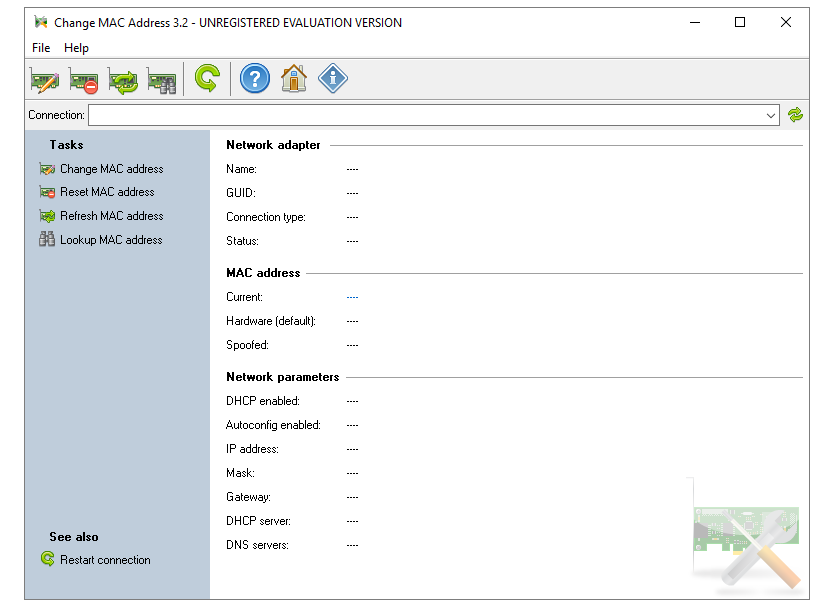
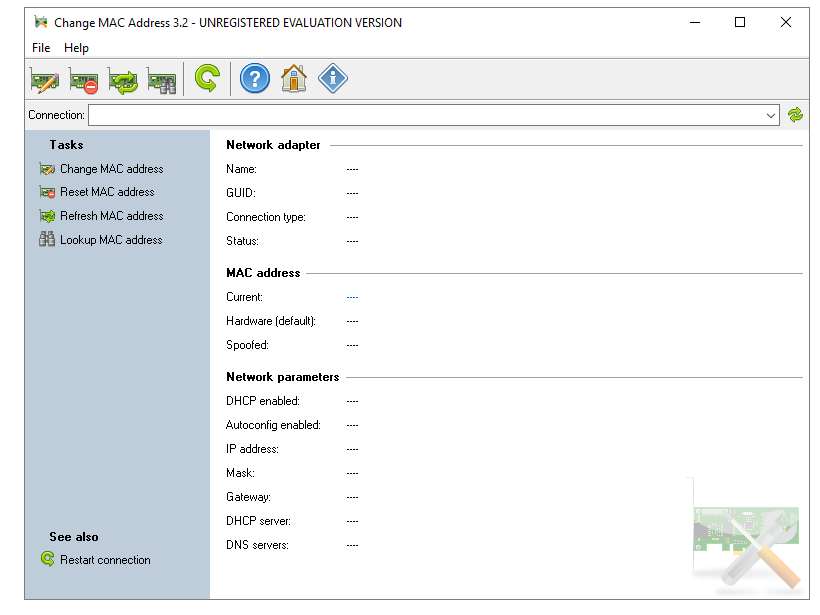
Si necesita averiguar o cambiar la dirección MAC de un adaptador de red, especialmente si se utiliza para la autenticación a través de Internet, el programa Cambiar dirección MAC de LizardSystems le ayudará. Algunos usuarios optan por ocultar su dirección MAC por motivos de seguridad. Con este software puedes hacer esto fácilmente. Con sólo un par de clics, los usuarios pueden cambiar su dirección MAC. Durante esta operación, puede elegir un fabricante diferente o crear una dirección MAC completamente aleatoria. Licencia: ShareWare (para activar el programa Cambiar dirección MAC necesita un crack del archivo) Idioma: Versión inglesa + rusa Tamaño: 5 megas DescargarLizardSystems Cambiar dirección MAC 25.01 + crack gratis / 25.05 Repack + Elchupacabra portátil
Firmware original del Samsung Galaxy A51 SM-A515W (archivo Flash)
El archivo Flash lo ayudará a actualizar, degradar o reinstalar el firmware (SO) original en su dispositivo móvil. Además, el archivo Flash (ROM) también le permite reparar el dispositivo móvil en caso de un problema de software, un problema de bucle de arranque, un problema de IMEI o un problema muerto.
Nombre del archivo: A515WVLU1ATC5_A515WOYV1ATC5_BMC_4Archivo.zip País: Canadá Tamaño del archivo: 4GB versión de Android: 10 Herramienta Flash: Herramienta de descarga de Odín Cómo flashear (instalar): Sigue el tutorial
Si has venido aquí investigando una manera de conseguir root en el HomTom S8entonces ya estás en el mejor lugar posible.
De nuevo gracias a la aplicación MTKroot v2.5.5 hemos conseguido adaptar un proceso completamente automático a rootear teléfonos móviles HomTom S8a través del cual podrás obtener usuario raíz en tan solo unos minutos.
¿Problemas para encontrar el maletero? archivo aquí tienes la solución.
¿Qué es el enraizamiento?
Raíz oh uso excesivo es el nombre común asignado a las cuentas de usuario que tienen todos los derechos en todas las formas de acceso (usuario único y multiusuario).
Rootear un teléfono es un procedimiento que permite al usuario de un teléfono obtener acceso privilegiado al sistema de forma similar a los permisos administrativos de Unix, pudiendo así superar cualquier restricción de hardware o software impuesta por los fabricantes u operadores de red.
¿Cuáles son las ventajas de rootear tu HomTom S8?
Ser capaz de eliminar cualquier Bloatware y eliminar aplicaciones inútiles del sistema.
Obtenga espacio adicional para almacenamiento.
Cambie parámetros complejos del sistema, como desbloqueo, cambio de IMEI y dirección MAC del HomTom S8, overclocking de CPU/GPU y otros.
Pudiendo utilizar programas diseñados específicamente para aquellos equipos que tengan permisos root.
Crear y adaptar nuevas particiones (¡Advertencia! Hacer esto puede resultar muy peligroso para la integridad del dispositivo.).
Realizar copias de seguridad completas además de poder exportar la rom completa.
Precauciones y advertencias a tener en cuenta
El dispositivo anulará la garantía otorgada por el fabricante.
Riesgo de que aplicaciones dañinas obtengan derechos de superusuario.
Riesgo de daño o pérdida de datos durante o después del proceso, por lo que es recomendable realizar siempre una copia de seguridad antes de iniciar root.
El firmware del HomTom S8 puede estar dañado, se recomienda asegurarse de poder obtener una copia flasheable de la rom si es necesario.
Las actualizaciones OTA/FOTA eventualmente se suspenderán.
Condiciones para el método.
Una computadora con sistema operativo Windows XP/7/8 o superior, ya sea de 32 o 64 bits.
Descargue el firmware original de su dispositivo del cual deberá extraer el archivo de inicio, si es posible, desde el sitio web oficial.
Nota: Sí No consigues una rom original para el HomTom S8 Tienes la opción de iniciar directamente desde tu teléfono celular simplemente siguiendo las instrucciones de este tutorial.
Configuraciones en el celular HomTom S8
Lo primero que debes hacer es proceder a configurar los ajustes necesarios para este proceso, que básicamente consisten en Habilitar la depuración USB así como Activar desbloqueo OEM.
Podrás encontrar estas dos opciones dentro del panel del programador, que tendrás que haber desbloqueado previamente presionando siete veces consecutivo sobre la sección;
Menú de configuración-> Acerca del teléfono -> Número de compilación.
Rootear HomTom S8 fácilmente
En primer lugar tienes que extraer el contenido del archivo que has descargado en tu ordenador y luego iniciar el software MTKroot v2.5.5.
Iniciar MTKroot v2.5.5 en HomTom S8
Haga clic en el botón Controladores -> MediaTek y termina de instalar los controladores.
Instalar los controladores MTK HomTom S8
Repita también estos pasos para la instalación en controladores -> BAsD.
Nota: La utilidad MTKroot v2.5.5 tiene los controladores actualizados necesarios para el HomTom S8.
Conecte el terminal HomTom S8 con su PC usando el puerto USB y luego haga clic en el botón Restablecer USB.
Haga clic en la esquina superior izquierda del texto. ¡¡Sin botas de heno!! -> Llevarbusque el archivo de inicio y haga clic una vez en el botón Parche de proceso.
La utilidad Magisk Manager se abrirá automáticamente en tu HomTom S8, sigue los pasos que aparecerán en la pantalla para parchear el arranque.
Luego debes hacer clic en el botón Prueba del BAD y una vez puedes ver el mensaje ‘Dispositivo encontrado‘debes presionar el botón Soy un fastboot.
HomTom S8 Restablecer USB, probar ADB, ir a Fastboot
Espere un momento mientras su teléfono celular HomTom S8 Comience con las opciones de Fastboot y luego haga clic una vez en el botón Probar arranque rápido.
Posteriormente tendrás que asistir hasta que puedas leer el mensaje’Dispositivo encontrado‘ antes de poder continuar a la siguiente etapa.
Cómo abrir el gestor de arranque de dispositivos HomTom S8
A continuación intentaremos abrir el gestor de arranque de tu celular, operación que te guiaremos para realizar con un simple clic.
Aunque hay que excluir este paso si ya se ha hecho antes.
Haga clic una vez Prueba del cargador de arranque si necesita verificar el estado del gestor de arranque.
Comprobar el gestor de arranque HomTom S8
En caso de que lo considere necesario abre el gestor de arranque en tu HomTom S8 solo tienes que hacer clic en Liberar cargador de arranque -> Acepta y lleva a cabo las instrucciones que verás reflejadas en la pantalla de tu HomTom S8.
Presione el botón aumentar el volumen aceptar.
Abrir el gestor de arranque de HomTom S8
Recuerda: En el momento en que desbloquees el gestor de arranque, el HomTom S8 volverá a su estado inicial.
Por lo tanto, considera hacer una copia de seguridad o simplemente copiar todos tus archivos, contactos, fotos, etc., a una memoria externa o SD.
Tras abrir el bootloader el siguiente paso es finalizar el proceso, dejando finalmente el Smartphone correctamente rooteado.
Desplácese hasta la esquina superior de la aplicación MTKroot v2.5.5 y elija la opción raíz, luego haga clic en el botón Raíz en la esquina inferior.
Seleccione Rootear HomTom S8
En menos de 5 segundos tu teléfono móvil HomTom S8 estará rooteado, por lo que podrás leer el texto “OK” tanto en la pantalla de tu teléfono como en el software MTKroot v2.5.5.
Luego haga clic en Salir del arranque rápido y su dispositivo se reiniciará en el sistema Android.
Cuando tu dispositivo móvil se haya cargado por completo deberás pulsar en Aplicaciones -> instalar magia y asegúrese de que la aplicación Magisk Manager esté en el tablero de su teléfono.
Para que la aplicación Magisk Manager funcione correctamente, primero debes conectar tu teléfono celular a Internet.
Para finalizar el tutorial solo tienes que hacer clic en el botón Comprobar raíz -> luego acepta y listo.
Prueba Root HomTom S8
Nota: Si la aplicación Magisk Manager no aparece instalada, haga clic en el botón Desinstalarespere dos segundos y una vez más haga clic Instalar Administrador Mágico.
Proceso resumido
Simplificando el proceso de Root HomTom S8
Ejecute el software MTKroot v2.5.5 y conecte el teléfono móvil HomTom S8 con la PC.
Reinicie el teléfono móvil HomTom S8 para las opciones de inicio rápido haciendo clic en el botón Soy un fastboot -> Probar arranque rápido.
Si es necesario, desbloquee el gestor de arranque haciendo clic en Liberar cargador de arranque.
Finalmente seleccione la opción raíz y presione el botón Raíz.
Vídeo tutorial paso a paso para rootear el terminal HomTom S8