Author: Paul

  • Rootear para Smartphones LG Stylo 4 Plus

    Rootear para Smartphones LG Stylo 4 Plus

    En la próxima ocasión procederemos a rootear los celulares. LG Stylo 4 Plus.
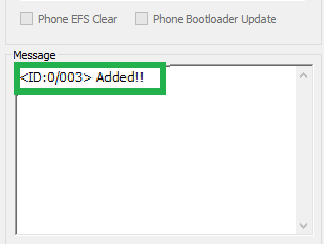
    En los siguientes párrafos encontrará un proceso automático para rootear dispositivos LG Stylo 4 Plusa través del cual obtendrás acceso Root en tan solo cuestión de minutos.

    Índice de tutoriales
    ¿Qué es la raíz?
    Beneficios
    Advertencias y contras
    Requisitos LG Stylo 4 Plus
    LG Stylo 4 Plus Configuración anterior
    Iniciar Root en LG Stylo 4 Plus
    Desbloquear el gestor de arranque de LG Stylo 4 Plus
    Comprobar el gestor de arranque LG Stylo 4 Plus
    Verificar Root LG Stylo 4 Plus
    Resumen
    Vídeotutorial paso a paso

    ¿No encuentras el archivo boot.img?, entonces revisa este.

    ¿Qué es el enraizamiento?

    Él uso excesivo oh raíz es el nombre común asignado a las cuentas de usuario administrador que tienen todos los derechos de acceso, tanto de usuario único como multiusuario.

    Asimismo, rootear un terminal es un proceso que permite a los usuarios de un teléfono móvil con sistema operativo Android obtener acceso privilegiado de forma similar a los permisos administrativos en máquinas Unix, lo que también les permite saltarse todas las restricciones de hardware y software impuestas por los fabricantes y/u operadores de red.

    ¿Cuáles son las ventajas de rootear tu LG Stylo 4 Plus?

    • Pudiendo eliminar todo tipo de Bloatware de forma sencilla y desinstalar aplicaciones del sistema.
    • Ser capaz de liberar memoria adicional para almacenamiento.
    • Modifique parámetros sofisticados en el sistema, como cambiar el número IMEI, MAC, overclocking de procesadores y muchos más.
    • Poder utilizar Apps diseñadas para teléfonos que tengan privilegios de superusuario.
    • Eliminar, adaptar y crear nuevas particiones en la memoria interna (¡Advertencia! Hacer esto es muy peligroso para el dispositivo.).
    • Realizar copias de seguridad completas incluyendo poder exportar el Firmware completo.

    Precauciones y advertencias a tener en cuenta

    1. El dispositivo móvil anulará la cobertura de garantía proporcionada por el fabricante.
    2. Riesgo de que aplicaciones maliciosas se apoderen de los derechos de superusuario.
    3. Exposición a daños o pérdida de datos durante o después del proceso, en cuyo caso siempre se recomienda crear una copia de seguridad antes de proceder con el root.
    4. El firmware de su LG Stylo 4 Plus puede estar dañado, se recomienda asegurarse de poder obtener una copia original del firmware si es necesario.
    5. El soporte de actualización FOTA/OTA acabará siendo inutilizable.

    Condiciones previas para este procedimiento

    • Una computadora con sistema operativo Windows XP/W7/8 o posterior, de 32 o 64 bits.
    • Un conector para datos USB a Micro USB.
    • Descarga a tu computadora la última versión del programa MTKroot v2.5.5 Para LG Stylo 4 Plus.
    • Descarga el firmware original de tu dispositivo móvil LG Stylo 4 Plus del cual necesitarás extraer el archivo boot.img si es posible desde el sitio web de soporte del fabricante.

    Nota: Sí No se puede descargar una rom desde el dispositivo LG Stylo 4 Plus Alternativamente, puedes obtener boot.img directamente desde el LG Stylo 4 Plus simplemente siguiendo este tutorial.

    Configuración a realizar en el teléfono

    Lo primero que vas a hacer es configurar los ajustes necesarios para este proceso, que básicamente consisten en Habilitar desbloqueo OEM así como Activar la depuración USB.

    Estas configuraciones se recogen dentro del menú del programador, que tendrás que activar previamente presionando 7 veces sucesivos en el cuadro:

    Configuración del equipo-> Información del dispositivo -> Número de compilación.

    Rootear LG Stylo 4 Plus fácilmente

    En primer lugar debes descomprimir el contenido del paquete que has descargado en el escritorio de tu PC con Windows y luego iniciar la utilidad MTKroot v2.5.5.

    Ejecute MTKroot v2.5.5 para LG Stylo 4 PlusEjecute MTKroot v2.5.5 para LG Stylo 4 Plus
    Arrancar MTKroot v2.5.5 en LG Stylo 4 Plus

    Haga clic una vez en el botón Controladores -> MediaTek y aplicar la instalación de los drivers indicados.

    Controladores MTK LG Stylo 4 PlusControladores MTK LG Stylo 4 Plus
    Instalar drivers Mediatek LG Stylo 4 Plus

    Repita estos pasos exactamente para completar la instalación con los controladores -> BAsD.

    Nota: El software MTKroot v2.5.5 ya tiene los controladores actualizados necesarios para que la computadora encuentre el LG Stylo 4 Plus.

    Luego conecta tu LG Stylo 4 Plus con la PC usando el puerto de datos Micro USB y luego haga clic una vez en Restablecer USB.

    Haga clic en la esquina superior izquierda en ¡¡Sin botas de heno!! -> Llevarabra el archivo de inicio y luego haga clic Parche de proceso.

    cargar boot.img LG Stylo 4 Pluscargar boot.img LG Stylo 4 Plus

    Automáticamente se abrirá el programa Magisk Manager en tu LG Stylo 4 Plus, sigue las instrucciones que aparecerán en pantalla para crear el parche.

    Luego debes hacer clic en Prueba del BAD y espera un segundo hasta que aparezca el texto ‘Dispositivo detectado‘ en ese momento tendrás que hacer clic en el botón Soy un fastboot.

    LG Stylo 4 Plus reiniciar USB + probar ADB + FastbootLG Stylo 4 Plus reiniciar USB + probar ADB + Fastboot
    LG Stylo 4 Plus Reiniciar USB, probar ADB, ir a Fastboot

    Ahora espera un momento hasta que tu dispositivo móvil LG Stylo 4 Plus Comience con el modo Fastboot, luego presione el botón Probar arranque rápido.

    Nuevamente tendrás que prestar atención hasta que puedas leer la línea ‘Dispositivo reconocido’ para avanzar al siguiente párrafo.

    Desbloquea el gestor de arranque de tu LG Stylo 4 Plus

    En la siguiente etapa tendrás que liberar el gestor de arranque de tu LG Stylo 4 Plus, otra operación fundamental que también podrás realizar con un solo clic.

    Aunque tendrás que saltarte este proceso si lo habías desbloqueado previamente.

    Haga clic una vez en Prueba del cargador de arranque para comprobar su estado.

    Verificar el gestor de arranque en LG Stylo 4 PlusVerificar el gestor de arranque en LG Stylo 4 Plus
    Verificar el gestor de arranque LG Stylo 4 Plus

    Para liberar el gestor de arranque en el LG Stylo 4 Plus simplemente haga clic en Liberar cargador de arranque -> Acepta y luego sigue las pistas que aparecerán en la pantalla de tu LG Stylo 4 Plus.

    Presione el botón aumentar el volumen para proceder.

    Refugio del gestor de arranque LG Stylo 4 PlusRefugio del gestor de arranque LG Stylo 4 Plus
    Gestor de arranque Shelter en LG Stylo 4 Plus

    Atención: Al abrir el gestor de arranque, su teléfono inteligente se restaurará a su estado predeterminado.

    Por lo tanto, considera realizar una copia de seguridad o, en su caso, copiar las fotografías, contactos, archivos, etc., a la tarjeta de memoria Micro SD.

    Después de desbloquear el gestor de arranque, lo siguiente será finalizar este proceso y finalmente dejar tu LG Stylo 4 Plus con sus correspondientes privilegios de root.

    Desplácese hasta la esquina superior del programa y seleccione la alternativa raíz, luego haga clic una vez en Root en la parte inferior.

    Opción Rootear LG Stylo 4 PlusOpción Rootear LG Stylo 4 Plus
    Opción Rootear LG Stylo 4 Plus

    El dispositivo quedará rooteado automáticamente y verás reflejado el mensaje “OK” tanto en el LG Stylo 4 Plus como en la ventana de MTKroot v2.5.5.

    Haga clic en el botón Salir del arranque rápido Para reiniciar el teléfono volverás al sistema Android.

    Una vez que el LG Stylo 4 Plus se haya cargado completamente, haga clic en el botón una vez Aplicaciones -> instalar magia y asegúrese de que la aplicación Magisk Manager aparezca en el panel del teléfono inteligente.

    Para poder utilizar la aplicación Magisk Manager primero debes conectar tu dispositivo móvil a Internet, tanto mediante datos como mediante Wi-Fi.

    Para finalizar el tutorial simplemente haga clic Comprobar raíz -> siguiente Aceptar y eso es todo.

    Verificar Root LG Stylo 4 PlusVerificar Root LG Stylo 4 Plus
    Verificar Root LG Stylo 4 Plus

    Nota: En caso de que la aplicación Magisk Manager no se instale la primera vez, haga clic una vez Desinstalarespera un par de segundos y presiona nuevamente instalar.

    Abreviatura del proceso

    Pasos simplificados Root LG Stylo 4 PlusPasos simplificados Root LG Stylo 4 Plus
    Pasos simplificados Root LG Stylo 4 Plus
    1. Inicie el programa MTKroot v2.5.5 y luego conecte el LG Stylo 4 Plus a la PC.
    2. Reinicia el LG Stylo 4 Plus con modo bootloader pulsando en el botón Soy un fastboot -> Probar arranque rápido.
    3. Si es necesario, desbloquee el gestor de arranque haciendo clic en Liberar cargador de arranque.
    4. Finalmente seleccione la opción raíz y presione el botón Raíz.

    Vídeo tutorial de ayuda paso a paso para rootear el dispositivo LG Stylo 4 Plus

  • Grabador de pantalla GiliSoft 12.9 + Portátil + Pro 13.9

    Grabador de pantalla GiliSoft 12.9 + Portátil + Pro 13.9

    Grabador de pantalla GiliSoft

    Con este programa podrás grabar todo lo que sucede en la pantalla de tu escritorio, descargar Grabador de pantalla GiliSoft posible a continuación. El desarrollo es fácil de usar; puede grabar solo la ventana activa, todo el escritorio o solo un área seleccionada. Puedes grabar cómo juegas, miras películas, puedes crear una presentación, en general hay muchos objetivos, creo que todas las configuraciones son visibles en las capturas de pantalla, no hay muchas y es fácil de entender.
    Peculiaridades:

    • Grabaciones de alta calidad: el programa puede capturar vídeo a hasta 60 fotogramas por segundo, proporcionando una grabación fluida y de alta calidad.
    • Opciones de personalización: el software ofrece una variedad de opciones de personalización, lo que permite a los usuarios ajustar el área de grabación, la velocidad de cuadros y la calidad del video para satisfacer sus necesidades.
    • Grabación simultánea con cámara web: la capacidad de grabar videos de la cámara web junto con la captura de pantalla hace que el programa sea una herramienta útil para crear vlogs u otros tipos de contenido que requieran elementos tanto visuales como de audio.
    • Facilidad de uso: el programa está diseñado para ser fácil de usar, con una interfaz sencilla que lo hace accesible a usuarios de todos los niveles de experiencia.
    • Múltiples formatos de salida: el programa ofrece una variedad de formatos de salida que incluyen AVI, MP4, WMV y FLV, lo que facilita compartir y distribuir grabaciones.

    Este es un programa de grabación de pantalla confiable y rico en funciones que es muy adecuado para diversos propósitos. Ya sea que necesite crear tutoriales en video, grabar seminarios web o capturar juegos, este programa ofrece una serie de características que lo convierten en una herramienta valiosa para sus necesidades de grabación de video.

    Licencia: ShareWare (para activar keygen en el archivo)
    Tamaño: 153MB
    Descargar Grabador de pantalla GiliSoft 12.9 + clave gratis / 10.7.0 Reempaquetar TryRooM / Pro 13.9 x64 + clave gratis

    Contraseña
    [HIDE]rsload[/HIDE]

  • Cómo rootear el teléfono móvil Coolpad Cool Play 8

    Cómo rootear el teléfono móvil Coolpad Cool Play 8

    teléfonos celulares Coolpad Cool Juego 8 Al igual que la gran mayoría de móviles fabricados por Coolpad, estos son móviles que no representan ningún problema a la hora de rootear.
    En el artículo siguiente encontrará un procedimiento automático para rootear Coolpad Cool Play 8 Smartphonesa través del cual podrás obtener un usuario Root en un tiempo récord.

    Índice de artículos
    ¿Qué es la raíz?
    Beneficios
    Advertencias y contras
    Requisitos Coolpad Cool Play 8
    Coolpad Cool Play 8 Configuraciones anteriores
    Iniciar Root en Coolpad Cool Play 8
    Desbloquear el gestor de arranque Coolpad Cool Play 8
    Comprobar el gestor de arranque Coolpad Cool Play 8
    Verificar Root Coolpad Cool Play 8
    Resumen
    Vídeotutorial paso a paso

    ¿Qué es la raíz?

    Superusuario oh raíz es el nombre común que normalmente se asigna a las cuentas de usuario que tienen todos los derechos en todos los niveles de acceso, tanto de usuario único como multiusuario.

    Rootear un teléfono es un proceso que permite al usuario de un Smartphone con sistema operativo Android obtener acceso privilegiado al sistema de forma similar a los permisos administrativos de las máquinas Unix o Linux, pudiendo así deshacer cualquier restricción de sistema y software establecida por fabricantes u operadores de red.

    ¿Cuáles son las ventajas de rootear tu Coolpad Cool Play 8?

    • Elimine cualquier Bloatware fácilmente y elimine aplicaciones improductivas del sistema.
    • Posibilidad de conseguir memoria extra para almacenamiento interno.
    • Ajuste cualquier configuración avanzada en el sistema, como jailbreak, reparación de IMEI del teléfono y MAC, overclock de CPU y mucho más.
    • Utilice aplicaciones diseñadas únicamente para teléfonos sujetos a permisos de root.
    • Adaptar, modificar y cambiar el tamaño de nuevas particiones en la memoria (puede ser muy peligroso para la integridad del dispositivo).
    • Crea copias de seguridad de todas las particiones además de poder exportar la ROM completa.

    Precauciones y desventajas a considerar

    1. Tu teléfono móvil suspenderá la validez de la garantía emitida por el fabricante.
    2. Exposición a aplicaciones maliciosas que obtienen permisos de superusuario.
    3. Riesgo de daño o pérdida de datos durante el proceso, en cuyo caso siempre se recomienda realizar una copia de seguridad antes de iniciar root.
    4. El software Coolpad Cool Play 8 puede estar dañado, se recomienda asegurarse de poder obtener una copia oficial de su rom si es necesario.
    5. Se desactivará la compatibilidad con actualizaciones FOTA/OTA.

    Condiciones previas para este procedimiento

      • Computadora con sistema operativo Windows XP/7/8 o posterior, tanto de 32 como de 64 bits.
      • Conector de datos USB.
      • Descarga a tu PC última versión de la herramienta MTKroot v2.5.5 Para teléfonos inteligentes Coolpad Cool Play 8.
      • Descarga el firmware original de tu dispositivo donde tendrás que obtener el archivo boot.img si es posible desde el sitio web oficial.

    Nota: Si no puede descargar la rom oficial para su dispositivo, puede obtener el archivo boot.img directamente desde su Coolpad Cool Play 8 fácilmente siguiendo los pasos de este tutorial.

    Configuración a realizar en el terminal Coolpad Cool Play 8

    El primer paso consiste en realizar algunos ajustes específicos en la configuración de tu celular, estos básicamente radican en Habilitar desbloqueo OEM y Activar la depuración USB.

    Ambas configuraciones están integradas en el panel de desarrollador, que deberás haber desbloqueado previamente presionando 7 veces sucesivamente en ->

    Configuración-> Información del dispositivo -> Número de compilación.

    Rootear Coolpad Cool Play 8 con facilidad

    En primer lugar, debes extraer los archivos previamente descargados en el escritorio de tu computadora con Windows y abrir el software MTKroot v2.5.5.

    Abra MTKroot v2.5.5 en Coolpad Cool Play 8Abra MTKroot v2.5.5 en Coolpad Cool Play 8
    Ejecute MTKroot v2.5.5 en Coolpad Cool Play 8

    Haga clic en Controladores -> MediaTek y completa la instalación de los controladores necesarios.

    Controladores MTK para Coolpad Cool Play 8Controladores MTK para Coolpad Cool Play 8
    Instalar drivers Mediatek Coolpad Cool Play 8

    Asimismo, siga estos pasos para completar la instalación de los controladores. BAsD.

    Nota: La utilidad MTKroot v2.5.5 tiene todos los controladores USB y Fastboot necesarios para Coolpad Cool Play 8.

    Luego conecta tu Coolpad Cool Juego 8 con su computadora a través del puerto USB y luego haga clic en Restablecer USB.

    Haga clic en la esquina superior izquierda del texto. ¡¡Sin botas de heno!! -> Llevaragregue el archivo boot.img y haga clic Parche de proceso.

    cargar boot.img Coolpad Cool Play 8cargar boot.img Coolpad Cool Play 8

    La herramienta Magisk Manager se iniciará automáticamente en tu dispositivo móvil, sigue las instrucciones que verás en tu pantalla para parchear el arranque.

    Luego tienes que hacer clic en Prueba del BAD y espera un segundo hasta que puedas ver el texto ‘Dispositivo detectado’ justo en ese momento debes hacer clic en Soy un fastboot.

    Coolpad Cool Play 8 reinicia USB, prueba ADB, ir a FastbootCoolpad Cool Play 8 reinicia USB, prueba ADB, ir a Fastboot
    Coolpad Cool Play 8 Reiniciar USB + Test ADB + Fastboot

    Ahora espera unos segundos mientras el dispositivo móvil Coolpad Cool Juego 8 Inicie en modo Fastboot y luego haga clic en Probar arranque rápido.

    Una vez más, tendrás que esperar hasta que veas la frase “Dispositivo encontrado” antes de poder continuar con el siguiente problema.

    Desbloquear el gestor de arranque en Coolpad Cool Play 8

    En el siguiente nivel tendrás que abrir el gestor de arranque de tu terminal, otra acción fundamental que podrás realizar con un solo clic.

    Pero tienes que saltarte este proceso si ya lo has desbloqueado en otra ocasión.

    Haga clic en el botón Prueba del cargador de arranque para verificar su estado.

    Comprobar el gestor de arranque Coolpad Cool Play 8Comprobar el gestor de arranque Coolpad Cool Play 8
    Comprobar el gestor de arranque Coolpad Cool Play 8

    En caso de que necesite abrir el gestor de arranque de su Coolpad Cool Play 8, simplemente haga clic en Liberar cargador de arranque -> Acepta y completa las señales que se proyectarán en la pantalla de tu teléfono móvil.

    Presione la tecla sube el volumen para confirmar.

    Desbloquear el gestor de arranque Coolpad Cool Play 8Desbloquear el gestor de arranque Coolpad Cool Play 8
    Desbloquear el gestor de arranque en Coolpad Cool Play 8

    Recuerda: En el momento en que abras el gestor de arranque, el dispositivo móvil se restaurará a su estado de fábrica.

    Debido a esto, es recomendable crear una copia de seguridad o respaldar contactos, fotos, archivos y otros datos en una memoria Micro SD externa.

    Después de desbloquear el gestor de arranque estás a sólo un paso de completar este tutorial y dejar finalmente tu teléfono con sus correspondientes privilegios de root.

    Vaya a la parte superior izquierda de MTKroot v2.5.5 y elija la opción raíz, luego haga clic una vez en Root en la parte inferior.

    Coolpad Cool Play 8 Opción raízCoolpad Cool Play 8 Opción raíz
    Coolpad Cool Play 8 Opción raíz

    El teléfono Coolpad Cool Play 8 quedará rooteado automáticamente, por lo que podrás ver la palabra “OK” tanto en la pantalla de tu Coolpad Cool Play 8 al mismo tiempo como en la ventana de MTKroot v2.5.5.

    A continuación tendrás que hacer clic en el botón Salir del arranque rápido Para reiniciar su teléfono inteligente Coolpad Cool Play 8, se reiniciará el sistema.

    Cuando el Coolpad Cool Play 8 se inicie por completo deberás pulsar el botón Aplicaciones -> instalar magia y verifique que la aplicación Magisk Manager esté efectivamente en el escritorio de su teléfono.

    Para poder utilizar la aplicación Magisk Manager primero debes conectar tu Coolpad Cool Play 8 a Internet, tanto mediante datos móviles como mediante WiFi.

    Para finalizar, simplemente haga clic una vez en el botón Comprobar raíz -> siguiente Aceptar y eso es todo.

    Comprobar Root Coolpad Cool Play 8Comprobar Root Coolpad Cool Play 8
    Comprobar Root Coolpad Cool Play 8

    Nota: Si la App no ​​aparece instalada, haga clic en Desinstalarespere unos segundos y una vez más haga clic en el botón Instalar Administrador Mágico.

    Abreviatura del proceso

    Resumen proceso Root Coolpad Cool Play 8Resumen proceso Root Coolpad Cool Play 8
    Resumen proceso Root Coolpad Cool Play 8
    1. Abra el software MTKroot v2.5.5 y luego conecte su teléfono móvil Coolpad Cool Play 8 con la PC.
    2. Reinicia tu teléfono móvil Coolpad Cool Play 8 en modo fastboot haciendo clic en el botón Soy un fastboot -> Probar arranque rápido.
    3. Si es necesario, desbloquee el gestor de arranque haciendo clic en Liberar cargador de arranque.
    4. Finalmente seleccione la opción raíz y presione el botón Raíz.

    Vídeo tutorial de ayuda paso a paso sobre cómo rootear el Smartphone Coolpad Cool Play 8

  • Abelssoft RouterGuard 2026 4.0.64977 x64

    Abelssoft RouterGuard 2026 4.0.64977 x64

    Abelssoft RouterGuard

    FritzBox es un centro de acceso a Internet. Proporciona a ordenadores, teléfonos inteligentes y muchos otros dispositivos una red WLAN inalámbrica sin mucho esfuerzo.
    En consecuencia, su seguridad es muy importante, pero muchas personas configuran el enrutador sólo una vez y no vuelven a preocuparse por ello. Esto convierte al dispositivo en un punto débil de la red y en un objetivo popular para los piratas informáticos.
    Una vez que un ciberdelincuente obtiene acceso a FritzBox, es como un premio gordo para él, porque desde el enrutador puede acceder a todos los dispositivos que están conectados a él, lo que significa acceso a datos privados, contraseñas y mucho más.
    Para protegerte de este peligro, aquí tienes un programa EnrutadorGuard. El software le mostrará si se está produciendo alguna actividad sospechosa en su FritzBox y también le informará en segundo plano en tiempo real lo que está sucediendo actualmente en su dispositivo de forma clara y accesible, y luego podrá decidir por sí mismo si está furioso o si la mano invisible de un criminal está trabajando aquí y necesita tomar medidas urgentes.
    Tamaño: 4 megas
    SO: Windows 7+
    Descargar Abelssoft RouterGuard 2026 4.0.64977 + crack gratis

    Contraseña
    [HIDE]rsload[/HIDE]

  • Cómo rootear el ZTE Blade V580

    Cómo rootear el ZTE Blade V580

    Si por algún motivo (pueden ser muchos) quieres rootear tu ZTE Blade V580, entonces tengo buenas noticias, porque a continuación te vamos a mostrar un sistema muy sencillo y eficaz para hacerlo de forma segura además de guiado.

    Bueno, es cierto que al rootear un dispositivo específico Conseguiremos beneficios considerables, también es cierto que puede conllevar ciertas desventajas.

    A continuación también mencionaremos cuáles son. ventajas potenciales y el posibles desventajaspara que de esta manera puedas valorar por ti mismo si Realmente vale la pena rootear tu ZTE Blade V580.

    Tabla de contenido
    ¿Qué es la raíz?
    Beneficios
    Advertencias y contras
    Requisitos ZTE Blade V580
    Configuraciones anteriores de ZTE Blade V580
    Iniciar Root en ZTE Blade V580
    Desbloquear el gestor de arranque de ZTE Blade V580
    Comprobar el gestor de arranque ZTE Blade V580
    Verificar Root ZTE Blade V580
    Resumen
    Vídeotutorial paso a paso

    ¿No puedes encontrar el archivo de arranque? este te interesará.

    ¿Qué es el enraizamiento?

    Él usuario raíz oh uso excesivo es el nombre común que normalmente se asigna a las cuentas de usuario que tienen todos los privilegios en todas las formas de acceso, tanto monousuario como multiusuario.

    Rootear un Smartphone es un proceso que permite al usuario de cualquier teléfono móvil Android obtener acceso privilegiado al sistema similar a los permisos administrativos en máquinas Linux, que además permite romper cualquier impedimento de sistema o hardware impuesto por los fabricantes y/u operadores de red.

    Aspectos positivos de rootear el ZTE Blade V580

    • Elimina Bloatware fácilmente y deshazte de aplicaciones del sistema potencialmente molestas.
    • Obtenga espacio adicional para almacenamiento interno.
    • Adaptar configuraciones complejas del sistema, como desbloquear, recuperar nuestro número IMEI, dirección MAC, etc.
    • Pudiendo utilizar utilidades diseñadas únicamente para aquellos Smartphones que tengan privilegios de usuario root.
    • Dividir, cambiar el tamaño y eliminar particiones en la memoria interna (¡Ten cuidado! Hacer esto es muy peligroso para la integridad del dispositivo.).
    • Realiza copias de seguridad del sistema de particiones o exporta el Firmware completo.

    Precauciones e inconvenientes a tener en cuenta

    1. Tu teléfono perderá la validez de la garantía otorgada por el fabricante.
    2. Riesgo de que aplicaciones maliciosas se apoderen de los permisos de superusuario.
    3. Riesgo de daño o deterioro de los datos durante o después del procedimiento, por lo que siempre se recomienda realizar una copia de seguridad antes de proceder con el root.
    4. El firmware/ROM del teléfono móvil puede estar dañado; se recomienda asegurarse de poder obtener una copia flasheable de su ROM si es necesario.
    5. Se suspenderá la compatibilidad con actualizaciones automáticas.

    Condiciones del método

    • Computadora con sistema operativo Windows XP o superior, ya sea de 32 o 64 bits.
    • Un conector USB.
    • Descarga a tu computadora una versión reciente de la herramienta MTKroot v2.5.5 para dispositivos móviles ZTE Blade V580.
    • Descarga la rom original para tu terminal ZTE Blade V580 de la que deberás extraer el archivo boot.img si es posible desde la web oficial.

    Nota: Sí No consigues la rom para tu ZTE Blade V580 Tienes la posibilidad de obtener el archivo boot.img directamente desde la computadora solo siguiendo este tutorial.

    Configuración a realizar en el teléfono

    Lo primero que tendremos que hacer será proceder a configurar los ajustes necesarios para el proceso, estos básicamente consisten en Habilitar la depuración USB así como desbloquear OEM.

    Ambas configuraciones están reunidas en la sección del programador, que debes activar previamente presionando siete veces continuamente encima de la sección ->

    Configuración-> Información del teléfono -> versión de software oh Número de compilación.

    Rootear ZTE Blade V580 fácilmente

    En primer lugar, descomprima los archivos previamente descargados en el escritorio de su computadora con Windows y luego abra el software MTKroot v2.5.5.

    Iniciando MTKroot v2.5.5 en ZTE Blade V580Iniciando MTKroot v2.5.5 en ZTE Blade V580
    Iniciando MTKroot v2.5.5 en ZTE Blade V580

    Pulsa y Controladores -> MediaTek e instalar los controladores.

    Controladores Mediatek ZTE Blade V580Controladores Mediatek ZTE Blade V580
    Instalar controladores MTK ZTE Blade V580

    Repita también esto para completar la instalación del controlador -> BAsD.

    Nota: La aplicación MTKroot v2.5.5 dispone de los drivers USB y Fastboot necesarios para que nuestro PC ubique el terminal ZTE Blade V580.

    Luego conecta tu ZTE Blade V580 con la computadora a través de un puerto de datos Micro USB y luego haga clic en el botón Restablecer USB.

    Haga clic en la pestaña en la parte superior izquierda ¡¡Sin botas de heno!! -> Llevaragregue el archivo boot.img y luego haga clic en el botón Parche de proceso.

    cargar boot.img ZTE Blade V580cargar boot.img ZTE Blade V580

    El software Magisk Manager se iniciará automáticamente en su ZTE Blade V580, siga las instrucciones que aparecerán en su pantalla para parchear el arranque.

    Luego haga clic en Prueba del BAD y espera un segundo hasta que puedas ver la línea ‘Dispositivo detectado’, allí debes presionar Soy un fastboot.

    ZTE Blade V580 reiniciar USB + probar ADB + FastbootZTE Blade V580 reiniciar USB + probar ADB + Fastboot
    ZTE Blade V580 Reiniciar USB + Prueba ADB + Fastboot

    Ahora espere unos segundos mientras su ZTE Blade V580 se reinicia en modo Fastboot, luego haga clic en el botón Probar arranque rápido.

    Después tendrás que esperar hasta que puedas leer el texto.Dispositivo reconocido‘ antes de pasar a la siguiente fase.

    Cómo abrir el gestor de arranque en su dispositivo ZTE Blade V580

    En el siguiente paso deberás liberar el gestor de arranque de tu teléfono, tarea que realizarás con solo un clic.

    Pero recuerda que debes saltarte este paso si lo habías desbloqueado en cualquier otro momento.

    Hacer clic en Prueba del cargador de arranque si necesita comprobar su estado.

    Comprobar el gestor de arranque ZTE Blade V580Comprobar el gestor de arranque ZTE Blade V580
    Comprobar el gestor de arranque del ZTE Blade V580

    En caso de que necesite desbloquear el gestor de arranque de su ZTE Blade V580, haga clic en Liberar cargador de arranque -> Acepta y luego cumple los consejos que aparecen en la pantalla de tu terminal.

    Presione la tecla aumentar el volumen para autorizar.

    Abrir el gestor de arranque de ZTE Blade V580Abrir el gestor de arranque de ZTE Blade V580
    Abrir el gestor de arranque ZTE Blade V580

    Recuerde: cuando libere el gestor de arranque, su dispositivo móvil se restablecerá a su estado original.

    Por esa misma razón, debes considerar si realizar copias de seguridad o simplemente hacer una copia de seguridad de fotos, contactos, archivos y otros datos en la tarjeta de memoria externa o Micro SD.

    Luego de liberar el gestor de arranque, el siguiente paso es finalizar este proceso y finalmente dejar tu Smartphone con privilegios de root.

    Vaya a la esquina superior de la aplicación MTKroot v2.5.5 y elija la opción raíz, luego haga clic una vez en Root en la esquina inferior.

    Seleccione Rootear ZTE Blade V580Seleccione Rootear ZTE Blade V580
    Seleccione Rootear ZTE Blade V580

    El dispositivo ZTE Blade V580 quedará rooteado automáticamente, por lo tanto verás el mensaje “OK” reflejado en la pantalla de tu teléfono y en la aplicación MTKroot v2.5.5.

    Luego haga clic en Salir del arranque rápido Para volver, el terminal volverá al sistema Android.

    Cuando su ZTE Blade V580 se haya reiniciado por completo, haga clic una vez en Aplicaciones -> instalar magia y verifique que la aplicación Magisk Manager esté efectivamente ubicada en el escritorio del ZTE Blade V580.

    Para que la aplicación Magisk Manager funcione correctamente es necesario conectar tu celular a Internet.

    Para concluir este tutorial solo tienes que hacer clic en el botón Comprobar raíz -> siguiente Aceptar y nada más.

    Verificar Root ZTE Blade V580Verificar Root ZTE Blade V580
    Verificar Root ZTE Blade V580

    Nota: Si la aplicación no se instala, haga clic en Desinstalarespere unos segundos y una vez más haga clic en instalar.

    Proceso simplificado

    Resumen proceso Root ZTE Blade V580Resumen proceso Root ZTE Blade V580
    Resumen proceso Root ZTE Blade V580
    1. Inicie el software MTKroot v2.5.5 y luego conecte el ZTE Blade V580 con la computadora.
    2. Reinicie ZTE Blade V580 con opciones de arranque rápido haciendo clic en el botón Soy un fastboot -> Probar arranque rápido.
    3. Si es necesario, desbloquee el gestor de arranque haciendo clic en Liberar cargador de arranque.
    4. Finalmente seleccione la opción raíz y presione el botón Raíz.

    Vídeo tutorial de ayuda paso a paso para rootear el teléfono ZTE Blade V580

  • PDF Shaper Professional 15.3 + Premium + Ultimate + Portátil + Reempaquetar

    PDF Shaper Professional 15.3 + Premium + Ultimate + Portátil + Reempaquetar

    Modelador de PDF

    Recientemente se lanzó un programa que puede convertir sus documentos PDF a varios otros formatos y también le permitirá extraer de ellos los elementos que necesita. descargar PDF Shaper Profesional posible a continuación.
    Después del lanzamiento, notará inmediatamente la interfaz de usuario más simple, casi sin configuraciones, solo necesita especificar el documento PDF original y podrá comenzar a trabajar. Las características adicionales que vale la pena destacar son la conversión de PDF por lotes y la funcionalidad de varias páginas.
    PDF Shaper , después de la activación con una clave o mediante un crack, le proporcionará la versión completa con todas las funciones. Usando los enlaces puede descargar una versión reempaquetada o una versión portátil, que no requiere registro por separado. En los comentarios puedes dejar tus opiniones, hacer preguntas, seguro que te responderán y ayudarán.

    Modelador de PDF

    Peculiaridades:

    • Puede extraer texto e imágenes de un PDF y pegarlos en otro documento.
    • Si desea insertar módulos de texto o rotar páginas, esto también es posible.
    • El software le permite convertir documentos con imágenes en archivos PDF y viceversa.
    • Puede convertir PDF a documentos o imágenes de Word.
    • Si solo desea páginas individuales como archivo, divida el archivo PDF o combine las páginas individuales en un documento más grande.
    • El funcionamiento del programa es intuitivo y admite el método de arrastrar y soltar.
    • Si lo desea, puede cifrar documentos PDF utilizando una contraseña, después de lo cual no será tan fácil para otros usuarios abrirlos.
    • Tiene disponible una versión portátil, además hay un reempaquetado: no requieren activación por separado, puede usarlos inmediatamente después de desempaquetarlos, pero si necesita una versión en la que usted mismo realizará el proceso de registro, los enlaces se encuentran a continuación, todo está frente a usted
    • Bajo consumo de recursos del sistema, fácil de ejecutar en hardware antiguo, Windows 7 aún es compatible

    En conjunto, podemos concluir que se trata de un software confiable diseñado para administrar, manipular y convertir archivos en formato de documento portátil de manera fácil y efectiva. Obtendrá muchas funciones, que van desde la conversión de archivos hasta trabajar con páginas y seguridad, además de una interfaz intuitiva y fácil de usar. Si ha estado buscando un software que ofrezca muchas ventajas para administrar archivos PDF, lo tiene frente a usted, no necesita buscar en ningún otro lugar, todos los enlaces se encuentran debajo de la página.
    Licencia: ShareWare (la activación del archivo crack PDF Shaper está presente, no se requiere una clave para registrar el programa)
    Idioma: Inglés +
    Descargar PDF Shaper 15.3 x86 y x64 Ultimate y Premium + crack gratis / 13.0 Pro x86 + activación / 13.0 x86 Premium + crack
    14.8 Premium + Reempaquetado definitivo TryRooM / 15.1 Prima + Último 15.1 – Versión reempaquetada de Dodakaedr
    12.8 Ruso Profesional + 12.8 Rusia Premium – Versión portátil de Zhek
    9.7 Pro Win XP + 15.1 Último – Versión repack de elchupacabra / Profesional 12,9×64 / Profesional 11.6

    Contraseña
    [HIDE]rsload[/HIDE]

  • Cómo rootear el Smartphone ZTE Blade A3 2017

    Cómo rootear el Smartphone ZTE Blade A3 2017

    Obtén todos los beneficios de los celulares ZTE Blade A3 (2017) obteniendo privilegios de superusuario Root de una manera muy fácil y sencilla.

    Aunque al principio pueda parecer difícil, lo cierto es que te alegrarás cuando sepas lo práctica y efectiva que es esta técnica de raíces.

    Índice de artículos
    ¿Qué es la raíz?
    Beneficios
    Advertencias y contras
    Requisitos ZTE Blade A3 (2017)
    Configuraciones anteriores de ZTE Blade A3 (2017)
    Iniciar Root en ZTE Blade A3 (2017)
    Desbloquear el gestor de arranque de ZTE Blade A3 (2017)
    Comprobar el gestor de arranque ZTE Blade A3 (2017)
    Verificar Root ZTE Blade A3 (2017)
    Resumen
    Vídeotutorial paso a paso

    ¿Tiene problemas para encontrar el archivo boot.img? aquí tienes la solución.

    ¿Qué es el enraizamiento?

    Él usuario raíz oh uso excesivo es el nombre estándar con el que se asignan las cuentas de usuario que tienen todos los derechos en todas las formas de acceso (monousuario o multiusuario).

    Rootear un teléfono es un proceso que permite a los usuarios de un Smartphone Android obtener acceso privilegiado al sistema de forma similar a los permisos administrativos en máquinas Linux, lo que también permite corregir cualquier impedimento del sistema y hardware establecido por el fabricante u operador de red.

    ¿Qué beneficios puede traer rootear tu ZTE Blade A3 (2017)?

    • Pudiendo eliminar todo tipo de Bloatware de forma sencilla así como deshacerse de aplicaciones improductivas del sistema.
    • Posibilidad de ganar más capacidad de almacenamiento interno.
    • Modificar configuraciones profundas del sistema, como desbloquear el dispositivo, modificar el IMEI, dirección MAC, overclockear el procesador, etc.
    • Posibilidad de utilizar aplicaciones diseñadas únicamente para teléfonos móviles sujetos a privilegios de root.
    • Cambiar el tamaño, eliminar y ajustar nuevas particiones en la memoria (¡Atención! Hacer esto es extremadamente peligroso para la integridad del dispositivo.).
    • Realiza copias de seguridad completas y exporta el Firmware completo.

    Precauciones e inconvenientes que debemos considerar

    1. El teléfono anulará la cobertura de garantía otorgada por el fabricante.
    2. Amenaza de que aplicaciones maliciosas puedan obtener permisos de Superusuario.
    3. Amenaza de daño o pérdida de información durante el procedimiento, en cuyo caso se recomienda en todo momento realizar una copia de seguridad antes de iniciar el proceso raíz.
    4. El Firmware/Rom de su ZTE Blade A3 (2017) puede estar dañado, se recomienda asegurarse de poder obtener una copia flasheable del firmware si es necesario.
    5. Soporte de actualización OTA (Por el aire) será cancelado.

    Requisitos previos de este proceso

    • PC con sistema operativo Windows w7/w10 o más reciente, arquitecturas de 32 o 64 bits.
    • Un conector para transferencia de datos Micro USB.
    • Descarga a tu computadora una de las versiones actualizadas de la aplicación MTKroot v2.5.5 Para el ZTE Blade A3 (2017).
    • Descarga la rom original de tu ZTE Blade A3 (2017) para extraer el arranque si es posible desde el sitio de descarga oficial.

    Nota: Sí no puedes conseguir una rom oficial para el teléfono móvil Tienes la posibilidad de quitar el arranque directamente del ZTE Blade A3 (2017) fácilmente siguiendo los pasos de este tutorial.

    Configurar el ZTE Blade A3 (2017)

    Lo primero que tendrás que hacer es configurar los ajustes necesarios para el siguiente proceso, que básicamente consisten en Desbloquear OEM así como Habilitar la depuración USB.

    Estas dos configuraciones están integradas en la sección de desarrollador, que tendrás que tener habilitada previamente presionando siete veces sucesivos en la casilla;

    Ajusta-> Información del teléfono -> Número de compilación.

    Rootear ZTE Blade A3 (2017) de forma fácil

    En primer lugar, debes extraer el contenido del archivo previamente descargado en tu ordenador y abrir el programa MTKroot v2.5.5.

    Iniciando MTKroot v2.5.5 para ZTE Blade A3 (2017)Iniciando MTKroot v2.5.5 para ZTE Blade A3 (2017)
    Ejecutar MTKroot v2.5.5 para ZTE Blade A3 (2017)

    Haga clic en el botón Controladores -> MediaTek y finaliza la instalación de los controladores necesarios.

    Controladores USB para ZTE Blade A3 (2017)Controladores USB para ZTE Blade A3 (2017)
    Instalar los controladores MTK ZTE Blade A3 (2017)

    Repita estos mismos pasos para instalar los controladores. BAsD.

    Nota: La aplicación MTKroot v2.5.5 incluye todos los controladores necesarios para los celulares ZTE Blade A3 (2017).

    Luego conecte el terminal ZTE Blade A3 (2017) con su PC mediante un conector Micro USB y luego haga clic en el botón Restablecer USB.

    Haga clic en la zona superior izquierda sobre el texto ¡¡Sin botas de heno!! -> Llevarbusque y abra boot.img y haga clic en el botón Parche de proceso.

    cargar boot.img ZTE Blade A3 (2017)cargar boot.img ZTE Blade A3 (2017)

    Automáticamente iniciará la utilidad Magisk Manager en tu ZTE Blade A3 (2017), sigue los pasos que aparecerán en tu pantalla para crear el parche.

    Hacer clic Prueba del BAD y espera un momento hasta que aparezca la línea ‘Dispositivo detectado’, momento en el que tienes que pulsar en el botón Soy un fastboot.

    ZTE Blade A3 (2017) reinicia USB, prueba ADB, ir a FastbootZTE Blade A3 (2017) reinicia USB, prueba ADB, ir a Fastboot
    ZTE Blade A3 (2017) Reiniciar USB + Test ADB + Fastboot

    Espere un momento mientras el ZTE Blade A3 (2017) arranca en las opciones de Fastboot y luego haga clic una vez en Probar arranque rápido.

    Una vez más hay que prestar atención hasta la línea ‘Dispositivo reconocido‘ para avanzar al siguiente nivel.

    Abrir el gestor de arranque del ZTE Blade A3 (2017)

    A continuación abriremos el gestor de arranque de tu ZTE Blade A3 (2017), algo que también se hará de forma automática.

    Pero recuerda que debes excluir esta operación si ya la has desbloqueado previamente.

    Haga clic en el botón Prueba del cargador de arranque si necesita comprobar su estado.

    Comprobar el gestor de arranque del ZTE Blade A3 (2017)Comprobar el gestor de arranque del ZTE Blade A3 (2017)
    Comprobar el gestor de arranque en ZTE Blade A3 (2017)

    En caso de que necesites desbloquea el gestor de arranque en tu ZTE Blade A3 (2017) simplemente haga clic en el botón Liberar cargador de arranque -> Acepta y luego completa las sugerencias que aparecerán proyectadas en la pantalla de tu ZTE Blade A3 (2017).

    presione el botón sube el volumen aceptar.

    Desbloquear el gestor de arranque en ZTE Blade A3 (2017)Desbloquear el gestor de arranque en ZTE Blade A3 (2017)
    Desbloquear el gestor de arranque de ZTE Blade A3 (2017)

    Importante: En el momento en que se desbloquea el gestor de arranque, el teléfono móvil se restablecerá al estado inicial.

    Considera crear una copia de seguridad o si lo deseas, copia las fotos, contactos, archivos y otros datos a una memoria SD.

    Tras desbloquear el gestor de arranque, el siguiente paso consistirá en finalizar el proceso dejando tu ZTE Blade A3 (2017) rooteado correctamente.

    Desplácese hasta la parte superior izquierda del software y elija la opción raíz, luego haga clic una vez en Root en la esquina inferior.

    Marcar Root ZTE Blade A3 (2017)Marcar Root ZTE Blade A3 (2017)
    Marcar Root ZTE Blade A3 (2017)

    En unos segundos el dispositivo estará rooteado, por lo que podrás ver el texto “OK” en la pantalla del terminal y en el software MTKroot v2.5.5.

    Luego tendrás que hacer clic en Salir del arranque rápido al reiniciar tu Smartphone volverá al sistema Android.

    Una vez que el celular se haya cargado por completo, haz clic en el botón Aplicaciones -> instalar magia y comprueba si efectivamente la aplicación Magisk Manager se encuentra en el panel de tu ZTE Blade A3 (2017).

    Para que la aplicación Magisk Manager funcione correctamente, primero debe conectar su dispositivo a Internet.

    Para terminar simplemente haga clic en el botón Comprobar raíz -> siguiente Aceptar y eso es todo.

    Comprobar Root ZTE Blade A3 (2017)Comprobar Root ZTE Blade A3 (2017)
    Comprobar Root ZTE Blade A3 (2017)

    Nota: Si la aplicación Magisk Manager no se instala la primera vez, haga clic una vez en DesinstalarEspere un par de segundos y vuelva a hacer clic en el botón una vez. instalar.

    Simplificación de procesos

    Simplificando el proceso Root ZTE Blade A3 (2017)Simplificando el proceso Root ZTE Blade A3 (2017)
    Simplificando el proceso Root ZTE Blade A3 (2017)
    1. Inicie el software MTKroot v2.5.5 y luego conecte su dispositivo ZTE Blade A3 (2017) a la computadora.
    2. Reinicie su dispositivo ZTE Blade A3 (2017) para acceder a las opciones de inicio rápido haciendo clic en Soy un fastboot -> Probar arranque rápido.
    3. Si es necesario, desbloquee el gestor de arranque haciendo clic en Liberar cargador de arranque.
    4. Finalmente seleccione la opción raíz y presione el botón Raíz.

    Vídeo tutorial paso a paso para rootear el ZTE Blade A3 (2017)

  • NVIDIA GeForce ahora 2.0.77.162

    NVIDIA GeForce ahora 2.0.77.162

    NVIDIA GeForce ahora

    GeForce ahora es una plataforma de juegos en la nube de un conocido fabricante de hardware. Con una cuenta, puede vincular su biblioteca de juegos de Steam, Epic y otras plataformas, y luego transmitir los elementos comprados allí a varios dispositivos a través de los servidores de NVIDIA, en lugar de instalarlos en las PC de su hogar. Por lo tanto, obtiene los beneficios de una potente computadora virtual para juegos y ya no necesita actualizar su propio hardware al menos una vez cada dos años.
    En primer lugar, NVIDIA GeForce Now es técnicamente convincente. La calidad del streaming es muy buena en todos los dispositivos (siempre que tengas una conexión de red rápida) y la calidad de los gráficos también es completamente convincente, con una resolución máxima de 1440p y 120 FPS.
    Es importante recordar que no hay juegos incluidos en la suscripción; en su lugar, conecta sus bibliotecas de juegos de Steam y la compañía y puede jugar los juegos que compró allí. Es una pena que no todos los editores de juegos quieran participar, por lo que faltan algunos proyectos conocidos y populares. Sin embargo, la selección es muy amplia y aún más gratuita que, por ejemplo, Google Stadia o plataformas de tarifa plana como PlayStation Now.
    Especialmente para los jugadores ávidos que ya no actualizan su hardware pero aún quieren jugar sus juegos favoritos en una PC adecuada, el programa GeForce Now es una buena propuesta; sobre todo porque el acceso es mayoritariamente gratuito. Sin embargo, los usuarios gratuitos deben esperar un tiempo e interrumpir su sesión de juego cada 60 minutos. Quien tenga problemas con esto encontrará una alternativa más o menos económica en el paquete Priority por unos 8 euros al mes, con sesiones de juego de hasta 6 horas.
    Tamaño: 169MB
    SO: Windows 7+
    Descargar NVIDIA GeForce ahora 2.0.77.162 gratis

    Contraseña
    [HIDE]rsload[/HIDE]

  • Root para terminales Oppo A91

    Root para terminales Oppo A91

    Tienes un teléfono inteligente Oppo A91 ¿Y te gustaría rootearlo? Si es así, sin duda has llegado al mejor lugar.

    De nuevo gracias a la aplicación MTKroot v2.5.5 hemos adaptado un método root automático para terminales Oppo A91a través del cual puedes lograr uso excesivo en poco tiempo.

    Índice de artículos
    ¿Qué es la raíz?
    Beneficios
    Advertencias y contras
    Requisitos Oppo A91
    Configuración anterior de Oppo A91
    Iniciar Root en Oppo A91
    Desbloquear el gestor de arranque Oppo A91
    Verificar el gestor de arranque Oppo A91
    Verificar Root Oppo A91
    Resumen
    Vídeotutorial paso a paso

    ¿No encuentras el maletero? archivo, luego verifique este.

    ¿Qué es el enraizamiento?

    Él uso excesivo oh raíz es el nombre estándar que normalmente se asigna a las cuentas de usuario que tienen todos los privilegios en todos los niveles de acceso, tanto de usuario único como multiusuario.

    Asimismo, rootear o rootear un terminal es una táctica que permite al usuario de un dispositivo móvil con sistema Android obtener un acceso privilegiado similar a los permisos administrativos de los sistemas Linux o Unix, lo que permite romper cualquier limitación de sistema o software establecida por el fabricante u operador de red.

    Aspectos positivos al rootear tu Oppo A91

    • Posibilidad de desinstalar todo tipo de Bloatware fácilmente, así como deshacerse de aplicaciones improductivas del sistema.
    • Posibilidad de conseguir más memoria de almacenamiento.
    • Cambie cualquier configuración sofisticada del sistema, como jailbreak, cambio del número IMEI y MAC del Oppo A91, overclocking de la CPU y/o GPU, etc.
    • Posibilidad de utilizar Software diseñado únicamente para teléfonos que tengan permisos de usuario root.
    • Formatee, cree y cambie el tamaño de nuevas particiones en la memoria (Cuidado, esto puede ser muy peligroso.).
    • Realice copias de seguridad completas o exporte el firmware completo.

    Precauciones y advertencias que se deben tener en cuenta

    1. Su teléfono anulará la garantía proporcionada por el fabricante.
    2. Riesgo de que aplicaciones maliciosas puedan obtener derechos de superusuario.
    3. Exposición a daños o pérdida de información durante el procedimiento, en cuyo caso siempre es recomendable realizar una copia de seguridad antes de iniciar root.
    4. El software de su teléfono móvil Oppo A91 puede estar dañado; se recomienda asegurarse de poder obtener una copia flasheable del firmware si es necesario.
    5. Se desactivará la compatibilidad con actualizaciones OTA/FOTA.

    Requisitos para realizar el proceso

    • PC con alguna versión de Windows XP hasta w10 o superior, ya sea arquitectura de 32 o 64 bits.
    • Un cable USB.
    • Descarga a tu computadora una versión reciente de la utilidad MTKroot v2.5.5 Para teléfonos Oppo A91.
    • Descarga el firmware original para tu Oppo A91 del cual deberás extraer el componente de arranque si es posible desde la web oficial.

    Nota: Sí no puede obtener el firmware original de su teléfono móvil Oppo A91 Tienes la opción de tener el componente de arranque directamente desde la computadora simplemente siguiendo este tutorial.

    Configurando el Oppo A91

    Primero debes realizar algunos parámetros específicos a las opciones de tu Oppo Oppo A91, que pasan por Desbloquear OEM y Habilitar la depuración USB.

    Puedes ubicar las dos configuraciones en el panel de desarrollo, que debes haber desbloqueado con anticipación. tocando 7 veces continuamente en la sección:

    Ajusta-> Información del dispositivo -> versión de software.

    Cómo rootear el Oppo A91

    Extraiga el archivo previamente descargado en su computadora y luego inicie la utilidad MTKroot v2.5.5.

    Iniciar MTKroot v2.5.5 para Oppo A91Iniciar MTKroot v2.5.5 para Oppo A91
    Ejecutar MTKroot v2.5.5 para Oppo A91

    Haga clic en Controladores -> MediaTek y completa la instalación de los controladores necesarios.

    Controladores USB Oppo A91Controladores USB Oppo A91
    Instalar controladores para Oppo A91

    También haz los mismos pasos con la instalación de drivers. BAsD.

    Nota: La herramienta MTKroot v2.5.5 tiene los controladores actualizados necesarios para el dispositivo móvil Oppo A91.

    Luego conecte el terminal Oppo A91 con su PC a través de un puerto Micro USB y luego haga clic una vez en Restablecer USB.

    Haga clic en la esquina superior izquierda en ¡¡Sin botas de heno!! -> Llevaragregue el archivo boot.img y finalmente haga clic una vez en el botón Parche de proceso.

    cargar boot.img Oppo A91cargar boot.img Oppo A91

    La herramienta Magisk Manager se abrirá automáticamente en tu terminal, sigue las instrucciones que aparecerán en tu pantalla para parchear el arranque.

    Luego haga clic en Prueba del BAD y espera un segundo hasta que puedas ver el mensaje ‘Dispositivo reconocido‘ahí tendrás que presionar Soy un fastboot.

    Oppo A91 reinicia USB, prueba ADB, ir a FastbootOppo A91 reinicia USB, prueba ADB, ir a Fastboot
    Oppo A91 Reiniciar USB + Prueba ADB + Fastboot

    Ahora espera mientras tanto Oppo A91 reinicie en modo Fastboot y haga clic en el botón Probar arranque rápido.

    Nuevamente tendrás que esperar hasta que puedas ver la frase ‘Dispositivo reconocido‘ antes de poder continuar con el siguiente paso.

    Abra el gestor de arranque en el dispositivo móvil Oppo A91

    A continuación tendrás que abrir el gestor de arranque del teléfono, otro proceso imprescindible que realizarás con un simple clic.

    Aunque tienes que saltarte el procedimiento si ya lo has desbloqueado previamente.

    Haga clic en el botón Prueba del cargador de arranque si desea comprobar el estado del gestor de arranque.

    Comprobar el gestor de arranque en Oppo A91Comprobar el gestor de arranque en Oppo A91
    Comprobar el gestor de arranque del Oppo A91

    Si consideras necesario desbloquear el bootloader en el Oppo A91 simplemente tienes que pulsar en Liberar cargador de arranque -> Aceptar y luego realizar las pautas que aparecerán proyectadas en la pantalla del terminal.

    Prensa sube el volumen para autorizar.

    Desbloquear el gestor de arranque Oppo A91Desbloquear el gestor de arranque Oppo A91
    Desbloquear el gestor de arranque de Oppo A91

    Importante: en el momento en que abra el gestor de arranque, el Oppo A91 se restaurará a su estado inicial.

    Por este motivo, plantéate si es conveniente hacer una copia de seguridad o copiar todos los contactos, fotos, archivos y otros datos al disco externo o Micro SD.

    Una vez liberado el bootloader el siguiente nivel consiste en finalizar el tutorial dejando finalmente el Smartphone Oppo A91 con los privilegios de root correspondientes.

    Vaya a la parte superior izquierda del programa y seleccione la opción raíz, luego haga clic en Root en el lado opuesto.

    Seleccione Rootear Oppo A91Seleccione Rootear Oppo A91
    Seleccione Rootear Oppo A91

    Casi inmediatamente tu teléfono habrá sido rooteado, por lo tanto verás el mensaje “OK” en la pantalla de tu terminal Oppo A91 y en la ventana de MTKroot v2.5.5.

    Luego haga clic una vez Salir del arranque rápido Al regresar el terminal se reiniciará en el sistema.

    Una vez que el terminal se inicie por completo pulsamos en el botón Aplicaciones -> instalar magia y asegúrese de que la aplicación Magisk Manager esté en el escritorio del teléfono.

    Para utilizar la aplicación Magisk Manager, necesita conectar su dispositivo a Internet, ya sea a través de datos móviles o Wi-Fi.

    Y para finalizar sólo tienes que pulsar el botón Comprobar raíz -> siguiente Aceptar y nada más.

    Prueba Root Oppo A91Prueba Root Oppo A91
    Prueba Root Oppo A91

    Nota: Si la Aplicación no aparece instalada, haga clic en Desinstalarespere un par de segundos y una vez más haga clic en instalar.

    Resumen de pasos

    Proceso simplificado Root Oppo A91Proceso simplificado Root Oppo A91
    Proceso simplificado Root Oppo A91
    1. Ejecute la utilidad MTKroot v2.5.5 y luego conecte su dispositivo móvil a la computadora.
    2. Reinicie su dispositivo móvil en modo fastboot haciendo clic en Soy un fastboot -> Probar arranque rápido.
    3. Si es necesario, desbloquee el gestor de arranque haciendo clic en Liberar cargador de arranque.
    4. Finalmente seleccione la opción raíz y presione el botón Raíz.

    Vídeo tutorial de ayuda para rootear el dispositivo Oppo A91

  • Cromo 142.0.7392 + x64

    Cromo 142.0.7392 + x64

    Cromo

    Cromo es el proyecto de código abierto detrás de Chrome y muchos otros navegadores web, disponible no sólo como código fuente sino también como navegador independiente. Aunque todo lo que hay en Chromium también lo está en su descendiente directo Chrome, cabe recordar que se trata de dos navegadores web diferentes pero relacionados.

    Dado que este navegador es de código abierto, muchas personas han contribuido a su desarrollo y se han creado varios navegadores web basados ​​en él. Por otro lado, Chrome es hoy uno de los gigantes en el campo de los navegadores web, basado en Chromium, pero con características y opciones adicionales aportadas por los equipos de desarrollo de Google, como soporte DRM o un sistema de actualizaciones automáticas. Además, el equipo de Google implementa el mecanismo de recopilación de datos en Chrome, mientras que Chromium no tiene dicha función de informes.

    descargar cromo

    Otra diferencia es su estabilidad. El navegador, construido sobre el código fuente de Chromium, también tiene nombre y se actualiza casi a diario, lo que indica que el paquete es mucho menos estable en comparación con Chrome. Si bien el programa tiene muchos más errores, Chrome ofrece a los usuarios uno de los navegadores web más confiables disponibles, brindando una sólida variedad de funciones y opciones relacionadas con la seguridad.

    Cuando inicies y utilices Chromium, reconocerás gran parte de Google Chrome, lo cual es bastante normal. Entonces se podría pensar que no hay tantas diferencias en la funcionalidad. Y tendrás razón. La interfaz es casi idéntica a la de Chrome. Tiene las mismas opciones que su predecesor, incluida la compatibilidad con complementos y temas. Obtiene administradores integrados de descargas y marcadores, herramientas para desarrolladores, soporte de incógnito y otras funciones similares con las que quizás esté familiarizado. Es seguro decir que Chromium es un Chrome más liviano que proporciona casi la misma funcionalidad que el producto estelar de Google.
    Idioma: Multi + Ruso
    Descargar Cromo 142.0.7392 gratis / 142.0.7392×64

    Contraseña
    [HIDE]rsload[/HIDE]

  • Cómo rootear el celular LG Stylo 6

    Cómo rootear el celular LG Stylo 6

    tienes un dispositivo LG Stylo 6 ¿Y le gustaría convertirse en administrador con privilegios de root? Si ese es tu caso, sin duda has encontrado el sitio más adecuado.

    Una vez más gracias a la aplicación MTKroot v2.5.5 hemos conseguido compilar un método completamente automático para rootear dispositivos móviles LG Stylo 6a través del cual obtendrás uso excesivo en cuestión de minutos.

    Índice de artículos
    ¿Qué es la raíz?
    Beneficios
    Advertencias y contras
    Requisitos del LG Stylo 6
    LG Stylo 6 Configuración anterior
    Iniciar Root en LG Stylo 6
    Desbloquear el gestor de arranque LG Stylo 6
    Comprobar el gestor de arranque LG Stylo 6
    Verificar Root LG Stylo 6
    Resumen
    Vídeotutorial paso a paso

    ¿No puedes encontrar boot.img? este te interesará.

    ¿Qué es el enraizamiento?

    Superusuario oh raíz es el nombre habitual asignado a las cuentas de usuario administrador que tienen plenos derechos para todo tipo de acceso, tanto monousuario como multiusuario.

    Rootear un dispositivo es un procedimiento que permite al usuario de una computadora con sistema operativo Android obtener acceso privilegiado al sistema de manera similar a los permisos administrativos en los sistemas Unix, lo que también permite romper cualquier impedimento de sistema y software impuesto por el fabricante y/u operador de red.

    ¿Cuáles son los beneficios de rootear el LG Stylo 6?

    • Posibilidad de eliminar Bloatware fácilmente así como desinstalar aplicaciones del sistema que consideremos inútiles.
    • Posibilidad de liberar espacio de almacenamiento interno adicional.
    • Modificar configuraciones avanzadas en el sistema, como desbloquear el LG Stylo 6, modificar el IMEI del LG Stylo 6, la MAC, overclockear la CPU y/o GPU y muchos más.
    • Poder utilizar software específico para teléfonos sujetos a privilegios de superusuario.
    • Eliminar, crear y/o dividir particiones (¡Atención! Esto puede resultar muy peligroso para la integridad del dispositivo.).
    • Realizar copias de seguridad del sistema de particiones y posibilidad de exportar la ROM completa.

    Precauciones y contras que se deben tener en cuenta

    1. El terminal dejará de tener la validez de la garantía emitida por el fabricante.
    2. Amenaza de que aplicaciones maliciosas se apoderen de los permisos de superusuario.
    3. Exposición a daños o pérdida de datos durante o después del procedimiento, por lo que siempre se recomienda realizar una copia de seguridad antes de proceder con el root.
    4. El software de su dispositivo móvil puede estar dañado; es recomendable asegurarse de poder obtener una copia flasheable de su rom si es necesario.
    5. Se revocará el soporte para actualizaciones de FOTA.

    Condiciones del método

    • Un ordenador con Windows XP/w7 o posterior, tanto de 32 como de 64 bits.
    • Cable de datos micro USB.
    • Descarga a tu computadora una de las versiones recientes de la herramienta MTKroot v2.5.5 Para dispositivos móviles LG Stylo 6.
    • Descargue el firmware original o el componente de arranque para su LG Stylo 6, si es posible, desde el sitio web de descarga oficial.

    Nota: Sí No encuentras un firmware original para el teléfono móvil LG Stylo 6 Alternativamente, también puedes extraer boot.img directamente desde tu teléfono fácilmente siguiendo las instrucciones de este tutorial.

    Configurar el LG Stylo 6

    El primer paso consiste en aplicar varios parámetros específicos al panel de configuración de tu LG LG Stylo 6, que básicamente constan de Activar la depuración USB así como desbloquear OEM.

    Estas preferencias están incluidas en la sección de desarrollo, que deberás tener activada previamente tocando siete veces seguido de la sección:

    Sistema-> Información del teléfono -> versión de software oh Número de compilación.

    Cómo rootear el dispositivo móvil LG Stylo 6 fácilmente

    Para comenzar, descomprima el paquete previamente descargado en el escritorio de la PC e inicie la aplicación MTKroot v2.5.5.

    Inicie MTKroot v2.5.5 en LG Stylo 6Inicie MTKroot v2.5.5 en LG Stylo 6
    Ejecute MTKroot v2.5.5 en LG Stylo 6

    Haga clic una vez en el botón Controladores -> MediaTek e instale los controladores necesarios.

    Controladores Mediatek para LG Stylo 6Controladores Mediatek para LG Stylo 6
    Instalar los controladores MTK LG Stylo 6

    Repita estos pasos para instalar los controladores. BAsD.

    Nota: El programa MTKroot v2.5.5 tiene todos los controladores actualizados que son necesarios para que nuestra PC reconozca el LG Stylo 6.

    Luego conecta tu celular LG Stylo 6 con su PC usando el puerto USB y haga clic Restablecer USB.

    Haga clic en la esquina superior izquierda de la pestaña ¡¡Sin botas de heno!! -> Llevaragregue el archivo boot.img y haga clic una vez Parche de proceso.

    cargar boot.img LG Stylo 6cargar boot.img LG Stylo 6

    Iniciará automáticamente la utilidad Magisk Manager en tu LG Stylo 6, sigue las instrucciones que verás en la pantalla para parchear el arranque.

    Luego debes hacer clic en el botón Prueba del BAD y espera un momento hasta que puedas leer el mensaje’Dispositivo reconocido‘justo en ese momento tendrás que hacer clic en el botón Soy un fastboot.

    LG Stylo 6 reinicia USB, prueba ADB, ir a FastbootLG Stylo 6 reinicia USB, prueba ADB, ir a Fastboot
    LG Stylo 6 Reiniciar USB, probar ADB, ir a Fastboot

    Presta atención mientras LG Stylo 6 reinicie con el modo Fastboot y luego haga clic en el botón una vez Probar arranque rápido.

    Nuevamente deberás asistir hasta que puedas ver la línea ‘Dispositivo reconocido’ para poder pasar a la siguiente etapa.

    Desbloquea el gestor de arranque en el LG Stylo 6

    En el siguiente párrafo tendrás que liberar el gestor de arranque de tu LG Stylo 6, otra tarea imprescindible que haremos con un solo clic.

    Se recomienda omitir esta operación si ya la has hecho antes.

    Hacer clic en Prueba del cargador de arranque si necesita verificar el estado del gestor de arranque.

    Checkear el gestor de arranque y LG Stylo 6Checkear el gestor de arranque y LG Stylo 6
    Comprobar el gestor de arranque en LG Stylo 6

    En caso de que necesites desbloquear el gestor de arranque en el LG Stylo 6 solo haz clic una vez Liberar cargador de arranque -> Acepta y sigue las pautas que aparecerán proyectadas en la pantalla del LG Stylo 6.

    Presione la tecla sube el volumen para confirmar.

    Desbloquear el gestor de arranque LG Stylo 6Desbloquear el gestor de arranque LG Stylo 6
    Desbloquear el gestor de arranque LG Stylo 6

    Nota: Al desbloquear el gestor de arranque, el software de su LG Stylo 6 se restablecerá al estado predeterminado.

    Por lo tanto, debes realizar copias de seguridad o copiar tus contactos, fotos, archivos y otros datos a la unidad de almacenamiento Micro SD externa.

    Una vez abierto el bootloader, el siguiente paso es concluir este tutorial y dejar tu celular con acceso root.

    Vaya al área superior de la herramienta MTKroot v2.5.5 y elija la opción raíz, luego haga clic en el botón Root en la parte inferior.

    Marcar Rootear LG Stylo 6Marcar Rootear LG Stylo 6
    Marcar Rootear LG Stylo 6

    En tan solo unos segundos el dispositivo estará rooteado y podrás leer la línea “OK” tanto en el dispositivo LG Stylo 6 como simultáneamente en la utilidad MTKroot v2.5.5.

    Hacer clic en Salir del arranque rápido y el Smartphone LG Stylo 6 volverá al sistema Android.

    Una vez que el LG Stylo 6 se haya reiniciado por completo, haz clic una vez en Aplicaciones -> instalar magia y asegúrese de que la aplicación Magisk Manager esté efectivamente en el escritorio LG Stylo 6.

    Para utilizar la aplicación Magisk Manager, debe conectar su teléfono a Internet, ya sea mediante datos móviles o Wi-Fi.

    Para finalizar este tutorial sólo tienes que hacer clic en el botón Comprobar raíz -> aceptar y listo.

    Verificar Root LG Stylo 6Verificar Root LG Stylo 6
    Verificar Root LG Stylo 6

    Nota: Si la aplicación no está instalada, haga clic una vez en Desinstalarespera un par de segundos y haz clic nuevamente Instalar Administrador Mágico.

    Simplificación de procesos

    Resumen de pasos Rootear LG Stylo 6Resumen de pasos Rootear LG Stylo 6
    Resumen de pasos Rootear LG Stylo 6
    1. Ejecute la herramienta MTKroot v2.5.5 y luego conecte el terminal LG Stylo 6 al PC.
    2. Reinicia el terminal LG Stylo 6 en modo bootloader pulsando Soy un fastboot -> Probar arranque rápido.
    3. Si es necesario, desbloquee el gestor de arranque haciendo clic en Liberar cargador de arranque.
    4. Finalmente seleccione la opción raíz y presione el botón Raíz.

    Vídeo tutorial de ayuda sobre cómo rootear el LG Stylo 6

  • Scrivener 3.1.6.0 + 1.9.16.0 Rus + Portátil + MacOS

    Scrivener 3.1.6.0 + 1.9.16.0 Rus + Portátil + MacOS

    Descargar escribano

    Scrivener es un programa conveniente que es un editor de texto funcional y también recibirá un administrador que le permitirá administrar sus proyectos. Digamos que te gusta escribir, por favor, nadie te lo prohíbe, y si necesitas recopilar información completa sobre el libro y agregarla a tu proyecto, esto también es posible. Puedes añadir, por ejemplo, imágenes, documentos, música e incluso vídeos relacionados con el libro.
    Tenga en cuenta que puede agregar todo lo escrito anteriormente en una sola ventana en paralelo con el texto abierto del libro, esto se percibe de manera más conveniente y, en general, simplifica la creación del proyecto. Si tienes problemas a menudo, puedes utilizar un tablero especial para notas, tirar allí algunas hojas con tus pensamientos y asignar la nota a un libro. Lo último que quería señalar es que el modo operativo de pantalla completa también facilita la lectura y navegación por la configuración.

    escribano en ruso

    Eso es todo, espero que el programa te sea de utilidad, no olvides decir ¡feliz lectura!

        Descargar Scrivener gratis

    Entonces, Scrivener es una herramienta poderosa para quienes desean escribir un libro o incluso un texto más largo (y más serio), como una tesis de maestría. El objetivo principal del editor es hacer que el texto actual esté más organizado y anotar fragmentos de forma independiente para que sea más fácil pegarlos más adelante.

    • El programa contiene varias herramientas, que pueden ser tanto buenas como malas. Es bastante difícil de utilizar al principio, ya que necesitas descubrir todos los recursos disponibles y cómo organizar mejor tu trabajo con las funciones presentes en el programa. Se necesita tiempo y, por supuesto, algo de prueba y error para descubrir cómo funciona todo.
    • Una vez que te familiarices con la aplicación, te darás cuenta de que se trata de uno de los programas más completos de su categoría. Tanto las funciones habituales de textos, carpetas como la organización de investigaciones, materiales y borradores ciertamente ahorran tiempo, porque al crearlos como archivos separados, es más fácil sistematizar y estructurar posteriormente el documento.
    • Para ayudarle a encontrar algunas de las funciones principales, además de estar disponibles en el menú, también se presentan como un botón en la interfaz de la aplicación. Además, se puede acceder a muchas opciones a través del menú contextual haciendo clic derecho en el elemento deseado para abrir alternativas.

    Revelador: Literatura y Latte Ltd
    Licencia: ShareWare (activación presente)
    Idioma: Versión inglesa + rusa (en versión anterior)
    Descargar Escribano 3.1.6.0 x64 + crack gratis / 3.1.4.1 x86 / 3.2.2 (14632) CR2 Mac OS
    1.9.16.0 + 1.9.7 Portátil

    Contraseña
    [HIDE]rsload[/HIDE]

  • Cómo rootear el Oppo Reno Z

    Cómo rootear el Oppo Reno Z

    Maximiza el rendimiento de tu Oppo Reno Z consiguiendo privilegios de superusuario Root de una forma fácil y muy sencilla.

    En los siguientes párrafos encontrará un proceso automático para rootear terminales Oppo Reno Za través del cual podrás obtener un superusuario en tan solo cuestión de minutos.

    Índice
    ¿Qué es la raíz?
    Beneficios
    Advertencias y contras
    Requisitos Oppo Reno Z
    Configuraciones anteriores de Oppo Reno Z
    Iniciar Root en Oppo Reno Z
    Desbloquear el gestor de arranque Oppo Reno Z
    Verificar el gestor de arranque Oppo Reno Z
    Verificar Root Oppo Reno Z
    Resumen
    Vídeotutorial paso a paso

    ¿Tienes problemas para encontrar el maletero? Entonces este te interesará.

    ¿Qué es el enraizamiento?

    Superusuario oh raíz es el nombre común que normalmente se asigna a las cuentas de usuario administrador que tienen todos los derechos de acceso (usuario único y multiusuario).

    Asimismo, rootear o rootear un Smartphone es un proceso que otorga al usuario de un teléfono con sistema Android obtener acceso privilegiado al sistema similar a los permisos administrativos de los sistemas Linux, permitiendo corregir todos los límites de hardware y software establecidos por los fabricantes u operadores de red.

    ¿Cuáles son las ventajas de rootear el Oppo Reno Z?

    • Posibilidad de eliminar todo el Bloatware de forma sencilla y deshacerse de aplicaciones del sistema consideradas inoperativas.
    • Posibilidad de liberar espacio extra para almacenamiento interno.
    • Adapta cualquier configuración avanzada en el sistema, como desbloquear el dispositivo, modificar el número IMEI de nuestro Oppo Reno Z, la MAC y muchas otras.
    • Utilice aplicaciones creadas exclusivamente para dispositivos móviles que tengan permisos de root.
    • Formatear, eliminar y adaptar particiones en la memoria (¡Ten cuidado! Hacer esto es muy peligroso para la integridad del dispositivo.).
    • Cree copias de seguridad del sistema de particiones o también exporte el Firmware.

    Precauciones y desventajas que deben considerarse

    1. Su equipo perderá la cobertura de garantía emitida por el fabricante.
    2. Riesgo de que aplicaciones dañinas se apoderen de los derechos de superusuario.
    3. Peligro de daño o deterioro de la información durante el procedimiento, por lo que recomiendo en cualquier caso realizar una copia de seguridad antes de iniciar root.
    4. El software del teléfono inteligente puede estar dañado; se recomienda asegurarse de poder obtener una copia flasheable de su rom si es necesario.
    5. Se revocará la compatibilidad con actualizaciones automáticas.

    Requisitos para realizar el proceso

    • Computador equipado con Windows XP/7/8 o superior, con microarquitecturas de 32 o 64 bits.
    • Un cable USB.
    • Descargar a PC una versión actualizada del software MTKroot v2.5.5 para su dispositivo Oppo Reno Z.
    • Descarga el firmware original de tu terminal Oppo Reno Z del cual deberás extraer el archivo de arranque preferiblemente desde la página de soporte oficial.

    Nota: Sí No puedes descargar una rom oficial para tu Oppo Reno Z Tienes la posibilidad de acceder al archivo de arranque directamente desde tu Oppo Reno Z solo siguiendo los pasos de este tutorial.

    Configuración en el dispositivo móvil Oppo Reno Z

    Lo primero que harás, obviamente, será proceder a configurar los ajustes necesarios para este proceso, que básicamente consisten en Habilitar la depuración USB así como Activar desbloqueo OEM.

    Las dos configuraciones se encuentran dentro del panel de desarrollo, el cual deberás tener activado previamente presionando siete veces consecutivamente en la sección;

    Menú de configuración-> Información del dispositivo -> versión de software oh Número de compilación.

    Rootear el Oppo Reno Z paso a paso

    Primero debes descomprimir el archivo que has descargado en el escritorio de tu PC con Windows y luego abrir la utilidad MTKroot v2.5.5.

    Abrir MTKroot v2.5.5 para Oppo Reno ZAbrir MTKroot v2.5.5 para Oppo Reno Z
    Ejecute MTKroot v2.5.5 en Oppo Reno Z

    Haga clic en el botón Controladores -> MediaTek y finaliza la instalación de los respectivos drivers.

    Controladores USB para Oppo Reno ZControladores USB para Oppo Reno Z
    Instalar controladores para Oppo Reno Z

    De la misma manera, repite exactamente esto para la instalación con los drivers -> BAsD.

    Nota: El software MTKroot v2.5.5 ya cuenta con los controladores USB y Fastboot necesarios para que nuestra PC ubique el Oppo Reno Z.

    Luego conecte su teléfono Oppo Reno Z a la PC usando el cable USB y luego haga clic en Restablecer USB.

    Haga clic en la pestaña en la parte superior izquierda ¡¡Sin botas de heno!! -> Llevarbusque y abra boot.img y luego haga clic en el botón una vez Parche de proceso.

    cargar boot.img Oppo Reno Zcargar boot.img Oppo Reno Z

    La herramienta Magisk Manager se iniciará automáticamente en tu dispositivo móvil, sigue las instrucciones que verás en tu pantalla para crear el parche.

    Luego haga clic en el botón Prueba del BAD y espera hasta que puedas ver el texto ‘Dispositivo detectado’ momento en el que tienes que hacer clic en el botón Soy un fastboot.

    Oppo Reno Z reinicia USB, prueba ADB, ir a FastbootOppo Reno Z reinicia USB, prueba ADB, ir a Fastboot
    Oppo Reno Z Reiniciar USB, probar ADB, ir a Fastboot

    Ahora espera un segundo mientras tu terminal Oppo Reno Z reinicie con el modo Fastboot, luego haga clic en el botón Probar arranque rápido.

    Una vez más escucha hasta que veas el mensaje ‘Dispositivo detectado‘ antes de poder avanzar al siguiente nivel.

    Abre el gestor de arranque de tu Oppo Reno Z

    A continuación tendrás que abrir el gestor de arranque del teléfono, otra tarea que también podrás realizar con un solo clic.

    Debes omitir el paso si lo has hecho antes.

    Haz clic en Prueba del cargador de arranque para comprobar el estado del gestor de arranque.

    Comprobar el gestor de arranque en Oppo Reno ZComprobar el gestor de arranque en Oppo Reno Z
    Comprobar el gestor de arranque Oppo Reno Z

    Si lo consideras necesario desbloquear el gestor de arranque en el Oppo Reno Z luego debes hacer clic en Liberar cargador de arranque -> Acepta y luego cumple con las sugerencias que aparecerán en la pantalla de tu terminal.

    No olvides presionar la tecla aumentar el volumen para autorizar.

    Desbloquear el gestor de arranque en Oppo Reno ZDesbloquear el gestor de arranque en Oppo Reno Z
    Desbloquear el gestor de arranque de Oppo Reno Z

    Atención: En el momento en que abras el gestor de arranque, tu Smartphone volverá a su estado original.

    Es muy recomendable realizar una copia de seguridad o en su caso copiar tus archivos, contactos, fotografías y otros datos a una unidad de almacenamiento externa Micro SD.

    Luego de abrir el gestor de arranque, el siguiente paso será completar el proceso y finalmente dejar tu dispositivo Oppo Reno Z con su correspondiente acceso root.

    Vaya a la esquina superior izquierda de la utilidad MTKroot v2.5.5 y elija la opción raíz, luego haga clic en el botón Raíz en la esquina opuesta.

    Seleccione Rootear Oppo Reno ZSeleccione Rootear Oppo Reno Z
    Seleccione Rootear Oppo Reno Z

    En menos de 5 segundos tu Oppo Reno Z estará rooteado y leerás el mensaje “OK” en la pantalla de Oppo Reno Z y en la utilidad MTKroot v2.5.5.

    Haga clic en el botón Salir del arranque rápido Para reiniciar su Smartphone se reiniciará en el entorno de Android.

    Cuando su dispositivo se inicie por completo, haga clic en el botón Aplicaciones -> instalar magia y verifique que la aplicación Magisk Manager esté instalada en el Oppo Reno Z.

    Para que la aplicación Magisk Manager funcione correctamente, primero debes conectar el Oppo Reno Z a Internet, ya sea a través de Wi-Fi o de un operador de red.

    Para finalizar sólo tienes que hacer clic en Comprobar raíz -> siguiente Aceptar y eso es todo.

    Probar Root Oppo Reno ZProbar Root Oppo Reno Z
    Probar Root Oppo Reno Z

    Nota: Si la aplicación no se instala, presione el botón Desinstalarespere dos segundos y presione una vez más instalar.

    Abreviatura del proceso

    Resumen de pasos Rootear Oppo Reno ZResumen de pasos Rootear Oppo Reno Z
    Resumen de pasos Rootear Oppo Reno Z
    1. Abra la utilidad MTKroot v2.5.5 y luego conecte su dispositivo a la computadora.
    2. Reinicie su dispositivo en modo fastboot tocando Soy un fastboot -> Probar arranque rápido.
    3. Si es necesario, desbloquee el gestor de arranque haciendo clic en Liberar cargador de arranque.
    4. Finalmente seleccione la opción raíz y presione el botón Raíz.

    Vídeo tutorial de ayuda sobre cómo rootear el Oppo Reno Z

  • SimpleCodeGenerator 1.17

    SimpleCodeGenerator 1.17

    Generador de código simple

    SimpleCodeGenerator es una herramienta sencilla para Windows que le permite generar rápidamente un código QR para escanearlo usando una aplicación en su teléfono inteligente. Puede mostrar el código QR en la pantalla, copiarlo en el portapapeles y luego pegarlo en otro programa (como imagen) o guardarlo como un archivo de imagen: .png, .gif, .jpg, .tiff o .bmp.
    SimpleCodeGenerator también le permite generar un código QR desde la línea de comando y guardarlo como un archivo de imagen (.png, .gif, .jpg, .tiff o .bmp) sin mostrar ninguna interfaz de usuario.

        Descargar SimpleCodeGenerator

    Con esta herramienta, puede crear códigos QR que abren una URL en el navegador web de su teléfono inteligente, agregan un nuevo contacto a su teléfono inteligente, agregan una nueva red Wi-Fi a su teléfono inteligente, abren un mapa en una latitud/longitud específica, etc. Sólo necesita ingresar la cadena de código QR correcta en SimpleCodeGenerator, generar el código QR y luego escanearlo usando la aplicación de lectura de códigos QR en su teléfono inteligente.

        Programa SimpleCodeGenerator

    SimpleCodeGenerator no requiere instalación ni archivos DLL adicionales. Para comenzar a usarlo, simplemente ejecute el archivo ejecutable: SimpleCodeGenerator.zip. Una vez que se inicia SimpleCodeGenerator, puede ingresar una URL u otra cadena QR en el cuadro de texto justo debajo de la barra de herramientas y luego hacer clic en el botón Generar código QR o presionar F5. El código QR se mostrará instantáneamente en la ventana principal del programa. Opcionalmente, puedes presionar F2 para copiar el código QR a tu portapapeles y luego pegarlo en otra aplicación, como MS-Word. También puede exportar el código QR generado a un archivo png/gif/jpg/tiff/bmp usando la opción “Guardar código QR en un archivo de imagen” (Ctrl + S).
    Idioma: versión rusa
    Tamaño: 42 KB
    SO: Windows XP+
    Descargar Generador de código simple 1.17 gratis

    Contraseña
    [HIDE]rsload[/HIDE]

  • Rootear móviles Ulefone Be Pure Lite

    Rootear móviles Ulefone Be Pure Lite

    En esta ocasión os vamos a ofrecer un nuevo artículo paso a paso para rootear el Smartphone Ulefone Be Pure Lite.

    Es bien sabido que al rootear un celular Podemos conseguir numerosas ventajas, si bien es cierto que esto puede conllevar algunos inconvenientes.

    En los siguientes párrafos también hablaremos de estos potenciales profesionales como los supuestos inconvenientes, para que en base a ello usted pueda valorar por su cuenta si ¿Realmente merece la pena rootear tu móvil Ulefone Be Pure Lite o no?.

    Índice de artículos
    ¿Qué es la raíz?
    Beneficios
    Advertencias y contras
    Requisitos Ulefone Be Pure Lite
    Ulefone Be Pure Lite Ajustes anteriores
    Iniciar Root en Ulefone Be Pure Lite
    Desbloquear el gestor de arranque de Ulefone Be Pure Lite
    Comprobar gestor de arranque Ulefone Be Pure Lite
    Verificar Root Ulefone Be Pure Lite
    Resumen
    Vídeotutorial paso a paso

    ¿No encuentras el archivo boot.img? Compruébalo. este.

    ¿Qué significa raíz?

    Él raíz oh uso excesivo es el nombre habitual asignado a las cuentas de usuario administrador que tienen todos los derechos de acceso (usuario único y multiusuario).

    Asimismo, rootear un Smartphone consiste en un procedimiento que permite al usuario de cualquier dispositivo obtener acceso privilegiado de forma similar a los permisos administrativos en los sistemas Linux, pudiendo así corregir las limitaciones de sistema y hardware impuestas por los fabricantes y/u operadores de red.

    Aspectos positivos de rootear tu Ulefone Be Pure Lite

    • Posibilidad de eliminar todo tipo de Bloatware de forma sencilla y deshacerse de aplicaciones potencialmente molestas del sistema.
    • Poder liberar más memoria de almacenamiento interno.
    • Adapte configuraciones profundas del sistema, como desbloquear el teléfono móvil, restaurar IMEI, dirección MAC, overclockear el procesador y otros.
    • Utilice utilidades diseñadas únicamente para aquellos dispositivos que tengan permisos de usuario root.
    • Cambiar el tamaño, dividir y modificar particiones (¡Advertencia! Puede ser extremadamente peligroso.).
    • Cree copias de seguridad o copias de seguridad del sistema de particiones y exporte el firmware.

    Precauciones y contras que debemos tener en cuenta

    1. Tu terminal suspenderá la validez de la garantía otorgada por el fabricante.
    2. Amenaza a las aplicaciones dañinas para que no obtengan derechos de superusuario.
    3. Exposición a daños o pérdida de información durante el proceso, en cuyo caso es recomendable realizar una copia de seguridad antes de iniciar root.
    4. El software del dispositivo puede estar dañado, se recomienda asegurarse de poder obtener una copia válida de su ROM si es necesario.
    5. Se suspenderá la compatibilidad con actualizaciones OTA.

    requisitos indispensables para realizar el proceso

    • Computadora que cuente con sistema operativo Windows w7 a w10 o posterior, ya sea arquitectura de 32 o 64 bits.
    • Un cable USB a Micro USB.
    • Descargar a PC Aplicación MTKroot v2.5.5 Para dispositivo Ulefone Be Pure Lite.
    • Descarga el firmware original o el archivo de arranque de tu terminal Ulefone Be Pure Lite si es posible desde la web oficial de soporte.

    Nota: Sí No encuentras el firmware original de tu terminal Ulefone Be Pure Lite Tienes la posibilidad de extraer el boot.img directamente desde tu terminal fácilmente siguiendo los pasos de este tutorial.

    Configurar el dispositivo Ulefone Be Pure Lite

    El primer paso incluye realizar algunos ajustes específicos desde las opciones del Smartphone, que prácticamente consisten en Desbloquear OEM así como Habilitar la depuración USB.

    Ambas preferencias se encuentran dentro de la sección de desarrollo, que primero debes activar presionando 7 veces consecutivamente sobre;

    Ajusta-> Acerca del teléfono -> versión de software.

    Tutorial para rootear el Ulefone Be Pure Lite fácilmente

    Primero debes descomprimir los archivos que has descargado en tu computadora y luego iniciar la aplicación MTKroot v2.5.5.

    Abrir MTKroot v2.5.5 para Ulefone Be Pure LiteAbrir MTKroot v2.5.5 para Ulefone Be Pure Lite
    Iniciando MTKroot v2.5.5 en Ulefone Be Pure Lite

    Haga clic una vez en el botón Controladores -> MediaTek y aplicar la instalación de los drivers indicados.

    Drivers MTK para Ulefone Be Pure LiteDrivers MTK para Ulefone Be Pure Lite
    Instalar drivers MTK Ulefone Be Pure Lite

    Repita estos pasos con la instalación en controladores -> BAsD.

    Nota: El software MTKroot v2.5.5 incluye todos los controladores actualizados necesarios para el dispositivo móvil Ulefone Be Pure Lite.

    Luego conecta tu Ulefone Be Pure Lite a su computadora usando el puerto USB y luego haga clic en el botón Restablecer USB.

    Haga clic en la zona superior izquierda del texto. ¡¡Sin botas de heno!! -> Llevaragregue el archivo boot.img y luego haga clic en Parche de proceso.

    cargar boot.img Ulefone Be Pure Litecargar boot.img Ulefone Be Pure Lite

    La aplicación Magisk Manager se abrirá automáticamente en su dispositivo, siga las instrucciones que aparecerán en la pantalla para parchear el arranque.

    Luego haga clic en Prueba del BAD y espera un momento hasta que puedas leer la línea ‘Dispositivo detectado‘ momento en el que tienes que hacer clic en Soy un fastboot.

    Ulefone Be Pure Lite reinicia USB, prueba ADB, ir a FastbootUlefone Be Pure Lite reinicia USB, prueba ADB, ir a Fastboot
    Ulefone Be Pure Lite Reiniciar USB + Test ADB + Fastboot

    Ahora espera hasta que Ulefone Be Pure Lite Comience con el modo Fastboot, haga clic en Probar arranque rápido.

    Luego espere hasta que vea el mensaje “Dispositivo detectado” antes de poder continuar con el siguiente párrafo.

    Desbloquear el gestor de arranque Ulefone Be Pure Lite

    A continuación, llegará el momento de desbloquear el gestor de arranque de tu dispositivo, otra operación fundamental que podemos realizar de forma automática.

    Es recomendable excluir este proceso si lo ha liberado previamente.

    Haga clic en el botón Prueba del cargador de arranque para verificar su estado.

    Verificar gestor de arranque Ulefone Be Pure LiteVerificar gestor de arranque Ulefone Be Pure Lite
    Verificar el gestor de arranque en Ulefone Be Pure Lite

    En el caso de que necesites desbloquear el bootloader de tu Ulefone Be Pure Lite sólo tienes que pulsar en el botón Liberar cargador de arranque -> Acepta y luego completa las pautas que verás en la pantalla del Ulefone Be Pure Lite.

    Presione la tecla aumentar el volumen para autorizar.

    Abrir el gestor de arranque del Ulefone Be Pure LiteAbrir el gestor de arranque del Ulefone Be Pure Lite
    Abrir el gestor de arranque del Ulefone Be Pure Lite

    Atención: Cuando desbloquees el gestor de arranque, el software de tu Ulefone Be Pure Lite se restaurará al estado original.

    Por lo tanto, debes considerar si crear copias de seguridad o simplemente copiar todos tus archivos, contactos, fotos y otros datos personales a la tarjeta de memoria externa.

    Después de liberar el gestor de arranque, el siguiente paso será finalizar el tutorial, dejando tu dispositivo correctamente rooteado.

    Vaya a la esquina superior izquierda de la herramienta MTKroot v2.5.5 y elija la opción raíz, luego haga clic en Root en el lado opuesto.

    Marcar Root Ulefone Be Pure LiteMarcar Root Ulefone Be Pure Lite
    Marcar Root Ulefone Be Pure Lite

    Automáticamente el teléfono móvil habrá sido rooteado, por lo tanto verás las letras “OK” proyectadas en la pantalla del teléfono Ulefone Be Pure Lite y en la utilidad MTKroot v2.5.5.

    Luego tendrás que hacer clic en el botón Salir del arranque rápido para reiniciar tu Smartphone Ulefone Be Pure Lite se reiniciará en el sistema Android.

    Cuando tu Ulefone Be Pure Lite se haya iniciado por completo deberás pulsar en Aplicaciones -> instalar magia y verifique si la aplicación Magisk Manager está realmente en el panel de su dispositivo.

    Para que la aplicación Magisk Manager funcione correctamente, primero debes conectar el dispositivo a Internet, ya sea a través de Wi-Fi o del operador de red.

    Para concluir este tutorial sólo tienes que hacer clic en el botón Comprobar raíz -> siguiente Aceptar y nada más.

    Comprobar Root Ulefone Be Pure LiteComprobar Root Ulefone Be Pure Lite
    Comprobar Root Ulefone Be Pure Lite

    Nota: En caso de que la Aplicación Magisk no aparezca instalada, haga clic en el botón Desinstalarespera un par de segundos y presiona nuevamente instalar magia.

    Simplificación de procesos

    Simplificando el proceso para Root Ulefone Be Pure LiteSimplificando el proceso para Root Ulefone Be Pure Lite
    Simplificando el proceso para Root Ulefone Be Pure Lite
    1. Ejecute la utilidad MTKroot v2.5.5 y luego conecte el Ulefone Be Pure Lite con la PC.
    2. Reinicia el Ulefone Be Pure Lite en modo bootloader pulsando en el botón Soy un fastboot -> Probar arranque rápido.
    3. Si es necesario, desbloquee el gestor de arranque haciendo clic en Liberar cargador de arranque.
    4. Finalmente seleccione la opción raíz y presione el botón Raíz.

    Vídeo tutorial de ayuda sobre cómo rootear el Ulefone Be Pure Lite

  • Menú negro para Google 26.2.3 / 25.50.0 Firefox

    Menú negro para Google 26.2.3 / 25.50.0 Firefox

    Menú negro para Google

    Menú negro es una extensión de Chrome que te permite acceder a todos los servicios de Google como YouTube, Gmail, Noticias y más directamente desde el complemento. Puedes utilizar la búsqueda, buscar vídeos a través de YouTube, puedes ir a tu bandeja de entrada de Gmail o incluso leer las noticias. De hecho, se trata de una cómoda extensión para tu navegador favorito, en la que encontrarás casi todos los servicios de la empresa. Ya sea que quieras utilizar un mapa, buscar imágenes o vídeos, acceder a un disco o cualquier cosa relacionada con el servicio de Google, lo encontrarás en esta extensión.
    Características clave:

    • Buscar algo directamente usando esta extensión
    • Acceso a Gmail, Google Drive y Maps
    • Busque y reproduzca vídeos de YouTube directamente desde la ventana emergente del Menú Negro
    • Traducir palabras u oraciones a idiomas accesibles
    • Buscar y leer noticias de Google
    • Accede y busca en Google Play Store
    • Extensión gratuita para ti.

    Tamaño: 1MB
    Descargar Menú Negro para Google 26.2.3 gratis / 25.50.0 Firefox

    Contraseña
    [HIDE]rsload[/HIDE]

  • Motor Gigabyte AORUS 2.3.0

    Motor Gigabyte AORUS 2.3.0

    Usando el programa Motor Gigabyte Aorus Puedes controlar, overclockear y configurar tarjetas de video de esta marca. Además de interferir con la velocidad del reloj, el voltaje y los objetivos de potencia o temperatura, también puede cargar perfiles de overclocking predefinidos, así como personalizar la iluminación LED y los controles del ventilador.
    El programa está disponible para descargar para Windows 7, 8 y 10 en versiones de 32 y 64 bits y puede funcionar no solo con tarjetas de video, sino también con iluminación RGB de las placas base de la marca Aorus. En la propia aplicación se selecciona qué producto quiere configurar el usuario.
    Una vez iniciada, el usuario es recibido en la pantalla de inicio de la aplicación con una selección de perfiles OC, pero también puede crear configuraciones usted mismo a través del perfil “Modo de usuario”. Otras opciones de personalización incluyen iluminación LED RGB, cambio del ventilador de refrigeración y puede especificar si los ventiladores deben dejar de funcionar o continuar en modo de espera.
    Idioma: Inglés
    Tamaño: 169MB
    Descargar Motor Gigabyte AORUS 2.3.0 gratis

    Contraseña
    [HIDE]rsload[/HIDE]

  • Rootear para teléfonos móviles Wiko Rainbow Lite

    Rootear para teléfonos móviles Wiko Rainbow Lite

    Rootear un teléfono como el Wiko Rainbow Lite no debe considerarse en ningún caso un juego y nunca debe tomarse a la ligera, por eso en nuestros tutoriales siempre intentamos que el usuario no olvide algún paso o configuración imprescindible.

    los modelos Wiko Rainbow Lite Son dispositivos que tras obtener root permiten a sus usuarios mejorar el rendimiento en general y de forma muy sencilla, modificar la ROM así como tomar el control del sistema operativo de dicho terminal.

    Tabla de contenido
    ¿Qué es la raíz?
    Beneficios
    Advertencias y contras
    Requisitos de Wiko Rainbow Lite
    Configuraciones anteriores de Wiko Rainbow Lite
    Iniciar Root y Wiko Rainbow Lite
    Desbloquear el gestor de arranque Wiko Rainbow Lite
    Comprobar gestor de arranque Wiko Rainbow Lite
    Verificar raíz de Wiko Rainbow Lite
    Resumen
    Vídeotutorial paso a paso

    ¿Problemas para encontrar el archivo boot.img? Entonces verifique este.

    ¿Qué es la raíz?

    Él raíz oh uso excesivo es el nombre común que se le da a las cuentas de usuario administrador que tienen todos los derechos para todas las formas de acceso, tanto de usuario único como multiusuario.

    Rootear un dispositivo móvil es un procedimiento que permite a los usuarios de teléfonos obtener acceso privilegiado al sistema similar a los permisos administrativos en Linux, pudiendo así corregir las reducciones de hardware y software impuestas por los fabricantes y/u operadores de red.

    Ventajas de rootear el Wiko Rainbow Lite

    • Capacidad para eliminar fácilmente cualquier Bloatware y deshacerse de aplicaciones potencialmente inútiles del sistema.
    • Pudiendo ganar memoria extra para almacenamiento interno.
    • Personaliza configuraciones complejas del sistema, como desbloquear el Wiko Rainbow Lite, modificar el número IMEI y MAC del dispositivo, hacer overclocking de la CPU, entre muchas otras opciones.
    • Hacer uso de Software dirigido exclusivamente para teléfonos que tengan permisos de root.
    • Crear, cambiar el tamaño y/o modificar particiones (puede ser muy peligroso).
    • Cree copias de seguridad o copias de seguridad completas y exporte todo el firmware.

    Precauciones y contras a tener en cuenta

    1. Su equipo ya no tendrá validez para la garantía otorgada por el fabricante.
    2. Amenazas a aplicaciones maliciosas para obtener derechos de superusuario.
    3. Exposición a daños o deterioro de datos durante o después del proceso, en este caso es recomendable en todo momento realizar un respaldo antes de iniciar el proceso raíz.
    4. La rom de tu dispositivo móvil Wiko Rainbow Lite puede estar dañada, se recomienda asegurarse de poder obtener una copia original del firmware si es necesario.
    5. El soporte para actualizaciones automáticas acabará descontinuándose.

    Requisitos del método

    • Un ordenador con cualquier versión de Windows XP, 7/10 o posterior, ya sea de 32 o 64 bits.
    • Cable de datos USB.
    • Descarga a tu computadora una versión actualizada de la aplicación MTKroot v2.5.5 Para teléfono móvil Wiko Rainbow Lite.
    • Descarga la rom original de tu teléfono para extraer boot.img, idealmente desde el sitio web del fabricante.

    Nota: Sí No puedes descargar el firmware original de tu terminal Wiko Rainbow Lite Siempre puedes eliminar fácilmente el archivo boot.img directamente desde tu computadora siguiendo este tutorial.

    Configurar el teléfono inteligente

    Lo primero que haremos, evidentemente, será configurar los ajustes necesarios para el siguiente proceso, que básicamente consiste en Habilitar la depuración USB además de Activar desbloqueo OEM.

    Estas opciones están integradas en la sección del programador, que primero debes habilitar presionando 7 veces sucesivas sobre:

    Configuración del dispositivo móvil-> Acerca del teléfono -> Número de compilación oh versión de software.

    Rootear Wiko Rainbow Lite fácilmente

    Para comenzar, descomprima el contenido del paquete previamente descargado en su computadora y luego ejecute la herramienta MTKroot v2.5.5.

    Ejecute MTKroot v2.5.5 para Wiko Rainbow LiteEjecute MTKroot v2.5.5 para Wiko Rainbow Lite
    Ejecute MTKroot v2.5.5 en Wiko Rainbow Lite

    Haga clic en Controladores -> MediaTek e instale los controladores necesarios.

    Controladores MTK Wiko Rainbow LiteControladores MTK Wiko Rainbow Lite
    Instalar controladores MTK Wiko Rainbow Lite

    Repita también este paso para instalar los controladores -> BAsD.

    Nota: El programa MTKroot v2.5.5 cuenta con todos los drivers necesarios para que nuestro PC reconozca los dispositivos móviles Wiko Rainbow Lite.

    A continuación, conecte su Wiko Rainbow Lite a su computadora usando el puerto Micro USB y luego presione el botón Restablecer USB.

    Haga clic en la parte superior izquierda en ¡¡Sin botas de heno!! -> Llevaragregue el archivo boot.img y haga clic una vez en Parche de proceso.

    cargar boot.img Wiko Rainbow Litecargar boot.img Wiko Rainbow Lite

    Automáticamente se iniciará la aplicación Magisk Manager en tu Smartphone, sigue los pasos que verás en pantalla para crear el parche.

    Luego debes hacer clic Prueba del BAD y espera hasta que puedas ver el mensaje ‘Dispositivo encontrado‘justo en ese momento tendrás que hacer clic en el botón Soy un fastboot.

    Wiko Rainbow Lite reinicia USB, prueba ADB, ir a FastbootWiko Rainbow Lite reinicia USB, prueba ADB, ir a Fastboot
    Wiko Rainbow Lite Reiniciar USB, probar ADB, ir a Fastboot

    Espere un segundo hasta que el dispositivo Wiko Rainbow Lite inicie en modo gestor de arranque y haga clic una vez Probar arranque rápido.

    Luego espera hasta que puedas leer el texto.Dispositivo reconocido‘ para poder pasar a la siguiente etapa.

    Desbloquea el gestor de arranque en tu Wiko Rainbow Lite

    A continuación intentaremos abrir el gestor de arranque de tu Wiko Rainbow Lite, otro paso que haremos con un solo clic.

    Pero recuerda que debes excluir esta operación si ya la has desbloqueado antes.

    Hacer clic en Prueba del cargador de arranque para verificar su estado.

    Comprobar el gestor de arranque del Wiko Rainbow LiteComprobar el gestor de arranque del Wiko Rainbow Lite
    Comprobar el gestor de arranque Wiko Rainbow Lite

    Si necesitas desbloquea el gestor de arranque de tu Wiko Rainbow Lite entonces debes hacer clic en el botón Liberar cargador de arranque -> Acepta y luego sigue las pautas que verás en la pantalla del ordenador.

    Recuerda presionar la tecla sube el volumen para proceder.

    Desbloquear el gestor de arranque de Wiko Rainbow LiteDesbloquear el gestor de arranque de Wiko Rainbow Lite
    Desbloquear el gestor de arranque Wiko Rainbow Lite

    Importante: Cuando abras el gestor de arranque, tu Wiko Rainbow Lite se restaurará al estado inicial.

    Por lo tanto, considera realizar copias de seguridad o, si lo prefieres, copiar todos los contactos, fotos, archivos y otros datos a la memoria externa.

    Una vez liberado el bootloader tan solo quedan unos segundos para completar el proceso, dejando el Wiko Rainbow Lite con su correspondiente acceso root.

    Desplácese hasta la parte superior izquierda de la herramienta y elija la opción raíz, luego haga clic en Raíz en la esquina inferior.

    Marcar Root Wiko Rainbow LiteMarcar Root Wiko Rainbow Lite
    Marcar Root Wiko Rainbow Lite

    En menos de 5 segundos tu dispositivo Wiko Rainbow Lite habrá sido rooteado y la palabra “OK” aparecerá reflejada en tu dispositivo móvil y en la ventana de MTKroot v2.5.5.

    Luego tendrás que hacer clic Salir del arranque rápido Para reiniciar el teléfono móvil se reiniciará en el entorno Android.

    Cuando tu Wiko Rainbow Lite se haya iniciado por completo, pulsa el botón Aplicaciones -> instalar magia y asegúrese de que la aplicación Magisk Manager aparezca instalada en su teléfono celular.

    Para poder utilizar la aplicación Magisk Manager primero debes conectar el Wiko Rainbow Lite a Internet, ya sea mediante WiFi o redes móviles.

    Para finalizar haga clic en Comprobar raíz -> siguiente Aceptar y eso es todo.

    Prueba Root Wiko Rainbow LitePrueba Root Wiko Rainbow Lite
    Prueba Root Wiko Rainbow Lite

    Nota: Si la aplicación no está instalada, haga clic en Desinstalarespera un par de segundos y haz clic nuevamente instalar magia.

    Pasos resumidos

    Simplificando el proceso para Rootear Wiko Rainbow LiteSimplificando el proceso para Rootear Wiko Rainbow Lite
    Simplificando el proceso para Rootear Wiko Rainbow Lite
    1. Inicie el software MTKroot v2.5.5 y luego conecte su dispositivo móvil a la computadora.
    2. Reinicia tu dispositivo móvil con las opciones de fastboot haciendo clic en el botón Soy un fastboot -> Probar arranque rápido.
    3. Si es necesario, desbloquee el gestor de arranque haciendo clic en Liberar cargador de arranque.
    4. Finalmente seleccione la opción raíz y presione el botón Raíz.

    Vídeo tutorial de ayuda para rootear el celular Wiko Rainbow Lite

  • Root para terminales ZTE Blade A610

    Root para terminales ZTE Blade A610

    Con ayuda de la siguiente entrada te vamos a contar cómo rootear el dispositivo ZTE Blade A610 de forma segura y sencilla.

    Con la ayuda de la aplicación MTKroot v2.5.5 hemos logrado compilar otro método Root completamente automático para dispositivos ZTE Blade A610a través del cual obtendrás usuario raíz en tan solo unos minutos.

    Índice de artículos
    ¿Qué es la raíz?
    Beneficios
    Advertencias y contras
    Requisitos ZTE Blade A610
    Configuraciones anteriores de ZTE Blade A610
    Iniciar Root en ZTE Blade A610
    Desbloquear el gestor de arranque de ZTE Blade A610
    Comprobar el gestor de arranque ZTE Blade A610
    Verificar Root ZTE Blade A610
    Resumen
    Vídeotutorial paso a paso

    ¿No encuentras el maletero? este te interesará.

    ¿Qué es la raíz?

    Él raíz oh uso excesivo es el nombre común que normalmente se asigna a las cuentas de usuario que tienen todos los privilegios en todas las formas de acceso, tanto monousuario como multiusuario.

    Rootear un Smartphone es un método que facilita al usuario de cualquier dispositivo obtener acceso privilegiado de forma similar a los permisos administrativos de Unix, pudiendo así corregir cualquier impedimento de sistema o software impuesto por fabricantes u operadores de red.

    ¿Cuáles son los beneficios de rootear tu ZTE Blade A610?

    • Posibilidad de eliminar cualquier Bloatware y eliminar aplicaciones inútiles del sistema.
    • Posibilidad de ganar capacidad extra de almacenamiento interno.
    • Cambiar parámetros avanzados del sistema, como desbloquear el ZTE Blade A610, recuperar el número IMEI del celular y/o MAC así como overclockear los procesadores, etc.
    • Utilice Software creado únicamente para Smartphones sujetos a privilegios de usuario root.
    • Cambiar el tamaño, formatear y eliminar nuevas particiones en la memoria (¡Ten cuidado! Hacer esto puede resultar muy peligroso para el dispositivo.).
    • Cree copias de seguridad o copias de seguridad completas o pueda exportar el firmware.

    Precauciones y desventajas que deben tenerse en cuenta.

    1. Tu terminal dará por terminada la cobertura de garantía otorgada por el fabricante.
    2. Riesgo de que aplicaciones maliciosas obtengan permiso de superusuario.
    3. Riesgo de daño o pérdida de datos durante el proceso, por lo que se recomienda en todo momento realizar una copia de seguridad antes de iniciar root.
    4. El Firmware/Rom del ZTE Blade A610 puede estar dañado, se recomienda asegurarse de poder obtener una copia oficial de su rom si es necesario.
    5. El soporte para actualizaciones OTA finalizará.

    Requisitos previos para realizar el proceso

    • Una PC que cuente con Windows XP, 7/10 o posterior, microarquitecturas de 32 o 64 bits.
    • Un conector para transferencia de datos USB.
    • Baja a tu computadora la última versión de la aplicación MTKroot v2.5.5 Para el ZTE Blade A610.
    • Descarga la rom original de tu ZTE Blade A610 donde tendrás que eliminar el componente boot.img si es posible desde la web oficial de soporte y descargas.

    Nota: Sí No encuentras un firmware para tu ZTE Blade A610 Alternativamente, puede obtener el componente boot.img directamente desde su ZTE Blade A610 fácilmente siguiendo los pasos de este tutorial.

    Configurar el teléfono móvil ZTE Blade A610

    En el primer paso tendrás que realizar varios parámetros específicos en el panel de configuración de tu ZTE ZTE Blade A610, que especialmente radican en Habilitar la depuración USB y también Activar desbloqueo OEM.

    Estas dos opciones están en la sección de desarrollador, que debes tener activada primero presionando 7 veces sucesivos arriba ->

    Ajusta-> Información del sistema -> Número de compilación.

    Rootear ZTE Blade A610 fácilmente

    Para comenzar, extraiga el contenido del paquete previamente descargado en el escritorio de su PC y abra la utilidad MTKroot v2.5.5.

    Ejecutando MTKroot v2.5.5 en ZTE Blade A610Ejecutando MTKroot v2.5.5 en ZTE Blade A610
    Inicie MTKroot v2.5.5 en ZTE Blade A610

    Presione el botón Controladores -> MediaTek y aplicar la instalación de los drivers específicos.

    Controladores MTK ZTE Blade A610Controladores MTK ZTE Blade A610
    Instalar drivers USB ZTE Blade A610

    Asimismo, repite esto exactamente para la instalación con los drivers. BAsD.

    Nota: La aplicación MTKroot v2.5.5 ya incluye todos los controladores que requieren los teléfonos inteligentes ZTE Blade A610.

    Luego conecta tu dispositivo móvil ZTE Blade A610 con su computadora a través del puerto de datos USB y presione Restablecer USB.

    Haga clic en la esquina superior izquierda en ¡¡Sin botas de heno!! -> Llevarabra el archivo de inicio y luego haga clic una vez en el botón Parche de proceso.

    cargar boot.img ZTE Blade A610cargar boot.img ZTE Blade A610

    El software Magisk Manager se abrirá automáticamente en su ZTE Blade A610, siga las instrucciones que aparecerán en su pantalla para parchear el arranque.

    Luego haga clic Prueba del BAD y espera hasta que puedas ver el mensaje ‘Dispositivo detectado’ momento en el cual debes hacer clic en el botón Soy un fastboot.

    ZTE Blade A610 reiniciar USB, probar ADB, ir a FastbootZTE Blade A610 reiniciar USB, probar ADB, ir a Fastboot
    ZTE Blade A610 Reiniciar USB, probar ADB, ir a Fastboot

    Ahora espera unos segundos mientras ZTE Blade A610 se reinicia con el modo Fastboot, luego haga clic en el botón Probar arranque rápido.

    Nuevamente debes esperar hasta que aparezca el mensaje ‘Dispositivo reconocido’ antes de pasar a la siguiente etapa.

    Desbloquear el bootloader de los terminales ZTE Blade A610

    A continuación deberás desbloquear el gestor de arranque del ZTE Blade A610, otra tarea imprescindible que también realizaremos con un solo clic.

    Es recomendable saltarte este proceso si ya lo has abierto en otro momento.

    Hacer clic en Prueba del cargador de arranque para verificar el estado del gestor de arranque.

    Comprobar el gestor de arranque ZTE Blade A610Comprobar el gestor de arranque ZTE Blade A610
    Checkear el gestor de arranque y ZTE Blade A610

    Si es necesario liberar el bootloader de tu ZTE Blade A610 solo tendrás que pulsar Liberar cargador de arranque -> Acepta y luego sigue los pasos que aparecen en la pantalla del ZTE Blade A610.

    Debes presionar la tecla aumentar el volumen para desbloquear.

    Liberar el gestor de arranque ZTE Blade A610Liberar el gestor de arranque ZTE Blade A610
    Liberar el gestor de arranque ZTE Blade A610

    Recuerde: en el momento en que se libere el gestor de arranque, el software de su dispositivo se restablecerá a su estado original.

    Por este mismo motivo, debes considerar la posibilidad de realizar una copia de seguridad o simplemente copiar los archivos, contactos, fotografías, etc., a una memoria Micro SD externa.

    Una vez que hayas desbloqueado el gestor de arranque, estás a solo un paso de finalizar el proceso, dejando finalmente tu teléfono correctamente rooteado.

    Vaya a la parte superior izquierda de la aplicación y elija la opción raíz, luego haga clic en Root en la esquina opuesta.

    Seleccionar Root ZTE Blade A610Seleccionar Root ZTE Blade A610
    Seleccionar Root ZTE Blade A610

    Casi de inmediato su teléfono inteligente ZTE Blade A610 será rooteado y podrá leer la línea “OK” en su dispositivo ZTE Blade A610 y en la ventana MTKroot v2.5.5.

    Luego haga clic en el botón Salir del arranque rápido y su dispositivo se reiniciará en el sistema.

    Cuando el ZTE Blade A610 se haya iniciado por completo, haga clic en el botón Aplicaciones -> instalar magia y verifique si la aplicación Magisk Manager está realmente ubicada en el panel del ZTE Blade A610.

    Para que la aplicación Magisk Manager funcione correctamente, primero debes conectar tu celular a Internet, ya sea vía Wi-Fi o datos.

    Para finalizar este tutorial haz clic en el botón Comprobar raíz -> siguiente Aceptar y eso es todo.

    Comprobar raíz ZTE Blade A610Comprobar raíz ZTE Blade A610
    Comprobar raíz ZTE Blade A610

    Nota: Si la aplicación Magisk no se instala, haga clic una vez en el botón DesinstalarEspere unos segundos y haga clic en el botón nuevamente. instalar magia.

    Pasos simplificados

    Proceso simplificado Root ZTE Blade A610Proceso simplificado Root ZTE Blade A610
    Proceso simplificado Root ZTE Blade A610
    1. Ejecute el programa MTKroot v2.5.5 y luego conecte su ZTE Blade A610 a la computadora.
    2. Reinicie su ZTE Blade A610 en modo fastboot haciendo clic en el botón Soy un fastboot -> Probar arranque rápido.
    3. Si es necesario, desbloquee el gestor de arranque haciendo clic en Liberar cargador de arranque.
    4. Finalmente seleccione la opción raíz y presione el botón Raíz.

    Vídeo tutorial paso a paso de cómo rootear el terminal ZTE Blade A610

  • Ángel DNS 1.8

    Ángel DNS 1.8

    Ángel Dns

    Ángel Dns – un programa para proteger a sus hijos de visitar sitios web no deseados. Creo que no es ningún secreto que en Internet es fácil encontrar sitios peligrosos para los niños, que a menudo contienen pornografía. Si tienes hijos y aún no tienes ningún sistema de filtrado de contenidos, este programa puede resultarte muy adecuado. Su ventaja es que no requiere instalación, es decir, es portátil y puede iniciarse inmediatamente después de descomprimir el archivo. Para funcionar, como probablemente ya habrás adivinado por las capturas de pantalla, utiliza servidores DNS de varios servicios, por ejemplo Yandex, Norton, Open DNS Family.
    Todo lo que se requiere de usted es iniciar Dns Angel, luego seleccionar el DNS del servicio en el que más confía y luego podrá comenzar a trabajar. Si decide desactivar DNS, para ello solo necesita hacer clic en el botón DNS predeterminado, todo volverá a su lugar. En general, este es el programa, tiene soporte y aquí es superfluo, no necesita instalación, ocupa muy poco espacio.
    PD: por supuesto, puede ingresar DNS manualmente, pero la mayoría de los usuarios no saben cómo hacerlo y a muchos les resultará más conveniente realizar estas manipulaciones a través del programa.
    Revelador: velociraptor
    Idioma: Inglés
    Tamaño: 1MB
    Descargar Ángel DNS 1.8 gratis

    Contraseña
    [HIDE]rsload[/HIDE]