Con la nueva actualización del portal web de Fuego en cadena Se pone a nuestra disposición una gran cantidad de archivos raíz y recursos para dispositivos móviles Samsung Galaxy. Gracias a esto hoy podemos generar, personalizar y descargar desde escritorio.firmware.mobi casi cualquier raíz que antes era difícil de encontrar.
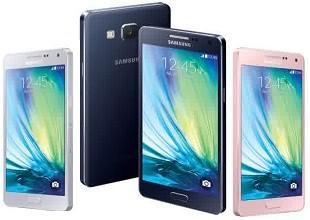
Uno de estos móviles que hasta ahora no contaba con un proceso root efectivo es el Samsung Galaxy A3 actualizado con Android 7.0 NougatSin embargo, este dispositivo ahora se puede rootear en cualquiera de sus versiones.
¿Tu Smartphone no está actualizado con Android 7 Nougat? Mira esta publicación sobre cómo actualizar Samsung Galaxy A3 con Android 7 Nougat
Pero si prefieres seguir usando Android Marshmallow y rootear el Galaxy A3 con este sistema operativo, también tienes disponibles numerosos tutoriales de root en esta web, sólo tienes que utilizar nuestro buscador.
Root para Samsung Galaxy A3 actualizado con Android 7 Nougat
Como ya hemos comentado, este root se utiliza exclusivamente para Samsung Galaxy A3 bajo Android Nougat, concretamente las versiones; SM-A310F, SM-A310M, SM-A310N0, SM-A310Y, SM-A320F, SM-A320FL.
Es imprescindible configurar el teléfono y prepararlo para este proceso root siguiendo los pasos que hemos recopilado detalladamente en el artículo de configuración pre-root, que básicamente consisten en habilitar la depuración USB y activar desbloqueo OEMademás de las medidas de seguridad adicionales que queramos llevar a cabo, como crear una copia de seguridad con el software Samsung Smart Switch.
A continuación vamos a descargar un archivo root para nuestro Galaxy A3 con Android 7, según el modelo correspondiente. Para consultar el modelo exacto podemos entrar Ajustes -> Acerca del teléfono.
Al pulsar en el enlace de descarga se abrirá una ventana en la que debemos seleccionar el número de compilación de la rom. Si este número no es exactamente igual, no te preocupes, la mayoría de las veces funciona igual.
En la siguiente pantalla pulsamos el botón Cf-Auto-Root y luego dejamos las opciones predeterminadas y hacemos clic en Generar paquete Cf-Auto-Root.
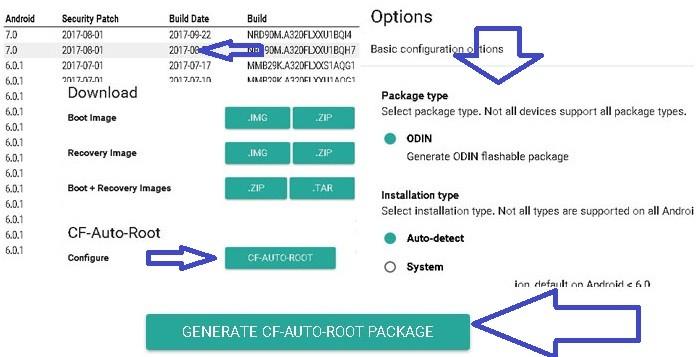
Una vez hecho esto, se generarán los archivos necesarios y se descargarán comprimidos en un archivo ZIP. Extraemos el contenido de este archivo al escritorio de la computadora u otra ubicación de fácil acceso.

Descargamos e instalamos los drivers USB del Galaxy A3 en nuestro PC.
A continuación, apagamos el Galaxy A3 y lo encendemos manteniendo pulsados volumen, home y power para iniciarlo en modo descarga.
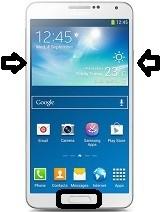
Cuando aparezca una pantalla de advertencia, suelta los botones y presiona subir volumen para aceptar y continuar.

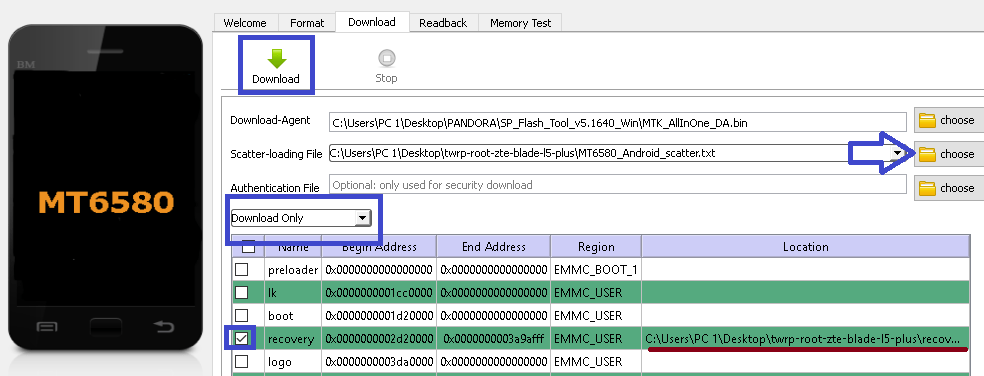
Entramos en la carpeta de herramientas, abrimos la herramienta Odin3 y conectamos el Galaxy A3 a nuestro PC mediante el cable de datos USB. Cuando hagas esto, la línea debería aparecer en la ventana de Odin. Agregadouna señal de que todo está en orden.

Pulsamos el botón Odin AP y abrimos el archivo imagen.tar.md5 ubicado dentro de la carpeta de imágenes.
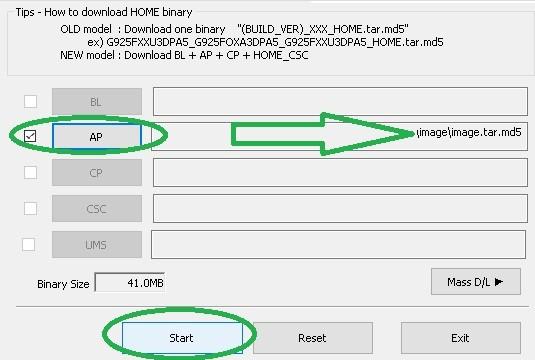
Para finalizar, haremos clic en Iniciar para iniciar el proceso y en menos de un minuto nuestro dispositivo se reiniciará con privilegios de root.

Nota: Después de flashear el archivo raíz es normal que el dispositivo tarde más de lo normal en iniciarse por primera vez, lo cual es totalmente normal y debemos preocuparnos.