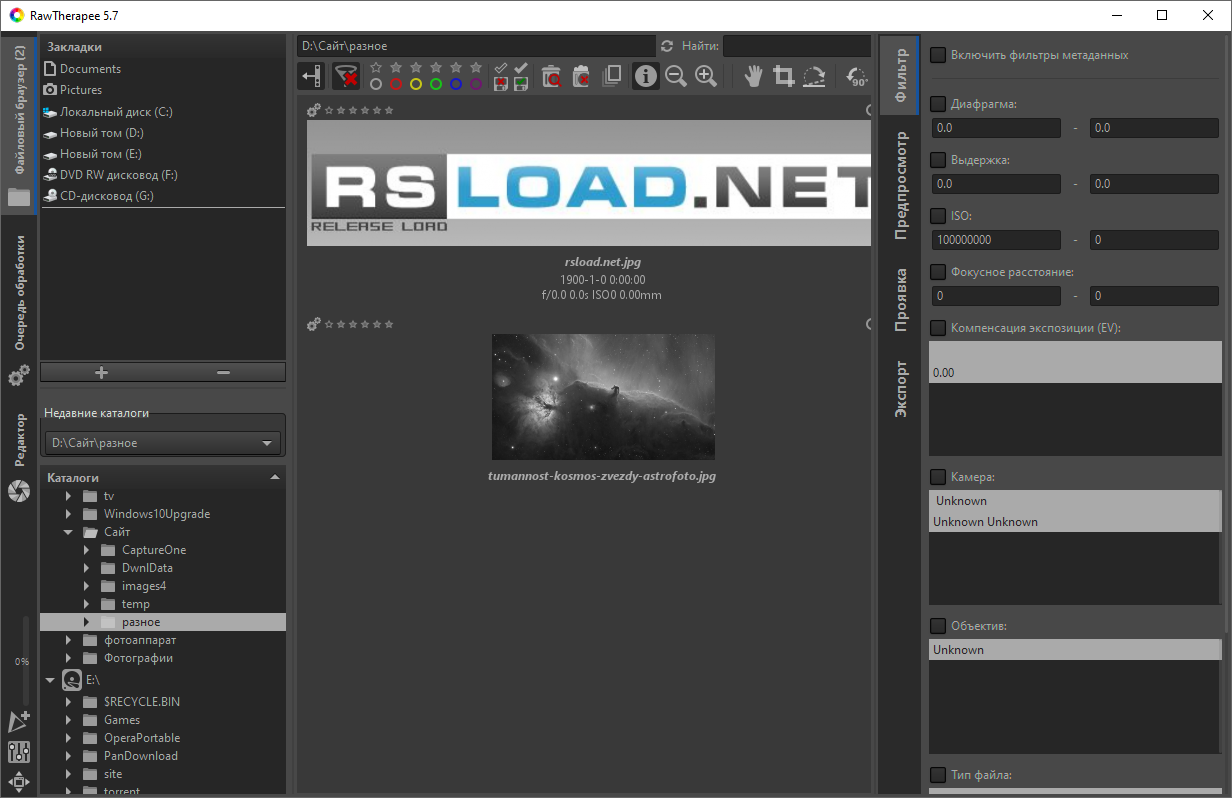
El programa te permitirá procesar fotografías en formato RAW y también podrá trabajar con imágenes simples. En general, se le puede llamar un análogo digno de Lightroom, pero no requiere dinero de su parte. Una vez finalizado el procesamiento, la imagen se puede guardar en diferentes formatos, existe soporte . descargar RawTherapee posible a continuación. Entre las ventajas, cabe destacar la corrección de la exposición, puede ajustar el balance de blancos, puede controlar el ruido, puede girar la imagen, hay una función de recorte y puede trabajar en modo por lotes. RawTherapee es perfecto para fotógrafos de nivel profesional. Obtendrá no solo facilidad de administración, sino también la capacidad de procesar una gran cantidad de fotografías en el menor tiempo posible. Revelador: John T.Haller Idioma: Multi + Ruso Tamaño: 43MB SO: Windows x64 Descargar RawTherapee 5.12 gratis / 5.10 Conservador portátil / 5.0-r1 x86Windows XP+
Firmware original del Samsung Galaxy J3 Pop SM-J327U (archivo Flash)
El archivo Flash lo ayudará a actualizar, degradar o reinstalar el firmware (SO) original en su dispositivo móvil. Además, el archivo Flash (ROM) también le permite reparar el dispositivo móvil en caso de un problema de software, un problema de bucle de arranque, un problema de IMEI o un problema muerto.
Nombre del archivo: J327UUES3ARF3_J327UOYM3ARF3_XAA_4archivo.zip País: ESTADOS UNIDOS Tamaño del archivo: 2 GB versión de Android: 7.0 Herramienta Flash: Herramienta de descarga de Odín Cómo flashear (instalar): Sigue el tutorial
Aprovecha todo el potencial de tu Smartphone InFocus Turbo 5 adquiriendo privilegios de superusuario de una forma sencilla y fácil.
Bueno, es cierto que al rootear un dispositivo específico Conseguiremos numerosas ventajas, si bien es cierto que puede implicar algunas desventajas.
A continuación también repasaremos cuáles son los beneficios y el posibles desventajaspara que puedas juzgar por ti mismo si ¿Vale la pena rootear tu celular InFocus Turbo 5 o no?.
¿Problemas para encontrar el maletero? archivo, luego verifique este.
¿Qué es el enraizamiento?
Superusuario oh raíz es el nombre habitual asignado a las cuentas de usuario que tienen todos los derechos para todo tipo de acceso, tanto monousuario como multiusuario.
Rootear un Smartphone es una técnica que permite a los usuarios de un Smartphone Android obtener acceso privilegiado al sistema de forma similar a los permisos administrativos en máquinas Linux o Unix, lo que permite revertir cualquier impedimento de sistema y software establecido por el fabricante u operador de red.
Beneficios de rootear tu InFocus Turbo 5
Capacidad para eliminar todo tipo de Bloatware fácilmente y eliminar aplicaciones improductivas del sistema.
Obtenga espacio de almacenamiento interno adicional.
Adapta configuraciones complejas del sistema, como reparar el IMEI del terminal o MAC, hacer overclocking de la CPU/GPU y mucho más.
Posibilidad de utilizar utilidades creadas para teléfonos sujetos a permisos de usuario root.
Dividir o adaptar nuevas particiones (¡Ten cuidado! Puede resultar muy peligroso para el dispositivo.).
Cree copias de seguridad de todas las particiones, incluida la exportación del firmware completo.
Precauciones y advertencias que se deben tener en cuenta
Tu terminal anulará la validez de la garantía proporcionada por el fabricante.
Riesgo de que aplicaciones dañinas puedan obtener el permiso de Superusuario.
Exposición a daños o deterioro de datos durante o después del procedimiento, por lo que recomiendo que siempre cree una copia de seguridad antes de iniciar un proceso de raíz.
La rom del InFocus Turbo 5 puede estar dañada, se recomienda asegurarse de poder obtener una copia oficial de su firmware si es necesario.
Se suspenderá el soporte para actualizaciones de FOTA.
Condiciones para realizar el proceso
Computadora que tenga cualquier versión de Windows w7 a w10 o posterior, ya sea arquitectura de 32 o 64 bits.
Descargue el firmware original de su InFocus Turbo 5 donde obtendrá el archivo de inicio idealmente desde la página de soporte oficial.
Nota: Sí No encuentras una rom oficial para tu InFocus Turbo 5 Alternativamente, también puede obtener el archivo de inicio directamente desde su InFocus Turbo 5 simplemente siguiendo los pasos de este tutorial.
Configuración del terminal InFocus Turbo 5
Lo primero que harás, lógicamente, será proceder a configurar los ajustes necesarios para el proceso, estos básicamente consisten en Activar la depuración USB además de Habilitar desbloqueo OEM.
Debes colocar ambas opciones en la sección de desarrollo, la cual debes habilitar preliminarmente. presionando 7 veces continúa encima del cuadro:
Configuración del teléfono-> Información del dispositivo -> versión de software.
Rootee el terminal InFocus Turbo 5 fácilmente
En primer lugar, debes descomprimir el archivo previamente descargado en el escritorio de tu ordenador con Windows y ejecutar la aplicación MTKroot v2.5.5.
Arrancar MTKroot v2.5.5 en InFocus Turbo 5
Pulsa sobre Controladores -> MediaTek y completa la instalación de los controladores necesarios.
Instalar drivers MTK InFocus Turbo 5
Repita también este paso para instalar con los controladores. BAsD.
Nota: La herramienta MTKroot v2.5.5 incluye los controladores necesarios para InFocus Turbo 5.
Conecte su dispositivo móvil InFocus Turbo 5 con su PC usando un conector de datos Micro USB y haga clic una vez en Restablecer USB.
Haga clic en la esquina superior izquierda en ¡¡Sin botas de heno!! -> Llevaragregue el archivo boot.img y haga clic en el botón Parche de proceso.
La herramienta Magisk Manager se iniciará automáticamente en tu InFocus Turbo 5, sigue las instrucciones que verás en tu pantalla para crear el parche.
Luego haga clic en el botón Prueba del BAD y espera un momento hasta que puedas ver el texto ‘Dispositivo detectado‘entonces debes hacer clic en Soy un fastboot.
InFocus Turbo 5 Reiniciar USB + Prueba ADB + Fastboot
Espera un momento mientras InFocus Turbo 5 se reinicia en modo Fastboot, luego haga clic en el botón Probar arranque rápido.
Espere nuevamente hasta que vea la frase ‘Dispositivo reconocido‘ antes de poder continuar con la siguiente etapa.
Cómo abrir el gestor de arranque en tu InFocus Turbo 5
A continuación, llegará el momento de desbloquear el gestor de arranque de tu terminal, acto que también podrás aplicar de forma automática.
Aunque recuerda que tendrás que ignorar este procedimiento si alguna vez se ha abierto antes.
Haga clic en el botón Prueba del cargador de arranque para asegurarnos de que ya esté desbloqueado.
Comprobar el gestor de arranque en InFocus Turbo 5
Si lo considera necesario abre el gestor de arranque de tu InFocus Turbo 5 simplemente haga clic en Liberar cargador de arranque -> Acepta y luego completa las instrucciones que se reflejarán en la pantalla de tu Smartphone.
Presione la tecla sube el volumen aceptar.
Desbloquear el gestor de arranque en InFocus Turbo 5
Atención: En el momento en que se desbloquee el gestor de arranque, su teléfono móvil volverá a su estado original.
Por este motivo es recomendable realizar una copia de seguridad o si lo deseas copiar las fotos, contactos, archivos y otros datos personales a la unidad de almacenamiento externa o Micro SD.
Una vez que hayas desbloqueado el gestor de arranque, el siguiente paso debería ser finalizar este tutorial, dejando finalmente el InFocus Turbo 5 con privilegios de root.
Vaya al área superior izquierda de MTKroot v2.5.5 y elija la opción raíz, luego haga clic en Root en la parte inferior.
Opción raíz InFocus Turbo 5
En apenas unos segundos tu InFocus Turbo 5 habrá sido rooteado, por lo tanto podrás ver la línea “OK” en la pantalla de tu InFocus Turbo 5 y en la ventana de MTKroot v2.5.5.
Luego tendrás que hacer clic Salir del arranque rápido Para reiniciar su teléfono móvil, InFocus Turbo 5 se reiniciará en el entorno Android.
Una vez que el Smartphone se reinicie por completo deberás pulsar en Aplicaciones -> instalar magia y asegúrese de que la aplicación Magisk Manager se encuentre entre las aplicaciones de su computadora.
Para que la aplicación Magisk Manager funcione correctamente, primero debes conectar tu celular a Internet, tanto a través del operador de red como a través de Wi-Fi.
Para finalizar sólo tienes que hacer clic en Comprobar raíz -> luego acepta y listo.
Comprobar Root InFocus Turbo 5
Nota: Si la aplicación Magisk Manager no se instala en el primer intento, haga clic en Desinstalarespere dos segundos y una vez más haga clic en instalar magia.
resumen abreviado
Simplificando el proceso de Rooting InFocus Turbo 5
Inicie la herramienta MTKroot v2.5.5 y conecte su teléfono móvil a la computadora.
Reinicie su teléfono móvil en el gestor de arranque haciendo clic Soy un fastboot -> Probar arranque rápido.
Si es necesario, desbloquee el gestor de arranque haciendo clic en Liberar cargador de arranque.
Finalmente seleccione la opción raíz y presione el botón Raíz.
Vídeo tutorial de ayuda paso a paso sobre cómo rootear el InFocus Turbo 5
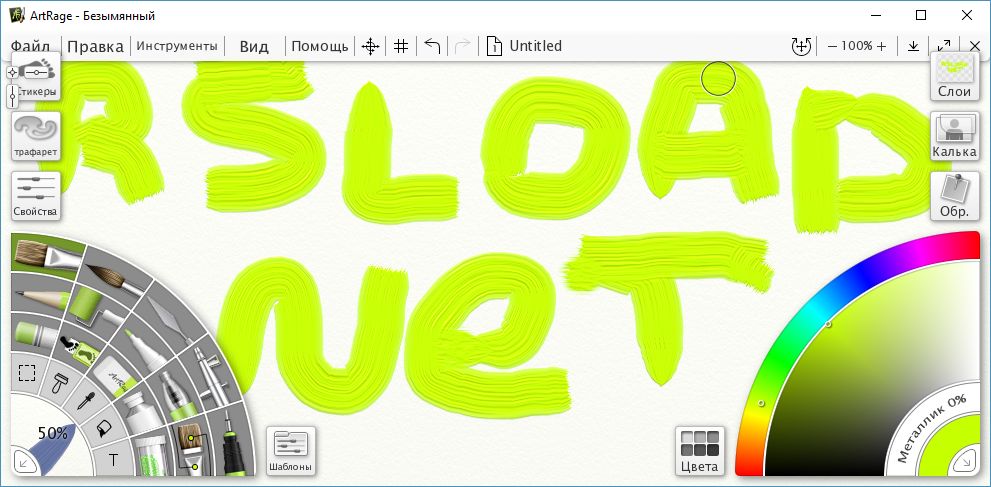
Aquí tienes un excelente programa de dibujo, tiene una interfaz muy bonita y elegante, hay soporte , puedes crear tus propios dibujos desde casi nada, utilizando sólo herramientas profesionales. descargar ArtRage posible a continuación.
También puedes editar tus fotos; Para hacer esto, debe seleccionar el que necesita e insertarlo en la ventana principal. Vale la pena señalar que este editor gráfico simula el dibujo en papel normal utilizando las herramientas que conocemos. Por lo general, tendrás que dibujar en una hoja de papel; puedes rotarlo, acercarlo o alejarlo fácilmente. Entre las herramientas, ArtRage te permitirá dibujar con pincel, lápiz, rotulador, etc. Podrás regular la presión que necesitas aplicar para el dibujo. Me gustó que los paneles laterales se retraen automáticamente al dibujar, sin interferir así con tu trabajo principal. En general, el programa es funcional, cómodo y agradable a la vista. ArtRage es extremadamente liviano considerando la calidad de los efectos que produce, y su instalación es bastante sencilla (al igual que su uso). Además, la apariencia es hermosa ya que utiliza efectos gráficos de alta calidad además de ser completamente “redonda”. Aunque su versión gratuita tiene pocas funciones, pueden ser suficientes dependiendo del nivel de solicitudes de usuario que vaya a utilizar el editor, pero esta es la versión de tratamiento. Algunas palabras sobre el programa ArtRage Vitae Se ha actualizado el programa para editar vuestros cuadros, porque sois artistas, de ello estoy seguro. El software fue creado para imitar mejor las técnicas tradicionales de pintura y dibujo, recibirás el arsenal necesario para lograr resultados intuitivamente como artistas reales. Es posible trabajar juntos en algunos de sus trabajos, solo funciona en Windows 10 x64 y superior, la versión se distribuye oficialmente a través de apps.microsoft, pero puede descargar la versión activada desde los enlaces a continuación. Licencia: ShareWare (además, no se requiere activación de crack ni archivo de clave, la versión está desinfectada) Idioma: Multi + Ruso Tamaño: 116MB DescargarArtRage Vitae 7.1.8 + crack gratis / 7.1.6 Repack + puerto TryRooM / 7.1.5 Zheka portátil / ArtRage Vitae 7.1.5 Conservador portátil (pinceles, plantillas, esténciles, pegatinas añadidos) 6.1.3 + grieta / 6.1.3 Conservador portátil (+ pinceles, plantillas, esténciles, pegatinas) / 6.1.3 ReempacarTryRooM/ Vitae 7.1.7 + 6.1.2 – Reempacar elchupacabra / 5.0.8 Mac OS
Firmware original del Samsung Galaxy J3 Prime SM-J327T (archivo Flash)
El archivo Flash lo ayudará a actualizar, degradar o reinstalar el firmware (SO) original en su dispositivo móvil. Además, el archivo Flash (ROM) también le permite reparar el dispositivo móvil en caso de un problema de software, un problema de bucle de arranque, un problema de IMEI o un problema muerto.
Nombre del archivo: J327TUVS4ASH2_J327TTMB4ASH2_TMB_4archivo.zip País: ESTADOS UNIDOS Tamaño del archivo: 2 GB versión de Android: 7.0 Herramienta Flash: Herramienta de descarga de Odín Cómo flashear (instalar): Sigue el tutorial
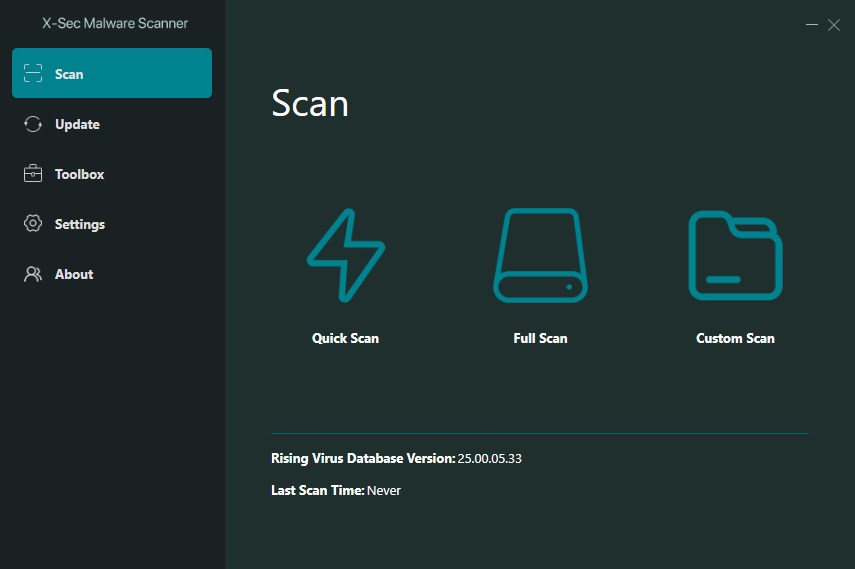
Antivirus X-Sec es una herramienta sencilla que puede ayudarle a encontrar y eliminar malware de su computadora. Tiene un gran inconveniente, no hay protección en tiempo real, debo decir, este es un requisito previo para herramientas de este tipo, pero en cualquier caso, puedes probarlo y sacar tus propias conclusiones. Tenga en cuenta que si tiene Visual C++ 2017 Runtime y NET. Framework 4.7.1, podrás ejecutar el antivirus sin problemas. Como no requiere instalación, sólo necesita descargar el archivo a continuación, extraerlo y ejecutarlo a través del archivo ejecutable. La herramienta tiene una interfaz de usuario con pestañas sencilla e intuitiva. Tiene cinco categorías principales y claras: Revisión, Escaneo, Protección, Herramientas y Configuración. Tanto si eres principiante como si eres un usuario más experimentado, sabes que trabajar con X-Sec Antivirus no es nada difícil. En la primera pestaña, Descripción general, puede ver el estado de protección actual y la última versión de la base de datos. Las cosas se vuelven un poco más interesantes cuando pasas a la segunda pestaña. En la pestaña Escanear, la utilidad le ofrece tres opciones de escaneo con explicaciones: Escaneo rápido, Escaneo completo y Escaneo personalizado. La siguiente es la pestaña Herramientas, que proporciona un registro completo de actividad, así como la capacidad de ver elementos en cuarentena y crear una lista de confianza. Pestaña Configuración: le proporciona una amplia gama de opciones para personalizar el comportamiento general de la aplicación. Además de las opciones básicas de localización disponibles, también tiene la opción de habilitar o deshabilitar registros, heurísticas, motor de nube y realizar copias de seguridad de archivos para ponerlos en cuarentena antes de eliminarlos. Tamaño: 297 megas SO: Windows 7-11 Descargar Escáner de malware X-Sec 3.2.3.0 + x64 gratis
Firmware original Samsung Galaxy Amp Prime 3 SM-J337AZ (archivo Flash)
El archivo Flash lo ayudará a actualizar, degradar o reinstalar el firmware (SO) original en su dispositivo móvil. Además, el archivo Flash (ROM) también le permite reparar el dispositivo móvil en caso de un problema de software, un problema de bucle de arranque, un problema de IMEI o un problema muerto.
Nombre del archivo: J337AZTUS9ATB2_J337AZAIO9ATB2_AIO_4archivo.zip País: ESTADOS UNIDOS Tamaño del archivo: 2 GB versión de Android: 8.0 Herramienta Flash: Herramienta de descarga de Odín Cómo flashear (instalar): Sigue el tutorial
En esta nueva ocasión vamos a poner a tu disposición una sencilla guía para rootear dispositivos Caterpillar Cat S41.
En el tutorial que sigue, le proporcionaremos otro método automático para rootear dispositivos móviles Caterpillar Cat S41gracias a lo cual obtendrás acceso root en un tiempo récord.
Root o superusuario es el nombre convencional que se asigna a las cuentas de usuario que tienen todos los derechos en todos los modos de acceso, tanto monousuario como multiusuario.
Rootear un teléfono móvil es una táctica que facilita a los usuarios de Smartphones con sistema operativo Android obtener acceso privilegiado de forma similar a los permisos administrativos en sistemas Linux, lo que permite revertir cualquier sistema así como las limitaciones de software impuestas por fabricantes u operadores de red.
¿Qué beneficios puede aportar rootear el Caterpillar Cat S41?
Desinstale todo tipo de Bloatware fácilmente y elimine las aplicaciones inútiles del sistema.
Pudiendo ganar más capacidad de almacenamiento.
Personalizar parámetros profundos en el sistema, como desbloquear el Caterpillar Cat S41, cambiar el IMEI de nuestro terminal, la MAC, overclockear la CPU/GPU y muchos otros.
Utilice Software diseñado para Smartphones sujetos a privilegios de root.
Modificar, eliminar y crear nuevas particiones en la memoria (Hacer esto puede resultar extremadamente peligroso para la integridad del dispositivo.).
Realizar copias de seguridad del sistema de particiones o poder exportar la ROM completa.
Precauciones y desventajas a considerar
Su Smartphone anulará la validez de la garantía proporcionada por el fabricante.
Amenaza a las aplicaciones maliciosas para que no obtengan permisos de superusuario.
Exposición a daños o deterioro de la información durante o después del proceso, por lo que recomiendo siempre realizar una copia de seguridad antes de iniciar el proceso raíz.
El software del teléfono móvil Caterpillar Cat S41 puede estar dañado, se recomienda asegurarse de poder obtener una copia flasheable de su rom si es necesario.
Se desactivará la compatibilidad con actualizaciones OTA.
Condiciones previas de este proceso.
Computadora con cualquier versión de sistema operativo Windows XP, Vista, 7/8/10 o posterior, ya sea de 32 o 64 bits.
Un cable de transferencia de datos USB a Micro USB.
Descargue el firmware original o el archivo boot.img para su Caterpillar Cat S41, si es posible, desde el sitio web oficial de soporte y descarga.
Nota: Si no puede encontrar la rom oficial para Caterpillar Cat S41, simplemente puede extraer el archivo boot.img directamente desde su Caterpillar Cat S41 fácilmente siguiendo los pasos de este tutorial.
Configurar el teléfono inteligente
En primer lugar, debes completar varios arreglos específicos en el panel de configuración de tu terminal, que esencialmente intentan Activar desbloqueo OEM además de Habilitar la depuración USB.
Ambas preferencias están integradas en la sección de desarrollador, que deberás tener activada previamente. tocando 7 veces sucesivamente en:
Menú-> Información del teléfono -> Número de compilación oh versión de software.
Cómo rootear Caterpillar Cat S41
Para comenzar, descomprima el paquete previamente descargado en el escritorio de su computadora y luego inicie el software MTKroot v2.5.5.
Ejecute MTKroot v2.5.5 para Caterpillar Cat S41
Controladores de camarilla -> MediaTek y finaliza la instalación de los controladores necesarios.
Instalar drivers Mediatek Caterpillar Cat S41
Repita este mismo paso para instalar los controladores. BAsD.
Nota: La aplicación MTKroot v2.5.5 incorpora los controladores necesarios para los teléfonos móviles Caterpillar Cat S41.
Conecte el Caterpillar Cat S41 a su PC usando el conector de datos y luego haga clic en Restablecer USB.
Haga clic en la parte superior izquierda en ¡¡Sin botas de heno!! -> Llevarabra el archivo de inicio y haga clic en el botón Parche de proceso.
La herramienta Magisk Manager se abrirá automáticamente en tu Caterpillar Cat S41, sigue los pasos que aparecerán en pantalla para parchear el arranque.
Luego haga clic una vez en el botón Prueba del BAD y espera un momento hasta que aparezca la línea ‘Dispositivo detectado’, justo entonces debes hacer clic en Soy un fastboot.
Caterpillar Cat S41 Reiniciar USB, probar ADB, ir a Fastboot
Ahora espera hasta que tu dispositivo Oruga Gato S41 inicie en modo gestor de arranque, haga clic una vez Probar arranque rápido.
Vuelve a prestar atención hasta que aparezca el texto ‘Dispositivo encontrado‘ antes de poder continuar con el siguiente paso.
Desbloquea el gestor de arranque del Caterpillar Cat S41
A continuación, tendrás que liberar el gestor de arranque de tu celular, otra tarea imprescindible que te ayudaremos a realizar con un solo clic.
Se recomienda omitir este procedimiento si ya lo has desbloqueado en otra ocasión.
Haga clic en el botón Prueba del cargador de arranque si necesita comprobar si está desbloqueado o no.
Verifique el gestor de arranque en Caterpillar Cat S41
Si lo considera necesario desbloquea el gestor de arranque de tu Caterpillar Cat S41 solo tienes que hacer clic en el botón Liberar cargador de arranque -> Aceptar y luego realizar las pautas que se mostrarán proyectadas en la pantalla del Caterpillar Cat S41.
Debes presionar la tecla aumentar el volumen para confirmar.
Desbloquear el gestor de arranque de Caterpillar Cat S41
Importante: en el momento en que abra el gestor de arranque, el software de su Caterpillar Cat S41 se restaurará a su estado original.
Por ello, es recomendable crear una copia de seguridad o copiar contactos, fotografías, archivos y otros datos personales a una unidad de memoria SD externa.
Tras abrir el gestor de arranque estás a unos segundos de completar el tutorial, dejando finalmente el Caterpillar Cat S41 con el correspondiente acceso root.
Vaya a la parte superior izquierda de MTKroot v2.5.5 y marque la opción raíz, luego haga clic en Root en la esquina opuesta.
Marcar Raíz Caterpillar Cat S41
En cuestión de segundos el Caterpillar Cat S41 habrá sido rooteado, por lo tanto podrás ver el mensaje “OK” en el celular Caterpillar Cat S41 y en la ventana MTKroot v2.5.5.
Luego haga clic en Salir del arranque rápido Al devolver el Smartphone volverá al sistema.
Cuando tu Caterpillar Cat S41 se haya reiniciado por completo deberás hacer clic Aplicaciones -> instalar magia y confirme que la aplicación Magisk Manager se encuentra efectivamente entre las aplicaciones del Caterpillar Cat S41.
Para poder utilizar la aplicación Magisk Manager primero debes conectar el Caterpillar Cat S41 a Internet, mediante datos o WiFi.
Y para finalizar sólo tienes que hacer clic en Comprobar raíz -> entonces Aceptar y eso es todo.
Comprobar raíz Caterpillar Cat S41
Nota: Si la aplicación Magisk Manager no se instala la primera vez, haga clic en DesinstalarEspere unos segundos y haga clic nuevamente. instalar magia.
Simplificación de procesos
Resumen de los pasos de enraizamiento Caterpillar Cat S41
Abre la aplicación MTKroot v2.5.5 y luego conecta tu terminal a tu PC.
Reinicia tu terminal en modo fastboot pulsando en Soy un fastboot -> Probar arranque rápido.
Si es necesario, desbloquee el gestor de arranque haciendo clic en Liberar cargador de arranque.
Finalmente seleccione la opción raíz y presione el botón Raíz.
Vídeo tutorial paso a paso para rootear el Caterpillar Cat S41
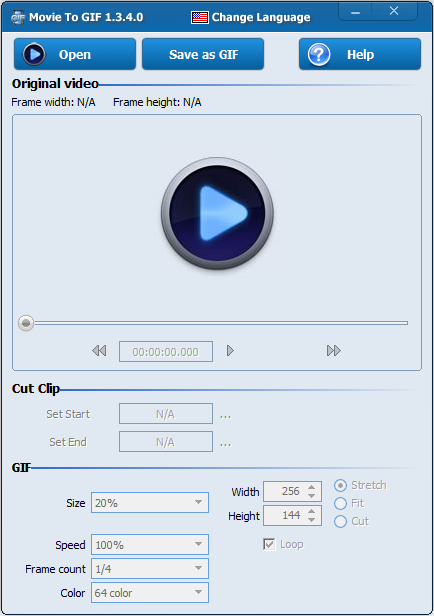
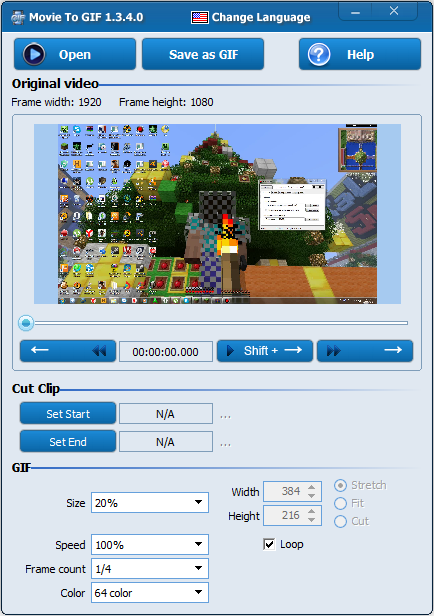
Movie To GIF es un pequeño programa que, una vez lanzado, te permitirá convertir archivos de vídeo de diferentes formatos en animación GIF; además, tendrás la posibilidad de ajustar la velocidad de reproducción del video, cambiar la velocidad de fotogramas y la resolución de la imagen original.
Si consideramos los formatos soportados, podemos destacar tan conocidos como AVI, MP4 o WMV. Después de haber descargado el archivo de datos a través del menú, verá un reproductor integrado responsable de la vista previa, que le permitirá ver el vídeo descargado; En general, hace bien su trabajo. Además, tendrás acceso a otra información sobre el video, por ejemplo, podrás conocer el ancho y alto del cuadro, y ver la duración total del video. Justo debajo puede ver un control deslizante especial, al ajustarlo puede ajustar fácilmente tanto el punto final como el inicial de la reproducción. Esto debes hacerlo si deseas cortar un fragmento de video y guardar el resultado en formato GIF, es decir, recibirás las partes deseadas del video en formato gráfico. Puede descargar la última versión de Movie To GIF de forma gratuita utilizando el enlace al final de esta noticia, haga clic, descargue, no se requiere clave ni crack, el programa se distribuye de forma gratuita. Tenga en cuenta que después de todas las manipulaciones y antes de guardar la imagen GIF en su computadora, el software le permite realizar una serie de cambios que afectarán la calidad del resultado. No sólo puede reducir sino también aumentar el tamaño general de la imagen, también ajustar la velocidad de fotogramas y especificar la velocidad de reproducción. Además, es posible ajustar los parámetros de color que afectan directamente el tamaño general del archivo; puede especificar de 4 a 256 colores. La aplicación seleccionará automáticamente los parámetros óptimos para que obtengas una animación GIF del tamaño deseado. Sin embargo, si cree que el archivo es demasiado pesado, puede cambiar todas las configuraciones usted mismo y ajustar diferentes valores para reducir el tamaño total de la imagen. En general, obtienes un buen programa Movie To GIF con una interfaz de usuario conveniente, aunque sin soporte , puedes usar todas las funciones en una sola ventana, no necesitas cambiar y pasar por varias pestañas y configuraciones, todo está disponible a la vez. Me gustaron estos; por cierto, no requiere demasiado conocimiento de computadoras personales por su parte, e incluso un principiante puede descubrir fácilmente todas las configuraciones disponibles. Durante la instalación, tenga en cuenta que los desarrolladores introducen publicidad, así que tenga el mayor cuidado posible y no instale sus productos publicitarios.
Firmware original del Samsung Galaxy J5 2016 SM-J510F (archivo Flash)
El archivo Flash lo ayudará a actualizar, degradar o reinstalar el firmware (SO) original en su dispositivo móvil. Además, el archivo Flash (ROM) también le permite reparar el dispositivo móvil en caso de un problema de software, un problema de bucle de arranque, un problema de IMEI o un problema muerto.
Nombre del archivo: J510FXXU2AQG4_J510FOJV2AQG3_WTL.zip País: Argelia Tamaño del archivo: 1GB versión de Android: 6.0 Herramienta Flash: Herramienta de descarga de Odín Cómo flashear (instalar): Sigue el tutorial
Si encontraste esta publicación buscando sobre una forma de rootear tu Cubot S550entonces no hay duda de que estás en el mejor lugar posible.
El Cubot S550 es un teléfono móvil que al estar rooteado permite al usuario la posibilidad de mejorar su rendimiento de forma general y sencilla, personalizando la rom además de tomar un control total del sistema.
Él uso excesivo oh raíz es el nombre común para las cuentas de usuario que tienen todos los privilegios en todas las formas de acceso, tanto de usuario único como multiusuario.
Asimismo, rootear o rootear un teléfono consiste en el proceso que le brinda al usuario de un dispositivo móvil con Android obtener acceso privilegiado de manera similar a los permisos administrativos de los sistemas Linux, pudiendo así superar cualquier límite de sistema o hardware establecido por el fabricante y/u operador de red.
¿Qué beneficios puede aportar rootear tu Cubot S550?
Desinstale todo el Bloatware de forma sencilla y elimine las aplicaciones improductivas del sistema.
Obtenga más capacidad de almacenamiento.
Adaptar configuraciones profundas del sistema, por ejemplo desbloquear, reparar nuestro número IMEI, dirección MAC, overclockear los procesadores entre muchas opciones.
Posibilidad de utilizar programas creados exclusivamente para teléfonos móviles rooteados.
Dividir, modificar y/o crear particiones en la memoria (¡Advertencia! Esto puede ser extremadamente peligroso para la integridad del dispositivo.).
Crear bakups completos o poder exportar la rom completa.
Precauciones y advertencias que se deben tener en cuenta
El teléfono móvil perderá la validez de la garantía otorgada por el fabricante.
Peligro de que se puedan crear aplicaciones maliciosas con permiso de Superusuario.
Peligro de daño o pérdida de datos durante el proceso, por lo que siempre recomiendo hacer una copia de seguridad antes de iniciar root.
El Software del Cubot S550 puede estar dañado, se recomienda asegurarse de poder obtener una copia original de su rom si es necesario.
Se desactivará la compatibilidad con actualizaciones OTA.
Requisitos previos del proceso
Una computadora que tenga sistema operativo Windows w7/w10 o superior, ya sea de 32 o 64 bits.
Un conector para transferir datos de USB a Micro USB.
Descargue la rom original o el archivo boot.img de su teléfono inteligente Cubot S550 si es posible desde el sitio de descarga oficial.
Nota: Si no encuentras el firmware original de tu Cubot S550, tienes la posibilidad de obtener el boot.img directamente desde el terminal sólo siguiendo este tutorial.
Configurar el dispositivo Cubot S550
Lo primero que tendremos que hacer será configurar los ajustes necesarios para el siguiente proceso, que básicamente consisten en Habilitar la depuración USB además de Activar desbloqueo OEM.
Debes encontrar las dos opciones en el panel de desarrollador, el cual debes haber habilitado previamente presionando 7 veces continuamente en la sección:
Menú-> Acerca del teléfono -> versión de software.
Cómo rootear el Cubot S550
Para comenzar, descomprima el contenido del paquete previamente descargado en el escritorio de su computadora con Windows y ejecute el software MTKroot v2.5.5.
Abrir MTKroot v2.5.5 para Cubot S550
Haga clic una vez en Controladores -> MediaTek y finaliza la instalación de los drivers específicos.
Instalar drivers MTK Cubot S550
También repita esto para instalar los controladores. BAsD.
Nota: El software MTKroot v2.5.5 tiene los controladores actualizados necesarios para el Cubot S550.
Luego conecte el Cubot S550 a su PC mediante un puerto USB y luego haga clic en Restablecer USB.
Haga clic en el área superior izquierda en ¡¡Sin botas de heno!! -> LlevarLocalice el archivo boot.img y luego haga clic en el botón Parche de proceso.
La aplicación Magisk Manager se iniciará automáticamente en tu teléfono, sigue los pasos que aparecerán en tu pantalla para crear el parche.
Entonces tienes que presionar Prueba del BAD y espera un momento hasta que aparezca la frase ‘Dispositivo reconocido‘ entonces tendrás que hacer clic en Soy un fastboot.
Cubot S550 Reiniciar USB, Test ADB, ir a Fastboot
Cuídate mientras tanto Cubot S550 reinicie en modo gestor de arranque, luego haga clic en Probar arranque rápido.
Luego espera hasta que aparezca la línea ‘Dispositivo encontrado‘ antes de poder pasar al siguiente punto.
Abra el gestor de arranque del Cubot S550
En la siguiente etapa intentaremos abrir el gestor de arranque del Cubot S550, otro paso fundamental que te guiaremos para realizar con un solo clic.
Es recomendable ignorar este trámite si ya lo has liberado en algún otro momento.
Haga clic en el botón Prueba del cargador de arranque si necesita comprobar su estado.
Comprobar el gestor de arranque para Cubot S550
Si lo considera necesario desbloquea el gestor de arranque en tu Cubot S550 solo tienes que hacer clic en el botón Liberar cargador de arranque -> Acepta y cumple las señales que aparecen reflejadas en la pantalla de tu teléfono.
Presione el botón aumentar el volumen para continuar.
Abrir el gestor de arranque en Cubot S550
Nota: Al abrir el gestor de arranque, el sistema de su teléfono se restaurará al estado original.
Por esa misma razón deberías considerar realizar una copia de seguridad o, si lo deseas, copiar todos los archivos, contactos, fotos y otros datos a la tarjeta de memoria externa o SD.
Una vez hayas liberado el bootloader el siguiente paso será finalizar el tutorial dejando tu Cubot S550 perfectamente rooteado.
Vaya a la esquina superior izquierda de MTKroot v2.5.5 y marque la opción raíz, luego haga clic en Root en el lado opuesto.
Opción raíz Cubot S550
Casi de inmediato su computadora será rooteada y verá el mensaje “OK” tanto en el dispositivo como en la herramienta MTKroot v2.5.5.
Luego haga clic en el botón Salir del arranque rápido Entonces, reiniciar el dispositivo reiniciará el sistema Android.
Cuando su dispositivo móvil esté completamente cargado, presione el botón Aplicaciones -> instalar magia y verifique si la aplicación Magisk Manager realmente aparece en el panel del Cubot S550.
Para que la aplicación Magisk Manager funcione correctamente es necesario conectar tu celular a Internet, ya sea a través de redes móviles o Wi-Fi.
Para finalizar sólo tienes que hacer clic en Comprobar raíz -> aceptar y nada más.
Prueba Root Cubot S550
Nota: En caso de que la aplicación Magisk no se instale la primera vez, presione Desinstalarespera unos segundos y vuelve a hacer clic en el botón Instalar Administrador Mágico.
Proceso simplificado
Resumen de pasos para Rootear Cubot S550
Inicie la utilidad MTKroot v2.5.5 y luego conecte su dispositivo Cubot S550 a la computadora.
Reinicie su dispositivo Cubot S550 en modo gestor de arranque haciendo clic Soy un fastboot -> Probar arranque rápido.
Si es necesario, desbloquee el gestor de arranque haciendo clic en Liberar cargador de arranque.
Finalmente seleccione la opción raíz y presione el botón Raíz.
Vídeo tutorial de ayuda sobre como rootear el Cubot S550
SDK de AWS para Java es una poderosa herramienta que permite a los desarrolladores crear software Java sin esfuerzo utilizando interfaces de programación de aplicaciones (API) personalizadas diseñadas específicamente para Amazon Web Services (AWS). Proporciona todos los componentes principales, bibliotecas y dependencias necesarias para un desarrollo fluido. Además, ofrece un amplio conjunto de códigos de muestra y documentación detallada para facilitar el proceso de desarrollo. Este SDK tiene numerosos beneficios que lo convierten en una opción ideal para los desarrolladores que trabajan con AWS. En primer lugar, facilita la integración de aplicaciones Java con varios servicios de AWS. Permite a los desarrolladores interactuar fácilmente con recursos de AWS como Amazon S3 para almacenamiento de datos, Amazon EC2 para servidores virtuales, Amazon DynamoDB para bases de datos y muchos otros. Esto brinda a los desarrolladores la oportunidad de aprovechar todo el potencial de los servicios en la nube de AWS en sus aplicaciones Java. Peculiaridades:
Quedará satisfecho con la documentación completa y bien organizada. Contiene explicaciones detalladas, tutoriales y ejemplos del mundo real para guiar a los desarrolladores a través del proceso de uso de varios servicios de AWS. Esta documentación sirve como un recurso valioso para desarrolladores nuevos y experimentados, asegurando que puedan utilizar eficazmente las capacidades del SDK.
El siguiente paso es la extensa biblioteca de funciones y utilidades prediseñadas. Estos componentes listos para usar simplifican el proceso de desarrollo al eliminar la necesidad de escribir código complejo desde cero. Los desarrolladores pueden utilizar estas bibliotecas para resolver problemas comunes como autenticación, manejo de errores, solicitudes de reintento y análisis de respuestas. Esto ahorra tiempo y esfuerzo valiosos, lo que permite a los desarrolladores centrarse en la funcionalidad principal de sus aplicaciones.
El SDK de AWS para Java cuenta con un excelente soporte comunitario. Una comunidad de desarrolladores activa contribuye continuamente al SDK con mejoras, correcciones de errores y nuevas funciones. Este entorno colaborativo fomenta la innovación y garantiza que el SDK esté siempre actualizado con los últimos servicios y funcionalidades de AWS.
En general, AWS SDK para Java es un recurso valioso para los desarrolladores que buscan crear aplicaciones Java sólidas y escalables que aprovechen los servicios de AWS. Con una amplia colección de API, bibliotecas y documentación completa, el SDK simplifica el proceso de integración y acelera el desarrollo. Tamaño: 1,44GB Descargar SDK de AWS para Java 1.12.785 gratis
Firmware original del Samsung Galaxy J3 Aura SM-J337R4 (archivo Flash)
El archivo Flash lo ayudará a actualizar, degradar o reinstalar el firmware (SO) original en su dispositivo móvil. Además, el archivo Flash (ROM) también le permite reparar el dispositivo móvil en caso de un problema de software, un problema de bucle de arranque, un problema de IMEI o un problema muerto.
Nombre del archivo: J337R4TYS7BTC1_J337R4USC7BTC1_USC_4file.zip País: ESTADOS UNIDOS Tamaño del archivo: 2 GB versión de Android:9 Herramienta Flash: Herramienta de descarga de Odín Cómo flashear (instalar): Sigue el tutorial
Conseguir privilegios de superusuario root en dispositivos móviles InFocus Turbo 5 Plus es una tarea muy sencilla y rápida, algo que te mostraremos en el siguiente tutorial.
Los InFocus Turbo 5 Plus son dispositivos móviles que tras obtener acceso root proporcionan al usuario diferentes métodos para optimizar el rendimiento general de forma muy sencilla, cambiar el software nativo además de tomar un control completo del sistema operativo de dicho teléfono móvil.
¿No puedes encontrar boot.img? aquí tienes la solución.
¿Qué significa raíz?
Él raíz oh uso excesivo es el nombre común asignado a las cuentas de usuario que tienen todos los derechos en todos los niveles de acceso (usuario único o multiusuario).
Asimismo, rootear una computadora es un proceso que permite a los usuarios de un teléfono Android obtener acceso privilegiado similar a los permisos administrativos de los sistemas Linux, permitiéndoles deshacer cualquier reducción de sistema y hardware impuesta por los fabricantes u operadores de red.
Ventajas de rootear tu InFocus Turbo 5 Plus
Posibilidad de desinstalar todo tipo de Bloatware fácilmente y eliminar el software del sistema.
Obtenga más capacidad de almacenamiento interno.
Modifica configuraciones complejas del sistema, como desbloquear, recuperar la dirección IMEI o MAC del teléfono, overclockear la CPU y/o GPU, entre muchas otras posibilidades.
Poder utilizar programas programados sólo para computadoras rooteadas.
Cree, cambie el tamaño y elimine nuevas particiones en la memoria interna (¡Atención!, esto puede ser muy peligroso para la integridad del dispositivo).
Realiza copias de seguridad de todas las particiones además de exportar el Firmware completo.
Precauciones e inconvenientes que se deben tener en cuenta
Tu Smartphone perderá la validez de la garantía otorgada por el fabricante.
Exposición a aplicaciones maliciosas pudiendo obtener permisos de Superusuario.
Amenaza de daño o deterioro de los datos durante el procedimiento, en cuyo caso se recomienda realizar una copia de seguridad antes de iniciar el root.
El software InFocus Turbo 5 Plus puede estar dañado, es recomendable asegurarse de poder obtener una copia oficial del firmware si es necesario.
Se revocará la compatibilidad con actualizaciones FOTA/OTA.
requisitos esenciales del proceso
Un ordenador con cualquier versión de sistema operativo Windows XP, Vista, 7/8/10 o posterior, tanto de 32 como de 64 bits.
Cable para transferencias de datos de USB a Micro USB.
Descargue el firmware original o el componente de arranque para su InFocus Turbo 5 Plus si es posible desde la página de soporte oficial.
Nota: Sí No puedes conseguir la rom original del Smartphone InFocus Turbo 5 Plus Tienes la opción de obtener el arranque directamente desde el teléfono móvil sólo siguiendo los pasos de este tutorial.
Configurar el dispositivo
Lo primero que tendremos que hacer será proceder a configurar los ajustes necesarios para el siguiente proceso, que básicamente consisten en Habilitar la depuración USB además de Habilitar desbloqueo OEM.
Estas configuraciones se encuentran en el menú de desarrollador, que deberás haber activado previamente tocando 7 veces sucesivamente encima del cuadro ->
Sistema-> Información del sistema -> versión de software.
Tutorial para rootear el celular InFocus Turbo 5 Plus fácilmente
En primer lugar, debes extraer el contenido del archivo previamente descargado en el escritorio de tu computadora y luego ejecutar el software MTKroot v2.5.5.
Inicie MTKroot v2.5.5 en InFocus Turbo 5 Plus
Haga clic en Controladores -> MediaTek y concluye la instalación de los drivers correspondientes.
Instale los controladores USB InFocus Turbo 5 Plus
De manera similar, repita esto para ejecutar la instalación con los controladores -> BAsD.
Nota: El programa MTKroot v2.5.5 tiene los controladores necesarios para que su computadora pueda reconocer los dispositivos InFocus Turbo 5 Plus.
Luego conecta el Smartphone InFocus Turbo 5 Plus al PC mediante el puerto Micro USB y haga clic una vez en el botón Restablecer USB.
Haga clic en el área superior izquierda en ¡¡Sin botas de heno!! -> Llevarabra el archivo boot.img y luego presione el botón Parche de proceso.
La herramienta Magisk Manager se abrirá automáticamente en tu InFocus Turbo 5 Plus, sigue las instrucciones que verás en tu pantalla para crear el parche.
Haga clic en el botón Prueba del BAD y espera hasta la linea’Dispositivo encontrado‘justo en ese momento debes hacer clic en Soy un fastboot.
InFocus Turbo 5 Plus Reiniciar USB + Prueba ADB + Fastboot
Espere unos segundos mientras el InFocus Turbo 5 Plus se reinicia en modo Fastboot, haga clic en Probar arranque rápido.
Nuevamente deberás esperar hasta que puedas ver la frase ‘Dispositivo detectado’ antes de continuar con la siguiente fase.
Desbloquear el gestor de arranque en InFocus Turbo 5 Plus
A continuación abriremos el gestor de arranque de tu InFocus Turbo 5 Plus, una acción imprescindible que también podrás aplicar con un solo clic.
Aunque debes excluir esta operación si la liberaste anteriormente.
Hacer clic en Prueba del cargador de arranque para comprobar el estado del gestor de arranque.
Comprobar el gestor de arranque InFocus Turbo 5 Plus
En caso de que necesites desbloquear el gestor de arranque en el InFocus Turbo 5 Plus solo tienes que hacer clic en el botón Liberar cargador de arranque -> Aceptar y luego seguir los pasos que se mostrarán en la pantalla del dispositivo.
presione el botón aumentar el volumen para confirmar.
Liberar el gestor de arranque InFocus Turbo 5 Plus
Nota: En el momento en que se desbloquea el gestor de arranque, el InFocus Turbo 5 Plus se restablecerá a su estado predeterminado.
Por lo tanto deberías considerar realizar una copia de seguridad o, si lo prefieres, copiar tus contactos, fotos, archivos y otros datos a la memoria SD.
Una vez liberado el bootloader el siguiente nivel consiste en finalizar este proceso dejando el dispositivo con su correspondiente acceso root.
Desplácese hasta la parte superior izquierda de la herramienta y marque la opción raíz, luego haga clic una vez en el botón Raíz en el lado opuesto.
Seleccione Root InFocus Turbo 5 Plus
En menos de 5 segundos el dispositivo móvil InFocus Turbo 5 Plus estará rooteado, por lo que podrás ver la palabra “OK” reflejada en tu celular InFocus Turbo 5 Plus y en la utilidad MTKroot v2.5.5.
Luego haga clic en el botón Salir del arranque rápido y su dispositivo se reiniciará en el entorno Android.
Cuando el InFocus Turbo 5 Plus se haya cargado por completo deberás pulsar en Aplicaciones -> instalar magia y verifique si la aplicación Magisk Manager está en el escritorio del dispositivo.
Para poder utilizar la aplicación Magisk Manager primero debes conectar el InFocus Turbo 5 Plus a Internet, ya sea mediante WiFi u operador de red.
Para finalizar el tutorial solo tienes que hacer clic en el botón Comprobar raíz -> luego acepta y listo.
Comprobar raíz InFocus Turbo 5 Plus
Nota: Si la aplicación Magisk Manager no se instala la primera vez, haga clic en el botón Desinstalarespere dos segundos y una vez más haga clic una vez en el botón instalar.
resumen abreviado
Simplificando el proceso de Rooting InFocus Turbo 5 Plus
Ejecute la utilidad MTKroot v2.5.5 y luego conecte su InFocus Turbo 5 Plus con su PC.
Reinicie su InFocus Turbo 5 Plus para acceder a las opciones de inicio rápido haciendo clic en el botón Soy un fastboot -> Probar arranque rápido.
Si es necesario, desbloquee el gestor de arranque haciendo clic en Liberar cargador de arranque.
Finalmente seleccione la opción raíz y presione el botón Raíz.
Vídeo tutorial de ayuda paso a paso sobre cómo rootear el Smartphone InFocus Turbo 5 Plus
IMVU es un programa de comunicación que te permite crear personajes animados en 3D y chatear con todos tus amigos. Mucha gente piensa que el juego IMVU suena más cierto que la aplicación, la esencia no cambia, este es un desarrollo muy interesante, échale un vistazo. frente a ti chat online, cuyos desarrolladores lo han llevado a un nivel completamente nuevo y esto es visible desde el primer minuto.
Después de la instalación, el lanzamiento y el registro, se abre ante usted una dimensión completamente nueva. Necesitas crear un avatar 3D, hay muchas configuraciones, ten paciencia antes de comenzar a comunicarte. De la selección hay ropa, apariencia, cosméticos, accesorios y conjuntos de ofertas, que son necesarios para ganar créditos, que a su vez se pueden gastar en una amplia variedad de artículos. Puedes descargar IMVU desde el enlace a continuación, mods, hacks, códigos por dinero, no lo encontrarás aquí y, en general, no creo que puedas hacerlo, todo es demasiado complicado.
Cuando los usuarios ingresan al chat, comienzan a comunicarse en un nuevo tipo de chat, inusual para nosotros. Esta es una sala 3D que te brinda la oportunidad de colocar a tu personaje en diferentes ubicaciones. El avatar también puede realizar una amplia gama de acciones, haciendo que las interacciones sean más interesantes y realistas. También se pueden crear salas de chat, ofreciendo así a los usuarios más control sobre los invitados con los que inician conversaciones. Desafortunadamente, no hay IMVU , hay una opción de idioma, pero nos pasaron por alto. El software tiene una lista de contactos como cualquier mensajero normal, por lo que puedes agregar amigos y otros usuarios favoritos para un chat más rápido y un poco más privado. También se muestran las reuniones recientes para que sea más fácil encontrar personas con las que le guste chatear.
El programa IMVU se distribuye de forma gratuita, parece que hay una opción para un dispositivo Android, tal vez puedas conseguir un truco por dinero, porque todos quieren conseguir rápidamente ropa nueva y otras características interesantes para diferenciarse del resto. En cualquier caso, si alguien encuentra un IMVU pirateado, escriba en los comentarios, agregaré un enlace en el encabezado. Idioma: Inglés – Faltan la versión rusa y el rusificador Tamaño: 37MB SO: Windows 7+ Descargar programa/juego IMVU 549.4 gratis sin mods, hacks, códigos por dinero
Firmware original para Samsung Galaxy J3 Top SM-J337R7 (archivo Flash)
El archivo Flash lo ayudará a actualizar, degradar o reinstalar el firmware (SO) original en su dispositivo móvil. Además, el archivo Flash (ROM) también le permite reparar el dispositivo móvil en caso de un problema de software, un problema de bucle de arranque, un problema de IMEI o un problema muerto.
Nombre del archivo: J337R7WWS6BSL1_J337R7ACG6BSL1_ACG_4archivo.zip País: ESTADOS UNIDOS Tamaño del archivo: 2 GB versión de Android:9 Herramienta Flash: Herramienta de descarga de Odín Cómo flashear (instalar): Sigue el tutorial
Si quieres rootear tu teléfono móvil I Kall K1, entonces tengo buenas noticias para ti, ya que a continuación te mostraremos un procedimiento muy sencillo y eficaz para hacerlo de forma segura además de guiada.
En las siguientes líneas vamos a ofrecerle un procedimiento automático para rootear teléfonos móviles Kall K1mediante el cual podrás obtener un usuario Root en unos minutos.
¿No encuentras el maletero? archivo, entonces este te interesará.
¿Qué es la raíz?
Raíz oh uso excesivo es el nombre común asignado a las cuentas de usuario administrador que tienen todos los privilegios en todas las formas de acceso (usuario único y multiusuario).
Asimismo, rootear un dispositivo es el método que permite al usuario de cualquier dispositivo Android obtener un acceso privilegiado similar a los permisos administrativos de los sistemas Unix, que permite corregir todo sistema o software impuesto por los fabricantes u operadores de red.
Ventajas de rootear I Kall K1
Posibilidad de eliminar todo tipo de Bloatware fácilmente y desinstalar aplicaciones del sistema que consideremos inútiles.
Posibilidad de liberar espacio extra para almacenamiento interno.
Modificar parámetros avanzados en el sistema, por ejemplo desbloquear, cambiar o modificar el número IMEI del dispositivo, dirección MAC, etc.
Ser capaz de utilizar aplicaciones diseñadas para ordenadores que tengan privilegios de root.
Cambiar el tamaño, dividir y crear nuevas particiones (¡Atención! Hacer esto es muy peligroso.).
Realiza copias de seguridad completas además de poder exportar la ROM completa.
Precauciones y advertencias a tener en cuenta
El teléfono suspenderá la validez de la garantía otorgada por el fabricante.
Riesgo de que aplicaciones dañinas obtengan permiso de superusuario.
Riesgo de daño o pérdida de datos durante el procedimiento, por lo que es recomendable realizar una copia de seguridad antes de iniciar el proceso raíz.
El Firmware del dispositivo móvil I Kall K1 puede estar dañado, se recomienda asegurarse de poder obtener una copia válida de su firmware si es necesario.
Se suspenderá el soporte para actualizaciones de FOTA.
Condiciones previas para este método
Una PC con sistema Windows XP/7/8 o superior, ya sea de 32 o 64 bits.
Descarga el firmware original de tu Smartphone del cual necesitarás extraer el archivo boot.img preferiblemente del sitio web oficial.
Nota: Sí No consigues la rom oficial para tu I Kall K1 Alternativamente, también puedes extraer el archivo boot.img directamente desde el I Kall K1 en este tutorial.
Configurar el terminal
El primer paso será modificar algunas configuraciones específicas desde las opciones del dispositivo, que esencialmente intentan Habilitar desbloqueo OEM y también Activar la depuración USB.
Ambas preferencias están incluidas en el apartado de programador, que deberás tener activado previamente. presionando siete veces ininterrumpidamente en la caja ->
Ajusta-> Información del sistema -> Número de compilación.
Rootear I Kall K1 de forma fácil
Descomprima los archivos descargados previamente en su computadora con Windows y luego abra la utilidad MTKroot v2.5.5.
Ejecutando MTKroot v2.5.5 en I Kall K1
Haga clic en Controladores -> MediaTek y terminar de instalar los drivers.
Instalar controladores MTK I Kall K1
Haz estos pasos también con la instalación con los drivers -> BAsD.
Nota: La utilidad MTKroot v2.5.5 tiene los controladores que requiere la computadora I Kall K1.
Luego conecte el equipo. En frío K1 a la computadora a través del cable de datos Micro USB y haga clic en el botón Restablecer USB.
Haga clic en la esquina superior izquierda del texto. ¡¡Sin botas de heno!! -> Llevarbusque el archivo de arranque y haga clic en Parche de proceso.
El software Magisk Manager se iniciará automáticamente en su computadora, siga las instrucciones que verá en su pantalla para crear el parche.
Luego haga clic en el botón Prueba del BAD y espera hasta que puedas ver el mensaje ‘Dispositivo detectado’ luego tienes que hacer clic Soy un fastboot.
Kall K1 Reiniciar USB + Prueba ADB + Fastboot
Ahora espera un momento mientras tu teléfono En frío K1 Inicie las opciones del gestor de arranque, luego haga clic en Probar arranque rápido.
Luego espera hasta que veas la frase ‘Dispositivo encontrado‘ para poder continuar con la siguiente etapa.
Abra el gestor de arranque en el I Kall K1
En el siguiente paso pasaremos a liberar el gestor de arranque del terminal, otro proceso imprescindible que aplicaremos con tan solo un clic.
Aunque tienes que saltarte esta operación si ya la habías abierto antes.
Haga clic en el botón Prueba del cargador de arranque si necesita asegurarse del estado del gestor de arranque.
Verifique el gestor de arranque en I Kall K1
Si lo considera necesario desbloquear el gestor de arranque del I Kall K1 simplemente tienes que presionar Liberar cargador de arranque -> Acepta y luego sigue las instrucciones que aparecen en la pantalla de tu I Kall K1.
Debes presionar el botón sube el volumen para desbloquear.
Abrir el gestor de arranque de I Kall K1
Importante: cuando desbloqueas el gestor de arranque, el teléfono se restablecerá a su estado predeterminado.
Por este motivo deberías considerar crear copias de seguridad o copiar tus fotos, contactos, archivos y otros datos a una unidad de memoria SD externa.
Luego de liberar el gestor de arranque, la siguiente fase consiste en finalizar el proceso y dejar tu celular I Kall K1 correctamente rooteado.
Vaya al área superior izquierda de la utilidad MTKroot v2.5.5 y marque la opción raíz, luego haga clic en el botón Raíz en la parte inferior.
Opción Root I Kall K1
En unos segundos el teléfono estará rooteado, por lo que podrás leer el mensaje “OK” en la pantalla de tu I Kall K1 y en la ventana de MTKroot v2.5.5.
A continuación tendrás que hacer clic en el botón Salir del arranque rápido para devolver tu celular al modo Android.
Una vez que el I Kall K1 se haya iniciado por completo, haga clic en Aplicaciones -> instalar magia y confirma que la aplicación Magisk Manager se encuentra efectivamente entre las aplicaciones para teléfonos inteligentes.
Para que la aplicación Magisk Manager funcione correctamente, primero debes conectar el terminal a Internet.
Y por último sólo tienes que hacer clic en el botón Comprobar raíz -> Acepta y listo.
Testear Root I Kall K1
Nota: En caso de que la aplicación Magisk Manager no se instale la primera vez, haga clic en Desinstalarespere dos segundos y una vez más haga clic una vez instalar.
Pasos simplificados
Pasos simplificados para rootear I Kall K1
Inicie el software MTKroot v2.5.5 y luego conecte el dispositivo I Kall K1 a la computadora.
Reinicie la computadora I Kall K1 en modo gestor de arranque haciendo clic en Soy un fastboot -> Probar arranque rápido.
Si es necesario, desbloquee el gestor de arranque haciendo clic en Liberar cargador de arranque.
Finalmente seleccione la opción raíz y presione el botón Raíz.
Vídeo tutorial paso a paso para rootear el I Kall K1
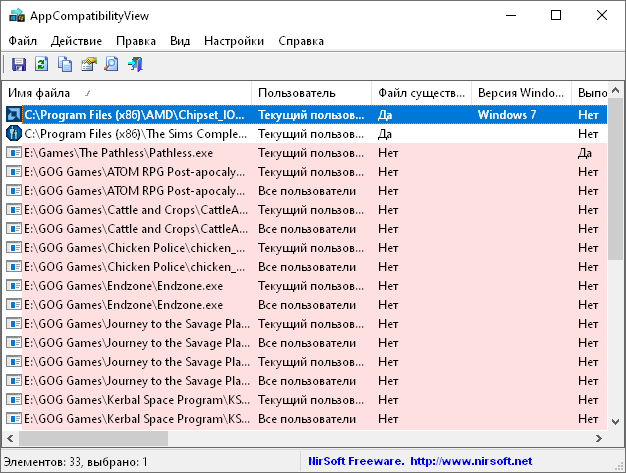
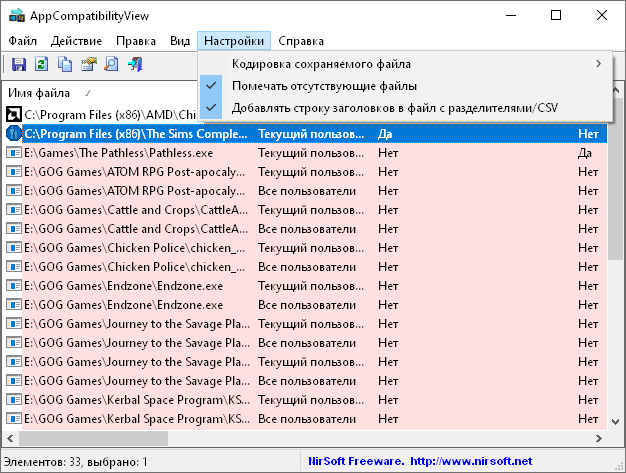
AppCompatibilityView es un programa conveniente y gratuito que, una vez iniciado, muestra información sobre las aplicaciones en su computadora que se ejecutan en modo de compatibilidad, lo que facilita cambiar su configuración de compatibilidad si es necesario.
Creo que todos saben que actualizar Windows a versiones más recientes puede provocar problemas de incompatibilidad con algunas aplicaciones de su PC. Para solucionar este problema, debe intentar ejecutar estas utilidades en modo de compatibilidad. Puede cambiar el modo de compatibilidad a través de propiedades, o puede hacerlo fácilmente a través de esta aplicación, ofrece un nuevo enfoque para esta sencilla operación.
La lista de programas que se ejecutan en modo de compatibilidad y su configuración se almacenan en el registro del sistema, concretamente en la sección “AppCompatFlagsLayers”. Estas claves de registro se modifican cada vez que se cambia la configuración de compatibilidad de la aplicación. Es lógico que puedas cambiar estas configuraciones tú mismo, pero no olvides crear una copia de seguridad del registro. AppCompatibilityView extrae información de este subárbol de registro y muestra todos los programas que se ejecutan en modo de compatibilidad, junto con su configuración actual, de una manera conveniente.
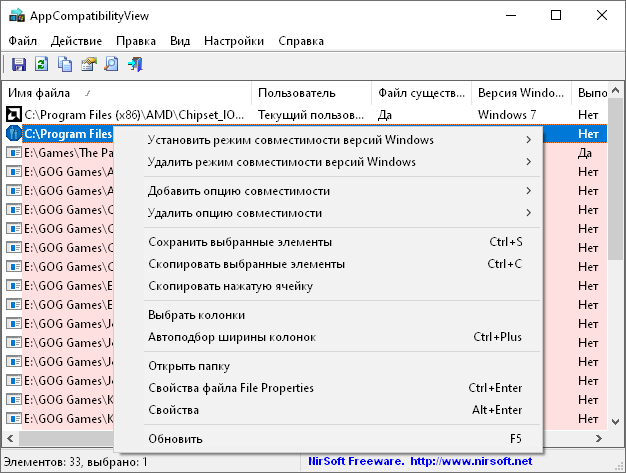
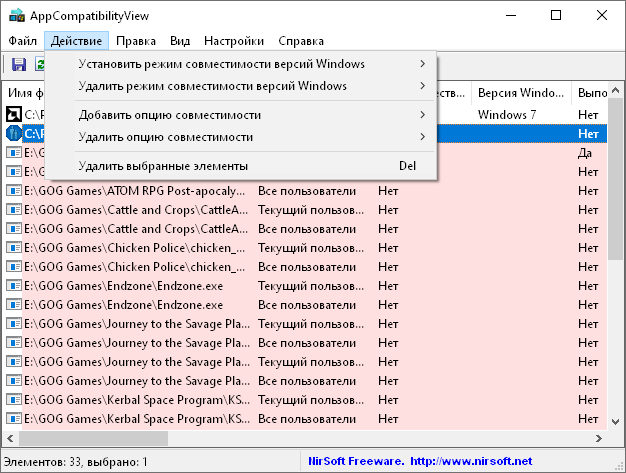
El software muestra todos los datos extraídos de forma estructurada dentro de una tabla organizada que te mostrará el nombre de la aplicación, su usuario y la versión de Windows a la que está asignada. También muestra información adicional sobre derechos administrativos, estado de la composición del escritorio y temas visuales, excepciones de devolución de llamada del usuario, versión del archivo y cadena de compatibilidad. Hacer clic con el botón derecho en una o más entradas le permite cambiar la configuración de compatibilidad en lotes, de forma rápida, cómoda y fiable.
Firmware original del Samsung Galaxy J3 Star SM-J337T (archivo Flash)
El archivo Flash lo ayudará a actualizar, degradar o reinstalar el firmware (SO) original en su dispositivo móvil. Además, el archivo Flash (ROM) también le permite reparar el dispositivo móvil en caso de un problema de software, un problema de bucle de arranque, un problema de IMEI o un problema muerto.
Nombre del archivo: J337TUVS7ATA1_J337TTMB7ATA1_TMB_4archivo.zip País: ESTADOS UNIDOS Tamaño del archivo: 2 GB versión de Android: 8.0 Herramienta Flash: Herramienta de descarga de Odín Cómo flashear (instalar): Sigue el tutorial
Si por algún motivo quieres rootear tu dispositivo InnJoo Fire 2 LTE estás de suerte ya que a continuación te mostraremos un procedimiento muy sencillo y eficaz para hacerlo de forma específica y segura.
Aunque en un principio este tutorial te pueda parecer complicado, lo cierto es que, comparado con otros, te sorprenderá saber lo intuitivo y sencillo que es este proceso de rooteo.
¿No puedes encontrar el archivo de arranque? aquí tienes la solución.
¿Qué es el enraizamiento?
Superusuario oh raíz es el nombre estándar utilizado para asignar cuentas de usuario administrador que tienen todos los privilegios en todas las formas de acceso, tanto de usuario único como multiusuario.
Rootear o rootear un dispositivo es un procedimiento que permite al usuario de cualquier teléfono Android obtener acceso privilegiado de forma similar a los permisos administrativos de las máquinas Unix, que también permite al usuario deshacer cualquier impedimento de hardware o software establecido por el fabricante u operador de red.
¿Cuáles son los beneficios de rootear tu InnJoo Fire 2 LTE?
Capacidad para eliminar fácilmente Bloatware y eliminar aplicaciones improductivas del sistema.
Posibilidad de ganar espacio extra de almacenamiento.
Cambiar configuraciones complejas del sistema, como reescribir o reparar el IMEI y/o dirección MAC del Smartphone, overclockear procesadores, entre muchas otras posibilidades.
Posibilidad de utilizar Apps creadas únicamente para aquellos terminales sujetos a permisos root.
Modificar o eliminar particiones en la memoria interna (¡Atención!, puede ser muy peligroso para el dispositivo).
Crea copias de seguridad o copias de seguridad completas así como exporta el Firmware completo.
Precauciones y advertencias que debemos tener siempre en cuenta
El dispositivo suspenderá la validez de la garantía emitida por el fabricante.
Amenaza de que aplicaciones maliciosas puedan obtener derechos de superusuario.
Peligro de daño o deterioro de los datos durante el proceso, en cuyo caso siempre es recomendable realizar una copia de seguridad antes de proceder con el root.
El software del dispositivo InnJoo Fire 2 LTE puede estar dañado, se recomienda asegurarse de poder obtener una copia flasheable de su rom si es necesario.
La compatibilidad con actualizaciones FOTA/OTA eventualmente quedará invalidada.
Requisitos del método
Una computadora con Windows XP, Vista, 7/8/10 o posterior, ya sea de 32 o 64 bits.
Descarga la rom original para tu InnJoo Fire 2 LTE donde deberás descargar el archivo de arranque preferiblemente desde el sitio web oficial de descargas.
Nota: Sí No encuentras una rom para tu InnJoo Fire 2 LTE Siempre puedes extraer boot.img directamente desde tu dispositivo simplemente siguiendo los pasos de este tutorial.
Configurar el InnJoo Fire 2 LTE
Lo primero que vamos a hacer es configurar los ajustes necesarios para el proceso, que básicamente consisten en Activar desbloqueo OEM así como Habilitar la depuración USB.
Estas opciones se encuentran en el menú del programador, que deberás tener activado previamente. presionando siete veces consecutivamente en la casilla;
Sistema-> Información del sistema -> versión de software.
Cómo rootear InnJoo Fire 2 LTE fácilmente
Primero debes extraer el archivo previamente descargado en tu PC y luego abrir la utilidad MTKroot v2.5.5.
Ejecutando MTKroot v2.5.5 en InnJoo Fire 2 LTE
Haga clic en el botón Controladores -> MediaTek y complete la instalación de los controladores necesarios.
Instalar controladores para InnJoo Fire 2 LTE
Repita estos pasos para instalar los controladores -> BAsD.
Nota: La herramienta MTKroot v2.5.5 cuenta con los drivers necesarios para que nuestro PC detecte el teléfono móvil InnJoo Fire 2 LTE.
Luego conecte el equipo. InnJoo Fire 2 LTE con su computadora usando el conector de datos Micro USB y luego haga clic en Restablecer USB.
Haga clic en la parte superior izquierda en ¡¡Sin botas de heno!! -> Llevarbusque el archivo boot.img y haga clic en Parche de proceso.
La aplicación Magisk Manager se iniciará automáticamente en tu InnJoo Fire 2 LTE, sigue las instrucciones que aparecerán en pantalla para parchear el arranque.
Luego haga clic en el botón Prueba del BAD y espera un segundo hasta que aparezca el texto ‘Dispositivo reconocido‘ahí tendrás que presionar Soy un fastboot.
InnJoo Fire 2 LTE Reiniciar USB + Prueba ADB + Fastboot
Ahora escucha mientras InnJoo Fire 2 LTE Comienza con las opciones del gestor de arranque, haga clic en Probar arranque rápido.
Espere nuevamente hasta que pueda ver el mensaje ‘Dispositivo detectado‘ antes de que podamos pasar al siguiente asunto.
Abra el gestor de arranque en su teléfono móvil InnJoo Fire 2 LTE
En el siguiente paso tendrás que abrir el gestor de arranque de tu teléfono, algo que haremos de forma completamente automatizada.
Es recomendable omitir este proceso si ya lo has abierto antes.
Haga clic en el botón Prueba del cargador de arranque si quieres asegurarte de su estado.
Comprobar el gestor de arranque del InnJoo Fire 2 LTE
Si lo consideras necesario desbloquea el gestor de arranque en tu InnJoo Fire 2 LTE solo haz clic Liberar cargador de arranque -> Acepta y luego lleva a cabo las instrucciones que verás reflejadas en la pantalla del InnJoo Fire 2 LTE.
Sube el volumen para autorizar.
Desbloquear el gestor de arranque InnJoo Fire 2 LTE
Atención: Al abrir el gestor de arranque, el dispositivo móvil se restablecerá a su estado original.
En este caso, considera si es conveniente realizar copias de seguridad o respaldar los archivos, contactos, fotografías y otros datos personales dentro de la unidad de almacenamiento SD.
Una vez desbloqueado el bootloader, el siguiente paso es finalizar este tutorial y finalmente dejar el InnJoo Fire 2 LTE rooteado correctamente.
Desplácese hasta el área superior izquierda de la herramienta y seleccione la alternativa raíz, luego haga clic en el botón Raíz en la parte inferior.
Seleccionar Root InnJoo Fire 2 LTE
El terminal InnJoo Fire 2 LTE quedará rooteado automáticamente, por lo tanto verás la línea “OK” tanto en tu InnJoo Fire 2 LTE como en la utilidad MTKroot v2.5.5.
Luego presione el botón Salir del arranque rápido Para reiniciar el Smartphone se reiniciará en el entorno de Android.
Cuando el InnJoo Fire 2 LTE se reinicie por completo, haga clic en Aplicaciones -> instalar magia y asegúrese de que la aplicación Magisk Manager esté realmente ubicada en el panel de su dispositivo.
Para que la aplicación Magisk Manager funcione correctamente, primero debes conectar tu dispositivo a Internet, ya sea mediante Wi-Fi o redes móviles.
Para finalizar sólo tienes que hacer clic en Comprobar raíz -> luego aceptar y nada más.
Probar Root InnJoo Fire 2 LTE
Nota: Si la Aplicación no aparece instalada, haga clic en Desinstalarespere un par de segundos y vuelva a hacer clic una vez en el botón instalar.
Pasos simplificados
Resumen de pasos para Root InnJoo Fire 2 LTE
Inicie la herramienta MTKroot v2.5.5 y luego conecte su terminal a la computadora.
Reinicie su terminal en el gestor de arranque haciendo clic Soy un fastboot -> Probar arranque rápido.
Si es necesario, desbloquee el gestor de arranque haciendo clic en Liberar cargador de arranque.
Finalmente seleccione la opción raíz y presione el botón Raíz.
Vídeo tutorial de ayuda paso a paso sobre cómo rootear el teléfono InnJoo Fire 2 LTE