MuPDF es un visor de PDF gratuito que permite trabajar con archivos de este tipo, así como CBZ y XPS. Fue diseñado principalmente para interactuar con documentos PDF, pero con el tiempo comenzó a admitir los formatos JPEG, TIFF y PNG. El software está diseñado para mostrar gráficos de alta calidad mediante métodos de renderizado.
El programa le permite buscar cualquier texto en un documento, seguir hipervínculos presentes en archivos y ver el contenido de las tablas. Ofrece a los usuarios solo unas pocas opciones y tiene la capacidad de utilizar atajos de teclado para cada acción que desee realizar. Obtiene una interfaz de usuario clara, después de abrir un documento, no mostrará ninguna información en la pantalla como lo hacen otras aplicaciones en esta área, ni siquiera hay un botón para realizar ninguna operación. Peculiaridades:
Gratis y fácil de usar
No satura el espacio de la pantalla con varios botones y opciones.
MuPDF se puede utilizar para ver archivos PDF, así como TIFF, JPEG, PNG, CBZ
Muestra y descarga instantáneamente el archivo
Navegación cómoda
Puede manejar varios archivos y aún así funcionar bien
Disponible para sistemas operativos Windows y Linux.
Firmware original del Samsung Galaxy J3 2018 SM-J337U (archivo Flash)
El archivo Flash lo ayudará a actualizar, degradar o reinstalar el firmware (SO) original en su dispositivo móvil. Además, el archivo Flash (ROM) también le permite reparar el dispositivo móvil en caso de un problema de software, un problema de bucle de arranque, un problema de IMEI o un problema muerto.
Nombre del archivo: J337UUEU5BTB3_J337UOYM5BTB3_XAA_4archivo.zip País: ESTADOS UNIDOS Tamaño del archivo: 2 GB versión de Android:9 Herramienta Flash: Herramienta de descarga de Odín Cómo flashear (instalar): Sigue el tutorial
Si se ha topado con esta entrada mientras preguntaba sobre una forma de obtener acceso root en su InFocus Vision 3déjame anunciarte que estás en el mejor lugar.
Con la ayuda de la aplicación MTKroot v2.5.5 hemos conseguido compilar otro método automático para rootear dispositivos InFocus Vision 3a través del cual lograrás acceso raíz en tan solo unos minutos.
¿Tiene problemas para encontrar el archivo de inicio? este te interesará.
¿Qué es el enraizamiento?
Superusuario oh raíz es el nombre convencional asignado a las cuentas de usuario administrador que tienen todos los privilegios en todos los niveles de acceso (usuario único y multiusuario).
Asimismo, rootear o rootear un Smartphone es una técnica que facilita a los usuarios de dispositivos con sistema Android obtener acceso privilegiado de forma similar a los permisos administrativos en sistemas Unix, lo que permite romper cualquier reducción del sistema así como del hardware establecida por el fabricante u operador de red.
¿Cuáles son los beneficios de rootear InFocus Vision 3?
Posibilidad de desinstalar todo el Bloatware fácilmente, así como eliminar aplicaciones improductivas del sistema.
Posibilidad de obtener memoria extra para almacenamiento interno.
Cambiar configuraciones avanzadas del sistema, como cambiar el IMEI del InFocus Vision 3 y MAC, overclockear el procesador, entre muchas posibilidades.
Pudiendo utilizar aplicaciones dirigidas a aquellos teléfonos móviles sujetos a permisos de usuario root.
Crear, eliminar y formatear particiones en la memoria interna (¡Advertencia! Hacer esto es extremadamente peligroso para el dispositivo.).
Cree copias de seguridad de todas las particiones y exporte la ROM completa.
Precauciones y contras que debemos tener en cuenta
El teléfono móvil suspenderá la validez de la garantía otorgada por el fabricante.
Amenaza a las aplicaciones dañinas para que no obtengan derechos de superusuario.
Riesgo de daño o pérdida de datos durante o después del procedimiento, en este caso es recomendable crear una copia de seguridad antes de iniciar un proceso raíz.
El firmware/rom de su dispositivo puede estar dañado; se recomienda asegurarse de poder obtener una copia flasheable de la rom si es necesario.
Actualizaciones FOTA (Firmware por aire) será invalidado.
Condiciones y descargas
Una computadora con sistema operativo Windows XP, Vista, 7/8/10 o superior, ya sea de 32 o 64 bits.
Descarga el firmware original de tu dispositivo InFocus Vision 3 donde tendrás que extraer el componente de arranque si es posible desde el servicio técnico online del fabricante.
Nota: Sí No encuentras la rom para tu InFocus Vision 3 Simplemente puede tener el componente de arranque directamente desde su InFocus Vision 3 simplemente siguiendo este tutorial.
Configuraciones en el teléfono
En el primer paso hay que ejecutar ciertos ajustes en el panel de configuración del teléfono móvil, estos básicamente residen en Desbloquear OEM y también Habilitar la depuración USB.
Puedes ubicar las dos configuraciones en el menú del programador, que primero debes habilitar presionando 7 veces ininterrumpidamente encima del cuadro ->
Menú-> Información del sistema -> versión de software.
Cómo rootear el celular InFocus Vision 3 paso a paso
Para comenzar, descomprima los archivos previamente descargados en el escritorio de su computadora y abra el software MTKroot v2.5.5.
Inicie MTKroot v2.5.5 en InFocus Vision 3
Haga clic en el botón Controladores -> MediaTek y finaliza la instalación de los drivers indicados.
Instalar los controladores MTK InFocus Vision 3
Repita este paso exactamente para completar la instalación con los controladores -> BAsD.
Nota: La utilidad MTKroot v2.5.5 cuenta con los drivers USB y Fastboot necesarios para que nuestro ordenador detecte el InFocus Vision 3.
A continuación, conecte el teléfono celular InFocus Vision 3 a su PC mediante el conector de datos USB y luego haga clic en Restablecer USB.
Haga clic en la pestaña en la parte superior izquierda ¡¡Sin botas de heno!! -> Llevarabra el archivo boot.img y luego haga clic una vez en el botón Parche de proceso.
Automáticamente se iniciará el software Magisk Manager en tu celular, sigue las instrucciones que aparecerán en tu pantalla para crear el parche.
Luego haga clic una vez en Prueba del BAD y espera un momento hasta que aparezca la linea’Dispositivo detectado‘justo en ese momento debes hacer clic en el botón Soy un fastboot.
InFocus Vision 3 Reiniciar USB, probar ADB, ir a Fastboot
Presta atención por un momento mientras el InFocus Visión 3 Comience con las opciones del gestor de arranque y luego haga clic una vez Probar arranque rápido.
Después tienes que asistir hasta que puedas leer el mensaje’Dispositivo detectado‘ para avanzar con la siguiente fase.
Cómo abrir el gestor de arranque en tu InFocus Vision 3
A continuación intentaremos abrir el gestor de arranque de tu teléfono, otra acción que haremos con un solo clic.
Se recomienda omitir el paso en caso de que lo hubieras desbloqueado en otra ocasión.
Crédito Prueba del cargador de arranque si necesita verificar si está liberado.
Verificar el gestor de arranque en InFocus Vision 3
A desbloquea el gestor de arranque de tu InFocus Vision 3 solo tienes que hacer clic en Liberar cargador de arranque -> Acepta y luego sigue las instrucciones que se muestran en la pantalla de tu teléfono móvil.
No olvides presionar aumentar el volumen para desbloquear.
Desbloquear el gestor de arranque en InFocus Vision 3
Importante: En el momento en que se desbloquee el gestor de arranque, el software de su InFocus Vision 3 se restaurará al estado inicial.
Por ese mismo motivo, es muy recomendable crear copias de seguridad o, si lo deseas, copiar todos tus archivos, contactos, fotografías y otros datos personales a la unidad de almacenamiento SD.
Tras abrir el gestor de arranque estás a un paso de completar el tutorial, dejando tu terminal rooteado.
Vaya a la parte superior del programa y seleccione la alternativa raíz, luego haga clic en el botón Raíz en la esquina opuesta.
Opción raíz de InFocus Vision 3
Su terminal InFocus Vision 3 será rooteado automáticamente y podrá ver el texto “OK” proyectado en su dispositivo InFocus Vision 3 y en la ventana MTKroot v2.5.5.
Luego haga clic Salir del arranque rápido Para reiniciar el dispositivo, InFocus Vision 3 se reiniciará en el entorno Android.
Cuando el InFocus Vision 3 se haya encendido por completo deberás pulsar Aplicaciones -> instalar magia y asegúrese de que la aplicación Magisk Manager esté en el tablero de su InFocus Vision 3.
Para poder utilizar la aplicación Magisk Manager primero debes conectar el InFocus Vision 3 a Internet, sin importar si es a través de datos de red o WiFi.
Para completar este tutorial sólo tienes que hacer clic en Comprobar raíz -> luego acepta y listo.
Comprobar raíz InFocus Vision 3
Nota: Si la aplicación no está instalada, haga clic en DesinstalarEspere dos segundos y haga clic en el botón nuevamente. Instalar Administrador Mágico.
Proceso simplificado
Resumen del proceso raíz de InFocus Vision 3
Abra la herramienta MTKroot v2.5.5 y luego conecte su InFocus Vision 3 con su computadora.
Reinicie su InFocus Vision 3 en el gestor de arranque haciendo clic en Soy un fastboot -> Probar arranque rápido.
Si es necesario, desbloquee el gestor de arranque haciendo clic en Liberar cargador de arranque.
Finalmente seleccione la opción raíz y presione el botón Raíz.
Vídeo tutorial paso a paso para rootear el InFocus Vision 3
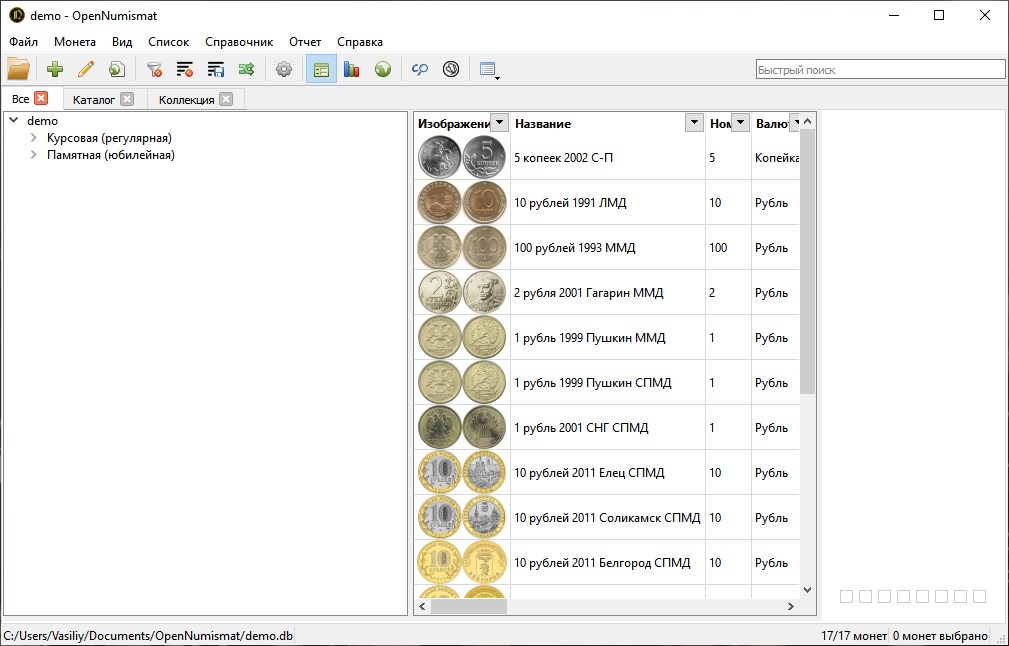
Diseñado para numismáticos, es decir, coleccionistas de monedas, OpenNumismat es un software gratuito que te permite gestionar tu colección de monedas (euro, francos, dólares, rublos, etc.). De hecho, con la ayuda de este software puedes enumerar y organizar todas las monedas que posees. Para cada moneda, puedes ingresar mucha información: nombre, país, año, moneda, foto, valor, peso, grosor, diámetro, descripción y mucho más. Una excelente herramienta que te ayudará a crear un catálogo de tu colección de monedas, la mejor de la que puedas estar orgulloso, compartir, heredar, no pierdas la oportunidad.
Firmware original del Samsung Galaxy J3 SM-J337VPP (archivo Flash)
El archivo Flash lo ayudará a actualizar, degradar o reinstalar el firmware (SO) original en su dispositivo móvil. Además, el archivo Flash (ROM) también le permite reparar el dispositivo móvil en caso de un problema de software, un problema de bucle de arranque, un problema de IMEI o un problema muerto.
Nombre del archivo: J337VPPVRS6BTC1_J337VPPVZW6BTC1_VZW_4archivo.zip País: ESTADOS UNIDOS Tamaño del archivo: 2 GB versión de Android:9 Herramienta Flash: Herramienta de descarga de Odín Cómo flashear (instalar): Sigue el tutorial
Los Intex Aqua Costa Al igual que la gran mayoría de equipos construidos por Intex, se trata de terminales que no presentan ningún problema a la hora de estar rooteados.
En el artículo que sigue te dejaremos otro procedimiento. Root automatizado para terminales Intex Aqua Costacon el que obtendrás root en menos de 5 minutos.
¿No encuentras el archivo boot.img?, entonces este te interesará.
¿Qué es la raíz?
Superusuario oh raíz es el nombre habitual que se asigna a las cuentas de usuario que tienen todos los privilegios en todos los accesos (monousuario o multiusuario).
Rootear un teléfono móvil consiste en un proceso que permite al usuario de un ordenador obtener acceso privilegiado al sistema de forma similar a los permisos administrativos de los sistemas Unix, pudiendo así revertir cualquier limitación del sistema o software impuesta por el fabricante u operador de red.
¿Cuáles son las ventajas de rootear tu Intex Aqua Costa?
Posibilidad de desinstalar cualquier Bloatware de forma sencilla y deshacerse de aplicaciones inútiles del sistema.
Posibilidad de conseguir más espacio de almacenamiento interno.
Modifica parámetros sofisticados del sistema, como desbloquear el Intex Aqua Costa, cambiar el número IMEI, dirección MAC, overclockear la CPU/GPU entre muchas opciones.
Poder utilizar aplicaciones programadas exclusivamente para teléfonos que tengan permisos de superusuario.
Eliminar, adaptar y cambiar el tamaño de las particiones en la memoria interna (¡Ten cuidado! Puede resultar extremadamente peligroso para la integridad del dispositivo.).
Realiza copias de seguridad o copias de seguridad completas incluyendo la exportación de la ROM.
Precauciones y advertencias que siempre se deben tener en cuenta
Tu terminal dejará de contar con la garantía proporcionada por el fabricante.
Riesgo de que aplicaciones dañinas obtengan permisos de superusuario.
Peligro de daño o pérdida de datos durante el proceso, en cuyo caso se recomienda en todo caso crear una copia de seguridad antes de iniciar el proceso raíz.
La rom del Smartphone puede estar dañada, se recomienda asegurarse de poder obtener una copia original de su rom si es necesario.
El soporte para actualizaciones automáticas acabará siendo revocado.
Condiciones del método
Una computadora que tenga un sistema Windows w7 a w10 o superior, ya sea de 32 o 64 bits.
Conector para transferencias de datos de USB a Micro USB.
Descarga el firmware original para tu Intex Aqua Costa del que tendrás que extraer el archivo de arranque, idealmente desde el sitio web de soporte y descargas del fabricante.
Nota: Sí No encuentras una rom oficial para tu Intex Aqua Costa Alternativamente, puede extraer fácilmente el archivo de inicio directamente desde su teléfono inteligente siguiendo este tutorial.
Configuración a realizar en el equipo
Lo primero que vas a hacer es configurar los ajustes necesarios para el siguiente proceso, estos básicamente consisten en Habilitar la depuración USB así como Activar desbloqueo OEM.
Estas dos configuraciones están integradas en el menú de desarrollo, que debes habilitar previamente tocando 7 veces consecutivamente en la caja:
Configuración del teléfono-> Información del teléfono -> Número de compilación oh versión de software.
Cómo rootear el terminal Intex Aqua Costa con facilidad
En primer lugar, debe descomprimir el paquete previamente descargado en el escritorio de su computadora y luego iniciar el software MTKroot v2.5.5.
Inicie MTKroot v2.5.5 en Intex Aqua Costa
Haga clic en Controladores -> MediaTek y completa la instalación de los controladores necesarios.
Instalar controladores USB Intex Aqua Costa
De manera similar, repita este paso para ejecutar la instalación de los controladores -> BAsD.
Nota: El software MTKroot v2.5.5 incluye todos los controladores USB y Fastboot necesarios para que tu PC encuentre el teléfono móvil Intex Aqua Costa.
Luego conecta tu teléfono móvil Intex Aqua Costa con la PC a través de un cable Micro USB y luego haga clic en Restablecer USB.
Haga clic en la esquina superior izquierda de la pestaña ¡¡Sin botas de heno!! -> LlevarAbra el archivo boot.img y luego haga clic en Parche de proceso.
La utilidad Magisk Manager se iniciará automáticamente en su teléfono, siga las instrucciones en su pantalla para crear el parche.
Hacer clic en Prueba del BAD y una vez que puedas leer el texto’Dispositivo reconocido‘debes hacer clic en el botón Soy un fastboot.
Intex Aqua Costa Reiniciar USB, Test ADB, ir a Fastboot
Ahora espera unos segundos mientras el equipo Intex Aqua Costa Comienza con el modo de gestor de arranque, haga clic en Probar arranque rápido.
Una vez más debes esperar hasta que aparezca la línea ‘Dispositivo reconocido’ antes de poder avanzar al siguiente párrafo.
Abrir gestor de arranque en Intex Aqua Costa
En la siguiente fase te toca abrir el gestor de arranque de tu teléfono móvil, otra operación que te ayudaremos a realizar en modo automático.
Pero recuerda que tienes que saltarte esta operación si la hubieras hecho en cualquier otra ocasión.
presione el botón Prueba del cargador de arranque para comprobar su estado.
Verificar el gestor de arranque en Intex Aqua Costa
Si es necesario abre el gestor de arranque en tu Intex Aqua Costa simplemente haga clic en el botón una vez Liberar cargador de arranque -> Aceptar y luego realizar las sugerencias que aparecerán en la pantalla del Intex Aqua Costa.
No olvides presionar la tecla sube el volumen aceptar.
Lanzar el gestor de arranque Intex Aqua Costa
Importante: cuando liberes el gestor de arranque, el software de tu teléfono se restablecerá a su estado predeterminado.
Por este motivo, considera realizar una copia de seguridad o, si lo prefieres, simplemente copiar las fotos, contactos, archivos y otros datos a una tarjeta de memoria externa o SD.
Una vez desbloqueado el bootloader, el siguiente paso es completar este proceso y finalmente dejar el teléfono Intex Aqua Costa con los privilegios de root correspondientes.
Vaya a la esquina superior izquierda del software y seleccione la opción raíz, luego haga clic una vez en Root en la esquina opuesta.
Opción raíz Intex Aqua Costa
En cuestión de segundos el terminal Intex Aqua Costa quedará rooteado, por lo que aparecerá proyectada la palabra “OK” tanto en la pantalla de tu teléfono móvil Intex Aqua Costa como en la utilidad MTKroot v2.5.5.
Luego haga clic una vez en Salir del arranque rápido Para reiniciar el dispositivo Intex Aqua Costa, se reiniciará el sistema.
Una vez que tu Intex Aqua Costa se haya encendido por completo deberás pulsar en Aplicaciones -> instalar magia y compruebe si la aplicación Magisk Manager realmente aparece en el escritorio de su Intex Aqua Costa.
Para poder utilizar la aplicación Magisk Manager necesitas conectar tu Intex Aqua Costa a Internet, independientemente de si es a través de datos móviles o wifi.
Para concluir este tutorial solo tienes que hacer clic en el botón Comprobar raíz -> siguiente Aceptar y nada más.
Comprobar Raíz Intex Aqua Costa
Nota: Si la aplicación no está instalada, haga clic en el botón Desinstalarespere un par de segundos y una vez más haga clic en instalar.
Resumen de pasos
Resumen proceso Root Intex Aqua Costa
Ejecute la utilidad MTKroot v2.5.5 y luego conecte el celular a la PC.
Reinicia el celular al bootloader haciendo clic en Soy un fastboot -> Probar arranque rápido.
Si es necesario, desbloquee el gestor de arranque haciendo clic en Liberar cargador de arranque.
Finalmente seleccione la opción raíz y presione el botón Raíz.
Vídeo tutorial de ayuda paso a paso sobre cómo rootear el Intex Aqua Costa
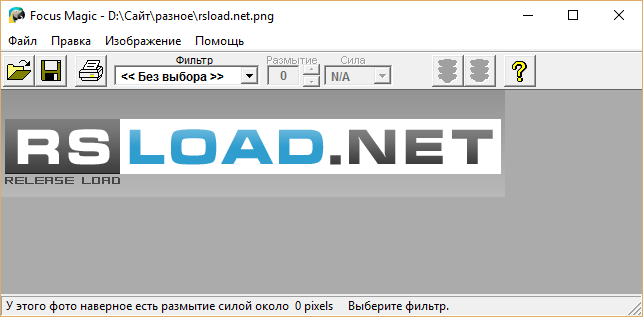
El programa Focus Magic atraerá a los fotógrafos cuyas imágenes aparecen borrosas debido al movimiento o simplemente desenfocadas, esto sucede a veces, especialmente si el nivel es básico. Después de cargar una fotografía digital, también puede eliminar la trama, lo que suele ocurrir al escanear una fotografía. Según los desarrolladores, el producto no sólo interesa a los principiantes; Los profesionales también cometen errores y también necesitan esa ayuda. Si este problema te ha hecho decidir borrar la foto, espera un momento, deberías probar este producto, quién sabe, puede que te ayude. Encontré información en Internet de que la empresa desarrolladora ha introducido un algoritmo único en su producto, y es este algoritmo el que aumentará la calidad de las imágenes problemáticas. Yo mismo estoy lejos de este tema; Tan pronto como tomo una cámara, la imagen sale terrible, así que ya nadie me pregunta.
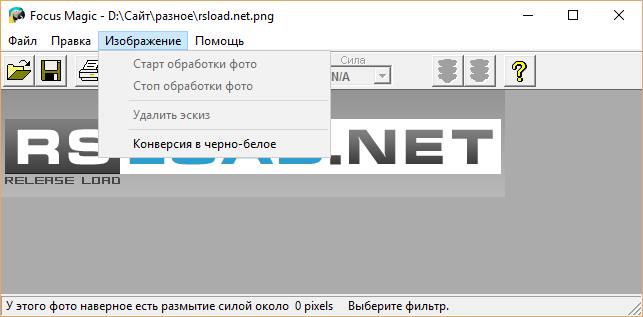
Después de cargar la imagen, justo encima está la inscripción Filtro: haga clic y seleccione la acción deseada, por ejemplo enfocar, desenfocar el movimiento, desenfocar, aumentar la resolución, borrar. Tras seleccionar uno de los cuales, a la derecha, estarán activos un par de botones encargados del desenfoque y la “fuerza”; si todo le conviene, haga clic en el semáforo, espere a que se complete el proceso, guarde el resultado. La aplicación también viene en forma de complemento para Photoshop, creo que entenderás cómo usarla sin mí. Hay una versión rusa, para ello hay un rusificador e instrucciones en el archivo, no hay nada complicado. Brevemente en apariencia. Creo que por las capturas de pantalla se entiende que el minimalismo se trata de Acclaim Software. Una pequeña ventana, un par de botones en la parte superior, nada superfluo, gris y opaco. Para algunos esto puede parecer un inconveniente, pero para mí personalmente es un plus; nada distrae de la tarea principal. Con esto concluyen mis escritos, deseo que todas tus fotos siempre salgan bien, y si hubiera problemas, entonces este programa te ayudaría. Escriba sus comentarios, hable, ¡tal vez alguien tenga experiencia trabajando con las herramientas! Licencia: ShareWare (método de activación keygen) Tamaño: 408MB Descargar Enfoque Mágico 6.24 x64 + tecla gratis / 5.0 inglés + 5.0 + 6.23×64 – versiones portátiles de Zhek
Firmware original del Samsung Galaxy J3 2018 SM-J337V (archivo Flash)
El archivo Flash lo ayudará a actualizar, degradar o reinstalar el firmware (SO) original en su dispositivo móvil. Además, el archivo Flash (ROM) también le permite reparar el dispositivo móvil en caso de un problema de software, un problema de bucle de arranque, un problema de IMEI o un problema muerto.
Nombre del archivo: J337VVRS6BTC1_J337VVZW6BTC1_VZW_4archivo.zip País: ESTADOS UNIDOS Tamaño del archivo: 3GB versión de Android:9 Herramienta Flash: Herramienta de descarga de Odín Cómo flashear (instalar): Sigue el tutorial
Sin duda, pueden ser múltiples los beneficios que podemos obtener tras rootear un terminal concreto, un claro ejemplo podría ser el Huawei Y6 Pro 2019, del cual os hablaremos hoy en el siguiente tutorial.
A continuación le proporcionaremos un procedimiento automático para rootear celulares Huawei Y6 Pro 2019con el que podrás obtener acceso root en un tiempo récord.
No puede encontrar el archivo boot.img, luego verifique este.
¿Qué significa raíz?
Raíz oh uso excesivo es el nombre habitual de las cuentas de usuario que tienen todos los derechos en todo tipo de acceso (monousuario o multiusuario).
Asimismo, rootear una computadora es un procedimiento que permite a los usuarios de un celular Android obtener acceso privilegiado al sistema similar a los permisos administrativos en los sistemas Linux, lo que también les permite sortear cualquier restricción de sistema o software establecida por el fabricante u operador de red.
¿Cuáles son los beneficios de rootear tu Huawei Y6 Pro 2019?
Pudiendo desinstalar todo tipo de Bloatware de forma sencilla además de deshacerse de las molestas aplicaciones del sistema.
Obtenga capacidad de almacenamiento interno adicional.
Adapte cualquier configuración compleja del sistema, como restaurar o restablecer el número IMEI y/o MAC del Huawei Y6 Pro 2019, así como hacer overclocking del procesador y mucho más.
Posibilidad de utilizar programas diseñados para ordenadores que tengan permisos root.
Cambiar el tamaño, formatear y crear nuevas particiones en la memoria interna (¡Atención! Hacer esto es muy peligroso para la integridad del dispositivo.).
Realiza copias de seguridad o copias de seguridad completas o también exporta el Firmware.
Precauciones y contras a tener en cuenta
Su dispositivo móvil anulará la cobertura de garantía emitida por el fabricante.
Amenaza de que aplicaciones maliciosas puedan obtener derechos de superusuario.
Peligro de daño o pérdida de datos durante o después del proceso, en este caso recomiendo hacer una copia de seguridad antes de iniciar root.
El Firmware del dispositivo Huawei Y6 Pro 2019 puede estar dañado, es recomendable asegurarse de poder obtener una copia original de su rom en caso de ser necesario.
Soporte para actualizaciones OTA (Por el aire) será cancelado.
Requisitos previos para este procedimiento
Computadora Windows XP/W7/8 o posterior, ya sea de 32 o 64 bits.
Conector para transferir datos de USB a Micro USB.
Descarga el firmware original de tu celular Huawei Y6 Pro 2019 del cual debes obtener el archivo boot.img si es posible desde la página web del fabricante.
Nota: Sí No consigues una rom oficial para tu Huawei Y6 Pro 2019 Tienes la posibilidad de extraer el boot.img directamente desde tu Huawei Y6 Pro 2019 simplemente siguiendo las instrucciones de este tutorial.
Configuración en la terminal
En primer lugar deberás realizar algunos ajustes específicos en el panel de configuración del Huawei Huawei Y6 Pro 2019, que básicamente radican en Activar la depuración USB junto con Habilitar desbloqueo OEM.
Estas configuraciones están incluidas en el panel de desarrollador, que primero deberás tener activado tocando 7 veces sucesivamente en el cuadro ->
Configuración del dispositivo móvil-> Información del teléfono -> Número de compilación.
Cómo rootear el Huawei Y6 Pro 2019 paso a paso
En primer lugar tendrás que descomprimir el contenido del archivo previamente descargado en tu ordenador con Windows y luego abrir la herramienta MTKroot v2.5.5.
Inicialice MTKroot v2.5.5 en Huawei Y6 Pro 2019
Haga clic en el botón Controladores -> MediaTek y continuar instalando los drivers indicados.
Instalar controladores MTK Huawei Y6 Pro 2019
Asimismo, repita exactamente esto para la instalación en controladores -> BAsD.
Nota: La aplicación MTKroot v2.5.5 ya tiene los controladores USB y Fastboot que requiere el Huawei Y6 Pro 2019.
Conectar teléfono móvil Huawei Y6 Pro 2019 con la PC usando un puerto USB y luego haga clic en el botón Restablecer USB.
Haga clic en la esquina superior izquierda del texto. ¡¡Sin botas de heno!! -> LlevarLocalice el archivo boot.img y luego haga clic en el botón Parche de proceso.
El software Magisk Manager se iniciará automáticamente en tu Huawei Y6 Pro 2019, sigue las instrucciones que aparecerán en pantalla para parchear el arranque.
Luego haga clic en el botón Prueba del BAD y espera un momento hasta que puedas ver la línea’Dispositivo reconocido‘ momento en el que tienes que hacer clic en el botón Soy un fastboot.
Huawei Y6 Pro 2019 Reiniciar USB + Prueba ADB + Fastboot
Ahora espera mientras el teléfono Huawei Y6 Pro 2019 reinicie con las opciones de Fastboot, luego haga clic en Probar arranque rápido.
Nuevamente debes esperar hasta que aparezca el mensaje “Dispositivo encontrado” antes de poder continuar al siguiente nivel.
Cómo abrir el gestor de arranque del Smartphone Huawei Y6 Pro 2019
A continuación tendrás que liberar el gestor de arranque del teléfono, otra operación fundamental que también aplicaremos con un solo clic.
Pero recuerda que debes excluir el proceso en caso de que lo hubieras dado a conocer en otra ocasión.
Hacer clic Prueba del cargador de arranque para verificar el estado del gestor de arranque.
Comprobar gestor de arranque Huawei Y6 Pro 2019
Si lo considera necesario abre el gestor de arranque de tu Huawei Y6 Pro 2019 solo tienes que hacer clic en el botón Liberar cargador de arranque -> Aceptar y luego realizar las sugerencias que aparecen en la pantalla del teléfono.
Recuerda presionar el botón aumentar el volumen para continuar.
Desbloquear el gestor de arranque Huawei Y6 Pro 2019
Importante: Cuando liberes el gestor de arranque, el software de tu terminal se restablecerá a su estado inicial.
Por ello, se recomienda realizar una copia de seguridad o, si lo deseas, hacer una copia de seguridad de tus contactos, fotos, archivos y otros datos en una memoria externa.
Una vez que hayas abierto el gestor de arranque, el siguiente paso es finalizar este tutorial, dejando finalmente el teléfono correctamente rooteado.
Vaya al área superior de MTKroot v2.5.5 y elija la opción raíz, luego presione el botón Root en la parte inferior.
Seleccione Rootear Huawei Y6 Pro
Casi de inmediato tu Smartphone quedará rooteado y verás reflejado el texto “OK” tanto en la pantalla del celular como simultáneamente en la herramienta MTKroot v2.5.5.
Posteriormente tendrás que hacer clic en el botón Salir del arranque rápido Para reiniciar su teléfono Huawei Y6 Pro 2019, volverá al entorno de Android.
Cuando tu Huawei Y6 Pro 2019 termine de iniciarse por completo, deberás hacer clic en el botón Aplicaciones -> instalar magia y confirma que aparece la aplicación Magisk Manager en el panel de tu Huawei Y6 Pro 2019.
Para poder utilizar la aplicación Magisk Manager primero debes conectar el Huawei Y6 Pro 2019 a Internet, ya sea a través de WiFi o redes móviles.
Finalmente simplemente haga clic Comprobar raíz -> luego aceptar y nada más.
Verificar Root Huawei Y6 Pro 2019
Nota: Si la Aplicación no aparece instalada, haga clic en el botón DesinstalarEspere unos segundos y presione una vez más. instalar.
Simplificación de procesos
Resumen proceso Root Huawei Y6 Pro 2019
Inicie la herramienta MTKroot v2.5.5 y luego conecte su dispositivo Huawei Y6 Pro 2019 a su computadora.
Reinicie su dispositivo Huawei Y6 Pro 2019 con las opciones de fastboot haciendo clic en Soy un fastboot -> Probar arranque rápido.
Si es necesario, desbloquee el gestor de arranque haciendo clic en Liberar cargador de arranque.
Finalmente seleccione la opción raíz y presione el botón Raíz.
Vídeo tutorial de ayuda paso a paso para rootear el dispositivo Huawei Y6 Pro 2019
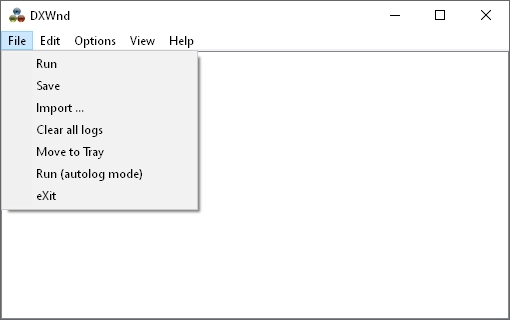
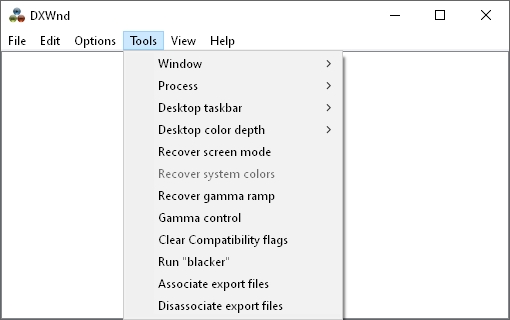
DXWnd es un programa que mejora la compatibilidad de los sistemas nuevos con juegos más antiguos y también te permite ejecutarlos en modo ventana, incluso si el juego en sí no tiene esa opción. Algunos proyectos que le encantaba jugar en su antigua PC se niegan a ejecutarse completamente en Windows 10 en modo de pantalla completa o se ejecutan muy lentamente a pesar de tener un hardware potente. En tales situaciones, iniciar en modo ventana a menudo puede ayudar, pero esto no siempre funciona, ya que es posible que dicha opción simplemente no exista, por lo que lo haremos nosotros mismos.
Básicamente, DxWnd funciona así: a través de tu perfil de juego, ingresas la ubicación de una aplicación de pantalla completa que debería ejecutarse en modo de ventana. La casilla de verificación en “Ejecutar en ventana” obliga a ejecutarlo en una ventana. Además, puede configurar muchas opciones de optimización, como forzar la ejecución de una versión especial de DirectX. Si todo está configurado correctamente, la aplicación se inicia en modo ventana. La ventaja de esto es que los juegos más antiguos que no fueron programados para resolución Full HD, por ejemplo, también funcionan significativamente mejor en sistemas modernos. Idioma: Inglés – Faltan la versión rusa y el rusificador Tamaño: 10MB SO: Windows 7+ Descargar DxWnd 2.06.10 Beta gratis
Firmware original del Samsung Galaxy J4 SM-J400G (archivo Flash)
El archivo Flash lo ayudará a actualizar, degradar o reinstalar el firmware (SO) original en su dispositivo móvil. Además, el archivo Flash (ROM) también le permite reparar el dispositivo móvil en caso de un problema de software, un problema de bucle de arranque, un problema de IMEI o un problema muerto.
Nombre del archivo: J400GDXS5BTA1_J400GVFJ5BTA1_VFJ_4archivo.zip País: Fiyi Tamaño del archivo: 2 GB versión de Android:9 Herramienta Flash: Herramienta de descarga de Odín Cómo flashear (instalar): Sigue el tutorial
tienes un telefono Infinix Note 8 y necesitas rootearlo? Si es así, sin duda estás en el lugar más indicado.
En las siguientes líneas te facilitaremos otro proceso automático para rootear dispositivos Infinix Note 8a través del cual obtendrás acceso root en tan solo unos minutos.
¿No encuentras el archivo boot.img? aquí tienes la solución.
¿Qué es la raíz?
Raíz oh uso excesivo es el nombre común normalmente asignado a las cuentas de usuario que tienen todos los privilegios en todos los tipos de acceso (usuario único o multiusuario).
Asimismo, rootear un teléfono móvil es una técnica que permite a los usuarios de ordenadores obtener acceso privilegiado al sistema de forma similar a los permisos administrativos de las máquinas Unix o Linux, lo que permite romper todas las restricciones de hardware y software impuestas por los fabricantes u operadores de red.
Beneficios de rootear el Infinix Note 8
Desinstale todo el Bloatware fácilmente y elimine las aplicaciones improductivas del sistema.
Obtenga más memoria para almacenamiento interno.
Personaliza configuraciones profundas en el sistema, como modificar el número IMEI de nuestro Infinix Note 8, MAC, overclocking y otros.
Posibilidad de utilizar aplicaciones diseñadas exclusivamente para teléfonos que tengan permisos de usuario root.
Adaptar, cambiar el tamaño o crear particiones en la memoria (¡Ten cuidado! Hacer esto es muy peligroso para la integridad del dispositivo.).
Crea copias de seguridad o copias de seguridad completas y también exporta la rom completa.
Precauciones y advertencias que debemos tener en cuenta
Su teléfono celular invalidará la cobertura de garantía proporcionada por el fabricante.
Riesgo de que aplicaciones dañinas puedan obtener permisos de Superusuario.
Exposición a corrupción o deterioro de datos durante el proceso, por lo que se recomienda realizar una copia de seguridad antes de rootear.
El Firmware/Rom de tu Infinix Note 8 puede estar dañado, se recomienda que te asegures de poder obtener una copia oficial de su firmware si es necesario.
Soporte de actualización FOTA (Firmware por aire) terminará descalificado.
Condiciones previas para el método.
Computadora con sistema operativo Windows XP/7 o posterior, tanto de 32 como de 64 bits.
Descargue el firmware original o el archivo de arranque para su teléfono móvil, preferiblemente desde el sitio web oficial.
Nota: Sí No puede encontrar un firmware oficial para el dispositivo Infinix Note 8 Alternativamente, puede adquirir el archivo de inicio directamente desde la computadora simplemente siguiendo las instrucciones de este tutorial.
Configurando el terminal Infinix Note 8
Lo primero que tendremos que hacer será proceder a configurar los ajustes necesarios para el siguiente proceso, que básicamente consisten en Activar la depuración USB y Habilitar desbloqueo OEM.
Estas preferencias están en la sección de desarrollo, que deberás tener activada previamente tocando siete veces continuamente encima de la caja:
Configuración del teléfono-> Acerca del teléfono -> Número de compilación oh versión de software.
Rootear Infinix Note 8 paso a paso
En primer lugar, extrae el contenido del archivo previamente descargado en el escritorio de tu ordenador y luego abre el programa MTKroot v2.5.5.
Ejecute MTKroot v2.5.5 para Infinix Note 8
Haga clic en el botón Controladores -> MediaTek e instalar los drivers respectivos.
Instalar los controladores Infinix Note 8
De igual forma realiza los pasos anteriores para implementar la instalación en drivers -> BAsD.
Nota: La utilidad MTKroot v2.5.5 incluye los controladores USB y Fastboot necesarios para que la PC encuentre el Infinix Note 8.
Luego conecte el Infinix Note 8 con el PC a través del puerto USB y haga clic en el botón Restablecer USB.
Haga clic en la esquina superior izquierda en ¡¡Sin botas de heno!! -> Llevaragregue el archivo de arranque y luego haga clic en el botón Parche de proceso.
La utilidad Magisk Manager se iniciará automáticamente en tu teléfono móvil, sigue las instrucciones que aparecerán en tu pantalla para crear el parche.
Haga clic en el botón Prueba del BAD y espera un momento hasta que aparezca la linea’Dispositivo encontrado‘ justo en ese momento tienes que hacer clic en Soy un fastboot.
Infinix Note 8 Reiniciar USB + Test ADB + Fastboot
Espere hasta que el teléfono inteligente Infinix Note 8 Comience a las opciones de Fastboot y luego haga clic Probar arranque rápido.
Una vez más espera hasta que puedas leer la línea ‘Dispositivo reconocido‘ para pasar al siguiente asunto.
Cómo abrir el gestor de arranque en Infinix Note 8
En el siguiente nivel tendrás que desbloquear el gestor de arranque de tu ordenador, otra tarea que realizaremos con un simple clic.
Pero recuerda que debes ignorar el procedimiento si ya lo habías desbloqueado en otro momento.
Haga clic una vez en el botón Prueba del cargador de arranque si necesita asegurarse del estado del gestor de arranque.
Comprobar el gestor de arranque en Infinix Note 8
Si necesitas abre el gestor de arranque de tu Infinix Note 8 entonces debes hacer clic Liberar cargador de arranque -> Acepta y lleva a cabo las instrucciones que verás reflejadas en la pantalla de tu Infinix Note 8.
Recuerda que debes presionar la tecla aumentar el volumen para proceder.
Desbloquear el gestor de arranque en Infinix Note 8
Nota: Al abrir el gestor de arranque, su software Infinix Note 8 se restaurará a su estado original.
Por este motivo, debes valorar la posibilidad de crear una copia de seguridad o, si lo prefieres, simplemente copiar todos tus contactos, fotografías, archivos, etc., a la unidad de almacenamiento Micro SD externa.
Tras liberar el gestor de arranque el siguiente paso es finalizar este tutorial y finalmente dejar el terminal Infinix Note 8 con su correspondiente acceso root.
Vaya a la parte superior izquierda del software MTKroot v2.5.5 y seleccione la opción raíz, luego haga clic en Root en la esquina opuesta.
Seleccione Root Infinix Note 8
En unos segundos su teléfono Infinix Note 8 estará rooteado y podrá ver la palabra “OK” en el Infinix Note 8 y en la utilidad MTKroot v2.5.5.
Luego tendrás que hacer clic en el botón Salir del arranque rápido y su dispositivo volverá al entorno Android.
Cuando su computadora se haya reiniciado por completo, haga clic en el botón Aplicaciones -> instalar magia y asegúrese de que la aplicación Magisk Manager esté realmente en el escritorio de su Infinix Note 8.
Para que la aplicación Magisk Manager funcione correctamente es necesario conectar el dispositivo móvil a Internet, a través de un operador de red o WiFi.
Para terminar simplemente haga clic en el botón Comprobar raíz -> luego acepta y listo.
Prueba Root Infinix Note 8
Nota: Si la aplicación Magisk Manager no se instala, haga clic en Desinstalarespera dos segundos y haz clic nuevamente instalar.
Abreviatura del proceso
Proceso simplificado Root Infinix Note 8
Ejecute la aplicación MTKroot v2.5.5 y luego conecte su Infinix Note 8 a su computadora.
Reinicie su Infinix Note 8 en modo fastboot haciendo clic en Soy un fastboot -> Probar arranque rápido.
Si es necesario, desbloquee el gestor de arranque haciendo clic en Liberar cargador de arranque.
Finalmente seleccione la opción raíz y presione el botón Raíz.
Vídeo tutorial paso a paso para rootear el Infinix Note 8
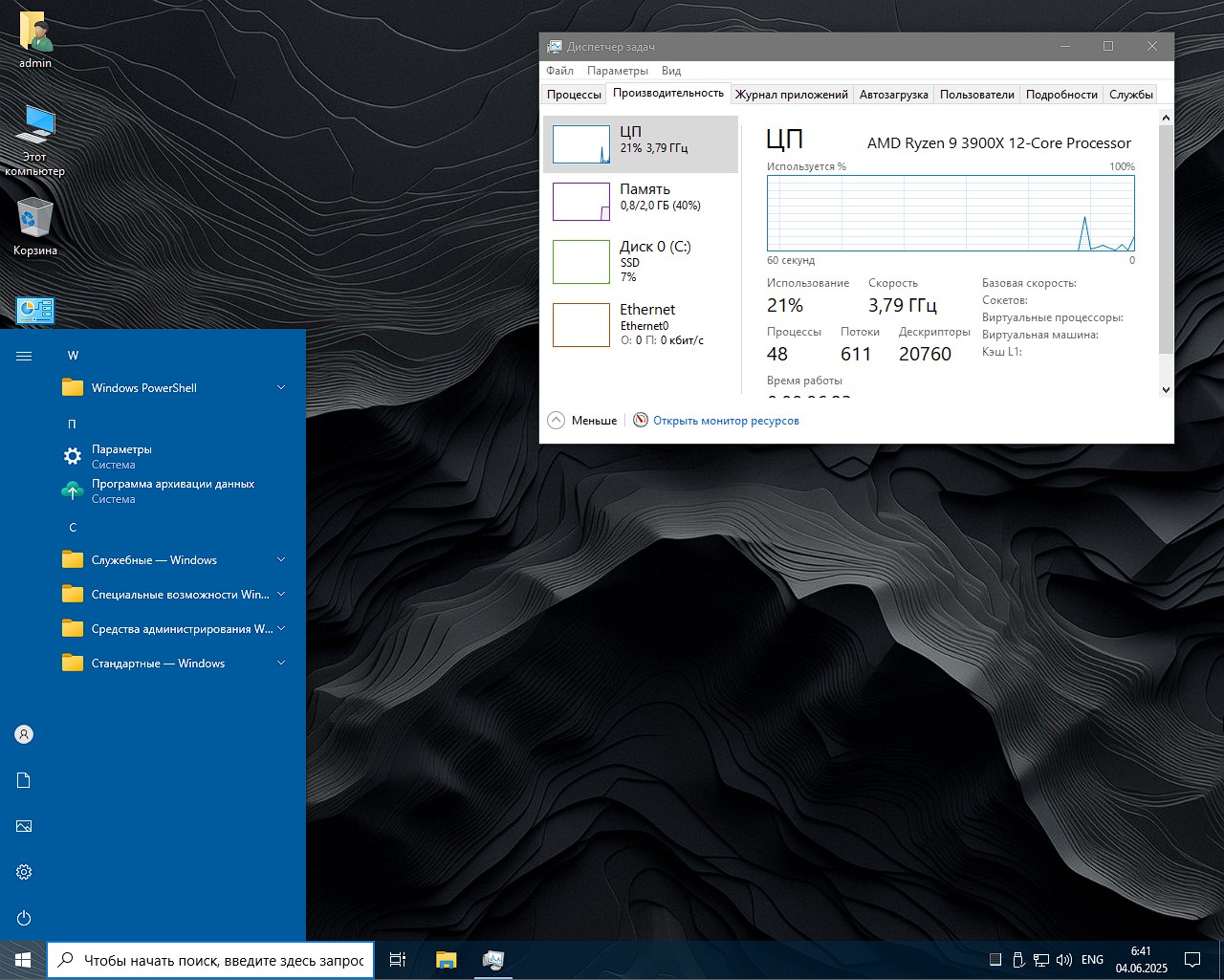
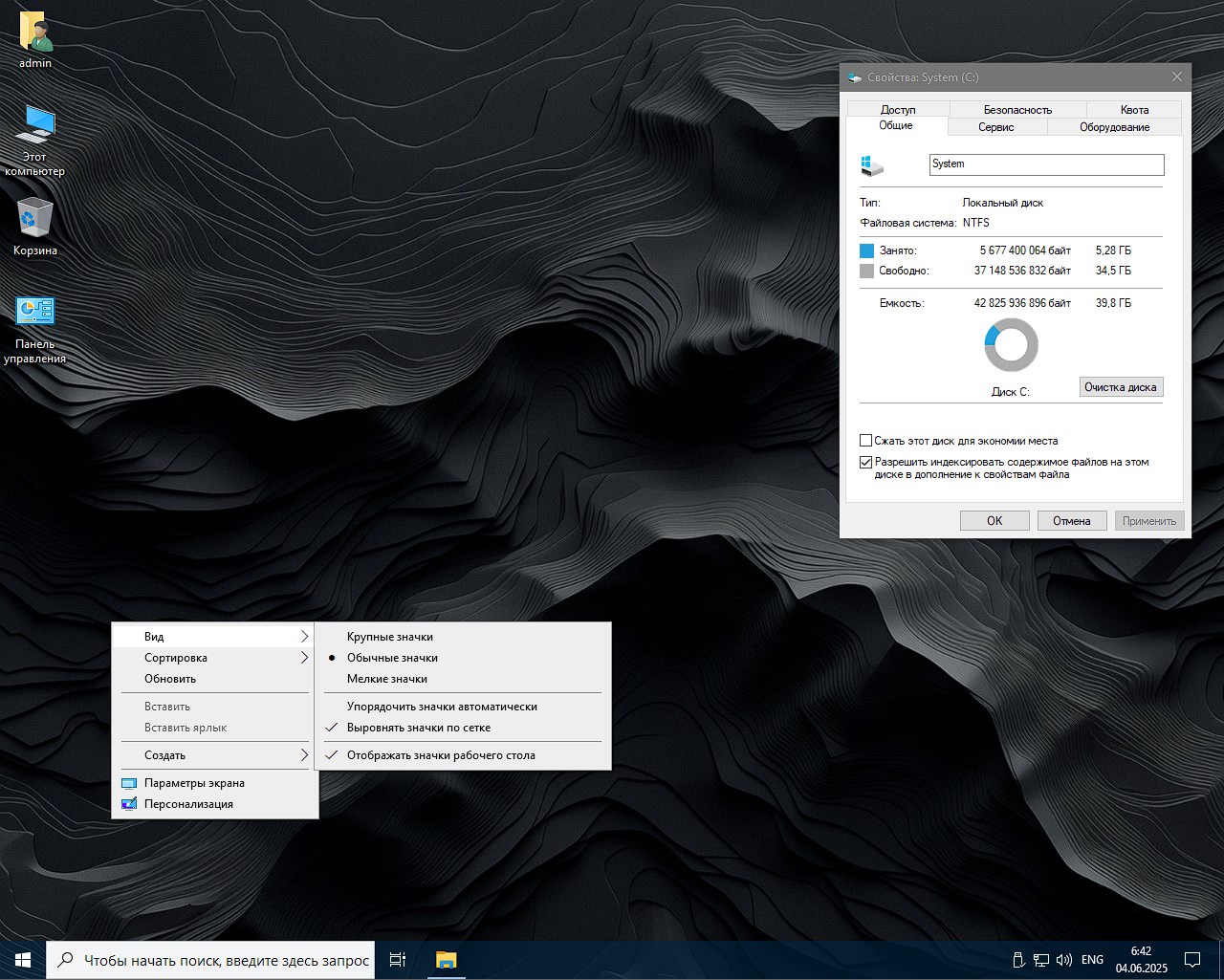
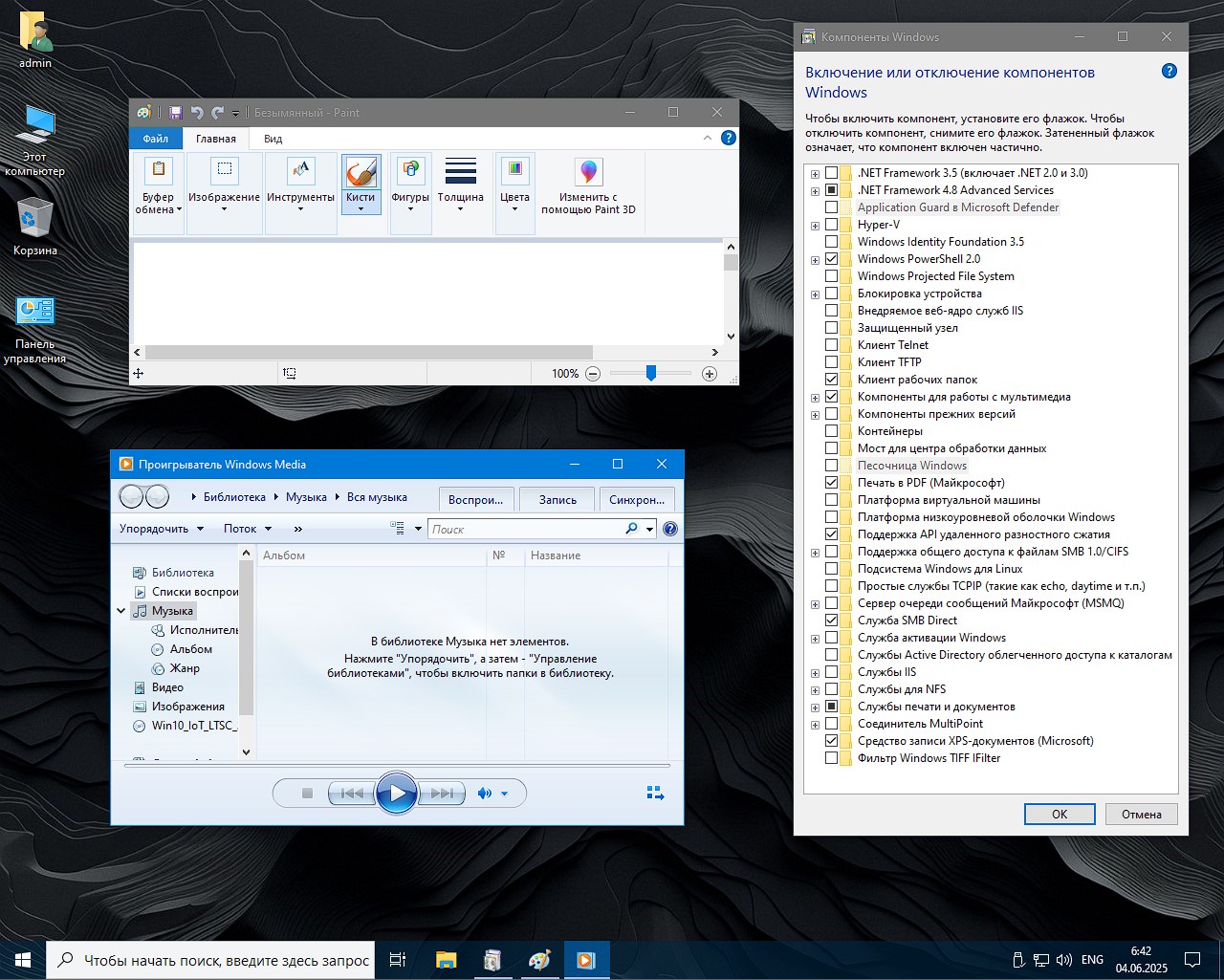
Presentado como el mejor Windows 10 21H2 para juegos con mantenimiento a largo plazo y un lanzador de Flibustier en forma de imagen ISO compilada para grabar en una unidad flash para una instalación limpia; puede descargarlo como torrent a continuación y con enlaces directos al final del artículo. Si necesita estabilidad y confiabilidad, quién no quiere molestarse con actualizaciones constantes y funciones innecesarias, conozcamos. El Game OS optimizado Windows 10 IoT Enterprise LTSC no es solo otra falsificación, sino un sistema verdaderamente mejorado, diseñado para un funcionamiento a largo plazo sin problemas. ✅ ¿Por qué exactamente esta versión me preguntas? Además del hecho de que está diseñado para jugadores al desactivar todo lo innecesario, optimizar la leña e interactuar estrechamente con todo el hardware de su PC, además el soporte para Windows 10 22H2 finalizará pronto, pero IoT LTSC 21H2 recibirá actualizaciones hasta 2032 inclusive y esto es genial, porque puede instalar el sistema y olvidarse de las actualizaciones durante muchos años. Relevante para quienes no tienen la computadora o laptop más nueva. A mucha gente no le gusta el nuevo Windows 11 por su pesadez y un montón de funciones innecesarias, pero aquí todo es sencillo y claro. Yo diría que esta versión es ideal para aquellos que desean una experiencia estable y rápida sin campanas ni silbidos innecesarios, además no te distraerá durante los momentos de juego. ✅ No hay mosaicos en la versión propuesta, no hay OneDrive, que interfiere constantemente con sus servicios en la nube, la ISO resultó ser realmente liviana, no sobrecarga el hardware innecesariamente, la PC económica estará feliz y usted también. Mucha gente ni siquiera configura esta versión, sino que simplemente instala la imagen original y la utiliza sin problemas; en el lanzador de Flib configuramos todo lo que necesitamos e inmediatamente obtenemos el paquete completo. La calificación de la imagen original es muy alta, lo que indica la confianza de los usuarios, por lo que esta edición se encuentra en la cima, se ha agregado un conveniente archivo de preinstalación que le permite seleccionar las configuraciones necesarias durante la instalación, deshabilitar los servicios innecesarios inmediatamente sin problemas, seleccione los parámetros óptimos, como resultado, el sistema funcionará lo más rápido posible.
Descargar torrent
µ
Los mejores juegos Windows 10 IoT LTSC 21H2 con iniciador de Flib y activación
Tamaño: 3,2 GB • Formato: ISO • Versión: 19044.5856
Memoria de 2 GB, al inicio consume aproximadamente 1 GB inmediatamente
El disco duro debería tener 15 GB libres, el sistema en sí ocupa menos de 10 después de descomprimirlo
Cualquier tarjeta de video, se requiere mínimamente compatibilidad con DX9
Resolución de escritorio de 800×600 y superior
💬 Lo que se eliminó, brevemente:
El navegador Edge se eliminó de la caja, WebView2 está disponible, es necesario para que funcionen algunos programas modernos, por lo que no tiene sentido eliminarlo.
WinRE.wim también ha sido eliminado, casi nadie usa esta herramienta de recuperación y pesa mucho. Recomiendo software como Macrium Reflect o Acronis True Image.
También se desactivaron el reconocimiento de emoji, la entrada predictiva, Hello Face, la herramienta de registro de actividad y la Asistencia remota de Microsoft.
El sistema viene inmediatamente con UAC, también conocido como control parental, deshabilitado, para que el lanzador pueda aplicar correctamente todos los parámetros necesarios. Después de la instalación, puede volver a encender el control si necesita protección adicional; Esto es importante para los usuarios más nuevos que están acostumbrados a hacer clic sin pensar.
💬 Ajustes que se pueden aplicar:
El montaje utiliza varios ajustes que han demostrado su eficacia desde hace mucho tiempo en otras obras del autor. La reserva de espacio, el seguimiento de cambios de enlaces NTFS y el asistente de compatibilidad están completamente deshabilitados.
Se rediseñó el menú contextual, se eliminaron elementos basura, como “Solucionar problemas de compatibilidad” y dibujos en 3D, pero no sé quién los usa realmente.
Todos los íconos se muestran inmediatamente en la bandeja, lo cual es conveniente para monitorear los programas en ejecución; no es necesario profundizar en la configuración y configurar este parámetro manualmente.
La interfaz se ha mejorado para mayor comodidad; las mejoras menores se notan inmediatamente después de la instalación.
💬 Características:
Las actualizaciones de la versión ISO superior de juegos para la unidad flash Windows 10 21H2 Rus se han cambiado al modo manual de forma predeterminada. Esto significa que el sistema no descargará ni instalará actualizaciones por sí solo hasta que usted decida hacerlo.
Tenga en cuenta que es posible que vea mensajes como “algunas configuraciones son administradas por su organización”, pero esto no es un error, sino una característica del modo manual. Mucha gente se asusta pensando que alguien está controlando su computadora, pero en realidad esto es solo una notificación estándar del sistema operativo, no debes preocuparte demasiado, pero también relajarte por completo, estar atento.
Es importante que todos los cambios y configuraciones no interfieran con futuras actualizaciones, para que el soporte de la empresa continúe hasta el final de la vida útil del sistema.
💬 Acerca del iniciador, modo compacto y servicios dañinos:
El lanzador de Flibuster es Filibuster: le permite personalizar de manera flexible la instalación. Todos los parámetros recomendados están marcados a la izquierda y están habilitados de forma predeterminada; No recomendaría desmarcarlos. Si no quieres entender los detalles, puedes dejar todo como está y simplemente seleccionar activación en la columna de la derecha, yo personalmente siempre les hago esto a mis amigos, todos están contentos. Todas las configuraciones se almacenan en la carpeta de imágenes, se pueden abrir con el Bloc de notas normal y, si lo desea, ajustarlas a su gusto.
Quiero recordarles que tenemos una opción separada para deshabilitar SysMain, WSearch y ReadyBoot. Creo que muchos recuerdan que estos servicios a menudo solo estorban, especialmente en PC débiles. Sismain ha sido considerado inútil durante mucho tiempo, especialmente en SSD, y en HDD su utilidad también es cuestionable. Sólo consume RAM y CPU. WSearch es responsable de indexar archivos para una búsqueda rápida, pero esto rara vez es necesario en casa, pero consume muchos recursos y el último ReadyBoot supuestamente acelera la carga, pero en la práctica pocas personas notan la diferencia, pero hay una carga en el disco. Si desea descargar su SSD, le aconsejo que apague todo.
Por cierto, olvidé escribir, hay una función de compresión compacta. Esta tecnología de Microsoft reduce el espacio en disco que ocupa el sistema. Al mismo tiempo, los archivos se leen más rápido porque ocupan menos espacio. Algunas personas piensan que el procesador gastará más recursos en desempacar, pero en la práctica yo personalmente no noté diferencia, tal vez estés más atento, házmelo saber. En general, el sistema ocupará menos espacio y funcionará más rápido. Ahora el propio Microsoft está utilizando activamente el modo compacto en nuevas versiones del sistema operativo.
El truco de esta compilación de Revisión es que han integrado nuevas actualizaciones hasta mayo de 2025, se integra Framework 4.8.1. Después de limpiar el sistema usando Dism a través de PowerShell, es necesario eliminar la basura. Como resultado, obtenemos el sistema más limpio y rápido posible inmediatamente después de la instalación. Todos los cambios se realizan antes de iniciar el iniciador, por lo que no tiene que preocuparse por conflictos o errores de instalación.
💬 Un par de cartas sobre las desventajas:
Si intentamos resaltar las desventajas, para los principiantes, el modo de actualización manual puede parecer extraño debido al mensaje sobre “gestión de la organización”. Es posible que a algunos de ustedes no les guste la falta de algunas funciones estándar, por ejemplo, el navegador Edge o WinRE, pero en la práctica rara vez son necesarias. UAC está deshabilitado de forma predeterminada, por lo que vale la pena tener en cuenta la seguridad y volver a activarlo después de la instalación si realmente le preocupa hacer clic en algo incorrecto.
💬 Conclusión, reflexiones finales:
✅ En general, una de las mejores versiones de juegos de Windows 10 con activación. Funciona rápidamente, el sistema carga el hardware al mínimo, no hay basura como servicios innecesarios y software preinstalado. Puede personalizar de manera flexible la instalación usted mismo, seleccionar los ajustes que necesita y deshabilitar servicios innecesarios. Es una bendición para los ordenadores y portátiles antiguos, porque el sistema es realmente ligero y no requiere muchos recursos. ✅ Puedes descargar la imagen directamente usando el enlace de torrent de arriba o directamente debajo, no necesitas buscar nada más, la alta velocidad está garantizada. Esta instalación es rápida, todas las configuraciones son claras, incluso si no quieres entender los detalles, puedes dejar todo por defecto y obtener el sistema óptimo. ✅ Básicamente, necesita escribir la imagen en una unidad flash usando software como Rufus o UltraISO; tan pronto como el USB esté listo, debe iniciar desde allí, no desde el disco duro, para hacer esto, cambie la prioridad de inicio en el BIOS o a través del menú de inicio, luego seleccione la sección donde descomprimir los archivos y espere el reinicio, después de la pantalla de bienvenida, inicie el shell del iniciador, configúrelo, eso es todo, establezca un nombre, se inicia el escritorio, puede usarlo. ✅ Probé la compilación durante un par de días en hardware diferente, excelente respuesta, inmediatamente después de desempacar Win 10 está listo para funcionar, no hay necesidad de perder tiempo eliminando cosas innecesarias o configurando servicios, la versión es excelente, puede hacer la vida más fácil para muchos que desean una versión estable, rápida y fácil.
Parámetro
Estado
🔎Buscar
✅Marcha
🔑Activación
ℹ️Usando el lanzador, marque la casilla
🛒 Tienda
ℹ️Inicialmente no, el comando wsreset -i funciona
👁️ Telemetría
❌Todo ha sido eliminado por completo.
#️ Actualizaciones
✅En modo manual
⚙️Configuración para juegos
✅Alto y mejor rendimiento
🔌 Software incorporado
❌Azulejos eliminados
Descargue Windows 10 IoT LTSC 21H2: la mejor versión para juegos para cualquier PC
💡 Los enlaces proporcionados le permitirán descargar Games OS Win 10 Rus a través de servicios rápidos en la nube, además puede descargar una imagen iso desde nuestro servidor
Acerca de las asambleas:
Algunas compilaciones pueden venir preinstaladas con un navegador y agregar componentes opcionales para Chrome; Si lo desea, puede sustituirlos fácilmente por los suyos propios. Todas las imágenes se someten a un análisis antivirus obligatorio antes de publicarse en el sitio: todo el contenido se analiza completamente en busca de archivos maliciosos. La configuración permanece bajo su control y puede cambiarla con un par de clics si es necesario. A menudo, las herramientas de activación integradas se reemplazan con recomendaciones de registro basadas en texto; esto se hace para minimizar los falsos positivos.
Firmware original del Samsung Galaxy J4 Plus SM-J415GN (archivo Flash)
El archivo Flash lo ayudará a actualizar, degradar o reinstalar el firmware (SO) original en su dispositivo móvil. Además, el archivo Flash (ROM) también le permite reparar el dispositivo móvil en caso de un problema de software, un problema de bucle de arranque, un problema de IMEI o un problema muerto.
Nombre del archivo: J415GNDXU4BTA1_J415GNVFJ4BTA2_VFJ_4archivo.zip País: Fiyi Tamaño del archivo: 2 GB versión de Android:9 Herramienta Flash: Herramienta de descarga de Odín Cómo flashear (instalar): Sigue el tutorial
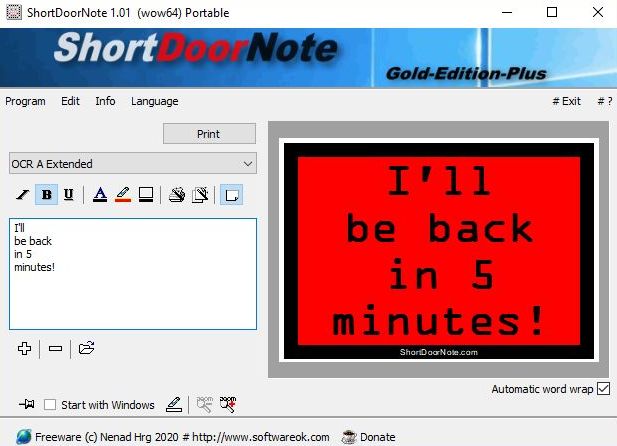
ShortDoorNote es un pequeño programa responsable de crear notas breves y fáciles de leer para mensajes importantes; Personaliza su apariencia como desees. El software tiene una interfaz de usuario intuitiva que lo hace accesible incluso para aquellos que no tienen conocimientos de informática. Básicamente, todo lo que tienes que hacer es ingresar tu mensaje y luego jugar con la configuración hasta que estés satisfecho con el resultado. Puede guardar cada nota que cree y abrirla más tarde, o puede ver los ejemplos incluidos para obtener algunas sugerencias. Existen herramientas para hacer que una nota sea más visible. Por ejemplo, puede trabajar con fuentes, seleccionar una de ellas y verla inmediatamente en un panel especial. Si no está satisfecho con su apariencia, simplemente puede continuar buscando una fuente más adecuada. Luego puede rotar el texto a cursiva, negrita o subrayado, y establecer la orientación de la página en vertical u horizontal. Idioma: Versión inglesa + rusa Tamaño: 2 megas SO: Windows 7+ Descargar Nota de puerta corta 4.11 gratis
Firmware original del Samsung Galaxy J4 Plus SM-J415N (archivo Flash)
El archivo Flash lo ayudará a actualizar, degradar o reinstalar el firmware (SO) original en su dispositivo móvil. Además, el archivo Flash (ROM) también le permite reparar el dispositivo móvil en caso de un problema de software, un problema de bucle de arranque, un problema de IMEI o un problema muerto.
Nombre del archivo: J415NKOU2BSL3_J415NKOO2BSL3_KOO_4archivo.zip País: Corea del Sur Tamaño del archivo: 2 GB versión de Android:9 Herramienta Flash: Herramienta de descarga de Odín Cómo flashear (instalar): Sigue el tutorial
Rootear un Smartphone, como el Infinix Hot 7, no debe considerarse en ningún caso un juego y nunca debe tomarse a la ligera, por eso en los tutoriales que creamos siempre intentamos evitar que el usuario olvide pasos o configuraciones cruciales.
si esta bien al rootear un teléfono inteligente específico Conseguiremos numerosas ventajas, también es cierto que esto puede implicar varios inconvenientes.
En las siguientes líneas también hablaremos de cuáles son estos. beneficios así como los supuestos inconvenientes, para que puedas reflexionar por tu cuenta si Vale la pena rootear tu Infinix Hot 7.
¿Problemas para encontrar el maletero? este te interesará.
¿Qué es el enraizamiento?
Él raíz oh uso excesivo es el nombre habitual que normalmente se asigna a las cuentas de usuario que tienen todos los privilegios en todas las formas de acceso (usuario único o multiusuario).
Asimismo, rootear o rootear un teléfono celular consiste en el proceso que permite al usuario de un dispositivo con Android obtener acceso privilegiado al sistema de manera similar a los permisos administrativos en Linux, pudiendo así corregir cualquier sistema así como la reducción de hardware impuesta por los fabricantes y/u operadores de red.
Aspectos positivos al rootear tu Infinix Hot 7
Poder eliminar Bloatware con facilidad y deshacerse de aplicaciones inútiles del sistema.
Pudiendo conseguir capacidad extra de almacenamiento interno.
Modificar configuraciones avanzadas en el sistema, como desbloqueo, recuperación de IMEI y dirección MAC así como overclocking del procesador, etc.
Posibilidad de utilizar Software diseñado únicamente para Smartphones que tengan privilegios de root.
Crear, dividir y modificar particiones (puede ser muy peligroso para la integridad del dispositivo).
Realizar copias de seguridad del sistema de particiones y posibilidad de exportar todo el Firmware.
Precauciones y desventajas que debemos tener en cuenta
Su equipo invalidará la validez de la garantía otorgada por el fabricante.
Riesgo de que se puedan crear aplicaciones maliciosas con permiso de Superusuario.
Peligro de daño o pérdida de datos durante el proceso, en cuyo caso recomiendo hacer una copia de seguridad antes de iniciar el proceso root.
El Firmware de su terminal Infinix Hot 7 puede estar dañado, se recomienda asegurarse de poder obtener una copia flasheable de su ROM si es necesario.
Se suspenderán las actualizaciones automáticas.
Requisitos previos para el proceso.
Una computadora con sistema operativo Windows XP, Vista, 7/8/10 o superior, ya sea con microarquitectura de 32 o 64 bits.
Descargue el firmware original o inicie su dispositivo si es posible desde el soporte de descarga oficial.
Nota: Sí No puedes encontrar un firmware oficial para el dispositivo. Tienes la posibilidad de adquirir el archivo boot.img directamente desde el dispositivo en este tutorial.
Configurando el Infinix Note 7
Lo primero que haremos será proceder a configurar los ajustes necesarios para este proceso, que básicamente consisten en Habilitar la depuración USB así como Habilitar desbloqueo OEM.
Ambas opciones están dentro del panel de desarrollador, que primero tienes que activar presionando 7 veces ininterrumpidamente en el tramo;
Ajusta-> Información del teléfono -> Número de compilación.
Cómo rootear el terminal Infinix Hot 7
En primer lugar debes descomprimir el archivo previamente descargado en el escritorio de tu computadora y luego iniciar el software MTKroot v2.5.5.
Abrir MTKroot v2.5.5 en Infinix Hot 7
Haga clic en Controladores -> MediaTek y aplique la instalación de los controladores necesarios.
Instalar los controladores MTK Infinix Hot 7
Realice estos mismos pasos para la instalación en controladores -> BAsD.
Nota: La utilidad MTKroot v2.5.5 tiene los controladores actualizados necesarios para que Windows ubique el teléfono inteligente Infinix Hot 7.
Luego conecta el teléfono Infinix Hot 7 con su computadora usando el puerto USB y luego haga clic una vez en Restablecer USB.
Haga clic en la zona superior izquierda de la pestaña ¡¡Sin botas de heno!! -> Llevaragregue el archivo de arranque y luego haga clic Parche de proceso.
La utilidad Magisk Manager se iniciará automáticamente en tu teléfono, sigue las instrucciones que verás en tu pantalla para crear el parche.
Luego haga clic en Prueba del BAD y espera un momento hasta que aparezca el mensaje ‘Dispositivo encontrado‘En ese momento debes hacer clic en el botón Soy un fastboot.
Infinix Hot 7 Reiniciar USB + Test ADB + Fastboot
Espere unos segundos mientras el teléfono Infinix Hot 7 Inicie en modo gestor de arranque, luego haga clic en el botón Probar arranque rápido.
Una vez más tendrás que esperar hasta que aparezca el texto ‘Dispositivo reconocido’ para poder continuar con la siguiente edición.
Desbloquear el gestor de arranque Infinix Hot 7
En la siguiente etapa deberás liberar el gestor de arranque de tu Infinix Hot 7, operación que se realizará con un solo clic.
Pero tendrás que excluir este proceso si lo has liberado previamente.
Haga clic en el botón Prueba del cargador de arranque para comprobar el estado del gestor de arranque.
Verifique el gestor de arranque del Infinix Hot 7
En caso de que necesites desbloquear el gestor de arranque del Infinix Hot 7 solo tienes que hacer clic en Liberar cargador de arranque -> Acepta y luego realiza las pautas que aparecerán proyectadas en la pantalla de tu Smartphone.
tendrás que presionar aumentar el volumen aceptar.
Abra el gestor de arranque Infinix Hot 7
Recuerde: cuando desbloquee el gestor de arranque, el software de su teléfono móvil se restaurará a su estado original.
Por este motivo, deberías plantearte crear una copia de seguridad o, si lo prefieres, simplemente copiar los archivos, contactos, fotografías y otros datos personales a la tarjeta de memoria SD externa.
Una vez que hayas desbloqueado el gestor de arranque estás a un paso de terminar el tutorial y dejar tu Infinix Hot 7 correctamente rooteado.
Desplácese hasta el área superior izquierda del programa y elija la alternativa raíz, luego haga clic una vez en el botón Root en la esquina inferior.
Seleccione Root Infinix Note 7
En cuestión de segundos el Infinix Hot 7 habrá sido rooteado y leerás el mensaje “OK” en la pantalla de tu Infinix Hot 7 y en la ventana de MTKroot v2.5.5.
Luego haga clic en Salir del arranque rápido para reiniciar su teléfono móvil en modo sistema.
Cuando el Infinix Hot 7 se haya iniciado por completo pulsamos en Aplicaciones -> instalar magia y asegúrese de que la aplicación Magisk Manager esté realmente instalada en su Infinix Hot 7.
Para que la aplicación Magisk Manager funcione correctamente, primero debes conectar el dispositivo a Internet, sin importar si es a través de datos de red o Wi-Fi.
Finalmente simplemente haga clic en Comprobar raíz -> luego aceptar y nada más.
Comprobar Root Infinix Hot 7
Nota: En caso de que la aplicación Magisk no se instale, haga clic una vez en el botón DesinstalarEspere un par de segundos y haga clic una vez más. instalar magia.
Resumen de pasos
Resumen de pasos para Root Infinix Hot 7
Inicie el programa MTKroot v2.5.5 y conecte el dispositivo Infinix Hot 7 a su computadora.
Reinicie el dispositivo Infinix Hot 7 en modo gestor de arranque haciendo clic en el botón Soy un fastboot -> Probar arranque rápido.
Si es necesario, desbloquee el gestor de arranque haciendo clic en Liberar cargador de arranque.
Finalmente seleccione la opción raíz y presione el botón Raíz.
Vídeo tutorial de ayuda paso a paso sobre cómo rootear el Infinix Hot 7
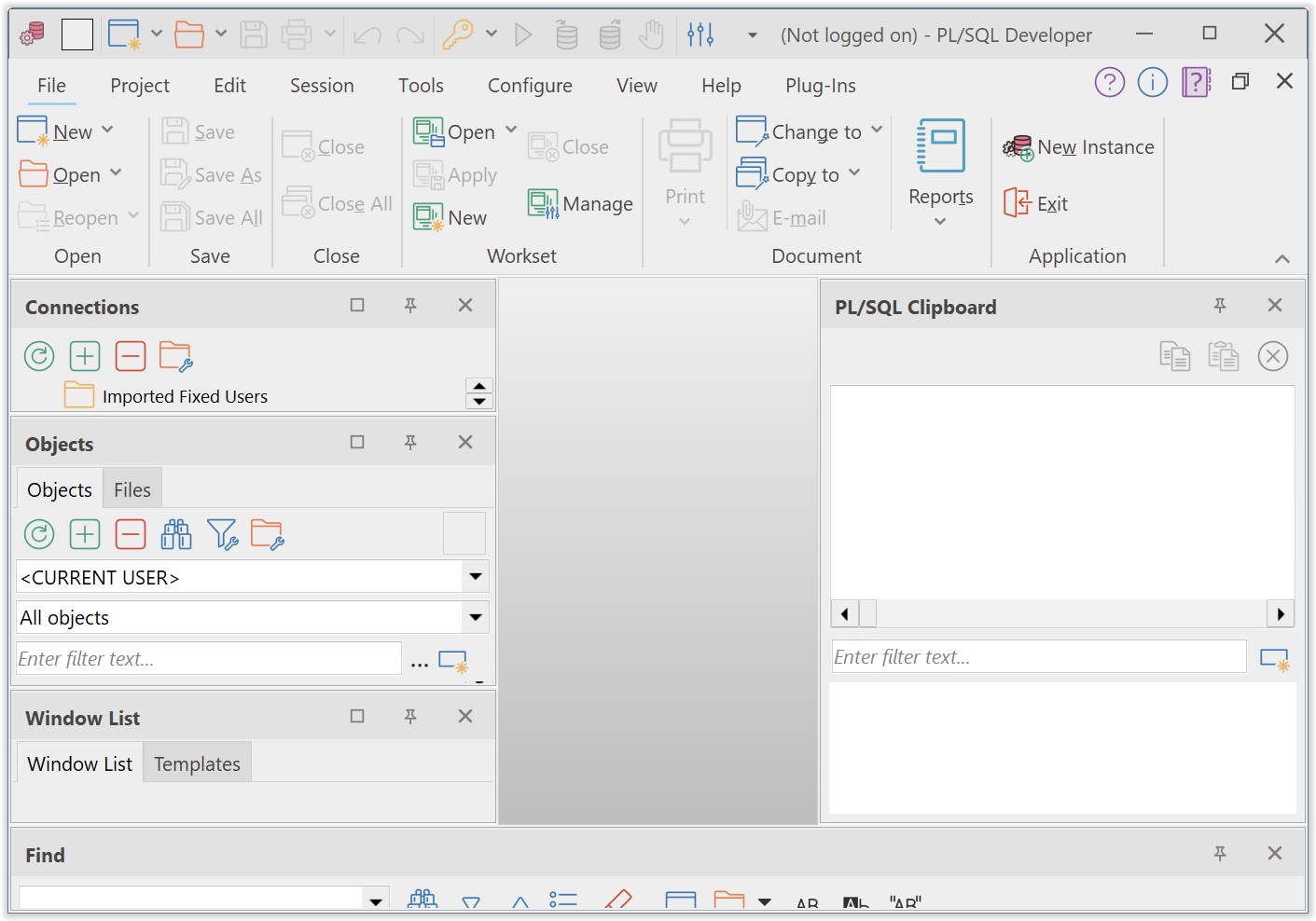
No sé quién se beneficiará del programa. Desarrollador PL/SQL de los chicos de Allround Automations o no, pero que quede aquí. Aquí hay una herramienta funcional creada específicamente para usuarios que trabajan con la base de datos Oracle. Intentaré contaros con un poco más de detalle todo lo que logré descubrir. Comencemos con lo que puede hacer esta aplicación:
El editor tiene una herramienta especial que le permitirá escribir código PL/SQL, realmente facilita la escritura de código gracias a la codificación de colores, sugerencias inteligentes, hay una función que se encarga de limpiar el código.
Si algo en tu código no funciona, puedes utilizar el depurador, paso a paso descubrirás en qué etapa se produce el fallo.
Puede crear informes con información detallada sobre la base de datos.
El programa te permite dibujar diagramas de bases de datos, aprenderás claramente cómo están interconectadas sus partes.
El editor tiene una función de proyectos que le permite agrupar archivos y notas.
Puedes probar tu código antes de realizar cambios.
Activar el crack Allround Automations PL/SQL Developer con un reemplazo o clave te permitirá disfrutar de la simplicidad del programa, incluso si no eres un desarrollador profesional, todo está hecho de tal manera que muchos pueden entenderlo. Funciones como sugerencias de código y organización de proyectos son excelentes y imprescindibles. Con herramientas para mejorar y depurar su código, puede garantizar su alta calidad. Entre las ventajas, destacaría una interfaz conveniente creada para trabajar con Oracle y soporte para crear informes y gráficos. ¿Pasemos a los resultados? Creo que es el momento, PL/SQL Developer es una excelente herramienta para quienes trabajan con la base de datos Oracle; Después del lanzamiento, recibirá un conjunto de herramientas que cubren todas las etapas del desarrollo del código, desde la escritura y el formateo hasta las pruebas y la mejora. Todo tiene como objetivo aumentar la eficiencia, la capacidad de control y, como resultado, obtenemos un trabajo de alta calidad. Tamaño: 122MB Descargar Allround Automations PL/SQL Developer 16.0.5.2165 + crack gratis
Firmware original del Samsung Galaxy J5 SM-J500Y (archivo Flash)
El archivo Flash lo ayudará a actualizar, degradar o reinstalar el firmware (SO) original en su dispositivo móvil. Además, el archivo Flash (ROM) también le permite reparar el dispositivo móvil en caso de un problema de software, un problema de bucle de arranque, un problema de IMEI o un problema muerto.
Nombre del archivo: J500YXXU1BQG1_J500YVFJ1BQG1_VFJ.zip País: Fiyi Tamaño del archivo: 1GB versión de Android: 6.0 Herramienta Flash: Herramienta de descarga de Odín Cómo flashear (instalar): Sigue el tutorial
Una de las mejores formas de aprovechar al máximo tu experiencia con el móvil Huawei Y6II compactosin duda es implementando previamente los permisos de usuario root.
Aunque al principio este tutorial te pueda resultar complicado, lo cierto es que, en comparación con otros, te alegrará saber lo sencillo y efectivo que es este proceso de rooteo.
¿Tiene problemas para encontrar el archivo boot.img? este te interesará.
¿Qué es el enraizamiento?
Él uso excesivo oh raíz es el nombre común asignado a las cuentas de usuario que tienen privilegios completos en todos los niveles de acceso, tanto de usuario único como multiusuario.
Asimismo, rootear un dispositivo es una táctica que permite al usuario de un dispositivo Android obtener acceso privilegiado al sistema de manera similar a los permisos administrativos en máquinas Unix o Linux, lo que también permite al usuario romper cualquier restricción de sistema o software impuesta por los fabricantes y/u operadores de red.
¿Cuáles son las ventajas de rootear el Huawei Y6II Compact?
Desinstale cualquier Bloatware y elimine las aplicaciones inútiles del sistema.
Libere más espacio para almacenamiento.
Personalizar los parámetros avanzados del sistema, por ejemplo desbloquear, cambiar el IMEI de nuestro Huawei Y6II Compact, MAC, overclock entre muchas opciones.
Ser capaz de utilizar aplicaciones programadas específicamente para ordenadores sujetos a privilegios de root.
Adaptar, cambiar el tamaño o modificar nuevas particiones en la memoria (¡Atención! Puede resultar extremadamente peligroso para la integridad del dispositivo.).
Crea copias de seguridad de todas las particiones además de poder exportar la rom completa.
Precauciones e inconvenientes a tener en cuenta
El teléfono anulará la cobertura de garantía emitida por el fabricante.
Peligro de que aplicaciones maliciosas obtengan derechos de superusuario.
Exposición a daños o deterioro de los datos durante o después del procedimiento, por lo que es recomendable en cualquier caso realizar una copia de seguridad antes de iniciar el root.
La ROM de su teléfono puede estar dañada, es recomendable asegurarse de poder obtener una copia original de la ROM si es necesario.
Soporte de actualización FOTA (Firmware por aire) quedará deshabilitado.
Requisitos previos para realizar el proceso
Un ordenador con sistema operativo Windows XP, 7/10 o posterior, ya sea de 32 o 64 bits.
Descarga el archivo boot.img o la rom original para tu dispositivo móvil si es posible desde el sitio web oficial de descargas.
Nota: Sí No puedes obtener el firmware oficial para Huawei Y6II Compact Siempre podrás extraer el archivo boot.img directamente desde el Huawei Y6II Compact fácilmente siguiendo este tutorial.
Configuracion en celular
En primer lugar debes realizar varios ajustes específicos en las opciones de tu Huawei Huawei Y6II Compact, estos consisten brevemente en Habilitar desbloqueo OEM junto con Habilitar la depuración USB.
Ambas preferencias están reunidas dentro del panel del programador, que deberás tener activado previamente presionando siete veces sucesivamente en la caja;
Configuración del dispositivo móvil-> Información del sistema -> Número de compilación oh versión de software.
Rootear el teléfono móvil Huawei Y6II Compact paso a paso
Primero extraiga el paquete previamente descargado en el escritorio de la computadora y luego abra el programa MTKroot v2.5.5.
Iniciar MTKroot v2.5.5 para Huawei Y6II Compact
Haga clic en Controladores -> MediaTek y complete la instalación de los controladores necesarios.
Instalar drivers USB Huawei Y6II Compact
Realice estos pasos también con la instalación con los drivers. BAsD.
Nota: La aplicación MTKroot v2.5.5 incluye todos los controladores actualizados que se requieren para que la computadora detecte el celular Huawei Y6II Compact.
Luego conecte el equipo. Huawei Y6II compacto a su PC a través de un conector USB y luego haga clic una vez en el botón Restablecer USB.
Haga clic en la esquina superior izquierda en ¡¡Sin botas de heno!! -> LlevarAbra el archivo de inicio y luego haga clic una vez en Parche de proceso.
El programa Magisk Manager se iniciará automáticamente en tu Huawei Y6II Compact, sigue las instrucciones que verás en tu pantalla para parchear el arranque.
Luego tienes que hacer clic en Prueba del BAD y espera un segundo hasta que puedas ver la frase ‘Dispositivo encontrado‘justo en ese momento debes hacer clic en Soy un fastboot.
Huawei Y6II Compact Reiniciar USB + Prueba ADB + Fastboot
Ahora espera mientras tanto Huawei Y6II compacto inicie en las opciones de Fastboot, luego haga clic en Probar arranque rápido.
Luego espera hasta que puedas ver el texto ‘Dispositivo encontrado‘ antes de continuar a la siguiente etapa.
Cómo abrir el gestor de arranque en su Huawei Y6II Compact
A continuación intentaremos desbloquear el gestor de arranque del Huawei Y6II Compact, otra acción fundamental que también puedes realizar de forma automática.
Se recomienda excluir esta operación si la hubiera abierto en otra ocasión.
Haga clic una vez Prueba del cargador de arranque para comprobar si está desbloqueado.
Prueba el gestor de arranque y el Huawei Y6II Compact
En caso de que necesites desbloquear el gestor de arranque en el Huawei Y6II Compact luego presione el botón Liberar cargador de arranque -> Aceptar y luego realizar los pasos que aparecen en la pantalla del teléfono.
presione el botón aumentar el volumen para poder continuar.
Liberar gestor de arranque en Huawei Y6II Compact
Recuerde: en el momento en que desbloquee el gestor de arranque, el sistema de su Huawei Y6II Compact se restaurará al estado inicial.
En este caso, considere realizar una copia de seguridad o simplemente copiar todos sus contactos, fotos, archivos y otros datos personales a la memoria SD externa.
Luego de abrir el gestor de arranque, el siguiente nivel será concluir este tutorial, dejando finalmente tu teléfono móvil Huawei Y6II Compact correctamente rooteado.
Vaya al área superior izquierda de la herramienta y marque la opción raíz, luego haga clic en Root en la parte inferior.
Opción de raíz compacta Huawei Y6II
En unos segundos tu Huawei Y6II Compact estará rooteado, por lo que podrás ver las letras “OK” tanto en el Smartphone Huawei Y6II Compact como simultáneamente en el software MTKroot v2.5.5.
Haga clic en el botón Salir del arranque rápido y su dispositivo Huawei Y6II Compact se reiniciará en el sistema Android.
Cuando tu Huawei Y6II Compact termine de iniciarse por completo, deberás hacer clic en el botón Aplicaciones -> instalar magia y asegúrese de que la aplicación Magisk Manager aparezca en el escritorio del Huawei Y6II Compact.
Para que la aplicación Magisk Manager funcione correctamente, debe conectar su Huawei Y6II Compact a Internet.
Y para terminar solo haz clic Comprobar raíz -> seguido de Aceptar y nada más.
Verificar Root Huawei Y6II Compact
Nota: Si la aplicación Magisk Manager no se instala, haga clic en el botón Desinstalarespere dos segundos y una vez más haga clic en el botón Instalar Administrador Mágico.
Resumen de pasos
Resumen de los pasos Root Huawei Y6II Compact
Inicie la utilidad MTKroot v2.5.5 y luego conecte su teléfono celular a la PC.
Reinicia tu celular a las opciones del gestor de arranque haciendo clic en el botón Soy un fastboot -> Probar arranque rápido.
Si es necesario, desbloquee el gestor de arranque haciendo clic en Liberar cargador de arranque.
Finalmente seleccione la opción raíz y presione el botón Raíz.
Vídeo tutorial de ayuda paso a paso para rootear el Huawei Y6II Compact