Firmware original del Samsung Galaxy Ace 4 LTE SM-G313MY (archivo Flash)
El archivo Flash lo ayudará a actualizar, degradar o reinstalar el firmware (SO) original en su dispositivo móvil. Además, el archivo Flash (ROM) también le permite reparar el dispositivo móvil en caso de un problema de software, un problema de bucle de arranque, un problema de IMEI o un problema muerto.
Nombre del archivo: G313MYUHU0ANH2_G313MYCHE0ANH3_CHE.zip País: Chile Tamaño del archivo: 507 megas versión de Android: 4.4.2 Herramienta Flash: Herramienta de descarga de Odín Cómo flashear (instalar): Sigue el tutorial
En el siguiente artículo te mostraremos cómo obtener privilegios de root en tu teléfono móvil. Leagoo Alfa 6.
Nuevamente gracias a la utilidad MTKroot v2.5.5 hemos logrado compilar un proceso automático para rootear teléfonos Leagoo Alfa 6a través del cual puedes lograr acceso raíz en tan solo unos minutos.
¿Tienes problemas para encontrar el maletero? Entonces este te interesará.
¿Qué es la raíz?
Él raíz oh uso excesivo es el nombre habitual de las cuentas de usuario que tienen todos los derechos en todo tipo de acceso (monousuario o multiusuario).
Asimismo, rootear un dispositivo es una táctica que facilita que un usuario de teléfono obtenga acceso privilegiado al sistema similar a los permisos administrativos en máquinas Linux, lo que también permite superar cualquier impedimento de sistema o software impuesto por los fabricantes y/u operadores de red.
¿Cuáles son las ventajas de rootear tu Leagoo Alfa 6?
Pudiendo eliminar cualquier Bloatware de forma sencilla y deshacerse de aplicaciones potencialmente improductivas del sistema.
Posibilidad de conseguir más espacio para almacenamiento interno.
Cambiar cualquier configuración sofisticada en el sistema, como desbloquear, recuperar el IMEI del Leagoo Alfa 6, MAC, overclocking de la CPU entre muchas otras posibilidades.
Utilice las aplicaciones diseñadas para aquellos Smartphones que tengan privilegios de root.
Cambiar el tamaño, crear y adaptar particiones (¡Ten cuidado! Hacer esto puede resultar extremadamente peligroso para el dispositivo.).
Realiza copias de seguridad completas o también exporta el Firmware.
Precauciones y contras a tener en cuenta
Tu terminal ya no tendrá la validez de la garantía proporcionada por el fabricante.
Amenaza de que aplicaciones dañinas puedan obtener permiso de Superusuario.
Exposición a daños o pérdida de información durante el proceso, por lo que se recomienda crear una copia de seguridad antes de iniciar root.
La ROM de su teléfono puede estar dañada; es recomendable asegurarse de poder obtener una copia flasheable de su firmware si es necesario.
Se desactivará la compatibilidad con actualizaciones OTA.
Requisitos para realizar el proceso
Una PC con sistema Windows w7/w10 o posterior, ya sea de arquitectura 32 o 64 bits.
Descarga el firmware original para tu terminal del que deberás extraer el componente boot.img si es posible desde el sitio oficial de descargas.
Nota: Sí No encuentras la rom oficial del teléfono Leagoo Alfa 6 Simplemente puedes tener el componente boot.img directamente desde tu teléfono celular simplemente siguiendo los pasos de este tutorial.
Ajustes en el Leagoo Alfa 6
Antes de continuar, deberás aplicar algunos parámetros específicos de la configuración del Leagoo Leagoo Alfa 6, que pasan por Activar desbloqueo OEM junto con Habilitar la depuración USB.
Debes encontrar estas configuraciones en el menú de desarrollador, que debes activar previamente presionando 7 veces ininterrumpidamente en la sección ->
Configuración del dispositivo móvil-> Información del dispositivo -> Número de compilación.
Rootear el celular Leagoo Alfa 6 con facilidad
Descomprime el archivo que has descargado en tu computadora y luego abre el software MTKroot v2.5.5.
Inicie MTKroot v2.5.5 en Leagoo Alpha 6
Haga clic en el botón Controladores -> MediaTek y finaliza la instalación de los drivers específicos.
Instalar los controladores Mediatek Leagoo Alfa 6
Repetir los pasos para ejecutar la instalación en drivers. BAsD.
Nota: El programa MTKroot v2.5.5 dispone de los drivers necesarios para el Leagoo Alfa 6.
Conecta tu Leagoo Alfa 6 a su computadora a través de un cable de datos USB y luego presione Restablecer USB.
Haga clic en el área superior izquierda en ¡¡Sin botas de heno!! -> Llevarbusque el archivo de arranque y finalmente presione el botón Parche de proceso.
La herramienta Magisk Manager se iniciará automáticamente en tu teléfono móvil, sigue los pasos que aparecerán en pantalla para parchear el arranque.
Luego debes hacer clic en el botón Prueba del BAD y espera un momento hasta que puedas leer la línea ‘Dispositivo detectado’ momento en el que tienes que hacer clic en el botón Soy un fastboot.
Leagoo Alfa 6 Reiniciar USB + Test ADB + Fastboot
Espere unos segundos mientras el Leagoo Alfa 6 reinicie con el modo de gestor de arranque y luego haga clic una vez en Probar arranque rápido.
Nuevamente debes prestar atención hasta que veas el texto ‘Dispositivo reconocido‘ antes de pasar a la siguiente etapa.
Desbloquear el gestor de arranque de los teléfonos inteligentes Leagoo Alfa 6
En la siguiente etapa intentaremos desbloquear el gestor de arranque del teléfono, algo imprescindible y que harás con tan solo un clic.
Es recomendable saltarse este proceso si ya lo has liberado en otra ocasión.
Hacer clic en Prueba del cargador de arranque si necesita verificar si ya está publicado.
Prueba el gestor de arranque y Leagoo Alfa 6
Si lo considera necesario abre el gestor de arranque del Leagoo Alfa 6 solo tienes que hacer clic en el botón Liberar cargador de arranque -> Aceptar y luego cumplir los lineamientos que aparecen reflejados en la pantalla del celular.
Presione el botón aumentar el volumen aceptar.
Lanzamiento del gestor de arranque de Leagoo Alfa 6
Importante: En el momento en que desbloquees el gestor de arranque, tu dispositivo móvil se restablecerá a su estado de fábrica.
Por este motivo, se recomienda realizar una copia de seguridad u opcionalmente copiar tus archivos, contactos, fotos y otros datos a la memoria externa o SD.
Después de abrir el gestor de arranque, solo te quedan unos segundos para completar el tutorial, dejando tu teléfono con los privilegios de root correspondientes.
Vaya a la parte superior de MTKroot v2.5.5 y elija la opción raíz, luego toque Root en la esquina inferior.
Seleccionar Root Leagoo Alfa 6
Tu dispositivo móvil Leagoo Alfa 6 automáticamente habrá sido rooteado, por lo tanto podrás ver las letras “OK” en la pantalla de tu teléfono y en la ventana de MTKroot v2.5.5.
Luego haga clic una vez Salir del arranque rápido para devolver su teléfono al modo de sistema.
Una vez que el Leagoo Alfa 6 se haya iniciado por completo deberás pulsar en el botón Aplicaciones -> instalar magia y asegúrese de que la aplicación Magisk Manager aparezca realmente instalada en el dispositivo móvil.
Para que la aplicación Magisk Manager funcione correctamente, primero debe conectar su dispositivo móvil a Internet.
Para finalizar sólo tienes que hacer clic en Comprobar raíz -> aceptar y listo.
Verificar la raíz de Lego Alpha 6
Nota: Si la aplicación no se instala la primera vez, haga clic en el botón Desinstalarespere un par de segundos y una vez más haga clic en Instalar Administrador Mágico.
Simplificación de procesos
Proceso simplificado Root Leagoo Alfa 6
Inicie el software MTKroot v2.5.5 y luego conecte su teléfono celular a la computadora.
Reinicia tu celular en modo fastboot haciendo clic en el botón Soy un fastboot -> Probar arranque rápido.
Si es necesario, desbloquee el gestor de arranque haciendo clic en Liberar cargador de arranque.
Finalmente seleccione la opción raíz y presione el botón Raíz.
Vídeo tutorial de ayuda sobre cómo rootear el dispositivo Leagoo Alfa 6
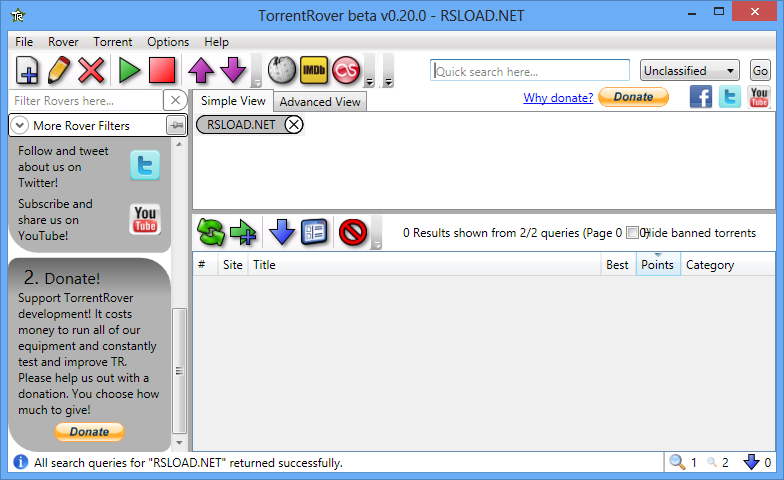
Un programa bastante fácil de usar que le ayudará a buscar los archivos torrent que necesita en rastreadores populares y probados. descargar TorrentRover posible a continuación. En la configuración puedes ver la lista de sitios compatibles y agregar los tuyos propios, más o menos. La búsqueda es bastante rápida, una vez completado el proceso, debe hacer doble clic en el archivo que necesita y comenzará la descarga. La interfaz no tiene localización rusa; Me pareció que estaba un poco sobrecargado de diferentes elementos. Idioma: Inglés Tamaño: 31MB DescargarTorrentRover 1.4.3 gratis
Firmware original del Samsung Galaxy Ace 4 LTE SM-G313ML (archivo Flash)
El archivo Flash lo ayudará a actualizar, degradar o reinstalar el firmware (SO) original en su dispositivo móvil. Además, el archivo Flash (ROM) también le permite reparar el dispositivo móvil en caso de un problema de software, un problema de bucle de arranque, un problema de IMEI o un problema muerto.
Nombre del archivo: G313MLUBS0AQA1_G313MLSKY0APJ1_SKY.zip País: Australia Tamaño del archivo: 498MB versión de Android: 4.4.2 Herramienta Flash: Herramienta de descarga de Odín Cómo flashear (instalar): Sigue el tutorial
Si necesitas rootear tu Vodafone Smart 4 power 985N estás de suerte porque hoy te vamos a enseñar un procedimiento muy sencillo y eficaz para hacerlo de forma específica pero segura.
Los Vodafone Smart 4 power 985N son dispositivos que, al ser rooteados, permiten al usuario métodos eficaces para mejorar de forma general y sencilla el rendimiento, modificar la ROM nativa así como tomar el control total del sistema.
¿Tiene problemas para encontrar el maletero? archivo, entonces este te interesará.
¿Qué es el enraizamiento?
Raíz oh uso excesivo es el nombre convencional que se suele asignar a las cuentas de usuario que tienen todos los privilegios en todos los accesos, tanto monousuario como multiusuario.
Asimismo, rootear o rootear una computadora es el método que permite a los usuarios de un dispositivo móvil obtener acceso privilegiado similar a los permisos administrativos en máquinas Unix, permitiéndoles corregir cualquier límite de sistema y hardware establecido por los fabricantes y/u operadores de red.
Beneficios de rootear tu Vodafone Smart 4 power 985N
Pudiendo eliminar cualquier Bloatware fácilmente y eliminar aplicaciones del sistema que consideremos improductivas.
Pudiendo liberar capacidad extra para almacenamiento interno.
Cambiar cualquier configuración avanzada del sistema, como desbloquear el dispositivo, restaurar el número IMEI del Vodafone Smart 4 power 985N o la dirección MAC, overclockear el procesador, entre muchas opciones.
Posibilidad de utilizar aplicaciones diseñadas para dispositivos que tengan privilegios de root.
Crear, formatear y cambiar el tamaño de nuevas particiones en la memoria (¡Ten cuidado! Puede resultar muy peligroso para el dispositivo.).
Realice copias de seguridad completas, incluida la exportación de la ROM completa.
Precauciones y desventajas que debemos considerar
Su Smartphone anulará la validez de la garantía otorgada por el fabricante.
Amenaza a las aplicaciones maliciosas para que no obtengan derechos de superusuario.
Riesgo de daño o deterioro de la información durante o después del procedimiento, en cuyo caso es recomendable en todo momento crear una copia de seguridad antes de proceder con el root.
El firmware de su dispositivo puede estar dañado, se recomienda asegurarse de poder obtener una copia válida de su firmware si es necesario.
Soporte para actualizaciones FOTA (Firmware por aire) terminará cancelado.
Condiciones para el método.
Computadora con sistema operativo Windows w7 a w10 o posterior, ya sean arquitecturas de 32 o 64 bits.
Un conector para transferencias de datos Micro USB.
Descarga el componente de arranque o la rom original de tu celular Vodafone Smart 4 power 985N, idealmente desde la web de soporte del fabricante.
Nota: Sí No puedes obtener un firmware original para tu Vodafone Smart 4 power 985N Alternativamente, puedes eliminar el componente de arranque directamente desde la computadora simplemente siguiendo este tutorial.
Configurar el teléfono inteligente
Lo primero que harás, por supuesto, será configurar los ajustes necesarios para este proceso, que básicamente consisten en Activar la depuración USB y desbloquear OEM.
Ambas configuraciones están integradas en el menú de desarrollador, que deberás haber desbloqueado previamente presionando 7 veces continuar sobre la sección;
Configuración-> Información del teléfono -> Número de compilación.
Tutorial para rootear el Vodafone Smart 4 power 985N fácilmente
En primer lugar, extraiga el contenido del archivo previamente descargado en el escritorio de su computadora y luego inicie la herramienta MTKroot v2.5.5.
Abrir MTKroot v2.5.5 para Vodafone Smart 4 power 985N
Pulsa sobre Controladores -> MediaTek y aplique la instalación del controlador.
Instalar drivers MTK Vodafone Smart 4 power 985N
Realice exactamente los mismos pasos para instalar controladores -> BAsD.
Nota: El programa MTKroot v2.5.5 incluye los controladores actualizados necesarios para el Vodafone Smart 4 power 985N.
Luego conecta tu Smartphone Vodafone Smart 4 potencia 985N con la PC usando un puerto USB y luego haga clic en Restablecer USB.
Haga clic en la zona superior izquierda de la pestaña ¡¡Sin botas de heno!! -> Llevarbusque el archivo boot.img y luego haga clic en el botón Parche de proceso.
Automáticamente se abrirá el programa Magisk Manager en tu Vodafone Smart 4 power 985N, sigue las instrucciones que aparecerán en tu pantalla para crear el parche.
Luego haga clic en Prueba del BAD y espera un segundo hasta que puedas ver la línea ‘Dispositivo detectado’ momento en el cual tendrás que hacer clic Soy un fastboot.
Vodafone Smart 4 power 985N Reiniciar USB, Test ADB, ir a Fastboot
Ahora espera un segundo hasta que tu dispositivo Vodafone Smart 4 potencia 985N reinicie con las opciones del gestor de arranque, luego haga clic en el botón Probar arranque rápido.
Nuevamente debes esperar hasta que veas la línea ‘Dispositivo encontrado‘ antes de poder pasar a la siguiente fase.
Abrir gestor de arranque y Vodafone Smart 4 power 985N
En la siguiente fase te toca liberar el bootloader de tu teléfono móvil, otra acción fundamental que te ayudaremos a realizar de forma 100% automatizada.
Pero tienes que excluir este paso si ya lo has liberado en otro momento.
Haga clic una vez en el botón Prueba del cargador de arranque para verificar el estado del gestor de arranque lanzado.
Prueba del gestor de arranque Vodafone Smart 4 power 985N
Si lo considera necesario desbloquear el gestor de arranque en el Vodafone Smart 4 power 985N entonces tienes que hacer clic en Liberar cargador de arranque -> Acepta y luego cumple con los lineamientos que aparecerán proyectados en la pantalla de tu Smartphone.
Presione el botón aumentar el volumen para poder continuar.
Abrir gestor de arranque de Vodafone Smart 4 power 985N
Nota: En el momento en que se libere el gestor de arranque, su Vodafone Smart 4 power 985N se restaurará al estado inicial.
Por lo tanto, considera realizar una copia de seguridad o simplemente copiar todos tus archivos, contactos, fotos, etc., a una memoria externa o SD.
Después de abrir el gestor de arranque, el siguiente paso es finalizar este proceso y finalmente dejar tu Vodafone Smart 4 power 985N con privilegios de root.
Vaya a la esquina superior izquierda de MTKroot v2.5.5 y marque la opción raíz, luego haga clic en el botón Raíz en el lado opuesto.
Seleccionar Root Vodafone Smart 4 power 985N
Tu móvil quedará rooteado automáticamente, por lo que podrás ver la palabra “OK” en tu Vodafone Smart 4 power 985N y en el software MTKroot v2.5.5.
Luego debes hacer clic en el botón Salir del arranque rápido Para reiniciar tu terminal Vodafone Smart 4 power 985N se reiniciará el sistema Android.
Cuando el ordenador arranque por completo deberás hacer clic en el botón Aplicaciones -> instalar magia y asegúrese de que la aplicación Magisk Manager aparezca entre las aplicaciones del teléfono inteligente.
Para poder utilizar la aplicación Magisk Manager primero debes conectar tu teléfono a Internet, a través de Wi-Fi o de un operador de red.
Para terminar haga clic en Comprobar raíz -> aceptar y nada más.
Testear Root Vodafone Smart 4 power 985N
Nota: Si la aplicación Magisk Manager no aparece instalada, haga clic en DesinstalarEspere unos segundos y vuelva a hacer clic en el botón. Instalar Administrador Mágico.
Abreviatura del proceso
Pasos simplificados para Root Vodafone Smart 4 power 985N
Inicie el programa MTKroot v2.5.5 y luego conecte el dispositivo Vodafone Smart 4 power 985N con su ordenador.
Reinicie el dispositivo Vodafone Smart 4 power 985N en el gestor de arranque haciendo clic en el botón Soy un fastboot -> Probar arranque rápido.
Si es necesario, desbloquee el gestor de arranque haciendo clic en Liberar cargador de arranque.
Finalmente seleccione la opción raíz y presione el botón Raíz.
Vídeo tutorial de ayuda paso a paso sobre cómo rootear el teléfono Vodafone Smart 4 power 985N
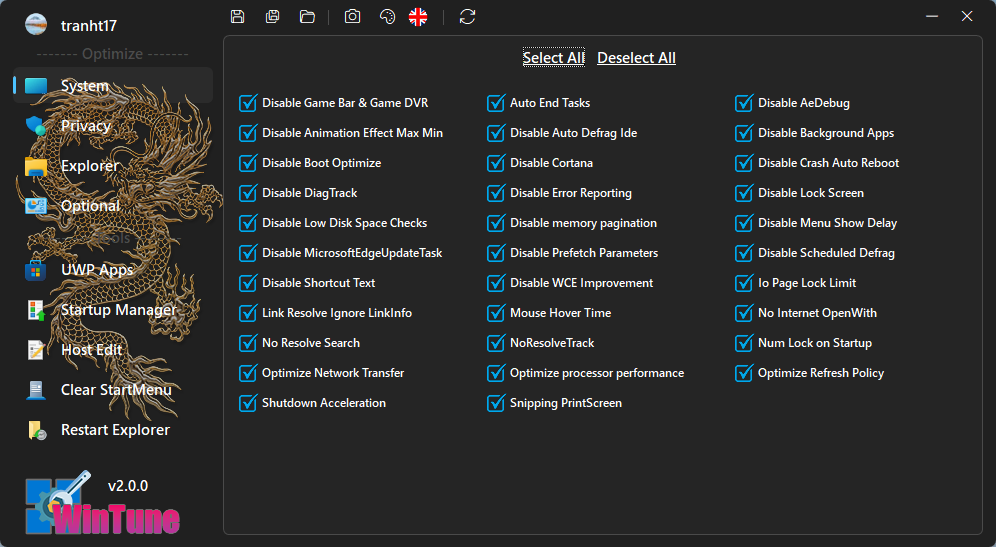
WinTune – un programa pequeño, conveniente y sin instalación diseñado para ayudar a los usuarios de sistemas Windows a aprovechar al máximo sus computadoras. Como usuario experimentado que ha visto muchas de estas cosas, puedo decirle que esta herramienta ofrece un conjunto bastante bueno de funciones para mejorar el rendimiento de su PC y perfeccionar su experiencia con el sistema. En primer lugar, el software WinTune ofrece una interfaz fácil de usar que permite a cualquiera acceder fácilmente a varios sistemas operativos Windows y personalizarlos según sus necesidades. Esta característica es bienvenida para aquellos que encuentran las herramientas integradas de Windows un poco confusas o poco funcionales. Uno de los principales puntos fuertes del programa es su capacidad para optimizar el rendimiento de Windows. Le permite controlar el inicio de las aplicaciones, lo que puede acelerar significativamente el proceso de carga del escritorio. Al reducir la cantidad de software que se inicia automáticamente cuando enciende su PC, puede comenzar a trabajar más rápido. Esta aplicación también ofrece una variedad de funciones para mejorar su privacidad. En la era digital actual, proteger su información personal es fundamental y WinTune puede ayudarlo a desactivar funciones que recopilan datos. incluye desactivar anuncios y ofertas dirigidos en la pantalla de bloqueo, lo que brinda a los usuarios más control sobre su información personal. La sección WinTune Explorer es útil para personalizar la forma en que interactúa con los archivos. Puede simplificar el Explorador de archivos desactivando funciones que podrían ralentizarlo o saturar la interfaz. Otra gran característica es que puedes habilitar el modo oscuro en Windows. Los ojos pueden procesar información más fácilmente, especialmente cuando se trabaja hasta altas horas de la noche. El software también ofrece la posibilidad de desactivar las actualizaciones automáticas, lo que puede resultar útil si prefiere instalar las actualizaciones manualmente o en un momento específico. La función Clear StartMenu es un buen toque que ayuda a los usuarios a organizar su menú Inicio para un diseño más limpio y eficiente. Esto hará que sea más fácil encontrar los programas y archivos que utiliza con más frecuencia. Recuerde que si bien esta herramienta es poderosa de usar, no proporciona explicaciones detalladas para cada configuración y tendrá que descubrir qué hace por usted. Los usuarios deben tener cuidado e investigar cualquier opción desconocida antes de realizar cambios. Una configuración incorrecta puede causar problemas en su sistema, lo cual es poco probable, pero aún así puede terminar con el efecto contrario. Ahora es el momento de dar mi conclusión, creo que WinTune es una herramienta valiosa para cualquiera que quiera mejorar su trabajo con el sistema operativo Windows. Ofrece una serie de funciones para mejorar el rendimiento, proteger la privacidad y personalizar la experiencia del usuario. Para los principiantes, esta es una excelente manera de aprender más sobre la configuración de su computadora, pero recuerde proceder con precaución y prepararse minuciosamente antes de realizar cambios importantes. Tamaño: 1MB Descargar WinTune 2.7.5 Beta gratis
Firmware original del Samsung Galaxy Ace 4 SM-G313M (archivo Flash)
El archivo Flash lo ayudará a actualizar, degradar o reinstalar el firmware (SO) original en su dispositivo móvil. Además, el archivo Flash (ROM) también le permite reparar el dispositivo móvil en caso de un problema de software, un problema de bucle de arranque, un problema de IMEI o un problema muerto.
Nombre del archivo: SM-G313M_G313MUBU0ANH1_G313MPSN0ANG1_PSN.zip País: Argentina Tamaño del archivo: 514MB versión de Android: 4.4.2 Herramienta Flash: Herramienta de descarga de Odín Cómo flashear (instalar): Sigue el tutorial
Rootear un móvil como el Intex Aqua Note 5.5 no es un juego en absoluto y nunca debe tomarse a la ligera, por eso en los tutoriales que publicamos habitualmente siempre nos aseguramos de evitar que el usuario olvide algún ajuste o paso imprescindible.
El Intex Aqua Note 5.5 es un terminal que tras obtener superusuario permite al usuario varios métodos para optimizar el rendimiento general, modificar el software y tomar el control total del sistema.
¿No puedes encontrar boot.img? aquí tienes la solución.
¿Qué es la raíz?
Él uso excesivo oh raíz es el nombre estándar utilizado para asignar cuentas de usuario administrador que tienen todos los derechos en todos los modos de acceso, tanto monousuario como multiusuario.
Rootear o rootear un teléfono móvil es un método que otorga al usuario de cualquier teléfono móvil con sistema Android obtener acceso privilegiado al sistema de forma similar a los permisos administrativos en sistemas Linux o Unix, que además permite corregir cualquier restricción del sistema así como restricciones de hardware establecidas por el fabricante y/u operador de red.
Ventajas de rootear el Intex Aqua Note 5.5
Pudiendo eliminar todo el Bloatware de forma sencilla y desinstalar aplicaciones del sistema.
Obtenga más capacidad de almacenamiento interno.
Cambiar parámetros sofisticados en el sistema, como desbloquear el Intex Aqua Note 5.5, resetear el número IMEI de nuestro y MAC, overclockear los procesadores entre otros.
Utilice aplicaciones diseñadas únicamente para dispositivos móviles que tengan privilegios de root.
Modificar, formatear y dividir nuevas particiones en la memoria interna (¡Atención! Hacer esto es extremadamente peligroso.).
Crear copias de seguridad de las particiones además de poder exportar la rom.
Precauciones y desventajas que debemos considerar
Su terminal invalidará la validez de la garantía proporcionada por el fabricante.
Exposición a aplicaciones maliciosas que pueden hacerse cargo de los derechos de superusuario.
Exposición a daños o pérdida de datos durante o después del procedimiento, en cuyo caso recomiendo en cualquier caso realizar una copia de seguridad antes de iniciar el proceso raíz.
La rom del Intex Aqua Note 5.5 puede estar dañada, se recomienda asegurarse de poder obtener una copia original de la rom si es necesario.
Actualizaciones FOTA (Firmware por aire) quedará deshabilitado.
Requisitos previos para realizar el proceso
Un PC con sistema operativo Windows XP/7/8 o posterior, microarquitecturas de 32/64 bits.
Descarga el firmware original para tu Intex Aqua Note 5.5 de donde deberás extraer el componente boot.img preferiblemente desde la página de soporte del fabricante.
Nota: Sí No se puede descargar la rom oficial del teléfono móvil Intex Aqua Note 5.5 Simplemente puede adquirir el componente boot.img directamente desde su teléfono siguiendo los pasos de este tutorial.
Configurar el celular
Lo primero que tendrás que hacer es configurar los ajustes necesarios para el proceso, que básicamente consisten en Activar desbloqueo OEM así como Habilitar la depuración USB.
Puedes ubicar ambas configuraciones en la sección de desarrollo, la cual deberás tener habilitada previamente presionando siete veces seguido por arriba de la sección:
Configuración del teléfono-> Información del dispositivo -> Número de compilación.
Rootear teléfono móvil Intex Aqua Note 5.5 fácilmente
En primer lugar, debes descomprimir el contenido del paquete descargado previamente en tu computadora con Windows y luego iniciar la herramienta MTKroot v2.5.5.
Abrir MTKroot v2.5.5 para Intex Aqua Note 5.5
Haga clic en el botón Controladores -> MediaTek y finaliza la instalación de los drivers específicos.
Instalar controladores para Intex Aqua Note 5.5
Repita esto exactamente para instalar los controladores. BAsD.
Nota: La herramienta MTKroot v2.5.5 tiene los controladores que requiere el Intex Aqua Note 5.5.
Luego conecte el Intex Aqua Nota 5.5 a su computadora usando un conector de datos Micro USB y luego haga clic una vez en el botón Restablecer USB.
Haga clic en la zona superior izquierda de la pestaña ¡¡Sin botas de heno!! -> LlevarAbra el archivo boot.img y haga clic una vez en Parche de proceso.
La utilidad Magisk Manager se abrirá automáticamente en su teléfono, siga las instrucciones que aparecerán en la pantalla para crear el parche.
Luego debes hacer clic en el botón Prueba del BAD y espera un segundo hasta que puedas ver el mensaje ‘Dispositivo detectado’ luego debes hacer clic en el botón Soy un fastboot.
Intex Aqua Note 5.5 Reiniciar USB, probar ADB, ir a Fastboot
Cuida tu Smartphone mientras Intex Aqua Nota 5.5 se reinicia en las opciones de Fastboot, haga clic una vez Probar arranque rápido.
Nuevamente tendrás que esperar hasta que veas la frase ‘Dispositivo encontrado‘ antes de poder pasar a la siguiente fase.
Abre el gestor de arranque del Intex Aqua Note 5.5
En la siguiente fase deberás liberar el gestor de arranque de tu teléfono, algo imprescindible y que podrás hacer de forma automática.
Debes excluir este paso si ya lo has liberado anteriormente.
Haga clic en el botón Prueba del cargador de arranque para comprobar su estado.
Comprobar el gestor de arranque en Intex Aqua Note 5.5
Si lo considera necesario abra el gestor de arranque en el Intex Aqua Note 5.5 solo tienes que hacer clic en el botón Liberar cargador de arranque -> Acepta y luego sigue los pasos que verás reflejados en la pantalla del Intex Aqua Note 5.5.
Presione la tecla aumentar el volumen para proceder.
Lanzamiento del gestor de arranque Intex Aqua Note 5.5
Importante: Al abrir el gestor de arranque, el software de su Intex Aqua Note 5.5 se restaurará al estado de fábrica.
Por este motivo, es muy recomendable realizar copias de seguridad o, si lo prefieres, copiar todos los archivos, contactos, fotografías y otros datos personales a la unidad de almacenamiento SD externa.
Una vez que hayas desbloqueado el gestor de arranque, la siguiente fase es concluir este tutorial y dejar tu Intex Aqua Note 5.5 con los privilegios de root correspondientes.
Desplácese hasta el área superior izquierda del software y elija la opción raíz, luego haga clic en el botón Raíz en la parte inferior.
Seleccionar Raíz Intex Aqua Note 5.5
En menos de 5 segundos el celular estará rooteado, por lo que podrás leer la línea “OK” en la pantalla de tu teléfono móvil Intex Aqua Note 5.5 y en la herramienta MTKroot v2.5.5.
Entonces tendrás que presionar Salir del arranque rápido al reiniciar tu dispositivo móvil Intex Aqua Note 5.5 volverá al sistema Android.
Una vez que el Intex Aqua Note 5.5 termine de reiniciarse por completo pulsa en el botón Aplicaciones -> instalar magia y verifique si la aplicación Magisk Manager aparece en el escritorio de su teléfono.
Para poder utilizar la aplicación Magisk Manager es necesario conectar tu Intex Aqua Note 5.5 a Internet, ya sea a través de Wi-Fi o redes móviles.
Para finalizar el tutorial sólo tienes que hacer clic en el botón Comprobar raíz -> luego acepta y listo.
Comprobar Raíz Intex Aqua Note 5.5
Nota: Si la aplicación no está instalada, haga clic en DesinstalarEspere dos segundos y haga clic una vez más. instalar magia.
resumen abreviado
Resumen Pasos Root Intex Aqua Note 5.5
Inicie el programa MTKroot v2.5.5 y conecte el dispositivo a su computadora.
Reinicie el dispositivo para acceder a las opciones de inicio rápido haciendo clic en el botón Soy un fastboot -> Probar arranque rápido.
Si es necesario, desbloquee el gestor de arranque haciendo clic en Liberar cargador de arranque.
Finalmente seleccione la opción raíz y presione el botón Raíz.
Vídeo tutorial de ayuda sobre cómo rootear el Intex Aqua Note 5.5
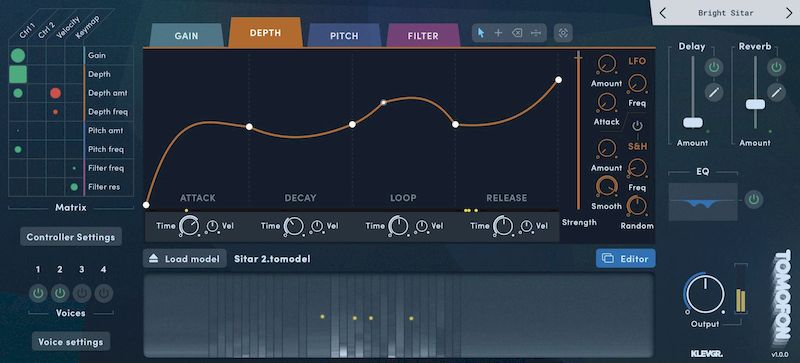
El desarrollador presenta tomofonun tipo completamente nuevo de sintetizador virtual. Junto a él, introduce un nuevo formato de Modelo de Audio capaz de almacenar miles de ondas extraídas de archivos de audio importados. Luego, estas ondas forman la base del sonido generado por Tomofon: las ondas se asignan a zonas de tono, donde cada onda representa una capa, y el sintetizador puede realizar varios tipos de transformación entre capas y zonas. El complemento viene con un paquete de 124 archivos de modelos de audio, pero, por supuesto, puedes importar tus propias muestras. Peculiaridades:
En el lado izquierdo del complemento hay una matriz de modulación con cuatro puntos de control y ocho parámetros modulados.
En el centro de la interfaz se encuentran las ventanas Ganancia, Profundidad, Tono y Filtro, que le permiten ajustar la envolvente de estos parámetros, así como sus LFO.
EQ, retardo y reverberación completan el paquete.
Tomofon está disponible para Windows en formatos AU, VST y AAX de forma totalmente gratuita para ti. Tamaño: 1,11GB SO: Windows x64 Descargar Klevgrand Tomofon 1.2.2 + crack gratis
Firmware original del Samsung Galaxy Ace 4 SM-G313HY (archivo Flash)
El archivo Flash lo ayudará a actualizar, degradar o reinstalar el firmware (SO) original en su dispositivo móvil. Además, el archivo Flash (ROM) también le permite reparar el dispositivo móvil en caso de un problema de software, un problema de bucle de arranque, un problema de IMEI o un problema muerto.
Nombre del archivo: G313HYXXU0ANG6_G313HYTUR0ANG6_TUR.zip País: Pavo Tamaño del archivo: 526MB versión de Android: 4.4.2 Herramienta Flash: Herramienta de descarga de Odín Cómo flashear (instalar): Sigue el tutorial
En esta otra ocasión presentamos otro sencillo tutorial para adquirir privilegios de root en los teléfonos inteligentes Leagoo Elite 1.
Bueno, es cierto que al rootear un terminal Podemos obtener numerosas ventajas, también es cierto que esto puede implicar ciertos inconvenientes.
A continuación haremos referencia a ambos beneficios te gustan las desventajas ocasionales, para que puedas apreciarlas por ti mismo hacer o no rootear tu terminal Leagoo Elite 1.
Superusuario oh raíz es el nombre estándar con el que se asignan las cuentas de usuario administrador que tienen todos los derechos en todas las formas de acceso (usuario único o multiusuario).
Asimismo, rootear o rootear un teléfono es un procedimiento que permite al usuario de un celular obtener acceso privilegiado al sistema de manera similar a los permisos administrativos en Unix, pudiendo así deshacer cualquier limitación del sistema así como de hardware impuesta por el fabricante y/u operador de red.
Beneficios de rootear el Leagoo Elite 1
Posibilidad de eliminar todo tipo de Bloatware de forma sencilla y deshacernos de aplicaciones del sistema que consideramos improductivas.
Libere más espacio de almacenamiento interno.
Adaptar configuraciones avanzadas del sistema, como resetear el IMEI de nuestro Leagoo Elite 1 y/o la MAC, overclockear los procesadores y otros.
Posibilidad de utilizar aplicaciones diseñadas únicamente para terminales que tengan privilegios de superusuario.
Cambiar el tamaño o crear nuevas particiones en la memoria interna (¡Atención! Hacer esto es extremadamente peligroso para la integridad del dispositivo.).
Realizar copias de seguridad o copias de seguridad completas o poder exportar la ROM completa.
Precauciones e inconvenientes que siempre se deben tener en cuenta
El terminal anulará la validez de la garantía proporcionada por el fabricante.
Riesgo de que aplicaciones dañinas puedan obtener permisos de Superusuario.
Amenaza de daño o deterioro de la información durante o después del proceso, en este caso es recomendable en todo momento realizar una copia de seguridad antes de iniciar root.
El firmware de su teléfono móvil Leagoo Elite 1 puede estar dañado, es recomendable asegurarse de poder obtener una copia flasheable de su firmware si es necesario.
El soporte para actualizaciones OTA acabará cancelándose.
Condición previa para el procedimiento.
Un ordenador con cualquier versión de Windows XP o posterior, ya sea de 32 o 64 bits.
Descarga la rom original para tu Smartphone donde deberás obtener el archivo de arranque a ser posible desde la web del fabricante.
Nota: Sí No encuentras el firmware oficial de Leagoo Elite 1 Alternativamente, puede extraer el archivo de inicio directamente desde la terminal simplemente siguiendo los pasos de este tutorial.
Configuración en el Leagoo Elite 1
Lo primero que haremos, obviamente, será proceder a configurar los ajustes necesarios para este proceso, estos básicamente consisten en Desbloquear OEM además de Activar la depuración USB.
Estas dos preferencias se encuentran dentro del panel del programador, el cual deberás habilitar previamente presionando siete veces sucesivos en la caja:
Menú-> Información del teléfono -> versión de software.
Tutorial para rootear el móvil Leagoo Elite 1
En primer lugar, extraiga el contenido del archivo que ha descargado en el escritorio de su computadora con Windows e inicie la utilidad MTKroot v2.5.5.
Ejecute MTKroot v2.5.5 para Leagoo Elite
Haga clic en Controladores -> MediaTek y complete la instalación de los controladores necesarios.
Instalar los controladores USB Leagoo Elite 1
Repita también los pasos para ejecutar la instalación en los controladores. BAsD.
Nota: El programa MTKroot v2.5.5 cuenta con todos los drivers necesarios para los Smartphones Leagoo Elite 1.
Luego conecta tu Leagoo Élite 1 con su PC a través del conector USB y luego haga clic en el botón Restablecer USB.
Haga clic en la zona superior izquierda del texto. ¡¡Sin botas de heno!! -> Llevaragregue el archivo de arranque y luego haga clic en el botón Parche de proceso.
Automáticamente iniciará el software Magisk Manager en su dispositivo móvil, siga las instrucciones que aparecerán en su pantalla para crear el parche.
Luego haga clic en el botón Prueba del BAD y espera un momento hasta que puedas leer el mensaje ‘Dispositivo detectado’ momento en el cual debes hacer clic en el botón Soy un fastboot.
Leagoo Elite 1 Reiniciar USB + Test ADB + Fastboot
Ahora espera un momento mientras el Leagoo Elite 1 inicia las opciones de Fastboot, pulsa el botón Probar arranque rápido.
Una vez más tendrás que esperar hasta ver la frase ‘Dispositivo reconocido’ para poder pasar al siguiente paso.
Desbloquear el gestor de arranque en Leagoo Elite 1
A continuación deberás desbloquear el gestor de arranque de tu dispositivo, operación que te guiaremos para realizar de forma completamente automatizada.
Aunque deberás saltarte esta operación si ya la has abierto en otro momento.
Haga clic una vez en Prueba del cargador de arranque si quieres comprobar su estado.
Comprobar gestor de arranque en Leagoo Elite 1
Si es necesario abre el gestor de arranque de tu Leagoo Elite 1 simplemente tienes que hacer clic en el botón Liberar cargador de arranque -> Aceptar y posteriormente cumplir las señales que aparecerán en la pantalla del dispositivo.
presione el botón sube el volumen para continuar.
Desbloquear el gestor de arranque de un Leagoo Elite 1
Recuerda: Cuando desbloquees el gestor de arranque, tu Leagoo Elite 1 se restablecerá a su estado inicial.
Por este motivo, es muy recomendable realizar copias de seguridad o, si lo prefieres, simplemente realizar una copia de seguridad de archivos, contactos, fotografías y otros datos personales en una memoria Micro SD externa.
Una vez que hayas liberado el gestor de arranque, el siguiente paso es concluir este proceso y dejar finalmente tu Leagoo Elite 1 con sus correspondientes privilegios de root.
Vaya a la parte superior del programa y seleccione la opción raíz, luego haga clic en el botón Raíz en la parte inferior.
Rootear Leagoo Elite 1 Opción
Casi de inmediato tu celular Leagoo Elite 1 quedará rooteado, por lo tanto podrás ver la palabra “OK” tanto en tu Leagoo Elite 1 como en la aplicación MTKroot v2.5.5.
A continuación tendrás que hacer clic en Salir del arranque rápido para devolver el dispositivo móvil Leagoo Elite 1 al sistema Android.
Cuando su dispositivo móvil se inicie por completo, haga clic en el botón Aplicaciones -> instalar magia y verifique si la aplicación Magisk Manager está realmente instalada en el teléfono.
Para que la aplicación Magisk Manager funcione correctamente, es necesario conectar su teléfono inteligente a Internet.
Para finalizar este tutorial sólo tienes que hacer clic en Comprobar raíz -> seguido de Aceptar y eso es todo.
Comprobar Root Leagoo Elite 1
Nota: Si la Aplicación no aparece instalada, haga clic en DesinstalarEspere unos segundos y presione el botón nuevamente. instalar.
Resumen de pasos
Simplificando el proceso de Root Leagoo Elite 1
Ejecute el programa MTKroot v2.5.5 y luego conecte su teléfono móvil a su computadora.
Reinicie su teléfono móvil en modo fastboot haciendo clic en el botón Soy un fastboot -> Probar arranque rápido.
Si es necesario, desbloquee el gestor de arranque haciendo clic en Liberar cargador de arranque.
Finalmente seleccione la opción raíz y presione el botón Raíz.
Vídeo tutorial paso a paso sobre cómo rootear el Leagoo Elite 1
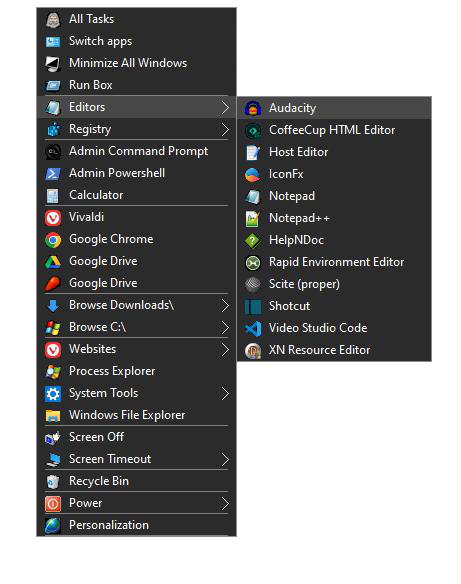
Un programa fácil de usar llamado Menú personalizado – software gratuito que le permite crear menús de escritorio individuales, esto se ve claramente en la captura de pantalla. Una vez iniciado, proporciona una cantidad ilimitada de submenús y elementos de menú, lo que le ayuda a organizar y acceder fácilmente a aplicaciones, carpetas, configuraciones y subprogramas. El principal beneficio es la capacidad de ordenar el menú Inicio y el menú contextual del escritorio agrupando los accesos directos utilizados con frecuencia en un menú de fácil acceso. Estas son las características principales:
Puede crear tantos submenús y elementos de menú como necesite
Simplemente arrastre y suelte los accesos directos de su escritorio en la configuración del menú.
Se puede acceder a los menús mediante teclas de acceso rápido personalizables sin necesidad de acceder al escritorio
Los submenús dinámicos muestran el contenido de carpetas específicas y se actualizan en tiempo real a medida que cambia el contenido.
Excelente para técnicos de soporte de PC, el menú se puede configurar para ejecutarse desde una memoria USB utilizando sus herramientas favoritas.
Los menús se pueden guardar en el menú del escritorio de Windows, aunque algunas funciones, como los submenús activos, son exclusivas de CustomMenu.
Tenga en cuenta que CustomMenu resuelve el problema común de un menú Inicio y un escritorio del sistema operativo desordenados y difíciles de navegar, ayudándole a crear menús personalizados, facilitando la búsqueda e inicio de aplicaciones y archivos, aumentando la productividad y la organización. Con todo, si intentamos resumirlo, podemos decir que CustomMenu es una herramienta altamente personalizable para aquellos que desean mejorar la apariencia de su escritorio a través de la organización, aumentando así la productividad, encontrará opciones de personalización ilimitadas, facilidad de instalación y características especiales que la convierten en una valiosa adición al conjunto de herramientas de cualquier usuario de Windows. Tamaño: 1MB SO: Windows 10-11 Descargar Menú personalizado 2.0.1 gratis
En esta otra ocasión os vamos a dejar un artículo sencillo para rootea tu teléfono Huawei Y9a automáticamente.
Si bien es cierto que al rootear un terminal Obtendremos numerosas ventajas, también es cierto que puede conllevar algunos inconvenientes.
Más adelante también mencionaremos cuáles son las ventajas así como el desventajaspara que puedas determinar por ti mismo si Valdrá la pena rootear tu teléfono Huawei Y9a.
¿No encuentras el archivo boot.img?, entonces este te interesará.
¿Qué es el enraizamiento?
Él uso excesivo oh raíz es el nombre habitual asignado a las cuentas de usuario que tienen todos los derechos en todas las formas de acceso, tanto monousuario como multiusuario.
Asimismo, rootear o rootear una computadora consiste en un proceso que permite al usuario de un teléfono celular con sistema Android obtener un acceso privilegiado similar a los permisos administrativos en máquinas Unix o Linux, lo que permite revertir cualquier impedimento de sistema y hardware establecido por los fabricantes u operadores de red.
Beneficios de rootear el Huawei Y9a
Elimine cualquier Bloatware fácilmente y elimine aplicaciones improductivas del sistema.
Posibilidad de liberar más capacidad para almacenamiento interno.
Modifica parámetros complejos del sistema, como desbloquear, modificar o reparar el IMEI y la dirección MAC así como overclockear el procesador entre muchos otros.
Posibilidad de utilizar aplicaciones diseñadas específicamente para terminales sujetos a permisos root.
Crear, formatear y modificar particiones en la memoria interna (¡Advertencia! Puede ser muy peligroso.).
Realiza copias de seguridad completas y exporta la rom completa.
Precauciones e inconvenientes a considerar
Su Smartphone anulará la validez de la garantía otorgada por el fabricante.
Riesgo de que aplicaciones dañinas obtengan permiso de superusuario.
Amenaza de daño o pérdida de datos durante el procedimiento, en este caso se recomienda en todo momento realizar una copia de seguridad antes de proceder con el root.
La ROM del teléfono móvil puede estar dañada, se recomienda asegurarse de poder obtener una copia flasheable de la ROM si es necesario.
Se revocará la compatibilidad con actualizaciones automáticas.
requisitos esenciales del método
Un ordenador que cuente con cualquier versión de Windows W7 o superior, tanto de microarquitectura de 32 como de 64 bits.
Descarga el firmware original de tu Huawei Y9a desde donde deberás obtener el archivo boot.img a ser posible desde la web de soporte y descargas del fabricante.
Nota: Sí No puedes descargar una rom oficial para tu Smartphone Huawei Y9a Alternativamente, puede eliminar boot.img directamente del Huawei Y9a fácilmente siguiendo los pasos de este tutorial.
Configuraciones en el Huawei Y9a
Lo primero que tendrás que hacer, obviamente, será proceder a configurar los ajustes necesarios para este proceso, que básicamente consisten en Activar la depuración USB así como desbloquear OEM.
Ambas preferencias las podrás encontrar en la sección de programador, que tendrás que activar previamente presionando 7 veces ininterrumpidamente arriba ->
Configuración-> Información del teléfono -> Número de compilación oh versión de software.
Rootear el Huawei Y9a paso a paso
Primero extraiga los archivos previamente descargados en el escritorio de la computadora con Windows e inicie el software MTKroot v2.5.5.
Iniciando MTKroot v2.5.5 en Huawei Y9a
Pulsa sobre Controladores -> MediaTek y finaliza la instalación de los controladores necesarios.
Instalar controladores Mediatek Huawei Y9a
Asimismo, repite exactamente esto para implementar la instalación con los drivers -> BAsD.
Nota: El programa MTKroot v2.5.5 incluye los controladores USB y Fastboot necesarios para los terminales Huawei Y9a.
Luego conecta tu dispositivo Huawei Y9a a su computadora usando un conector de datos USB y haga clic una vez en el botón Restablecer USB.
Haga clic en la zona superior izquierda de la pestaña ¡¡Sin botas de heno!! -> Llevarbusque y abra boot.img y luego haga clic en el botón Parche de proceso.
El software Magisk Manager se abrirá automáticamente en tu Smartphone, sigue las instrucciones que verás en tu pantalla para parchear el arranque.
Luego haga clic una vez en el botón Prueba del BAD y una vez el texto ‘Dispositivo detectado‘debes hacer clic en Soy un fastboot.
Huawei Y9a Reiniciar USB, probar ADB, ir a Fastboot
Ahora espera un momento mientras Huawei Y9a comience con el modo Fastboot y luego haga clic en el botón Probar arranque rápido.
Luego espera hasta que veas la línea ‘Dispositivo detectado‘ para poder continuar con el siguiente punto.
Desbloquee el gestor de arranque en su teléfono móvil Huawei Y9a
En la siguiente fase pasaremos a liberar el gestor de arranque en tu ordenador, acción fundamental que también podemos hacer de forma automática.
Aunque recuerda que debes saltarte este proceso si ya lo has desbloqueado previamente.
Haga clic en el botón Prueba del cargador de arranque si necesita comprobar su estado.
Verificar el gestor de arranque en Huawei Y9a
En caso de que sea necesario suelta el gestor de arranque al Huawei Y9a simplemente haga clic en el botón una vez Liberar cargador de arranque -> Acepta y luego completa las instrucciones que se mostrarán en la pantalla del Huawei Y9a.
Debes presionar el botón sube el volumen para poder continuar.
Desbloquear el gestor de arranque Huawei Y9a
Nota: En el momento en que se desbloquea el gestor de arranque, el Huawei Y9a se restablecerá a su estado de fábrica.
Debido a esto, debes realizar una copia de seguridad u, opcionalmente, hacer una copia de seguridad de las fotos, contactos, archivos y otros datos personales en una unidad de almacenamiento externa o Micro SD.
Una vez liberado el gestor de arranque, el siguiente paso debería ser finalizar este tutorial y finalmente dejar el dispositivo móvil con sus correspondientes privilegios de root.
En el área superior izquierda de MTKroot v2.5.5 seleccione la opción raíz, luego haga clic una vez en Root en la parte inferior.
Opción Root Huawei Y9a
En unos segundos el Huawei Y9a estará rooteado, por lo tanto verás el texto “OK” en la pantalla del dispositivo móvil y en la utilidad MTKroot v2.5.5.
A continuación debes hacer clic en Salir del arranque rápido Para reiniciar su dispositivo móvil Huawei Y9a, se reiniciará en el entorno de Android.
Una vez que tu Smartphone se reinicie por completo deberás pulsar en Aplicaciones -> instalar magia y verificar si la aplicación Magisk Manager realmente está instalada en el celular.
Para utilizar la aplicación Magisk Manager, debe conectar el Huawei Y9a a Internet.
Y finalmente solo tienes que hacer clic en el botón Comprobar raíz -> seguido de Aceptar y eso es todo.
Verificar Root Huawei Y9a
Nota: Si la aplicación Magisk Manager no se instala en el primer intento, haga clic en el botón Desinstalarespera unos segundos y vuelve a hacer clic en el botón instalar.
Resumen de pasos
Proceso simplificado Root Huawei Y9a
Inicie la herramienta MTKroot v2.5.5 y luego conecte el Huawei Y9a a su computadora.
Reinicia el Huawei Y9a con las opciones de fastboot pulsando en el botón Soy un fastboot -> Probar arranque rápido.
Si es necesario, desbloquee el gestor de arranque haciendo clic en Liberar cargador de arranque.
Finalmente seleccione la opción raíz y presione el botón Raíz.
Vídeo tutorial de ayuda paso a paso para rootear el celular Huawei Y9a
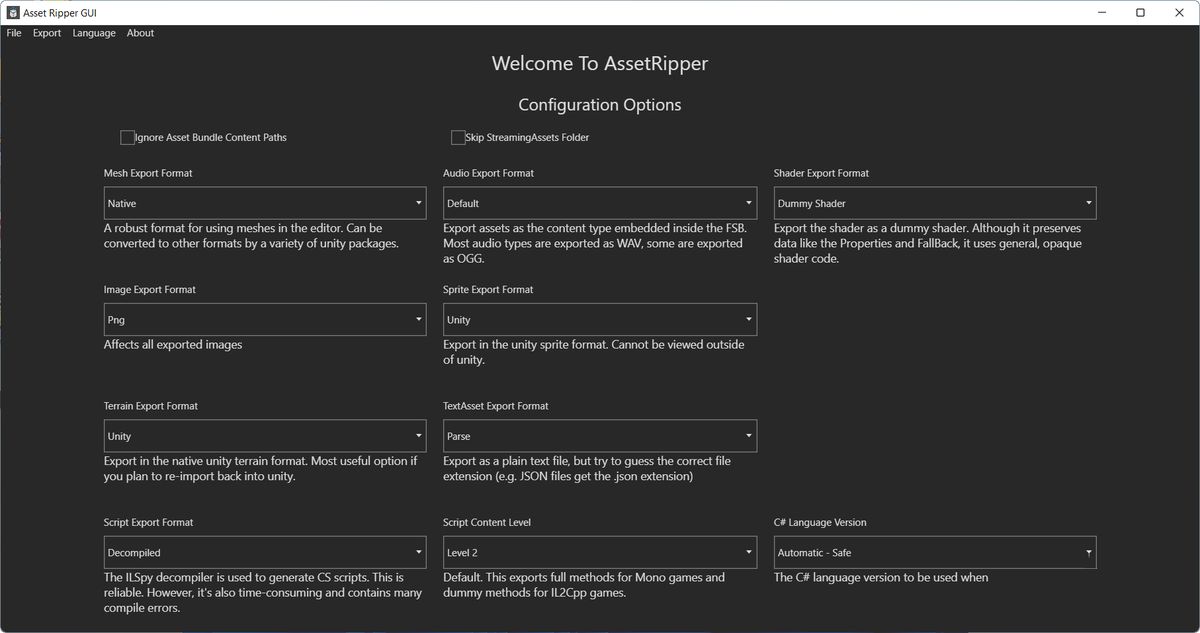
¿Hay algún desarrollador de juguetes que utilice el motor Unity entre nosotros? En caso afirmativo, entonces este programa probablemente será de su interés, digamos que tiene problemas con la integración o la extracción de activos, aquí es donde le resultará útil. Destripador de activosque puede abrir y extraer archivos de activos del tipo CAB y, a su vez, se utilizan con mayor frecuencia en Unity. De esta manera, si encuentra datos con activos de Unity en Internet, el software le ayudará a ver y utilizar lo que contiene. Además, obtendrá soporte para convertir recursos a formatos compatibles con el motor, lo que resulta útil cuando intenta utilizar recursos de diferentes fuentes o plataformas en un proyecto de Unity. Hay dos versiones esperándote, la primera con shell, una buena opción para aquellos que prefieren hacer clic en lugar de codificar. La interfaz es sencilla con descripciones para cada opción, lo que facilita elegir lo que necesita. A través de cmd, atraerá a aquellos que conocen mejor la programación o necesitan más control. Además, puedes decidir cómo exportar diferentes partes del proyecto, como mallas, sonidos o sombreadores. Puedes personalizar scripts o elegir cómo trabajar con sprites o paisajes. No entiendo bien esto, no me pateéis muy fuerte, logré entender, eso es lo que os presento. Como resultado, AssetRipper simplifica la gestión de activos para los desarrolladores de Unity: no sólo puede ver o extraer datos, sino también integrar perfectamente estos activos en su proyecto con un mínimo de molestias. Tamaño: 31MB SO: Windows 7+ x64 Descargar AssetRipper 1.2.5 x64 gratis
Firmware original Samsung Galaxy Trend 2 SM-G313HN (archivo Flash)
El archivo Flash lo ayudará a actualizar, degradar o reinstalar el firmware (SO) original en su dispositivo móvil. Además, el archivo Flash (ROM) también le permite reparar el dispositivo móvil en caso de un problema de software, un problema de bucle de arranque, un problema de IMEI o un problema muerto.
Nombre del archivo: G313HNXXU0ANG2_G313HNATO0ANG1_ATO.zip País: Austria Tamaño del archivo: 491MB versión de Android: 4.4.2 Herramienta Flash: Herramienta de descarga de Odín Cómo flashear (instalar): Sigue el tutorial
Complemento para Chrome Mega te ofrece decenas de Gigabytes de espacio de almacenamiento en la nube de forma gratuita, para que tus datos estén siempre actualizados en varios ordenadores. El complemento del navegador mejora el rendimiento de carga y reduce el tiempo de carga. Los archivos que almacena en su cuenta se sincronizan automáticamente con el servicio en línea. El fabricante presta especial atención a la seguridad y cifra sus archivos antes de subirlos a la nube. El complemento también cuenta con su propio chat en el que podrás intercambiar contenidos como textos, vídeos, imágenes y grabaciones de audio con tus contactos. Tamaño: 8 megas Descargar Mega para Chrome 6.6.2 gratis
Firmware original del Samsung Galaxy Fold SM-F9000 (archivo Flash)
El archivo Flash lo ayudará a actualizar, degradar o reinstalar el firmware (SO) original en su dispositivo móvil. Además, el archivo Flash (ROM) también le permite reparar el dispositivo móvil en caso de un problema de software, un problema de bucle de arranque, un problema de IMEI o un problema muerto.
Nombre del archivo: F9000ZCS3ATB2_F9000CHC3ATB2_CHC_4archivo.zip País: Porcelana Tamaño del archivo: 5GB versión de Android:9 Herramienta Flash: Herramienta de descarga de Odín Cómo flashear (instalar): Sigue el tutorial
Los Cubot S500 Del mismo modo que la gran mayoría de móviles fabricados por la empresa Cubot, son teléfonos que no suponen ningún problema a la hora de rootear.
Los Cubot S500 son terminales que una vez rooteados permiten a sus usuarios mejorar su rendimiento general de forma muy sencilla, personalizar su firmware nativo y tomar el control total de su sistema operativo.
Él usuario root oh uso excesivo es el nombre convencional para las cuentas de usuario que tienen todos los derechos de acceso, tanto para un solo usuario como para múltiples usuarios.
Asimismo, rootear un teléfono móvil es el método que permite al usuario de un dispositivo con sistema Android obtener acceso privilegiado al sistema de forma similar a los permisos administrativos en máquinas Linux, lo que permite romper cualquier límite del sistema así como los límites de software impuestos por el fabricante u operador de red.
Aspectos positivos al rootear tu Cubot S500
Desinstale cualquier Bloatware y elimine las molestas aplicaciones del sistema.
Obtenga espacio adicional para almacenamiento interno.
Cambiar cualquier configuración compleja del sistema, como desbloquear el móvil, modificar el IMEI de nuestro Smartphone o la dirección MAC, overclockear la CPU/GPU entre muchos otros.
Ser capaz de utilizar utilidades dirigidas específicamente a aquellos equipos que tengan permisos de usuario root.
Dividir, crear o eliminar nuevas particiones (¡Atención! Puede resultar muy peligroso para la integridad del dispositivo.).
Crea bakups completos además de exportar la rom completa.
Precauciones y desventajas que siempre hay que tener en cuenta
El terminal suspenderá la validez de la garantía proporcionada por el fabricante.
Exposición a aplicaciones dañinas que obtienen el permiso de Superusuario.
Exposición a daños o pérdida de información durante o después del proceso, por lo que se recomienda en todo caso realizar una copia de seguridad antes de iniciar el proceso raíz.
El Firmware/Rom del teléfono móvil Cubot S500 puede estar dañado, se recomienda asegurarse de poder obtener una copia original de la rom si es necesario.
Se revocará la compatibilidad con actualizaciones automáticas.
Condiciones para el procedimiento.
Computadora Windows XP, Vista, 7/8/10 o posterior, ya sea de 32 o 64 bits.
Un conector para transferencias de datos Micro USB.
Descarga la rom o el archivo boot.img original de tu terminal si es posible desde la web oficial de soporte y descargas.
Nota: Si no encuentras el firmware oficial para tu Cubot S500, también puedes extraer el archivo de arranque directamente desde el celular fácilmente siguiendo los pasos de este tutorial.
Configurar el Cubot S500
El primer paso consiste en realizar varios parámetros específicos en el panel de configuración de tu Smartphone, estos esencialmente consisten en Desbloquear OEM así como Habilitar la depuración USB.
Ambas opciones las podrás encontrar en la sección de programador, que deberás desbloquear previamente presionando 7 veces continuamente en la caja:
Configuración-> Información del dispositivo -> versión de software.
Tutorial para rootear el celular Cubot S500 fácilmente
Para comenzar, extraiga el archivo previamente descargado en el escritorio de su computadora e inicie el programa MTKroot v2.5.5.
Ejecutar MTKroot v2.5.5 para Cubot S500
Haga clic en el botón Controladores -> MediaTek e instale los controladores necesarios.
Instalar controladores USB Cubot S500
Repita también los pasos para completar la instalación de los controladores. BAsD.
Nota: La aplicación MTKroot v2.5.5 incorpora los controladores USB y Fastboot necesarios para que Windows reconozca el teléfono Cubot S500.
Luego conecta tu equipo Cubot S500 a la PC usando el puerto USB y luego haga clic en Restablecer USB.
Haga clic en el texto en la parte superior izquierda ¡¡Sin botas de heno!! -> Llevarabra el archivo boot.img y haga clic en el botón Parche de proceso.
La aplicación Magisk Manager se abrirá automáticamente en tu Cubot S500, sigue los pasos que verás en pantalla para parchear el arranque.
Luego debes hacer clic en Prueba del BAD y espera hasta que puedas ver el mensaje ‘Dispositivo detectado‘Justo en ese momento tienes que hacer clic en el botón Soy un fastboot.
Cubot S500 Reiniciar USB, Test ADB, ir a Fastboot
Ahora espera hasta que tu dispositivo Cubot S500 Comience con el modo Fastboot y haga clic una vez en Probar arranque rápido.
Una vez más tendrás que esperar hasta que puedas ver el texto ‘Dispositivo detectado‘ antes de pasar a la siguiente etapa.
Desbloquea el gestor de arranque en tu Cubot S500
A continuación deberás liberar el gestor de arranque de tu dispositivo, un proceso imprescindible que también podrás realizar con tan solo un clic.
Es recomendable excluir este proceso si lo habías desbloqueado previamente.
Haga clic en el botón una vez Prueba del cargador de arranque si necesita verificar el estado del gestor de arranque.
Comprobar el gestor de arranque en Cubot S500
En caso de que necesites desbloquea el gestor de arranque de tu Cubot S500 simplemente haga clic una vez en el botón Liberar cargador de arranque -> Acepta y luego completa las señales que aparecen en la pantalla de tu Cubot S500.
presione el botón aumentar el volumen para poder continuar.
Abrir el gestor de arranque Cubot S500
Nota: Cuando abra el gestor de arranque, el software de su teléfono móvil se restaurará a su estado predeterminado.
Considere crear una copia de seguridad o, si lo prefiere, simplemente copie todos sus archivos, contactos, fotos y otros datos al almacenamiento externo o a la unidad SD.
Después de desbloquear el gestor de arranque estás a unos segundos de completar este tutorial, dejando finalmente tu Cubot S500 rooteado.
Vaya al área superior de la herramienta y marque la opción raíz, luego haga clic en el botón Raíz en la esquina inferior.
Marcar Root Cubot S500
En apenas unos segundos tu terminal Cubot S500 habrá sido rooteado y verás reflejado el texto “OK” tanto en el Cubot S500 como en la ventana de MTKroot v2.5.5.
Haga clic en el botón Salir del arranque rápido Entonces, reiniciar su computadora reiniciará el sistema.
Una vez que el Cubot S500 se haya reiniciado por completo pulsamos en el botón Aplicaciones -> instalar magia y confirme que la aplicación Magisk Manager se encuentra efectivamente entre las aplicaciones de su dispositivo.
Para que la aplicación Magisk Manager funcione correctamente, primero debes conectar el Cubot S500 a Internet, independientemente de si es a través de datos móviles o Wi-Fi.
Para finalizar el tutorial sólo tienes que hacer clic en Comprobar raíz -> luego acepta y listo.
Verificar Root Cubot S500
Nota: Si la aplicación no está instalada, haga clic en el botón Desinstalarespere dos segundos y una vez más haga clic en el botón una vez más Instalar Administrador Mágico.
Pasos simplificados
Resumen de pasos para Rootear Cubot S500
Inicie la herramienta MTKroot v2.5.5 y luego conecte el Cubot S500 con la computadora.
Reinicie el Cubot S500 en modo gestor de arranque haciendo clic en el botón Soy un fastboot -> Probar arranque rápido.
Si es necesario, desbloquee el gestor de arranque haciendo clic en Liberar cargador de arranque.
Finalmente seleccione la opción raíz y presione el botón Raíz.
Vídeo tutorial paso a paso para rootear el Cubot S500
Has preguntado más de una vez por qué no hay Tiempo de ejecución de Microsoft Edge WebView2Decidí corregir la situación y ahora agregué: aquí hay una herramienta que ayuda a los desarrolladores a crear aplicaciones modernas para el sistema operativo Windows. Esta es una especie de puente entre los programas tradicionales de Windows y las últimas tecnologías web, echemos un vistazo más de cerca. Primero necesitas entender por qué necesitas esto. En primer lugar, es flexible: los desarrolladores pueden combinar lo mejor de ambos mundos: funciones de Windows y tecnologías web. Lo segundo que hay que recordar es la facilidad de uso: el software simplifica el proceso de creación de aplicaciones que funcionan en diferentes versiones de Windows. En tercer lugar, e igualmente importante, está el rendimiento: las aplicaciones creadas con WebView2 pueden ser más rápidas y eficientes que otras aplicaciones web. Espero que esto se haya solucionado, ahora probablemente te preguntes cómo funciona todo. Hagamos una analogía con una casa, imaginemos que decidimos construirla. WebView2 Runtime es una base que permite el uso tanto de materiales de construcción tradicionales (componentes de Windows) como de materiales modernos (tecnologías web) en el diseño. Estas son algunas de las características:
Cree aplicaciones que se vean y funcionen como programas normales de Windows, pero que utilicen tecnologías web subyacentes.
El software funciona con varias herramientas de desarrollo de Windows (Win32 C/C++, WPF, WinForms, WinUI3)
Capaz de mantener actualizados los componentes web de su aplicación sin necesidad de lanzar nuevas versiones.
Destaquemos las principales ventajas:
Adecuado para una amplia gama de aplicaciones
A medida que las tecnologías web evolucionan, su aplicación puede incorporar fácilmente nuevas funciones.
Los desarrolladores web pueden utilizar sus habilidades existentes para crear aplicaciones de Windows.
Sin embargo, no olvide que los desarrolladores deben comprender tanto Windows como el desarrollo web para poder comenzar a usarlo, por lo que no funcionará solo una o dos veces. Las aplicaciones que crea requieren que el tiempo de ejecución WebView2 esté instalado en las computadoras de los usuarios, pero no a todos les gusta esto. En general, eso es todo, la conclusión es simple: Microsoft Edge WebView2 Runtime es una herramienta bastante poderosa que te ayuda a crear aplicaciones modernas y eficientes. Para los desarrolladores, ofrece flexibilidad y facilidad de uso; para los usuarios, es un componente oculto que ayuda a que las aplicaciones se ejecuten sin problemas y se mantengan actualizadas. Si bien puede requerir un paso de instalación adicional, el rendimiento de la aplicación y los beneficios de sus funciones la convierten en una valiosa adición al ecosistema de Windows. Tamaño: 181MB SO: Windows 7-11 x64 Descargar Tiempo de ejecución de Microsoft Edge WebView2 137.0.3296.93 x64 gratis
Firmware original del Samsung Galaxy Ace Style SM-G310HN (archivo Flash)
El archivo Flash lo ayudará a actualizar, degradar o reinstalar el firmware (SO) original en su dispositivo móvil. Además, el archivo Flash (ROM) también le permite reparar el dispositivo móvil en caso de un problema de software, un problema de bucle de arranque, un problema de IMEI o un problema muerto.
Nombre del archivo: G310HNXXU0ANI2_G310HNOXX0ANI1_SEB.zip País: Europa báltica Tamaño del archivo: 522MB versión de Android: 4.4.2 Herramienta Flash: Herramienta de descarga de Odín Cómo flashear (instalar): Sigue el tutorial