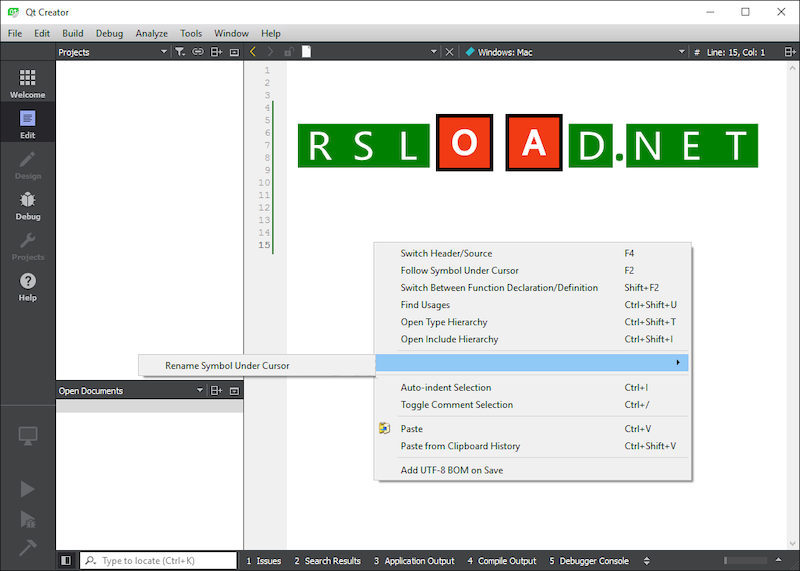
Creador de Qt es un IDE diseñado para programar en Qt, (biblioteca gráfica) en C++ y Java. Con él, puede programar de forma más rápida y sencilla porque el software ofrece algunas ventajas, como la función de autocompletar, que facilitan la vida de los autónomos y mucho más. Un excelente ejemplo del “poder” que tiene esta biblioteca es el proyecto KDE, se está desarrollando de forma rápida y muy eficiente. La principal ventaja de Qt es su portabilidad, es decir, la posibilidad de ejecutar la misma copia en varios sistemas operativos, como Linux, Unix, MacOS y Windows. Si eres programador, probablemente te habrás encontrado con entornos de programación nada amigables para el usuario, con botones esparcidos por todas partes y sin ningún tipo de organización. Afortunadamente, este editor no entra en esta categoría. Peculiaridades:
El entorno que proporciona el programa es fácil de usar, los botones están organizados en la barra de tareas, lo que simplifica enormemente el proceso de programación. La pantalla de inicio se puede dividir en varias partes, cada una de las cuales muestra diferentes tareas.
Además de una interfaz agradable, Qt Creator te permite crear tu propia interfaz de forma gratuita y utilizarla en los programas que desarrolles.
Todas las herramientas necesarias para crear ventanas y botones están disponibles en el propio editor, por lo que no es necesario utilizar programas externos.
A veces, encontrar un error en el código puede llevar varias horas. Con la ayuda de una herramienta de depuración, puede monitorear cada paso que realiza el software. Al insertar un punto de interrupción, puede rastrear la secuencia completa realizada durante la ejecución de su programa. Los puntos de interrupción son cuando marcas una línea de código para que el programa se ejecute hasta ese punto y se detenga, para que puedas seguir el progreso del programa a partir de ese punto. En la esquina izquierda del programa hay una pequeña barra de tareas con un botón de reproducción. Este botón PLAY se encarga de compilar y ejecutar el programa que estás desarrollando, solo necesitas hacer clic en él. La mayor ventaja de Qt Creator es su función de autocompletar. Por ejemplo, después de crear una clase en C++, cada vez que accedes a un método o atributo de esa clase, el programa muestra la sintaxis utilizada así como los parámetros requeridos. Tamaño: 374MB SO: Windows 7+ Descargar Creador de Qt 11.0.1 Gratis (las empresas requieren una clave de activación)
Firmware original para Samsung Galaxy Tab S2 9.7 SM-T817W (archivo Flash)
El archivo Flash lo ayudará a actualizar, degradar o reinstalar el firmware (SO) original en su dispositivo móvil. Además, el archivo Flash (ROM) también le permite reparar el dispositivo móvil en caso de un problema de software, un problema de bucle de arranque, un problema de IMEI o un problema muerto.
Nombre del archivo: T817WVLU2AOK3_T817WOYA2AOK3_RWC.zip País: Canadá Tamaño del archivo: 1GB versión de Android: 5.1 Herramienta Flash: Herramienta de descarga de Odín Cómo flashear (instalar): Sigue el tutorial
Rootear un dispositivo móvil, como la Vodafone Smart Tab N8 VFD-1300, no es un juego y menos debe tomarse a la ligera, por eso en los tutoriales que publicamos siempre intentamos que el usuario no olvide ningún paso o configuración crucial.
Aunque es un hecho que al rootear un dispositivo Obtendremos numerosos beneficios, también es cierto que esto puede implicar algunos problemas.
En las siguientes líneas también mencionaremos cuáles son las ventajas y el probables inconvenientespara que puedas decidir si Si vale o no la pena rootear tu Vodafone Smart Tab N8 VFD-1300.
¿Problemas para encontrar el maletero? archivo, comprobar este.
¿Qué es el enraizamiento?
Superusuario oh raíz es el nombre convencional con el que se asignan las cuentas de usuario que tienen todos los derechos en todas las formas de acceso (monousuario o multiusuario).
Asimismo, rootear una computadora es un proceso que permite al usuario de cualquier Smartphone Android obtener acceso privilegiado al sistema similar a los permisos administrativos de las máquinas Unix, permitiéndole deshacer cualquier limitación de hardware y software impuesta por el fabricante y/u operador de red.
Ventajas de rootear la Vodafone Smart Tab N8 VFD-1300
Elimine Bloatware fácilmente y elimine las aplicaciones del sistema que no funcionan.
Pudiendo obtener más capacidad de almacenamiento interno.
Modificar parámetros complejos en el sistema, como desbloquear la Vodafone Smart Tab N8 VFD-1300, resetear el número IMEI o MAC, hacer overclocking de la CPU y/o GPU, etc.
Poder utilizar aplicaciones creadas sólo para teléfonos que tengan permisos de usuario root.
Crear, cambiar el tamaño o adaptar nuevas particiones en la memoria interna (¡Atención! Puede ser muy peligroso.).
Realiza copias de seguridad completas o también exporta la ROM completa.
Precauciones y contras a tener en cuenta
El dispositivo perderá la validez de la garantía otorgada por el fabricante.
Riesgo de que aplicaciones dañinas obtengan permisos de superusuario.
Amenaza de daño o deterioro de los datos durante el procedimiento, en cuyo caso siempre se recomienda realizar una copia de seguridad antes de iniciar el proceso de raíz.
El Firmware de tu terminal Vodafone Smart Tab N8 VFD-1300 puede estar dañado, se recomienda asegurarse de poder obtener una copia válida de su ROM si es necesario.
El soporte para actualizaciones OTA finalizará.
Pautas para el procedimiento.
Computadora que cuente con sistema Windows XP/W7/8 o posterior, ya sea de 32 o 64 bits.
Un conector para transferir datos de USB a Micro USB.
Descargue el firmware original para su dispositivo Vodafone Smart Tab N8 VFD-1300 desde donde deberá extraer el componente de arranque preferiblemente del sitio web oficial.
Nota: Sí No encuentras la rom oficial del dispositivo Alternativamente, puede adquirir fácilmente el componente de arranque directamente desde el teléfono celular siguiendo las instrucciones de este tutorial.
Ajustes en la Vodafone Smart Tab N8 VFD-1300
Primero debes ejecutar algunos parámetros específicos en el panel de configuración del teléfono, los cuales intentan brevemente Habilitar la depuración USB y también Activar desbloqueo OEM.
Estas preferencias están integradas en la sección de programador, que deberás tener habilitada previamente. presionando 7 veces sucesivos en el cuadro:
Configuración del teléfono-> Información del teléfono -> versión de software.
Rootear el celular Vodafone Smart Tab N8 VFD-1300
Para comenzar, descomprima el archivo previamente descargado en su computadora y luego ejecute el software MTKroot v2.5.5.
Abrir MTKroot v2.5.5 para Vodafone Smart Tab N8 VFD-1300
Haga clic en Controladores -> MediaTek y aplicar la instalación de los drivers indicados.
Instalar los controladores MTK Vodafone Smart Tab N8 VFD-1300
Siga estos mismos pasos para completar la instalación de los controladores -> BAsD.
Nota: El software MTKroot v2.5.5 tiene todos los controladores actualizados necesarios para que el ordenador detecte dispositivos Vodafone Smart Tab N8 VFD-1300.
Luego conecte el Vodafone Smart Tab N8 VFD-1300 con su PC mediante un cable Micro USB y luego presione el botón Restablecer USB.
Haga clic en la pestaña en la parte superior izquierda ¡¡Sin botas de heno!! -> Llevaragregue el archivo de arranque y haga clic en el botón Parche de proceso.
El programa Magisk Manager se abrirá automáticamente en tu teléfono móvil, sigue las instrucciones que aparecerán en pantalla para crear el parche.
Entonces tienes que presionar Prueba del BAD y espera un momento hasta que puedas leer el texto’Dispositivo encontrado‘ en cuyo momento debes hacer clic en el botón Soy un fastboot.
Vodafone Smart Tab N8 VFD-1300 Reiniciar USB, Test ADB, ir a Fastboot
Espere unos segundos mientras tanto. Vodafone Smart Tab N8 VFD-1300 Comience con el modo de gestor de arranque y presione Probar arranque rápido.
Nuevamente debes prestar atención hasta que puedas leer la línea ‘Dispositivo detectado’ para pasar a la siguiente fase.
Abre el gestor de arranque de tu Vodafone Smart Tab N8 VFD-1300
A continuación procederemos a desbloquear el gestor de arranque en tu Vodafone Smart Tab N8 VFD-1300, otro proceso que podrás aplicar con un solo clic.
Aunque recuerda que tienes que excluir este paso si lo habías desbloqueado en cualquier otro momento.
Haga clic en el botón Prueba del cargador de arranque si desea comprobar el estado del gestor de arranque.
Verificar gestor de arranque Vodafone Smart Tab N8 VFD-1300
En el caso de que necesites desbloquear el gestor de arranque de la Vodafone Smart Tab N8 VFD-1300 simplemente pulsa en el botón Liberar cargador de arranque -> Acepta y luego sigue las instrucciones que aparecen en la pantalla de tu celular.
Presione la tecla aumentar el volumen aceptar.
Desbloquear el gestor de arranque Vodafone Smart Tab N8 VFD-1300
Nota: En el momento en que se libere el gestor de arranque, el teléfono inteligente se restaurará a su estado predeterminado.
Por ello, es recomendable realizar una copia de seguridad o, si lo prefieres, copiar las fotografías, contactos, archivos, etc., a una unidad de almacenamiento externo.
Una vez desbloqueado el gestor de arranque, el siguiente paso es finalizar este tutorial y dejar tu dispositivo Vodafone Smart Tab N8 VFD-1300 con acceso root.
Vaya a la esquina superior izquierda de la herramienta y elija la opción raíz, luego haga clic en el botón Raíz en la parte inferior.
Seleccionar Root Vodafone Smart Tab N8 VFD-1300
La Vodafone Smart Tab N8 VFD-1300 quedará rooteada automáticamente, por lo tanto verás el mensaje “OK” en la pantalla del dispositivo móvil Vodafone Smart Tab N8 VFD-1300 y en el programa MTKroot v2.5.5.
Haga clic en el botón Salir del arranque rápido Al devolver su Smartphone volverá al sistema.
Cuando tu Vodafone Smart Tab N8 VFD-1300 se inicie por completo deberás pulsar en el botón Aplicaciones -> instalar magia y asegúrese de que la aplicación Magisk Manager aparezca en el escritorio de Vodafone Smart Tab N8 VFD-1300.
Para poder utilizar la app Magisk Manager primero debes conectar la Vodafone Smart Tab N8 VFD-1300 a Internet, tanto a través del operador de red como por wifi.
Para finalizar este tutorial sólo tienes que hacer clic en Comprobar raíz -> aceptar y nada más.
Prueba Root Vodafone Smart Tab N8 VFD-1300
Nota: Si la aplicación Magisk no se instala, haga clic en el botón Desinstalarespere dos segundos y presione el botón nuevamente instalar magia.
Pasos simplificados
Proceso simplificado Root Vodafone Smart Tab N8 VFD-1300
Inicie la herramienta MTKroot v2.5.5 y luego conecte el celular Vodafone Smart Tab N8 VFD-1300 al ordenador.
Reinicia el celular Vodafone Smart Tab N8 VFD-1300 con las opciones de fastboot haciendo clic en Soy un fastboot -> Probar arranque rápido.
Si es necesario, desbloquee el gestor de arranque haciendo clic en Liberar cargador de arranque.
Finalmente seleccione la opción raíz y presione el botón Raíz.
Vídeo tutorial de ayuda paso a paso sobre cómo rootear la Vodafone Smart Tab N8 VFD-1300
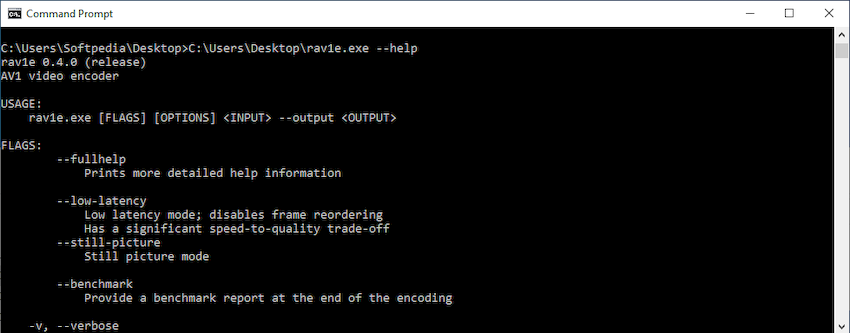
rav1e es un codificador de código abierto para el formato de vídeo AV1 desarrollado por Xiph.org. Su objetivo es proporcionar codificación de vídeo de alta calidad y al mismo tiempo ser rápido y eficiente. El software se lanzó por primera vez en 2018 y desde entonces se ha vuelto bastante famoso. Una de las principales características es su velocidad. Está optimizado para procesadores modernos y utiliza subprocesos múltiples para aprovechar todos los núcleos disponibles. Esto significa que puede codificar vídeo más rápido que muchos otros codificadores AV1 manteniendo una alta calidad de vídeo. Otra característica clave de rav1e es su capacidad para proporcionar codificación de vídeo de alta calidad. Utiliza tecnologías avanzadas como la cuantificación adaptativa y el desbloqueo en bucle para garantizar la codificación de vídeo con la mayor calidad posible. Rav1e también es altamente personalizable y tiene muchas opciones de codificación. Esto lo hace adecuado para una amplia gama de aplicaciones, desde transmisión de video de baja latencia hasta archivo de video de alta calidad. Algunas otras características incluyen:
Admite todas las herramientas de codificación AV1
Admite codificación de vídeo de hasta 12 bits
Bajo consumo de memoria
Fácil integración con otro software a través de una API simple
Tiene licencia de código abierto, lo que significa que cualquier persona puede utilizarlo y modificarlo de forma gratuita.
En general, rav1e es un codificador potente y eficiente para el formato de vídeo AV1. Su velocidad y calidad lo convierten en una excelente opción para quienes desean codificar videos de alta calidad manteniendo el tamaño del archivo pequeño. Además, su licencia de código abierto significa que está disponible para todos y puede usarse y modificarse libremente. Tamaño: 1MB SO: Windows 10-11 x64 Descargar rav1e 0.8.1 gratis
Firmware original para Samsung Galaxy Tab S2 9.7 SM-T817V (archivo Flash)
El archivo Flash lo ayudará a actualizar, degradar o reinstalar el firmware (SO) original en su dispositivo móvil. Además, el archivo Flash (ROM) también le permite reparar el dispositivo móvil en caso de un problema de software, un problema de bucle de arranque, un problema de IMEI o un problema muerto.
Nombre del archivo: T817VVRU2DQE1_T817VVZW2DQE1_VZW.zip País: ESTADOS UNIDOS Tamaño del archivo: 2 GB versión de Android: 7.0 Herramienta Flash: Herramienta de descarga de Odín Cómo flashear (instalar): Sigue el tutorial
Si estabas pensando que rootear tu Lava Pixel V2 sería un proceso complejo, con la ayuda del siguiente tutorial cambiarás rápidamente de opinión.
En el tutorial que sigue te vamos a dejar un proceso automático para rootear teléfonos móviles Lava Pixel V2con el que podrás obtener un usuario Root en tan solo unos minutos.
¿Tienes problemas para encontrar el archivo boot.img?, consulta este.
¿Qué significa raíz?
Él uso excesivo oh raíz es el nombre común para las cuentas de usuario administrador que tienen todos los derechos en todos los modos de acceso (usuario único o multiusuario).
Rootear un teléfono celular es una táctica que permite a los usuarios de un terminal con sistema operativo Android obtener acceso privilegiado similar a los permisos administrativos en Linux, lo que permite romper cualquier límite de sistema o software impuesto por el fabricante y/u operador de red.
¿Cuáles son las ventajas de rootear tu Lava Pixel V2?
Desinstale todo tipo de Bloatware fácilmente y elimine el software del sistema.
Obtenga capacidad adicional de almacenamiento interno.
Personaliza parámetros avanzados del sistema, como desbloquear el Smartphone, cambiar el IMEI del Lava Pixel V2 o MAC, overclockear la CPU y/o GPU y muchos más.
Utilice software programado para computadoras que tengan permisos de usuario root.
Crear o formatear nuevas particiones en la memoria (Ojo, hacer esto puede ser muy peligroso para el dispositivo).
Realizar backups o copias de seguridad completas incluyendo exportar la rom completa.
Precauciones e inconvenientes a tener en cuenta
El teléfono anulará la cobertura de garantía emitida por el fabricante.
Riesgo de que aplicaciones dañinas obtengan permisos de superusuario.
Exposición a daños o deterioro de datos durante el procedimiento, en este caso es recomendable en todo momento realizar una copia de seguridad antes de iniciar el proceso raíz.
El software del teléfono inteligente Lava Pixel V2 puede estar dañado, se recomienda asegurarse de poder obtener una copia original de la rom si es necesario.
El soporte de actualización de FOTA estará deshabilitado.
Requisitos previos del proceso
Una computadora que tenga un sistema operativo Windows W7 o más nuevo, ya sea de 32 o 64 bits.
Descargue el firmware o el componente boot.img original de su teléfono Lava Pixel V2, si es posible, desde el sitio web oficial.
Nota: Sí No encuentras una rom oficial para el móvil Lava Pixel V2 Tiene la posibilidad de extraer fácilmente el componente boot.img directamente desde Lava Pixel V2 siguiendo las instrucciones de este tutorial.
Ajustes a realizar en el celular Lava Pixel V2
Lo primero que harás será configurar los ajustes necesarios para el siguiente proceso, que básicamente consisten en Habilitar la depuración USB así como Habilitar desbloqueo OEM.
Debes encontrar estas preferencias dentro del panel del programador, el cual debes habilitar previamente tocando siete veces consecutivos en la sección;
Configuración-> Acerca del dispositivo -> Número de compilación oh versión de software.
Rootear el Lava Pixel V2 paso a paso
En primer lugar, tendrás que descomprimir el archivo previamente descargado en el escritorio de tu PC con Windows e iniciar el programa MTKroot v2.5.5.
Abrir MTKroot v2.5.5 en Lava Pixel V2
Haga clic en Controladores -> MediaTek y completa la instalación de los controladores necesarios.
Instalar los controladores Mediatek Lava Pixel V2
De igual forma realiza los pasos anteriores con la instalación de drivers -> BAsD.
Nota: La aplicación MTKroot v2.5.5 ya tiene los controladores actualizados que son necesarios para que Windows encuentre el Lava Pixel V2.
Luego conecta tu dispositivo Píxel de lava V2 con su computadora a través de un puerto USB y luego haga clic en el botón Restablecer USB.
Haga clic en la pestaña en la parte superior izquierda ¡¡Sin botas de heno!! -> Llevaragregue el archivo de arranque y luego haga clic en el botón Parche de proceso.
El programa Magisk Manager se iniciará automáticamente en tu terminal, sigue los pasos que verás en pantalla para parchear el arranque.
Luego debes hacer clic en Prueba del BAD y cuando puedas ver la frase ‘Dispositivo detectado’ debes hacer clic en el botón Soy un fastboot.
Lava Pixel V2 Reiniciar USB, probar ADB, ir a Fastboot
Presta atención durante unos segundos mientras tu terminal Píxel de lava V2 reinicie en modo Fastboot y haga clic en Probar arranque rápido.
Nuevamente tienes que esperar hasta que puedas leer la frase ‘Dispositivo detectado‘ antes de poder continuar con la siguiente etapa.
Abre el gestor de arranque de tu terminal Lava Pixel V2
A continuación intentaremos desbloquear el gestor de arranque en tu Lava Pixel V2, otra tarea imprescindible que podemos realizar con un simple clic.
Se recomienda excluir este proceso en caso de que lo hayas desbloqueado antes.
Hacer clic en Prueba del cargador de arranque para comprobar su estado.
Comprobar el gestor de arranque en Lava Pixel V2
En el caso de que necesites abrir el gestor de arranque del Lava Pixel V2 solo tendrás que pulsar en Liberar cargador de arranque -> Acepta y luego completa las señales que aparecen reflejadas en la pantalla del Lava Pixel V2.
Crédito sube el volumen para poder continuar.
Desbloquear el gestor de arranque Lava Pixel V2
Atención: Cuando desbloquees el gestor de arranque, el software de tu Lava Pixel V2 se restaurará al estado de fábrica.
Por este motivo, es muy recomendable realizar una copia de seguridad u opcionalmente hacer una copia de seguridad de los contactos, fotos, archivos y otros datos en la tarjeta de memoria externa o Micro SD.
Una vez que se desbloquea el gestor de arranque, estás a solo un paso de finalizar este proceso y finalmente dejar tu dispositivo con privilegios de root.
Vaya a la parte superior del programa y elija la opción raíz, luego haga clic una vez en el botón Raíz en la parte inferior.
Seleccione Root Lava Pixel V2
Casi inmediatamente el terminal Lava Pixel V2 quedará rooteado y verás proyectado el mensaje “OK” tanto en la pantalla del Lava Pixel V2 como al mismo tiempo en la utilidad MTKroot v2.5.5.
Haga clic en el botón Salir del arranque rápido para reiniciar el celular en modo Android normal.
Cuando el dispositivo se inicie por completo, toque Aplicaciones -> instalar magia y confirme si la aplicación Magisk Manager realmente aparece en el panel del teléfono inteligente.
Para utilizar la aplicación Magisk Manager, debe conectar Lava Pixel V2 a Internet.
Para terminar simplemente haga clic en Comprobar raíz -> luego acepta y listo.
Prueba Root Lava Pixel V2
Nota: Si la aplicación no se instala en el primer intento, haga clic en el botón Desinstalarespera un par de segundos y vuelve a hacer clic en el botón instalar.
Proceso simplificado
Resumen del proceso Root Lava Pixel V2
Inicie la aplicación MTKroot v2.5.5 y luego conecte su teléfono Lava Pixel V2 a la computadora.
Reinicie su teléfono Lava Pixel V2 en el gestor de arranque haciendo clic en el botón Soy un fastboot -> Probar arranque rápido.
Si es necesario, desbloquee el gestor de arranque haciendo clic en Liberar cargador de arranque.
Finalmente seleccione la opción raíz y presione el botón Raíz.
Vídeo tutorial de ayuda paso a paso para rootear el Lava Pixel V2
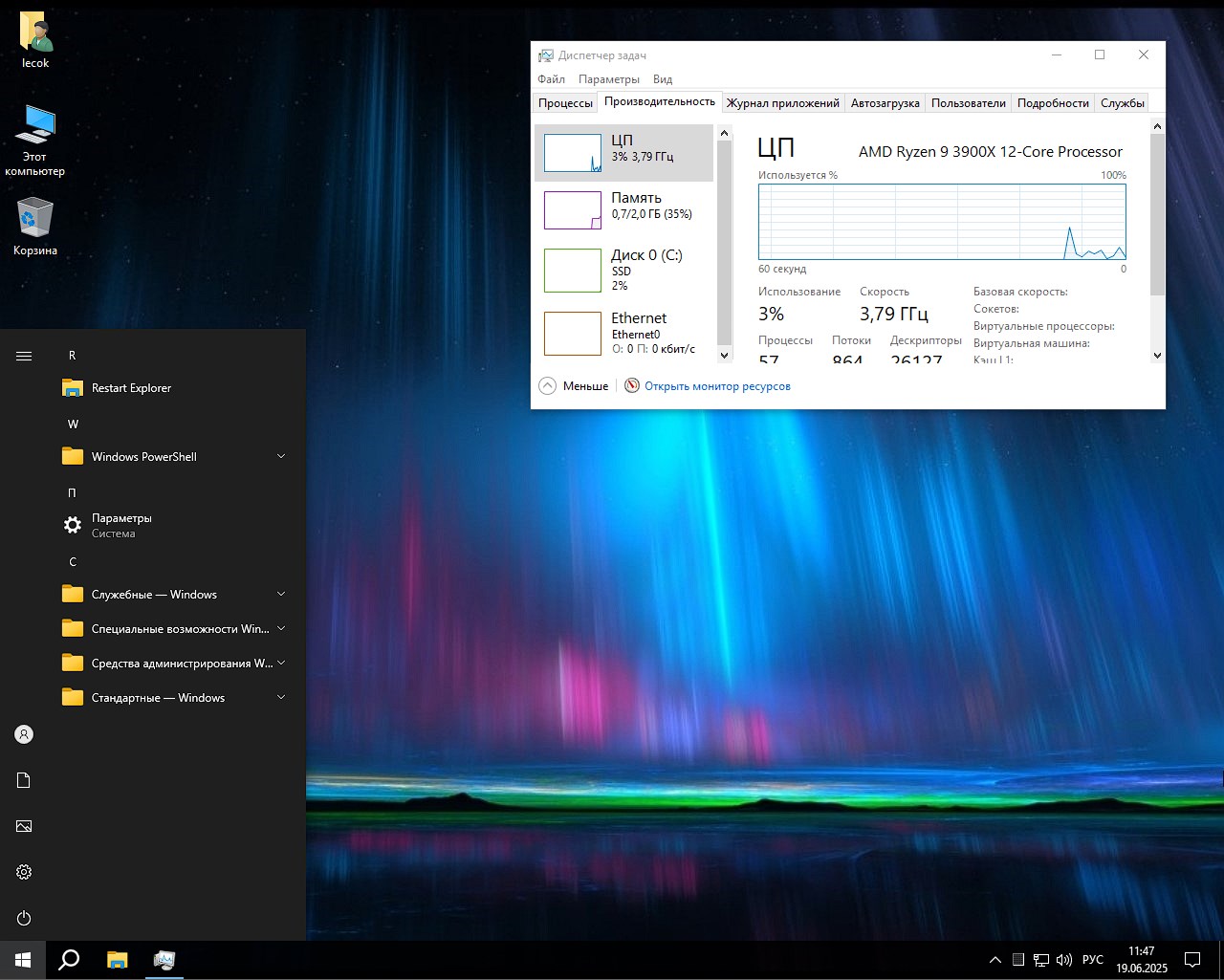
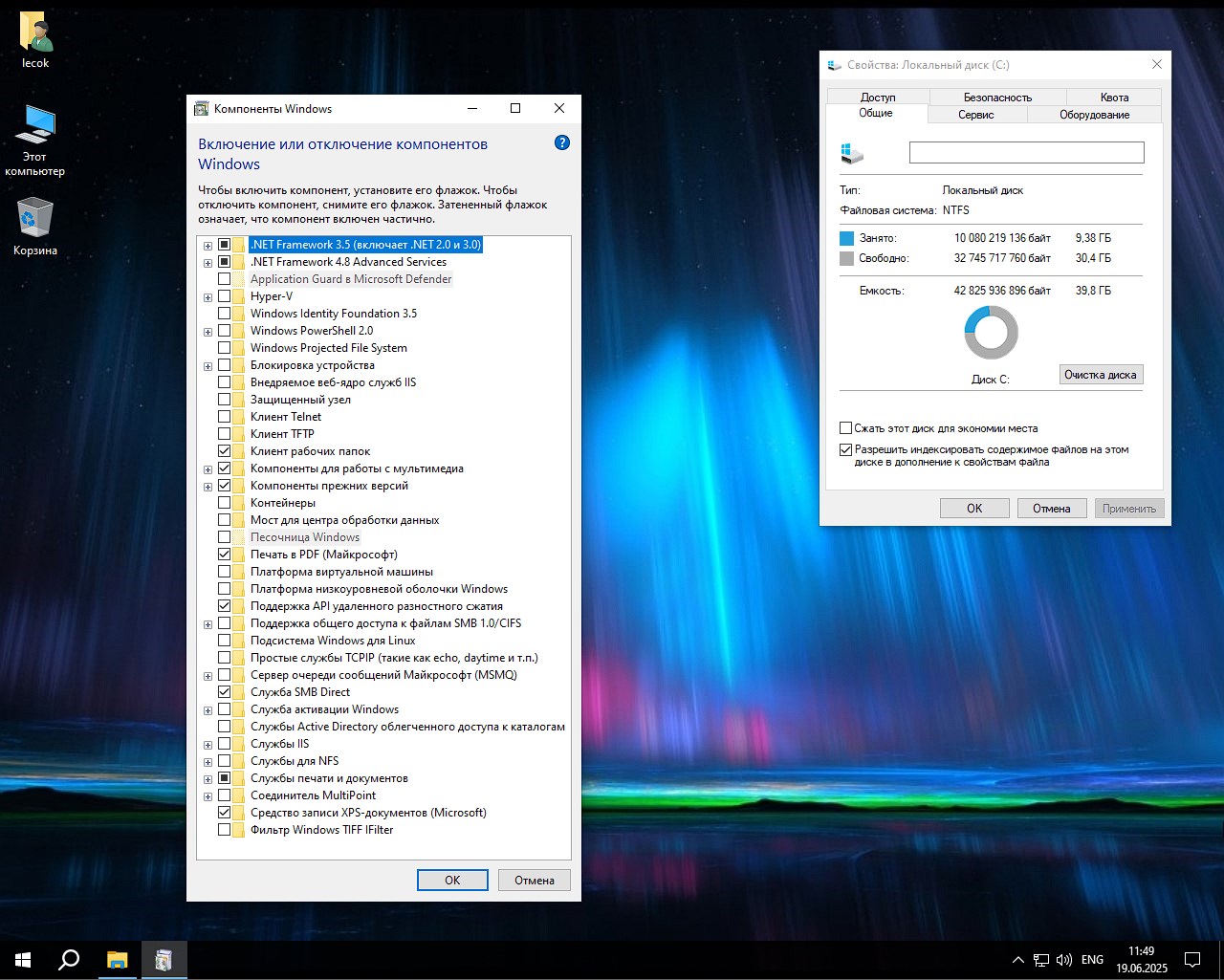
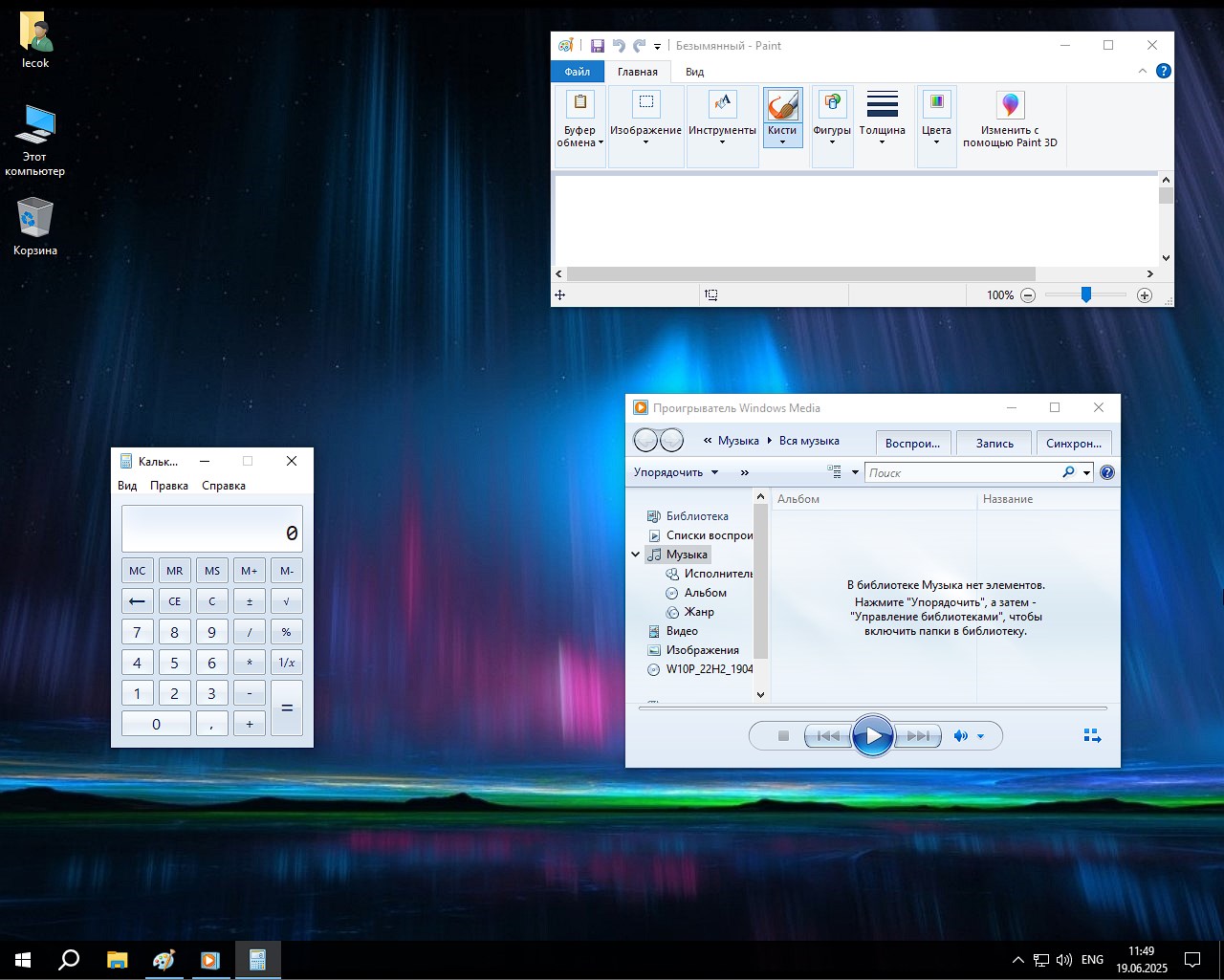
Usted pidió encontrar algo interesante, sin duda, nos encontramos con un Windows 10 iso Pro de 64 bits extremadamente rápido para una unidad flash estándar sin basura con una instalación rápida y un consumo mínimo de recursos de la PC. Puede descargar la versión del cliente torrent Windows 10 22H2 19045.5854 a continuación, así como a través de enlaces directos con velocidad ilimitada. ✅ Una excelente opción para trabajos y juegos rápidos. Un sistema operativo rediseñado, cada elemento diseñado para lograr el máximo rendimiento y capacidad de respuesta. Una imagen del sistema original con actualizaciones a finales de mayo de 2025, después de todas las configuraciones tienes un producto completamente diferente. El autor pasó por alto todo tipo de decoraciones; todo estaba encaminado a la optimización y la velocidad. Después de un largo control, sólo se conservaron los servicios y procesos más necesarios. La compilación de Win 10 Rus x64 se inicia extremadamente rápido, literalmente en cuestión de segundos, los programas se abren instantáneamente y no hay retrasos ni tartamudeos en los juegos (por supuesto, todo depende de su hardware, si él mismo tiene problemas, no debe esperar un milagro, estamos hablando de la versión estándar). Lo comprobé yo mismo en dos sistemas y hardware diferente, todo funciona muy bien. ✅ Si intentas resaltar la característica principal de ISO Windows 10 Pro : la velocidad. Windows normal a menudo carga el procesador con tareas innecesarias, reduce las frecuencias, ahorra energía, por lo que todo comienza a ralentizarse, basura incorporada, software, servicios innecesarios, en resumen, problemas. En esta versión, el procesador siempre está listo para la carga máxima, las frecuencias no bajan, todos los núcleos funcionan sincrónicamente, todo está diseñado para responder instantáneamente a cualquier solicitud, no hay retrasos. La RAM se ha optimizado de forma inteligente, se han aumentado los buffers, se han cambiado los algoritmos de precarga de datos y la memoria virtual funciona más rápido. El sistema operativo carga los datos necesarios por adelantado y descarga la basura inmediatamente, sin obstruir la memoria. Cualquier software se iniciará más rápido que el estándar y el cambio entre tareas es sencillo.
Descargar torrent
µ
Windows 10 Pro 64-bit 22H2 extremadamente productivo
Tamaño: 3,2 GB • Formato: ISO • Versión: 19045.5854
📌 Nota: Con un cliente torrent, puede descargar el ensamblaje productivo anterior. Para aquellos que quieran guardarlo a través de enlaces directos, bajen las noticias y seleccionen uno de los espejos.
⚙️ Requisitos del sistema para ejecutar Extrem Windows 10 Pro x64 22H2:
1 GHz – 2 núcleos, estos son los requisitos para el procesador, se requieren 64 bits
Mínimo 2 gigabytes de RAM de cualquier velocidad
Libere 15 gigabytes de espacio en el disco duro
La tarjeta gráfica debe ser compatible con DX9.
Resolución mínima del monitor 800 por 600
💬 Disco duro que fue eliminado, privacidad:
Por supuesto, el disco duro y el SSD juegan un papel importante; no los ignoramos. Se eliminaron las restricciones artificiales en la velocidad de lectura y escritura, se optimizaron las colas de solicitudes, se ajustaron las prioridades de operación, esto es solo una parte de los cambios. En un SSD, en general, todo vuela, lo notarás enseguida, aunque te pareció que el SSD en sí es garantía de velocidad, sí, pero después de configurar los datos verás la diferencia. La pila de red tampoco se quedó sin atención, se aumentaron los buffers de transferencia de datos, se desactivaron protocolos innecesarios y se optimizó la configuración de TCP/IP. En los juegos, el ping se volvió más estable y no tan alto, la velocidad de descarga de archivos aumentó; Si hablamos de interferencia, no esperen una tarifa más rápida.
El extremadamente rápido Windows Ten también le complacerá con el hecho de que se ha eliminado todo lo que se interpone en su camino. Por supuesto, no hay OneDrive, tampoco hay tienda de aplicaciones, pero puedes restaurarla, el comando está debajo, no hay Cortana, no hay aplicaciones UWP estándar como Personas, Mapas, Servicios Xbox, y estas son buenas noticias. Si necesitas algo, siempre puedes suministrarlo por separado a través de la Tienda y devolverlo primero. Se han agregado utilidades útiles: la calculadora clásica de Seven ha regresado, funciona rápidamente y no se ralentiza, el antiguo visor de fotos es en general un tema excelente, siempre lo uso yo mismo, abre las imágenes al instante, hay un programa Cleanmgr+ para limpiar la basura, es lo más seguro posible y no requiere configuraciones prolongadas y está .
En términos de privacidad, aquí todo está, por supuesto, al más alto nivel. Cualquier telemetría de Microsoft está completamente eliminada, el sistema no envía ningún dato sobre su actividad, todos los mecanismos de seguimiento y seguimiento están deshabilitados, los módulos publicitarios y los sistemas de visualización de publicidad están bloqueados. No hay reconocimiento de voz ni datos biométricos, la sincronización con la nube y la transferencia de datos a OneDrive están deshabilitadas y los canales para recopilar estadísticas de uso de aplicaciones están bloqueados. No hay necesidad de preocuparse por sus datos; nadie sabe qué estás lanzando ni hacia dónde te estás moviendo.
💬 Acerca de la estabilidad, los jugadores y la seguridad:
No pude pasar a los jugadores, así que escribiré un par de líneas. Se optimizaron los controladores de la tarjeta de video, se eliminaron los procesos en segundo plano que causan microcongelaciones en los juegos y se ajustó la latencia de entrada mínima para el mouse y el teclado. Se deshabilitó el modo de juego de Xbox, lo que solo interfiere, se optimizó el trabajo con DirectX y OpenGL y se establecieron prioridades de proceso para las aplicaciones de juegos. Como resultado, los juegos se ejecutan sin problemas, sin retrasos ni caídas de FPS, los controles responden y no hay retrasos.
La estabilidad del sistema me agrada, probé el ensamblaje durante mucho tiempo y no me arrepiento en absoluto. Se conservan todos los componentes críticos del sistema operativo y se garantiza la compatibilidad con cualquier software moderno. El propio Windows se recupera de fallas, los parámetros del archivo de paginación se configuran de manera óptima, solo se habilitan los servicios necesarios y el registro se limpia de basura.
A menudo te interesa la seguridad y por eso debo contártelo. El Defender integrado se ha eliminado por completo porque sólo ralentiza el sistema y, a menudo, produce falsos positivos, consume demasiados recursos y permite instalar muy pocos. Pero esto no significa que el sistema quede sin protección. Se desactivan todos los servicios potencialmente peligrosos, se bloquean los protocolos de red innecesarios y se configura un firewall. Puedes instalar cualquier antivirus a tu gusto, el sistema no interfiere con esto, yo suelo instalar NOD32 para probar y luego simplemente tomo las claves y todo está bien, no conozco ningún problema. Las actualizaciones solo funcionan manualmente, sin reinicios forzados ni instalación automática de parches dudosos.
💬 Instalación, un par de desventajas, para quién se adaptará:
En cuanto a la instalación, todo es sencillo. Es mejor instalarlo en un disco en blanco, es decir, primero hay que formatearlo. Después de la instalación, asegúrese de reiniciar su computadora para que todas las configuraciones surtan efecto. Es mejor descargar los controladores de los sitios web de los fabricantes de hardware en lugar de depender de la instalación automática a través de Windows Update. El kit incluye un conjunto de programas para mayor comodidad, todo está en puesta en marcha, administración.
Se eliminó el navegador Edge integrado, instale cualquiera propio o use las casillas con configuración de privacidad y traducción de YouTube. No existe una tienda de aplicaciones estándar, se puede devolver mediante wsreset -i. El antivirus incorporado fue destruido, asegúrese de instalar el suyo propio o usar un sandbox, le permitirá ejecutar cualquier programa fuera del sistema principal, lo cual es conveniente para realizar pruebas.
Este rápido Windows 10 sin basura ni basura, telemetría y defensor, con configuraciones atraerá a todos los que quieran obtener el máximo rendimiento de su computadora, y no importa si solo quieres jugar, necesitas trabajar con gráficos pesados o simplemente necesitas un sistema rápido y estable para las tareas cotidianas, todo se puede resolver, en todos los aspectos. Creo que los jugadores apreciarán el aumento en la velocidad de fotogramas y la ausencia de retrasos, a los diseñadores les encantará el trabajo rápido con archivos grandes, los usuarios comunes estarán encantados con el inicio instantáneo de los programas y el funcionamiento suave y sin frenos.
Puede descargar la imagen ISO para la unidad flash mediante un enlace directo o mediante torrent en nuestro proyecto, ambas opciones están disponibles, lo cual es conveniente para diferentes usuarios. Después de descargar el ISO, debe grabarlo en una unidad flash con una capacidad de 4 GB o más usando el programa Rufus o UltraISO, y me gusta más el segundo, la instalación lleva un mínimo de tiempo y la activación usando sus métodos, recomiendo usar Microsoft Activation Scripts.
💬 Conclusión:
Resumámoslo, y son alentadores, así que no los aburriré. Probé la versión durante mucho tiempo, todo funciona de manera rápida y estable, no encontré ningún proceso innecesario, el sistema no carga el procesador ni la memoria, hay solicitudes mínimas al disco duro, todo responde al instante. No hay vigilancia ni publicidad, puedes decidir por ti mismo cuándo actualizar el sistema, instala solo los programas que necesitas, nada se impone. Windows 10 es genial, realmente acelera el trabajo, elimina todo lo innecesario, no te preocupes por los fibromas, estoy seguro de que te gustará.
Parámetro
Estado
🔎Buscar
✅Presente
🔑Activación
ℹ️Tus métodos (hay consejos en la descripción)
🛒 Tienda
ℹ️Sin Store: puedes devolverlo con el comando wsreset -i en cmd
👁️ Telemetría
❌Obstruido
#️ Actualizaciones
✅Exclusivamente en modo manual
⚙️Mejoramiento
✅Alto
🔌 Defensor
❌Eliminado de raíz
Descargue Windows 10 Super Performance Pro edición de 64 bits 22H2 para una unidad flash sin basura
💡 Todos los enlaces anteriores lo ayudarán a obtener una imagen iso con Win 10 Pro Rus de 64 bits a alta velocidad sin instalar clientes adicionales, la descarga está disponible a través de un navegador
Acerca de las asambleas:
Algunas compilaciones pueden venir preinstaladas con un navegador y agregar componentes opcionales para Chrome; Si lo desea, puede sustituirlos fácilmente por los suyos propios. Todas las imágenes se someten a un análisis antivirus obligatorio antes de publicarse en el sitio: todo el contenido se analiza completamente en busca de archivos maliciosos. La configuración permanece bajo su control y puede cambiarla con un par de clics si es necesario. A menudo, las herramientas de activación integradas se reemplazan con recomendaciones de registro basadas en texto; esto se hace para minimizar los falsos positivos.
Firmware original del Samsung Galaxy A11 SM-A115M (archivo Flash)
El archivo Flash lo ayudará a actualizar, degradar o reinstalar el firmware (SO) original en su dispositivo móvil. Además, el archivo Flash (ROM) también le permite reparar el dispositivo móvil en caso de un problema de software, un problema de bucle de arranque, un problema de IMEI o un problema muerto.
Nombre del archivo: SM-A115M_A115MUBU2BVB2_A115MOWO2BVB2_ARO_4archivo.zip País: Argentina Tamaño del archivo: 3,15GB versión de Android: 11 Herramienta Flash: Herramienta de descarga de Odín Cómo flashear (instalar): Sigue el tutorial
Firmware original del Samsung Galaxy Core Plus SM-G350L (archivo Flash)
El archivo Flash lo ayudará a actualizar, degradar o reinstalar el firmware (SO) original en su dispositivo móvil. Además, el archivo Flash (ROM) también le permite reparar el dispositivo móvil en caso de un problema de software, un problema de bucle de arranque, un problema de IMEI o un problema muerto.
Nombre del archivo: G350LUBUAOI1_G350LPSNAOI1_PSN.zip País: Argentina Tamaño del archivo: 725MB versión de Android: 4.3 Herramienta Flash: Herramienta de descarga de Odín Cómo flashear (instalar): Sigue el tutorial
¿No encuentras el maletero? archivo, comprobar este.
¿Qué es la raíz?
Él raíz oh uso excesivo es el nombre estándar asignado a las cuentas de usuario que tienen todos los privilegios en todos los accesos (usuario único y multiusuario).
Asimismo, rootear un terminal consiste en una técnica que permite a los usuarios de un terminal con sistema Android obtener acceso privilegiado de forma similar a los permisos administrativos en máquinas Unix o Linux, pudiendo así romper cualquier límite de sistema y software impuesto por los fabricantes u operadores de red.
¿Cuáles son las ventajas de rootear tu Landvo XM100?
Desinstale Bloatware fácilmente y elimine aplicaciones del sistema.
Posibilidad de ganar capacidad extra de almacenamiento.
Cambie parámetros complejos del sistema como desbloqueo, reparación del número IMEI, número MAC y overclocking del procesador, entre muchos otros.
Poder utilizar utilidades diseñadas específicamente para teléfonos móviles que tengan permisos de superusuario.
Eliminar, adaptar o dividir particiones en la memoria interna (¡Advertencia! Hacer esto puede resultar muy peligroso para el dispositivo.).
Crear copias de seguridad de todas las particiones o poder exportar la rom completa.
Precauciones y advertencias que debemos tener en cuenta
Tu terminal anulará la validez de la garantía emitida por el fabricante.
Peligro de que aplicaciones dañinas obtengan permisos de superusuario.
Amenaza de daño o deterioro de la información durante o después del procedimiento, por lo que siempre es recomendable realizar una copia de seguridad antes de iniciar root.
El firmware del Landvo XM100 puede estar dañado; se recomienda asegurarse de poder obtener una copia válida de su firmware si es necesario.
La compatibilidad con actualizaciones OTA/FOTA se desactivará.
Condiciones para el proceso.
Una computadora con sistema operativo Windows XP/7/8 o posterior, ya sea de 32 o 64 bits.
Descarga la rom original para tu dispositivo móvil donde necesitarás extraer el archivo de arranque, si es posible, desde el sitio de descarga oficial del fabricante.
Nota: Sí No encuentras una rom para el teléfono Landvo XM100 Tiene la opción de eliminar fácilmente el archivo de inicio directamente desde el teléfono siguiendo los pasos de este tutorial.
Configurar el celular
En primer lugar tendrás que realizar ciertos ajustes en el panel de configuración del dispositivo, que prácticamente consisten en Habilitar desbloqueo OEM y también Habilitar la depuración USB.
Puedes encontrar ambas configuraciones en el menú de desarrollador, que tendrás que desbloquear con anticipación. presionando 7 veces consecutivamente en ->
Configuración del teléfono móvil-> Información del teléfono -> versión de software oh Número de compilación.
Tutorial para rootear el dispositivo Landvo XM100 fácilmente
En primer lugar, tendrás que extraer el paquete previamente descargado en el escritorio del ordenador con Windows e iniciar el programa MTKroot v2.5.5.
Abrir MTKroot v2.5.5 en Landvo XM100
Haga clic en Controladores -> MediaTek y finaliza la instalación de los controladores necesarios.
Instalar controladores MTK Landvo XM100
Realice exactamente los mismos pasos para completar la instalación con los controladores. BAsD.
Nota: La herramienta MTKroot v2.5.5 ya cuenta con los drivers necesarios para que Windows reconozca los celulares Landvo XM100.
Luego conecte el Landvo XM100 con la computadora usando un puerto de datos Micro USB y luego haga clic en el botón Restablecer USB.
Haga clic en la parte superior izquierda en ¡¡Sin botas de heno!! -> Llevaragregue el archivo boot.img y haga clic en el botón Parche de proceso.
La utilidad Magisk Manager se iniciará automáticamente en su Landvo XM100, siga las instrucciones que verá en su pantalla para parchear el arranque.
Luego presione Prueba del BAD y cuando el texto ‘Dispositivo detectado‘Tendrás que hacer clic en Soy un fastboot.
Landvo XM100 Reiniciar USB + Prueba ADB + Fastboot
Cuida tu dispositivo móvil mientras Landvo XM100 Comience con las opciones del gestor de arranque, luego haga clic en Probar arranque rápido.
Nuevamente tendrás que esperar hasta que aparezca la frase ‘Dispositivo detectado‘ antes de pasar a la siguiente etapa.
Abrir el gestor de arranque en el Landvo XM100
A continuación, será el momento de liberar el gestor de arranque de tu Landvo XM100, una operación fundamental que podrás realizar de forma automática.
Es recomendable ignorar este proceso en caso de que lo hubieras desbloqueado en otro momento.
Hacer clic en Prueba del cargador de arranque para asegurarse del estado del gestor de arranque.
Verifique el gestor de arranque en Landvo XM100
Si es necesario desbloquea el gestor de arranque en tu Landvo XM100 debes presionar Liberar cargador de arranque -> Aceptar y luego cumplir con las instrucciones que se reflejarán en la pantalla del Landvo XM100.
Debes presionar el botón aumentar el volumen para continuar.
Abrir gestor de arranque Landvo XM100
Recuerde: en el momento en que desbloquee el gestor de arranque, el software de su teléfono inteligente se restablecerá a su estado predeterminado.
Por lo tanto, considera hacer una copia de seguridad de fotos, contactos, archivos y otros datos personales dentro de la memoria SD.
Abre el gestor de arranque, el siguiente paso es finalizar este proceso y finalmente dejar tu teléfono perfectamente rooteado.
Vaya al área superior izquierda de MTKroot v2.5.5 y elija la opción raíz, luego haga clic en el botón Root en la parte inferior.
Opción raíz Landvo XM100
En unos segundos el dispositivo habrá sido rooteado, por lo tanto verás la línea “OK” en el dispositivo Landvo XM100 y en la ventana MTKroot v2.5.5.
Luego haga clic en el botón Salir del arranque rápido y el teléfono móvil Landvo XM100 se reiniciará en el sistema Android.
Una vez que tu Smartphone se haya iniciado por completo deberás pulsar en el botón Aplicaciones -> instalar magia y asegúrese de que la aplicación Magisk Manager aparezca en el panel de su dispositivo.
Para utilizar la aplicación Magisk Manager, debe conectar su Landvo XM100 a Internet.
Para finalizar el tutorial simplemente haga clic en el botón Comprobar raíz -> siguiente Aceptar y nada más.
Probar Root Landvo XM100
Nota: Si la aplicación no se instala, haga clic una vez en el botón Desinstalarespere dos segundos y haga clic una vez más en el botón Instalar Administrador Mágico.
Pasos simplificados
Resumen de pasos Root Landvo XM100
Inicie la utilidad MTKroot v2.5.5 y luego conecte su teléfono celular a la computadora.
Reinicia tu celular en modo fastboot haciendo clic en el botón Soy un fastboot -> Probar arranque rápido.
Si es necesario, desbloquee el gestor de arranque haciendo clic en Liberar cargador de arranque.
Finalmente seleccione la opción raíz y presione el botón Raíz.
Vídeo tutorial paso a paso para rootear el terminal Landvo XM100
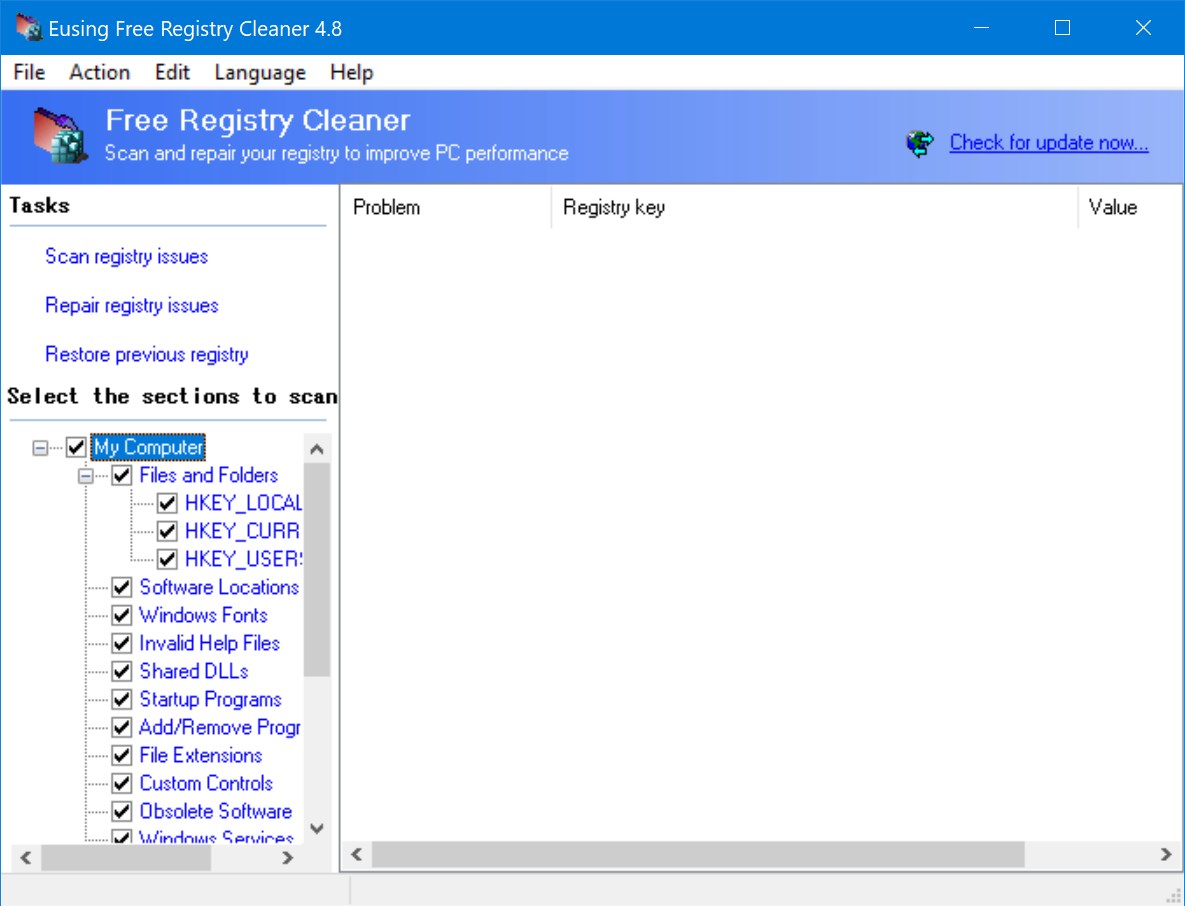
Una utilidad confiable que puede corregir errores en el registro y eliminar claves innecesarias que el sistema ya no utiliza. Escribiré de inmediato que el programa es gratuito, pero requiere registro al iniciarse, simplemente seleccione Omitir y continúe usándolo. descargar Eusing Free Registry Cleaner posible a continuación. La interfaz es bastante simple, no destaca por ningún botón brillante, todo es bastante estricto, pero hay soporte , por lo que será aún más fácil entender el sencillo programa. Eusing Free Registry Cleaner puede escanear el registro en las ramas principales para encontrar elementos que deban eliminarse y repararse. En modo automático, el programa guardará el registro antes de eliminar todo lo innecesario, en caso de que necesite restaurarlo todo. Idioma: Multi + Ruso Tamaño: 1MB DescargarEusing gratuito limpiador de registro 6.0 gratis
Firmware original del Samsung Galaxy Core Plus SM-G350 (archivo Flash)
El archivo Flash lo ayudará a actualizar, degradar o reinstalar el firmware (SO) original en su dispositivo móvil. Además, el archivo Flash (ROM) también le permite reparar el dispositivo móvil en caso de un problema de software, un problema de bucle de arranque, un problema de IMEI o un problema muerto.
Nombre del archivo: G350XXUAMKB_G350DREAMK2_DRE.zip País: Austria Tamaño del archivo: 655MB versión de Android: 4.2.2 Herramienta Flash: Herramienta de descarga de Odín Cómo flashear (instalar): Sigue el tutorial
Si por algún motivo (que pueden ser muchos) necesitas rootear tu LeEco Le S3 (X626), tengo una buena noticia que darte, porque a continuación te vamos a dejar un método muy sencillo y eficaz para hacerlo de forma guiada a la vez que segura.
Con la ayuda del programa MTKroot v2.5.5 hemos adaptado un método root automático para dispositivos LeEco Le S3 (X626)con el que podrás conseguir acceso raíz en poco tiempo.
¿No encuentras el maletero? archivo, entonces este te interesará.
¿Qué es la raíz?
Él raíz oh uso excesivo es el nombre común normalmente asignado a las cuentas de usuario que tienen todos los privilegios en todos los accesos (usuario único o multiusuario).
Asimismo, rootear un Smartphone consiste en un proceso que permite a los usuarios de Smartphone obtener acceso privilegiado al sistema similar a los permisos administrativos de las máquinas Linux, lo que permite romper todos los impedimentos del sistema y software impuestos por los fabricantes u operadores de red.
Aspectos positivos al rootear tu LeEco Le S3 (X626)
Poder eliminar Bloatware fácilmente y deshacerse de las molestas aplicaciones del sistema.
Libere más espacio para almacenamiento.
Modificar parámetros avanzados en el sistema, como desbloquear, cambiar el número IMEI de nuestro LeEco Le S3 (X626) o la MAC, overclocking, entre muchas otras opciones.
Posibilidad de utilizar programas diseñados únicamente para dispositivos que tengan permisos de superusuario.
Cambiar el tamaño, eliminar y formatear particiones en la memoria interna (¡Advertencia! Hacer esto puede resultar muy peligroso para la integridad del dispositivo.).
Realizar copias de seguridad del sistema de particiones incluyendo la posibilidad de exportar el Firmware.
Precauciones y advertencias que debemos tener en cuenta
Su Smartphone anulará la cobertura de garantía proporcionada por el fabricante.
Riesgo de que aplicaciones maliciosas obtengan permisos de superusuario.
Riesgo de daño o deterioro de los datos durante el procedimiento, en cuyo caso te recomiendo que siempre hagas una copia de seguridad antes de iniciar root.
El Software del dispositivo LeEco Le S3 (X626) puede estar dañado, se recomienda asegurarse de poder obtener una copia oficial del firmware si es necesario.
Soporte para actualizaciones OTA (Por el aire) será revocado.
requisitos esenciales de este procedimiento
Una computadora que tenga un sistema Windows XP/W7/8 o posterior.
Descargue el archivo de arranque o la rom original para su dispositivo LeEco Le S3 (X626) si es posible desde el sitio web de soporte oficial.
Nota: Sí No encuentras una rom oficial para el LeEco Le S3 (X626) Tiene la alternativa de extraer el archivo de arranque directamente desde su LeEco Le S3 (X626) fácilmente siguiendo los pasos de este tutorial.
Configurar el LeEco Le S3 (X626)
El primer paso incluye aplicar ciertos parámetros a las opciones de LeEco LeEco Le S3 (X626), que residen principalmente en Activar la depuración USB y también desbloquear OEM.
Debes encontrar ambas configuraciones en la sección de desarrollo, que debes desbloquear con anticipación. presionando siete veces consecutivo sobre la sección ->
Configuración-> Información del dispositivo -> Número de compilación.
Cómo rootear el dispositivo LeEco Le S3 (X626) paso a paso
Para comenzar, debes extraer el contenido del archivo previamente descargado en tu PC con Windows e iniciar la aplicación MTKroot v2.5.5.
Abrir MTKroot v2.5.5 y LeEco Le S3 (X626)
Controladores de camarilla -> MediaTek y terminar de instalar los drivers.
Instalar los controladores Mediatek LeEco Le S3 (X626)
Repita este paso exactamente para instalar los controladores -> BAsD.
Nota: La herramienta MTKroot v2.5.5 cuenta con todos los controladores USB y Fastboot necesarios para que la computadora reconozca el celular LeEco Le S3 (X626).
Luego conecta tu dispositivo móvil LeEco Le S3 (X626) con la PC usando el cable de datos Micro USB y luego haga clic una vez en Restablecer USB.
Haga clic en la parte superior izquierda ¡¡Sin botas de heno!! -> Llevarbusque el archivo boot.img y luego haga clic en el botón Parche de proceso.
La herramienta Magisk Manager se iniciará automáticamente en tu LeEco Le S3 (X626), sigue las instrucciones que aparecerán en tu pantalla para crear el parche.
Haga clic en el botón Prueba del BAD y espera un momento hasta que aparezca la frase ‘Dispositivo detectado‘ en ese punto tendrás que hacer clic en Soy un fastboot.
LeEco Le S3 (X626) Reiniciar USB + Test ADB + Fastboot
Contesta el teléfono móvil durante unos segundos mientras LeEco Le S3 (X626) Inicie en modo Fastboot y luego haga clic en el botón Probar arranque rápido.
Una vez más espera hasta que puedas ver la frase ‘Dispositivo reconocido‘ antes de continuar con la siguiente etapa.
Desbloquea el gestor de arranque de tu LeEco Le S3 (X626)
En el siguiente punto tendrás que liberar el gestor de arranque de tu LeEco Le S3 (X626), un proceso imprescindible que podrás aplicar con un simple clic.
Aunque recuerda que debes excluir este trámite si lo has vuelto a abrir.
Haga clic en el botón Prueba del cargador de arranque si necesita comprobar su estado.
Verifique el gestor de arranque LeEco Le S3 (X626)
En caso de que necesites abra el gestor de arranque en el LeEco Le S3 (X626) debes hacer clic en el botón Liberar cargador de arranque -> Acepta y luego completa las instrucciones que se muestran en la pantalla de tu LeEco Le S3 (X626).
Debes presionar el botón sube el volumen para proceder.
Abrir el gestor de arranque de LeEco Le S3 (X626)
Nota: Al abrir el gestor de arranque, el Smartphone se restablecerá a su estado de fábrica.
Por este motivo, plantéate si es conveniente realizar copias de seguridad o simplemente hacer una copia de seguridad de las fotos, contactos, archivos, etc., en la tarjeta de memoria externa.
Después de desbloquear el gestor de arranque estás a sólo un paso de finalizar el proceso y finalmente dejar tu teléfono LeEco Le S3 (X626) correctamente rooteado.
En la parte superior izquierda de la aplicación, elija la opción raíz, luego haga clic en el botón Raíz en el lado opuesto.
Marcar Root LeEco Le S3 (X626)
Tu LeEco Le S3 (X626) automáticamente habrá sido rooteado, por lo tanto podrás ver las letras “OK” proyectadas en la pantalla del teléfono y en el software MTKroot v2.5.5.
Luego haga clic en el botón Salir del arranque rápido Para volver, tu terminal se reiniciará al entorno Android.
Una vez que el teléfono se haya cargado completamente, haga clic en el botón Aplicaciones -> instalar magia y verifique si la aplicación Magisk Manager se encuentra realmente entre las aplicaciones del teléfono móvil.
Para poder utilizar la aplicación Magisk Manager es necesario conectar tu LeEco Le S3 (X626) a Internet, tanto a través de redes móviles como de Wi-Fi.
Para finalizar este tutorial solo tienes que hacer clic en el botón Comprobar raíz -> Aceptar y nada más.
Comprobar Root LeEco Le S3 (X626)
Nota: Si la aplicación no se instala la primera vez, haga clic una vez en DesinstalarEspere unos segundos y haga clic nuevamente. instalar magia.
Abreviatura del proceso
Pasos simplificados Root LeEco Le S3 (X626)
Abra el software MTKroot v2.5.5 y luego conecte su dispositivo a su computadora.
Reinicie su dispositivo en modo gestor de arranque haciendo clic en el botón Soy un fastboot -> Probar arranque rápido.
Si es necesario, desbloquee el gestor de arranque haciendo clic en Liberar cargador de arranque.
Finalmente seleccione la opción raíz y presione el botón Raíz.
Vídeo tutorial paso a paso para rootear el LeEco Le S3 (X626)
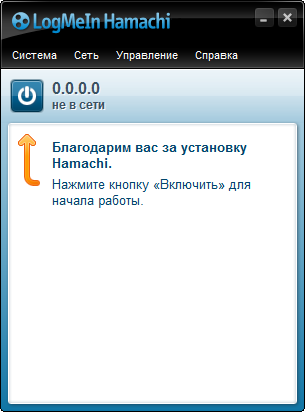
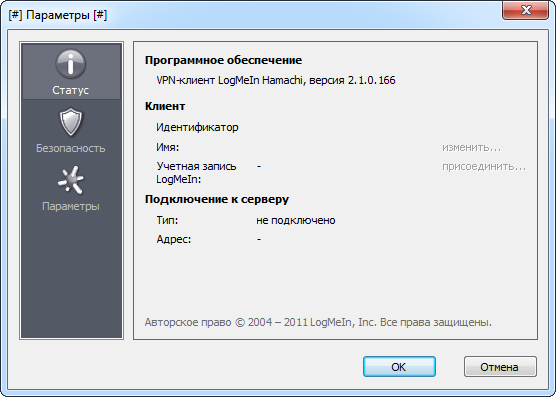
El software ofrecido ayudará a los usuarios a crear su propia red VPN. Después del lanzamiento, puede usar herramientas simples para crear su propia red segura, que incluirá computadoras conectadas a través de Internet, resultará que están conectadas por una red local física, en plena noticia es posible descargar hamachi Los interesados pueden acudir inmediatamente. Este programa puede crear fácilmente una red LAN local que estará en la cima de Internet. A menudo, los usuarios utilizan las redes creadas en este desarrollo para conectar servidores con IP gris y computadoras personales de los usuarios. El uso de este método hace que sea mucho más difícil interceptar paquetes.
Todos los programas de su computadora que funcionan a través de una red local también pueden funcionar a través de una red creada con Hamachi, pero vale la pena señalar que todos los datos transmitidos estarán completamente protegidos y el intercambio entre ellos se realizará de igual a igual. En esencia, este programa es un buen organizador de redes virtuales seguras basadas en el conocido protocolo UDP. Al utilizar dicha red, los nodos en ella se conectarán entre sí utilizando un tercer nodo para esto, esto les permitirá detectarse rápidamente entre sí, pero la transferencia de varios tipos de información se producirá directamente entre estos nodos.
Algunos jugadores utilizan Hamachi para jugar a través de Internet a través de una VPN, ya que los servidores oficiales de juegos a menudo simplemente están cerrados para el acceso gratuito. También puedes jugar copias pirateadas de juegos, por lo que puedes evitar fácilmente la protección, que a menudo requiere una clave de CD única, para poder jugar a través de Internet. Muchos criticaron la segunda versión del programa Hamachi por ser menos estable que la primera, pero si crees en la descripción oficial, todo esto es cosa del pasado, la segunda versión es mucho más rápida. El programa tiene un bonito diseño, el soporte está presente, espero que el programa sea útil, no olvides hablar sobre esto. Revelador: LogMeIn, Inc. Idioma: Multi + Ruso Tamaño: 14MB DescargarHamachi 2.4.0.23 gratis
Firmware original para Samsung Galaxy Tab S2 9.7 SM-T818W (archivo Flash)
El archivo Flash lo ayudará a actualizar, degradar o reinstalar el firmware (SO) original en su dispositivo móvil. Además, el archivo Flash (ROM) también le permite reparar el dispositivo móvil en caso de un problema de software, un problema de bucle de arranque, un problema de IMEI o un problema muerto.
Nombre del archivo: T818WVLS4BSH2_T818WOYA4BSH2_XAC.zip País: Canadá Tamaño del archivo: 2GB versión de Android: 7.0 Herramienta Flash: Herramienta de descarga de Odín Cómo flashear (instalar): Sigue el tutorial
Si estabas pensando que rootear tu Centric S1 sería un proceso complicado, a través del siguiente tutorial podrás cambiar ipso facto el criterio.
En las siguientes líneas te vamos a presentar un procedimiento automático para rootear teléfonos inteligentes Centric S1gracias a lo cual podrás obtener acceso root en unos minutos.
Root o superusuario es el nombre común que normalmente se asigna a las cuentas de usuario que tienen todos los derechos en todas las formas de acceso (usuario único o multiusuario).
Rootear un teléfono móvil es el procedimiento que otorga al usuario de un dispositivo con sistema Android obtener acceso privilegiado de forma similar a los permisos administrativos en sistemas Linux, que además permite deshacer todas las restricciones de hardware y software impuestas por los fabricantes u operadores de red.
Beneficios de rootear tu Centric S1
Posibilidad de desinstalar Bloatware de forma sencilla así como eliminar aplicaciones inútiles del sistema.
Posibilidad de obtener memoria de almacenamiento interno extra.
Modifique cualquier configuración profunda del sistema, como desbloquear, restaurar o restablecer IMEI y dirección MAC y mucho más.
Poder utilizar Software desarrollado exclusivamente para terminales que dispongan de permisos de usuario root.
Crear, modificar y/o adaptar nuevas particiones en memoria (¡Advertencia! Hacer esto puede resultar extremadamente peligroso para la integridad del dispositivo.).
Crea copias de seguridad completas además de poder exportar el Firmware completo.
Precauciones y advertencias a tener en cuenta
El dispositivo ya no estará cubierto por la garantía del fabricante.
Amenaza de que aplicaciones dañinas puedan apropiarse de los derechos de superusuario.
Riesgo de daño o deterioro de los datos durante el procedimiento, por lo que se recomienda crear una copia de seguridad antes de iniciar root.
El Firmware/Rom de su teléfono móvil Centric S1 puede estar dañado, es recomendable asegurarse de poder obtener una copia flasheable de su rom si es necesario.
El soporte de actualización automática finalizará.
Requisitos previos para el procedimiento.
Una computadora que tenga SO Windows w7 a w10 o superior, microarquitectura de 32 o 64 bits.
Descargue el firmware original de su teléfono móvil Centric S1 para eliminar el componente de arranque, idealmente desde el sitio web de descarga oficial.
Nota: Si no puedes descargar la rom original del terminal, tienes la opción de obtener el componente de arranque directamente desde el Centric S1 únicamente siguiendo los pasos de este tutorial.
Configuración a realizar en el teléfono móvil Centric S1
Lo primero que tendremos que hacer será proceder a configurar los ajustes necesarios para el siguiente proceso, que básicamente consisten en Habilitar la depuración USB y Activar desbloqueo OEM.
Las dos preferencias están disponibles en la sección de programador, que tendrás que activar previamente presionando 7 veces continúas;
Configuración-> Acerca del dispositivo -> versión de software oh Número de compilación.
Root Centric S1 con facilidad
Para comenzar, extraiga el contenido del archivo previamente descargado en el escritorio de su computadora y luego ejecute la aplicación MTKroot v2.5.5.
Ejecutando MTKroot v2.5.5 en Centric S1
Haga clic una vez en el botón Controladores -> MediaTek y aplique la instalación de los controladores necesarios.
Instalar los controladores MTK Centric S1
Realiza estos mismos pasos con la instalación de los drivers. BAsD.
Nota: La utilidad MTKroot v2.5.5 tiene todos los controladores necesarios para que su computadora detecte teléfonos Centric S1.
Luego conecta tu Centrico S1 a la computadora usando el puerto USB y luego haga clic en Restablecer USB.
Haga clic en el área superior izquierda en ¡¡Sin botas de heno!! -> Llevaragregue el archivo boot.img y luego haga clic en Parche de proceso.
El programa Magisk Manager se iniciará automáticamente en tu Centric S1, sigue las instrucciones que verás en pantalla para parchear el arranque.
Luego haga clic en Prueba del BAD y una vez puedes ver el mensaje ‘Dispositivo encontrado‘debes hacer clic en el botón Soy un fastboot.
Centric S1 Reiniciar USB + Test ADB + Fastboot
Ahora espere unos segundos mientras Centric S1 se inicia en modo Fastboot y luego haga clic en el botón Probar arranque rápido.
Espere nuevamente hasta que pueda leer el texto.Dispositivo encontrado‘ antes de que puedas continuar al siguiente estado.
Desbloquee el gestor de arranque en el teléfono inteligente Centric S1
En la siguiente fase deberás liberar el gestor de arranque de Centric S1, una acción fundamental que también podrás aplicar con solo un clic.
Es recomendable saltarse este proceso si ya lo has liberado anteriormente.
Haga clic en el botón Prueba del cargador de arranque para asegurarse de que se libere o no.
Probar el gestor de arranque de un Centric S1
En caso de que necesites liberar el gestor de arranque en tu Centric S1, simplemente haz clic en Liberar cargador de arranque -> Acepta y luego cumple con las instrucciones que se reflejarán en la pantalla de tu teléfono.
aumentar el volumen para confirmar.
Abrir el gestor de arranque de Centric S1
Importante: Al abrir el gestor de arranque, el sistema de su dispositivo móvil se restaurará a su estado de fábrica.
Deberías considerar hacer una copia de seguridad o si lo deseas, copiar todos los contactos, fotos, archivos y otros datos a una tarjeta de memoria externa o Micro SD.
Una vez abierto el gestor de arranque, la siguiente fase es finalizar este tutorial y finalmente dejar el Centric S1 correctamente rooteado.
Desplácese hasta la parte superior de la utilidad y seleccione la alternativa raíz, luego haga clic en el botón Raíz en la esquina inferior.
Seleccione Root Centric S1
Casi inmediatamente tu dispositivo Centric S1 habrá sido rooteado y podrás leer la palabra “OK” tanto en tu terminal Centric S1 como simultáneamente en la ventana MTKroot v2.5.5.
Luego haga clic en el botón Salir del arranque rápido Para reiniciar el dispositivo, Centric S1 se reiniciará en el sistema Android.
Una vez que la computadora se haya iniciado por completo, haga clic una vez en el botón Aplicaciones -> instalar magia y confirme que la aplicación Magisk Manager se haya instalado en su dispositivo móvil.
Para utilizar la aplicación Magisk Manager, debes conectar el Centric S1 a Internet, ya sea mediante datos móviles o Wi-Fi.
Para concluir el tutorial sólo tienes que hacer clic en el botón Comprobar raíz -> luego acepta y listo.
Compruebe Root Centric S1
Nota: Si la aplicación Magisk Manager no se instala en el primer intento, haga clic en DesinstalarEspere dos segundos y haga clic en el botón una vez más. instalar magia.
Abreviatura del proceso
Pasos simplificados para Root Centric S1
Ejecute el programa MTKroot v2.5.5 y luego conecte su dispositivo Centric S1 a su PC.
Reinicie su dispositivo Centric S1 con el modo de gestor de arranque haciendo clic en Soy un fastboot -> Probar arranque rápido.
Si es necesario, desbloquee el gestor de arranque haciendo clic en Liberar cargador de arranque.
Finalmente seleccione la opción raíz y presione el botón Raíz.
Vídeo tutorial paso a paso sobre cómo rootear el Centric S1
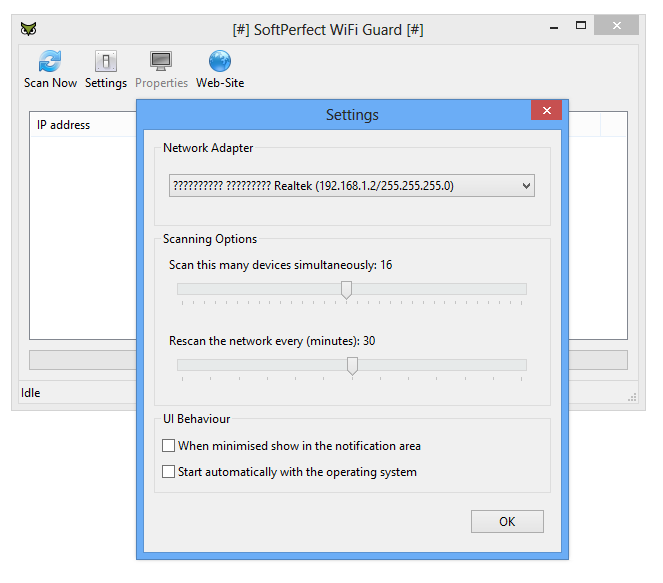
Si trabajas en una pequeña red WiFi y quieres mantenerla segura, deberías probar este programa. Normalmente, las redes modernas de este tipo están bien protegidas, pero todavía existen una serie de deficiencias que pueden poner en peligro fácilmente su contraseña de acceso. descargar SoftPerfect WiFi Guard posible a continuación. Si su red es atacada, el resultado puede ser que el usuario obtenga acceso no autorizado a Internet y a su red local, y luego podrá utilizarlas hábilmente sin que usted se dé cuenta. Por supuesto, algunos pueden pensar que tienes una tarifa ilimitada y alta velocidad, no te importa, pero ¿quién estará contento si no solo lees tu correo? Un usuario experto podrá acceder a documentos personales y otra correspondencia, por lo que el software le ayudará a evitarlo. Tenga en cuenta que los autores han agregado límites, lo que significa que inmediatamente se encontrará con una versión shareware, es decir, deberá realizar un par de pasos para disfrutar de todas sus funciones. Por lo tanto, le recomendaría que descargue la clave SoftPerfect WiFi Guard, así sería lo más fácil posible para registrarse. La activación de SoftPerfect WiFi Guard que se ofrece aquí es un generador de claves, lo ejecuta, obtiene una licencia, lo copia, lo pega en la ventana del programa, la autorización ha pasado y puede usarlo sin restricciones. Idioma: Multi + Ruso Tamaño: 7 megas DescargarSoftPerfect WiFi Guard 25.6 + llave gratis
Firmware original del Samsung Galaxy Tab Pro 12.2 SM-T900 (archivo Flash)
El archivo Flash lo ayudará a actualizar, degradar o reinstalar el firmware (SO) original en su dispositivo móvil. Además, el archivo Flash (ROM) también le permite reparar el dispositivo móvil en caso de un problema de software, un problema de bucle de arranque, un problema de IMEI o un problema muerto.
Nombre del archivo: T900UEUANI1_T900XACANI1_XAC.zip País: Canadá Tamaño del archivo: 1 GB versión de Android: 4.4.2 Herramienta Flash: Herramienta de descarga de Odín Cómo flashear (instalar): Sigue el tutorial
A través de la entrada de hoy te enseñaré cómo rootear dispositivos Lava Z50.
De nuevo gracias al programa MTKroot v2.5.5 hemos conseguido adaptar un método automático para rootear teléfonos Lava Z50a través del cual puedes ganar acceso raíz en poco tiempo.
¿No puedes encontrar el archivo boot.img?, entonces revisa este.
¿Qué es la raíz?
Él raíz oh uso excesivo es el nombre estándar para cuentas de usuario que tienen todos los privilegios en todos los modos de acceso (usuario único y multiusuario).
Asimismo, rootear un terminal es una técnica que permite al usuario de cualquier dispositivo móvil con sistema operativo Android obtener un acceso privilegiado similar a los permisos administrativos en máquinas Linux, permitiendo al usuario romper todos los límites del sistema y hardware impuestos por el fabricante y/u operador de red.
Beneficios de rootear el Lava Z50
Elimina todo tipo de Bloatware de forma sencilla y deshazte de aplicaciones del sistema que consideramos molestas.
Posibilidad de conseguir espacio extra para almacenamiento interno.
Personaliza parámetros complejos del sistema, como desbloquear, restaurar el número IMEI del Lava Z50 y/o MAC, overclockear los procesadores entre muchas otras posibilidades.
Ser capaz de utilizar utilidades destinadas específicamente a Smartphones rooteados.
Modificar, crear y cambiar el tamaño de particiones en la memoria (¡Advertencia! Hacer esto es extremadamente peligroso para el dispositivo.).
Realizar copias de seguridad completas o poder exportar la rom completa.
Precauciones y desventajas a considerar
Tu equipo ya no tendrá la garantía proporcionada por el fabricante.
Peligro de que aplicaciones dañinas obtengan permisos de superusuario.
Riesgo de daño o deterioro de los datos durante el proceso, por lo que es recomendable realizar una copia de seguridad antes de proceder con el root.
El Firmware/Rom del Lava Z50 puede estar dañado, se recomienda asegurarse de poder obtener una copia flasheable de la rom si es necesario.
Las actualizaciones OTA/FOTA serán invalidadas.
Condición previa del proceso
Computadora con Windows XP o posterior, ya sea de 32 o 64 bits.
Descargue el archivo de arranque o la rom original para su dispositivo, si es posible, desde el sitio web de soporte del fabricante.
Nota: Sí No encuentras el firmware oficial del Lava Z50 Tienes la posibilidad de extraer boot.img directamente desde tu teléfono solo siguiendo las instrucciones de este tutorial.
Configurar el teléfono inteligente Lava Z50
Lo primero que debes hacer, por supuesto, es proceder a configurar los ajustes necesarios para el siguiente proceso, que básicamente consiste en Activar la depuración USB así como desbloquear OEM.
Ambas configuraciones están integradas en el menú de desarrollador, que deberás desbloquear previamente. tocando siete veces líneas consecutivas en el cuadro ->
Menú-> Información del teléfono -> versión de software oh Número de compilación.
Cómo rootear el celular Lava Z50 fácilmente
En primer lugar, debe extraer el archivo descargado previamente en su computadora con Windows y luego iniciar el software MTKroot v2.5.5.
Ejecutando MTKroot v2.5.5 en Lava Z50
Haga clic en el botón Controladores -> MediaTek y aplicar la instalación de los drivers necesarios.
Instalar los controladores MTK Lava Z50
Repetir este paso exactamente para realizar la instalación con los drivers BAsD.
Nota: La utilidad MTKroot v2.5.5 ya tiene los controladores USB y Fastboot que requiere Lava Z50.
Luego conecta tu Lava Z50 a la computadora usando un puerto de datos Micro USB y luego haga clic una vez en el botón Restablecer USB.
Haga clic en la zona superior izquierda de la pestaña ¡¡Sin botas de heno!! -> Llevaragregue el archivo boot.img y luego haga clic en el botón Parche de proceso.
La herramienta Magisk Manager se iniciará automáticamente en tu Lava Z50, sigue las instrucciones que aparecerán en la pantalla para parchear el arranque.
Luego haga clic en Prueba del BAD y espera un segundo hasta que puedas leer el texto ‘Dispositivo detectado’ luego tienes que hacer clic en el botón Soy un fastboot.
Restablecimiento USB Lava Z50 + Prueba ADB + Fastboot
Espere un momento mientras el dispositivo LavaZ50 reinicie con el modo de gestor de arranque, haga clic una vez en el botón Probar arranque rápido.
Espere nuevamente hasta que vea la línea “Dispositivo detectado” antes de continuar con la siguiente fase.
Abra el gestor de arranque en los teléfonos inteligentes Lava Z50
En el siguiente punto intentaremos desbloquear el gestor de arranque de tu Lava Z50, otro paso que aplicarás automáticamente.
Tendrás que ignorar este paso si lo liberaste antes.
Haga clic en el botón Prueba del cargador de arranque para verificar que esté desbloqueado.
Comprobar el gestor de arranque en Lava Z50
Si quieres liberar el bootloader de tu Lava Z50 solo tienes que pulsar en Liberar cargador de arranque -> Acepta y luego haz las sugerencias que verás en la pantalla del Lava Z50.
No olvides presionar el botón sube el volumen para autorizar.
Liberar el gestor de arranque Lava Z50
Importante: en el momento en que desbloquees el gestor de arranque, tu dispositivo se restaurará a su estado original.
Por ese mismo motivo, plantéate si es conveniente crear una copia de seguridad o si prefieres simplemente copiar tus contactos, fotos, archivos y otros datos personales a la tarjeta de memoria externa.
Abre el gestor de arranque, solo queda completar el proceso y finalmente dejar el móvil Lava Z50 con privilegios de root.
Vaya a la parte superior izquierda del programa y verifique la preferencia de raíz, luego haga clic una vez en el botón Raíz en el lado opuesto.
Opción de raíz Lava Z50
Casi inmediatamente el teléfono móvil habrá sido rooteado, por lo que podrás ver el texto “OK” proyectado en el teléfono móvil y en la herramienta MTKroot v2.5.5.
Luego haga clic en el botón Salir del arranque rápido y el teléfono inteligente Lava Z50 se reiniciará en el entorno Android.
Cuando el Lava Z50 se haya cargado por completo pulsa en Aplicaciones -> instalar magia y verifique si la aplicación Magisk Manager está realmente en el panel Lava Z50.
Para poder utilizar la aplicación Magisk Manager, necesitas conectar tu dispositivo a Internet, independientemente de si es a través de datos móviles o WiFi.
Para finalizar el tutorial sólo tienes que hacer clic en Comprobar raíz -> siguiente Aceptar y nada más.
Comprobar raíz Lava Z50
Nota: Si la aplicación Magisk Manager no está instalada, haga clic una vez en el botón Desinstalarespere dos segundos y una vez más haga clic una vez en el botón Instalar Administrador Mágico.
resumen abreviado
Pasos simplificados Root Lava Z50
Inicie la aplicación MTKroot v2.5.5 y luego conecte su terminal con su PC.
Reinicia tu terminal en modo bootloader haciendo clic en el botón Soy un fastboot -> Probar arranque rápido.
Si es necesario, desbloquee el gestor de arranque haciendo clic en Liberar cargador de arranque.
Finalmente seleccione la opción raíz y presione el botón Raíz.
Vídeo tutorial paso a paso sobre cómo rootear el teléfono Lava Z50
Sé que todavía estás interesado en este sistema operativo, por eso sigo presentando nuevos lanzamientos. Esta vez tienes un nuevo Windows 7 x64 SP1 Rus para tu computadora y laptop con controladores integrados de junio de 2025, actualizaciones y comodidades actuales. La actualización de Windows 7 y la activación siempre son de gran interés y puede descargarlo con un cliente de torrent a través de enlaces de torrent, así como también se implementa la descarga directa desde servicios en la nube. ✅ En esta asamblea, que ha recopilado todo lo mejor de los clásicos y ha agregado características actuales para que el sistema no se quede atrás, de hecho, puedes usarlo de manera segura y prácticamente no experimentar problemas, excepto el software, que, cuando se actualiza, pierde soporte para los Siete, pero las versiones antiguas aún funcionan vigorosamente. Se tomó como base la imagen original de Microsoft, luego se integraron actualizaciones y parches, por lo que después de la instalación no tiene que perder tiempo en largas actualizaciones; El nuevo UpdatePack7R2 resuelve este problema, haciendo que el trabajo sea lo más cómodo posible inmediatamente después del lanzamiento, además se implementa una estrecha compatibilidad con algunas versiones nuevas de aplicaciones conocidas. ✅ Te contamos más sobre las ediciones, hay tres: Profesional para el trabajo y en casa, que uso con más frecuencia que otras y aconsejo a todos que la instalen, luego puedes instalar la edición Ultimate con el conjunto máximo de funciones que probablemente nunca necesitarás, pero el nombre es simplemente interesante, además está Enterprise para usuarios corporativos. Si te preocupa que uno sea muy diferente en cambios al otro, no lo estés, recibieron las mismas mejoras en velocidad y estabilidad, por lo que no hay diferencia de rendimiento entre ellos, solo el conjunto estándar.
Descargar torrent
µ
Nuevo Windows 7 Rus de 64 bits para PC y portátiles con controladores, junio de 2025
Tamaño: 2,4 GB • Formato: ISO • Versión: SP1 7601.27769
📌 Nota: El enlace proporcionado arriba le permitirá descargar el ensamblaje a través de un cliente torrent a máxima velocidad; si se requiere distribución directa desde los servidores, todos los espejos se encuentran a continuación en las noticias.
⚙️ Requisitos mínimos del sistema para ejecutar el nuevo Windows 7 con las últimas actualizaciones de junio de 2025:
Frecuencia del procesador 1 GHz: 1 núcleo es suficiente, soporte x64
RAM desde 1GB
El disco duro debe tener 15 GB libres.
Se requiere soporte DX9
Resolución mínima del monitor 800×600
💬 Optimización, instalación de montaje, interfaz:
En general, este nuevo Win 7 Rus con las últimas actualizaciones para una PC para una unidad flash está bien optimizado, se han eliminado los servicios y componentes innecesarios que ralentizan el escritorio, pero queda todo lo necesario para el uso diario, por lo que todo está en orden. El autor trabajó duro para garantizar que el sistema funcionara rápidamente en PC y estaciones de trabajo para juegos, y además no cargara máquinas débiles, la media dorada, recomiendo a todos que lo lean.
A todos les interesa la instalación, pasa por un instalador moderno, que fue tomado de Windows 10 versión 22H2, por eso no habrá problemas con las nuevas unidades flash, podrás trabajar con unidades USB3 estándar y SSD de última generación, todo se instala rápidamente y sin bailes innecesarios, de hecho, simplemente eliges la partición donde descomprimirlo, debes formatearlo en paralelo, luego reinicias y te saluda, y luego simplemente indicaste el nombre, omitiste ingresar la clave, indicó Internet y listo. La imagen del sistema está comprimida en un formato ESD compacto, lo que ahorra mucho espacio y acelera la descarga. En nuestro portal puede descargar Windows 7 Rus directamente sin perder tiempo buscando en foros y torrents, aunque exista un enlace de torrent. Después de la instalación, el sistema está completamente listo para su uso; No es necesario buscar controladores o activadores adicionales, todo ya está integrado.
Escribiré un par de líneas sobre la apariencia; la interfaz agrada con pequeñas cosas agradables. Digamos que la fuente estándar fue reemplazada por una SEMIBOLD más atrevida, con la que es más agradable trabajar de noche y no carga tanto la vista, el texto se lee mejor, especialmente en monitores grandes, el tema es generalmente normal. Se han agregado comandos útiles a los menús contextuales, mientras que se han eliminado los innecesarios, puede copiar y mover archivos rápidamente si trabaja con formatos MSI, puede extraerlos inmediatamente, instalar rápidamente paquetes CAB manteniendo presionado el botón Shift y también puede acceder rápidamente a las utilidades administrativas directamente desde el menú Mi PC, parece un poco, pero es bueno, no es necesario realizar movimientos innecesarios. En general, todo se hace de forma que se ahorre tiempo.
💬 Qué se eliminó, integración del programa, activación:
En cuanto al tema de eliminar cosas innecesarias, también lo repasaré rápidamente con su permiso. Quitaron todo lo que no olía a fresco durante mucho tiempo, en particular, no hay ningún DVD Maker que no sea relevante, un Media Center integrado que no puede funcionar con formatos modernos, dispositivos integrados que no funcionan desde hace mucho tiempo, el antiguo protocolo Telnet y TFTP. Esto no solo libera espacio, sino que también reduce la cantidad de posibles agujeros de seguridad, porque el software y los protocolos están obsoletos desde hace mucho tiempo, lo que significa que representan un peligro, pero no hay actualizaciones. También pusieron las cosas en orden en el inicio y los servicios, deshabilitaron la recuperación del sistema, eliminaron WinRe.wim, ahora hay mucho más espacio disponible para usted, desactivaron fondos y servicios innecesarios como WSearch, SysMain y ReadyBoot, los tres legendarios, que a menudo se deshabilitan al crear ensamblajes, creo que no tiene sentido decir las razones, todos ya lo saben, en resumen, cargan mucho el disco y la memoria. Tampoco se guardan registros de documentos y carpetas abiertos, lo que aumenta ligeramente la privacidad; Si comparte su computadora o computadora portátil con otras personas, nadie sabrá lo que abre y ejecuta, y esto es una ventaja.
En cuanto a la integración de cosas interesantes, con Windows 7 actualizado y configurado , recibirá los componentes necesarios para ejecutar programas y juegos modernos, hay un mejor archivador gratuito 7-Zip de la versión actual para Semerochka, para que pueda trabajar inmediatamente con cualquier archivo, todas las versiones de .NET Framework desde 3.5 a 4.8 están integradas, el último DirectX 9.29.1974 para juegos y archivos multimedia está necesariamente presente y no hay necesidad adicional de buscarlo. También están integradas las bibliotecas visuales C++ de 2005 a 2022. Para acceder a Internet, se instala inmediatamente el navegador Yasha actualizado, es conveniente configurar y descargar rápidamente los programas necesarios, puede instalar cualquiera, no hay problemas con esto, solo recuerde que Chrome no admite nuevas versiones de 7 desde hace mucho tiempo, también puede descargar una versión funcional para este sistema operativo desde nuestro sitio web.
Por cierto, en cuanto a la activación, el proceso es completamente automático, no es necesario buscar claves o activadores de terceros, lo que no es tan fácil de hacer en Win 7, por ejemplo, para las ediciones Pro y Ultimate se utiliza un Loider probado, que emula una licencia OEM, y para la edición Corporate, el no menos conocido Aact, que funciona a través de KMS. Si de repente la activación automática no funciona, la imagen contiene todas las utilidades necesarias para el inicio manual.
💬 Para quién se creó el ensamblaje, desventajas del sistema operativo, mi valoración:
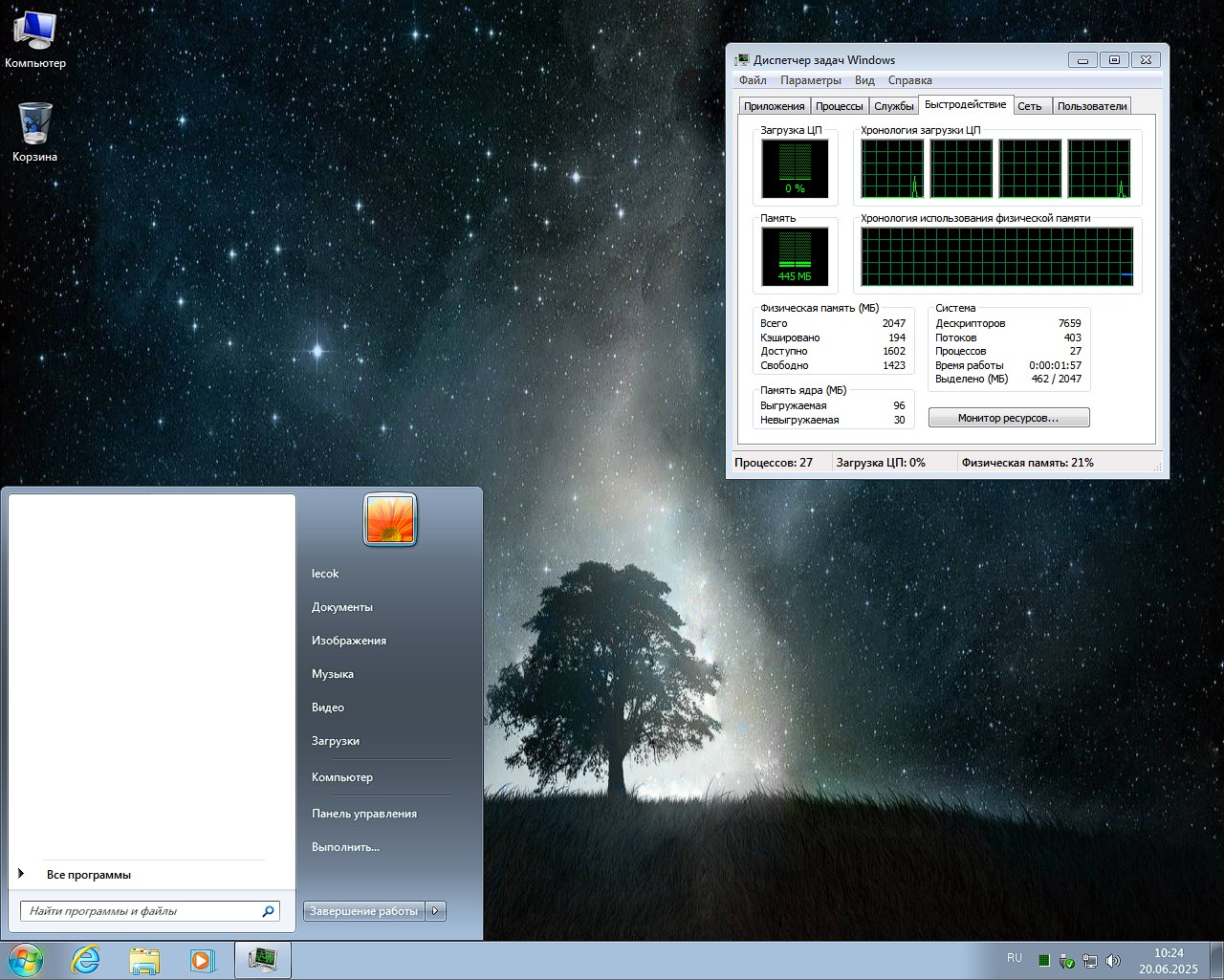
Si hace una pregunta sencilla, ¿para quién sigue siendo compatible este sistema? La respuesta es sencilla, es perfecto para aquellos que no quieren pasarse al 10 o al 11, pero al mismo tiempo quieren utilizar programas modernos y no tener miedo a los virus ni a la incompatibilidad, como que no hay actualizaciones de seguridad, todo está ahí. Cualquiera que trabaje con aplicaciones pesadas, juegue o simplemente le guste la estabilidad y la previsibilidad, estoy seguro de que apreciará esta versión. La optimización le permite ejecutar el sistema incluso en computadoras portátiles viejas o débiles, porque la memoria y el procesador no están obstruidos con servicios innecesarios, mire la captura de pantalla y los recursos consumidos, es simplemente ridículo.
Déjame contarte las desventajas, son pocas y son relativas, pero aún necesito contártelas. El autor eliminó algunos componentes antiguos que alguien podría necesitar, el Media Center del que hablé y los gadgets. Pero si no los usas, entonces esto es una ventaja para ti, el sistema es más limpio y rápido y creo que no hay problemas para instalar el reproductor. Una cosa más, es posible que la activación automática no funcione en hardware muy exótico, pero para ello existe un modo manual que soluciona el problema en un par de minutos.
Personalmente, aprecié que después de la instalación no es necesario instalar nada más, todo ya está ahí, un navegador que funciona, incluido un archivador, y esta es la base, luego podemos descargar lo que necesitemos nosotros mismos si lo deseamos. Ya no necesitarás perder el tiempo buscando bibliotecas o actualizaciones, todo está ahí. El sistema operativo no impone cosas innecesarias, no hay anuncios ni barras de herramientas de terceros, sólo las cosas más importantes. La instalación lleva un mínimo de tiempo, la interfaz te resulta familiar, si tienes un SSD ni siquiera tendrás tiempo de ir al baño, todo se descomprimirá y ejecutará.
Hemos implementado la descarga a través de un enlace directo y la distribución de torrents desde el portal, esto le ahorra tiempo, la imagen iso de Win 7 Rus SP1 en sí es compacta, pesa menos que las estándar y no se corta nada importante. Los componentes importantes para navegar y jugar ya están instalados, no es necesario buscarlos ni instalarlos por separado. Para usuarios corporativos existe Enterprise.
Como siempre, lo probé personalmente durante unos días antes de publicarlo todo aquí, es realmente conveniente. El sistema operativo no se ralentiza ni se sobrecarga, funciona lo más rápido posible en mi SSD, la interfaz es agradable y muy familiar, todo lo que necesitas está al alcance de tu mano y de tus pies. Puedo decir que la compilación resultó simplemente genial, combina la estabilidad del clásico Windows 7 x64 con actualizaciones modernas a partir de junio de 2025.
Parámetro
Estado
🔎Buscar
✅Obras
🔑Activación
ℹ️Cosido
🛒 Tienda
ℹ️No incluido en esta versión.
👁️ Telemetría
❌Desactivado
#️ Actualizaciones
❌no trabajes
⚙️Ajustes
✅Para PC y portátiles antiguos
🔌 Conductores
✅Integración de USB 3.0 y NVMe
Descargue el nuevo Windows 7 x64 con controladores a partir de junio de 2025 para PC y portátiles
💡 Todos los enlaces le brindan la oportunidad de descargar la nueva versión de Windows Seven con activación para cualquier computadora portátil y PC de forma gratuita y a alta velocidad.
Acerca de las asambleas:
Algunas compilaciones pueden venir preinstaladas con un navegador y agregar componentes opcionales para Chrome; Si lo desea, puede sustituirlos fácilmente por los suyos propios. Todas las imágenes se someten a un análisis antivirus obligatorio antes de publicarse en el sitio: todo el contenido se analiza completamente en busca de archivos maliciosos. La configuración permanece bajo su control y puede cambiarla con un par de clics si es necesario. A menudo, las herramientas de activación integradas se reemplazan con recomendaciones de registro basadas en texto; esto se hace para minimizar los falsos positivos.