Firmware original del Samsung Galaxy Core Prime SM-G360HU (archivo Flash)
El archivo Flash lo ayudará a actualizar, degradar o reinstalar el firmware (SO) original en su dispositivo móvil. Además, el archivo Flash (ROM) también le permite reparar el dispositivo móvil en caso de un problema de software, un problema de bucle de arranque, un problema de IMEI o un problema muerto.
Nombre del archivo: G360HUXXU0AOA1_G360HUOLB0AOA1_SMA.zip País:filipinas Tamaño del archivo: 510MB versión de Android: 4.4.4 Herramienta Flash: Herramienta de descarga de Odín Cómo flashear (instalar): Sigue el tutorial
tienes un lava x38 ¿Y quieres obtener un shell raíz? Si es así, sin duda has llegado al lugar indicado.
Nuevamente gracias a la herramienta MTKroot v2.5.5 hemos creado un proceso Root automático para móviles Lava X38por el cual podrás obtener acceso raíz en poco tiempo.
¿Tienes problemas para encontrar el boot.img?, entonces este te interesará.
¿Qué es el enraizamiento?
Raíz oh uso excesivo es el nombre común asignado a las cuentas de usuario que tienen todos los privilegios en todos los niveles de acceso, tanto de usuario único como multiusuario.
Asimismo, rootear un teléfono móvil es un proceso que permite a los usuarios de un dispositivo con sistema operativo Android obtener acceso privilegiado de forma similar a los permisos administrativos de Unix, lo que también permite revertir cualquier reducción de sistema o software establecida por los fabricantes u operadores de red.
Aspectos positivos de rootear tu Lava X38
Elimine todo el Bloatware fácilmente y elimine las aplicaciones potencialmente inútiles del sistema.
Pudiendo conseguir espacio de almacenamiento extra.
Modificar configuraciones profundas del sistema, como desbloquear el teléfono móvil, reparar el número IMEI del Lava X38, MAC así como overclockear los procesadores y otros.
Poder utilizar aplicaciones diseñadas únicamente para terminales que tengan privilegios de root.
Formatear, modificar y/o crear nuevas particiones en la memoria interna (¡Atención! Puede resultar muy peligroso para la integridad del dispositivo.).
Realiza copias de seguridad o copias de seguridad de las particiones o exporta la ROM completa.
Precauciones e inconvenientes a tener en cuenta
El teléfono móvil dejará de contar con la garantía otorgada por el fabricante.
Riesgo de que aplicaciones dañinas obtengan derechos de superusuario.
Riesgo de daño o pérdida de datos durante o después del proceso, por lo que se recomienda en cualquier caso realizar una copia de seguridad antes de proceder con el root.
El firmware del terminal puede estar dañado, se recomienda asegurarse de poder obtener una copia original del firmware si es necesario.
Se cancelará la compatibilidad con actualizaciones OTA/FOTA.
Condiciones para este método.
PC con sistema operativo Windows XP/7/8 o superior, ya sea de 32 o 64 bits.
Descarga la rom original de tu dispositivo donde tendrás que extraer el archivo de arranque si es posible desde el soporte del fabricante.
Nota: Sí No puedes conseguir la rom oficial del Lava X38 Tienes la alternativa de obtener el arranque directamente desde el teléfono simplemente siguiendo los pasos de este tutorial.
Configurar el dispositivo móvil Lava X38
Antes de continuar tendrás que completar ciertas configuraciones desde la configuración del dispositivo, que consisten principalmente en Habilitar la depuración USB y también Activar desbloqueo OEM.
Ambas configuraciones están incluidas en el menú de desarrollo, que debes activar previamente presionando siete veces ininterrumpidamente en la caja ->
Menú de configuración-> Acerca del teléfono -> versión de software.
Root Lava X38 con facilidad
Primero tendrás que descomprimir el contenido del archivo que has descargado en el escritorio del ordenador y luego abrir el software MTKroot v2.5.5.
Abrir MTKroot v2.5.5 para Lava X38
Haga clic en el botón Controladores -> MediaTek y concluye la instalación de los drivers.
Instalación de controladores Mediatek Lava X38
Repita estos pasos para instalar los controladores -> BAsD.
Nota: El programa MTKroot v2.5.5 tiene todos los controladores necesarios para el Lava X38.
Luego conecte el dispositivo lava x38 con su PC a través del puerto de datos Micro USB y haga clic en Restablecer USB.
Haga clic en la esquina superior izquierda en ¡¡Sin botas de heno!! -> Llevaragregue el archivo de arranque y finalmente haga clic en el botón Parche de proceso.
El programa Magisk Manager se abrirá automáticamente en tu dispositivo móvil, sigue los pasos que aparecerán en tu pantalla para crear el parche.
Luego haga clic Prueba del BAD y espera un momento hasta que puedas ver la frase ‘Dispositivo reconocido‘entonces debes hacer clic en el botón Soy un fastboot.
Lava X38 Reiniciar USB + Probar ADB + Fastboot
Espere un momento mientras el lava x38 reinicie con las opciones Fastboot y haga clic en Probar arranque rápido.
Luego espera hasta que veas el mensaje “Dispositivo detectado” antes de poder continuar al siguiente nivel.
Desbloquea el gestor de arranque de tu Lava X38
En el siguiente párrafo pasaremos a liberar el gestor de arranque de tu dispositivo, acción fundamental que además realizaremos de forma completamente automatizada.
Aunque deberás saltarte este paso si ya lo habías abierto en otro momento.
Haga clic una vez Prueba del cargador de arranque si quieres comprobar su estado.
Comprobar el gestor de arranque en Lava X38
Si lo consideras necesario desbloquear el gestor de arranque en Lava X38 simplemente haga clic en el botón Liberar cargador de arranque -> Acepta y luego sigue las sugerencias que se muestran en la pantalla de tu teléfono.
Debes presionar el botón sube el volumen aceptar.
Liberar el gestor de arranque Lava X38
Atención: cuando abra el gestor de arranque, el sistema de su dispositivo se restaurará al estado original.
Por lo tanto, debes considerar si deseas realizar una copia de seguridad o copiar todas las fotos, contactos, archivos y otros datos en la unidad de almacenamiento SD.
Tras liberar el gestor de arranque, la siguiente fase es concluir el tutorial, dejando finalmente rooteado el terminal Lava X38.
En la esquina superior izquierda de MTKroot v2.5.5, elija la opción raíz, luego haga clic una vez en Root en la esquina inferior.
Seleccione Lava Raíz X38
Casi de inmediato el teléfono móvil Lava X38 quedará rooteado, por lo que verás reflejada la palabra “OK” en la pantalla de tu Lava X38 y en la utilidad MTKroot v2.5.5.
Luego presione el botón Salir del arranque rápido Para reiniciar tu Smartphone volverás al entorno de Android.
Cuando su Lava X38 se haya iniciado por completo, haga clic una vez en Aplicaciones -> instalar magia y asegúrese de que la aplicación Magisk Manager esté instalada en su teléfono móvil.
Para poder utilizar la aplicación Magisk Manager primero debes conectar el Lava X38 a Internet.
Para completar este tutorial sólo tienes que hacer clic en Comprobar raíz -> siguiente Aceptar y nada más.
Prueba de raíz de lava X38
Nota: Si la aplicación no se instala la primera vez, haga clic en Desinstalarespere un par de segundos y vuelva a hacer clic una vez en el botón instalar.
Proceso simplificado
Pasos simplificados para rootear Lava X38
Inicie la utilidad MTKroot v2.5.5 y luego conecte su terminal a su computadora.
Reinicia tu terminal en modo fastboot pulsando en Soy un fastboot -> Probar arranque rápido.
Si es necesario, desbloquee el gestor de arranque haciendo clic en Liberar cargador de arranque.
Finalmente seleccione la opción raíz y presione el botón Raíz.
Vídeo tutorial de ayuda paso a paso sobre cómo rootear el terminal Lava X38
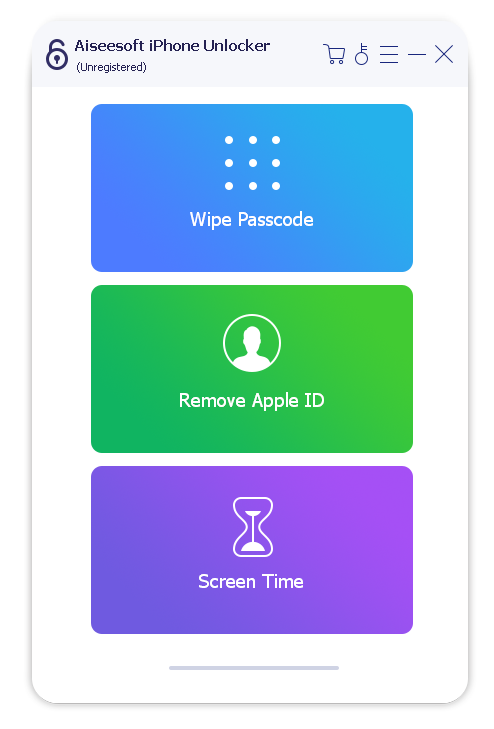
Aiseesoft iPhone Unlocker es un programa que ayuda a los usuarios de dispositivos Apple a borrar la contraseña de sus dispositivos, también puede eliminar la ID de Apple y restaurar el dispositivo a la configuración de fábrica. El software se puede utilizar para borrar contraseñas y eliminar ID de Apple. También cuenta con una tercera opción llamada Screen Time.
La ventana principal del programa: 3 botones principales que representan las funciones mencionadas anteriormente. Al intentar borrar un código de acceso, primero debe confirmar el modelo de su dispositivo. Después de esto, la aplicación descargará el firmware necesario para realizar la acción. Esto es útil si su dispositivo está bloqueado, deshabilitado o su pantalla está rota. Si estás intentando eliminar tu ID de Apple, el programa también te advierte que si continúas, borrará todos los datos de tu dispositivo. Sin embargo, debe asegurarse de no eliminar todo el contenido y la configuración de su dispositivo; de lo contrario, quedará asociado para siempre con la ID de Apple original. Tampoco debes usar iTunes para actualizar o restaurar tu dispositivo; de lo contrario, se bloqueará la ID de Apple original para siempre. Si Buscar mi dispositivo está desactivado, iPhone Unlocker eliminará directamente su ID de Apple. De lo contrario, primero deberá restablecer todas las configuraciones de su dispositivo. Licencia: ShareWare (para activar utilizamos un crack .dll sin clave) Idioma: Inglés – Faltan la versión rusa y el rusificador Tamaño: 102MB SO: Windows 7+ Descargar Aiseesoft iPhone Unlocker 2.1.68 + crack gratis / 2.0.70 + crack de macOS / 2.1.72 Reempacar elchupacabras / 2.0.12.3570 JooSeng portátil / 2.0.12 FC portátil
Firmware original del Samsung Galaxy Core Prime SM-G360M (archivo Flash)
El archivo Flash lo ayudará a actualizar, degradar o reinstalar el firmware (SO) original en su dispositivo móvil. Además, el archivo Flash (ROM) también le permite reparar el dispositivo móvil en caso de un problema de software, un problema de bucle de arranque, un problema de IMEI o un problema muerto.
Nombre del archivo: G360MUBU1AOI4_G360MTFG1AOI4_UFN.zip País: Argentina Tamaño del archivo: 649MB versión de Android: 4.4.4 Herramienta Flash: Herramienta de descarga de Odín Cómo flashear (instalar): Sigue el tutorial
A través de este tutorial te enseñaremos cómo conseguir privilegios de root en tu teléfono móvil. PosadaJoo 3.
El InnJoo 3 es un dispositivo móvil que, tras obtener root, proporciona a su usuario diferentes métodos para optimizar el rendimiento general, cambiar su firmware nativo así como tomar el control total del sistema operativo.
¿No encuentras el maletero? archivo, entonces este te interesará.
¿Qué es el enraizamiento?
Él uso excesivo oh raíz es el nombre común asignado a las cuentas de usuario administrador que tienen privilegios completos en todas las formas de acceso, tanto monousuario como multiusuario.
Rootear un dispositivo es el proceso que permite a los usuarios de dispositivos con sistema Android obtener acceso privilegiado similar a los permisos administrativos en máquinas Linux o Unix, lo que también les permite sortear cualquier impedimento de sistema o software impuesto por el fabricante y/u operador de red.
Ventajas de rootear tu InnJoo 3
Pudiendo eliminar todo el Bloatware de forma sencilla y deshacerse de las aplicaciones inoperativas del sistema.
Obtenga espacio adicional para almacenamiento interno.
Modificar parámetros profundos en el sistema, como desbloquear, cambiar el número IMEI de nuestro o la MAC así como overclockear el procesador entre muchas posibilidades.
Posibilidad de utilizar utilidades desarrolladas únicamente para aquellos teléfonos que tengan privilegios de root.
Adaptar o crear nuevas particiones en la memoria interna (puede ser muy peligroso para el dispositivo).
Cree copias de seguridad de todas las particiones, incluida la exportación de la ROM.
Precauciones e inconvenientes que debemos considerar
El dispositivo ya no estará cubierto por la garantía del fabricante.
Peligro de que aplicaciones dañinas puedan obtener permisos de Superusuario.
Amenaza de daño o pérdida de datos durante o después del proceso, en este caso recomiendo en cualquier caso realizar una copia de seguridad antes de iniciar un proceso root.
La rom InnJoo 3 puede estar dañada, es recomendable asegurarse de poder conseguir una copia original de su firmware si fuera necesario.
Se desactivará la compatibilidad con actualizaciones OTA/FOTA.
Requisitos esenciales para este método.
PC con cualquier versión de sistema operativo Windows XP/W7/8 o posterior, ya sea de 32 o 64 bits.
Un conector para transferir datos de USB a Micro USB.
Descarga la rom original de tu InnJoo 3 de la que necesitarás extraer el archivo boot.img, idealmente desde la página de soporte del fabricante.
Nota: Sí No puedes descargar una rom oficial para tu dispositivo InnJoo 3 Alternativamente, puede extraer el archivo boot.img directamente desde la terminal simplemente siguiendo los pasos de este tutorial.
Configuraciones a realizar en el dispositivo InnJoo 3
Para empezar hay que modificar ciertos ajustes en la configuración del dispositivo, que en definitiva radican en Habilitar desbloqueo OEM así como Activar la depuración USB.
Ambas configuraciones se pueden encontrar dentro de la sección de desarrollo, que tendrás que habilitar previamente. presionando 7 veces seguido en el cuadro;
Menú de configuración-> Información del dispositivo -> versión de software oh Número de compilación.
Root InnJoo 3 terminal
En primer lugar, descomprima el paquete que descargó en el escritorio de su computadora y luego abra la utilidad MTKroot v2.5.5.
Ejecutar MTKroot v2.5.5 y InnJoo 3
Haga clic en Controladores -> MediaTek y finaliza la instalación de los controladores necesarios.
Instalar controladores para InnJoo 3
Siga también estos mismos pasos para completar la instalación de los controladores. BAsD.
Nota: El programa MTKroot v2.5.5 incluye todos los drivers actualizados necesarios para que nuestro ordenador encuentre el InnJoo 3.
Luego conecta tu PosadaJoo 3 a la PC mediante un cable de datos y haga clic en Restablecer USB.
Haga clic en la esquina superior izquierda del texto. ¡¡Sin botas de heno!! -> Llevarbusque el archivo de arranque y luego haga clic en el botón Parche de proceso.
La aplicación Magisk Manager se iniciará automáticamente en tu dispositivo móvil, sigue las instrucciones que aparecerán en pantalla para parchear el arranque.
Luego debes hacer clic en Prueba del BAD y espera un momento hasta que puedas ver el texto’Dispositivo reconocido‘ en ese momento tendrás que hacer clic en el botón Soy un fastboot.
InnJoo 3 Reiniciar USB + Prueba ADB + Fastboot
Ahora contesta un momento mientras el celular PosadaJoo 3 Comience con las opciones de Fastboot y luego haga clic una vez en el botón Probar arranque rápido.
Después tendrás que esperar hasta que puedas leer el texto.Dispositivo encontrado‘ antes de poder continuar con el siguiente paso.
Desbloquea el gestor de arranque de InnJoo 3
En la siguiente etapa procederemos a abrir el gestor de arranque de InnJoo 3, otra acción que también aplicaremos de forma automática.
Aunque deberás saltarte el paso si ya lo has hecho antes.
Haga clic una vez en el botón Prueba del cargador de arranque para verificar su estado.
Verificar el gestor de arranque y InnJoo 3
En caso de que necesites abre el gestor de arranque en el InnJoo 3 solo haz clic Liberar cargador de arranque -> Acepta y luego sigue los consejos que aparecen en la pantalla de tu terminal.
Presione el botón sube el volumen para autorizar.
Abrir el gestor de arranque en InnJoo 3
Nota: Cuando desbloquees el gestor de arranque, tu InnJoo 3 se restaurará a su estado inicial.
Por lo tanto, considera realizar una copia de seguridad o si lo prefieres, simplemente copia todos tus contactos, fotos, archivos, etc., a una tarjeta de memoria Micro SD.
Después de desbloquear el gestor de arranque, lo único que tendrás que hacer es finalizar este proceso y finalmente dejar tu InnJoo 3 con los privilegios de root correspondientes.
Vaya a la esquina superior izquierda de la utilidad MTKroot v2.5.5 y marque la opción Root, luego haga clic en Root en la parte inferior.
Marcar Root InnJoo 3
En unos segundos tu InnJoo 3 habrá quedado rooteado y la palabra “OK” aparecerá proyectada en la pantalla de InnJoo 3 y en la utilidad MTKroot v2.5.5.
Luego tendrás que hacer clic en Salir del arranque rápido y su dispositivo se reiniciará en el entorno Android.
Una vez que tu celular inicie por completo debes hacer clic Aplicaciones -> instalar magia y verificar que la aplicación Magisk Manager esté en el panel del celular.
Para que la aplicación Magisk Manager funcione correctamente es necesario conectar el InnJoo 3 a Internet, ya sea a través de Wi-Fi u operador de red.
Para finalizar este tutorial solo tienes que hacer clic en el botón Comprobar raíz -> luego acepta y listo.
Compruebe Root InnJoo 3
Nota: Si la Aplicación no está instalada, haga clic en el botón Desinstalarespere un par de segundos y vuelva a hacer clic una vez en instalar.
resumen abreviado
Resumen del proceso Root InnJoo 3
Abra la utilidad MTKroot v2.5.5 y luego conecte el InnJoo 3 a su PC.
Reinicie el InnJoo 3 en modo fastboot presionando Soy un fastboot -> Probar arranque rápido.
Si es necesario, desbloquee el gestor de arranque haciendo clic en Liberar cargador de arranque.
Finalmente seleccione la opción raíz y presione el botón Raíz.
Vídeo tutorial de ayuda paso a paso para rootear el InnJoo 3
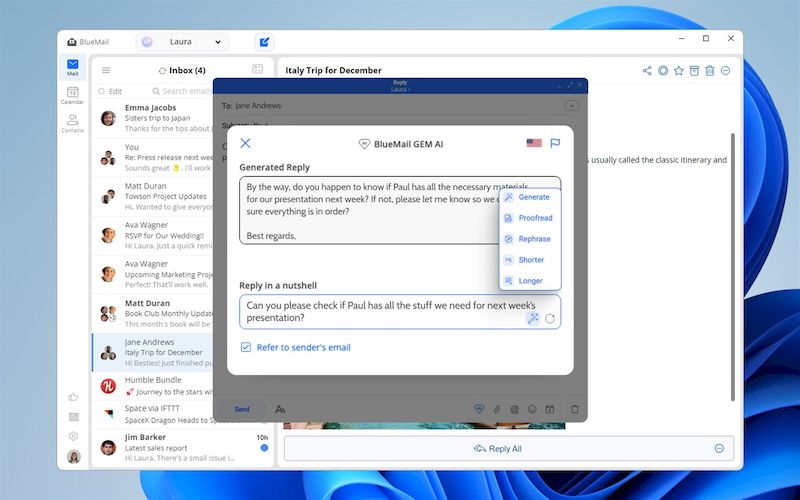
¿Está buscando una aplicación de correo electrónico confiable y rica en funciones que combine un diseño elegante y una funcionalidad impecable? Está frente a ti, te veremos. Correo azulEs muy posible que supere sus expectativas. Diseñado para usuarios de todos los niveles, el cliente ofrece una interfaz fácil de usar y muchas funciones potentes para mejorar la gestión del correo electrónico. Ventajas:
El programa garantiza que incluso los usuarios principiantes puedan navegar y trabajar fácilmente con el correo electrónico. La interfaz limpia e intuitiva lo guía en cada paso del camino, lo que facilita la redacción, organización y envío de correos electrónicos.
Con Blue Mail puede conectar una amplia gama de cuentas de correo electrónico, incluidos proveedores populares como Exchange, Office365, AOL e iCloud. Administrar varias cuentas se vuelve muy sencillo, ya que puede acceder y administrar todos sus correos electrónicos desde un centro central.
El cliente de correo electrónico no es sólo para uso personal; Ofrece un potente panel de gestión corporativa. Esta característica permite a las empresas administrar políticas y dispositivos de manera efectiva, optimizando la experiencia de correo electrónico en sus organizaciones.
El software se integra fácilmente con varias aplicaciones, lo que amplía aún más sus capacidades. Ya sea que necesite conectarse a su calendario, administrador de tareas o almacenamiento en la nube, brinda una experiencia perfecta al sincronizarse con las aplicaciones en las que confía.
Blue Mail es altamente personalizable para adaptarse a sus preferencias. Puede personalizar la aplicación eligiendo una de las opciones de marca para personalizarla. Personalice la interfaz, los temas y los colores para adaptarlos a su estilo y cree una experiencia de correo electrónico única.
El programa ofrece soporte prioritario para garantizar que reciba asistencia inmediata cuando surjan problemas o preguntas. Tenga la seguridad de que sus preguntas serán respondidas a la brevedad, lo que le permitirá aprovechar al máximo este potente cliente de correo electrónico.
Blue Mail se toma en serio su privacidad. Admite el inicio de sesión único (SSO), lo que proporciona una capa adicional de seguridad y simplifica el proceso de inicio de sesión. Además, ofrece soporte para la gestión de movilidad empresarial (EMM), que permite a las empresas implementar políticas de seguridad y proteger información confidencial.
Principales ventajas:
Interfaz fácil de usar
Amplia compatibilidad con diferentes servicios de correo electrónico
Sólido panel de gestión corporativa
Integración con aplicaciones populares.
Opciones de personalización
Puede descargar la última versión de la tienda de Microsoft; la versión es gratuita, pero tiene algunas limitaciones, por lo que una licencia doméstica no será suficiente para trabajar a un nivel serio, así que decida usted mismo si la necesita o no. Tamaño: 129MB SO: Windows 10-11 Descarga Correo Azul 1.140.95.0 gratis
Firmware original Samsung Galaxy Core Prime SM-G360R6 (archivo Flash)
El archivo Flash lo ayudará a actualizar, degradar o reinstalar el firmware (SO) original en su dispositivo móvil. Además, el archivo Flash (ROM) también le permite reparar el dispositivo móvil en caso de un problema de software, un problema de bucle de arranque, un problema de IMEI o un problema muerto.
Nombre del archivo: G360R6WWS1AQD2_G360R6LRA1AQD2_LRA.zip País: ESTADOS UNIDOS Tamaño del archivo: 855MB versión de Android: 5.1 Herramienta Flash: Herramienta de descarga de Odín Cómo flashear (instalar): Sigue el tutorial
Si pensabas que obtener Root en tu celular Vodafone Smart first 6 VF695 sería una tarea compleja, a través del siguiente artículo cambiarás de criterio.
De nuevo gracias a la aplicación MTKroot v2.5.5 hemos conseguido crear un método completamente automático para rootear Vodafone Smart primeros 6 dispositivos VF695a través del cual podrás obtener acceso raíz en poco tiempo.
¿Tiene problemas para encontrar el maletero? aquí tienes la solución.
¿Qué es el enraizamiento?
Superusuario oh raíz es el nombre habitual asignado a las cuentas de usuario administrador que tienen todos los privilegios en todos los modos de acceso (usuario único y multiusuario).
Rootear un teléfono celular es una técnica que facilita al usuario de cualquier teléfono con sistema Android obtener acceso privilegiado al sistema de manera similar a los permisos administrativos en máquinas Linux, lo que también permite revertir cualquier sistema así como la reducción de hardware establecida por el fabricante u operador de red.
¿Cuáles son las ventajas de rootear tu Vodafone Smart first 6 VF695?
Posibilidad de eliminar cualquier Bloatware fácilmente, así como desinstalar aplicaciones del sistema.
Obtenga más capacidad de almacenamiento interno.
Adaptar cualquier configuración profunda en el sistema, como desbloquear el móvil, recuperar el número IMEI de nuestro Vodafone Smart first 6 VF695 o MAC, overclocking, entre otras.
Utilice aplicaciones diseñadas únicamente para teléfonos inteligentes que tengan permisos de root.
Modificar, cambiar el tamaño o eliminar nuevas particiones (Hacer esto puede ser muy peligroso para el dispositivo.).
Realiza copias de seguridad de todas las particiones además de poder exportar la rom completa.
Precauciones y advertencias que se deben considerar
Su dispositivo móvil anulará la cobertura de garantía proporcionada por el fabricante.
Exposición a aplicaciones maliciosas que pueden obtener derechos de superusuario.
Amenaza de daño o pérdida de datos durante el proceso, por lo que se recomienda en todo momento realizar una copia de seguridad antes de iniciar el root.
La rom del terminal Vodafone Smart first 6 VF695 puede estar dañada, se recomienda asegurarse de poder conseguir una copia original de la rom si fuera necesario.
Eventualmente se suspenderá el soporte para las actualizaciones de FOTA.
Directrices de procedimiento
Una computadora que tenga sistema operativo Windows W7 o posterior, ya sea de 32 o 64 bits.
Descargue el firmware original o inicie su dispositivo móvil, preferiblemente desde el sitio web del fabricante.
Nota: Sí No encuentras la rom para Vodafone Smart first 6 VF695 Alternativamente, también puedes obtener el arranque directamente desde tu Vodafone Smart first 6 VF695 simplemente siguiendo los pasos de este tutorial.
Configurando el celular
Lo primero que vamos a hacer, lógicamente, será proceder a configurar los ajustes necesarios para el proceso, que básicamente consisten en Habilitar la depuración USB así como desbloquear OEM.
Estas opciones están incluidas en el apartado del programador, que deberás activar previamente. presionando 7 veces sucesivamente sobre ->
Configuración de terminal-> Acerca del dispositivo -> versión de software.
Cómo rootear el Vodafone Smart first 6 VF695 fácilmente
Primero tendrás que descomprimir el archivo previamente descargado en el escritorio de tu PC y luego ejecutar la herramienta MTKroot v2.5.5.
Abrir MTKroot v2.5.5 para Vodafone Smart first 6 VF695
Pulsa sobre Controladores -> MediaTek y aplicar la instalación de los drivers necesarios.
Instalar los controladores Vodafone Smart primeros 6 VF695
Repita estos pasos exactamente para completar la instalación con los controladores -> BAsD.
Nota: El software MTKroot v2.5.5 ya cuenta con los drivers actualizados necesarios para el Smartphone Vodafone Smart first 6 VF695.
Luego conecte el Vodafone Inteligente primeros 6 VF695 con su computadora usando el conector de datos USB y haga clic en el botón Restablecer USB.
Haga clic en la parte superior izquierda en ¡¡Sin botas de heno!! -> Llevaragregue el archivo de arranque y luego haga clic Parche de proceso.
La utilidad Magisk Manager se abrirá automáticamente en tu terminal, sigue los pasos que aparecerán en pantalla para parchear el arranque.
Luego tienes que hacer clic en el botón Prueba del BAD y espera un momento hasta que aparezca el mensaje ‘Dispositivo reconocido‘Allí tendrás que hacer clic en el botón Soy un fastboot.
Vodafone Smart first 6 VF695 Reiniciar USB + Test ADB + Fastboot
Ahora presta atención por un momento mientras Vodafone Inteligente primeros 6 VF695 reinicie con el modo de gestor de arranque, haga clic en el botón Probar arranque rápido.
Luego debes esperar hasta que puedas leer la línea ‘Dispositivo detectado‘ para continuar a la siguiente etapa.
Cómo abrir el gestor de arranque en tu Smartphone Vodafone Smart first 6 VF695
En el siguiente párrafo procederemos a liberar el gestor de arranque del Vodafone Smart first 6 VF695, una tarea fundamental que aplicarás con un simple clic.
Es recomendable omitir el procedimiento si lo habías desbloqueado previamente.
Haga clic en el botón Prueba del cargador de arranque si desea comprobar el estado del gestor de arranque.
Comprobar gestor de arranque Vodafone Smart first 6 VF695
Si lo considera necesario Liberar el bootloader a tu Vodafone Smart first 6 VF695 solo tienes que hacer clic en el botón Liberar cargador de arranque -> Acepta y luego sigue las pautas que verás en la pantalla de tu Vodafone Smart first 6 VF695.
Crédito sube el volumen aceptar.
Abrir el gestor de arranque en Vodafone Smart first 6 VF695
Nota: Al desbloquear el gestor de arranque, el Vodafone Smart first 6 VF695 se restablecerá al estado de fábrica.
Por lo tanto, debes considerar realizar una copia de seguridad o, en su caso, realizar una copia de seguridad de archivos, contactos, fotografías y otros datos personales en la memoria SD.
Una vez abierto el bootloader la siguiente fase es finalizar el tutorial y finalmente salir del terminal con el correspondiente acceso root.
En la parte superior izquierda del programa, seleccione la alternativa raíz, luego haga clic una vez en el botón Root en la esquina opuesta.
Seleccionar Root Vodafone Smart first 6 VF695
En apenas unos segundos tu dispositivo Vodafone Smart first 6 VF695 estará rooteado y verás las letras “OK” en el Vodafone Smart first 6 VF695 y en la ventana de MTKroot v2.5.5.
Luego tendrás que hacer clic en el botón Salir del arranque rápido y su dispositivo móvil volverá al entorno Android.
Una vez que el Vodafone Smart first 6 VF695 se inicie por completo, haz clic en Aplicaciones -> instalar magia y compruebe si la aplicación Magisk Manager aparece realmente instalada en el teléfono móvil.
Para que la aplicación Magisk Manager funcione correctamente, primero debes conectar tu Smartphone a Internet, ya sea mediante Wi-Fi o datos de red.
Para terminar simplemente haga clic en el botón Comprobar raíz -> siguiente Aceptar y eso es todo.
Comprobar Root Vodafone Smart primeros 6 VF695
Nota: Si la aplicación Magisk no está instalada, haga clic en Desinstalarespere dos segundos y haga clic una vez más en el botón instalar.
resumen abreviado
Resumen de pasos para Rootear Vodafone Smart first 6 VF695
Inicie la utilidad MTKroot v2.5.5 y conecte el teléfono móvil Vodafone Smart first 6 VF695 a su ordenador.
Reinicia el celular Vodafone Smart first 6 VF695 al bootloader haciendo clic en Soy un fastboot -> Probar arranque rápido.
Si es necesario, desbloquee el gestor de arranque haciendo clic en Liberar cargador de arranque.
Finalmente seleccione la opción raíz y presione el botón Raíz.
Vídeo tutorial paso a paso de cómo rootear el celular Vodafone Smart first 6 VF695
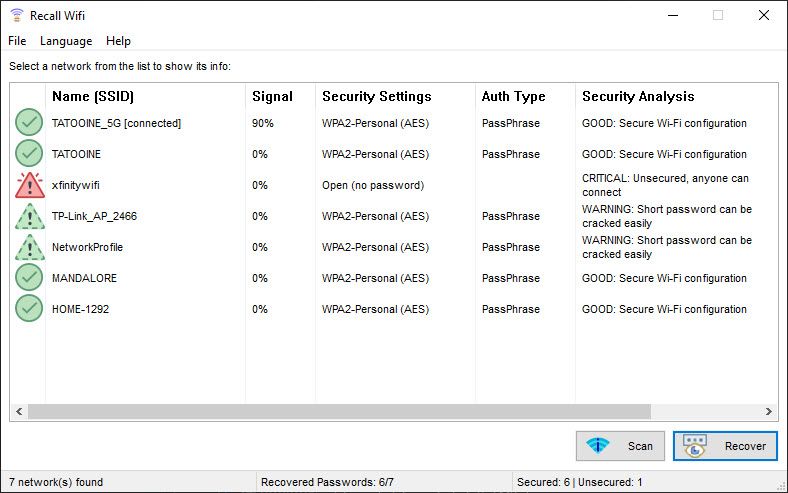
Me he enfrentado a una situación un par de veces en la que necesito recordar la contraseña de mi red Wi-Fi, la olvidé y no sé qué hacer. Es un inconveniente si te conectaste a la red solo una vez, pero ahora necesitas agregar un nuevo dispositivo o compartir el acceso con un amigo. En esos momentos, ayuda un pequeño programa que ayuda a descubrir rápidamente las contraseñas olvidadas de todas las redes a las que alguna vez se ha conectado mi computadora, llamado Recuperar Wifi – completamente nuevo, decidí ser el primero en revisarlo. Después de la descarga, lo ejecuto, aparece una lista de todas las redes conocidas junto con sus contraseñas, no es necesario profundizar en la configuración del enrutador ni recordar combinaciones complejas. La interfaz es agradable, es clara, todo lo que necesitas está a la vista, no hay botones adicionales ni menús confusos, por lo que no te confundirás incluso si eres un principiante. Además de las contraseñas en sí, el software muestra el nivel de señal y el tipo de protección de cada red, esto es útil a la hora de elegir a qué punto conectarse. A veces presto atención a la función de control de seguridad, te avisa inmediatamente si la red está abierta y no debes conectarte a ella, en general depende de ti, lo principal es que estés advertido. Existen limitaciones, por ejemplo, solo puede averiguar la contraseña de aquellas redes a las que ya se ha conectado anteriormente y el programa no funciona en absoluto con dispositivos móviles. Para tareas estándar, esto es suficiente y no es necesaria la instalación en sí, descárguelo de nuestro sitio web a continuación de forma gratuita, luego ejecútelo y listo. Después de un par de horas de pruebas, no noté ningún problema técnico; En general, es una buena herramienta que ahorra tiempo y elimina nervios innecesarios. Tamaño: 3 megas SO: Windows 10+ x64 Descargar Recuperar Wifi 1.0.0 gratis
Firmware original del Samsung Galaxy Core Prime SM-G361F (archivo Flash)
El archivo Flash lo ayudará a actualizar, degradar o reinstalar el firmware (SO) original en su dispositivo móvil. Además, el archivo Flash (ROM) también le permite reparar el dispositivo móvil en caso de un problema de software, un problema de bucle de arranque, un problema de IMEI o un problema muerto.
Nombre del archivo: G361FXXU1AOL1_G361FOXX1AOL2_SEB.zip País: Europa báltica Tamaño del archivo: 745MB versión de Android: 5.1.1 Herramienta Flash: Herramienta de descarga de Odín Cómo flashear (instalar): Sigue el tutorial
Es bien sabido que pueden ser múltiples los beneficios que se pueden adquirir al rootear un dispositivo móvil, como en esta ocasión el Infinix S2, del cual te trataremos en el artículo de hoy.
Una vez más con la ayuda de la utilidad MTKroot v2.5.5 hemos podido adaptar un proceso automático a rootear dispositivos Infinix S2por lo que puedes ganar uso excesivo en poco tiempo.
¿Problemas para encontrar el maletero? este te interesará.
¿Qué es el enraizamiento?
Él usuario root oh uso excesivo es el nombre común asignado a las cuentas de usuario administrador que tienen todos los privilegios en todos los accesos (monousuario y multiusuario).
Asimismo, rootear un dispositivo móvil consiste en el método que permite a los usuarios de Smartphone obtener acceso privilegiado de manera similar a los permisos administrativos de los sistemas Linux, lo que también les permite superar cualquier restricción de sistema o software impuesta por los fabricantes y/u operadores de red.
¿Cuáles son las ventajas de rootear el Infinix S2?
Posibilidad de desinstalar todo tipo de Bloatware de forma sencilla así como deshacerse de aplicaciones inoperativas del sistema.
Poder liberar memoria adicional para almacenamiento interno.
Adaptar configuraciones sofisticadas en el sistema, como desbloqueo, recuperación de IMEI de nuestro teléfono, dirección MAC y otras.
Pudiendo utilizar Apps diseñadas específicamente para celulares que tengan permisos root.
Cambiar el tamaño, adaptar o dividir particiones en la memoria interna (Hacer esto puede resultar extremadamente peligroso para la integridad del dispositivo.).
Realizar copias de seguridad o copias de seguridad completas y también exportar la rom.
Precauciones y contras a tener en cuenta
Su dispositivo móvil anulará la validez de la garantía proporcionada por el fabricante.
Exposición a aplicaciones maliciosas pudiendo obtener permiso de Superusuario.
Exposición a daños o pérdida de datos durante el procedimiento, en cuyo caso es recomendable en todo momento crear una copia de seguridad antes de iniciar el proceso de raíz.
El Firmware del teléfono Infinix S2 puede estar dañado, es recomendable asegurarse de poder obtener una copia original de la rom si es necesario.
Se desactivará la compatibilidad con actualizaciones OTA/FOTA.
Condiciones del proceso
Computadora que tenga sistema operativo Windows XP/7/8 o posterior, de 32 o 64 bits.
Conector para transferencias de datos de USB a Micro USB.
Descargue el firmware original de su teléfono inteligente Infinix S2 para eliminar el componente boot.img, idealmente desde el sitio web de descargas y soporte del fabricante.
Nota: Sí No puedes encontrar un firmware original para Infinix S2 Tienes la posibilidad de adquirir el componente boot.img directamente desde tu terminal de forma sencilla siguiendo los pasos de este tutorial.
Configurar el equipo
Lo primero que debes hacer, obviamente, es proceder a configurar los ajustes necesarios para el siguiente proceso, que básicamente consiste en Habilitar la depuración USB además de desbloquear OEM.
Estas configuraciones se encuentran dentro del panel del programador, que primero debe habilitar tocando siete veces consecutivamente en el cuadro ->
Ajusta-> Información del teléfono -> versión de software oh Número de compilación.
Tutorial para rootear el celular Infinix S2 fácilmente
En primer lugar debes descomprimir el archivo previamente descargado en el escritorio del ordenador e iniciar el programa MTKroot v2.5.5.
Iniciar MTKroot v2.5.5 en Infinix S2
Haga clic en el botón Controladores -> MediaTek y completa la instalación de los controladores necesarios.
Instalar los controladores USB Infinix S2
Repita también esto para la instalación del controlador -> BAsD.
Nota: La herramienta MTKroot v2.5.5 incluye los controladores que requieren los dispositivos Infinix S2.
Luego conecta el teléfono móvil. Infinix S2 a su PC mediante un cable Micro USB y luego haga clic en Restablecer USB.
Haga clic en la parte superior izquierda en ¡¡Sin botas de heno!! -> Llevaragregue el archivo boot.img y finalmente haga clic en el botón Parche de proceso.
La herramienta Magisk Manager se abrirá automáticamente en tu dispositivo móvil, sigue las instrucciones que aparecerán en tu pantalla para crear el parche.
Luego presione el botón Prueba del BAD y espera un segundo hasta que puedas ver la frase ‘Dispositivo reconocido‘Allí debes hacer clic en Soy un fastboot.
Infinix S2 Reiniciar USB, probar ADB, ir a Fastboot
Ahora espera un segundo mientras Infinix S2 se reinicia en las opciones del gestor de arranque, luego haga clic una vez en el botón Probar arranque rápido.
Luego espera hasta que veas la línea ‘Dispositivo encontrado‘ para continuar al siguiente nivel.
Desbloquea el gestor de arranque de tu Infinix S2
En la siguiente fase tendrás que liberar el gestor de arranque de tu dispositivo móvil, acción imprescindible que realizarás con tan solo un clic.
Debes omitir el paso si lo has desbloqueado en otro momento.
Haz clic en Prueba del cargador de arranque si quieres comprobar su estado.
Comprobar el gestor de arranque en Infinix S2
En caso de que sea necesario desbloquea el gestor de arranque de tu Infinix S2 solo tienes que hacer clic en Liberar cargador de arranque -> Acepta y luego completa las señales que aparecen proyectadas en la pantalla de tu dispositivo móvil.
Debes presionar la tecla sube el volumen aceptar.
Desbloquear el gestor de arranque en Infinix S2
Atención: cuando abra el gestor de arranque, el software de su computadora se restablecerá a su estado original.
Por lo tanto, debes considerar si deseas crear una copia de seguridad o hacer una copia de seguridad de los archivos, contactos, fotos y otros datos en la unidad de almacenamiento Micro SD externa.
Una vez desbloqueado el bootloader el siguiente paso es completar el tutorial y dejar el terminal con acceso root.
Vaya a la esquina superior izquierda de MTKroot v2.5.5 y elija la opción raíz, luego haga clic en el botón Raíz en la esquina inferior.
Marcar Root Infinix S2
Casi inmediatamente tu dispositivo habrá sido rooteado, por lo que verás las letras “OK” tanto en la pantalla de tu teléfono móvil como en la ventana de MTKroot v2.5.5.
Posteriormente tendrás que hacer clic en el botón Salir del arranque rápido Para volver, tu terminal volverá al entorno Android.
Cuando su computadora se haya iniciado por completo, haga clic en Aplicaciones -> instalar magia y verifique si la aplicación Magisk Manager aparece entre las aplicaciones del dispositivo.
Para que la aplicación Magisk Manager funcione correctamente, primero debes conectar tu Infinix S2 a Internet, ya sea mediante Wi-Fi o redes móviles.
Para concluir el tutorial haga clic en el botón Comprobar raíz -> seguido de Aceptar y nada más.
Verificar raíz Infinix S2
Nota: En caso de que la aplicación no se pueda instalar la primera vez, haga clic una vez en Desinstalarespera dos segundos y vuelve a hacer clic en el botón instalar.
Pasos simplificados
Resumen proceso Root Infinix S2
Inicie la herramienta MTKroot v2.5.5 y luego conecte su dispositivo móvil a su PC.
Reinicia tu dispositivo móvil con las opciones de fastboot haciendo clic en el botón Soy un fastboot -> Probar arranque rápido.
Si es necesario, desbloquee el gestor de arranque haciendo clic en Liberar cargador de arranque.
Finalmente seleccione la opción raíz y presione el botón Raíz.
Vídeo tutorial de ayuda paso a paso sobre cómo rootear el Infinix S2
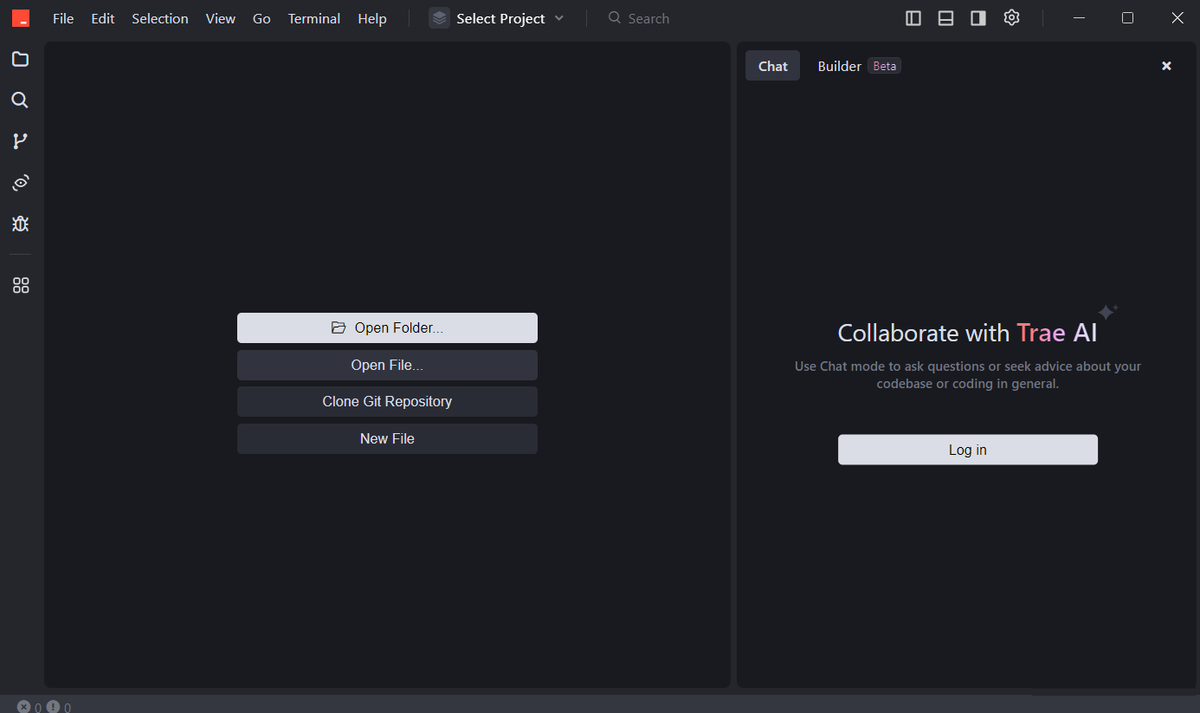
Tuve la oportunidad de descubrir hace un par de días qué es Trae y ahora lo comparto contigo. Como escribe el autor, este es un entorno de programación moderno con soporte de IA. El editor puede trabajar con diferentes lenguajes, desde Python hasta javascript, etc. Después del lanzamiento, se le pedirá que elija un diseño, lo que le ayudará a personalizar inmediatamente la apariencia. A la izquierda está el editor, a la derecha está el chat para trabajar con inteligencia artificial. Para utilizar plenamente las capacidades del asistente, se requerirá autorización; de lo contrario, algunas de las herramientas serán inaccesibles, tendrá que preparar dinero o tendrá que usarlas con límites. Me gustó la función Builder, ayuda a organizar el proceso de creación de proyectos, divide tareas, forma una estructura, escribe código y ejecuta comandos. Puede resaltar fragmentos de código y recibir aclaraciones o recomendaciones directamente en el chat, esto acelerará su trabajo y eliminará la necesidad de consultar constantemente materiales de referencia. Trae implementa opciones familiares para los desarrolladores, incluido el autocompletado, resaltado de sintaxis e integración con sistemas de control de versiones. También me gustó la posibilidad de enviar imágenes al chat, capturas de pantalla de errores, por ejemplo, puedes obtener una respuesta detallada de la IA al instante. Tenga en cuenta que sin registrarse, algunas funciones se bloquearán y, si Internet es inestable, el trabajo con el asistente puede ralentizarse. Trae atraerá a los programadores que quieran aumentar su productividad mediante la automatización de tareas rutinarias. Ofrecemos descargar el programa de forma gratuita, pero es necesario registrarse si se necesitan funciones adicionales. El editor no lo probó durante mucho tiempo, bueno, no más de una hora, al final no hubo dificultades, los elementos principales están ubicados de manera lógica, no soy programador en absoluto, pero pude entender los controles, de hecho, Trae es una herramienta genial si valoras las soluciones modernas. Tamaño: 157MB SO: Windows 10-11 x64 Descargar Trae 1.98.2 gratis
Firmware original del Samsung Galaxy Core Prime SM-G361HU (archivo Flash)
El archivo Flash lo ayudará a actualizar, degradar o reinstalar el firmware (SO) original en su dispositivo móvil. Además, el archivo Flash (ROM) también le permite reparar el dispositivo móvil en caso de un problema de software, un problema de bucle de arranque, un problema de IMEI o un problema muerto.
Nombre del archivo: G361HUXXS0AQD1_G361HUOLB0APK1_XTC.zip País:filipinas Tamaño del archivo: 751MB versión de Android: 5.1 Herramienta Flash: Herramienta de descarga de Odín Cómo flashear (instalar): Sigue el tutorial
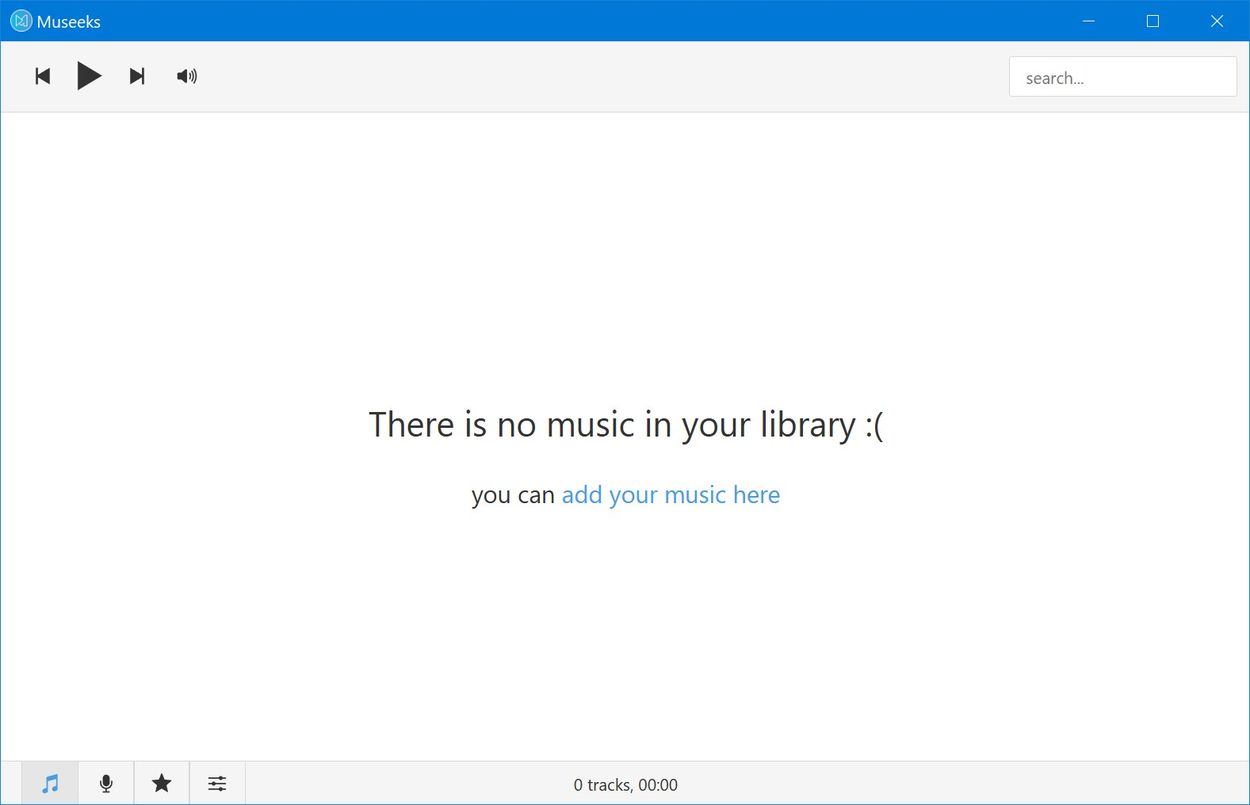
Recientemente descubrí un nuevo reproductor de audio. MuseosComparto mis impresiones, para los que estén interesados, nos sentamos más cómodamente. A veces sólo necesitas encender la música para que nada te distraiga y puedas escucharla sin complicaciones. Museeks es un reproductor liviano con una apariencia moderna, funciona de manera estable y no carga tu computadora. El programa se crea sobre la base de Node.js y Electron, por lo que después de descomprimir el archivo puedes ejecutarlo inmediatamente. Se admiten los formatos MP3, OGG y WAV, la reproducción se produce sin demora. La apariencia es lacónica, los elementos están convenientemente ubicados y los botones necesarios están siempre a mano. Para agregar música, puede seleccionar una carpeta, después de lo cual las pistas aparecen automáticamente en la biblioteca; en la configuración puede cambiar la velocidad de reproducción, seleccionar un tema claro u oscuro y también impedir que la computadora entre en modo de suspensión durante la reproducción. El control se implementa a través de botones estándar, como en otros lugares, hay reproducción, rebobinado, control de volumen, reproducción aleatoria y repetición. Para organizar una cola de pistas, se proporciona un menú contextual que ayuda a crear fácilmente una lista de reproducción. El reproductor no soporta una gran cantidad de formatos, no hay funciones adicionales como ecualizador o radio por Internet, pero debemos recordar para aquellos que se preocupan por el espacio, que hace su trabajo a la perfección. Descargue el programa desde la página oficial o en nuestras noticias a continuación, y notaré que en poco tiempo de prueba, el reproductor demostró ser bastante bueno, es rápido, no causa fallas, puedes disfrutar de la música sin concentrarte en ninguna dificultad, creo que Museeks es adecuado para todos los que solo quieren escuchar pistas sin campanas ni silbatos. Tamaño: 3 megas SO: Windows 10-11 x64 Descargar Museos 0.22.0 gratis
Firmware original Samsung Galaxy Core LTE SM-G386F (archivo Flash)
El archivo Flash lo ayudará a actualizar, degradar o reinstalar el firmware (SO) original en su dispositivo móvil. Además, el archivo Flash (ROM) también le permite reparar el dispositivo móvil en caso de un problema de software, un problema de bucle de arranque, un problema de IMEI o un problema muerto.
Nombre del archivo: G386FXXUANB5_G386FOXXANC1_SEB.zip País: Europa báltica Tamaño del archivo: 847MB versión de Android: 4.2.2 Herramienta Flash: Herramienta de descarga de Odín Cómo flashear (instalar): Sigue el tutorial
En esta nueva oportunidad te dejamos todos los pasos para rootear el celular Landvo V2.
Es bien sabido que al rootear en una computadora específica Podemos conseguir numerosos beneficios, si bien es cierto que esto puede implicar ciertos problemas.
A continuación también te mostraremos ambos beneficios así como el supuestas desventajaspara que en base a esto puedas decidir por tu cuenta si rootear o no rootear su dispositivo Landvo V2.
¿No puedes encontrar el archivo boot.img?, entonces revisa este.
¿Qué es la raíz?
Raíz oh uso excesivo es el nombre común asignado a las cuentas de usuario administrador que tienen privilegios completos en todas las formas de acceso, tanto monousuario como multiusuario.
Rootear un teléfono es una técnica que permite al usuario de un terminal Android obtener acceso privilegiado de forma similar a los permisos administrativos de Unix, lo que permite revertir cualquier reducción de sistema y hardware impuesta por los fabricantes y/u operadores de red.
¿Cuáles son las ventajas de rootear el Landvo V2?
Posibilidad de desinstalar todo tipo de Bloatware fácilmente así como deshacerse de aplicaciones inútiles del sistema.
Posibilidad de liberar espacio extra para almacenamiento.
Cambie cualquier configuración sofisticada del sistema, como cambiar o restaurar el número IMEI, la dirección MAC y muchos otros de nuestro Landvo V2.
Hacer uso de Software diseñado exclusivamente para computadoras que tengan permisos de superusuario.
Crear o eliminar particiones (¡Advertencia! Hacer esto puede resultar muy peligroso para el dispositivo.).
Realiza copias de seguridad o copias de seguridad completas o también exporta la rom completa.
Precauciones y desventajas que siempre se deben tener en cuenta
Su equipo terminará la cobertura de garantía emitida por el fabricante.
Riesgo de que aplicaciones maliciosas obtengan derechos de superusuario.
Peligro de daño o deterioro de los datos durante el procedimiento, en este caso es recomendable en cualquier caso realizar una copia de seguridad antes de iniciar root.
El Firmware/Rom del dispositivo puede estar dañado, es recomendable asegurarse de poder obtener una copia flasheable del firmware si es necesario.
Soporte para actualizaciones FOTA (Firmware por aire) acabará suspendido.
Condiciones previas y descargas
Una computadora con alguna versión de Windows XP, Vista, 7/8/10 o posterior, de 32 o 64 bits.
Un conector para transferencias de datos de USB a Micro USB.
Descarga la rom original de tu Landvo V2 para extraer el archivo boot.img, preferiblemente desde el sitio de descarga oficial.
Nota: Sí No puedes descargar una rom oficial para el Landvo V2 Tienes la alternativa de extraer el archivo boot.img directamente desde el Landvo V2 de forma sencilla siguiendo los pasos de este tutorial.
Configurar el teléfono inteligente
Lo primero que tendremos que hacer, lógicamente, será proceder a configurar los ajustes necesarios para este proceso, estos básicamente constan de Activar la depuración USB y Habilitar desbloqueo OEM.
Ambas configuraciones están integradas en la sección de desarrollador, que tendrás que desbloquear previamente presionando siete veces consecutivas encima de la sección;
Configuración del dispositivo móvil-> Acerca del dispositivo -> versión de software.
Rootear el Smartphone Landvo V2 paso a paso
En primer lugar, debes extraer el archivo previamente descargado en el escritorio de tu computadora con Windows y luego ejecutar la aplicación MTKroot v2.5.5.
Ejecutar MTKroot v2.5.5 a Landvo V2
Haga clic una vez en el botón Controladores -> MediaTek e instalar los drivers correspondientes.
Instalar drivers USB Landvo V2
Siga estos mismos pasos para completar la instalación en controladores -> BAsD.
Nota: La utilidad MTKroot v2.5.5 incluye todos los controladores necesarios para que su computadora pueda ubicar el Landvo V2.
Luego conecta el Smartphone Landvo V2 a la PC a través del puerto USB y luego haga clic en Restablecer USB.
Haga clic en el área superior izquierda en ¡¡Sin botas de heno!! -> LlevarBusque el archivo de arranque y luego haga clic en Parche de proceso.
La utilidad Magisk Manager se iniciará automáticamente en su Landvo V2, siga las instrucciones que aparecerán en la pantalla para parchear el arranque.
Haga clic en el botón una vez Prueba del BAD y espera hasta que puedas ver la frase ‘Dispositivo encontrado‘ en ese momento tendrás que hacer clic en Soy un fastboot.
Landvo V2 Reiniciar USB, probar ADB, ir a Fastboot
Ahora espera hasta la terminal. Landvo V2 Comience con las opciones del gestor de arranque y luego haga clic en Probar arranque rápido.
Luego debes esperar hasta que puedas ver la línea ‘Dispositivo detectado’ antes de pasar a la siguiente fase.
Desbloquear el gestor de arranque en el teléfono móvil Landvo V2
En la siguiente fase intentaremos desbloquear el bootloader de tu Landvo V2, algo imprescindible y que podemos hacer de modo completamente automático.
Es recomendable excluir este proceso si ya lo has liberado antes.
Haga clic en el botón Prueba del cargador de arranque para comprobar el estado del gestor de arranque.
Verificar el gestor de arranque en Landvo V2
Si quieres desbloquear el bootloader del Landvo V2 solo tienes que pulsar en el botón Liberar cargador de arranque -> Acepta y luego sigue los consejos que verás en la pantalla de tu Landvo V2.
Recuerda presionar el botón sube el volumen para proceder.
Abra el gestor de arranque Landvo V2
Recuerde: cuando desbloquee el gestor de arranque, el Landvo V2 se restaurará al estado de fábrica.
Por lo tanto, considere hacer copias de seguridad u, opcionalmente, hacer copias de seguridad de fotos, contactos, archivos, etc., en una unidad de memoria externa.
Una vez desbloqueado el gestor de arranque, estarás a solo unos pasos de completar el tutorial y dejar el dispositivo móvil Landvo V2 con acceso root.
Vaya a la parte superior izquierda de la utilidad MTKroot v2.5.5 y elija la preferencia de raíz, luego haga clic en Root en la esquina inferior.
Seleccione Root Landvo V2
Casi inmediatamente su Landvo V2 será rooteado, por lo tanto podrá leer el texto “OK” tanto en su Landvo V2 como en la ventana MTKroot v2.5.5.
Luego haga clic Salir del arranque rápido Para devolver su dispositivo móvil Landvo V2, se reiniciará en el entorno Android.
Cuando tu dispositivo se inicie por completo deberás hacer clic en el botón Aplicaciones -> instalar magia y verifique si la aplicación Magisk Manager efectivamente está instalada en su teléfono celular.
Para poder utilizar la aplicación Magisk Manager es necesario conectar tu celular a Internet, a través de redes móviles o WiFi.
Para finalizar, simplemente haga clic en el botón una vez Comprobar raíz -> Acepta y listo.
Prueba Root Landvo V2
Nota: Si la aplicación Magisk no aparece instalada, haga clic en el botón Desinstalarespere dos segundos y presione nuevamente el botón Instalar Administrador Mágico.
Pasos simplificados
Resumen de los pasos de Root Landvo V2
Abra la herramienta MTKroot v2.5.5 y luego conecte su dispositivo móvil a su computadora.
Reinicie su dispositivo móvil en las opciones del gestor de arranque haciendo clic Soy un fastboot -> Probar arranque rápido.
Si es necesario, desbloquee el gestor de arranque haciendo clic en Liberar cargador de arranque.
Finalmente seleccione la opción raíz y presione el botón Raíz.
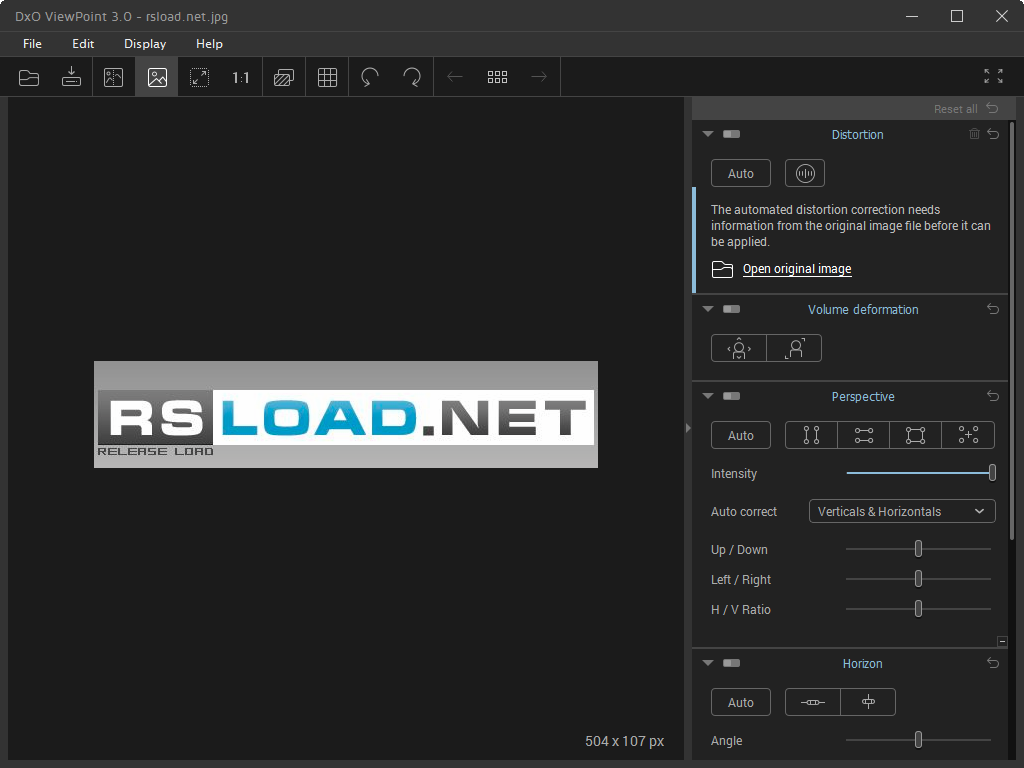
Un programa para corregir elementos distorsionados que pueden formarse en los bordes de sus fotografías, también puede corregir la distorsión trapezoidal (una distorsión geométrica de la imagen causada por la no perpendicularidad del eje de proyección con respecto al plano de la pantalla. Normalmente se caracteriza por un borde superior ancho y un borde inferior estrecho). descargar DxO ViewPoint posible a continuación. El programa puede restaurar fácilmente las proporciones naturales de los objetos en tus fotografías. Me gustaría señalar por separado la interfaz fácil de usar, aunque no hay soporte para Rusia, pero estas son cosas menores. Después del lanzamiento, puede seleccionar varias tomas de prueba para probar las capacidades del producto.
Peculiaridades:
La interfaz está diseñada tanto para principiantes como para usuarios experimentados.
Configuraciones flexibles con la capacidad de cambiar algunos parámetros usando controles deslizantes
Hay un modo automático que seleccionará automáticamente la configuración de color adecuada para usted y más.
Admite una amplia gama de formatos gráficos
Puede agregar elementos arrastrándolos con el mouse a la ventana principal, sin pasar por los botones del menú.
El soporte técnico siempre responde
Pocos programas son tan efectivos e impresionantes como DxO Viewpoint. Desde el principio, la aplicación cuenta con una de las interfaces más bonitas que puedes encontrar en el mercado: incluso aquellos que saben poco de informática no deberían tener problemas para familiarizarse con ella, ya que las herramientas están organizadas de forma sencilla. Sin embargo, vale la pena señalar que algunos conocimientos sobre fotografía, perspectiva y distorsión pueden ser de gran ayuda para empezar a utilizar esta herramienta de forma eficaz. Sin embargo, no te preocupes si este no es tu caso: gracias a los tutoriales que son fáciles de encontrar en línea, aprender a arreglar imágenes se convierte en una tarea divertida. El resultado final de los proyectos no es menos impresionante, que es una de las principales cualidades. Se requiere la activación de DxO Viewpoint; Si usas el modo shareware, hay demasiadas restricciones y no creo que quedes satisfecho. La clave DxO Viewpoint le permitirá registrar el programa y, en el siguiente enlace, podrá descargar la versión con un archivo crack; después de iniciar el modo de demostración se eliminará. Con tal conjunto de cualidades positivas, debería tener claro que este software es uno de los que sin duda merece la oportunidad de instalarlo en su PC. Aunque tiene un público limitado (después de todo, no todo el mundo utiliza lentes que puedan causar tales problemas), es poco probable que todos aquellos que sufren distorsiones de imagen se arrepientan del lanzamiento. Licencia: ShareWare (activación mediante clave desde keygen o reemplazo de crack) Idioma: Inglés Tamaño: 575MB
Para ver el texto oculto es necesario registrarse, escribir 5 comentarios, detalles en la sección CALIFICACIÓN DE Preguntas Frecuentes
Firmware original para Samsung Galaxy Grand Prime VE SM-G531H (archivo Flash)
El archivo Flash lo ayudará a actualizar, degradar o reinstalar el firmware (SO) original en su dispositivo móvil. Además, el archivo Flash (ROM) también le permite reparar el dispositivo móvil en caso de un problema de software, un problema de bucle de arranque, un problema de IMEI o un problema muerto.
Nombre del archivo: G531HXXU0AOK2_G531HOJV0AOK1_XFU.zip País:Angola Tamaño del archivo: 742MB versión de Android: 5.1.1 Herramienta Flash: Herramienta de descarga de Odín Cómo flashear (instalar): Sigue el tutorial
Saca el máximo partido a tu Smartphone Lava X81 obteniendo privilegios de superusuario root de una forma sencilla y fácil.
Aunque al principio este artículo te pueda parecer complicado, lo cierto es que, en comparación con otros, te alegrará darte cuenta de lo intuitivamente práctico que es el siguiente proceso de raíz.
¿Problemas para encontrar el maletero? archivo, luego verifique este.
¿Qué es la raíz?
Superusuario oh raíz Es el nombre convencional con el que se asignan las cuentas de usuario administrador que tienen todos los privilegios en todos los accesos (monousuario o multiusuario).
Rootear un terminal consiste en un método que permite al usuario de un dispositivo obtener un acceso privilegiado similar a los permisos administrativos de Unix, permitiéndole superar cualquier limitación del sistema o software establecida por el fabricante y/u operador de red.
¿Cuáles son las ventajas de rootear el Lava X81?
Pudiendo desinstalar Bloatware de forma sencilla además de deshacerse de aplicaciones improductivas del sistema.
Posibilidad de conseguir memoria de almacenamiento extra.
Cambiar configuraciones complejas en el sistema, como desbloquear el Lava X81, restaurar nuestro número IMEI, dirección MAC, overclockear la CPU y/o GPU entre muchas posibilidades.
Ser capaz de utilizar aplicaciones desarrolladas específicamente para teléfonos rooteados.
Dividir y crear particiones en la memoria interna (¡Advertencia! Hacer esto es muy peligroso para la integridad del dispositivo.).
Realizar copias de seguridad o copias de seguridad del sistema de particiones o poder exportar el Firmware completo.
Precauciones y contras a tener en cuenta
Su equipo anulará la validez de la garantía proporcionada por el fabricante.
Exposición a aplicaciones maliciosas que obtienen permiso de superusuario.
Exposición a daños o pérdida de datos durante el procedimiento, en cuyo caso se recomienda en todo momento crear una copia de seguridad antes de iniciar root.
La rom Lava X81 puede estar dañada, se recomienda asegurarse de poder obtener una copia oficial de su rom si es necesario.
Soporte de actualización FOTA (Firmware por aire) será cancelado.
Requisitos previos para el proceso.
Una computadora con sistema operativo Windows XP o posterior, ya sea de 32 o 64 bits.
Conector para transferencia de datos de USB a Micro USB.
Descarga el firmware original para tu teléfono móvil del que eliminarás el componente de arranque si es posible desde la web oficial.
Nota: Sí No se puede descargar el firmware del dispositivo Lava X81 Alternativamente, puede acceder al componente de arranque directamente desde Lava X81 solo siguiendo los pasos de este tutorial.
Configuración de Lava X81
Lo primero que tendremos que hacer será configurar los ajustes necesarios para el siguiente proceso, que básicamente consiste en Habilitar la depuración USB y Activar desbloqueo OEM.
Estas dos configuraciones están incluidas dentro de la sección de desarrollo, que deberás tener habilitada previamente golpeando 7 veces consecutivamente en ->
Configuración del teléfono-> Acerca del dispositivo -> Número de compilación oh versión de software.
Rootee el teléfono móvil Lava X81 fácilmente
En primer lugar tendrás que descomprimir el archivo que has descargado en el escritorio del ordenador con Windows e iniciar el programa MTKroot v2.5.5.
Abra MTKroot v2.5.5 en Lava X81
Haga clic en el botón Controladores -> MediaTek y finaliza la instalación de los controladores necesarios.
Instalar controladores MTK Lava X81
Haz los mismos pasos con la instalación con los drivers -> BAsD.
Nota: La aplicación MTKroot v2.5.5 ya incluye todos los controladores USB y Fastboot que requiere Lava X81.
Luego conecte el dispositivo móvil Suficiente X81 a la PC a través de un puerto Micro USB y haga clic en Restablecer USB.
Haga clic en la esquina superior izquierda de la pestaña ¡¡Sin botas de heno!! -> Llevarabra el archivo boot.img y finalmente haga clic en el botón Parche de proceso.
La herramienta Magisk Manager se iniciará automáticamente en tu teléfono, sigue los pasos que aparecerán en pantalla para crear el parche.
Luego tienes que hacer clic en Prueba del BAD y una vez que puedas leer la línea ‘Dispositivo reconocido‘ crédito Soy un fastboot.
Lava X81 Reiniciar USB + Probar ADB + Fastboot
Ahora espera mientras tanto Suficiente X81 comienza con el modo de gestor de arranque, luego haga clic en Probar arranque rápido.
Vuelve a prestar atención hasta que puedas ver el texto ‘Dispositivo detectado‘ para pasar al siguiente asunto.
Abra el gestor de arranque del dispositivo Lava X81
En el siguiente punto deberás desbloquear el gestor de arranque del celular, acto que podrás realizar con un solo clic.
Pero deberías excluir este paso si lo habías abierto antes.
Haga clic en el botón Prueba del cargador de arranque para verificar el estado del gestor de arranque.
Comprobar el gestor de arranque Lava X81
Si lo considera necesario abra el gestor de arranque Lava X81 solo tienes que presionar el boton Liberar cargador de arranque -> Aceptar y luego realizar las sugerencias que verás en la pantalla del Smartphone.
Recuerde presionar sube el volumen para desbloquear.
Desbloquear el gestor de arranque Lava X81
Recuerde: en el momento en que desbloquee el gestor de arranque, el Lava X81 se restaurará a su estado de fábrica.
Por ello, es recomendable crear una copia de seguridad o, si lo prefieres, copiar todos los contactos, fotos, archivos y otros datos a la memoria Micro SD externa.
Una vez desbloqueado el gestor de arranque, estás a solo unos segundos de finalizar el tutorial, dejando finalmente tu dispositivo rooteado.
En el área superior izquierda de la aplicación MTKroot v2.5.5, seleccione la opción raíz, luego presione el botón Root en la parte inferior.
Opción raíz Lava X81
Casi inmediatamente el móvil Lava X81 habrá sido rooteado y podrás leer el mensaje “OK” proyectado en la pantalla de tu Lava
Luego haga clic en el botón Salir del arranque rápido Para reiniciar la computadora, se reiniciará en el entorno de Android.
Una vez que el teléfono móvil se reinicie por completo, deberás pulsar en Aplicaciones -> instalar magia y verifique si la aplicación Magisk Manager realmente aparece en el panel del teléfono inteligente.
Para que la aplicación Magisk Manager funcione correctamente, primero debes conectar el Lava X81 a Internet, ya sea a través de redes móviles o Wi-Fi.
Para concluir este tutorial solo tienes que hacer clic en Comprobar raíz -> entonces Aceptar y eso es todo.
Comprobar raíz de lava X81
Nota: Si la aplicación Magisk Manager no aparece instalada, haga clic en el botón Desinstalarespere unos segundos y una vez más haga clic en el botón instalar magia.
Pasos resumidos
Simplificando el proceso de Root Lava X81
Inicie el programa MTKroot v2.5.5 y luego conecte el Lava X81 con la PC.
Reinicie el Lava X81 para acceder a las opciones de inicio rápido haciendo clic Soy un fastboot -> Probar arranque rápido.
Si es necesario, desbloquee el gestor de arranque haciendo clic en Liberar cargador de arranque.
Finalmente seleccione la opción raíz y presione el botón Raíz.
Vídeo tutorial paso a paso sobre cómo rootear el Lava X81
Firmware original del Samsung Galaxy Gran Prime Duos SM-G531BT (archivo Flash)
El archivo Flash lo ayudará a actualizar, degradar o reinstalar el firmware (SO) original en su dispositivo móvil. Además, el archivo Flash (ROM) también le permite reparar el dispositivo móvil en caso de un problema de software, un problema de bucle de arranque, un problema de IMEI o un problema muerto.
Nombre del archivo: G531BTVJS0ARJ1_G531BTZTO0ARH1_ZTO.zip País: Brasil Tamaño del archivo: 797MB versión de Android: 5.1.1 Herramienta Flash: Herramienta de descarga de Odín Cómo flashear (instalar): Sigue el tutorial