Author: Paul

  • Cómo rootear el Laude M8

    Cómo rootear el Laude M8

    Tienes un teléfono inteligente Laude M8 ¿Y necesitas rootearlo? Si es así, sin duda has llegado al lugar más indicado.

    es cierto que al rootear un teléfono móvil específico Podemos obtener numerosos beneficios, también es cierto que esto puede acarrear unos cuantos problemas.

    Más adelante también analizaremos cuáles son estos. potenciales profesionales y el posibles inconvenientespara que en base a eso puedas considerar rootear o no tu dispositivo móvil Laude M8.

    Índice de artículos
    ¿Qué es la raíz?
    Beneficios
    Advertencias y contras
    Requisitos de Laude M8
    Configuraciones anteriores de Laude M8
    Iniciar Root en Laude M8
    Desbloquear el gestor de arranque Laude M8
    Comprobar el gestor de arranque Laude M8
    Verificar Root Laude M8
    Resumen
    Vídeotutorial paso a paso

    ¿No encuentras el archivo boot.img? aquí tienes la solución.

    ¿Qué es la raíz?

    Superusuario oh raíz es el nombre habitual que se asigna a las cuentas de usuario administrador que tienen todos los privilegios en todo tipo de acceso (monousuario o multiusuario).

    Rootear o rootear un teléfono es un proceso que permite a los usuarios de teléfonos móviles obtener acceso privilegiado similar a los permisos administrativos en Linux, permitiéndoles superar cualquier impedimento de sistema o hardware impuesto por los fabricantes y/u operadores de red.

    Beneficios de rootear tu Laude M8

    • Pudiendo eliminar todo el Bloatware fácilmente y desinstalar aplicaciones inútiles del sistema.
    • Gana espacio de almacenamiento adicional.
    • Adaptar cualquier configuración avanzada del sistema, como desbloquear el Smartphone, modificar o restaurar el IMEI de nuestro Laude M8 y/o MAC, overclockear los procesadores, entre otros.
    • Pudiendo utilizar Software diseñado específicamente para terminales que tengan privilegios de root.
    • Crear, modificar o cambiar el tamaño de particiones (Ten cuidado, puede ser muy peligroso.).
    • Realizar copias de seguridad completas así como poder exportar el Firmware.

    Precauciones y advertencias que se deben considerar

    1. Su Smartphone suspenderá la validez de la garantía proporcionada por el fabricante.
    2. Peligro de que aplicaciones dañinas puedan obtener el permiso de Superusuario.
    3. Peligro de daño o deterioro de los datos durante o después del procedimiento, en cuyo caso se recomienda en todo momento realizar una copia de seguridad antes de iniciar el proceso raíz.
    4. El software Laude M8 puede estar dañado, es recomendable asegurarse de poder obtener una copia original de la rom si es necesario.
    5. Soporte para actualizaciones FOTA (Firmware por aire) será revocado.

    Requisitos para este proceso

    • Computadora Windows XP/7/8 o superior, con microarquitectura de 32 o 64 bits.
    • Conector para transferencia de datos de USB a Micro USB.
    • Descargar a la computadora una de las versiones actualizadas del software MTKroot v2.5.5 para el Laude M8.
    • Descargue el firmware original o el archivo de inicio para su Laude M8, si es posible, desde el sitio web del fabricante.

    Nota: Sí No encuentras el firmware de tu Laude M8 Te queda la posibilidad de extraer el boot.img directamente desde tu teléfono móvil simplemente siguiendo los pasos de este tutorial.

    Configurar el teléfono móvil

    Lo primero que haremos será configurar los ajustes necesarios para este proceso, que básicamente consisten en Desbloquear OEM así como Activar la depuración USB.

    Estas dos opciones se reúnen dentro del apartado de programador, que deberás tener desbloqueado previamente golpeando 7 veces consecutivo sobre la sección ->

    Menú de configuración-> Información del dispositivo -> Número de compilación oh versión de software.

    Cómo rootear el terminal Laude M8 paso a paso

    Primero debes extraer los archivos previamente descargados en el escritorio de la computadora y luego abrir la utilidad MTKroot v2.5.5.

    Inicie MTKroot v2.5.5 y Laude M8Inicie MTKroot v2.5.5 y Laude M8
    Inicie MTKroot v2.5.5 para Laude M8

    Haga clic en el botón Controladores -> MediaTek y finaliza la instalación de los drivers correspondientes.

    Controladores Mediatek para Laude M8Controladores Mediatek para Laude M8
    Instalar los controladores Laude M8

    Repita este paso exactamente para instalar los controladores. BAsD.

    Nota: La utilidad MTKroot v2.5.5 tiene los controladores actualizados necesarios para el Laude M8.

    Conecte el teléfono Laude M8 a su PC usando un puerto de datos Micro USB y luego haga clic en el botón Restablecer USB.

    Haga clic en la esquina superior izquierda en ¡¡Sin botas de heno!! -> Llevaragregue el archivo boot.img y haga clic en Parche de proceso.

    cargar boot.img Laude M8cargar boot.img Laude M8

    Automáticamente se iniciará el programa Magisk Manager en tu Laude M8, sigue los pasos que verás en tu pantalla para crear el parche.

    Luego presione Prueba del BAD y espera un momento hasta que puedas leer la frase ‘Dispositivo detectado’ luego tienes que hacer clic en Soy un fastboot.

    Laude M8 reiniciar USB + prueba ADB + FastbootLaude M8 reiniciar USB + prueba ADB + Fastboot
    Laude M8 Reiniciar USB, probar ADB, ir a Fastboot

    Ahora espera unos segundos mientras Laude M8 reinicie a las opciones del gestor de arranque, luego haga clic en Probar arranque rápido.

    Nuevamente deberás asistir hasta que puedas leer el mensaje’Dispositivo reconocido‘ antes de pasar al siguiente estado.

    Abra el gestor de arranque de su dispositivo móvil Laude M8

    En el siguiente punto intentaremos liberar el gestor de arranque de tu celular, una tarea imprescindible que realizarás con tan solo un clic.

    Es recomendable excluir este proceso si lo ha realizado antes.

    Hacer clic en Prueba del cargador de arranque para comprobar su estado.

    Verificar el gestor de arranque del Laude M8Verificar el gestor de arranque del Laude M8
    Verificar el gestor de arranque del Laude M8

    En caso de que consideres abra el gestor de arranque Laude M8 luego haga clic Liberar cargador de arranque -> Acepta y completa las pautas que aparecen en la pantalla del ordenador.

    Debes presionar el botón aumentar el volumen para desbloquear.

    Desbloquear el gestor de arranque en Laude M8Desbloquear el gestor de arranque en Laude M8
    Desbloquear el gestor de arranque Laude M8

    Importante: En el momento en que se libere el gestor de arranque, el software de su Laude M8 se restablecerá a su estado de fábrica.

    Debido a esto, deberías considerar hacer una copia de seguridad o copiar fotos, contactos, archivos y otros datos en el disco externo.

    Una vez que hayas desbloqueado el gestor de arranque, el siguiente paso es finalizar el tutorial y dejar el dispositivo Laude M8 con privilegios de usuario root.

    En la parte superior izquierda del software, verifique la preferencia de raíz y luego haga clic en Root en la esquina inferior.

    Seleccione Root Laude M8Seleccione Root Laude M8
    Seleccione Root Laude M8

    Casi inmediatamente tu teléfono Laude M8 habrá sido rooteado y leerás la palabra “OK” proyectada en el Laude M8 y en el programa MTKroot v2.5.5.

    Haga clic una vez en Salir del arranque rápido Para devolver su teléfono inteligente Laude M8, volverá al sistema Android.

    Cuando tu Laude M8 inicie por completo deberás hacer clic en Aplicaciones -> instalar magia y verifique si la aplicación Magisk Manager efectivamente se ha instalado en su teléfono móvil.

    Para que la aplicación Magisk Manager funcione correctamente, primero debes conectar tu teléfono móvil a Internet.

    Para concluir el tutorial solo tienes que hacer clic Comprobar raíz -> luego aceptar y nada más.

    Prueba Root Laude M8Prueba Root Laude M8
    Prueba Root Laude M8

    Nota: En caso de que la aplicación Magisk no se instale la primera vez, haga clic en DesinstalarEspere unos segundos y haga clic en el botón nuevamente. instalar magia.

    resumen abreviado

    Resumen de pasos para Root Laude M8Resumen de pasos para Root Laude M8
    Resumen de pasos para Root Laude M8
    1. Inicie la herramienta MTKroot v2.5.5 y luego conecte su teléfono a la computadora.
    2. Reinicie su teléfono en modo gestor de arranque haciendo clic Soy un fastboot -> Probar arranque rápido.
    3. Si es necesario, desbloquee el gestor de arranque haciendo clic en Liberar cargador de arranque.
    4. Finalmente seleccione la opción raíz y presione el botón Raíz.

    Vídeo tutorial de ayuda paso a paso sobre cómo rootear el Smartphone Laude M8
  • Guadaña 18.2.0

    Guadaña 18.2.0

    guadaña

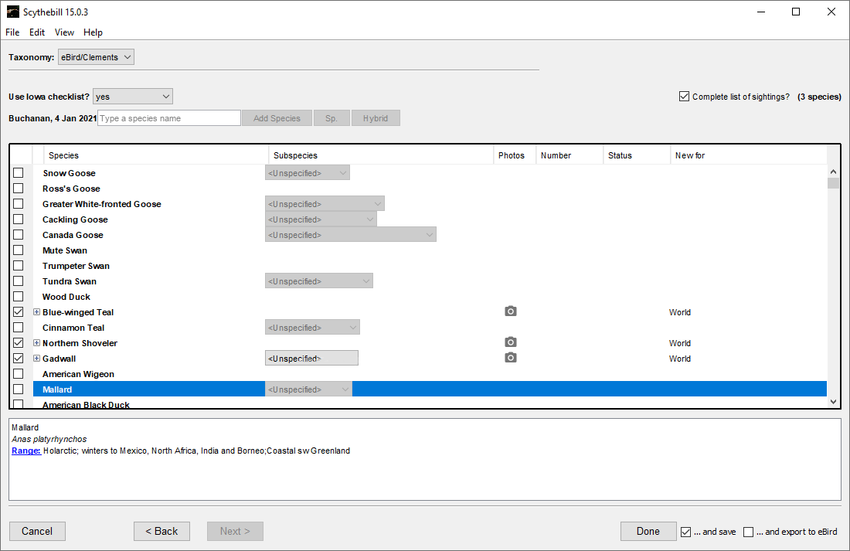
    La observación de aves es una actividad interesante que está ganando popularidad o ¿me equivoco? En general, este tipo de actividad ofrece a los entusiastas no sólo un pasatiempo pacífico, sino también una forma significativa de conectarse con la naturaleza y contribuir a la conciencia ambiental. Al reconocer el valor y el creciente interés en este pasatiempo, algunos chicos decidieron unirse y el resultado fue un programa. guadañaes una herramienta especializada diseñada para mejorar su experiencia de observación de aves.
    Ahora escribiré con más detalle si eres nuevo en el proceso de observación de aves, si necesitas mantener registros digitales, el programa proporciona una plataforma intuitiva y sencilla para ello. Una vez iniciado, simplifica enormemente el proceso de registro de sus observaciones, haciéndolo accesible tanto a aficionados de cualquier nivel como a profesionales. Encontrará una interfaz de usuario diseñada para ayudarle a crear o importar entradas sin abrumarlo con información innecesaria.
    La ventaja de Scythebill es que es una versión portátil. La aplicación no requiere instalación en su computadora, lo que significa que no dejará ningún archivo y no utilizará recursos del sistema; puede transferir el software a una unidad USB, lo que le permitirá acceder y actualizar los registros de observación de aves en cualquier lugar.
    Por cierto, no importa en absoluto si estás empezando desde cero o si ya tienes una colección de observaciones registradas en Excel, la aplicación Scythebill se adapta fácilmente a tus esfuerzos y los continuará. Este algoritmo facilita la introducción de valores y la importación de registros existentes. La función de búsqueda es sólida y le permite encontrar rápidamente notas por especie o ubicación, lo que facilita la organización y recuperación de sus observaciones.
    Olvidé por completo agregar que también existe una exportación de sus observaciones a Excel, lo que simplifica el intercambio, la impresión o el almacenamiento de sus datos, además se crearán copias de seguridad automáticamente en los intervalos que usted especifique.
    Estos son algunos de los beneficios del programa:

    • Facilidad de uso
    • Concéntrate en la observación de aves, nada extra.
    • Adaptabilidad y seguridad

    En general, aquí tienes un programa tan inusual, para resumir, señalaría que Scythebill es una herramienta genial para todos los que estén interesados ​​en la observación de aves, después del lanzamiento encontrarás facilidad de uso, portabilidad y funciones claras que, ya sea que seas un ornitólogo experimentado o recién estés comenzando en este negocio, el software te ayudará a descubrirlo.
    Tamaño: 249MB
    SO: Windows 7+
    Descargar Guadaña 18.2.0 gratis

    Contraseña
    [HIDE]rsload[/HIDE]

  • Firmware original del Samsung Galaxy Core LTE SM-G386U (archivo Flash) Cómo flashear o instalar firmware (ROM)

    Firmware original Samsung Galaxy Core LTE SM-G386U (archivo Flash)

    El archivo Flash lo ayudará a actualizar, degradar o reinstalar el firmware (SO) original en su dispositivo móvil. Además, el archivo Flash (ROM) también le permite reparar el dispositivo móvil en caso de un problema de software, un problema de bucle de arranque, un problema de IMEI o un problema muerto.

    Nombre del archivo: G386UXXUANI1_G386UOLBANI1_GLB.zip
    País:filipinas
    Tamaño del archivo: 864MB
    versión de Android: 4.2.2
    Herramienta Flash: Herramienta de descarga de Odín
    Cómo flashear (instalar): Sigue el tutorial

    Servidor 1 (gratis)

  • Cómo rootear teléfonos móviles LeEco Le 3 Pro

    Cómo rootear teléfonos móviles LeEco Le 3 Pro

    Él LeEco Le 3 Pro Al igual que la gran mayoría de dispositivos pertenecientes a la corporación LeEco, se trata de un Smartphone que no supone ningún problema a la hora de rootear.

    Nuevamente con la ayuda del software MTKroot v2.5.5 hemos compilado un proceso Rooteo automático para celulares LeEco Le 3 Procon el que podrás conseguir usuario raíz en tan solo unos minutos.

    Índice de artículos
    ¿Qué es la raíz?
    Beneficios
    Advertencias y contras
    Requisitos del LeEco Le 3 Pro
    Configuraciones anteriores de LeEco Le 3 Pro
    Iniciar Root en LeEco Le 3 Pro
    Desbloquear el gestor de arranque de LeEco Le 3 Pro
    Comprobar el gestor de arranque LeEco Le 3 Pro
    Verificar Root LeEco Le 3 Pro
    Resumen
    Vídeotutorial paso a paso

    ¿Tiene problemas para encontrar el maletero? archivo, comprobar este.

    ¿Qué es el enraizamiento?

    Él raíz oh uso excesivo es el nombre común asignado a las cuentas de usuario administrador que tienen todos los derechos para todas las formas de acceso, tanto de usuario único como multiusuario.

    Rootear o rootear un teléfono es un método que otorga al usuario de un terminal obtener acceso privilegiado de manera similar a los permisos administrativos de Linux, lo que también permite al usuario superar cualquier limitación del sistema o software establecida por el fabricante u operador de red.

    ¿Cuáles son las ventajas de rootear tu LeEco Le 3 Pro?

    • Posibilidad de desinstalar todo el Bloatware fácilmente y deshacerte de aplicaciones inútiles del sistema.
    • Posibilidad de liberar capacidad extra para almacenamiento.
    • Adapta configuraciones complejas del sistema, como desbloquear el LeEco Le 3 Pro, reparar el número IMEI y MAC del dispositivo, hacer overclocking, entre otros.
    • Pudiendo utilizar Software diseñado exclusivamente para aquellos terminales que dispongan de privilegios de superusuario.
    • Cambiar el tamaño, eliminar y adaptar particiones en la memoria interna (¡Advertencia! Puede resultar extremadamente peligroso para la integridad del dispositivo.).
    • Realizar copias de seguridad o copias de seguridad completas además de poder exportar la ROM completa.

    Precauciones e inconvenientes que debemos considerar

    1. Su equipo anulará la cobertura de garantía proporcionada por el fabricante.
    2. Peligro de que aplicaciones maliciosas puedan obtener permiso de Superusuario.
    3. Exposición a daños o deterioro de los datos durante o después del procedimiento, en cuyo caso se recomienda en todo caso crear una copia de seguridad antes de proceder con el root.
    4. El software de su teléfono inteligente LeEco Le 3 Pro puede estar dañado, se recomienda asegurarse de poder obtener una copia original de la ROM si es necesario.
    5. El soporte para actualizaciones OTA acabará cancelándose.

    Requisitos previos para hacer el proceso

    • Computadora Windows XP/7/8 o posterior, 32 o 64 bits.
    • Conector para transferir datos de USB a Micro USB.
    • Descarga a tu computadora una versión reciente del programa MTKroot v2.5.5 Para el LeEco Le 3 Pro.
    • Descarga la rom original de tu Smartphone para extraer el boot.img si es posible desde la web del fabricante.

    Nota: Sí No puedes encontrar un firmware original para tu LeEco Le 3 Pro Tienes la alternativa de extraer el boot.img directamente desde el teléfono móvil en este tutorial.

    Configurando el terminal

    En el primer paso tendrás que realizar algunos parámetros específicos en las opciones de tu LeEco LeEco Le 3 Pro, que esencialmente residen en Habilitar desbloqueo OEM así como Habilitar la depuración USB.

    Estas dos configuraciones se encuentran juntas en el menú del programador, que deberás tener activado previamente presionando 7 veces continuamente encendido ->

    Menú-> Información del dispositivo -> Número de compilación oh versión de software.

    Rootee el dispositivo LeEco Le 3 Pro fácilmente

    Para comenzar, descomprima el contenido del archivo previamente descargado en el escritorio de su PC con Windows y luego inicie la utilidad MTKroot v2.5.5.

    Abra MTKroot v2.5.5 para LeEco Le 3 ProAbra MTKroot v2.5.5 para LeEco Le 3 Pro
    Ejecute MTKroot v2.5.5 en LeEco Le 3 Pro

    Haga clic una vez en Controladores -> MediaTek y aplicar la instalación de los drivers específicos.

    Controladores Mediatek LeEco Le 3 ProControladores Mediatek LeEco Le 3 Pro
    Instalar los controladores LeEco Le 3 Pro

    De igual forma sigue estos pasos para instalar los drivers BAsD.

    Nota: La aplicación MTKroot v2.5.5 incorpora los controladores necesarios para el dispositivo móvil LeEco Le 3 Pro.

    Luego conecta tu celular LeEco Le 3 Pro a su PC mediante el conector de datos y luego haga clic en el botón Restablecer USB.

    Haga clic en la esquina superior izquierda de la pestaña ¡¡Sin botas de heno!! -> Llevaragregue el archivo de arranque y haga clic Parche de proceso.

    cargar boot.img LeEco Le 3 Procargar boot.img LeEco Le 3 Pro

    La herramienta Magisk Manager se abrirá automáticamente en tu computadora, sigue las instrucciones que aparecerán en pantalla para crear el parche.

    Luego tendrás que hacer clic en el botón Prueba del BAD y espera un momento hasta que puedas ver la línea’Dispositivo reconocido‘ en ese momento tienes que hacer clic Soy un fastboot.

    LeEco Le 3 Pro reiniciar USB + probar ADB + FastbootLeEco Le 3 Pro reiniciar USB + probar ADB + Fastboot
    LeEco Le 3 Pro Reiniciar USB, probar ADB, ir a Fastboot

    Espere mientras el terminal LeEco Le 3 Pro reinicie con el modo gestor de arranque y luego haga clic en Probar arranque rápido.

    Luego tendrás que esperar hasta que aparezca el mensaje “Dispositivo encontrado” antes de poder continuar con el siguiente paso.

    Abrir el gestor de arranque en el celular LeEco Le 3 Pro

    En la siguiente fase intentaremos abrir el gestor de arranque LeEco Le 3 Pro, otra acción imprescindible que te guiaremos para realizar con un solo clic.

    Es recomendable ignorar este paso en caso de que lo hubieras abierto en cualquier otro momento.

    Haga clic en el botón Prueba del cargador de arranque para asegurarse de su estado.

    Verificar el gestor de arranque del LeEco Le 3 ProVerificar el gestor de arranque del LeEco Le 3 Pro
    Verifique el gestor de arranque en LeEco Le 3 Pro

    En caso de que necesites desbloquear el gestor de arranque en el LeEco Le 3 Pro simplemente haga clic en el botón Liberar cargador de arranque -> Aceptar y luego seguir los pasos que aparecen en la pantalla del teléfono móvil.

    Debes presionar la tecla sube el volumen para desbloquear.

    Desbloquear el gestor de arranque LeEco Le 3 ProDesbloquear el gestor de arranque LeEco Le 3 Pro
    Desbloquear el gestor de arranque en LeEco Le 3 Pro

    Nota: Al abrir el gestor de arranque, el sistema de su dispositivo se restablecerá al estado de fábrica.

    Por lo tanto, debes considerar si realizar una copia de seguridad u, opcionalmente, hacer una copia de seguridad de archivos, contactos, fotos y otros datos personales en una unidad de almacenamiento externa o Micro SD.

    Luego de desbloquear el gestor de arranque, el siguiente nivel consistirá en finalizar el proceso, dejando finalmente tu teléfono móvil con privilegios de root.

    Vaya a la parte superior izquierda del software y verifique la preferencia de raíz, luego haga clic en Root en el lado opuesto.

    Seleccionar Root LeEco Le 3 ProSeleccionar Root LeEco Le 3 Pro
    Seleccionar Root LeEco Le 3 Pro

    Casi de inmediato tu LeEco Le 3 Pro habrá sido rooteado, por lo que podrás ver el mensaje “OK” tanto en la pantalla de tu LeEco Le 3 Pro como en la ventana de MTKroot v2.5.5.

    Luego haga clic en el botón Salir del arranque rápido Para devolver el teléfono celular LeEco Le 3 Pro se reiniciará el sistema.

    Cuando el LeEco Le 3 Pro se haya iniciado por completo deberás pulsar en Aplicaciones -> instalar magia y asegúrese de que la aplicación Magisk Manager efectivamente se encuentre entre las aplicaciones de su teléfono celular.

    Para que la aplicación Magisk Manager funcione correctamente, es necesario conectar su LeEco Le 3 Pro a Internet, mediante WiFi o datos móviles.

    Para finalizar el tutorial sólo tienes que hacer clic en Comprobar raíz -> siguiente Aceptar y eso es todo.

    Comprobar Root LeEco Le 3 ProComprobar Root LeEco Le 3 Pro
    Comprobar Root LeEco Le 3 Pro

    Nota: Si la aplicación Magisk no aparece instalada, haga clic en el botón Desinstalarespere dos segundos y una vez más haga clic en el botón instalar magia.

    Pasos simplificados

    Proceso simplificado Root LeEco Le 3 ProProceso simplificado Root LeEco Le 3 Pro
    Proceso simplificado Root LeEco Le 3 Pro
    1. Inicie la utilidad MTKroot v2.5.5 y luego conecte el LeEco Le 3 Pro a la computadora.
    2. Reinicie el LeEco Le 3 Pro en el gestor de arranque haciendo clic Soy un fastboot -> Probar arranque rápido.
    3. Si es necesario, desbloquee el gestor de arranque haciendo clic en Liberar cargador de arranque.
    4. Finalmente seleccione la opción raíz y presione el botón Raíz.

    Vídeo tutorial de ayuda sobre cómo rootear el LeEco Le 3 Pro

  • Rascacielos 2.0 RC1

    Rascacielos 2.0 RC1

    Rascacielos

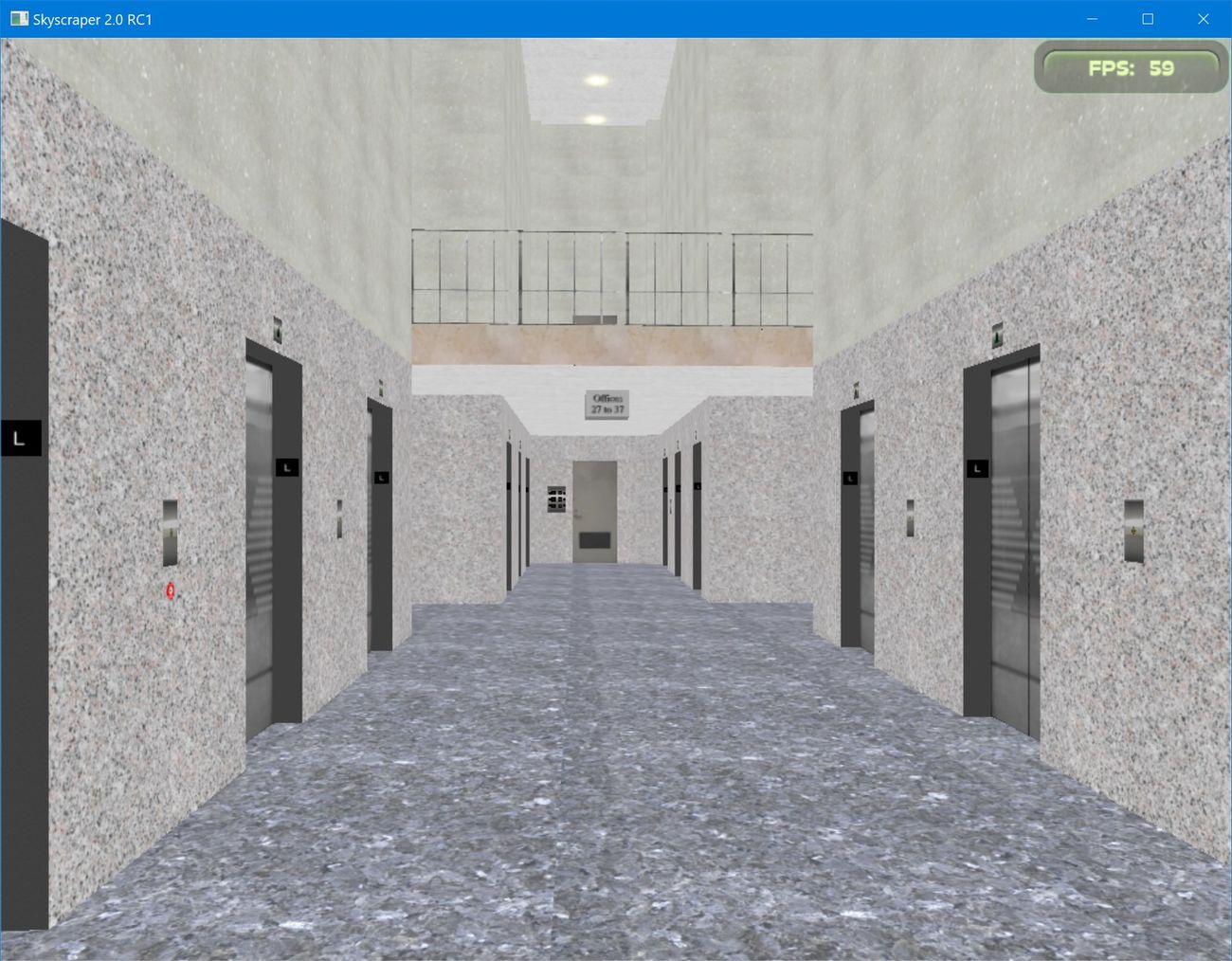
    ¿Alguna vez has querido pasear por rascacielos virtuales, ver cómo funcionan los edificios desde dentro, prestar atención al software? Rascacielos. Si eres una comadreja curiosa, un arquitecto, estás involucrado en la construcción o simplemente estás interesado en el diseño de estructuras complejas, familiarízate. La colección contiene más de veinte modelos, puedes encontrar desde rascacielos famosos hasta proyectos ficticios, también hay rascacielos clásicos.
    Después del lanzamiento, se abren dos ventanas principales, la primera muestra el edificio seleccionado, la segunda muestra los eventos de simulación, algo así como un registro de acciones. Me gustó que el panel de control esté ubicado por separado, donde puede averiguar en qué nivel se encuentra actualmente la cámara, cuántos ascensores hay, ver la velocidad de fotogramas, las coordenadas de clic y otra información técnica. También hay interruptores, digamos que puede desactivar temporalmente la gravedad, simular colisiones, observar el funcionamiento de los ascensores y también controlar objetos individuales por piso o grupo. La cámara se puede configurar individualmente, los parámetros del ascensor se pueden cambiar manualmente, las estadísticas de la simulación están disponibles en cualquier momento, hay soporte para scripts de usuario, en resumen, un programa realmente interesante, así que no podía dejarlo pasar y decidí agregarlo a nuestra base de datos.
    Skyscraper se comporta de manera estable y no consume muchos recursos; Al iniciar una escena 3D, deberás esperar un poco, la PC pensará que esto es normal. Lo probé durante un par de horas, funcionó sin fallos, no hubo errores, y si hablamos de desventajas, notaría la falta de ayuda integrada. En general, si algo no está claro, tendrás que resolverlo tú mismo. Puede descargar nuestra herramienta de forma gratuita desde el siguiente enlace. Skyscraper atraerá a todos los que quieran estudiar la estructura interna de los edificios, experimentar con soluciones arquitectónicas y a quienes les guste observar cómo se implementan diferentes estructuras en un espacio tridimensional.
    Tamaño: 158MB
    SO: Windows 7+
    Descargar Rascacielos 2.0 RC1 gratis

    Contraseña
    [HIDE]rsload[/HIDE]

  • Firmware original del Samsung Galaxy On5 SM-G550T2 (archivo Flash) Cómo flashear o instalar firmware (ROM)

    Firmware original del Samsung Galaxy On5 SM-G550T2 (archivo Flash)

    El archivo Flash lo ayudará a actualizar, degradar o reinstalar el firmware (SO) original en su dispositivo móvil. Además, el archivo Flash (ROM) también le permite reparar el dispositivo móvil en caso de un problema de software, un problema de bucle de arranque, un problema de IMEI o un problema muerto.

    Nombre del archivo: G550T2UVU2AQC4_G550T2TMB2AQC4_TMB_4archivo.zip
    País: ESTADOS UNIDOS
    Tamaño del archivo: 1GB
    versión de Android: 6.0
    Herramienta Flash: Herramienta de descarga de Odín
    Cómo flashear (instalar): Sigue el tutorial

    Servidor 1 (gratis)

  • Root para teléfonos móviles Landvo XM300

    Root para teléfonos móviles Landvo XM300

    Rootear un dispositivo móvil, como en este caso el Landvo

    en el rango Landvo XM300 Son teléfonos móviles que, al estar rooteados, permiten a sus usuarios varios métodos para mejorar su rendimiento general, personalizar el firmware nativo y tomar el control total del sistema.

    Índice
    ¿Qué es la raíz?
    Beneficios
    Advertencias y contras
    Requisitos de Landvo XM300
    Preajustes de Landvo XM300
    Iniciar Root en Landvo XM300
    Desbloquear el gestor de arranque Landvo XM300
    Comprobar el gestor de arranque Landvo XM300
    Verificar Root Landvo XM300
    Resumen
    Vídeotutorial paso a paso

    ¿No encuentras el archivo de arranque? aquí tienes la solución.

    ¿Qué es la raíz?

    Él usuario root oh uso excesivo es el nombre común asignado a las cuentas de usuario administrador que tienen todos los privilegios en todos los niveles de acceso (usuario único y multiusuario).

    Rootear o rootear un teléfono consiste en una técnica que permite al usuario de cualquier Smartphone Android obtener acceso privilegiado de forma similar a los permisos administrativos de los sistemas Linux, lo que permite superar cualquier impedimento de sistema o software impuesto por el fabricante u operador de red.

    ¿Cuáles son las ventajas de rootear el Landvo XM300?

    • Posibilidad de eliminar cualquier Bloatware fácilmente así como deshacerse de aplicaciones potencialmente improductivas del sistema.
    • Posibilidad de obtener más capacidad de almacenamiento.
    • Personalizar ajustes avanzados del sistema, como restaurar el número IMEI de nuestro Landvo XM300 y la dirección MAC, overclocking, entre muchas opciones.
    • Utilice aplicaciones destinadas únicamente a teléfonos móviles que tengan permisos de root.
    • Formatee y divida nuevas particiones (Hacer esto puede ser muy peligroso.).
    • Realizar copias de seguridad o backups completos y posibilidad de exportar el Firmware completo.

    Precauciones y contras que debemos tener siempre en cuenta

    1. Su Smartphone ya no será válido para la garantía proporcionada por el fabricante.
    2. Riesgo de que aplicaciones dañinas obtengan permisos de superusuario.
    3. Riesgo de daño o pérdida de datos durante o después del procedimiento, en este caso se recomienda realizar una copia de seguridad antes de iniciar el proceso raíz.
    4. La ROM de tu terminal puede estar dañada, te recomendamos que te asegures de poder obtener una copia flasheable de su firmware si es necesario.
    5. Las actualizaciones de FOTA serán invalidadas.

    Condiciones para el método.

    • PC Windows XP, 7/10 o posterior, arquitectura de 32 o 64 bits.
    • Un conector USB.
    • Descargar a la computadora última versión de la herramienta MTKroot v2.5.5 Para el Landvo XM300.
    • Descarga la rom original de tu Landvo XM300 de la que tendrás que extraer el componente boot.img preferiblemente desde la página oficial de soporte y descargas del fabricante.

    Nota: Sí No puedes encontrar un firmware oficial para el dispositivo. Alternativamente, también puedes extraer el archivo boot.img directamente desde tu Landvo XM300 fácilmente siguiendo los pasos de este tutorial.

    Configuración en el teléfono Landvo XM300

    Primero tendrás que realizar varios ajustes específicos de las opciones del Landvo Landvo XM300, estos principalmente radican en Habilitar la depuración USB y Activar desbloqueo OEM.

    Estas configuraciones se encuentran dentro de la sección de desarrollo, que debes haber habilitado previamente presionando 7 veces continúas encima del cuadro;

    Configuración del teléfono móvil-> Acerca del dispositivo -> Número de compilación oh versión de software.

    Rootear Landvo XM300 de forma fácil

    Primero debes descomprimir el contenido del paquete previamente descargado en el escritorio de tu PC con Windows y luego abrir la utilidad MTKroot v2.5.5.

    Inicie MTKroot v2.5.5 en Landvo XM300Inicie MTKroot v2.5.5 en Landvo XM300
    Abrir MTKroot v2.5.5 en Landvo XM300

    Haga clic una vez en el botón Controladores -> MediaTek y continúe instalando los controladores necesarios.

    Controladores de dispositvos para Mediatek Landvo XM300Controladores de dispositvos para Mediatek Landvo XM300
    Instalar controladores MTK Landvo XM300

    De la misma manera, realice estos pasos exactamente para ejecutar la instalación del controlador -> BAsD.

    Nota: El software MTKroot v2.5.5 incluye controladores USB y Fastboot que requiere el Landvo XM300.

    Conecte el Landvo XM300 a la computadora usando un cable de datos USB y luego haga clic una vez en el botón Restablecer USB.

    Haga clic en la esquina superior izquierda del texto. ¡¡Sin botas de heno!! -> Llevarabra el archivo boot.img y haga clic en el botón Parche de proceso.

    cargar boot.img Landvo XM300cargar boot.img Landvo XM300

    La herramienta Magisk Manager se iniciará automáticamente en su teléfono, siga las instrucciones que aparecerán en la pantalla para parchear el arranque.

    Luego haga clic en el botón Prueba del BAD y una vez que puedas ver la línea ‘Dispositivo detectado‘Tendrás que hacer clic en el botón. Soy un fastboot.

    Landvo XM300 reiniciar USB + probar ADB + FastbootLandvo XM300 reiniciar USB + probar ADB + Fastboot
    Landvo XM300 Reiniciar USB, probar ADB, ir a Fastboot

    Ahora escuche durante unos segundos mientras Landvo XM300 se inicia en modo gestor de arranque, luego haga clic en el botón Probar arranque rápido.

    Nuevamente debes prestar atención hasta que puedas ver el texto ‘Dispositivo reconocido’ para poder continuar con la siguiente fase.

    Cómo abrir el gestor de arranque en el teléfono Landvo XM300

    En la siguiente fase intentaremos liberar el gestor de arranque en tu Smartphone, algo imprescindible y que además harás de forma totalmente automática.

    Es recomendable saltarse este procedimiento si lo has desbloqueado en otro momento.

    Haga clic una vez en Prueba del cargador de arranque si quieres asegurarte de su estado.

    Prueba del gestor de arranque del Landvo XM300Prueba del gestor de arranque del Landvo XM300
    Prueba del gestor de arranque del Landvo XM300

    Si lo considera necesario desbloquea el gestor de arranque en tu Landvo XM300 solo tienes que hacer clic en el botón Liberar cargador de arranque -> Acepta y luego completa las instrucciones que aparecen en la pantalla de tu Landvo XM300.

    Prensa sube el volumen aceptar.

    Lanzamiento del gestor de arranque Landvo XM300Lanzamiento del gestor de arranque Landvo XM300
    Liberar el gestor de arranque y Landvo XM300

    Atención: Al desbloquear el gestor de arranque, su teléfono se restablecerá a su estado predeterminado.

    Por lo tanto, considere hacer una copia de seguridad u, opcionalmente, una copia de seguridad de contactos, fotos, archivos y otros datos personales en la unidad externa o SD.

    Una vez abierto el bootloader solo queda finalizar el proceso y dejar tu teléfono móvil con privilegios de usuario root.

    Vaya al área superior izquierda de la herramienta y marque la preferencia de raíz, luego haga clic en el botón Raíz en la esquina opuesta.

    Seleccione Root Landvo XM300Seleccione Root Landvo XM300
    Seleccione Root Landvo XM300

    En unos segundos el dispositivo estará rooteado, por lo que podrás ver el texto “OK” en tu dispositivo Landvo XM300 y en la ventana MTKroot v2.5.5.

    Luego haga clic en Salir del arranque rápido Para reiniciar su dispositivo, se reiniciará en el sistema Android.

    Cuando su Landvo XM300 finalice el reinicio completo, haga clic una vez Aplicaciones -> instalar magia y confirme si la aplicación Magisk Manager está instalada en su teléfono.

    Para utilizar la aplicación Magisk Manager, debe conectar su dispositivo a Internet.

    Finalmente haga clic en Comprobar raíz -> siguiente Aceptar y eso es todo.

    Comprobar raíz Landvo XM300Comprobar raíz Landvo XM300
    Comprobar raíz Landvo XM300

    Nota: Si la aplicación no se instala la primera vez, presione Desinstalarespere unos segundos y una vez más haga clic en el botón instalar.

    Abreviatura del proceso

    Proceso simplificado Root Landvo XM300Proceso simplificado Root Landvo XM300
    Proceso simplificado Root Landvo XM300
    1. Ejecute la aplicación MTKroot v2.5.5 y conecte el dispositivo móvil Landvo XM300 a la PC.
    2. Reinicie el dispositivo móvil Landvo XM300 en modo gestor de arranque haciendo clic en Soy un fastboot -> Probar arranque rápido.
    3. Si es necesario, desbloquee el gestor de arranque haciendo clic en Liberar cargador de arranque.
    4. Finalmente seleccione la opción raíz y presione el botón Raíz.

    Vídeo tutorial de ayuda paso a paso sobre cómo rootear el Landvo XM300

  • NVDA 2025.1.2 + Portátil

    NVDA 2025.1.2 + Portátil

    NVDA

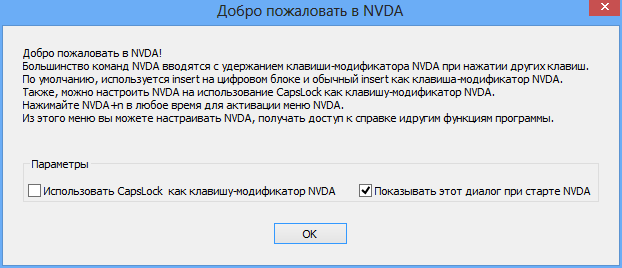
    El programa le permitirá obtener acceso de voz a la pantalla del escritorio, por lo que con esta utilidad las personas ciegas o con discapacidad visual podrán utilizar la computadora y no incurrir en ningún costo adicional por la compra de programas especiales. descargar NVDA posible a continuación. Ahora puedes trabajar con programas básicos y monitorear todo lo que sucede en la pantalla, mientras usas un sintetizador de voz. NVDA reproducirá absolutamente todo lo que sucede en el escritorio, solo necesitas mover el cursor del mouse sobre un botón, ventana, etc.
    Peculiaridades:

    • Existe una versión portátil, fácil de ejecutar desde medios portátiles, sin instalación
    • Gracias a una amplia gama de características especiales, las personas con discapacidad visual podrán trabajar cómodamente frente al ordenador.
    • El programa puede convertir texto a voz, todo lo que esté debajo del cursor se puede leer.
    • Además hay un visor braille.
    • Si tienes problemas de visión y no puedes interactuar normalmente con una computadora, el programa te será útil
    • El soporte está presente, la interfaz ha sido traducida.
    • Las actualizaciones frecuentes traen muchos ajustes interesantes.
    • Puedes asignar la tecla Mayúsculas como la principal para comenzar

    Idioma: Multi + Ruso
    Tamaño: 43MB
    Descargar NVDA 2025.1.2 gratis / 2023.1 Aplicaciones portátiles / 2020.4

    Contraseña
    [HIDE]rsload[/HIDE]

  • Firmware original del Samsung Galaxy Grand Prime SM-G531Y (archivo Flash) Cómo flashear o instalar firmware (ROM)

    Firmware original del Samsung Galaxy Grand Prime SM-G531Y (archivo Flash)

    El archivo Flash lo ayudará a actualizar, degradar o reinstalar el firmware (SO) original en su dispositivo móvil. Además, el archivo Flash (ROM) también le permite reparar el dispositivo móvil en caso de un problema de software, un problema de bucle de arranque, un problema de IMEI o un problema muerto.

    Nombre del archivo: G531YZTU1APF1_G531YZZT1APF1_BRI.zip
    País: Taiwán
    Tamaño del archivo: 886MB
    versión de Android: 5.1
    Herramienta Flash: Herramienta de descarga de Odín
    Cómo flashear (instalar): Sigue el tutorial

    Servidor 1 (gratis)

  • Cómo rootear el terminal Landvo V1

    Cómo rootear el terminal Landvo V1

    Conseguir acceso root en el terminal Landvo V1 es un trabajo sumamente sencillo y rápido, tal y como te enseñaremos a través de este artículo.

    es cierto que al rootear en un terminal específico Podemos conseguir numerosas ventajas, también es cierto que esto puede conllevar algunas complicaciones.

    En las siguientes líneas repasaremos ambos las ventajas y el supuestos inconvenientespara que a tal efecto usted pueda decidir si rootear o no tu dispositivo móvil Landvo V1.

    Tabla de contenido
    ¿Qué es la raíz?
    Beneficios
    Advertencias y contras
    Requisitos de Landvo V1
    Configuración anterior de Landvo V1
    Iniciar Root en Landvo V1
    Desbloquear el gestor de arranque Landvo V1
    Comprobar el gestor de arranque Landvo V1
    Verificar raíz Landvo V1
    Resumen
    Vídeotutorial paso a paso

    ¿Tiene problemas para encontrar el maletero? archivo, entonces este te interesará.

    ¿Qué es la raíz?

    Raíz oh uso excesivo es el nombre convencional asignado a las cuentas de usuario administrador que tienen privilegios completos en todos los modos de acceso, tanto monousuario como multiusuario.

    Rootear un dispositivo consiste en el proceso que otorga a los usuarios de teléfonos con sistema Android obtener acceso privilegiado al sistema similar a los permisos administrativos en sistemas Unix o Linux, permitiendo corregir posibles reducciones de sistema y hardware impuestas por fabricantes u operadores de red.

    ¿Cuáles son los beneficios de rootear tu Landvo V1?

    • Pudiendo desinstalar todo el Bloatware fácilmente así como eliminar aplicaciones improductivas del sistema.
    • Pudiendo liberar más capacidad para almacenamiento.
    • Adapte configuraciones complejas del sistema, como desbloquear el teléfono, reparar el número IMEI del dispositivo o MAC, hacer overclocking de la CPU y mucho más.
    • Posibilidad de utilizar aplicaciones desarrolladas exclusivamente para terminales que tengan privilegios de root.
    • Crear y cambiar el tamaño de nuevas particiones en la memoria (¡Advertencia! Esto puede ser muy peligroso para la integridad del dispositivo.).
    • Realice copias de seguridad de las particiones, incluida la posibilidad de exportar todo el firmware.

    Precauciones e inconvenientes a considerar

    1. El dispositivo móvil ya no tendrá validez para la garantía emitida por el fabricante.
    2. Amenaza de que aplicaciones dañinas obtengan derechos de superusuario.
    3. Peligro de daño o pérdida de datos durante o después del procedimiento, en este caso es recomendable realizar una copia de seguridad antes de iniciar el proceso raíz.
    4. El Firmware/Rom de tu Landvo V1 puede estar dañado, es recomendable asegurarse de poder obtener una copia original de su firmware si es necesario.
    5. Soporte para actualizaciones FOTA (Firmware por aire) terminará cancelado.

    Condiciones previas para el método.

    • PC con sistema operativo Windows XP/7 o posterior, arquitectura tanto de 32 como de 64 bits.
    • Un conector para transferencias de datos Micro USB.
    • Descarga a tu computadora una versión reciente de la utilidad MTKroot v2.5.5 Para el Landvo V1.
    • Descargue el archivo boot.img o la rom original para su teléfono Landvo V1, si es posible, desde el sitio web oficial.

    Nota: Sí No encuentras la rom oficial del teléfono Landvo V1 Alternativamente, puedes extraer el archivo boot.img directamente desde el dispositivo de forma sencilla siguiendo los pasos de este tutorial.

    Configuración del dispositivo

    En primer lugar, debes realizar varios ajustes específicos en el panel de configuración del celular, que especialmente residen en Habilitar la depuración USB y también desbloquear OEM.

    Estas dos configuraciones se combinan en el menú de desarrollador, que debes activar previamente golpeando 7 veces consecutivamente encima del cuadro;

    Sistema-> Información del teléfono -> Número de compilación.

    Rootear Landvo V1

    Para empezar tienes que extraer el archivo que has descargado en el escritorio de tu ordenador con Windows y ejecutar el programa MTKroot v2.5.5.

    Inicie MTKroot v2.5.5 para Landvo V1Inicie MTKroot v2.5.5 para Landvo V1
    Abrir MTKroot v2.5.5 a Landvo V1

    Haga clic una vez en el botón Controladores -> MediaTek y finaliza la instalación de los drivers indicados.

    Controladores Mediatek para Landvo V1Controladores Mediatek para Landvo V1
    Instalar controladores USB Landvo V1

    También siga los mismos pasos para instalar los controladores -> BAsD.

    Nota: La aplicación MTKroot v2.5.5 ya incluye todos los controladores que requiere el dispositivo móvil Landvo V1.

    Luego conecte el Landvo V1 con su computadora usando un puerto USB y presione el botón Restablecer USB.

    Haga clic en el área superior izquierda en ¡¡Sin botas de heno!! -> Llevaragregue el archivo de inicio y luego haga clic una vez en el botón Parche de proceso.

    cargar boot.img Landvo V1cargar boot.img Landvo V1

    La utilidad Magisk Manager se iniciará automáticamente en tu Landvo V1, sigue los pasos que verás en tu pantalla para crear el parche.

    Luego debes hacer clic en Prueba del BAD y espera un momento hasta que puedas ver la línea’Dispositivo detectado‘entonces debes hacer clic en Soy un fastboot.

    Landvo V1 reiniciar USB + probar ADB + FastbootLandvo V1 reiniciar USB + probar ADB + Fastboot
    Landvo V1 Reiniciar USB, probar ADB, ir a Fastboot

    Espera un segundo hasta que Landvo V1 inicie en modo gestor de arranque, luego haga clic en Probar arranque rápido.

    Una vez más deberás asistir hasta que puedas leer el texto’Dispositivo detectado‘ para pasar a la siguiente etapa.

    Abra el gestor de arranque en su terminal Landvo V1

    En el siguiente párrafo intentaremos desbloquear el gestor de arranque en tu Landvo V1, otra operación imprescindible que también haremos con un solo clic.

    Pero tendrás que saltarte este procedimiento si lo habías abierto antes.

    Haga clic en el botón Prueba del cargador de arranque si quieres asegurarte de que ya esté desbloqueado.

    Verificar el gestor de arranque y Landvo V1Verificar el gestor de arranque y Landvo V1
    Verifique el gestor de arranque Landvo V1

    En caso de que consideres abre el gestor de arranque en tu Landvo V1 solo haz clic una vez Liberar cargador de arranque -> Acepta y luego sigue las pautas que se proyectarán en la pantalla de tu Landvo V1.

    Presione el botón aumentar el volumen para confirmar.

    Desbloquear el gestor de arranque en Landvo V1Desbloquear el gestor de arranque en Landvo V1
    Desbloquear el gestor de arranque Landvo V1

    Importante: cuando abra el gestor de arranque, su computadora se restablecerá a su estado original.

    Por ello, plantéate si es conveniente realizar copias de seguridad o en su caso copiar tus archivos, contactos, fotografías y otros datos a la tarjeta de memoria Micro SD externa.

    Después de liberar el gestor de arranque estás a un paso de finalizar el proceso dejando tu teléfono Landvo V1 perfectamente rooteado.

    Vaya a la parte superior izquierda de MTKroot v2.5.5 y marque la opción raíz, luego presione el botón Root en la esquina inferior.

    Seleccione Root Landvo V1Seleccione Root Landvo V1
    Seleccione Root Landvo V1

    En menos de 5 segundos el teléfono estará rooteado, por lo que la palabra “OK” aparecerá proyectada tanto en la pantalla del Smartphone como simultáneamente en el programa MTKroot v2.5.5.

    Posteriormente tendrás que hacer clic en el botón Salir del arranque rápido para reiniciar su teléfono Landvo V1 en modo normal.

    Cuando su Landvo V1 se haya reiniciado por completo, haga clic en Aplicaciones -> instalar magia y asegúrese de que la aplicación Magisk Manager realmente aparezca en el escritorio de su Landvo V1.

    Para que la aplicación Magisk Manager funcione correctamente, primero debes conectar tu teléfono a Internet.

    Para finalizar sólo tienes que hacer clic en el botón Comprobar raíz -> luego aceptar y nada más.

    Prueba Root Landvo V1Prueba Root Landvo V1
    Prueba Root Landvo V1

    Nota: En caso de que la aplicación Magisk Manager no se instale, haga clic en el botón DesinstalarEspere dos segundos y haga clic en el botón una vez más. Instalar Administrador Mágico.

    Proceso simplificado

    Resumen de los pasos de Root Landvo V1Resumen de los pasos de Root Landvo V1
    Resumen de los pasos de Root Landvo V1
    1. Inicie el software MTKroot v2.5.5 y luego conecte su teléfono Landvo V1 a la computadora.
    2. Restablezca su teléfono Landvo V1 a las opciones del gestor de arranque presionando el botón Soy un fastboot -> Probar arranque rápido.
    3. Si es necesario, desbloquee el gestor de arranque haciendo clic en Liberar cargador de arranque.
    4. Finalmente seleccione la opción raíz y presione el botón Raíz.

    Vídeo tutorial de ayuda paso a paso sobre cómo rootear el dispositivo Landvo V1

  • Reemplazo de PDF Pro 1.8.9.5 + Portátil

    Reemplazo de PDF Pro 1.8.9.5 + Portátil

    Reemplazo de PDF

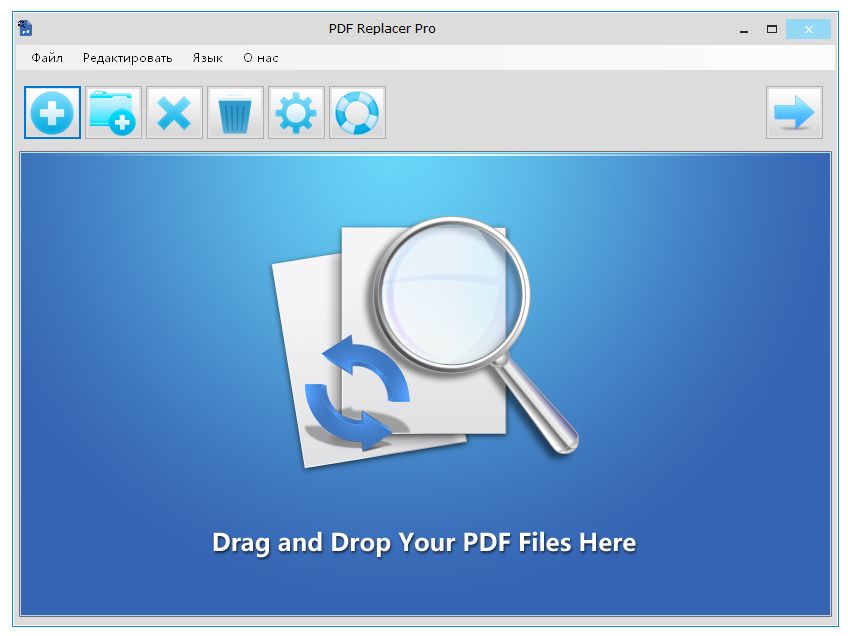
    PDF Reemplazo Pro – el programa le permitirá buscar y reemplazar texto en sus archivos PDF, hay un modo por lotes. Esto es necesario para guardar sus archivos en formato PDF; son relativamente seguros, admiten muchos tipos de medios y, como sugiere el nombre Formato de documento portátil, no cambian la forma del contenido sin importar dónde mueva los archivos. También es cierto que, si bien puedes guardar muchos proyectos como archivos PDF desde muchos programas, necesitarás Adobe Acrobat para editar esos archivos. Sin embargo, si solo necesita cambiar algunas cosas, como una o dos palabras en una o dos páginas, puede encontrar fácilmente un programa complejo y menos costoso que pueda ayudarlo, ¡simple y fácil de usar!

        Descargar el sustituto de PDF

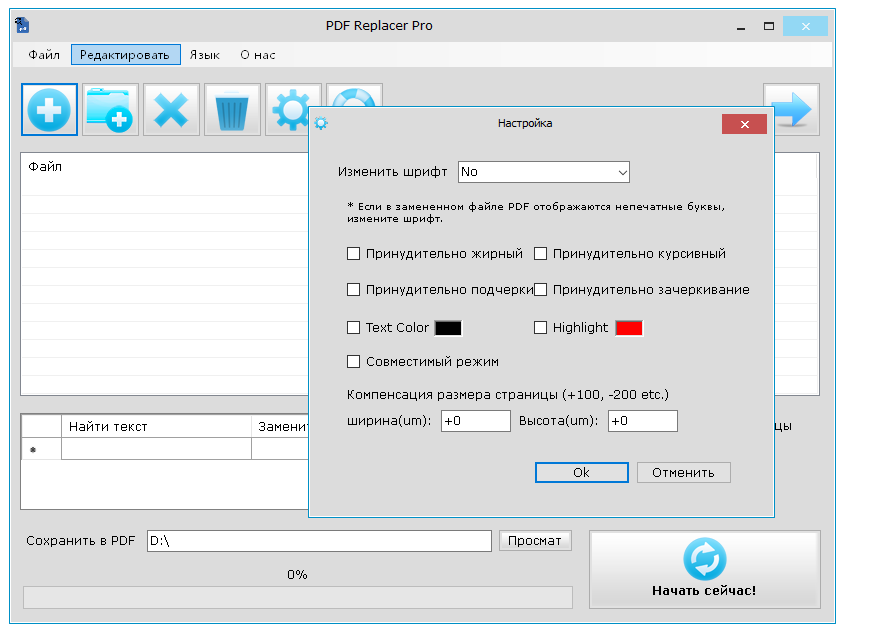
    Puede arrastrar y soltar fácilmente cualquier cantidad de archivos PDF en la interfaz del programa y luego usar la sencilla función “buscar y reemplazar” que se encuentra en la misma ventana. Puedes reemplazar palabras y frases si el programa puede encontrarlas en tus documentos. Antes de comenzar el proceso, también puede seleccionar la opción Coincidir caso y proporcionar un rango de páginas para que el Reemplazo de PDF las cambie. Si hace clic en el botón Personalizar, podrá cambiar las fuentes de las palabras que desea reemplazar, pero también podrá usar elementos de estilo como negrita, cursiva, subrayado y tachado.

    Licencia: ShareWare – aquí puedes descargar gratis
    Idioma: Versión inglesa + rusa
    SO: Windows 7+
    Descargar Reemplazo de PDF 1.8.9.4 Zheka portátil gratis / 1.8.9.5 + clave de activación

    Contraseña
    [HIDE]rsload[/HIDE]

  • Firmware original para Samsung Galaxy On7 2016 SM-G610K (archivo Flash) Cómo flashear o instalar firmware (ROM)

    Firmware original del Samsung Galaxy On7 2016 SM-G610K (archivo Flash)

    El archivo Flash lo ayudará a actualizar, degradar o reinstalar el firmware (SO) original en su dispositivo móvil. Además, el archivo Flash (ROM) también le permite reparar el dispositivo móvil en caso de un problema de software, un problema de bucle de arranque, un problema de IMEI o un problema muerto.

    Nombre del archivo: G610KKKU1BQL3_G610KKTC1BQL3_KTC_4archivo.zip
    País: Corea del Sur
    Tamaño del archivo: 2 GB
    versión de Android: 7.0
    Herramienta Flash: Herramienta de descarga de Odín
    Cómo flashear (instalar): Sigue el tutorial

    Servidor 1 (gratis)

  • Cómo rootear el Vodafone Smart N10 VFD630

    Cómo rootear el Vodafone Smart N10 VFD630

    Si necesitas rootear tu Vodafone Smart N10 VFD-630, entonces tengo buenas noticias, ya que a continuación te mostraremos una metodología muy sencilla y eficaz para hacerlo de forma asistida y segura.

    El Vodafone Smart N10 VFD-630 es un dispositivo móvil que, tras obtener acceso root, proporciona a su usuario varios métodos para optimizar su funcionamiento general de forma muy sencilla, personalizar el firmware además de tomar un control total de su sistema operativo.

    Tabla de contenido
    ¿Qué es la raíz?
    Beneficios
    Advertencias y contras
    Requisitos Vodafone Smart N10 VFD-630
    Ajustes anteriores del Vodafone Smart N10 VFD-630
    Rootea tu Vodafone Smart N10 VFD-630
    Desbloquear el gestor de arranque Vodafone Smart N10 VFD-630
    Comprobar gestor de arranque Vodafone Smart N10 VFD-630
    Verificar Root Vodafone Smart N10 VFD-630
    Resumen
    Vídeotutorial paso a paso

    ¿No encuentras el archivo boot.img? este te interesará.

    ¿Qué es el enraizamiento?

    Él usuario root oh uso excesivo es el nombre común de las cuentas de usuario que tienen todos los derechos en todas las formas de acceso (usuario único o multiusuario).

    Asimismo, rootear un Smartphone es un método que permite a los usuarios de dispositivos móviles Android obtener acceso privilegiado al sistema de forma similar a los permisos administrativos en máquinas Linux, pudiendo así corregir las restricciones de sistema y hardware establecidas por los fabricantes y/u operadores de red.

    ¿Cuáles son las ventajas de rootear tu Vodafone Smart N10 VFD-630?

    • Desinstale cualquier Bloatware fácilmente y elimine aplicaciones inútiles del sistema.
    • Obtenga más espacio para almacenamiento interno.
    • Personalice cualquier configuración compleja en el sistema, como restablecer el número IMEI del dispositivo móvil o MAC, así como overclocking de la CPU y/o GPU y muchos otros.
    • Utilice utilidades diseñadas únicamente para aquellas computadoras que tienen privilegios de usuario root.
    • Formatee, cree o elimine nuevas particiones (¡Advertencia! Puede resultar muy peligroso para la integridad del dispositivo.).
    • Realiza copias de seguridad completas además de exportar la ROM completa.

    Precauciones y advertencias a tener en cuenta

    1. El dispositivo anulará la validez de la garantía emitida por el fabricante.
    2. Riesgo de que aplicaciones dañinas obtengan derechos de superusuario.
    3. Exposición a daños o pérdida de información durante el proceso, en cuyo caso se recomienda en todo caso crear una copia de seguridad antes de iniciar root.
    4. El Firmware de tu teléfono móvil puede estar dañado, es recomendable asegurarte de poder conseguir una copia válida de la ROM si es necesario.
    5. Soporte para actualizaciones FOTA (Firmware por aire) quedará inutilizable.

    Requisitos previos para el método.

    • Una computadora que tenga un sistema Windows XP/W7/8 o superior, ya sea arquitecturas de 32 o 64 bits.
    • Un conector para transferencias de datos Micro USB.
    • Descargar a la computadora la última versión de la utilidad MTKroot v2.5.5 para dispositivos Vodafone Smart N10 VFD-630.
    • Descarga la rom original para tu celular Vodafone Smart N10 VFD-630 de donde deberás obtener el archivo boot.img a ser posible desde la web oficial de soporte y descargas.

    Nota: Sí No encuentras un firmware original para tu celular Vodafone Smart N10 VFD-630 Podrás adquirir el archivo boot.img directamente desde tu Vodafone Smart N10 VFD-630 sólo siguiendo este tutorial.

    Configuración del dispositivo Vodafone Smart N10 VFD-630

    Lo primero que haremos por supuesto será proceder a configurar los ajustes necesarios para el proceso, estos básicamente consisten en Habilitar desbloqueo OEM así como Habilitar la depuración USB.

    Las dos configuraciones están integradas en el panel de desarrollador, que tendrás que desbloquear previamente presionando 7 veces continuamente en la caja:

    Sistema-> Información del teléfono -> Número de compilación.

    Cómo rootear Vodafone Smart N10 VFD-630 con facilidad

    Para comenzar, debes descomprimir el archivo que has descargado en el escritorio de tu ordenador y luego abrir la aplicación MTKroot v2.5.5.

    Inicia MTKroot v2.5.5 para Vodafone Smart N10 VFD-630Inicia MTKroot v2.5.5 para Vodafone Smart N10 VFD-630
    Ejecute MTKroot v2.5.5 para Vodafone Smart N10 VFD-630

    Haga clic una vez en Controladores -> MediaTek y complete la instalación de los controladores.

    Controladores USB Vodafone Smart N10 VFD-630Controladores USB Vodafone Smart N10 VFD-630
    Instalar drivers Mediatek Vodafone Smart N10 VFD-630

    Repetir este mismo paso con la instalación de los drivers -> BAsD.

    Nota: La aplicación MTKroot v2.5.5 tiene todos los controladores que requiere el Vodafone Smart N10 VFD-630.

    Luego conecte el Vodafone Inteligente N10 VFD-630 a la computadora usando el puerto de datos Micro USB y haga clic en el botón Restablecer USB.

    Haga clic en la esquina superior izquierda en ¡¡Sin botas de heno!! -> Llevarbusque el archivo de arranque y finalmente haga clic en el botón Parche de proceso.

    cargar boot.img Vodafone Smart N10 VFD-630cargar boot.img Vodafone Smart N10 VFD-630

    Automáticamente se iniciará el programa Magisk Manager en tu Vodafone Smart N10 VFD-630, sigue las instrucciones que aparecerán en tu pantalla para crear el parche.

    Luego haga clic Prueba del BAD y espera un momento hasta que puedas leer la línea ‘Dispositivo reconocido‘ en cuyo momento tendrás que hacer clic en Soy un fastboot.

    Vodafone Smart N10 VFD-630 reiniciar USB + test ADB + FastbootVodafone Smart N10 VFD-630 reiniciar USB + test ADB + Fastboot
    Vodafone Smart N10 VFD-630 Reiniciar USB, Test ADB, ir a Fastboot

    Espera un momento mientras Vodafone Inteligente N10 VFD-630 inicie las opciones del gestor de arranque, haga clic en el botón Probar arranque rápido.

    Una vez más, espere hasta que pueda leer la línea “Dispositivo reconocido” antes de pasar a la siguiente fase.

    Refugia el gestor de arranque en tu Vodafone Smart N10 VFD-630

    En la siguiente fase pasaremos a desbloquear el bootloader del Vodafone Smart N10 VFD-630, otra acción imprescindible que aplicaremos con un solo clic.

    Es recomendable saltarse el proceso si lo has abierto previamente.

    Haga clic una vez Prueba del cargador de arranque si desea comprobar el estado del gestor de arranque.

    Comprobar el gestor de arranque en Vodafone Smart N10 VFD-630Comprobar el gestor de arranque en Vodafone Smart N10 VFD-630
    Comprueba el gestor de arranque del Vodafone Smart N10 VFD-630

    Si necesitas liberar el bootloader del Vodafone Smart N10 VFD-630 sólo tienes que pulsar en el botón Liberar cargador de arranque -> Acepta y luego sigue las instrucciones proyectadas en la pantalla de tu celular.

    Presione la tecla aumentar el volumen para confirmar.

    Abrir gestor de arranque de Vodafone Smart N10 VFD-630Abrir gestor de arranque de Vodafone Smart N10 VFD-630
    Abrir gestor de arranque Vodafone Smart N10 VFD-630

    Atención: Al abrir el gestor de arranque, su teléfono inteligente se restaurará al estado predeterminado.

    Por lo tanto, debes considerar realizar copias de seguridad o, en su caso, copiar todos tus archivos, contactos, fotografías y otros datos personales a la unidad de almacenamiento externa.

    Una vez abierto el gestor de arranque, el siguiente paso es finalizar el tutorial y dejar tu dispositivo Vodafone Smart N10 VFD-630 perfectamente rooteado.

    Vaya al área superior izquierda de MTKroot v2.5.5 y elija la opción raíz, luego haga clic una vez en el botón Root en la parte inferior.

    Seleccionar Root Vodafone Smart N10 VFD-630Seleccionar Root Vodafone Smart N10 VFD-630
    Seleccionar Root Vodafone Smart N10 VFD-630

    Casi de inmediato tu teléfono móvil Vodafone Smart N10 VFD-630 quedará rooteado, por lo tanto podrás ver la palabra “OK” proyectada en la pantalla de tu Vodafone Smart N10 VFD-630 y en la ventana de MTKroot v2.5.5.

    Luego haga clic en el botón Salir del arranque rápido para reiniciar el teléfono celular en modo sistema Android.

    Una vez que el teléfono móvil termine de reiniciarse por completo, haga clic en el botón Aplicaciones -> instalar magia y asegúrate de que la aplicación Magisk Manager se encuentra entre las aplicaciones del Vodafone Smart N10 VFD-630.

    Para poder utilizar la aplicación Magisk Manager primero debes conectar tu celular a Internet, tanto a través del operador de red como a través de Wi-Fi.

    Y para finalizar sólo tienes que pulsar el botón Comprobar raíz -> luego acepta y listo.

    Comprobar Root Vodafone Smart N10 VFD-630Comprobar Root Vodafone Smart N10 VFD-630
    Comprobar Root Vodafone Smart N10 VFD-630

    Nota: Si la aplicación Magisk no se instala la primera vez, haga clic en el botón Desinstalarespera un par de segundos y haz clic nuevamente Instalar Administrador Mágico.

    Proceso simplificado

    Resumen de pasos para Root Vodafone Smart N10 VFD-630Resumen de pasos para Root Vodafone Smart N10 VFD-630
    Resumen de pasos para Root Vodafone Smart N10 VFD-630
    1. Abra la utilidad MTKroot v2.5.5 y luego conecte el teléfono móvil con la computadora.
    2. Reinicie el teléfono móvil con opciones de fastboot haciendo clic Soy un fastboot -> Probar arranque rápido.
    3. Si es necesario, desbloquee el gestor de arranque haciendo clic en Liberar cargador de arranque.
    4. Finalmente seleccione la opción raíz y presione el botón Raíz.

    Vídeo tutorial paso a paso para rootear el teléfono móvil Vodafone Smart N10 VFD-630

  • Recuperación de fotos estelares 12.2.0.0 + Portátil

    Recuperación de fotos estelares 12.2.0.0 + Portátil

    Recuperación de fotos de Phoenix estelar

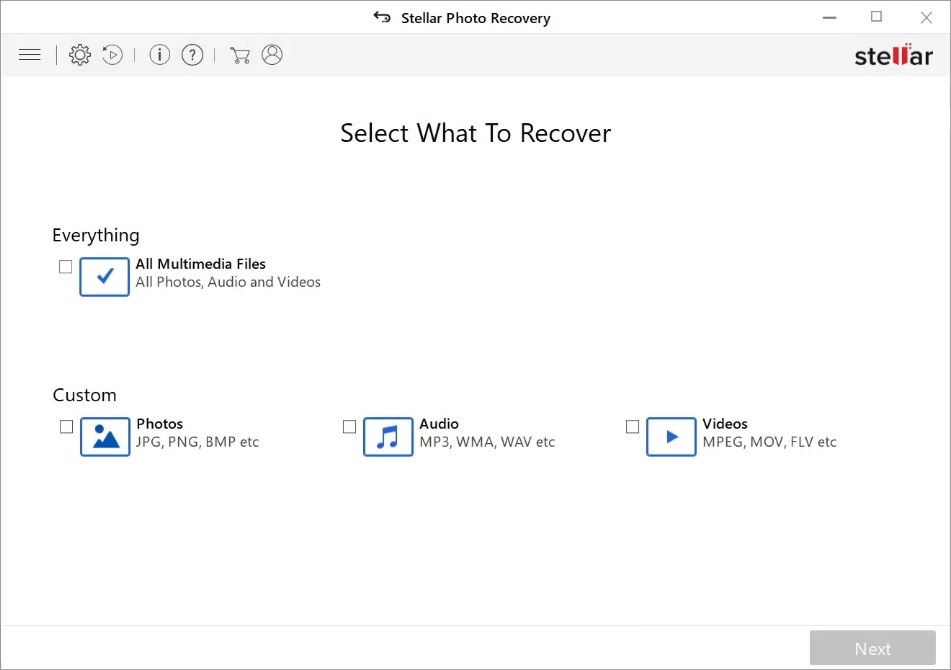
    El programa le permitirá recuperar fotografías digitales formateadas y borradas accidentalmente. Hay muchas razones, es decir, eliminaciones, pero no hay muchos programas de alta calidad que le ayuden a recuperar todo; los desarrolladores escriben que su producto es uno de esos pocos que descargar Stellar Photo Recovery posible a continuación.

    Recuperación de fotos de Phoenix estelar

    El programa será útil si extrajo la tarjeta de memoria de la cámara antes de tener tiempo de apagarla, si apagó la cámara mientras estaba en curso el proceso de transferencia de fotos, si formateó el medio en el que estaban sus imágenes, también puede restaurar fotos si el medio se dañó cuando se usó en diferentes cámaras u computadoras; después de una eliminación accidental, por supuesto, también puedes devolver todo. Activar Stellar Photo Recovery gratis con una clave o mediante un crack te dará la oportunidad de trabajar con todo tipo de tarjetas de memoria, la lista es enorme, recomiendo mirar el sitio web oficial.
    Peculiaridades:

    • Con solo tres clics del mouse, incluso un usuario novato puede restaurar fotografías e imágenes perdidas y devolver esos recuerdos tan importantes. No es necesario ser un usuario experto: el programa le ayudará a través del asistente integrado
    • Si grabaste un vídeo en formato MP4 o HD-MOV, o tal vez incluso guardaste la película en AVI, el programa lo cuenta todo. El software admite una gran cantidad de formatos, lo que le permite recuperar archivos independientemente de su rareza y dispositivo de grabación.
    • Si alguna vez perdiste un archivo u olvidaste su nombre, la aplicación te permitirá recuperar tus fotos con la marca de tiempo y el nombre originales.
    • Para fotógrafos profesionales, la herramienta ofrece la posibilidad de recuperar archivos RAW de cámaras de marcas famosas como Canon, Nikon y Sony.
    • Ya sea que esté utilizando una tarjeta de memoria SanDisk o Kingston, un disco duro Samsung o Seagate, Stellar Photo Recovery garantiza la compatibilidad. No tiene que preocuparse por limitaciones de hardware específicas.
    • Si eres un adicto a la adrenalina y le encanta usar cámaras de acción o drones, la aplicación te ofrece funciones especiales. Admite la recuperación de datos de marcas populares como GoPro e incluso puede recuperar imágenes borradas de cámaras Garmin y Phantom.

    Licencia: ShareWare (versión descifrada de Stellar Photo Recovery, no se requiere clave)
    Idioma: Inglés
    Tamaño: 126MB
    Descargar Stellar Photo Recovery Pro 12.1.0.0 + crack gratis / Premium 12.2.0.0 + crack / Técnico 11.8.0.0 / Prémium 10.0.0.3
    7.0.0.0 Versión rusa de 78Sergey / Platino 2.0.0.0 + Portátil

    Contraseña
    [HIDE]rsload[/HIDE]

  • Firmware original para Samsung Galaxy On7 2016 SM-G610L (archivo Flash) Cómo flashear o instalar firmware (ROM)

    Firmware original del Samsung Galaxy On7 2016 SM-G610L (archivo Flash)

    El archivo Flash lo ayudará a actualizar, degradar o reinstalar el firmware (SO) original en su dispositivo móvil. Además, el archivo Flash (ROM) también le permite reparar el dispositivo móvil en caso de un problema de software, un problema de bucle de arranque, un problema de IMEI o un problema muerto.

    Nombre del archivo: G610LKLU1BQL3_G610LLUC1BQL3_LUC_4archivo.zip
    País: Corea del Sur
    Tamaño del archivo: 2 GB
    versión de Android: 7.0
    Herramienta Flash: Herramienta de descarga de Odín
    Cómo flashear (instalar): Sigue el tutorial

    Servidor 1 (gratis)

  • Cómo rootear terminales Infinix Zero 5

    Cómo rootear terminales Infinix Zero 5

    Obtenga la máxima potencia de los dispositivos Infinix Zero 5 obteniendo privilegios de superusuario Root de una manera muy sencilla y fácil.

    Gracias a la utilidad MTKroot v2.5.5 hemos conseguido adaptar otro método completamente automático para rootear dispositivos Infinix Zero 5con el que puedes conseguir uso excesivo en cuestión de minutos.

    Índice de artículos
    ¿Qué es la raíz?
    Beneficios
    Advertencias y contras
    Requisitos de Infinix Zero 5
    Configuraciones anteriores de Infinix Zero 5
    Iniciar Root en Infinix Zero 5
    Desbloquear el gestor de arranque del Infinix Zero 5
    Verificar el gestor de arranque Infinix Zero 5
    Verificar Root Infinix Zero 5
    Resumen
    Vídeotutorial paso a paso

    ¿Problemas para encontrar el maletero? archivo, entonces este te interesará.

    ¿Qué es el enraizamiento?

    Él usuario root oh uso excesivo es el nombre convencional con el que se asignan las cuentas de usuario que tienen todos los privilegios en todos los modos de acceso (monousuario o multiusuario).

    Rootear o rootear un teléfono consiste en un proceso que facilita a los usuarios de Smartphone Android obtener acceso privilegiado de forma similar a los permisos administrativos de los sistemas Unix o Linux, lo que permite corregir los límites de sistema y software establecidos por los fabricantes y/u operadores de red.

    ¿Cuáles son los beneficios de rootear tu Infinix Zero 5?

    • Elimina Bloatware de forma sencilla y desinstala aplicaciones del sistema que consideremos improductivas.
    • Obtenga más memoria para almacenamiento.
    • Modificar configuraciones avanzadas en el sistema, como cambiar el número IMEI del Smartphone y/o la MAC y otros.
    • Utilice programas dirigidos a dispositivos móviles que tengan privilegios de root.
    • Adaptar, cambiar el tamaño y formatear nuevas particiones (Cuidado, hacer esto puede ser muy peligroso.).
    • Realice copias de seguridad o copias de seguridad completas o exporte todo el firmware.

    Precauciones y contras a tener en cuenta

    1. El teléfono perderá la validez de la garantía otorgada por el fabricante.
    2. Amenazas con aplicaciones dañinas para apoderarse de los derechos de superusuario.
    3. Riesgo de daño o deterioro de los datos durante o después del procedimiento, por lo que se recomienda crear una copia de seguridad antes de proceder con el root.
    4. El Firmware/Rom de tu terminal puede estar dañado, es recomendable que te asegures de poder obtener una copia flasheable del firmware si es necesario.
    5. Se cancelará el soporte para actualizaciones de FOTA.

    Pautas del proceso

    • Computadora provista de sistema operativo Windows XP/7 o superior, tanto de 32 como de 64 bits.
    • Cable de transferencia de datos micro USB.
    • Descargar a PC Utilidad MTKroot v2.5.5 Para Infinix Zero 5.
    • Descargue el firmware original de su Infinix Zero 5 para extraer el archivo de inicio, si es posible, desde la página de soporte oficial.

    Nota: Sí No puede descargar un firmware original para su teléfono móvil Infinix Zero 5 Tienes la alternativa de obtener el archivo de arranque directamente desde tu terminal simplemente siguiendo los pasos de este tutorial.

    Configuraciones del celular Infinix Zero 5

    Lo primero que haremos será configurar los ajustes necesarios para este proceso, que básicamente consisten en Activar la depuración USB así como desbloquear OEM.

    Ambas configuraciones están integradas en la sección de desarrollador, que tendrás que activar previamente presionando siete veces continúas;

    Sistema-> Información del sistema -> versión de software.

    Rootee Infinix Zero 5 fácilmente

    En primer lugar, extraiga el contenido del archivo previamente descargado en el escritorio de la computadora con Windows y luego inicie la herramienta MTKroot v2.5.5.

    Abrir MTKroot v2.5.5 y Infinix Zero 5Abrir MTKroot v2.5.5 y Infinix Zero 5
    Abrir MTKroot v2.5.5 y Infinix Zero 5

    Haga clic una vez en el botón Controladores -> MediaTek y continuar con la instalación de los respectivos drivers.

    Controladores USB Infinix Zero 5Controladores USB Infinix Zero 5
    Instalar controladores para Infinix Zero 5

    Repita estos pasos también para implementar la instalación en los controladores. BAsD.

    Nota: La herramienta MTKroot v2.5.5 incluye los controladores actualizados necesarios para que su computadora reconozca el Infinix Zero 5.

    Conéctate debajo de tu Infinix Zero 5 a su computadora mediante un conector de datos y luego haga clic una vez en Restablecer USB.

    Haga clic en la esquina superior izquierda de la pestaña ¡¡Sin botas de heno!! -> Llevaragregue el archivo boot.img y luego haga clic en el botón Parche de proceso.

    cargar boot.img Infinix Zero 5cargar boot.img Infinix Zero 5

    Automáticamente se iniciará la utilidad Magisk Manager en tu terminal, sigue las instrucciones que aparecerán en tu pantalla para crear el parche.

    Luego tendrás que presionar el botón Prueba del BAD y espera hasta que puedas leer el mensaje’Dispositivo detectado‘entonces debes hacer clic en Soy un fastboot.

    Infinix Zero 5 reiniciar USB + probar ADB + FastbootInfinix Zero 5 reiniciar USB + probar ADB + Fastboot
    Infinix Zero 5 Reiniciar USB, probar ADB, ir a Fastboot

    Ahora espere hasta que el dispositivo móvil Infinix Zero 5 se inicie en modo Fastboot, luego haga clic en el botón Probar arranque rápido.

    Nuevamente hay que estar atento hasta que salga el mensaje’Dispositivo reconocido‘ antes de pasar a la siguiente fase.

    Desbloquear el gestor de arranque de los teléfonos Infinix Zero 5

    A continuación deberás desbloquear el bootloader de tu teléfono móvil, acción fundamental que también aplicaremos con un clic.

    Se recomienda omitir este procedimiento si ya se ha abierto en algún otro momento.

    Haga clic en el botón una vez Prueba del cargador de arranque si quieres comprobar si ya está publicado.

    Verifique el gestor de arranque del Infinix Zero 5Verifique el gestor de arranque del Infinix Zero 5
    Verifique el gestor de arranque en Infinix Zero 5

    Si necesita abrir el gestor de arranque Infinix Zero 5, simplemente haga clic en Liberar cargador de arranque -> Acepta y luego completa las pautas que aparecerán en la pantalla del Infinix Zero 5.

    Debes presionar el botón sube el volumen para poder continuar.

    Abra el gestor de arranque Infinix Zero 5Abra el gestor de arranque Infinix Zero 5
    Abra el gestor de arranque Infinix Zero 5

    Atención: En el momento en que liberes el gestor de arranque, el sistema de tu dispositivo móvil se restaurará a su estado inicial.

    Debido a esto, deberías considerar realizar copias de seguridad o, si lo prefieres, simplemente copiar todas tus fotos, contactos, archivos y otros datos personales a la memoria externa.

    Una vez liberado el gestor de arranque, todo lo que tienes que hacer es completar el tutorial y finalmente dejar tu dispositivo Infinix Zero 5 correctamente rooteado.

    Desplácese hasta la parte superior izquierda de la aplicación MTKroot v2.5.5 y marque la opción raíz, luego toque Root en la parte inferior.

    Marcar Root Infinix Zero 5Marcar Root Infinix Zero 5
    Marcar Root Infinix Zero 5

    Casi inmediatamente tu terminal Infinix Zero 5 habrá sido rooteado y leerás la palabra “OK” proyectada tanto en la pantalla del teléfono Infinix Zero 5 como simultáneamente en la ventana de MTKroot v2.5.5.

    Luego haga clic Salir del arranque rápido Para reiniciar tu celular Infinix Zero 5, este se reiniciará en el entorno de Android.

    Cuando su Infinix Zero 5 se haya iniciado por completo, haga clic en Aplicaciones -> instalar magia y confirma que la aplicación Magisk Manager aparece en el escritorio de la computadora.

    Para que la aplicación Magisk Manager funcione correctamente, es necesario conectar su dispositivo a Internet, mediante Wi-Fi o datos móviles.

    Para finalizar el tutorial sólo tienes que hacer clic en Comprobar raíz -> entonces Aceptar y nada más.

    Verificar raíz Infinix Zero 5Verificar raíz Infinix Zero 5
    Verificar raíz Infinix Zero 5

    Nota: Si la aplicación Magisk Manager no aparece instalada, haga clic en el botón Desinstalarespere dos segundos y haga clic una vez más en el botón instalar.

    Proceso resumido

    Pasos simplificados para Root Infinix Zero 5Pasos simplificados para Root Infinix Zero 5
    Pasos simplificados para Root Infinix Zero 5
    1. Ejecute la aplicación MTKroot v2.5.5 y luego conecte su Smartphone con la computadora.
    2. Reinicia tu Smartphone con modo bootloader pulsando el botón Soy un fastboot -> Probar arranque rápido.
    3. Si es necesario, desbloquee el gestor de arranque haciendo clic en Liberar cargador de arranque.
    4. Finalmente seleccione la opción raíz y presione el botón Raíz.

    Video tutorial de ayuda paso a paso sobre cómo rootear el celular Infinix Zero 5

  • Convertidor de vídeo MacX HD 5.18.3.256

    Convertidor de vídeo MacX HD 5.18.3.256

        Descargar MacX HD Video Converter

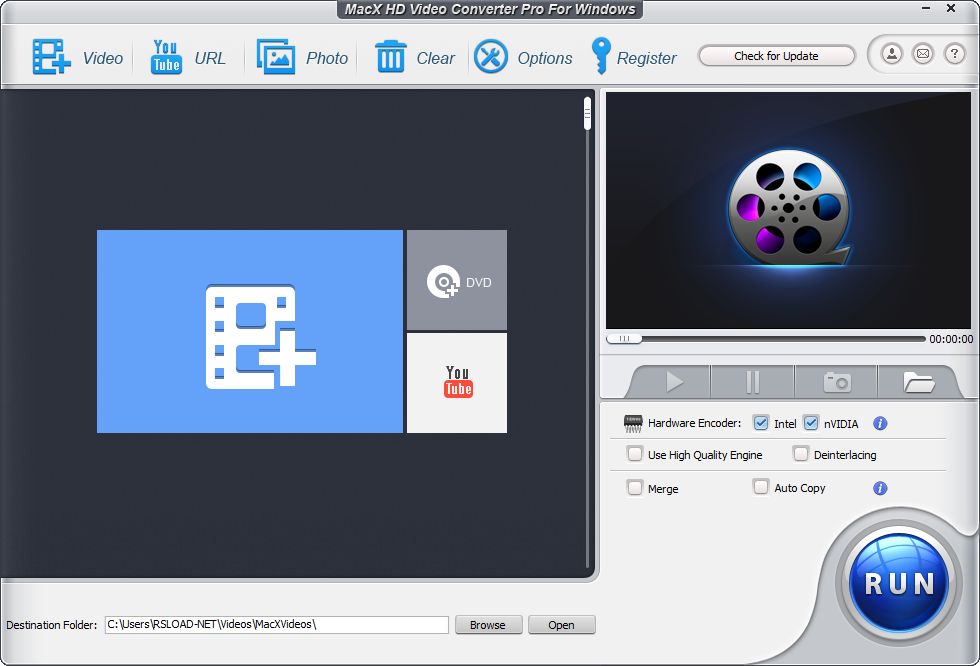
    MacX HD Video Converter Pro: el programa convierte vídeo HD/SD a formatos para verlo en iPhone/iPad/PS3/Xbox/Android y otros dispositivos. El software también tiene un conversor de vídeo HD, una grabadora de DVD y un descargador de Youtube en línea. Admite muchos formatos de vídeo HD y SD, incluidos MKV, M2TS, MTS, AVCHD, AVI, MPEG, MP4, WMV, MOV, FLV, RM, RMVB, WebM, Google TV y muchos otros. Además, puede seleccionar una salida específica para su dispositivo Apple, como iPhone/5/4S, iPod, iPad/iPad 2/iPad 3/iPad Mini, así como Windows Media Player, PSP, PS3, Xbox, Zune, Android, Blackberry y similares.
    Peculiaridades:

    • El método de arrastrar y soltar funciona
    • Soporte por lotes disponible
    • Puede agregar URL con datos multimedia
    • Hay opciones que facilitan la configuración de formatos de salida.
    • Se presenta la activación, es clave o crack, no importa, la versión completa está garantizada
    • La lista de dispositivos compatibles se actualiza constantemente.
    • Es posible utilizar los recursos de tu tarjeta de video.

    Idioma: Inglés – Faltan la versión rusa y el rusificador
    Tamaño: 50MB
    Descargar MacX HD Video Converter 5.18.3.256 + crack gratis

    Contraseña
    [HIDE]rsload[/HIDE]

  • Samsung Galaxy S5 Mini SM-G800R4 Stock de firmware (archivo Flash) Cómo flashear o instalar firmware (ROM)

    Firmware original del Samsung Galaxy S5 Mini SM-G800R4 (archivo Flash)

    El archivo Flash lo ayudará a actualizar, degradar o reinstalar el firmware (SO) original en su dispositivo móvil. Además, el archivo Flash (ROM) también le permite reparar el dispositivo móvil en caso de un problema de software, un problema de bucle de arranque, un problema de IMEI o un problema muerto.

    Nombre del archivo: G800R4VXU1ANK4_G800R4USC1ANK4_USC.zip
    País: ESTADOS UNIDOS
    Tamaño del archivo: 1GB
    versión de Android: 4.4.4
    Herramienta Flash: Herramienta de descarga de Odín
    Cómo flashear (instalar): Sigue el tutorial

    Servidor 1 (gratis)

  • Rootear teléfonos móviles Landvo V11

    Rootear teléfonos móviles Landvo V11

    Aprovecha al máximo tu Landvo V11 adquiriendo privilegios de superusuario de una forma muy sencilla y fácil.

    Si bien es cierto que al rootear un dispositivo específico Conseguiremos numerosos beneficios, también es cierto que puede conllevar varias complicaciones.

    En los siguientes párrafos también hablaremos de la ventajas como los inconvenientes ocasionales, para que a tal efecto puedas decidir por ti mismo si Si valdrá o no la pena rootear tu dispositivo móvil Landvo V11.

    Índice de tutoriales
    ¿Qué es la raíz?
    Beneficios
    Advertencias y contras
    Requisitos de Landvo V11
    Configuración anterior de Landvo V11
    Iniciar Root en Landvo V11
    Desbloquear el gestor de arranque Landvo V11
    Comprobar el gestor de arranque Landvo V11
    Verificar Root Landvo V11
    Resumen
    Vídeotutorial paso a paso

    ¿No encuentras el archivo boot.img? Entonces este te interesará.

    ¿Qué es el enraizamiento?

    Superusuario oh raíz es el nombre convencional para las cuentas de usuario que tienen todos los derechos en todas las formas de acceso (usuario único y multiusuario).

    Asimismo, rootear una computadora es un proceso que permite a los usuarios de un teléfono celular Android obtener acceso privilegiado similar a los permisos administrativos en máquinas Unix o Linux, lo que permite revertir cualquier impedimento de sistema o software impuesto por los fabricantes y/u operadores de red.

    ¿Cuáles son las ventajas de rootear el Landvo V11?

    • Posibilidad de eliminar todo tipo de Bloatware fácilmente así como desinstalar aplicaciones molestas del sistema.
    • Obtenga más espacio de almacenamiento interno.
    • Personaliza configuraciones profundas del sistema, como desbloquear el celular, restablecer el número IMEI del teléfono, MAC entre muchas otras opciones.
    • Posibilidad de utilizar utilidades diseñadas específicamente para teléfonos móviles que tienen privilegios de usuario root.
    • Formatear, modificar o eliminar nuevas particiones (¡Advertencia! Puede ser extremadamente peligroso.).
    • Cree copias de seguridad de todas las particiones y exporte todo el firmware.

    Precauciones y advertencias que se deben tener en cuenta

    1. El dispositivo anulará la validez de la garantía proporcionada por el fabricante.
    2. Riesgo de que aplicaciones dañinas puedan obtener derechos de superusuario.
    3. Peligro de daño o pérdida de datos durante o después del proceso, en cuyo caso siempre se recomienda crear una copia de seguridad antes de iniciar el proceso raíz.
    4. El software del dispositivo Landvo V11 puede estar dañado, se recomienda asegurarse de poder obtener una copia flasheable de su rom si es necesario.
    5. Soporte para actualizaciones FOTA (Firmware por aire) terminará inutilizable.

    requisitos esenciales del proceso

    • Una PC que tenga alguna versión del sistema operativo Windows XP o posterior, ya sea de 32 o 64 bits.
    • Cable de datos micro USB.
    • Descarga a tu computadora la nueva versión de la aplicación MTKroot v2.5.5 para equipos Landvo V11.
    • Descarga la rom original de tu teléfono Landvo V11 desde donde extraerás el archivo de arranque a ser posible desde la web del fabricante.

    Nota: Sí No puedes descargar la rom del Landvo V11 Puede obtener el archivo de inicio directamente desde su teléfono simplemente siguiendo los pasos de este tutorial.

    Ajustes a realizar en el equipo Landvo V11

    El primer paso consistirá en realizar ciertos cambios en el panel de configuración del teléfono móvil, estos esencialmente consisten en Habilitar la depuración USB además de Activar desbloqueo OEM.

    Ambas configuraciones están reunidas dentro del panel de desarrollador, que deberás activar previamente presionando siete veces continuo en la caja ->

    Ajusta-> Información del dispositivo -> versión de software.

    Cómo rootear el Landvo V11 fácilmente

    Primero debes extraer el archivo previamente descargado en el escritorio de tu PC con Windows y luego iniciar la herramienta MTKroot v2.5.5.

    Abrir MTKroot v2.5.5 y Landvo V11Abrir MTKroot v2.5.5 y Landvo V11
    Ejecutando MTKroot v2.5.5 en Landvo V11

    Haga clic en Controladores -> MediaTek y continuar con la instalación de los respectivos drivers.

    Controladores USB Landvo V11Controladores USB Landvo V11
    Instalar controladores USB Landvo V11

    Asimismo, realice estos pasos exactamente para completar la instalación de los controladores. BAsD.

    Nota: El programa MTKroot v2.5.5 tiene los controladores USB y Fastboot necesarios para Landvo V11.

    Luego conecta tu Landvo V11 a la computadora a través de un puerto de datos y presione Restablecer USB.

    Haga clic en la zona superior izquierda del texto. ¡¡Sin botas de heno!! -> Llevaragregue el archivo de arranque y finalmente haga clic en Parche de proceso.

    cargar boot.img Landvo V11cargar boot.img Landvo V11

    La aplicación Magisk Manager se iniciará automáticamente en tu computadora, sigue los pasos que verás en pantalla para crear el parche.

    Crédito Prueba del BAD y espera un momento hasta que puedas leer la línea ‘Dispositivo reconocido‘ en ese momento debes hacer clic en el botón Soy un fastboot.

    Landvo V11 reinicia USB + prueba ADB + FastbootLandvo V11 reinicia USB + prueba ADB + Fastboot
    Landvo V11 Reiniciar USB + Prueba ADB + Fastboot

    Ahora escuche durante unos segundos mientras Landvo V11 reinicie a las opciones del gestor de arranque, luego haga clic en el botón Probar arranque rápido.

    Una vez más debes esperar hasta que puedas leer el texto’Dispositivo detectado‘ antes de pasar a la siguiente fase.

    Desbloquea el gestor de arranque de tu Landvo V11

    A continuación procederemos a liberar el gestor de arranque en tu Landvo V11, otra acción imprescindible que podemos realizar con un simple clic.

    Pero debes saltarte este paso si lo has hecho en otro momento.

    Haga clic una vez en el botón Prueba del cargador de arranque si necesita comprobar su estado.

    Prueba del gestor de arranque para Landvo V11Prueba del gestor de arranque para Landvo V11
    Prueba del gestor de arranque para Landvo V11

    Si consideras necesario desbloquear el gestor de arranque en tu Landvo V11 simplemente haz clic en Liberar cargador de arranque -> Acepta y luego cumple con las señales que se mostrarán en la pantalla de tu Landvo V11.

    aumentar el volumen para autorizar.

    Lanzamiento del gestor de arranque Landvo V11Lanzamiento del gestor de arranque Landvo V11
    Desbloquear el gestor de arranque de un Landvo V11

    Importante: cuando abra el gestor de arranque, el software de su terminal se restablecerá a su estado inicial.

    En este caso, debes considerar si deseas crear una copia de seguridad o copiar tus fotos, contactos, archivos y otros datos a la unidad SD externa.

    Una vez que hayas abierto el gestor de arranque, solo te quedan unos segundos para completar el tutorial y finalmente dejar el ordenador con los privilegios de root correspondientes.

    Vaya al área superior izquierda del programa y elija la opción raíz, luego haga clic en Root en la esquina inferior.

    Opción Root Landvo V11Opción Root Landvo V11
    Opción Root Landvo V11

    Tu Landvo V11 quedará rooteado automáticamente, por lo que podrás ver el texto “OK” proyectado tanto en la pantalla del Landvo V11 como en la ventana de MTKroot v2.5.5.

    Luego haga clic en el botón Salir del arranque rápido Para reiniciar el teléfono Landvo V11, volverá al sistema Android.

    Una vez que tu dispositivo se haya iniciado por completo debes hacer clic en el botón Aplicaciones -> instalar magia y asegúrese de que la aplicación Magisk Manager realmente aparezca instalada en el celular.

    Para que la aplicación Magisk Manager funcione correctamente es necesario conectar tu Landvo V11 a Internet, ya sea a través de un operador de red o WiFi.

    Para finalizar el tutorial sólo tienes que hacer clic en Comprobar raíz -> siguiente Aceptar y nada más.

    Comprobar raíz Landvo V11Comprobar raíz Landvo V11
    Comprobar raíz Landvo V11

    Nota: Si la aplicación no se instala la primera vez, haga clic en el botón Desinstalarespera un par de segundos y vuelve a hacer clic en el botón Instalar Administrador Mágico.

    resumen abreviado

    Resumen de pasos Root Landvo V11Resumen de pasos Root Landvo V11
    Resumen de pasos Root Landvo V11
    1. Abra la aplicación MTKroot v2.5.5 y luego conecte el dispositivo Landvo V11 con su computadora.
    2. Reinicie el dispositivo Landvo V11 en modo gestor de arranque haciendo clic en el botón Soy un fastboot -> Probar arranque rápido.
    3. Si es necesario, desbloquee el gestor de arranque haciendo clic en Liberar cargador de arranque.
    4. Finalmente seleccione la opción raíz y presione el botón Raíz.

    Vídeo tutorial de ayuda para rootear el teléfono Landvo V11

  • Convertidor EML SysTools 10.0

    Convertidor EML SysTools 10.0

    Convertidor EML de SysTools

    Convertidor EML de SysTools – otro programa para convertir de forma rápida y fiable formatos como EML a otros, la lista es pequeña: PST, PDF, MBOX, HTML, MSG y MHT. No revelaré el secreto si dicen que EML se utiliza con mayor frecuencia para almacenar mensajes de correo electrónico; Varios clientes de correo electrónico funcionan bien con este formato, por ejemplo, Windows Live Mail, Apple Mail y Mozilla Thunderbird, etc.
    Con la ayuda del programa, cada uno de ustedes puede convertir fácilmente archivos EML a otro formato compatible con su cliente de correo electrónico o simplemente como respaldo. El software también proporciona funciones como conversión por lotes, filtrado de correo electrónico y asignación de carpetas, lo que lo convierte en una solución conveniente y eficiente para convertir este tipo de archivos.
    Peculiaridades:

    • Conversión por lotes: permite a los usuarios convertir varios archivos EML a la vez, ahorrando tiempo y esfuerzo.
    • Múltiples formatos de salida: Admite una amplia gama de formatos de salida, incluidos PST, PDF, MBOX, HTML, MSG y MHT
    • Filtrado de correo electrónico: tendrá la posibilidad de filtrar correos electrónicos por rango de fechas, asunto, remitente y destinatario, lo que permitirá a los usuarios convertir solo los correos electrónicos que necesitan.
    • Mapeo de carpetas: el software lo ayudará a asignar carpetas EML a la estructura de carpetas de salida deseada.
    • Vista previa del correo electrónico: antes de convertir archivos, los usuarios pueden obtener una vista previa del contenido del correo electrónico, los archivos adjuntos y otros detalles para garantizar la precisión.
    • Integridad de los datos: conserva la estructura y el formato originales de los correos electrónicos durante el proceso de conversión, garantizando la integridad de los datos.
    • Soporte para archivos EML de gran tamaño: el programa puede trabajar con archivos EML de gran tamaño y convertirlos de forma rápida y eficiente al formato deseado.
    • Interfaz fácil de usar: una vez iniciado, encontrará una interfaz intuitiva que facilita a los usuarios la conversión de archivos EML incluso si no tienen conocimientos técnicos.

    Tamaño: 66MB
    Descargar SysTools EML Converter 10.0 + clave gratis

    Contraseña
    [HIDE]rsload[/HIDE]