Firmware original del Samsung Galaxy A9 SM-A9000 (archivo Flash)
El archivo Flash lo ayudará a actualizar, degradar o reinstalar el firmware (SO) original en su dispositivo móvil. Además, el archivo Flash (ROM) también le permite reparar el dispositivo móvil en caso de un problema de software, un problema de bucle de arranque, un problema de IMEI o un problema muerto.
Nombre del archivo: A9000ZCU1BRH1_A9000CHC1BRH1_CHC.zip País: Porcelana Tamaño del archivo: 2 GB versión de Android: 6.0 Herramienta Flash: Herramienta de descarga de Odín Cómo flashear (instalar): Sigue el tutorial
Si estabas pensando que rootear el celular Karbonn Aura Note Play era una tarea difícil, con este artículo cambiarás de opinión.
Aunque al principio pueda parecer complicado, lo cierto es que, en comparación con otras, te sorprenderá saber lo fácil y efectiva que es la siguiente técnica de enraizamiento.
¿No encuentras el archivo boot.img? aquí tienes la solución.
¿Qué significa raíz?
Él raíz oh uso excesivo Es el nombre habitual que se asigna a las cuentas de usuario administrador que tienen todos los privilegios en todos los modos de acceso (usuario único y multiusuario).
Asimismo, rootear o rootear un dispositivo móvil consiste en una técnica que permite al usuario de cualquier celular con sistema operativo Android obtener acceso privilegiado al sistema de forma similar a los permisos administrativos de Linux, lo que permite corregir cualquier límite del sistema o software impuesto por el fabricante y/u operador de red.
¿Cuáles son los beneficios de rootear el Karbonn Aura Note Play?
Posibilidad de desinstalar todo el Bloatware de forma sencilla y eliminar aplicaciones inoperativas del sistema.
Obtenga más espacio de almacenamiento interno.
Modificar configuraciones complejas del sistema, como reparar el IMEI de nuestro Smartphone y MAC y mucho más.
Posibilidad de utilizar software programado sólo para teléfonos con privilegios de root.
Formatear, modificar y eliminar nuevas particiones (Tenga cuidado, esto puede ser extremadamente peligroso.).
Realizar copias de seguridad completas además de poder exportar la rom completa.
Precauciones e inconvenientes que se deben tener en cuenta
El Smartphone perderá la cobertura de garantía emitida por el fabricante.
Riesgo de que aplicaciones dañinas obtengan derechos de superusuario.
Exposición a daños o pérdida de datos durante o después del proceso, por lo que es recomendable en todo caso realizar una copia de seguridad antes de proceder con el root.
El Firmware/Rom del Smartphone puede estar dañado, se recomienda asegurarse de poder obtener una copia oficial de su firmware si es necesario.
La compatibilidad con las actualizaciones de FOTA quedará obsoleta.
Requisitos previos para este procedimiento
Computadora que cuente con sistema Windows XP/7/8 o superior, ya sea de 32 o 64 bits.
Descarga el archivo boot.img o la rom original de tu Karbonn Aura Note Play si es posible desde el soporte del fabricante.
Nota: Sí No puedes encontrar el firmware original del teléfono móvil. Siempre puedes eliminar boot.img directamente desde tu Karbonn Aura Note Play fácilmente siguiendo las instrucciones de este tutorial.
Configurar el dispositivo móvil Karbonn Aura Note Play
En primer lugar, debes realizar ciertos cambios en la configuración del teléfono móvil, que esencialmente radican en Activar la depuración USB así como Habilitar desbloqueo OEM.
Estas dos configuraciones están incluidas en la sección de desarrollador, que deberás haber desbloqueado previamente presionando 7 veces consecutivo en:
Sistema-> Acerca del dispositivo -> versión de software oh Número de compilación.
Tutorial para rootear el teléfono Karbonn Aura Note Play fácilmente
Extraiga los archivos descargados previamente al escritorio de la PC con Windows y luego ejecute el software MTKroot v2.5.5.
Inicie MTKroot v2.5.5 en Karbonn Aura Note Play
Haga clic en Controladores -> MediaTek y finaliza la instalación de los respectivos drivers.
Instalar los controladores Karbonn Aura Note Play
Repita lo mismo para instalar los controladores. BAsD.
Nota: La utilidad MTKroot v2.5.5 incluye los controladores necesarios para que su computadora encuentre Karbonn Aura Note Play.
Luego conecte el terminal Juego de notas Karbonn Aura a su computadora usando el puerto USB y luego haga clic una vez en el botón Restablecer USB.
Haga clic en la esquina superior izquierda de la pestaña ¡¡Sin botas de heno!! -> Llevarbusque el archivo de arranque y finalmente haga clic en el botón Parche de proceso.
El programa Magisk Manager se iniciará automáticamente en tu Karbonn Aura Note Play, sigue las instrucciones que aparecerán en pantalla para crear el parche.
Haga clic en el botón Prueba del BAD y espera un momento hasta que puedas leer la frase ‘Dispositivo reconocido‘ en ese momento debes hacer clic en Soy un fastboot.
Karbonn Aura Note Play Reiniciar USB + Test ADB + Fastboot
Espere unos segundos mientras Karbonn Aura Note Play se inicia con las opciones de Fastboot, luego haga clic en el botón Probar arranque rápido.
Después tendrás que esperar hasta que aparezca la línea’Dispositivo reconocido‘ antes de poder pasar al siguiente párrafo.
Liberar bootloader al Karbonn Aura Note Play
A continuación procederemos a desbloquear el gestor de arranque en tu Karbonn Aura Note Play, acción que también realizaremos de forma automática.
Pero tendrás que excluir este trámite si se hubiera realizado en cualquier otra ocasión.
Hacer clic en Prueba del cargador de arranque si quieres asegurarte de si ya está desbloqueado o no.
Comprobar el gestor de arranque del Karbonn Aura Note Play
Si lo considera necesario desbloquear el gestor de arranque del Karbonn Aura Note Play entonces tienes que hacer clic Liberar cargador de arranque -> Acepta y luego completa las instrucciones que se mostrarán en la pantalla de tu teléfono móvil.
Presione la tecla aumentar el volumen para poder continuar.
Desbloquear el gestor de arranque de Karbonn Aura Note Play
Recuerde: cuando desbloquee el gestor de arranque, el software de su Karbonn Aura Note Play se restaurará a su estado de fábrica.
Por este motivo, deberías considerar crear copias de seguridad o copiar todas las fotos, contactos, archivos y otros datos personales a una tarjeta de memoria externa o Micro SD.
Después de liberar el gestor de arranque, el siguiente paso es completar el tutorial, dejando finalmente tu Karbonn Aura Note Play con sus correspondientes privilegios de root.
Desplácese hasta el área superior de MTKroot v2.5.5 y marque la opción raíz, luego haga clic en Root en la esquina opuesta.
Opción raíz Karbonn Aura Note Play
En menos de 5 segundos el celular Karbonn Aura Note Play estará rooteado, por lo tanto verás reflejada la línea “OK” tanto en el Karbonn Aura Note Play como simultáneamente en el software MTKroot v2.5.5.
Luego debes hacer clic en Salir del arranque rápido Para devolver el terminal Karbonn Aura Note Play se reiniciará el sistema.
Cuando tu Karbonn Aura Note Play se inicie por completo, haz clic en el botón una vez Aplicaciones -> instalar magia y verifique si la aplicación Magisk Manager está instalada en el terminal.
Para que la aplicación Magisk Manager funcione correctamente, primero debes conectar tu Smartphone a Internet, ya sea a través de redes móviles o WiFi.
Y para finalizar sólo tienes que hacer clic en Comprobar raíz -> siguiente Aceptar y eso es todo.
Comprobar Root Karbonn Aura Note Play
Nota: Si la aplicación no está instalada, haga clic en Desinstalarespere dos segundos y haga clic una vez más en el botón Instalar Administrador Mágico.
resumen abreviado
Simplificando el proceso de Rooting Karbonn Aura Note Play
Inicie la utilidad MTKroot v2.5.5 y conecte el teléfono celular Karbonn Aura Note Play con la computadora.
Reinicia el celular Karbonn Aura Note Play en modo bootloader haciendo clic en Soy un fastboot -> Probar arranque rápido.
Si es necesario, desbloquee el gestor de arranque haciendo clic en Liberar cargador de arranque.
Finalmente seleccione la opción raíz y presione el botón Raíz.
Vídeo tutorial de ayuda paso a paso para rootear el dispositivo Karbonn Aura Note Play
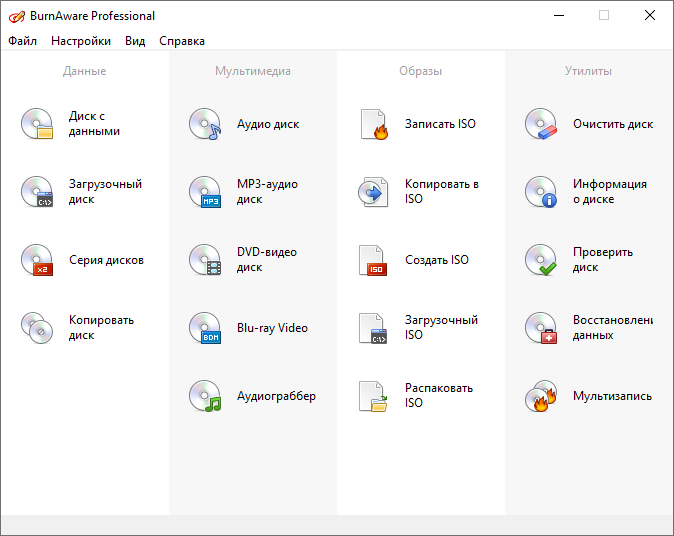
Con este programa confiable podrás grabar los datos que necesitas en diferentes tipos de discos (hay soporte para CD, DVD y por supuesto Blu-Ray), y esto se puede hacer en una interfaz simple e intuitiva, que a su vez admite el idioma , los archivos se pueden agregar al proyecto simplemente transfiriéndolos a la ventana principal usando el mouse, en general recomiendo probar descargar BurnAware de nuestro sitio web, creo que te puede gustar el programa. BernAware con activación mediante clave o mediante un crack le ayudará a obtener la versión completa del programa que funcionará sin modo de prueba. El programa se adapta bien a diferentes tipos de medios, imágenes y más. Si tienes problemas escribe en los comentarios, seguro que te ayudarán, allí también encontrarás enlaces a otros tipos de medicamentos que nuestros usuarios suelen publicar.
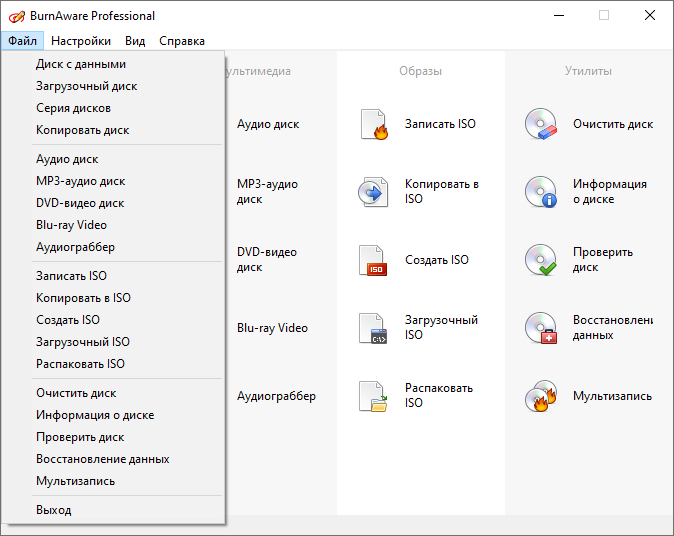
Entonces, como puede ver en la captura de pantalla, puede realizar una gran cantidad de operaciones diferentes, por ejemplo, crear discos multisesión y de arranque, si lo desea, puede grabar un disco de audio, un disco de video DVD y también crear un disco MP3. BurnAware puede grabar tanto medios estándar como trabajar con imágenes de disco, puede grabarlas como un proyecto, lo cual, por supuesto, es conveniente, y también habrá una herramienta para crear una imagen de disco.
Las capacidades del programa no terminan ahí, también puedes hacer copias completas de CD y DVD, transfiriendo información de ellos a tu disco duro, y desde la versión paga puedes usarlo con fines comerciales, así como grabar varios discos a la vez, para esto realmente necesitas varias unidades, pero vale la pena si, por ejemplo, eres un “pirata”. Además, vale la pena recordar que solo necesitará activar BurnAware si desea eliminar pequeñas restricciones del desarrollador, inicialmente la licencia viene como shareware, es decir, debe realizar una compra, luego la clave de BurnAware estará disponible para descargar, pero en general no debe pensar en ello, puede descargar la versión con el medicamento desde los enlaces a continuación. El software puede brindarle información completa sobre el medio, borrarlo de datos, restaurar datos, si por supuesto esto es posible, todo depende del estado del disco.
Características clave:
La interfaz de BurnAware destaca principalmente por su simplicidad, lo que significa que obtienes un pequeño menú que contiene sólo las funciones más necesarias.
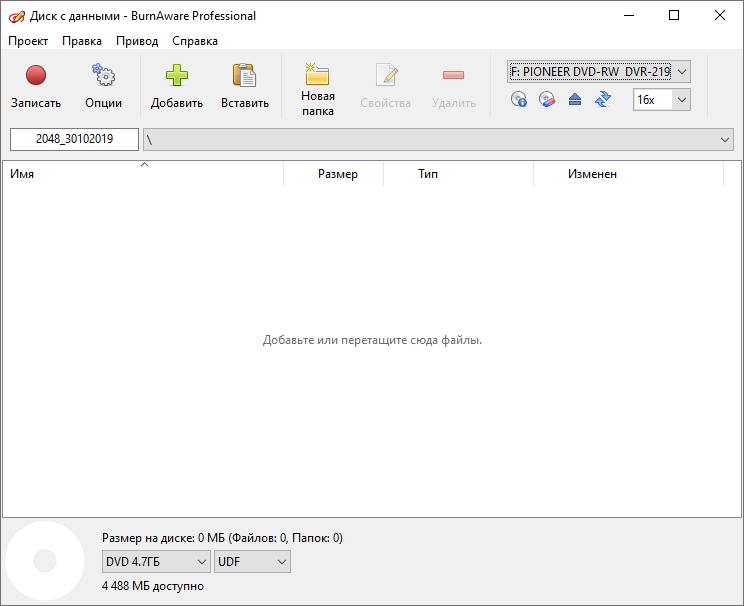
Al elegir un tipo de acción, veremos una serie de iconos que te ayudarán a realizar la operación deseada.
Me gustó que puedas almacenar contenido como copias de seguridad en tu computadora.
El software es capaz de eliminar de forma independiente material anterior de discos regrabables.
De hecho, no hay nada más que decirte, me gusta el programa, funciona rápido, tiene todas las herramientas necesarias, existe una versión gratuita, que en esencia no es diferente, puedes usarlo completamente. Resultado:
BurnAware Pro se especializa en realizar copias de seguridad de datos en discos, lo que le permite guardar archivos importantes y crear copias de seguridad. El software es capaz de crear CD o DVD tanto normales como de arranque, y estos últimos se pueden utilizar como discos de recuperación de arranque de gran tamaño. Se admiten varios sistemas de archivos, como UDF (Universal Disc Format 1.02-2.60), Bridge e ISO9660, incluidas las extensiones Joliet Unicode
Además de los datos, la aplicación puede crear discos de audio que se pueden reproducir en reproductores de CD tradicionales y equipos de sonido para automóviles. Funciona con diferentes formatos de audio e incluso listas de reproducción M3U. Proporciona inclusión de títulos y pistas en el texto del CD, incluidos aquellos en codificación Unicode.
Recibirás una función llamada Multiburn, que te ayudará a grabar archivos de imágenes ISO en varios dispositivos de grabación simultáneamente.
Firmware original del Samsung Galaxy S4 Zoom SM-C105S (archivo Flash)
El archivo Flash lo ayudará a actualizar, degradar o reinstalar el firmware (SO) original en su dispositivo móvil. Además, el archivo Flash (ROM) también le permite reparar el dispositivo móvil en caso de un problema de software, un problema de bucle de arranque, un problema de IMEI o un problema muerto.
Nombre del archivo: C105SKSUANC2_C105SSKTANC2_SKT.zip País: Corea del Sur Tamaño del archivo: 1GB versión de Android: 4.2.2 Herramienta Flash: Herramienta de descarga de Odín Cómo flashear (instalar): Sigue el tutorial
Adquirir privilegios de usuario root en el Lenovo K5 2018 es una tarea sumamente fácil a la par que segura, tal y como te vamos a enseñar a través de esta guía.
En los siguientes párrafos te dejaremos otro procedimiento automático para rootear dispositivos Lenovo K5 2018a través del cual podrás obtener root en tan solo cuestión de minutos.
¿Tiene problemas para encontrar el maletero? archivo, comprobar este.
¿Qué es la raíz?
Él uso excesivo oh raíz Es el nombre habitual con el que se asignan las cuentas de usuario administrador que tienen todos los derechos de acceso, tanto monousuario como multiusuario.
Rootear un dispositivo es una táctica que permite a los usuarios de un teléfono móvil Android obtener acceso privilegiado de forma similar a los permisos administrativos en máquinas Unix o Linux, permitiéndoles superar cualquier límite de hardware o software establecido por el fabricante y/u operador de red.
¿Cuáles son las ventajas de rootear tu Lenovo K5 2018?
Posibilidad de desinstalar todo el Bloatware fácilmente y deshacerte de aplicaciones improductivas del sistema.
Obtenga capacidad adicional para almacenamiento.
Cambiar configuraciones complejas en el sistema, como desbloquear el Lenovo K5 2018, recuperar el IMEI de nuestro Lenovo K5 2018, dirección MAC, overclocking de la CPU entre muchas otras opciones.
Poder utilizar utilidades programadas exclusivamente para ordenadores que tengan privilegios de superusuario.
Formatee, cambie el tamaño o particione la memoria interna (Hacer esto puede ser muy peligroso para la integridad del dispositivo.).
Realiza copias de seguridad o backups del sistema de particiones y también exporta la rom.
Precauciones e inconvenientes que se deben tener en cuenta
Su equipo invalidará la validez de la garantía emitida por el fabricante.
Riesgo de que aplicaciones maliciosas obtengan permisos de superusuario.
Exposición a daño o pérdida de datos durante o después del procedimiento, en cuyo caso se recomienda crear una copia de seguridad antes de iniciar el proceso de raíz.
El software del dispositivo puede estar dañado, es recomendable asegurarse de poder obtener una copia original del firmware si es necesario.
Se suspenderá la compatibilidad con actualizaciones OTA.
Pautas para este procedimiento.
PC Windows W7 o posterior, ya sea arquitecturas 32 o 64 bits.
Descarga el archivo boot.img o la rom original de tu dispositivo móvil Lenovo K5 2018 si es posible desde la web del fabricante.
Nota: Sí No puedes obtener un firmware para el Lenovo K5 2018 Puede extraer el archivo boot.img directamente desde su Lenovo K5 2018 simplemente siguiendo los pasos de este tutorial.
Configuraciones en el dispositivo
En primer lugar, tienes que completar varios ajustes específicos en el panel de configuración de tu Smartphone, que básicamente intentan Habilitar desbloqueo OEM al igual que Activar la depuración USB.
Las dos preferencias están integradas en la sección de desarrollador, que tendrás que activar previamente presionando siete veces consecutivos en la casilla;
Ajustes del teléfono inteligente-> Acerca del dispositivo -> Número de compilación oh versión de software.
Rootear Lenovo K5 2018 fácilmente
En primer lugar, debes descomprimir el archivo previamente descargado en tu ordenador y ejecutar el software MTKroot v2.5.5.
Abrir MTKroot v2.5.5 para Lenovo K5 2018
Haga clic una vez en Controladores -> MediaTek y finaliza la instalación de los controladores necesarios.
Instalar drivers Mediatek Lenovo K5 2018
Asimismo, repite este paso para realizar la instalación con los drivers. BAsD.
Nota: La utilidad MTKroot v2.5.5 incluye todos los controladores que requiere el Lenovo K5 2018.
Luego conecta tu Lenovo K5 2018 a su computadora usando el cable Micro USB y luego haga clic una vez Restablecer USB.
Haga clic en el área superior izquierda en ¡¡Sin botas de heno!! -> Llevarbusque el archivo boot.img y luego haga clic en el botón Parche de proceso.
El programa Magisk Manager se abrirá automáticamente en tu Lenovo K5 2018, sigue las instrucciones que aparecerán en pantalla para parchear el arranque.
Luego tienes que hacer clic en Prueba del BAD y espera un segundo hasta que aparezca el texto ‘Dispositivo encontrado‘ en cuyo momento tendrás que hacer clic en el botón Soy un fastboot.
Lenovo K5 2018 Restablecer USB, probar ADB, ir a Fastboot
Espere hasta que Lenovo K5 2018 reinicie con el modo gestor de arranque y luego haga clic en Probar arranque rápido.
Una vez más escucha hasta la frase ‘Dispositivo encontrado‘ antes de pasar al siguiente paso.
Abra el gestor de arranque del Lenovo K5 2018
En la siguiente fase tendrás que liberar el gestor de arranque de tu ordenador, tarea fundamental que también realizaremos con un simple clic.
Es recomendable omitir este procedimiento si ya ha sido desbloqueado previamente.
presione el botón Prueba del cargador de arranque si necesita verificar si ya está desbloqueado.
Comprobar el gestor de arranque del Lenovo K5 2018
Si es necesario liberar el gestor de arranque en el Lenovo K5 2018, simplemente haga clic una vez Liberar cargador de arranque -> Acepta y realiza las sugerencias que aparecerán en la pantalla de tu teléfono móvil.
No olvides presionar sube el volumen para confirmar.
Lanzar el gestor de arranque en Lenovo K5 2018
Nota: Cuando abra el gestor de arranque, el software de su teléfono se restaurará a su estado de fábrica.
Por lo tanto, considere hacer una copia de seguridad u, opcionalmente, hacer una copia de seguridad de contactos, fotos, archivos y otros datos en una unidad de almacenamiento externa o Micro SD.
Después de liberar el gestor de arranque, el siguiente paso es finalizar el tutorial, dejando tu Lenovo K5 2018 perfectamente rooteado.
Desplácese hasta la parte superior izquierda de la aplicación MTKroot v2.5.5 y seleccione la alternativa raíz, luego haga clic en el botón Root en la parte inferior.
Opción raíz Lenovo K5 2018
Tu dispositivo quedará automáticamente rooteado y podrás ver la palabra “OK” proyectada tanto en la pantalla del Smartphone Lenovo K5 2018 como en la herramienta MTKroot v2.5.5.
Luego haga clic Salir del arranque rápido al reiniciar el Smartphone volverás al sistema Android.
Cuando tu Lenovo K5 2018 se haya reiniciado por completo deberás pulsar en el botón Aplicaciones -> instalar magia y verifique si la aplicación Magisk Manager está realmente ubicada en el escritorio Lenovo K5 2018.
Para poder utilizar la aplicación Magisk Manager, necesitas conectar tu teléfono a Internet, ya sea a través de redes móviles móviles o Wi-Fi.
Finalmente solo tienes que hacer clic en el botón Comprobar raíz -> aceptar y listo.
Verificar raíz Lenovo K5 2018
Nota: En caso de que la aplicación Magisk no se instale la primera vez, haga clic en Desinstalarespere dos segundos y haga clic una vez más en el botón Instalar Administrador Mágico.
Abreviatura del proceso
Proceso simplificado Root Lenovo K5 2018
Ejecute la utilidad MTKroot v2.5.5 y luego conecte el dispositivo a la computadora.
Reinicie la computadora con las opciones de fastboot haciendo clic Soy un fastboot -> Probar arranque rápido.
Si es necesario, desbloquee el gestor de arranque haciendo clic en Liberar cargador de arranque.
Finalmente seleccione la opción raíz y presione el botón Raíz.
Vídeo tutorial de ayuda paso a paso para rootear el Lenovo K5 2018
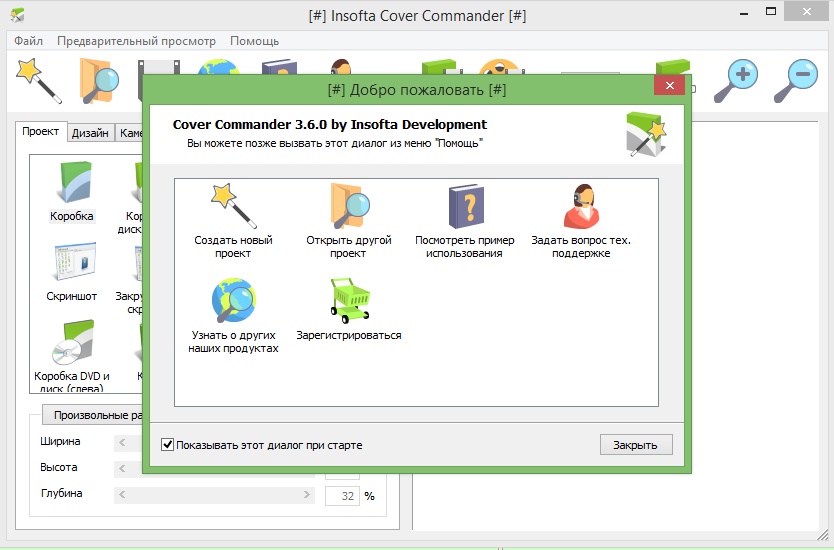
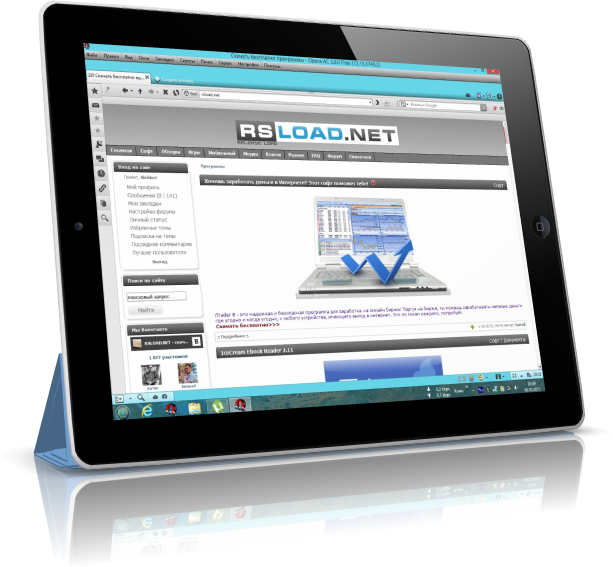
Comandante de portada de Insofta una aplicación para crear ilustraciones de portadas de nivel profesional, imágenes visuales en 3D de cajas de CD y DVD, libros, cualquier captura de pantalla que se pueda insertar en las pantallas de dispositivos populares: televisores, monitores o incluso enmarcarlas con un iPhone y iPad virtual, puede descargar Insofta Cover Commander en las noticias completas a continuación.
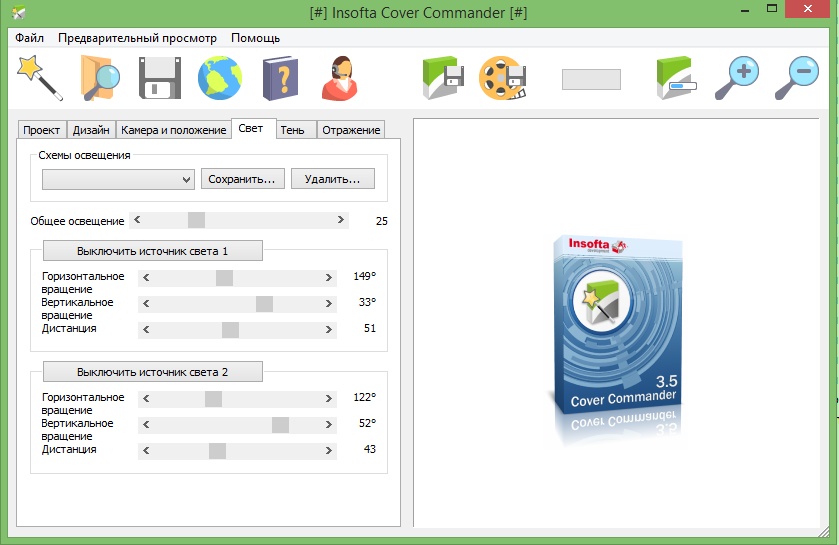
Trabajar con contenidos se simplifica enormemente con la ayuda de un asistente que te guiará paso a paso a través de todas las configuraciones y te permitirá ajustar perfectamente los parámetros de iluminación, cámara, sombras y reflejos en tiempo real.
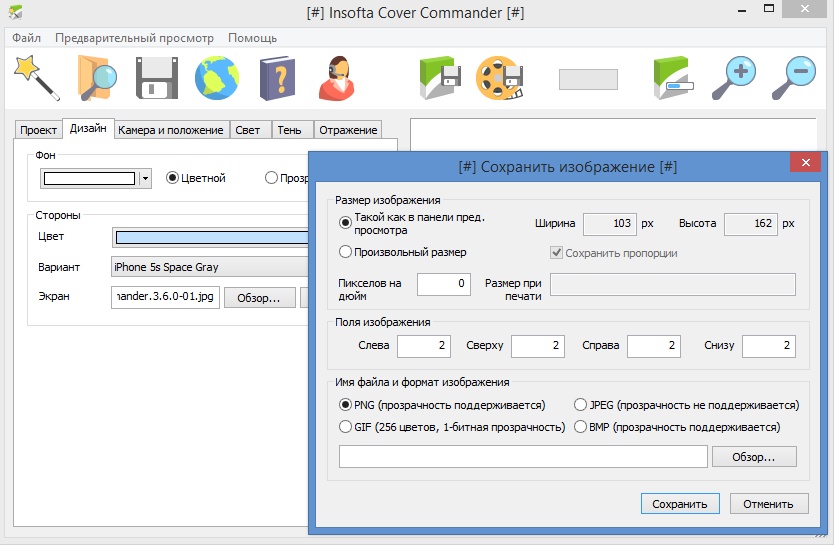
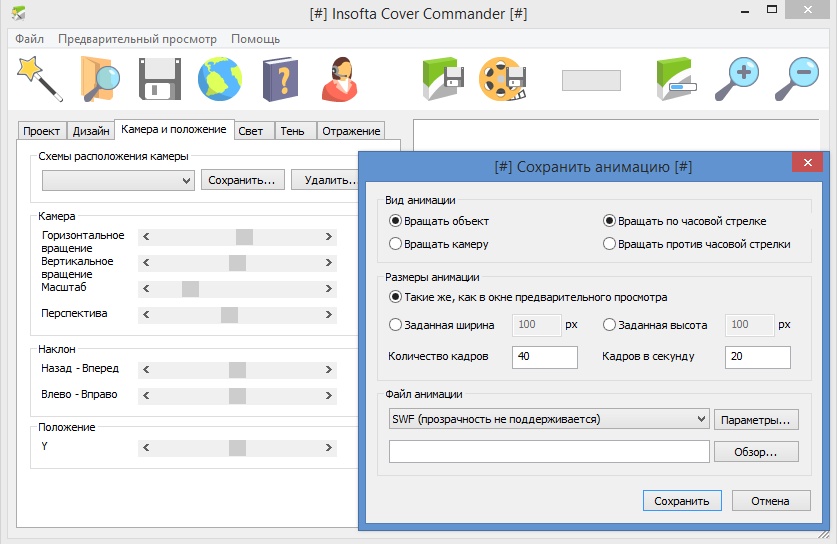
Después de cerrar el asistente, puede volver a ciertas configuraciones en cualquier momento, cambiar sus parámetros y guardar el proyecto en su propio formato cpj y luego exportar el proyecto a una imagen jpeg, bmp, gif, png, compatible con transparencia o animación gif, que también admite transparencia, un archivo swf e incluso un avi normal, si alguien de repente quiere ver los frutos de su trabajo en forma de vídeo.
Por supuesto, todas las características de la imagen o animación final, como dimensiones, posición, número de fotogramas en la animación, etc., se pueden seleccionar para adaptarlas a sus necesidades antes de guardarlas. Como probablemente todo el mundo ya entendió, este tipo de imágenes se encuentran a menudo en el diseño de sitios web, en las páginas de libros, en carteles y en publicidad. A muchos les alegrará saber que el programa es compatible con el idioma , es decir, incluso un usuario principiante puede trabajar en él. Tampoco debería haber ningún problema con el registro: en el archivo encontrará datos para el registro completo del programa. No olvides compartir tus impresiones sobre una herramienta tan avanzada en los comentarios. Buena suerte a todos en sus esfuerzos. A continuación podéis ver el resultado del trabajo.
Peculiaridades:
Una herramienta conveniente para crear portadas para cajas de CD, libros, en general hay espacio para deambular
La interfaz rusa está presente, es cómoda y comprensible.
El asistente integrado le permitirá crear un proyecto nuevo e interesante desde cero, todo es personalizable
Hay ejemplos de uso integrados, interesantes para quienes tienen problemas con la imaginación.
Activación mediante keygen: inicie, obtenga la clave, úsela, algunos antivirus pueden quejarse
Hay versiones portátiles y compilaciones reempaquetadas, los autores son diferentes, todos los enlaces están en esta noticia.
Firmware original Samsung Galaxy K Zoom SM-C1158 (archivo Flash)
El archivo Flash lo ayudará a actualizar, degradar o reinstalar el firmware (SO) original en su dispositivo móvil. Además, el archivo Flash (ROM) también le permite reparar el dispositivo móvil en caso de un problema de software, un problema de bucle de arranque, un problema de IMEI o un problema muerto.
Nombre del archivo: C1158ZMU1ANE8_C1158CHM1ANE8_CHM.zip País: Porcelana Tamaño del archivo: 896MB versión de Android: 4.4.2 Herramienta Flash: Herramienta de descarga de Odín Cómo flashear (instalar): Sigue el tutorial
Tienes un dispositivo móvil en tu poder Karbonn A9 Indio ¿Y necesitas convertirte en administrador con privilegios de root? Si es así, sin duda estás en el lugar más indicado.
Bueno, es cierto que al rootear en una computadora específica Obtendremos numerosos beneficios, también es cierto que esto puede conllevar algunas complicaciones.
Más adelante examinaremos también ambos las ventajas así como el supuestos contraspara que de esta manera decidas por ti mismo si Si merece la pena o no rootear tu Karbonn A9 Indian.
Superusuario oh raíz es el nombre común normalmente asignado a las cuentas de usuario que tienen todos los derechos para todo tipo de acceso, tanto monousuario como multiusuario.
Asimismo, rootear un dispositivo es una técnica que permite a los usuarios de un terminal con sistema Android obtener un acceso privilegiado similar a los permisos administrativos de las máquinas Linux, pudiendo deshacer así cualquier restricción de sistema y software impuesta por los fabricantes u operadores de red.
¿Cuáles son los beneficios de rootear el Karbonn A9 Indian?
Ser capaz de eliminar cualquier Bloatware fácilmente, así como desinstalar aplicaciones del sistema que no funcionen.
Posibilidad de liberar memoria extra para almacenamiento interno.
Adapte parámetros complejos del sistema, como restaurar el número IMEI de nuestro y MAC, overclocking y muchos más.
Posibilidad de utilizar aplicaciones creadas únicamente para teléfonos móviles sujetas a privilegios de superusuario.
Eliminar y adaptar nuevas particiones en la memoria (Cuidado, esto puede ser muy peligroso para el dispositivo.).
Realice copias de seguridad o copias de seguridad de todas las particiones, incluida la exportación del Firmware completo.
Precauciones y advertencias que se deben tener en cuenta
Tu celular perderá la vigencia de la garantía emitida por el fabricante.
Amenaza de que aplicaciones maliciosas puedan obtener permisos de superusuario.
Exposición a daños o deterioro de los datos durante el procedimiento, en cuyo caso se recomienda en todo caso realizar una copia de seguridad antes de proceder con el root.
El software del teléfono puede estar dañado, se recomienda asegurarse de poder obtener una copia oficial de su firmware si es necesario.
La compatibilidad con actualizaciones FOTA/OTA estará deshabilitada.
Requisitos previos para este procedimiento
Computadora con Windows w7 a w10 o posterior, ya sea de 32 o 64 bits.
Descargue el firmware o el componente boot.img original de su teléfono móvil, idealmente desde la página de descarga oficial.
Nota: Sí No encuentras la rom original de tu Karbonn A9 Indian Tiene la alternativa de eliminar el componente boot.img directamente del Karbonn A9 Indian en este tutorial.
Configurar teléfono móvil
Antes de comenzar tendrás que realizar algunos ajustes específicos desde los ajustes de tu dispositivo, que básicamente consisten en Habilitar la depuración USB y también Habilitar desbloqueo OEM.
Estas dos opciones están integradas en el menú de desarrollo, que deberás activar previamente presionando siete veces consecutivo encima de la sección:
Configuración-> Información del teléfono -> Número de compilación oh versión de software.
Rootear Karbonn A9 Indian de forma fácil
En primer lugar, descomprime el contenido del paquete que has descargado en el escritorio de tu ordenador con Windows y luego abre el programa MTKroot v2.5.5.
Ejecutar MTKroot v2.5.5 en Karbonn A9 Indian
Controladores de camarilla -> MediaTek y aplicar la instalación de los drivers indicados.
Instale los controladores USB indios Karbonn A9
Asimismo, repita estos pasos para instalar los controladores. BAsD.
Nota: El software MTKroot v2.5.5 incluye todos los controladores actualizados necesarios para que su PC reconozca el teléfono indio Karbonn A9.
Conecta tu Karbonn A9 Indio a la computadora a través de un puerto de datos y haga clic en el botón una vez Restablecer USB.
Haga clic en la esquina superior izquierda del texto. ¡¡Sin botas de heno!! -> Llevarbusque el archivo de arranque y luego haga clic en el botón Parche de proceso.
Automáticamente iniciará la utilidad Magisk Manager en tu Karbonn A9 Indian, sigue los pasos que aparecerán en tu pantalla para crear el parche.
Entonces tendrás que presionar Prueba del BAD y una vez el texto ‘Dispositivo detectado‘haga clic una vez Soy un fastboot.
Karbonn A9 Indian Reiniciar USB, probar ADB, ir a Fastboot
Presta atención durante unos segundos mientras Karbonn A9 Indio comienza en modo gestor de arranque y luego hace clic una vez Probar arranque rápido.
Espere nuevamente hasta que aparezca el mensaje ‘Dispositivo reconocido‘ antes de poder pasar al siguiente párrafo.
Desbloquear el gestor de arranque en el dispositivo indio Karbonn A9
En la siguiente etapa tendrás que desbloquear el gestor de arranque de tu Smartphone, acto fundamental que podrás realizar con un simple clic.
Es recomendable excluir este paso si lo ha abierto antes.
Haga clic una vez en el botón Prueba del cargador de arranque si quieres comprobar su estado.
Comprobar el gestor de arranque del Karbonn A9 Indian
Si se requiere desbloquear el gestor de arranque del Karbonn A9 Indian, simplemente haga clic en el botón Liberar cargador de arranque -> Acepta y luego cumple con los consejos que se mostrarán proyectados en la pantalla del Karbonn A9 Indian.
aumentar el volumen para poder continuar.
Abrir gestor de arranque en Indian Carbon A9
Atención: En el momento en que abra el gestor de arranque, el Karbonn A9 Indian se restablecerá al estado inicial.
Por ello, plantéate si es conveniente hacer copias de seguridad o copiar todas las fotografías, contactos, archivos y otros datos personales a la memoria Micro SD.
Luego de abrir el gestor de arranque, el siguiente nivel será terminar este tutorial y finalmente dejar tu Karbonn A9 Indian con sus correspondientes privilegios de root.
Vaya al área superior de la herramienta MTKroot v2.5.5 y elija la opción raíz, luego haga clic en el botón Raíz en la esquina inferior.
Seleccionar Root Karbonn A9 Indio
Casi inmediatamente el teléfono quedará rooteado y podrás ver la palabra “OK” reflejada tanto en tu Karbonn A9 Indian como en la utilidad MTKroot v2.5.5.
Luego haga clic en el botón Salir del arranque rápido para devolver su teléfono indio Karbonn A9 al modo de sistema.
Cuando tu Karbonn A9 Indian se haya encendido por completo haz clic en Aplicaciones -> instalar magia y asegúrese de que la aplicación Magisk Manager realmente aparezca entre las aplicaciones de su dispositivo.
Para que la aplicación Magisk Manager funcione correctamente es necesario conectar tu teléfono móvil a Internet, ya sea mediante Wi-Fi o datos móviles.
Y para terminar haz clic una vez en Comprobar raíz -> seguido de Aceptar y nada más.
Comprobar Root Karbonn A9 Indio
Nota: En caso de que la aplicación Magisk no se instale, haga clic en Desinstalarespere un par de segundos y una vez más haga clic instalar magia.
Abreviatura del proceso
Resumen proceso Root Karbonn A9 Indio
Inicie la aplicación MTKroot v2.5.5 y luego conecte su dispositivo móvil indio Karbonn A9 con su computadora.
Reinicie su dispositivo móvil indio Karbonn A9 en el gestor de arranque haciendo clic en Soy un fastboot -> Probar arranque rápido.
Si es necesario, desbloquee el gestor de arranque haciendo clic en Liberar cargador de arranque.
Finalmente seleccione la opción raíz y presione el botón Raíz.
Video tutorial de ayuda para rootear el teléfono indio Karbonn A9
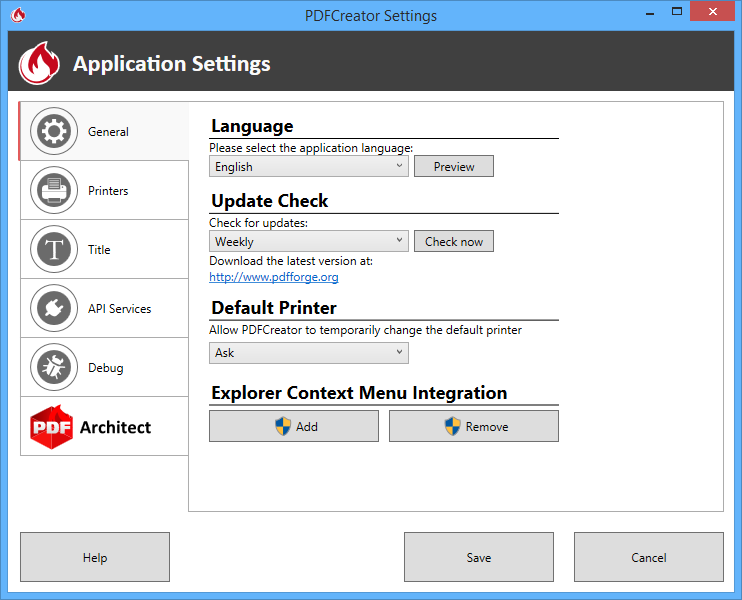
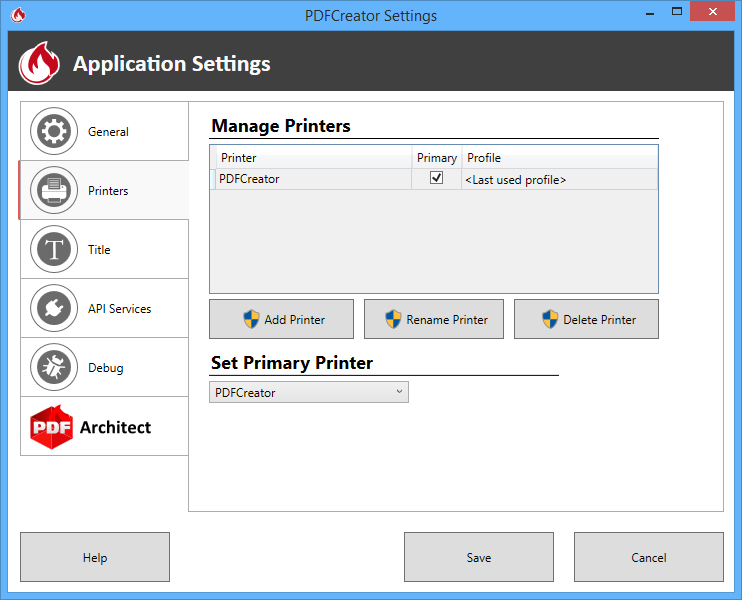
Recientemente ha aparecido una nueva versión de un programa bastante interesante cuyo objetivo es convertir documentos de varios formatos al formato PDF, algo bastante común hoy en día y que tiene mucho éxito. El programa se instalará en el sistema naturalmente como una impresora virtual, por lo que en cualquier aplicación que tenga función de impresión, puede seleccionar esto y luego, desde su documento, imagen o cualquier otra cosa, obtener un archivo PDF, a continuación puede descargar PDFCreator .
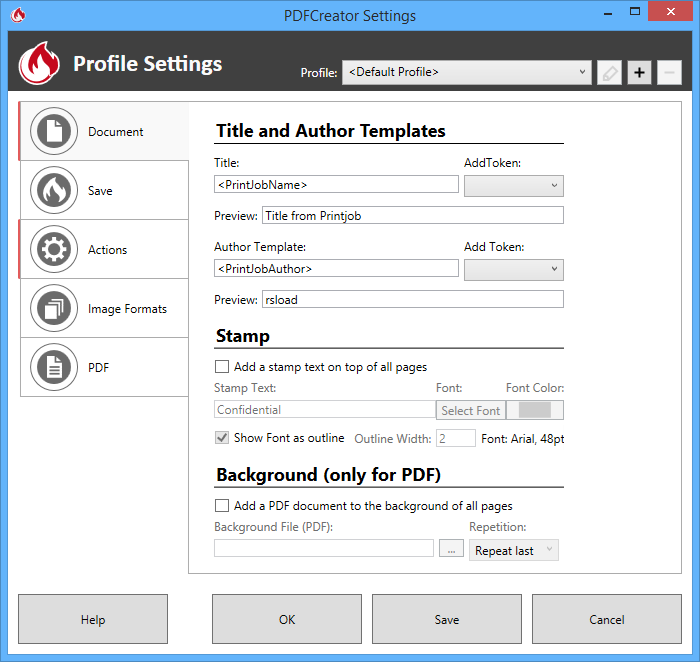
Además de recibir este formato, podrá recibir archivos de imagen de diferentes formatos, por ejemplo PNG, EPS, PS, BMP, etc. Puede personalizar cada uno de estos formatos para que se adapte a sus necesidades. Creo que la lista completa admitida se puede ver en la captura de pantalla. Si lo desea, utilizando PDFCreator puede crear una copia en papel del documento PDF y luego enviarla a la impresora que necesite; por supuesto, para ello debe estar instalado en su sistema local. También puede configurar opciones de impresión adicionales.
Tenga en cuenta que puede instalar este programa utilizando dos métodos, estándar y servidor. En el primer caso, PDFCreator se instalará como impresora local; si selecciona el segundo, entonces, naturalmente, el programa creará una impresora de servidor en el sistema, por lo que los usuarios de su red local podrán usar su programa de forma remota y también recibir documentos PDF sin instalar el desarrollo en sí. PDFCreator funciona con cualquier programa que tenga función de impresión, puedes cifrar el documento recibido usando diferentes métodos, también puedes enviar los archivos recibidos por correo electrónico, incluso puedes combinar varios archivos en un solo PDF. PDFCreator tiene una interfaz agradable, está completamente traducido al trabajar en él es bastante sencillo. Idioma: Múltiples Tamaño: 103MB DescargarCreador de PDF 6.1.0 gratis / 3.3.0 Más
Firmware original del Samsung Galaxy C5 Pro SM-C5018 (archivo Flash)
El archivo Flash lo ayudará a actualizar, degradar o reinstalar el firmware (SO) original en su dispositivo móvil. Además, el archivo Flash (ROM) también le permite reparar el dispositivo móvil en caso de un problema de software, un problema de bucle de arranque, un problema de IMEI o un problema muerto.
Nombre del archivo: C5018ZMU1BRG2_C5018CHM1BRG2_CHM_4archivo.zip País: Porcelana Tamaño del archivo: 2 GB versión de Android: 7.0 Herramienta Flash: Herramienta de descarga de Odín Cómo flashear (instalar): Sigue el tutorial
Firmware original del Samsung Galaxy C8 SM-C7108 (archivo Flash)
El archivo Flash lo ayudará a actualizar, degradar o reinstalar el firmware (SO) original en su dispositivo móvil. Además, el archivo Flash (ROM) también le permite reparar el dispositivo móvil en caso de un problema de software, un problema de bucle de arranque, un problema de IMEI o un problema muerto.
Nombre del archivo: C7108ZMU1ARG1_C7108CBK1ARG1_CBK_4archivo.zip País: Desconocido Tamaño del archivo: 2 GB versión de Android: 7.1.1 Herramienta Flash: Herramienta de descarga de Odín Cómo flashear (instalar): Sigue el tutorial
En esta ocasión te ofrecemos todos los pasos para rootear el teléfono inteligente Leagoo Power 5.
Aunque pueda parecer difícil al principio, lo cierto es que, en comparación con otros, te alegrarás cuando sepas lo sencillo e intuitivo que es el siguiente proceso de root.
¿No encuentras el archivo boot.img? este te interesará.
¿Qué es la raíz?
Él usuario root oh uso excesivo es el nombre común asignado a las cuentas de usuario administrador que tienen todos los privilegios en todo tipo de acceso, tanto monousuario como multiusuario.
Asimismo, rootear o rootear un Smartphone consiste en un método que permite al usuario de cualquier teléfono con sistema Android obtener acceso privilegiado al sistema de forma similar a los permisos administrativos en Linux, lo que permite superar cualquier límite del sistema así como los límites de hardware impuestos por el fabricante u operador de red.
¿Cuáles son las ventajas de rootear el Leagoo Power 5?
Pudiendo eliminar todo tipo de Bloatware fácilmente y deshacerse de aplicaciones inútiles del sistema.
Posibilidad de ganar más espacio de almacenamiento interno.
Modifica cualquier configuración sofisticada en el sistema, como reparar el IMEI del teléfono y/o MAC, overclocking de la CPU, entre otros.
Ser capaz de utilizar software específico para teléfonos móviles que tengan privilegios de root.
Formatear, adaptar y/o eliminar nuevas particiones en la memoria interna (Ten cuidado, puede ser muy peligroso.).
Realiza copias de seguridad completas y también exporta la rom completa.
Precauciones y advertencias que se deben tener en cuenta
El celular ya no tendrá validez para la garantía otorgada por el fabricante.
Riesgo de que aplicaciones dañinas obtengan derechos de superusuario.
Amenaza de daño o deterioro de los datos durante el procedimiento, en este caso es recomendable en todo momento realizar una copia de seguridad antes de iniciar root.
El Firmware de tu dispositivo móvil Leagoo Power 5 puede estar dañado, es recomendable asegurarte de poder obtener una copia original de su firmware en caso de ser necesario.
Las actualizaciones OTA/FOTA serán invalidadas.
Condiciones para este proceso.
Una computadora que tenga alguna versión del sistema operativo Windows XP, Vista, 7/8/10 o posterior.
Descargue la rom original o el archivo boot.img para su teléfono Leagoo Power 5, preferiblemente desde el sitio oficial de soporte y descargas.
Nota: Sí No encuentras la rom oficial para tu dispositivo Leagoo Power 5 Puede adquirir fácilmente el archivo boot.img directamente desde el dispositivo siguiendo este tutorial.
Configurar el dispositivo móvil
En el primer paso deberás modificar varios ajustes específicos en el panel de configuración de tu teléfono móvil, estos en especial consisten en Habilitar la depuración USB y también desbloquear OEM.
Estas opciones están incluidas dentro de la sección de desarrollador, que debes desbloquear con anticipación. presionando 7 veces continuamente encima de la caja ->
Menú de configuración-> Acerca del dispositivo -> Número de compilación.
Rootee su dispositivo Leagoo Power 5 fácilmente
En primer lugar, debes descomprimir el contenido del archivo que has descargado en tu ordenador con Windows y luego ejecutar la herramienta MTKroot v2.5.5.
Iniciando MTKroot v2.5.5 en Leagoo Power 5
Haga clic en el botón Controladores -> MediaTek y continuar con la instalación de los controladores necesarios.
Instalar los controladores Leagoo Power 5
Repita esto para instalar los controladores. BAsD.
Nota: El programa MTKroot v2.5.5 ya cuenta con todos los drivers necesarios para el Leagoo Power 5.
Luego conecta tu teléfono móvil Leagoo Power 5 con su computadora usando un cable de datos USB y luego haga clic en Restablecer USB.
Haga clic en la pestaña en la parte superior izquierda ¡¡Sin botas de heno!! -> Llevarbusque el archivo boot.img y haga clic en Parche de proceso.
Automáticamente se abrirá la herramienta Magisk Manager en tu Leagoo Power 5, sigue los pasos que aparecerán en pantalla para crear el parche.
Luego tendrás que hacer clic Prueba del BAD y una vez que puedas leer el mensaje’Dispositivo encontrado‘hacer clic en Soy un fastboot.
Leagoo Power 5 Reiniciar USB + Test ADB + Fastboot
Espera unos segundos mientras tu terminal Leagoo Power 5 reinicie con las opciones de Fastboot, haga clic en Probar arranque rápido.
Nuevamente tienes que esperar hasta que veas la frase ‘Dispositivo reconocido’ antes de poder continuar con el siguiente párrafo.
Libera el gestor de arranque de tu Leagoo Power 5
En la siguiente etapa procederemos a liberar el gestor de arranque de tu teléfono, otra acción fundamental que también se realizará con un clic.
Se recomienda ignorar este paso si ya se ha abierto en otro momento.
Hacer clic en Prueba del cargador de arranque si necesita asegurarse del estado del gestor de arranque.
Comprobar el gestor de arranque en Leagoo Power 5
Si necesitas desbloquea el gestor de arranque de tu Leagoo Power 5 solo tienes que hacer clic en Liberar cargador de arranque -> Aceptar y luego seguir los pasos que se proyectarán en la pantalla del teléfono móvil.
Recuerda presionar el botón sube el volumen aceptar.
Abrir gestor de arranque Leagoo Power 5
Importante: En el momento en que abra el gestor de arranque, el software de su dispositivo móvil se restaurará al estado de fábrica.
En este caso, es muy recomendable realizar una copia de seguridad o, en su caso, copiar todas tus fotos, contactos, archivos y otros datos en una memoria SD externa.
Una vez que hayas liberado el gestor de arranque, la siguiente fase consiste en finalizar este proceso, dejando finalmente el terminal rooteado.
Vaya a la parte superior de la utilidad MTKroot v2.5.5 y verifique la preferencia de raíz, luego haga clic en Root en la parte inferior.
Opción raíz Leagoo Power 5
En unos segundos el dispositivo habrá quedado rooteado y podrás ver el mensaje “OK” reflejado en el terminal Leagoo Power 5 y en la ventana de MTKroot v2.5.5.
Luego tendrás que hacer clic en Salir del arranque rápido Para regresar, el celular se reiniciará al entorno Android.
Cuando el Leagoo Power 5 se haya reiniciado por completo deberás pulsar en el botón Aplicaciones -> instalar magia y asegúrese de que la aplicación Magisk Manager esté realmente instalada en su computadora.
Para poder utilizar la app Magisk Manager es necesario conectar el terminal a Internet, ya sea mediante Wi-Fi o datos móviles.
Para finalizar el tutorial solo tienes que hacer clic en el botón Comprobar raíz -> siguiente Aceptar y eso es todo.
Probar Root Leagoo Power 5
Nota: Si la aplicación no aparece instalada, haga clic en el botón Desinstalarespera un par de segundos y haz clic nuevamente Instalar Administrador Mágico.
resumen abreviado
Resumen de pasos para Rootear Leagoo Power 5
Inicie la utilidad MTKroot v2.5.5 y conecte su Leagoo Power 5 a su computadora.
Reinicia tu Leagoo Power 5 con opciones de fastboot haciendo clic Soy un fastboot -> Probar arranque rápido.
Si es necesario, desbloquee el gestor de arranque haciendo clic en Liberar cargador de arranque.
Finalmente seleccione la opción raíz y presione el botón Raíz.
Vídeo tutorial paso a paso sobre cómo rootear el Leagoo Power 5
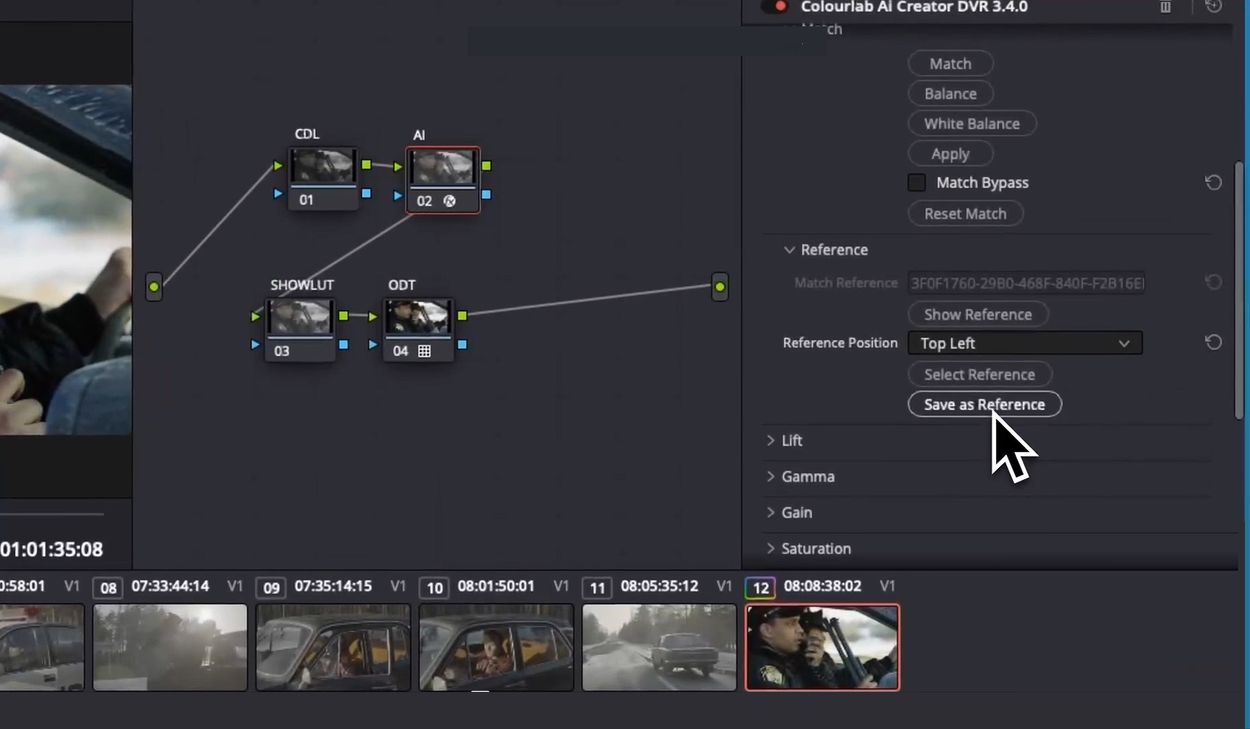
Si tienes que trabajar como diseñador de color, pero no quieres dedicar mucho tiempo a lo mismo, seguro que te gustará el programa. Colorlab AI Pro. Mi amigo suele hacer vídeos para amigos y, a veces, necesita llevar rápidamente el color a algún tipo de referencia para no avergonzarse de publicarlo. En realidad, en este programa todo se hace directamente en la computadora, sin nube, no es necesario cargar archivos a ningún lado, solo ábrelo, sube el video y listo. La característica principal es la corrección automática del color mediante inteligencia artificial. Cargamos el fotograma deseado, seleccionamos una referencia, el propio programa ajusta los colores para que todo luzca uniforme. Si es necesario, puede apretarlo manualmente, pero normalmente el resultado ya es normal. Para aquellos que conocen bien este tema, existe soporte para diferentes espacios de color, ACES y perfiles de cámara, no tendrán que profundizar en la configuración cada vez. También hay interesantes emulaciones de películas, para que puedas fingir que estás filmando con una cámara antigua. La interfaz no es molesta, incluso si abriste el software por primera vez, puedes resolverlo en un par de minutos, pero aquí no hay soporte , esto es un inconveniente para ti y para mí. Si tienes una computadora débil, puede que se retrase, porque el motor es realmente potente. No todas las funciones están disponibles de inmediato, algunas tendrán que pagarse por separado, pero esta es una versión con activación, ya tienes un crack o una clave de licencia, en cualquier caso, la versión completa está disponible para ti, así que disfrutémosla. Puedes descargar el programa registrándote, los enlaces están al final de la noticia, gratis para ti. El programa atraerá a todos los que constantemente juegan con videos y quieren crear color rápidamente, realmente ahorra tiempo, puede dedicar más tiempo a editar en lugar de quedarse atascado en los detalles técnicos, Colourlab AI Pro lo ayudará cuando los plazos sean cien por ciento apremiantes. Tamaño: 1GB SO: Windows 10-11 x64 Descargar Colourlab Ai Pro 3.5.0 + grieta gratis
Firmware original del Samsung Galaxy C9 Pro SM-C9008 (archivo Flash)
El archivo Flash lo ayudará a actualizar, degradar o reinstalar el firmware (SO) original en su dispositivo móvil. Además, el archivo Flash (ROM) también le permite reparar el dispositivo móvil en caso de un problema de software, un problema de bucle de arranque, un problema de IMEI o un problema muerto.
Nombre del archivo: C9008ZMU1AQJ3_C9008CHM1AQJ3_CHM_4archivo.zip País: Porcelana Tamaño del archivo: 2 GB versión de Android: 6.0 Herramienta Flash: Herramienta de descarga de Odín Cómo flashear (instalar): Sigue el tutorial
El teléfono inteligente Intex Aqua Zenith Como el resto de móviles de la corporación Intex, se trata de un Smartphone muy fácil de rootear.
Nuevamente con la ayuda de la herramienta MTKroot v2.5.5 hemos podido crear un proceso automático para rootear dispositivos Intex Aqua Zenitha través del cual lograrás acceso raíz en cuestión de minutos.
¿Problemas para encontrar el archivo boot.img? Entonces verifique este.
¿Qué es la raíz?
Él raíz oh uso excesivo es el nombre habitual que normalmente se asigna a las cuentas de usuario que tienen todos los privilegios en todos los niveles de acceso, tanto monousuario como multiusuario.
Rootear una computadora es una técnica que permite a los usuarios de teléfonos con sistema Android obtener acceso privilegiado al sistema similar a los permisos administrativos de los sistemas Unix, permitiéndoles romper cualquier restricción del sistema o software establecida por el fabricante u operador de red.
¿Cuáles son las ventajas de rootear el Intex Aqua Zenith?
Elimina cualquier Bloatware con facilidad y deshazte de las aplicaciones del sistema consideradas inoperativas.
Posibilidad de liberar capacidad extra de almacenamiento interno.
Modificar los parámetros avanzados en el sistema, como desbloquear el teléfono móvil, cambiar el número IMEI de nuestro Intex Aqua Zenith o la MAC, overclockear el procesador y otros.
Utilice programas desarrollados específicamente para teléfonos móviles rooteados.
Dividir, cambiar el tamaño y/o crear nuevas particiones en la memoria (Hacer esto es muy peligroso para la integridad del dispositivo.).
Realizar copias de seguridad o copias de seguridad completas y posibilidad de exportar la rom completa.
Precauciones y contras que debemos considerar
Su dispositivo móvil suspenderá la vigencia de la garantía otorgada por el fabricante.
Amenaza de que aplicaciones dañinas puedan apropiarse de los derechos de superusuario.
Riesgo de daño o deterioro de los datos durante el proceso, por lo que se recomienda realizar una copia de seguridad antes de proceder con el root.
La rom del ordenador puede estar dañada, se recomienda asegurarse de poder obtener una copia válida de la rom si es necesario.
Se desactivará la compatibilidad con actualizaciones automáticas.
Condiciones previas para realizar el proceso
Un ordenador con alguna versión de sistema operativo Windows w7/w10 o posterior, tanto de 32 como de 64 bits.
Un conector para transferencias de datos Micro USB.
Descarga la rom original para tu Intex Aqua Zenith de la que extraerás el componente de arranque si es posible desde la página de soporte del fabricante.
Nota: Sí No puedes descargar la rom oficial de tu Smartphone Intex Aqua Zenith Puede obtener fácilmente el componente de arranque directamente desde su teléfono móvil siguiendo este tutorial.
Configuraciones en el Intex Aqua Zenith
Lo primero que debes hacer es proceder a configurar los ajustes necesarios para este proceso, estos básicamente consisten en Desbloquear OEM y Habilitar la depuración USB.
Estas preferencias se encuentran en la sección de desarrollador, que deberás activar previamente presionando siete veces luego en la caja:
Ajusta-> Acerca del teléfono -> Número de compilación oh versión de software.
Cómo rootear el teléfono móvil Intex Aqua Zenith
Para comenzar, debes extraer el archivo que has descargado en tu ordenador y abrir la aplicación MTKroot v2.5.5.
Ejecutando MTKroot v2.5.5 en Intex Aqua Zenith
Haga clic en Controladores -> MediaTek y continúe con la instalación de los controladores necesarios.
Instalar drivers Mediatek Intex Aqua Zenith
Siga los pasos anteriores para ejecutar la instalación con los controladores. BAsD.
Nota: La herramienta MTKroot v2.5.5 tiene los controladores actualizados necesarios para Intex Aqua Zenith.
Luego conecte el dispositivo Intex Aqua Zenith con la computadora usando el cable de datos y presione el botón Restablecer USB.
Haga clic en la pestaña en la parte superior izquierda ¡¡Sin botas de heno!! -> Llevarbusque el archivo de inicio y luego haga clic en el botón Parche de proceso.
La herramienta Magisk Manager se iniciará automáticamente en tu Intex Aqua Zenith, sigue los pasos que aparecerán en pantalla para parchear el arranque.
Luego debes hacer clic en el botón Prueba del BAD y una vez que puedas leer el texto’Dispositivo detectado‘haga clic una vez en el botón Soy un fastboot.
Intex Aqua Zenith Reiniciar USB + Test ADB + Fastboot
Espere mientras el Smartphone Intex Aqua Zenith inicie en modo gestor de arranque, luego haga clic en el botón Probar arranque rápido.
Nuevamente debes prestar atención hasta que puedas leer la línea ‘Dispositivo encontrado‘ para poder avanzar con la siguiente etapa.
Desbloquear el gestor de arranque en Intex Aqua Zenith
En la siguiente fase pasaremos a desbloquear el gestor de arranque de tu Intex Aqua Zenith, otra acción que puedes realizar de forma automática.
Pero debes saltarte este paso si ya lo has abierto en algún otro momento.
Haga clic una vez en el botón Prueba del cargador de arranque si necesita asegurarse de si realmente es necesario publicarlo.
Comprobar el gestor de arranque del Intex Aqua Zenith
Para abrir el gestor de arranque en el Intex Aqua Zenith solo tienes que pulsar en el botón Liberar cargador de arranque -> Acepta y luego realiza los pasos que verás en la pantalla de tu teléfono.
No olvides presionar sube el volumen para continuar.
Desbloquear el gestor de arranque de Intex Aqua Zenith
Nota: En el momento en que abra el gestor de arranque, su dispositivo se restablecerá a su estado de fábrica.
Por este motivo, deberías plantearte crear copias de seguridad o, si lo deseas, copiar archivos, contactos, fotografías y otros datos a una tarjeta de memoria SD.
Una vez desbloqueado el bootloader, la siguiente fase consiste en finalizar el tutorial, dejando finalmente tu teléfono con su correspondiente acceso root.
Desplácese hasta el área superior de MTKroot v2.5.5 y elija la opción raíz, luego haga clic en Root en la parte inferior.
Marcar Raiz Intex Aqua Zenith
En unos segundos tu Smartphone Intex Aqua Zenith habrá sido rooteado y podrás ver la línea “OK” proyectada tanto en tu Intex Aqua Zenith como en la ventana de MTKroot v2.5.5.
A continuación tendrás que hacer clic en el botón Salir del arranque rápido para reiniciar tu teléfono volverás al entorno de Android.
Cuando el Intex Aqua Zenith se haya iniciado por completo deberás pulsar en el botón Aplicaciones -> instalar magia y confirme si la aplicación Magisk Manager aparece en el escritorio del Intex Aqua Zenith.
Para que la aplicación Magisk Manager funcione correctamente, primero debes conectar el Intex Aqua Zenith a Internet, ya sea a través de redes móviles o Wi-Fi.
Para finalizar este tutorial solo tienes que pulsar el botón Comprobar raíz -> siguiente Aceptar y nada más.
Comprobar Raíz Intex Aqua Zenith
Nota: Si la aplicación no se instala la primera vez, haga clic en el botón Desinstalarespere unos segundos y haga clic una vez más en Instalar Administrador Mágico.
Simplificación de procesos
Simplificando el proceso de Rooting Intex Aqua Zenith
Inicie la herramienta MTKroot v2.5.5 y luego conecte su dispositivo móvil Intex Aqua Zenith a la computadora.
Reinicia tu dispositivo móvil Intex Aqua Zenith en modo fastboot haciendo clic en Soy un fastboot -> Probar arranque rápido.
Si es necesario, desbloquee el gestor de arranque haciendo clic en Liberar cargador de arranque.
Finalmente seleccione la opción raíz y presione el botón Raíz.
Vídeo tutorial de ayuda sobre cómo rootear el Intex Aqua Zenith
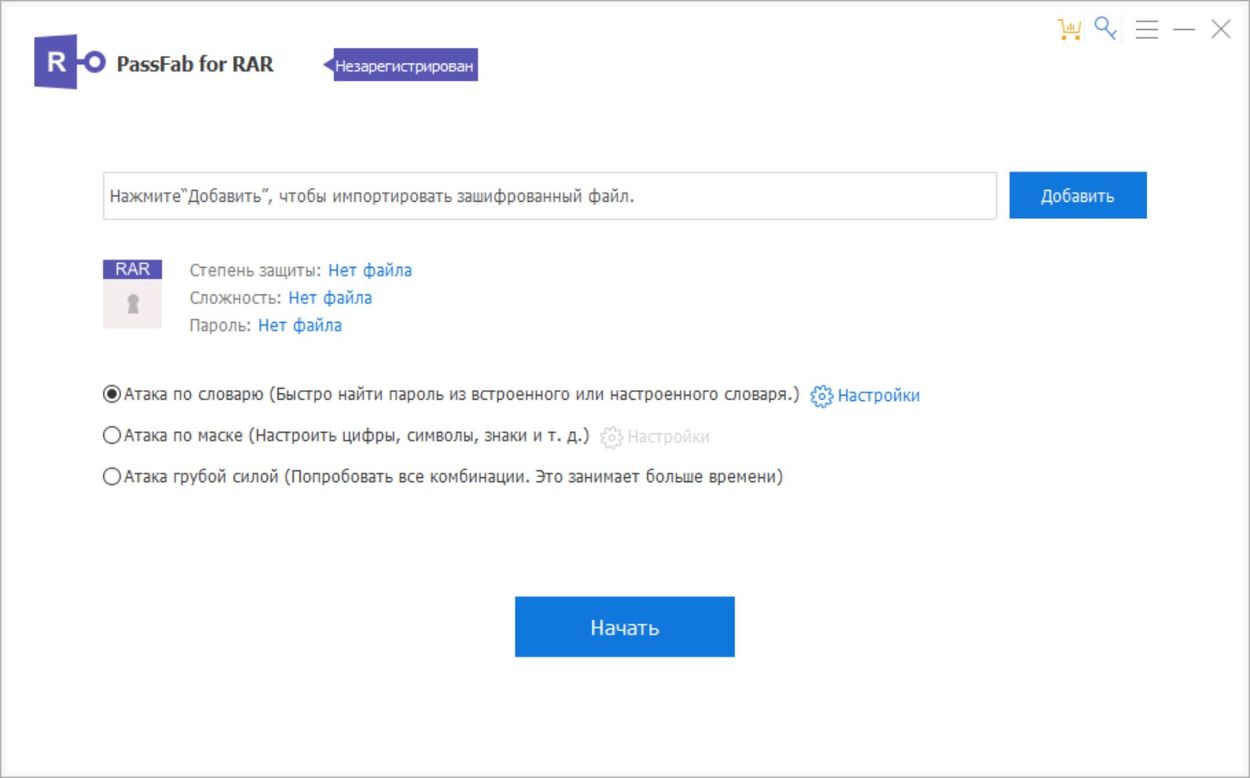
Encontré un programa que puede salvarte si de repente olvidaste la contraseña del archivo RAR, no puedes obtener los archivos necesarios, te preocupas, lloras, hay una salida. PassFab para RAR funciona con cualquier archivo de este formato, incluso si están hechos en la última versión, no importa, en general, no importa cómo esté todo cifrado o comprimido. En el interior hay tres formas de intentar adivinar la contraseña. El primero pasa por todas las opciones, pero si la contraseña es compleja, puedes quedarte atascado durante mucho tiempo. En segundo lugar, si recuerdas al menos parte de la contraseña o cuántos caracteres hay, puedes indicarlo, entonces la búsqueda será más rápida. El tercero es un diccionario, donde el software toma una lista de palabras ya preparada y las prueba; Si la contraseña no es muy complicada, puede funcionar en un par de minutos. También me gustó que puedes usar no solo el procesador, sino también la tarjeta de video, si es normal, además del soporte para sistemas multinúcleo, por lo que si tienes una computadora potente, todo irá más rápido. La interfaz está , todo está claro, nada superfluo. Hay algo que escribir sobre las desventajas, si la contraseña es realmente larga y extraña, incluso con un hardware genial tendrás que esperar, especialmente si simplemente revisas todo, de hecho, puede llevar siglos. Si el diccionario no encaja, entonces no hay nada que puedas hacer al respecto. Puede descargarlo con activación mediante un crack y una clave en nuestro proyecto a continuación en las noticias, no se requiere registro adicional. Un programa para aquellos que a menudo juegan con archivos y, a veces, olvidan las contraseñas. Lo probé yo mismo usando una contraseña simple, todo funciona, no hay errores, así que si necesitas recordar rápidamente una contraseña olvidada, pero no quieres perder mucho tiempo, tal vez este software te ayude. Tamaño: 10MB Descargar PassFab para RAR 9.5.4 + crack gratis
Firmware original del Samsung Galaxy E5 SM-E500F (archivo Flash)
El archivo Flash lo ayudará a actualizar, degradar o reinstalar el firmware (SO) original en su dispositivo móvil. Además, el archivo Flash (ROM) también le permite reparar el dispositivo móvil en caso de un problema de software, un problema de bucle de arranque, un problema de IMEI o un problema muerto.
Nombre del archivo: E500FXXU1AOA6_E500FOJV1AOA2_AFG.zip País: Afganistán Tamaño del archivo: 1GB versión de Android: 4.4.4 Herramienta Flash: Herramienta de descarga de Odín Cómo flashear (instalar): Sigue el tutorial
El mejor proceso para aprovechar al máximo tu experiencia telefónica Doogee BL5000sin duda es obteniendo previamente permisos de root sobre este.
Una vez más gracias a la aplicación MTKroot v2.5.5 hemos conseguido crear otro método Root completamente automático para teléfonos móviles Doogee BL5000por el cual podrás obtener acceso raíz en poco tiempo.
Raíz oh uso excesivo es el nombre habitual asignado a las cuentas de usuario que tienen todos los derechos para todo tipo de acceso (usuario único y multiusuario).
Rootear un dispositivo es un procedimiento que permite al usuario de un teléfono móvil con sistema operativo Android obtener acceso privilegiado al sistema de forma similar a los permisos administrativos en Linux, lo que permite deshacer todos los límites del sistema y hardware establecidos por los fabricantes y/u operadores de red.
¿Cuáles son las ventajas de rootear el Doogee BL5000?
Ser capaz de desinstalar cualquier Bloatware fácilmente y eliminar software del sistema.
Obtenga memoria adicional para almacenamiento interno.
Ajusta cualquier configuración avanzada del sistema, como desbloquear, restaurar el IMEI y la dirección MAC del Smartphone, overclockear la CPU entre muchas opciones.
Utilice utilidades diseñadas específicamente para teléfonos móviles con privilegios de root.
Cambiar el tamaño, eliminar y adaptar particiones en la memoria (hacer esto es muy peligroso para el dispositivo).
Crear bakups o copias de seguridad de las particiones además de poder exportar la rom completa.
Precauciones y advertencias a tener en cuenta
El dispositivo ya no estará cubierto por la garantía emitida por el fabricante.
Exposición a aplicaciones dañinas que obtienen derechos de Superusuario.
Peligro de daño o pérdida de datos durante o después del proceso, por lo que recomiendo en cualquier caso realizar una copia de seguridad antes de proceder con el root.
El Firmware/Rom del teléfono móvil Doogee BL5000 puede estar dañado, se recomienda asegurarse de poder obtener una copia válida de su firmware si es necesario.
Soporte para actualizaciones OTA (Por el aire) será revocado.
Requisitos previos de este procedimiento
Computadora que tenga sistema operativo Windows XP/7/10 o posterior, de 32 o 64 bits.
Descarga el firmware original para tu celular donde tendrás que obtener el componente boot.img si es posible desde el sitio web oficial.
Nota: Si no encuentras la rom del Doogee BL5000, tienes la opción de eliminar el boot.img directamente desde tu Doogee BL5000 de forma sencilla siguiendo este tutorial.
Configuraciones a realizar en el teléfono móvil Doogee BL5000
En el primer paso tienes que realizar algunos arreglos específicos en la configuración de tu Doogee Doogee BL5000, que básicamente residen en Desbloquear OEM y también Activar la depuración USB.
Estas dos configuraciones se encuentran dentro del menú de desarrollo, que deberás haber desbloqueado previamente. tocando 7 veces consecutivo arriba:
Configuración de terminal-> Información del dispositivo -> versión de software oh Número de compilación.
Rootear Doogee BL5000 fácilmente
En primer lugar, extraiga los archivos descargados previamente a su PC y luego ejecute la utilidad MTKroot v2.5.5.
Ejecutando MTKroot v2.5.5 en Doogee BL5000
Controladores Pulsa -> MediaTek y finaliza la instalación de los drivers correspondientes.
Instalar los controladores MTK Doogee BL5000
Asimismo, repita los pasos para instalar los controladores. BAsD.
Nota: El programa MTKroot v2.5.5 tiene todos los controladores actualizados necesarios para el Doogee BL5000.
Luego conecte el terminal Doogee BL5000 con su PC usando un puerto USB y luego haga clic una vez Restablecer USB.
Haga clic en la pestaña en la parte superior izquierda ¡¡Sin botas de heno!! -> Llevaragregue el archivo boot.img y luego haga clic en Parche de proceso.
La utilidad Magisk Manager se iniciará automáticamente en tu Doogee BL5000, sigue las instrucciones que verás en pantalla para parchear el arranque.
Luego tendrás que hacer clic Prueba del BAD y una vez que puedas leer el mensaje ‘Dispositivo detectado’ haz clic Soy un fastboot.
Doogee BL5000 Reiniciar USB + Prueba ADB + Fastboot
Ahora presta atención un momento mientras tanto el equipo Doogee BL5000 comienza en modo Fastboot, luego haga clic una vez en el botón Probar arranque rápido.
Luego escucha hasta que puedas leer la frase ‘Dispositivo encontrado‘ antes de continuar a la siguiente etapa.
Abrir el gestor de arranque en Doogee BL5000
En la siguiente etapa procederemos a desbloquear el gestor de arranque de tu dispositivo, paso imprescindible que podemos realizar con tan solo un clic.
Pero debes excluir este paso si lo has liberado antes.
Haga clic una vez Prueba del cargador de arranque si necesita comprobar su estado.
Verificar gestor de arranque Doogee BL5000
Si necesita abrir el gestor de arranque Doogee BL5000, simplemente presione el botón Liberar cargador de arranque -> Aceptar y luego realizar las sugerencias que aparecen en la pantalla del dispositivo móvil.
Presione el botón sube el volumen para poder continuar.
Desbloquear el gestor de arranque en Doogee BL5000
Nota: Cuando abra el gestor de arranque, su sistema terminal se restaurará a su estado inicial.
En este caso se recomienda realizar una copia de seguridad o si lo deseas copiar los contactos, fotos, archivos y demás datos a una memoria externa o SD.
Una vez que hayas desbloqueado el bootloader, el siguiente nivel será finalizar este proceso y dejar el celular perfectamente rooteado.
Vaya a la esquina superior de la herramienta MTKroot v2.5.5 y verifique la alternativa raíz, luego haga clic en el botón Root en la esquina inferior.
Seleccionar Root Doogee BL5000
En apenas unos segundos el Doogee BL5000 estará rooteado y podrás ver el texto “OK” en tu dispositivo y en la ventana de MTKroot v2.5.5.
Posteriormente tendrás que hacer clic en el botón Salir del arranque rápido Para reiniciar la computadora, se reiniciará en el entorno de Android.
Cuando tu Doogee BL5000 se reinicie por completo deberás pulsar en Aplicaciones -> instalar magia y confirme que la aplicación Magisk Manager realmente aparece en el escritorio de su Doogee BL5000.
Para poder utilizar la aplicación Magisk Manager primero debes conectar tu dispositivo móvil a Internet, ya sea a través de un operador de red móvil o Wi-Fi.
Para concluir este tutorial solo tienes que hacer clic en el botón Comprobar raíz -> luego acepta y listo.
Verificar Root Doogee BL5000
Nota: Si la aplicación no se instala la primera vez, haga clic en Desinstalarespera un par de segundos y presiona nuevamente instalar.
Abreviatura del proceso
Resumen de pasos Root Doogee BL5000
Inicie la utilidad MTKroot v2.5.5 y luego conecte su teléfono a su computadora.
Reinicie su teléfono con el modo bootloader haciendo clic en Soy un fastboot -> Probar arranque rápido.
Si es necesario, desbloquee el gestor de arranque haciendo clic en Liberar cargador de arranque.
Finalmente seleccione la opción raíz y presione el botón Raíz.
Vídeo tutorial paso a paso para rootear el teléfono móvil Doogee BL5000
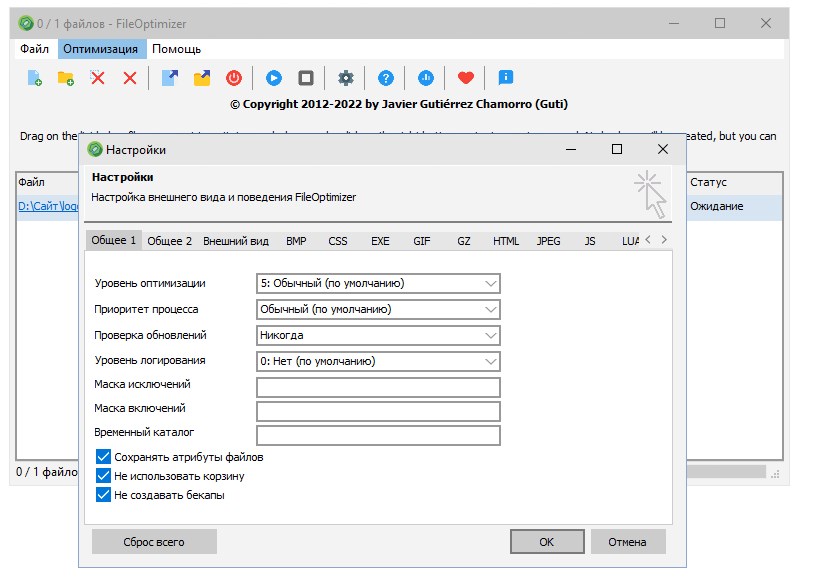
Un programa para la compresión adicional de varios tipos de archivos, esto se realiza mediante un algoritmo especial, descargar Optimizador de archivos posible a continuación. Es posible acelerar significativamente la ejecución de diversas tareas si estos archivos están involucrados en ellas, esto es posible debido al hecho de que se reducirá la cantidad de información procesada. Se implementó soporte para complementos, vale la pena señalar una interfaz simple, la compresión se realizará sin pérdida, puede trabajar a través de la línea de comando. FileOptimizer le ayuda a reducir el tamaño de los archivos para que pueda compartirlos y almacenarlos de forma más eficiente. La buena noticia es que el programa admite el procesamiento de una lista muy larga de aproximadamente 400 tipos de archivos, porque el autor ha compilado una gran selección de más de 90 complementos de terceros. En general, esta es una excelente herramienta que maneja la optimización del tamaño de los archivos. Esta sería una excelente opción si necesita acelerar las transferencias de archivos y reducir los requisitos de espacio de almacenamiento. El producto es de código abierto, por lo que su uso es gratuito; sin embargo, se recomiendan las donaciones y se solicita su consentimiento para mostrar anuncios. Idioma: Inglés + DescargarOptimizador de archivos 17.00.2842 gratis / 16.30.2781 Aplicaciones portátiles / 16.90.2829 Repack + elchupacabra portátil
Firmware original del Samsung Galaxy A10e SM-A102U1 (archivo Flash)
El archivo Flash lo ayudará a actualizar, degradar o reinstalar el firmware (SO) original en su dispositivo móvil. Además, el archivo Flash (ROM) también le permite reparar el dispositivo móvil en caso de un problema de software, un problema de bucle de arranque, un problema de IMEI o un problema muerto.
Nombre del archivo: A102U1UES6ATE2_A102U1OYM6ATE2_AIO_4archivo.zip País: ESTADOS UNIDOS Tamaño del archivo: 2 GB versión de Android: 9.0 Herramienta Flash: Herramienta de descarga de Odín Cómo flashear (instalar): Sigue el tutorial