Firmware original del Samsung Galaxy J1 Mini SM-J105M (archivo Flash)
El archivo Flash lo ayudará a actualizar, degradar o reinstalar el firmware (SO) original en su dispositivo móvil. Además, el archivo Flash (ROM) también le permite reparar el dispositivo móvil en caso de un problema de software, un problema de bucle de arranque, un problema de IMEI o un problema muerto.
Nombre del archivo: J105MUBS0AQA1_J105MUWT0AQA1_UFN.zip País: Argentina Tamaño del archivo: 1GB versión de Android: 5.1.1 Herramienta Flash: Herramienta de descarga de Odín Cómo flashear (instalar): Sigue el tutorial
Conseguir privilegios de administrador root en el terminal Kenxinda Proofings W9 es una tarea bastante fácil a la vez que segura, tal y como te enseñaremos en el siguiente artículo.
Gracias al programa MTKroot v2.5.5 hemos conseguido crear un proceso Root automático para dispositivos Kenxinda Proofings W9a través del cual podrás obtener acceso raíz en poco tiempo.
¿Problemas para encontrar el maletero? archivo, comprobar este.
¿Qué es el enraizamiento?
Él uso excesivo oh raíz es el nombre convencional asignado a las cuentas de usuario que tienen todos los derechos para todos los tipos de acceso (usuario único y multiusuario).
Asimismo, rootear un teléfono consiste en una técnica que permite a los usuarios de Smartphones con sistema operativo Android obtener acceso privilegiado al sistema similar a los permisos administrativos en sistemas Unix o Linux, lo que también permite romper cualquier limitación de hardware y software impuesta por los fabricantes y/u operadores de red.
¿Cuáles son las ventajas de rootear tu Kenxinda Proofings W9?
Elimina todo tipo de Bloatware fácilmente y elimina aplicaciones improductivas del sistema.
Posibilidad de liberar más memoria de almacenamiento interno.
Modifique cualquier configuración sofisticada del sistema, como modificar el IMEI del Kenxinda Proofings W9 y la MAC y otros.
Poder utilizar aplicaciones desarrolladas específicamente para dispositivos móviles sujetos a privilegios de root.
Adaptar, modificar y crear particiones en la memoria interna (¡Advertencia! Hacer esto puede ser muy peligroso.).
Realizar copias de seguridad del sistema de particiones además de poder exportar la ROM completa.
Precauciones e inconvenientes a tener en cuenta
El celular invalidará la validez de la garantía emitida por el fabricante.
Amenazas con aplicaciones maliciosas para apoderarse de los derechos de superusuario.
Peligro de daño o pérdida de datos durante o después del proceso, en cuyo caso es recomendable en todo caso crear una copia de seguridad antes de iniciar root.
El Software de tu Kenxinda Proofings W9 puede estar dañado, es recomendable asegurarse de poder obtener una copia válida de su rom si es necesario.
Soporte para actualizaciones FOTA (Firmware por aire) será cancelado.
Requisitos previos del procedimiento
Una computadora que tenga sistema operativo Windows XP hasta w10 o posterior, ya sea de 32 o 64 bits.
Descarga el firmware original de tu terminal para extraer el archivo boot.img si es posible desde el soporte de descarga oficial.
Nota: Sí No se puede descargar una rom oficial para el Kenxinda Proofings W9 Simplemente puede acceder al archivo boot.img directamente desde el teléfono móvil simplemente siguiendo los pasos de este tutorial.
Configurar el celular
Lo primero que vamos a hacer es proceder a configurar los ajustes necesarios para el proceso, estos básicamente consisten en Habilitar desbloqueo OEM así como Activar la depuración USB.
Estas preferencias están disponibles en la sección de desarrollador, que deberás activar previamente presionando siete veces continuamente arriba ->
Ajusta-> Acerca del dispositivo -> versión de software oh Número de compilación.
Rootee el Kenxinda Proofings W9 fácilmente
Para comenzar, debes extraer los archivos previamente descargados en el escritorio de tu computadora con Windows y luego iniciar el programa MTKroot v2.5.5.
Abrir MTKroot v2.5.5 y Kenxinda Proofings W9
Haga clic en Controladores -> MediaTek y finaliza la instalación de los drivers indicados.
Instalar controladores para Kenxinda Proofings W9
Realice estos pasos también para la instalación en controladores -> BAsD.
Nota: La herramienta MTKroot v2.5.5 ya cuenta con los drivers necesarios para que nuestro ordenador pueda localizar el teléfono Kenxinda Proofings W9.
Luego conecta tu equipo Pruebas Kenxinda W9 a la PC usando un cable de datos Micro USB y luego haga clic en Restablecer USB.
Haga clic en la parte superior izquierda ¡¡Sin botas de heno!! -> Llevaragregue el archivo boot.img y finalmente haga clic Parche de proceso.
La aplicación Magisk Manager se iniciará automáticamente en tu terminal, sigue las instrucciones que aparecen en pantalla para parchear el arranque.
Hacer clic Prueba del BAD y una vez que puedas leer el mensaje ‘Dispositivo detectado’ haz clic en el botón Soy un fastboot.
Kenxinda Proofings W9 Reiniciar USB, Test ADB, ir a Fastboot
Espere unos segundos mientras Pruebas Kenxinda W9 Inicie las opciones del gestor de arranque y luego presione Probar arranque rápido.
Nuevamente tendrás que esperar hasta que puedas leer el texto ‘Dispositivo detectado‘ antes de continuar a la siguiente fase.
Cómo abrir el gestor de arranque en Kenxinda Proofings W9
A continuación tendrás que liberar el gestor de arranque en tu Kenxinda Proofings W9, un acto imprescindible que también realizarás con un solo clic.
Aunque recuerda que debes saltarte este proceso si lo has hecho antes.
Hacer clic en Prueba del cargador de arranque para asegurarse de su estado.
Comprobar el gestor de arranque Kenxinda Proofings W9
Si consideras que es necesario liberar el gestor de arranque en el Kenxinda Proofings W9 solo tienes que pulsar Liberar cargador de arranque -> Acepta y sigue los pasos que verás reflejados en la pantalla de Kenxinda Proofings W9.
Presione la tecla sube el volumen aceptar.
Abrir el gestor de arranque en Kenxinda Proofings W9
Nota: Al desbloquear el gestor de arranque, su teléfono inteligente volverá a su estado original.
Por esa misma razón, se recomienda encarecidamente realizar una copia de seguridad u, opcionalmente, copiar sus fotos, contactos, archivos y otros datos en una unidad de almacenamiento SD.
Luego de liberar el gestor de arranque, el siguiente paso debería ser concluir este tutorial, dejando el dispositivo móvil Kenxinda Proofings W9 con su correspondiente acceso root.
Desplácese hasta el área superior izquierda de la herramienta y marque la opción raíz, luego haga clic en Root en el lado opuesto.
Marcar Raíz Kenxinda Pruebas W9
En cuestión de segundos tu Kenxinda Proofings W9 estará rooteado, por lo que verás reflejadas las letras “OK” en el celular Kenxinda Proofings W9 y en el software MTKroot v2.5.5.
Luego haga clic en Salir del arranque rápido y su dispositivo Kenxinda Proofings W9 volverá al sistema.
Cuando el dispositivo se haya encendido por completo deberás pulsar en Aplicaciones -> instalar magia y asegúrese de que la aplicación Magisk Manager esté en el escritorio del terminal.
Para que la aplicación Magisk Manager funcione correctamente, primero debes conectar el terminal a Internet.
Para completar este tutorial solo tienes que hacer clic en el botón Comprobar raíz -> luego acepta y listo.
Testear Root Kenxinda Proofings W9
Nota: Si la aplicación Magisk Manager no se instala, haga clic una vez en Desinstalarespera dos segundos y haz clic nuevamente Instalar Administrador Mágico.
Pasos resumidos
Pasos simplificados Root Kenxinda Proofings W9
Ejecute la aplicación MTKroot v2.5.5 y conecte el terminal con el ordenador.
Reinicie el terminal en modo gestor de arranque haciendo clic Soy un fastboot -> Probar arranque rápido.
Si es necesario, desbloquee el gestor de arranque haciendo clic en Liberar cargador de arranque.
Finalmente seleccione la opción raíz y presione el botón Raíz.
Vídeo tutorial de ayuda para rootear el terminal Kenxinda Proofings W9
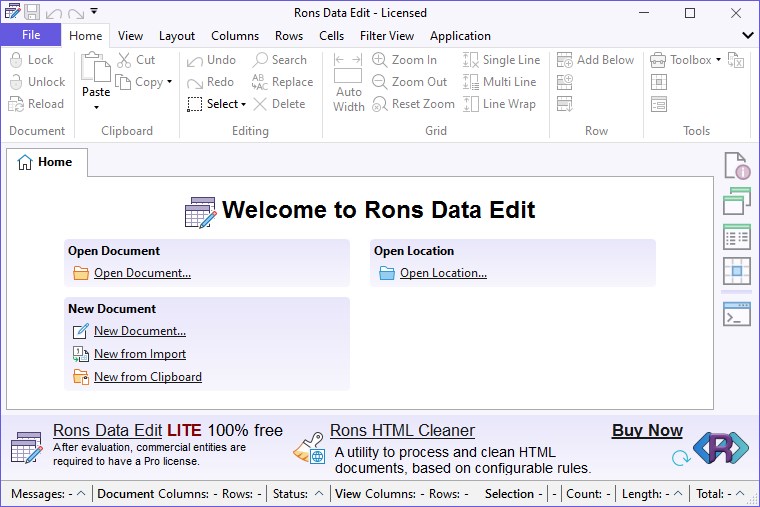
Decidí agregar un programa. Edición de datos de Rons Pro editores: el software fue creado para el sistema operativo Windows y atraerá a quienes trabajan con archivos CSV y formatos de texto tabulares similares. Lo que distingue a esta herramienta de otras es su combinación de sofisticación, funcionalidad y facilidad de uso, lo que la convierte en una herramienta indispensable para todos. Aquí hay algunos beneficios:
Una vez iniciado, encontrará una interfaz fácil de usar que facilita a los principiantes la navegación por las funciones.
Puede trabajar con formatos como CSV, TSV, PSV o cualquier otro formato de texto delimitado.
Obtendrá todo en un formato claro, lo que le permitirá editar datos de manera eficiente sin las complejidades que a menudo se encuentran en aplicaciones de hojas de cálculo como Exce.
Funciones interesantes relacionadas con la edición, como edición en línea y en panel, así como herramientas para filas, columnas y celdas.
Fortalezas del programa:
Apariencia centrada en el usuario
Procesamiento de datos avanzado
Flexibilidad de configuración
Entonces, si lees Internet, queda claro que Rons Data Edit Pro es una herramienta conveniente pero sofisticada que llena el vacío entre la edición de texto básica y el proceso, a menudo engorroso, de administrar archivos CSV en programas de hojas de cálculo. Su característica radica en su capacidad de proporcionar un entorno claro y controlado para editar archivos de texto tabulares con énfasis en mantener la integridad de los datos. Con este editor, obtienes un conjunto de funciones que te permiten administrar, editar y analizar tus datos de manera eficiente y efectiva, lo que lo convierte en una herramienta esencial para cualquiera que trabaje con archivos de texto tabulares. Tamaño: 14MB SO: Windows 7+ Descargar Rons Data Edit Pro 2025.6.18.1343 + crack gratis
Firmware original del Samsung Galaxy J1 Mini SM-J105F (archivo Flash)
El archivo Flash lo ayudará a actualizar, degradar o reinstalar el firmware (SO) original en su dispositivo móvil. Además, el archivo Flash (ROM) también le permite reparar el dispositivo móvil en caso de un problema de software, un problema de bucle de arranque, un problema de IMEI o un problema muerto.
Nombre del archivo: J105FXXU0ARL3_J105FOJW0ASA1_TMC.zip País: Argelia Tamaño del archivo: 1008MB versión de Android: 5.1.1 Herramienta Flash: Herramienta de descarga de Odín Cómo flashear (instalar): Sigue el tutorial
La mejor forma de sacarle el máximo partido a la experiencia con tu dispositivo móvil El tiburón 1sin duda es obteniendo previamente permisos de usuario root.
Con la ayuda del software MTKroot v2.5.5 hemos podido compilar un método completamente automático para rootear teléfonos inteligentes Leagoo Shark 1con el que lograrás usuario raíz en cuestión de minutos.
¿No encuentras el archivo de arranque? este te interesará.
¿Qué es el enraizamiento?
Él usuario root oh uso excesivo es el nombre habitual asignado a las cuentas de usuario administrador que tienen todos los privilegios en todas las formas de acceso (usuario único y multiusuario).
Asimismo, rootear un teléfono celular es una técnica que facilita a los usuarios de dispositivos móviles con sistema Android obtener acceso privilegiado de manera similar a los permisos administrativos en máquinas Linux, lo que permite revertir todos los límites de sistema y hardware establecidos por el fabricante y/u operador de red.
¿Qué ventajas nos aporta rootear el Leagoo Shark 1?
Posibilidad de eliminar todo tipo de Bloatware con facilidad y deshacerse de aplicaciones del sistema consideradas improductivas.
Consigue más capacidad de almacenamiento.
Modificar ajustes profundos del sistema, como desbloquear el Leagoo Shark 1, modificar el IMEI del Leagoo Shark 1 y/o MAC, overclockear la CPU/GPU entre muchas posibilidades.
Poder utilizar Software creado específicamente para teléfonos que tengan permisos de superusuario.
Cambiar el tamaño, adaptar y formatear nuevas particiones en la memoria interna (puede ser extremadamente peligroso para la integridad del dispositivo).
Realice copias de seguridad del sistema de particiones, incluida la posibilidad de exportar el firmware.
Precauciones y contras a tener en cuenta
Tu terminal invalidará la cobertura de garantía emitida por el fabricante.
Riesgo de que aplicaciones maliciosas obtengan derechos de superusuario.
Amenaza de daño o pérdida de datos durante el proceso, por lo que se recomienda en todo momento crear una copia de seguridad antes de proceder con el root.
El firmware/ROM del teléfono móvil puede dañarse, es recomendable asegurarse de poder obtener una copia flasheable de la ROM si es necesario.
Soporte de actualización FOTA (Firmware por aire) terminará cancelado.
Condición previa para el proceso.
Un ordenador que cuente con Windows XP hasta w10 o posterior, arquitectura tanto de 32 como de 64 bits.
Descarga la rom original de tu teléfono móvil Leagoo Shark 1 de la que extraerás el archivo de arranque si es posible desde el sitio oficial de soporte y descargas.
Nota: Sí No puedes descargar el firmware original para tu Leagoo Shark 1 Alternativamente, puede extraer el archivo de inicio directamente desde su dispositivo móvil de forma sencilla siguiendo los pasos de este tutorial.
Configuraciones a realizar en el celular Leagoo Shark 1
Lo primero que harás será proceder a configurar los ajustes necesarios para el siguiente proceso, que básicamente consisten en Activar desbloqueo OEM y Habilitar la depuración USB.
Ambas configuraciones se encuentran dentro de la sección de desarrollo, que tendrás que activar con antelación presionando siete veces continuamente sobre ->
Configuración del dispositivo móvil-> Información del dispositivo -> Número de compilación oh versión de software.
Rootear el Smartphone Leagoo Shark 1 paso a paso
En primer lugar, debes extraer el archivo previamente descargado en el escritorio del ordenador con Windows y luego ejecutar la herramienta MTKroot v2.5.5.
Ejecutar MTKroot v2.5.5 para Leagoo Shark 1
Haga clic en Controladores -> MediaTek y finaliza la instalación de los respectivos drivers.
Instalar los controladores USB Leagoo Shark 1
Siga estos mismos pasos para instalar los controladores -> BAsD.
Nota: La aplicación MTKroot v2.5.5 ya tiene todos los controladores USB y Fastboot que requiere el Leagoo Shark 1.
Luego conecta tu dispositivo móvil El tiburón 1 a la computadora usando un cable de datos y luego haga clic en el botón Restablecer USB.
Haga clic en la pestaña en la parte superior izquierda ¡¡Sin botas de heno!! -> Llevarabra el archivo de arranque y finalmente haga clic en el botón Parche de proceso.
Automáticamente se iniciará la aplicación Magisk Manager en tu Leagoo Shark 1, sigue los pasos que te aparecerán en pantalla para crear el parche.
Luego haga clic en Prueba del BAD y espera un momento hasta que puedas ver el texto’Dispositivo detectado‘ momento en el que tienes que hacer clic en Soy un fastboot.
Leagoo Shark 1 Reiniciar USB + Test ADB + Fastboot
Espere unos segundos hasta que Nido de tiburón 1 reinicie con el modo Fastboot y luego haga clic en el botón Probar arranque rápido.
Una vez más escuche hasta que aparezca el texto ‘Dispositivo encontrado‘ para poder continuar al siguiente punto.
Abrir gestor de arranque en teléfonos Leagoo Shark 1
En el siguiente nivel intentaremos liberar el gestor de arranque de tu terminal, una operación imprescindible que también realizarás con un clic.
Pero debes saltarte este proceso si lo habías desbloqueado antes.
Hacer clic en Prueba del cargador de arranque si necesita verificar el estado del gestor de arranque.
Comprobar el gestor de arranque en Leagoo Shark 1
Si es necesario desbloquear el gestor de arranque en tu Leagoo Shark 1 luego haga clic en el botón Liberar cargador de arranque -> Aceptar y luego cumplir con las sugerencias que aparecerán en la pantalla del teléfono móvil.
Sube el volumen para autorizar.
Abrir el gestor de arranque Leagoo Shark 1
Atención: En el momento en que se libere el gestor de arranque, el software de su Leagoo Shark 1 se restaurará a su estado predeterminado.
En cuyo caso es muy recomendable crear una copia de seguridad o si lo deseas copiar todos tus contactos, fotos, archivos y otros datos a la memoria SD externa.
Una vez abierto el bootloader lo siguiente es finalizar este proceso y finalmente dejar rooteado el Leagoo Shark 1.
Vaya a la parte superior izquierda de la aplicación MTKroot v2.5.5 y elija la opción raíz, luego haga clic una vez en Root en la parte inferior.
Marcar Root Leagoo Shark 1
Casi inmediatamente el celular Leagoo Shark 1 quedará rooteado y aparecerá la palabra “OK” proyectada en la pantalla del celular Leagoo Shark 1 y en el programa MTKroot v2.5.5.
Haga clic en el botón Salir del arranque rápido Para reiniciar su teléfono, se reiniciará en el sistema Android.
Cuando tu Smartphone se haya encendido por completo deberás pulsar en el botón Aplicaciones -> instalar magia y confirme si la aplicación Magisk Manager efectivamente se ha instalado en su Leagoo Shark 1.
Para utilizar la aplicación Magisk Manager, debe conectar su teléfono a Internet.
Para finalizar sólo tienes que hacer clic en el botón Comprobar raíz -> luego acepta y listo.
Comprobar Root Leagoo Shark 1
Nota: Si la aplicación no se instala, haga clic en el botón Desinstalarespera dos segundos y haz clic nuevamente Instalar Administrador Mágico.
Resumen de pasos
Proceso simplificado Root Leagoo Shark 1
Ejecute la herramienta MTKroot v2.5.5 y luego conecte su teléfono móvil Leagoo Shark 1 a la computadora.
Reinicia tu teléfono móvil Leagoo Shark 1 en modo fastboot haciendo clic en el botón Soy un fastboot -> Probar arranque rápido.
Si es necesario, desbloquee el gestor de arranque haciendo clic en Liberar cargador de arranque.
Finalmente seleccione la opción raíz y presione el botón Raíz.
Vídeo tutorial paso a paso sobre cómo rootear el terminal Leagoo Shark 1
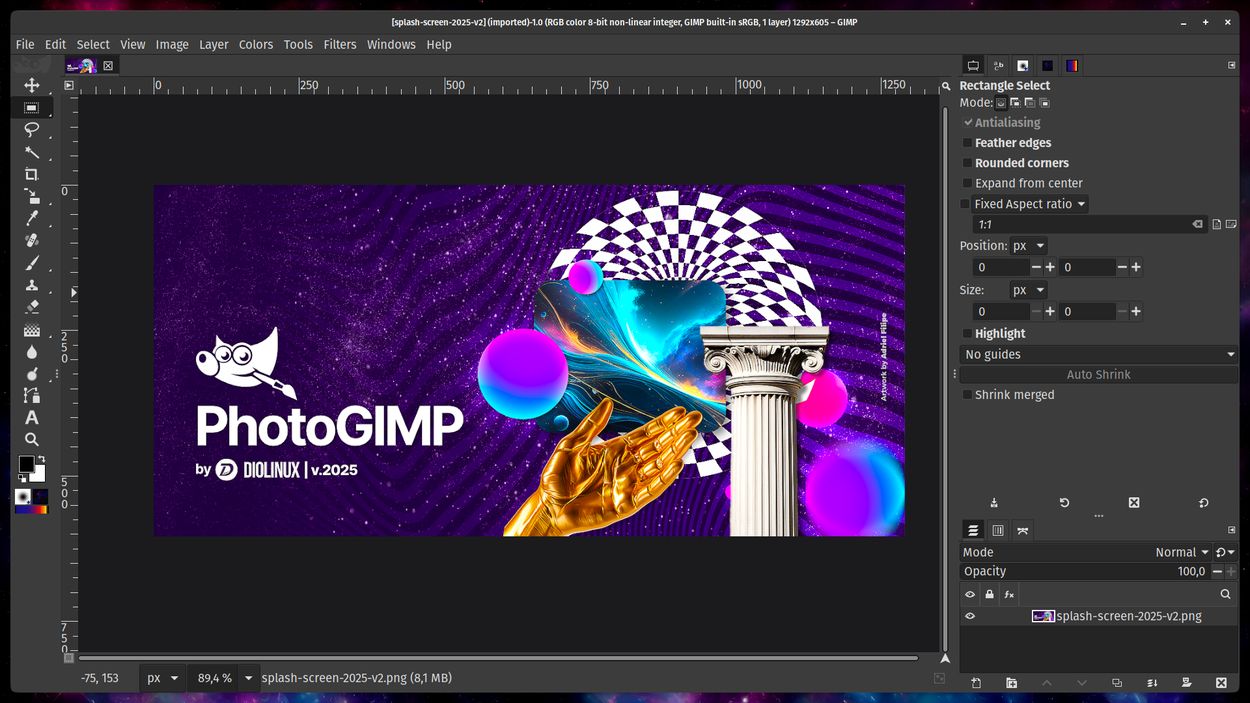
Cualquiera que utilice el editor GIMP y quiera convertirlo en Photoshop, le aconsejo que preste atención a FotoGIMP. Este no es un programa separado, sino un conjunto de archivos, su propósito es cambiar la apariencia, ajustar el diseño de los paneles, devolver las teclas de acceso rápido habituales y, como resultado, obtenemos algo como Photoshop, solo que en un shell diferente. Este conjunto de archivos ayudará a quienes cambian entre dos editores, así como a quienes están comenzando a dominar GIMP, pero ya han trabajado en Photoshop y están acostumbrados. Después de instalar el parche, los atajos de teclado, la combinación de colores y la disposición de las herramientas habituales son los mismos que en Photoshop, incluso los pequeños detalles como iconos y paneles son los mismos. Funciona solo con la versión GIMP 3+. El proceso de instalación no es el más obvio, necesita descomprimir el archivo en su carpeta de inicio, aceptar reemplazar algunos archivos y, si desea conservar parte del diseño original, solo necesita copiar directorios individuales. Para aquellos que ya se han ocupado de reemplazar archivos manualmente y trabajar con archivos, todo se hace rápidamente, pero los principiantes tendrán que trabajar duro. PhotoGIMP no agrega ninguna característica nueva, todos los cambios se refieren únicamente a la apariencia y los controles. Si no quieres perder el tiempo volviendo a aprender atajos de teclado o buscando herramientas en lugares nuevos, este parche es una súper solución; Cualquier persona interesada puede bajar a las noticias y descargar el archivo. Tenías que instalar GIMP y ejecutar la prueba durante unos 10 minutos. De hecho, el diseño se vuelve diferente y realmente más conveniente, más agradable, estoy acostumbrado a Photoshop, por lo que la diferencia fue notable. Mucha gente está cansada de la interfaz estándar, pruebe esta solución en acción. Tamaño: 6 megas SO: Windows 7+ Descargar FotoGIMP 3.0 gratis
Firmware original del Samsung Galaxy J2 Core SM-J260Y (archivo Flash)
El archivo Flash lo ayudará a actualizar, degradar o reinstalar el firmware (SO) original en su dispositivo móvil. Además, el archivo Flash (ROM) también le permite reparar el dispositivo móvil en caso de un problema de software, un problema de bucle de arranque, un problema de IMEI o un problema muerto.
Nombre del archivo: J260YDXS3ATB4_J260YVFJ3ATB1_VFJ_4archivo.zip País: Fiyi Tamaño del archivo: 797MB versión de Android: 8.1.0 Herramienta Flash: Herramienta de descarga de Odín Cómo flashear (instalar): Sigue el tutorial
Uno de los mejores trámites para disfrutar al máximo de la experiencia con tu teléfono móvil Lenovo K8 Notasin duda es implementando permisos de superusuario de antemano.
si esta bien al rootear un teléfono inteligente Podemos obtener numerosos beneficios, también es cierto que esto puede conllevar varias desventajas.
A continuación también revisaremos ambos beneficios como las posibles desventajas, para que de esta manera puedas reflexionar si Realmente vale la pena rootear su teléfono inteligente Lenovo K8 Note.
¿No encuentras el maletero?, entonces este te interesará.
¿Qué es el enraizamiento?
Superusuario oh raíz es el nombre habitual asignado a las cuentas de usuario administrador que tienen todos los privilegios en todos los niveles de acceso, tanto monousuario como multiusuario.
Asimismo, rootear un teléfono es un método que permite a los usuarios de dispositivos móviles obtener acceso privilegiado similar a los permisos administrativos en máquinas Unix, lo que también les permite superar cualquier reducción de sistema o software impuesta por los fabricantes u operadores de red.
¿Cuáles son las ventajas de rootear tu Lenovo K8 Note?
Pudiendo desinstalar Bloatware fácilmente así como eliminar aplicaciones improductivas del sistema.
Posibilidad de liberar memoria de almacenamiento extra.
Adapta configuraciones profundas del sistema, como resetear el IMEI del Lenovo K8 Note o MAC, overclockear la CPU entre muchas otras opciones.
Hacer uso de aplicaciones desarrolladas únicamente para aquellos celulares que tengan privilegios de usuario root.
Adaptar, eliminar y modificar particiones en la memoria interna (¡Advertencia! Puede resultar muy peligroso para la integridad del dispositivo.).
Realizar copias de seguridad o copias de seguridad completas y posibilidad de exportar la rom.
Precauciones e inconvenientes que debemos considerar
El terminal dejará de tener validez la garantía otorgada por el fabricante.
Riesgo de que aplicaciones dañinas puedan obtener el permiso de Superusuario.
Peligro de daño o pérdida de datos durante el proceso, por lo que se recomienda realizar una copia de seguridad antes de iniciar root.
El Firmware/Rom del dispositivo puede estar dañado, se recomienda asegurarse de poder obtener una copia válida de su firmware si es necesario.
Soporte para actualizaciones OTA (Por el aire) será revocado.
Requisitos para realizar el proceso
Una PC equipada con cualquier versión del sistema operativo Windows XP/W7/8 o posterior, tanto de 32 como de 64 bits.
Descargue la rom original de su computadora Lenovo K8 Note desde donde deberá extraer el componente de arranque, preferiblemente desde el sitio web de descarga oficial.
Nota: Sí No encuentras una rom oficial para el Lenovo K8 Note Tienes la alternativa de tener el componente de arranque directamente desde el Lenovo K8 Note fácilmente siguiendo los pasos de este tutorial.
Configurar el celular Lenovo K8 Note
Lo primero que tendremos que hacer será proceder a configurar los ajustes necesarios para este proceso, estos básicamente consisten en Habilitar la depuración USB así como Activar desbloqueo OEM.
Las dos configuraciones se reúnen dentro del menú de desarrollador, que debes haber desbloqueado previamente. presionando siete veces continuar en:
Configuraciones del celular-> Información del teléfono -> Número de compilación oh versión de software.
Cómo rootear el teléfono móvil Lenovo K8 Note paso a paso
Primero descomprime el contenido del archivo que has descargado en tu ordenador y ejecuta la herramienta MTKroot v2.5.5.
Ejecutar MTKroot v2.5.5 para Lenovo K8 Note
Haga clic una vez en Controladores -> MediaTek y aplicar la instalación de los drivers específicos.
Instalar los controladores Mediatek Lenovo K8 Note
Repita también este paso para implementar la instalación del controlador -> BAsD.
Nota: El software MTKroot v2.5.5 ya tiene todos los controladores USB y Fastboot necesarios para el Lenovo K8 Note.
A continuación, conecte su dispositivo Lenovo K8 Note a la computadora usando un cable de datos y luego haga clic en Restablecer USB.
Haga clic en la zona superior izquierda de la pestaña ¡¡Sin botas de heno!! -> Llevaragregue el archivo de arranque y luego haga clic Parche de proceso.
La herramienta Magisk Manager se iniciará automáticamente en tu teléfono, sigue las instrucciones que aparecerán en tu pantalla para crear el parche.
Luego tendrás que hacer clic en el botón Prueba del BAD y una vez que puedas leer el texto’Dispositivo encontrado‘debes hacer clic en el botón Soy un fastboot.
Lenovo K8 Note Reiniciar USB, probar ADB, ir a Fastboot
Mientras tanto, cuida tu dispositivo por un momento Lenovo K8 Nota Reinicie en modo Fastboot y luego haga clic en el botón Probar arranque rápido.
Nuevamente debes esperar hasta que puedas ver la línea ‘Dispositivo reconocido‘ para poder continuar al siguiente estado.
Lanzamiento del gestor de arranque de Lenovo K8 Note
En la siguiente fase llegará el momento de desbloquear el gestor de arranque de tu dispositivo, otra operación fundamental que te ayudaremos a realizar de forma automatizada.
Aunque recuerda que debes excluir el paso si lo habías desbloqueado antes.
Haga clic en el botón Prueba del cargador de arranque para verificar su estado.
Verifique el gestor de arranque en Lenovo K8 Note
Si necesitas desbloquear el gestor de arranque del Lenovo K8 Note sólo tendrás que pulsar en Liberar cargador de arranque -> Acepta y luego realiza las señales que se mostrarán en la pantalla de tu teléfono.
Presione el botón aumentar el volumen para proceder.
Lanzar el gestor de arranque Lenovo K8 Note
Recuerde: en el momento en que se libere el gestor de arranque, el software de su Lenovo K8 Note se restaurará al estado predeterminado.
Por este motivo, es muy recomendable realizar una copia de seguridad o, si lo prefieres, copiar tus fotografías, contactos, archivos y otros datos personales en la memoria Micro SD.
Luego de liberar el gestor de arranque, el siguiente paso es finalizar este tutorial, dejando finalmente el celular Lenovo K8 Note con privilegios de root.
Vaya a la esquina superior izquierda del programa y seleccione la opción raíz, luego haga clic en el botón Raíz en el lado opuesto.
Opción raíz Lenovo K8 Nota
En unos segundos el dispositivo Lenovo K8 Note estará rooteado, por lo que podrás leer el mensaje “OK” que se muestra en el Lenovo K8 Note y en la utilidad MTKroot v2.5.5.
Luego haga clic Salir del arranque rápido al reiniciar el dispositivo volverás al sistema Android.
Cuando tu Lenovo K8 Note se haya cargado por completo deberás pulsar en el botón Aplicaciones -> instalar magia y verifique que la aplicación Magisk Manager esté en el panel de su dispositivo.
Para que la aplicación Magisk Manager funcione correctamente, primero debes conectar tu dispositivo móvil a Internet, ya sea a través de Wi-Fi o datos móviles.
Y finalmente solo tienes que hacer clic Comprobar raíz -> luego aceptar y nada más.
Verificar raíz Lenovo K8 Nota
Nota: Si la aplicación Magisk Manager no aparece instalada, haga clic en el botón DesinstalarEspere unos segundos y haga clic en el botón nuevamente. Instalar Administrador Mágico.
Proceso simplificado
Pasos simplificados Root Lenovo K8 Note
Abra el programa MTKroot v2.5.5 y luego conecte su Lenovo K8 Note con su computadora.
Reinicie su Lenovo K8 Note con el modo de gestor de arranque haciendo clic Soy un fastboot -> Probar arranque rápido.
Si es necesario, desbloquee el gestor de arranque haciendo clic en Liberar cargador de arranque.
Finalmente seleccione la opción raíz y presione el botón Raíz.
Vídeo tutorial paso a paso para rootear el dispositivo Lenovo K8 Note
Él Leagoo M8 Al igual que la gran mayoría de Smartphones construidos por la marca Leagoo, es un terminal que no representa ningún problema a la hora de rootearlo.
Aunque en un principio este artículo te pueda parecer complicado, lo cierto es que, en comparación con otros, te alegrará saber lo intuitiva y efectiva que es la siguiente técnica de raíz.
¿No encuentras el maletero? archivo, luego verifique este.
¿Qué es la raíz?
Él usuario root oh uso excesivo es el nombre común asignado a las cuentas de usuario administrador que tienen todos los derechos de acceso, tanto de usuario único como multiusuario.
Asimismo, rootear un Smartphone es el método que permite al usuario de un celular con sistema operativo Android obtener acceso privilegiado al sistema de forma similar a los permisos administrativos en sistemas Unix o Linux, lo que permite deshacer cualquier restricción de sistema y software impuesta por el fabricante y/u operador de red.
¿Cuáles son las ventajas de rootear tu Leagoo M8?
Posibilidad de desinstalar cualquier Bloatware de forma sencilla y eliminar aplicaciones molestas del sistema.
Pudiendo liberar más capacidad para almacenamiento.
Modificar configuraciones avanzadas en el sistema, como desbloquear el Smartphone, recuperar el número IMEI de nuestro y/o MAC, overclockear la CPU y/o GPU entre muchos otros.
Utilice utilidades creadas únicamente para teléfonos que tengan permisos de root.
Formatear, adaptar y/o cambiar el tamaño de nuevas particiones en la memoria interna (¡Advertencia! Puede resultar extremadamente peligroso para la integridad del dispositivo.).
Crea copias de seguridad de todas las particiones además de poder exportar el Firmware completo.
Precauciones e inconvenientes a tener en cuenta
El celular dejará de tener validez la garantía otorgada por el fabricante.
Riesgo de que aplicaciones dañinas puedan obtener el permiso de Superusuario.
Riesgo de daño o deterioro de los datos durante el procedimiento, en cuyo caso se recomienda en todo momento realizar una copia de seguridad antes de iniciar root.
La rom de su dispositivo Leagoo M8 puede estar dañada, se recomienda asegurarse de poder obtener una copia oficial del firmware si es necesario.
El soporte para actualizaciones de FOTA finalizará.
Condición previa del procedimiento
Computadora con sistema Windows XP, 7/10 o posterior, ya sea microarquitecturas de 32 o 64 bits.
Conector para transferencias de datos de USB a Micro USB.
Descarga la rom original de tu teléfono móvil donde deberás extraer el componente boot.img, idealmente desde la web del fabricante.
Nota: Sí no encuentras la rom del terminal Alternativamente, puedes eliminar fácilmente el componente boot.img directamente desde tu teléfono inteligente siguiendo este tutorial.
Configura tu dispositivo móvil
Lo primero que deberás hacer, lógicamente, será proceder a configurar los ajustes necesarios para este proceso, estos básicamente consisten en Desbloquear OEM así como Activar la depuración USB.
Las dos opciones se encuentran en el menú de desarrollo, que tendrás que activar previamente tocando siete veces ininterrumpidamente en la caja ->
Configuración del teléfono-> Acerca del teléfono -> Número de compilación oh versión de software.
Cómo rootear el Leagoo M8 fácilmente
En primer lugar tendrás que descomprimir el contenido del archivo que has descargado en el escritorio de tu ordenador y luego abrir el software MTKroot v2.5.5.
Abrir MTKroot v2.5.5 en Leagoo M8
Controladores de camarilla -> MediaTek e instale los controladores necesarios.
Instalar drivers USB Leagoo M8
Asimismo, realice estos pasos exactamente para completar la instalación con los controladores. BAsD.
Nota: El software MTKroot v2.5.5 incluye los controladores necesarios para que el ordenador ubique los dispositivos móviles Leagoo M8.
A continuación conecta tu Smartphone Leagoo M8 con el PC a través de un puerto USB y haga clic una vez en el botón Restablecer USB.
Haga clic en la esquina superior izquierda del texto. ¡¡Sin botas de heno!! -> Llevaragregue el archivo de inicio y luego haga clic una vez en el botón Parche de proceso.
La aplicación Magisk Manager se iniciará automáticamente en tu Leagoo M8, sigue las instrucciones que aparecerán en pantalla para parchear el arranque.
Luego tendrás que hacer clic en el botón Prueba del BAD y espera hasta que puedas ver la línea’Dispositivo reconocido‘Allí debes hacer clic Soy un fastboot.
Leagoo M8 Reiniciar USB + Test ADB + Fastboot
Espera un momento mientras tu terminal Leagoo M8 reinicie en modo gestor de arranque, luego haga clic una vez Probar arranque rápido.
Luego espera hasta que puedas leer la frase ‘Dispositivo reconocido‘ antes de pasar a la siguiente fase.
Cómo abrir el gestor de arranque Leagoo M8
A continuación tendrás que desbloquear el gestor de arranque del terminal, algo imprescindible y que también podemos hacer con un simple clic.
Es recomendable ignorar este proceso si ya lo has desbloqueado en otra ocasión.
Hacer clic en Prueba del cargador de arranque si necesita comprobar su estado.
Verificar el gestor de arranque del Leagoo M8
Si es necesario abre el gestor de arranque de tu Leagoo M8 solo haz clic una vez Liberar cargador de arranque -> Aceptar y realizar las sugerencias que aparecen proyectadas en la pantalla del terminal.
Crédito aumentar el volumen aceptar.
Desbloquear el gestor de arranque Leagoo M8
Nota: Cuando abre el gestor de arranque, el dispositivo se restablecerá al estado predeterminado.
Por lo tanto, considere realizar una copia de seguridad u, opcionalmente, copiar todos sus archivos, contactos, fotos y otros datos personales a una unidad de almacenamiento externa o Micro SD.
Una vez desbloqueado el bootloader, el siguiente nivel consiste en completar este proceso y dejar el móvil correctamente rooteado.
Desplácese hasta la parte superior de MTKroot v2.5.5 y seleccione la opción raíz, luego haga clic en el botón Raíz en la parte inferior.
Seleccione Rootear Leagoo M8
En unos segundos tu móvil habrá quedado rooteado y la palabra “OK” aparecerá reflejada tanto en la pantalla del terminal Leagoo M8 como en la ventana de MTKroot v2.5.5.
Luego haga clic en Salir del arranque rápido y su dispositivo Leagoo M8 volverá al entorno Android.
Cuando el Leagoo M8 termine de reiniciarse por completo deberás pulsar en el botón Aplicaciones -> instalar magia y asegúrate de que aparece la aplicación Magisk Manager en el panel de tu terminal.
Para que la aplicación Magisk Manager funcione correctamente, primero debes conectar tu Smartphone a Internet, sin importar si es a través de redes móviles o Wi-Fi.
Para finalizar el tutorial solo tienes que hacer clic en el botón Comprobar raíz -> luego acepta y listo.
Comprobar Root Leagoo M8
Nota: Si la aplicación Magisk Manager no se instala, haga clic en Desinstalarespera un par de segundos y haz clic nuevamente instalar.
Proceso resumido
Resumen de pasos para Rootear Leagoo M8
Inicie la aplicación MTKroot v2.5.5 y luego conecte el dispositivo a su computadora.
Reinicie el dispositivo en las opciones del gestor de arranque haciendo clic en el botón Soy un fastboot -> Probar arranque rápido.
Si es necesario, desbloquee el gestor de arranque haciendo clic en Liberar cargador de arranque.
Finalmente seleccione la opción raíz y presione el botón Raíz.
Vídeo tutorial de ayuda paso a paso sobre cómo rootear el Leagoo M8
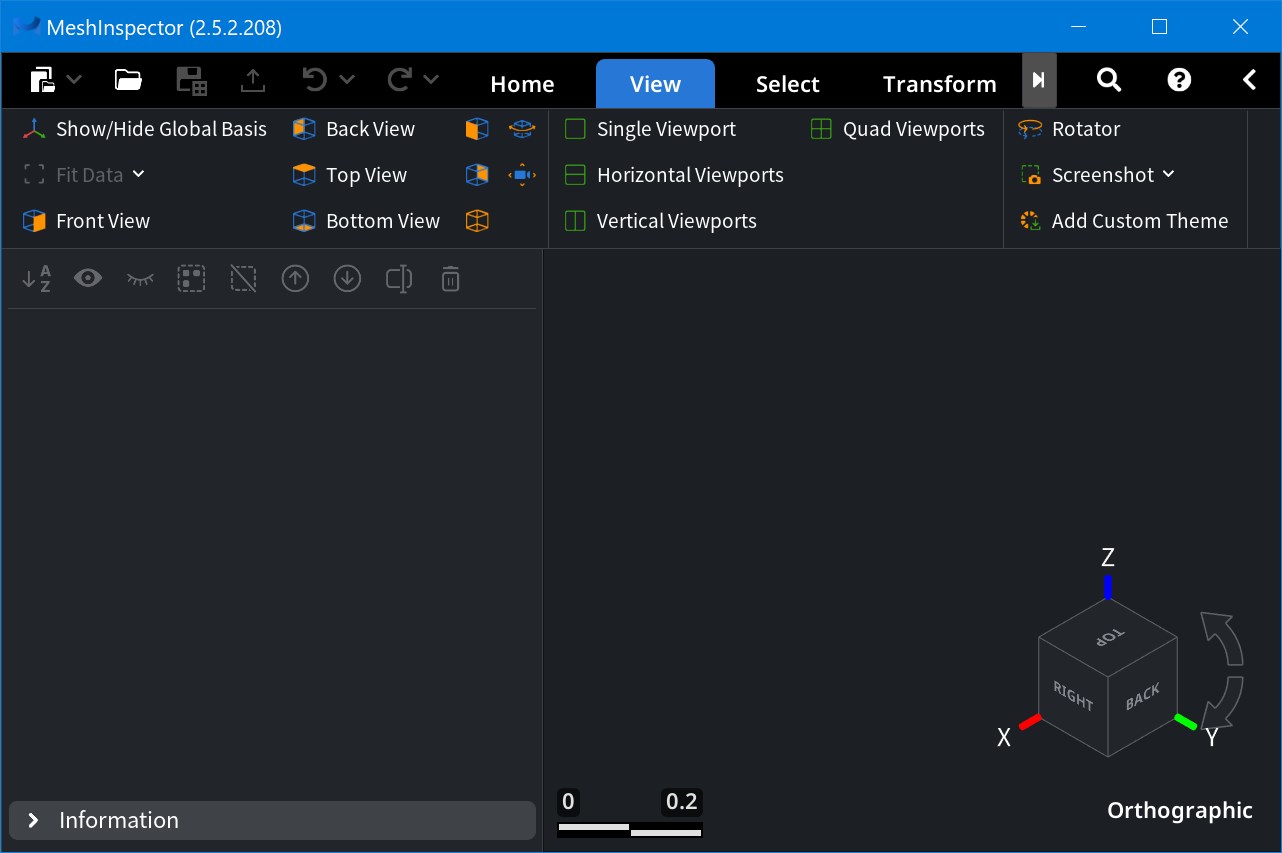
La publicación está dedicada a todos los que participan en la impresión 3D, así como a quienes trabajan con modelos después del escaneo, recomiendo encarecidamente a todos que presten atención al programa. Inspector de malla que está disponible de forma gratuita a través de un crack en el archivo o una clave, la activación está completa. El software fue creado para preparar rápidamente mallas para impresión y corregir errores comunes que generalmente se encuentran en STL y otros formatos. Después de cargar el archivo, el propio editor analiza la estructura, encuentra defectos como agujeros, intersecciones, bordes problemáticos y ofrece corregirlos. El software admite la importación de nubes de puntos, datos de vóxeles y puede convertir diferentes formatos en una malla y para ello no se necesitarán convertidores adicionales. Para modelos complejos, se implementó la función de rellenar agujeros teniendo en cuenta la forma de la superficie, lo que ayuda a la hora de trabajar con resultados de escaneo 3D. La optimización de la topología le permite reducir la cantidad de polígonos manteniendo detalles importantes, esto solo tiene un efecto positivo en la velocidad de impresión y el ahorro de recursos es significativo. La adición de inscripciones de texto a la superficie se implementa en el editor; no es necesario cambiar entre diferentes herramientas. Tenga en cuenta que la corrección automática no siempre soluciona perfectamente errores muy confusos; A veces hay que modificarlo manualmente. Permítanme escribir sobre la interfaz, es muy concisa, las funciones principales están disponibles inmediatamente en una ventana. Para usuarios avanzados, me gustaría tener más configuraciones; la funcionalidad básica cubre las tareas principales de un usuario simple. MeshInspector se puede descargar a través del enlace directo a continuación; en general, el programa ha demostrado ser una buena solución para preparar modelos para impresión y corregir rápidamente problemas típicos; Ya no necesita perder tiempo en operaciones rutinarias. Tamaño: 76MB SO: Windows 7+ Descargar Inspector de malla 2.5.2.208 + crack gratis
Firmware original para Samsung Galaxy Tab S4 SM-T837R4 (archivo Flash)
El archivo Flash lo ayudará a actualizar, degradar o reinstalar el firmware (SO) original en su dispositivo móvil. Además, el archivo Flash (ROM) también le permite reparar el dispositivo móvil en caso de un problema de software, un problema de bucle de arranque, un problema de IMEI o un problema muerto.
Nombre del archivo: T837R4TYS1ASC1_T837R4USC1ASC1_USC_4Archivo.zip País: ESTADOS UNIDOS Tamaño del archivo: 2 GB versión de Android: 8.1.0 Herramienta Flash: Herramienta de descarga de Odín Cómo flashear (instalar): Sigue el tutorial
Los teléfonos inteligentes Leagoo Venture 1 Al igual que el resto de Smartphones fabricados en base al chipset Mediatek, se trata de dispositivos móviles que no presentan ningún problema a la hora de ser rooteados.
En los siguientes párrafos le proporcionaremos un método automático para rootear terminales Leagoo Venture 1a través del cual obtendrás acceso root en menos de 5 minutos.
¿Tienes problemas para encontrar el archivo boot.img?, consulta este.
¿Qué es el enraizamiento?
Él uso excesivo oh raíz es el nombre habitual asignado a las cuentas de usuario administrador que tienen todos los derechos de acceso (usuario único o multiusuario).
Rootear un dispositivo es una técnica que permite a los usuarios de un dispositivo móvil Android obtener acceso privilegiado al sistema similar a los permisos administrativos en máquinas Unix o Linux, lo que les permite evitar cualquier restricción de sistema y software impuesta por el fabricante o el operador de red.
¿Cuáles son las ventajas de rootear tu Leagoo Venture 1?
Posibilidad de eliminar Bloatware fácilmente así como deshacerse de aplicaciones del sistema inoperativas.
Posibilidad de conseguir espacio extra para almacenamiento.
Cambia configuraciones sofisticadas en el sistema, como hacer jailbreak al dispositivo, reparar el IMEI del teléfono y/o MAC, overclockear la CPU entre muchas otras posibilidades.
Utilice programas desarrollados únicamente para terminales que tengan privilegios de root.
Eliminar, cambiar el tamaño y modificar nuevas particiones en la memoria (Ojo, hacer esto es muy peligroso para el dispositivo.).
Realiza copias de seguridad de todas las particiones además de poder exportar la ROM completa.
Precauciones e inconvenientes a considerar
El teléfono ya no estará cubierto por la garantía del fabricante.
Riesgo de que aplicaciones dañinas obtengan permisos de superusuario.
Riesgo de daño o deterioro de la información durante el proceso, en cuyo caso se recomienda en todo momento crear una copia de seguridad antes de iniciar root.
El software del terminal puede estar dañado; se recomienda que se asegure de poder obtener una copia flasheable de su firmware si es necesario.
Soporte para actualizaciones FOTA (Firmware por aire) será cancelado.
Condición previa del proceso
Un ordenador con Windows XP/7/8 o superior, ya sea de 32 o 64 bits.
Descargue el firmware o el archivo boot.img original para su Leagoo Venture 1, preferiblemente desde el sitio web de soporte oficial.
Nota: Sí No puedo conseguir una rom original para móviles Leagoo Venture 1 Alternativamente, puedes extraer boot.img directamente desde Leagoo Venture 1 fácilmente siguiendo los pasos de este tutorial.
Configurando el dispositivo Leagoo Venture 1
Lo primero que vamos a hacer será configurar los ajustes necesarios para el siguiente proceso, que básicamente consisten en Habilitar la depuración USB además de desbloquear OEM.
Estas dos configuraciones debes encontrarlas en la sección de desarrollo, la cual debes desbloquear previamente. presionando 7 veces sucesivamente en la caja ->
Configuración de terminal-> Información del sistema -> Número de compilación oh versión de software.
Rootear Leagoo Venture 1 de forma fácil
Primero debes extraer el contenido del paquete previamente descargado en tu computadora y abrir el software MTKroot v2.5.5.
Iniciar MTKroot v2.5.5 en Leagoo Venture 1
Haga clic en Controladores -> MediaTek e instalar los controladores específicos.
Instalar los controladores USB Leagoo Venture 1
De igual forma repite el paso para ejecutar la instalación en drivers -> BAsD.
Nota: El programa MTKroot v2.5.5 cuenta con todos los drivers necesarios para que nuestro PC localice el teléfono Leagoo Venture 1.
Luego conecte el Leagoo Venture 1 a su PC a través del puerto Micro USB y luego presione Restablecer USB.
Haga clic en la parte superior izquierda en ¡¡Sin botas de heno!! -> Llevaragregue el archivo boot.img y finalmente haga clic Parche de proceso.
La aplicación Magisk Manager se iniciará automáticamente en tu Leagoo Venture 1, sigue las instrucciones que verás en tu pantalla para parchear el arranque.
Luego tendrás que hacer clic en el botón Prueba del BAD y espera un segundo hasta que aparezca la frase ‘Dispositivo encontrado‘ momento en el que tienes que hacer clic en Soy un fastboot.
Leagoo Venture 1 Reiniciar USB, Probar ADB, ir a Fastboot
Presta atención durante unos segundos mientras tu equipo Leagoo Venture 1 Inicie en modo Fastboot y haga clic Probar arranque rápido.
Luego espera hasta que puedas leer el texto “Dispositivo reconocido” antes de poder pasar a la siguiente fase.
Abra el gestor de arranque en Leagoo Venture 1
En el siguiente párrafo llega el turno de desbloquear el gestor de arranque de tu terminal, una operación fundamental que realizarás con un solo clic.
Aunque tienes que excluir este proceso si lo hubieras abierto de nuevo.
presione el botón Prueba del cargador de arranque para comprobar el estado del gestor de arranque.
Comprobar el gestor de arranque del Leagoo Venture 1
Para liberar el bootloader del Leagoo Venture 1 simplemente tienes que pulsar en el botón Liberar cargador de arranque -> Acepta y luego sigue las instrucciones que aparecen proyectadas en la pantalla de tu Leagoo Venture 1.
Debes presionar sube el volumen para proceder.
Abrir el gestor de arranque Leagoo Venture 1
Nota: En el momento en que se libere el gestor de arranque, el software de su Leagoo Venture 1 se restablecerá a su estado inicial.
Debido a esto, debería considerar realizar una copia de seguridad u, opcionalmente, copiar sus archivos, contactos, fotos, etc., en la tarjeta de memoria externa.
Después de desbloquear el gestor de arranque, solo te quedan unos segundos para finalizar este tutorial y dejar finalmente el Leagoo Venture 1 con los privilegios root correspondientes.
Vaya a la parte superior izquierda del programa y seleccione la preferencia de raíz, luego toque Root en la parte inferior.
Seleccionar Root Leagoo Venture 1
Casi de inmediato tu dispositivo quedará rooteado, por lo que podrás leer la palabra “OK” tanto en tu dispositivo móvil como en la aplicación MTKroot v2.5.5.
Posteriormente tendrás que hacer clic en Salir del arranque rápido para reiniciar su teléfono Leagoo Venture 1 volverá al sistema Android.
Cuando el Leagoo Venture 1 se haya cargado por completo pulsa en el botón Aplicaciones -> instalar magia y asegúrese de que la aplicación Magisk Manager esté en el panel de su teléfono móvil.
Para poder utilizar la aplicación Magisk Manager primero debes conectar tu teléfono móvil a Internet, ya sea mediante WiFi o datos móviles.
Para concluir el tutorial solo tienes que hacer clic Comprobar raíz -> aceptar y listo.
Comprobar Root Leagoo Venture 1
Nota: Si la aplicación no está instalada, haga clic en el botón Desinstalarespera unos segundos y vuelve a hacer clic en el botón Instalar Administrador Mágico.
Proceso resumido
Resumen proceso Root Leagoo Venture 1
Inicie el programa MTKroot v2.5.5 y luego conecte el dispositivo a su computadora.
Reinicie el dispositivo con opciones de fastboot haciendo clic Soy un fastboot -> Probar arranque rápido.
Si es necesario, desbloquee el gestor de arranque haciendo clic en Liberar cargador de arranque.
Finalmente seleccione la opción raíz y presione el botón Raíz.
Vídeo tutorial paso a paso para rootear el Leagoo Venture 1
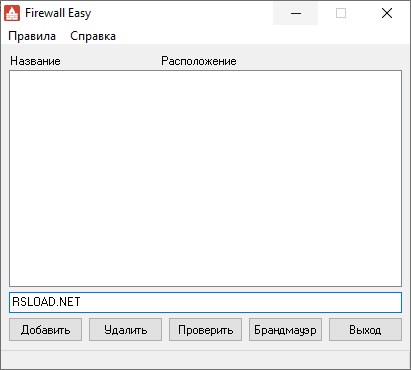
Cortafuegos fácil es un programa portátil que te permite bloquear o desbloquear rápidamente aplicaciones como juegos y programas a nivel de firewall en Windows, sin tener que navegar por infinitas ventanas del sistema para hacerlo. El programa no sólo proporciona una interfaz para esto, sino que también se integra en el menú contextual de tu sistema cuando está activo, por lo que sólo necesitas hacer clic derecho en cualquier aplicación, seleccionando la opción “Bloquear acceso a Internet” para bloquearla en el nivel de defensor. Por último, el programa también proporciona soporte para arrastrar y soltar y le permite desbloquear cualquier aplicación previamente bloqueada. Tamaño: 257 KB SO: Windows 7+ Descargar Cortafuegos fácil 0.8.4 gratis
Firmware original para Samsung Galaxy Tab S4 10.5 SM-T837T (archivo Flash)
El archivo Flash lo ayudará a actualizar, degradar o reinstalar el firmware (SO) original en su dispositivo móvil. Además, el archivo Flash (ROM) también le permite reparar el dispositivo móvil en caso de un problema de software, un problema de bucle de arranque, un problema de IMEI o un problema muerto.
Nombre del archivo: T837TUVS1ASB3_T837TTMB1ASB3_TMB_4Archivo.zip País: ESTADOS UNIDOS Tamaño del archivo: 3GB versión de Android: 8.1.0 Herramienta Flash: Herramienta de descarga de Odín Cómo flashear (instalar): Sigue el tutorial
El mejor proceso para aprovechar al máximo la experiencia con el equipo Coolpad Cool 10sin duda es adquiriendo previamente permisos de usuario root.
A continuación encontrará otro método. Root automático para dispositivos móviles Coolpad Cool 10gracias a lo cual obtendrás acceso root en tan solo cuestión de minutos.
Root o superusuario es el nombre común que normalmente se asigna a las cuentas de usuario administrador que tienen todos los derechos para todo tipo de acceso, tanto monousuario como multiusuario.
Rootear un Smartphone consiste en una técnica que permite al usuario de un terminal con sistema operativo Android obtener acceso privilegiado al sistema de forma similar a los permisos administrativos en los sistemas Unix, permitiendo al usuario saltarse todas las restricciones del sistema y software establecidas por el fabricante u operador de red.
¿Cuáles son las ventajas de rootear tu Coolpad Cool 10?
Posibilidad de eliminar todo el Bloatware y deshacernos de aplicaciones del sistema que consideramos improductivas.
Pudiendo ganar más memoria para almacenamiento.
Realiza ajustes profundos en el sistema, como desbloquear el Coolpad Cool 10, recuperar el IMEI del Coolpad Cool 10, MAC, overclockear los procesadores y otros.
Utilice aplicaciones dirigidas únicamente a aquellos teléfonos que tengan privilegios de root.
Dividir o eliminar nuevas particiones en la memoria (¡Ten cuidado! Esto puede resultar extremadamente peligroso para el dispositivo.).
Realiza copias de seguridad o copias de seguridad completas además de exportar el Firmware completo.
Precauciones y advertencias que se deben tener en cuenta
El celular suspenderá la cobertura de garantía otorgada por el fabricante.
Riesgo de que aplicaciones dañinas obtengan derechos de superusuario.
Existe riesgo de daño o pérdida de información durante el procedimiento, por lo que recomiendo en cualquier caso realizar una copia de seguridad antes de iniciar el proceso root.
El software de su dispositivo Coolpad Cool 10 puede estar dañado, es recomendable asegurarse de poder obtener una copia oficial de la rom si es necesario.
Soporte para actualizaciones FOTA (Firmware por aire) será cancelado.
Requisitos de este procedimiento
Un ordenador equipado con cualquier versión de Windows w7 a w10 o posterior, tanto de 32 como de 64 bits.
Descarga el firmware original de tu terminal Coolpad Cool 10 para extraer el archivo boot.img si es posible desde la página oficial de soporte y descargas.
Nota: Si no puedes obtener la rom oficial para tu celular Coolpad Cool 10, tienes la alternativa de tener el archivo boot.img directamente desde el Coolpad Cool 10 fácilmente siguiendo los pasos de este tutorial.
Configurar el teléfono inteligente Coolpad Cool 10
Lo primero que vas a hacer, obviamente, será configurar los ajustes necesarios para el proceso, estos básicamente consisten en Habilitar desbloqueo OEM así como Habilitar la depuración USB.
Estas configuraciones deben estar ubicadas dentro de la sección del programador, que debes tener desbloqueada previamente. presionando 7 veces consecutivamente sobre;
Ajusta-> Información del sistema -> versión de software oh Número de compilación.
Rootear Coolpad Cool 10
Primero debes extraer el paquete previamente descargado al escritorio de tu computadora y abrir la herramienta MTKroot v2.5.5.
Ejecute MTKroot v2.5.5 en Coolpad Cool 10
Haga clic una vez en Controladores -> MediaTek y finaliza la instalación de los controladores necesarios.
Instalar los controladores MTK Coolpad Cool 10
Repita estos pasos para ejecutar la instalación en los controladores -> BAsD.
Nota: El software MTKroot v2.5.5 incluye los controladores actualizados necesarios para que su PC reconozca el Coolpad Cool 10.
Luego conecte el Coolpad Cool 10 con el ordenador mediante el conector de datos Micro USB y haga clic una vez en el botón Restablecer USB.
Haga clic en la esquina superior izquierda de la pestaña ¡¡Sin botas de heno!! -> Llevaragregue el archivo boot.img y luego haga clic en el botón Parche de proceso.
El software Magisk Manager se abrirá automáticamente en tu terminal, sigue las instrucciones que aparecerán en pantalla para parchear el arranque.
Luego debes hacer clic en Prueba del BAD y espera un momento hasta que aparezca la frase ‘Dispositivo detectado’, luego tendrás que hacer clic en Soy un fastboot.
Coolpad Cool 10 Reiniciar USB, probar ADB, ir a Fastboot
Ahora espera un momento mientras Coolpad Cool 10 Inicie en modo Fastboot y luego haga clic en el botón Probar arranque rápido.
Nuevamente tendrás que esperar hasta que aparezca la línea’Dispositivo detectado‘ antes de continuar con el siguiente paso.
Desbloquear el gestor de arranque en Coolpad Cool 10
En la siguiente fase tendrás que liberar el gestor de arranque de tu Coolpad Cool 10, otra tarea imprescindible que también podrás realizar con un solo clic.
Es recomendable ignorar esta operación si la liberaste en otra ocasión.
Haga clic en el botón Prueba del cargador de arranque para comprobar si está desbloqueado.
Probar el gestor de arranque Coolpad Cool 10
A desbloquea el gestor de arranque de tu Coolpad Cool 10 solo presiona el botón Liberar cargador de arranque -> Acepta y sigue las instrucciones que verás proyectadas en la pantalla del Coolpad Cool 10.
Debes presionar el botón sube el volumen aceptar.
Desbloquear el gestor de arranque de un Coolpad Cool 10
Atención: Cuando abras el gestor de arranque, el Coolpad Cool 10 se restaurará a su estado inicial.
Por lo tanto debes realizar una copia de seguridad o si lo prefieres copiar los contactos, fotos, archivos y otros datos a una tarjeta de memoria Micro SD.
Después de abrir el gestor de arranque estás a un paso de completar este tutorial, dejando finalmente el Coolpad Cool 10 con privilegios de root.
Desplácese hasta el área superior izquierda del software MTKroot v2.5.5 y verifique la preferencia de raíz, luego haga clic una vez en el botón Root en el lado opuesto.
Coolpad Cool 10 Opción raíz
El Coolpad Cool 10 quedará rooteado automáticamente y verás el texto “OK” tanto en la pantalla de tu terminal al mismo tiempo como en la ventana de MTKroot v2.5.5.
Luego haga clic Salir del arranque rápido y el teléfono móvil se reiniciará en el sistema.
Una vez que el dispositivo móvil se haya cargado por completo, deberás pulsar en Aplicaciones -> instalar magia y comprueba que la aplicación Magisk Manager realmente aparece entre las aplicaciones del Coolpad Cool 10.
Para que la aplicación Magisk Manager funcione correctamente, primero debes conectar tu Coolpad Cool 10 a Internet, ya sea mediante Wi-Fi o redes móviles.
Finalmente simplemente haga clic en el botón Comprobar raíz -> luego acepta y listo.
Comprobar Root Coolpad Cool 10
Nota: En caso de que la aplicación Magisk Manager no aparezca instalada, haga clic en el botón DesinstalarEspere unos segundos y haga clic nuevamente. instalar magia.
Simplificación de procesos
Pasos simplificados Root Coolpad Cool 10
Inicie la aplicación MTKroot v2.5.5 y luego conecte su Coolpad Cool 10 a la computadora.
Reinicia tu Coolpad Cool 10 con opciones de fastboot presionando el botón Soy un fastboot -> Probar arranque rápido.
Si es necesario, desbloquee el gestor de arranque haciendo clic en Liberar cargador de arranque.
Finalmente seleccione la opción raíz y presione el botón Raíz.
Vídeo tutorial de ayuda para rootear el teléfono Coolpad Cool 10
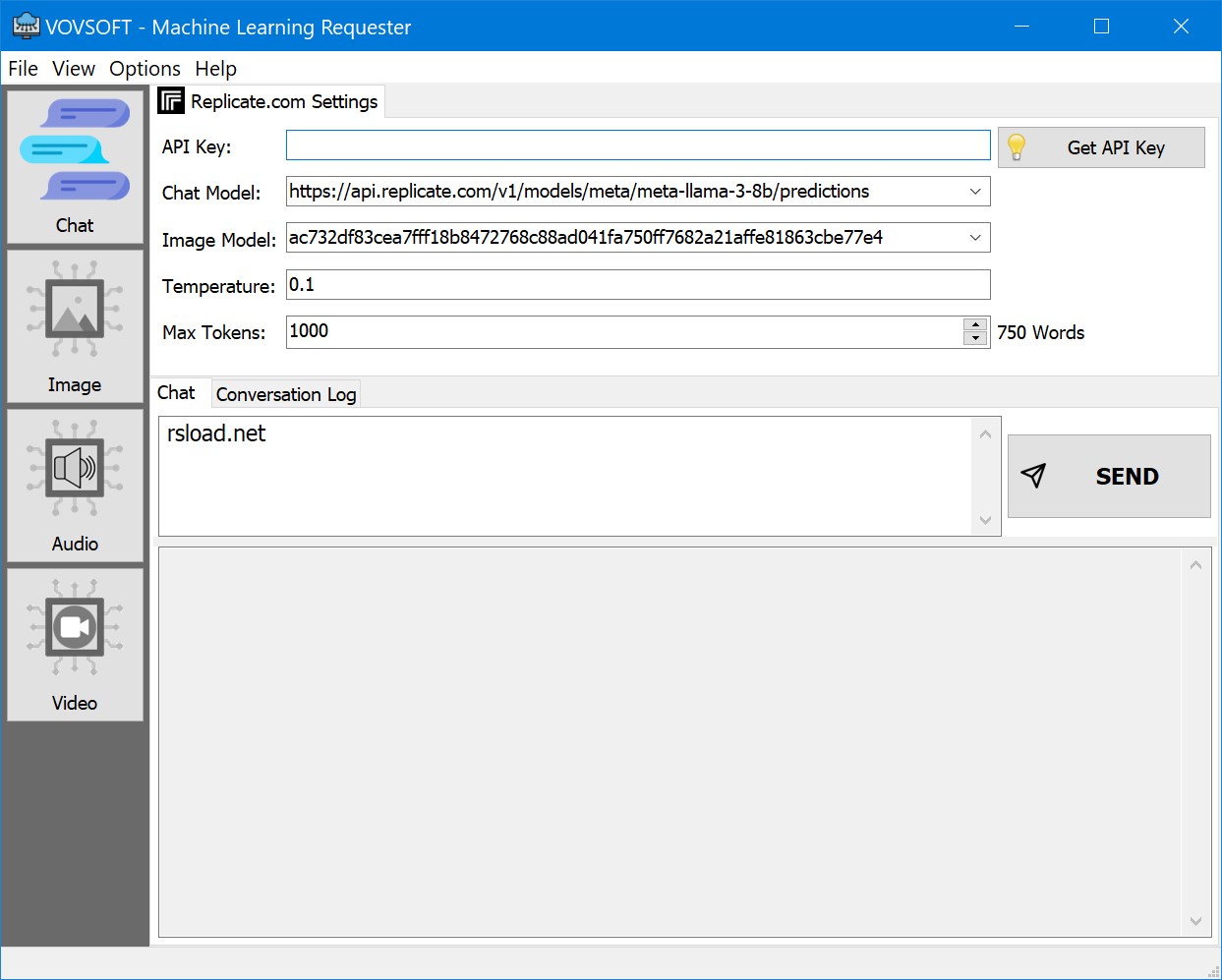
Las redes neuronales modernas atraen a muchas personas y el deseo de evaluar su trabajo es normal. Sin embargo, no todo el mundo está dispuesto a dedicar tiempo a instalar modelos complejos y configurar hardware, luego podrá trabajar en el programa. Solicitante de aprendizaje automático. El software brinda acceso a varias herramientas de inteligencia artificial a través de la plataforma en la nube Replicate. Después de registrarse en el servicio y recibir una clave, puede iniciar inmediatamente tareas para generar imágenes, síntesis de voz o comunicarse con modelos de lenguaje, además debe activar el programa en sí, y para esto hay una clave o un crack en el archivo. Toda la funcionalidad está ubicada en una ventana, no se requieren pestañas ni transiciones adicionales, se admiten modelos populares, por ejemplo, el líder Stable Diffusion para crear imágenes basadas en descripciones, herramientas para expresar texto, generación de voz basada en fragmentos de audio cortos, pero sin soporte . Puede dialogar con IA lingüísticas, por ejemplo, se implementa soporte para Llama, lo cual, por supuesto, no es la mejor opción. El programa funciona sin requisitos innecesarios del sistema, la instalación tarda un par de minutos, todo está aparentemente claro, los principales parámetros y campos para ingresar la clave y el texto están frente a usted. Si no ha encontrado soluciones de este tipo antes, es posible que surjan dificultades menores, nada más. Hay pocas configuraciones para usuarios avanzados, me refiero a los experimentados, pero todos ustedes son iguales, así que no sé si calificarán el programa o no. Tenga en cuenta que sin una cuenta Replicate, el acceso a los modelos es imposible y la calidad del trabajo depende de la red neuronal seleccionada y sus parámetros; todo debe ajustarse manualmente. El archivo con el programa está disponible para descargar sin registrarse en nuestra página a continuación, ingrese la contraseña para descomprimir, registre la aplicación, puede usarla. El software en su conjunto no es malo, no carga el sistema operativo, no requiere una preparación compleja, ejecutar la función deseada toma unos segundos, por lo que cualquiera de ustedes que quiera familiarizarse con las capacidades de la IA, pruébelo. Tamaño: 10MB SO: Windows 7+ Descargar Solicitante de aprendizaje automático VovSoft 1.7 + crack gratis
Firmware original del Samsung Galaxy Tab S6 SM-T867U (archivo Flash)
El archivo Flash lo ayudará a actualizar, degradar o reinstalar el firmware (SO) original en su dispositivo móvil. Además, el archivo Flash (ROM) también le permite reparar el dispositivo móvil en caso de un problema de software, un problema de bucle de arranque, un problema de IMEI o un problema muerto.
Nombre del archivo: T867USQS2ATA1_T867UOYN2ATA1_TMB_5Archivo.zip País: ESTADOS UNIDOS Tamaño del archivo: 5GB versión de Android:9 Herramienta Flash: Herramienta de descarga de Odín Cómo flashear (instalar): Sigue el tutorial
En esta otra ocasión os dejamos una entrada sencilla a rootee su dispositivo LG K71.
la serie LG K71 Son Smartphones que tras obtener root proporcionan al usuario varios métodos para optimizar el rendimiento en general y de forma muy sencilla, personalizar la ROM nativa y tomar el control total del sistema operativo.
¿No encuentras el maletero? aquí tienes la solución.
¿Qué significa raíz?
Raíz oh uso excesivo es el nombre habitual asignado a las cuentas de usuario que tienen todos los derechos en todos los modos de acceso, tanto monousuario como multiusuario.
Rootear o rootear un terminal es un procedimiento que permite a los usuarios de teléfonos móviles obtener un acceso privilegiado similar a los permisos administrativos de las máquinas Linux, pudiendo deshacer cualquier límite de hardware o software establecido por los fabricantes u operadores de red.
Ventajas de rootear tu LG K71
Elimine fácilmente cualquier Bloatware y elimine aplicaciones potencialmente inoperativas del sistema.
Posibilidad de obtener más memoria para almacenamiento.
Cambiar configuraciones complejas en el sistema, como desbloquear el LG K71, restaurar o modificar el IMEI de nuestro teléfono móvil, dirección MAC, overclocking de la CPU y/o GPU y muchos más.
Utilice aplicaciones desarrolladas específicamente para dispositivos móviles que tengan permisos de root.
Crear, dividir y/o modificar nuevas particiones en la memoria interna (esto puede ser muy peligroso).
Realiza copias de seguridad completas además de poder exportar todo el Firmware.
Precauciones y advertencias que debemos tener en cuenta
Su equipo ya no estará cubierto por la garantía del fabricante.
Riesgo de que aplicaciones dañinas puedan apoderarse de los derechos de superusuario.
Exposición a daños o pérdida de datos durante el proceso, en este caso se recomienda en todo momento realizar una copia de seguridad antes de iniciar root.
La rom de su LG K71 puede estar dañada, se recomienda asegurarse de poder obtener una copia flasheable de su rom si es necesario.
Se invalidará la compatibilidad con actualizaciones automáticas.
Requisitos previos para este procedimiento
Computadora que cuente con cualquier versión de SO Windows XP hasta w10 o posterior, ya sean microarquitecturas de 32 o 64 bits.
Descargue el componente de arranque o la rom original para su dispositivo LG K71, preferiblemente desde el sitio de descarga oficial.
Nota: Sí No encuentras el firmware para el LG K71 Alternativamente, puede obtener fácilmente el componente de arranque directamente desde su teléfono inteligente siguiendo las instrucciones de este tutorial.
Configurar teléfono móvil
Lo primero que haremos, por supuesto, será configurar los ajustes necesarios para el siguiente proceso, que básicamente consiste en Habilitar la depuración USB además de desbloquear OEM.
Las dos opciones se combinan en el menú del programador, que tendrás que habilitar previamente. presionando 7 veces continuamente en la caja:
Sistema-> Acerca del teléfono -> Número de compilación oh versión de software.
Tutorial para rootear el celular LG K71 fácilmente
Primero tendrás que extraer el contenido del archivo previamente descargado en el escritorio de tu computadora y luego abrir el programa MTKroot v2.5.5.
Iniciando MTKroot v2.5.5 en LG K71
Haga clic en el botón Controladores -> MediaTek y continuar con la instalación de los controladores necesarios.
Instalar drivers USB LG K71
También siga los mismos pasos para ejecutar la instalación con los controladores. BAsD.
Nota: El software MTKroot v2.5.5 tiene todos los controladores USB y Fastboot necesarios para el LG K71.
Luego conecte el equipo. LG K71 a su PC a través del cable USB y luego haga clic en Restablecer USB.
Haga clic en la zona superior izquierda de la pestaña ¡¡Sin botas de heno!! -> Llevarbusque el archivo boot.img y finalmente haga clic en el botón Parche de proceso.
La aplicación Magisk Manager se iniciará automáticamente en tu Smartphone, sigue las instrucciones que aparecerán en pantalla para parchear el arranque.
Luego debes hacer clic en Prueba del BAD y espera un segundo hasta que puedas ver el mensaje ‘Dispositivo detectado’ luego debes hacer clic en Soy un fastboot.
LG K71 Reiniciar USB, probar ADB, ir a Fastboot
Espere un momento mientras el teléfono LG K71 se reinicia con el modo Fastboot, luego presione el botón Probar arranque rápido.
Luego tendrás que esperar hasta que veas el mensaje “Dispositivo reconocido” antes de poder pasar a la siguiente etapa.
Desbloquear el gestor de arranque en LG K71
En el siguiente nivel deberás abrir el gestor de arranque de tu ordenador, otro proceso que se realizará con un solo clic.
Aunque deberías saltarte esta operación si la habías hecho antes.
Hacer clic en Prueba del cargador de arranque si quieres comprobar su estado.
Verifique el gestor de arranque LG K71
En caso de que necesites abre el gestor de arranque de tu LG K71 luego haga clic en el botón Liberar cargador de arranque -> Aceptar y luego cumplir con las instrucciones que aparecerán en la pantalla del dispositivo.
Recuerda que debes presionar el botón aumentar el volumen aceptar.
Desbloquear el gestor de arranque en LG K71
Nota: En el momento en que se desbloquee el gestor de arranque, su teléfono se restablecerá a su estado predeterminado.
Debido a esto, es muy recomendable realizar una copia de seguridad o, si lo prefieres, copiar todas las fotos, contactos, archivos y otros datos a una unidad de almacenamiento externa o Micro SD.
Una vez que hayas desbloqueado el gestor de arranque, la siguiente fase es concluir el tutorial y finalmente dejar tu celular rooteado.
Vaya a la parte superior izquierda del programa y elija la opción raíz, luego haga clic en el botón Raíz en la esquina inferior.
Opción raíz LG K71
Casi inmediatamente el Smartphone quedará rooteado y podrás ver el mensaje “OK” proyectado tanto en el teléfono como simultáneamente en la ventana de MTKroot v2.5.5.
A continuación tendrás que hacer clic en Salir del arranque rápido Para reiniciar su dispositivo, volverá al sistema.
Una vez que tu teléfono móvil se inicie por completo, deberás pulsar en el botón Aplicaciones -> instalar magia y confirme que la aplicación Magisk Manager efectivamente aparece en el panel del dispositivo.
Para poder utilizar la aplicación Magisk Manager, necesitas conectar tu LG K71 a Internet, ya sea mediante WiFi o datos de red.
Finalmente solo tienes que hacer clic en el botón Comprobar raíz -> seguido de Aceptar y eso es todo.
Comprobar Root LG K71
Nota: Si la aplicación no aparece instalada, haga clic en Desinstalarespere un par de segundos y una vez más haga clic en el botón instalar.
Proceso simplificado
Resumen de pasos Rootear LG K71
Ejecute la aplicación MTKroot v2.5.5 y luego conecte el LG K71 a su computadora.
Restablece el LG K71 a las opciones del gestor de arranque pulsando en el botón Soy un fastboot -> Probar arranque rápido.
Si es necesario, desbloquee el gestor de arranque haciendo clic en Liberar cargador de arranque.
Finalmente seleccione la opción raíz y presione el botón Raíz.
Vídeo tutorial de ayuda paso a paso sobre cómo rootear el LG K71
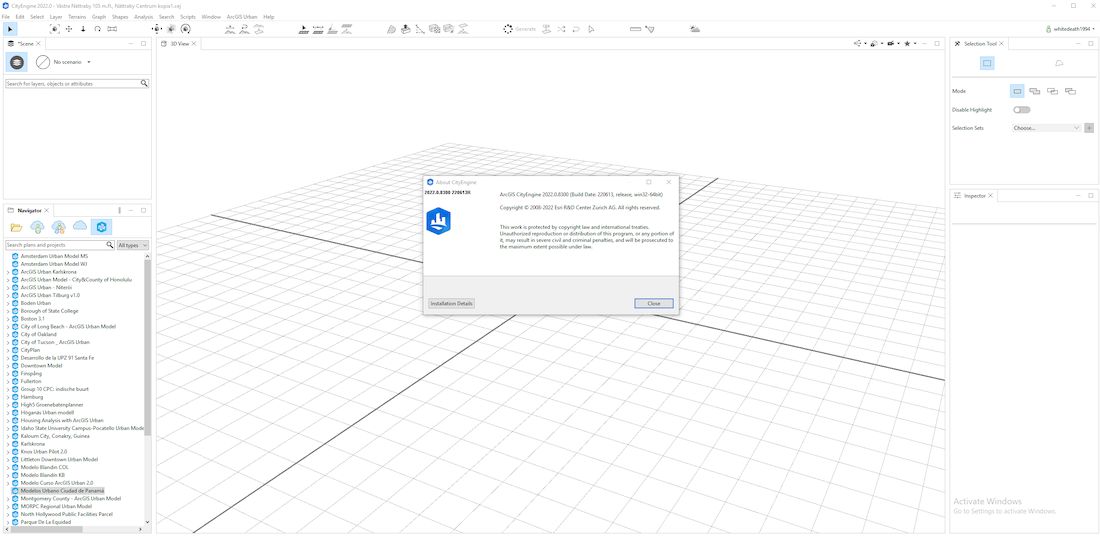
motor de ciudad – una herramienta sorprendente y poderosa para el diseño urbano. El acceso a mapas satelitales del terreno con geodatos para determinar la ubicación deseada del proyecto y transferir los datos a otras aplicaciones 3D funciona muy bien. Como escriben los autores, el software es excelente para la planificación urbana rápida de proyectos preliminares y finales. Esta es una herramienta bastante impresionante en el mundo del modelado 3D. Proporciona visualizaciones de alta calidad y múltiples opciones de diseño para todo su equipo. Sin embargo, la integración con otros programas similares no se soluciona de la mejor manera, y así lo informan algunos comentarios en la red.
La última actualización trae lo siguiente:
Flujo de trabajo de dibujo de red de carreteras mejorado con una nueva opción de Intersección de segmentos para crear automáticamente nuevos nodos en las intersecciones de carreteras.
La nueva herramienta de inversión de dirección le permite cambiar la dirección de calles individuales.
Puede copiar y pegar atributos de reglas, parámetros de carreteras y atributos de entidades en el inspector, lo que facilita el diseño de la red de carreteras.
Los planificadores urbanos se benefician de una integración mejorada con el software Esri ArcGIS Urban.