Firmware original del Samsung Galaxy A7 SM-A700YD (archivo Flash)
El archivo Flash lo ayudará a actualizar, degradar o reinstalar el firmware (SO) original en su dispositivo móvil. Además, el archivo Flash (ROM) también le permite reparar el dispositivo móvil en caso de un problema de software, un problema de bucle de arranque, un problema de IMEI o un problema muerto.
Nombre del archivo: A700YDZTU1AOI1_A700YDZZH1AOI1_TGY.zip País: RAE de Hong Kong de China Tamaño del archivo: 1GB versión de Android: 4.4.4 Herramienta Flash: Herramienta de descarga de Odín Cómo flashear (instalar): Sigue el tutorial
Maximiza el rendimiento de los terminales Cubot X17 S adquiriendo privilegios de superusuario Root sobre ellos de una forma sencilla y fácil.
De nuevo gracias a la utilidad MTKroot v2.5.5 hemos conseguido crear un proceso completamente automático para rootear dispositivos Cubot X17 Sa través del cual obtendrás usuario raíz en cuestión de minutos.
Él raíz oh uso excesivo es el nombre habitual de las cuentas de usuario que tienen todos los privilegios en todos los tipos de acceso (monousuario y multiusuario).
Asimismo, rootear un teléfono móvil es una táctica que permite a los usuarios de un teléfono celular con sistema Android obtener un acceso privilegiado similar a los permisos administrativos de los sistemas Unix, lo que les permite superar cualquier limitación de hardware y software impuesta por el fabricante u operador de red.
Aspectos positivos al rootear tu Cubot X17 S
Elimine Bloatware fácilmente y desinstale el software del sistema.
Posibilidad de conseguir más espacio de almacenamiento.
Modifica parámetros profundos en el sistema, como resetear o reparar el número IMEI, MAC, overclocking de la CPU y/o GPU entre muchas otras opciones.
Utilice Apps diseñadas únicamente para Smartphones que tengan permisos de superusuario.
Dividir, modificar y cambiar el tamaño de nuevas particiones en la memoria (¡Advertencia! Hacer esto puede resultar muy peligroso para el dispositivo.).
Realiza backups o copias de seguridad de todas las particiones y también exporta la ROM completa.
Precauciones y advertencias que debemos tener en cuenta
Tu terminal anulará la validez de la garantía emitida por el fabricante.
Riesgo de que aplicaciones dañinas obtengan derechos de superusuario.
Peligro de daño o pérdida de datos durante o después del proceso, por lo que recomiendo en cualquier caso realizar una copia de seguridad antes de iniciar un proceso root.
El Firmware/Rom del Cubot X17 S puede estar dañado, se recomienda asegurarse de poder obtener una copia original de su firmware si es necesario.
Soporte para actualizaciones OTA (Por el aire) terminará invalidado.
Requisitos para realizar el proceso
Una computadora con alguna versión del sistema operativo Windows XP/7/8 o posterior, ya sea de 32 o 64 bits.
Descargue el firmware original o el archivo boot.img para su Cubot X17 S, preferiblemente desde el soporte de descarga oficial.
Nota: Si no puedes descargar la rom oficial de Cubot X17 S, tienes la posibilidad de extraer el archivo boot.img directamente desde tu Cubot X17 S simplemente siguiendo las instrucciones de este tutorial.
Configuración de Cubot X17 S
Lo primero que haremos será configurar los ajustes necesarios para el siguiente proceso, estos básicamente consisten en Habilitar la depuración USB además de desbloquear OEM.
Estas dos configuraciones están disponibles dentro de la sección del programador, que deberás tener activada previamente presionando siete veces continuamente en la caja:
Menú-> Información del sistema -> Número de compilación oh versión de software.
Cómo rootear el Cubot X17 S paso a paso
Descomprime el contenido del archivo que has descargado en el escritorio de tu PC con Windows y luego abre el programa MTKroot v2.5.5.
Ejecutar MTKroot v2.5.5 en Cubot X17 S
Haga clic en el botón Controladores -> MediaTek y finaliza la instalación de los drivers correspondientes.
Instalar controladores USB Cubot X17 S
Repita también estos pasos para instalar los controladores. BAsD.
Nota: El software MTKroot v2.5.5 incluye todos los controladores necesarios para los celulares Cubot X17 S.
Conecte el celular Cubot X17 S con la PC mediante un puerto Micro USB y luego haga clic una vez Restablecer USB.
Haga clic en la pestaña en la parte superior izquierda ¡¡Sin botas de heno!! -> Llevarbusque el archivo de arranque y finalmente haga clic en el botón Parche de proceso.
Automáticamente se iniciará la aplicación Magisk Manager en tu Cubot X17 S, sigue las instrucciones que verás en pantalla para crear el parche.
presione el botón Prueba del BAD y espera un momento hasta que puedas ver la frase ‘Dispositivo encontrado‘ en ese momento debes hacer clic en Soy un fastboot.
Cubot X17 S Reiniciar USB + Test ADB + Fastboot
Ahora espera mientras tu teléfono Cubot X17S se reinicia en modo Fastboot, haga clic en Probar arranque rápido.
Nuevamente debes esperar hasta que puedas ver la línea ‘Dispositivo reconocido‘para avanzar a la siguiente etapa.
Abrir el gestor de arranque en el Smartphone Cubot X17 S
En el siguiente párrafo tendrás que desbloquear el gestor de arranque del ordenador, otra operación que haremos con tan solo un clic.
Aunque deberías excluir este trámite si lo liberaste en otra ocasión.
Haga clic una vez en Prueba del cargador de arranque para asegurarse de su estado.
Verificar el gestor de arranque en Cubot X17 S
En caso de que sea necesario desbloquea el gestor de arranque en tu Cubot X17 S solo tienes que hacer clic en el botón Liberar cargador de arranque -> Aceptar y luego cumplir con los lineamientos que se mostrarán proyectados en la pantalla del Cubot X17 S.
Debes presionar la tecla aumentar el volumen para desbloquear.
Liberar gestor de arranque Cubot X17 S
Atención: En el momento en que abras el gestor de arranque, el celular se restaurará al estado de fábrica.
Por ese motivo deberías plantearte hacer una copia de seguridad o, si lo prefieres, copiar todos tus contactos, fotos, archivos y otros datos personales a la tarjeta de memoria externa o Micro SD.
Después de liberar el gestor de arranque, el siguiente paso es finalizar este proceso, dejando finalmente tu Cubot X17 S con los privilegios de root correspondientes.
Vaya a la parte superior de MTKroot v2.5.5 y elija la alternativa raíz, luego haga clic en el botón Root en la esquina inferior.
Marcar Root Cubot X17 S
En apenas unos segundos tu teléfono móvil habrá sido rooteado y aparecerá la palabra “OK” en la pantalla del celular y en la herramienta MTKroot v2.5.5.
Entonces tendrás que presionar Salir del arranque rápido Para devolver su dispositivo se reiniciará en el sistema Android.
Cuando tu Cubot X17 S se haya encendido por completo deberás pulsar Aplicaciones -> instalar magia y confirme que la aplicación Magisk Manager esté en el escritorio de su Cubot X17 S.
Para poder utilizar la aplicación Magisk Manager es necesario conectar el Cubot X17 S a Internet, independientemente de si es mediante datos o WiFi.
Y para terminar solo haz clic en el botón Comprobar raíz -> siguiente Aceptar y eso es todo.
Comprobar Root Cubot X17 S
Nota: Si la aplicación Magisk Manager no está instalada, haga clic en DesinstalarEspere dos segundos y haga clic en el botón una vez más. instalar.
Pasos simplificados
Resumen proceso Root Cubot X17 S
Ejecute la aplicación MTKroot v2.5.5 y luego conecte su dispositivo a su PC.
Reinicie su computadora con el modo gestor de arranque haciendo clic en el botón Soy un fastboot -> Probar arranque rápido.
Si es necesario, desbloquee el gestor de arranque haciendo clic en Liberar cargador de arranque.
Finalmente seleccione la opción raíz y presione el botón Raíz.
Videotutorial paso a paso sobre cómo rootear el dispositivo Cubot X17 S
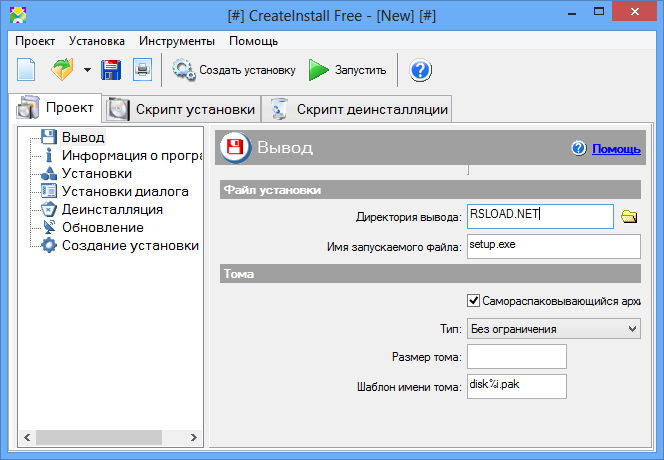
Me gustaría presentarles un instalador muy flexible y bastante potente, además de universal, perfecto para un desarrollador de software profesional; Por supuesto, los principiantes también encontrarán en él muchas ventajas. En manos competentes, este programa es capaz de crear aplicaciones de instalación completamente funcionales para tus desarrollos, además podrás crear un archivo autoextraíble que tendrá una relación de compresión bastante alta, lo que significa que podrás reducir el tamaño del paquete. descargar CreateInstall gratis posible a continuación. Este programa está basado en un lenguaje de programación scripting, con él podrás conseguir un grado de versatilidad bastante alto, lo que significa que podrás crear instalaciones de muy alto nivel. Me gustaría señalar este punto, CreateInstall Free tiene una interfaz flexible, el soporte está presente, por supuesto, para trabajar con este programa necesitas experiencia, pero si estás involucrado en el desarrollo de software, creo que podrás comprender todas las configuraciones y capacidades de CreateInstall Free. Revelador: gente amable Idioma: Multi + Ruso Tamaño: 4 megas DescargarCrearInstalar Gratis 8.4.6 gratis
Firmware original del Samsung Galaxy A7 SM-A700K (archivo Flash)
El archivo Flash lo ayudará a actualizar, degradar o reinstalar el firmware (SO) original en su dispositivo móvil. Además, el archivo Flash (ROM) también le permite reparar el dispositivo móvil en caso de un problema de software, un problema de bucle de arranque, un problema de IMEI o un problema muerto.
Nombre del archivo: A700KKTS1CRL1_A700KKTC1CRL1_KTC.zip País: Corea del Sur Tamaño del archivo: 1GB versión de Android: 6.0.1 Herramienta Flash: Herramienta de descarga de Odín Cómo flashear (instalar): Sigue el tutorial
las terminales LG K50 Como la gran mayoría de Smartphones basados en CPU Mediatek, son teléfonos bastante fáciles de rootear.
Aunque pueda parecer complicado al principio, lo cierto es que, en comparación con otras, te alegrará saber lo intuitivamente efectiva que es la siguiente técnica de enraizamiento.
Raíz oh uso excesivo es el nombre habitual asignado a las cuentas de usuario que tienen todos los derechos de acceso total (usuario único o multiusuario).
Asimismo, rootear un dispositivo móvil es un método que permite al usuario de un dispositivo móvil con Android obtener acceso privilegiado al sistema de forma similar a los permisos administrativos en sistemas Linux o Unix, permitiendo corregir cualquier límite del sistema así como los límites de software establecidos por el fabricante y/u operador de red.
Ventajas de rootear tu LG K50
Pudiendo eliminar Bloatware fácilmente así como eliminar aplicaciones improductivas del sistema.
Posibilidad de liberar capacidad de almacenamiento extra.
Modificar configuraciones sofisticadas del sistema, como desbloquear el dispositivo móvil, restaurar o resetear el número IMEI o dirección MAC, overclockear la CPU, entre muchas posibilidades.
Poder utilizar utilidades diseñadas sólo para teléfonos rooteados.
Formatee, elimine y cree nuevas particiones (¡Advertencia! Esto puede ser extremadamente peligroso para el dispositivo.).
Realice copias de seguridad completas, incluida la capacidad de exportar todo el firmware.
Precauciones y advertencias a tener siempre en cuenta
El equipo anulará la validez de la garantía proporcionada por el fabricante.
Riesgo de que aplicaciones maliciosas obtengan permisos de superusuario.
Riesgo de daño o deterioro de los datos durante el proceso, en cuyo caso es recomendable en todo caso realizar una copia de seguridad antes de iniciar un proceso root.
El Firmware/Rom del terminal puede estar dañado, es recomendable asegurarse de poder conseguir una copia válida de su firmware si fuera necesario.
Actualizaciones FOTA (Firmware por aire) será revocado.
Requisitos previos para este método
Una PC con Windows w7/w10 o posterior, ya sea de 32 o 64 bits.
Descarga la rom original de tu celular LG K50 donde obtendrás el archivo boot.img si es posible desde la web del fabricante.
Nota: Sí No puedes conseguir la rom original del teléfono móvil LG K50. Alternativamente, puedes obtener el archivo boot.img directamente desde el LG K50 fácilmente siguiendo los pasos de este tutorial.
Configurando el LG K50
Lo primero que tendremos que hacer, por supuesto, será configurar los ajustes necesarios para este proceso, que básicamente consisten en Habilitar la depuración USB además de Activar desbloqueo OEM.
Debes encontrar estas configuraciones dentro de la sección del programador, la cual debes desbloquear previamente presionando 7 veces continuamente en la caja:
Configuración del dispositivo-> Información del sistema -> versión de software oh Número de compilación.
Cómo rootear LG K50 fácilmente
En primer lugar, descomprime el archivo que has descargado en el escritorio de tu PC y abre la utilidad MTKroot v2.5.5.
Abrir MTKroot v2.5.5 en LG K50
Pulsa sobre Controladores -> MediaTek y finaliza la instalación de los drivers.
Instalar drivers Mediatek LG K50
De igual forma repite estos pasos exactamente para ejecutar la instalación con los drivers BAsD.
Nota: La aplicación MTKroot v2.5.5 ya cuenta con los drivers USB y Fastboot necesarios para que el ordenador encuentre los terminales LG K50.
Conecte el LG K50 con su computadora usando el cable de datos Micro USB y haga clic en el botón Restablecer USB.
Haga clic en la pestaña en la parte superior izquierda ¡¡Sin botas de heno!! -> Llevarbusque el archivo de arranque y luego haga clic en el botón Parche de proceso.
Automáticamente se iniciará la herramienta Magisk Manager en tu LG K50, sigue los pasos que verás en pantalla para crear el parche.
Hacer clic Prueba del BAD y espera un segundo hasta que puedas ver la frase ‘Dispositivo encontrado‘Allí debes hacer clic en el botón Soy un fastboot.
LG K50 Reiniciar USB + Test ADB + Fastboot
Espere un momento mientras su dispositivo LG K50 se reinicia en las opciones del gestor de arranque, luego haga clic en Probar arranque rápido.
Espera nuevamente hasta que aparezca la frase ‘Dispositivo encontrado’ para poder pasar a la siguiente fase.
Abra el gestor de arranque en LG K50
A continuación tendrás que desbloquear el bootloader de tu terminal, un acto imprescindible que te ayudaremos a realizar con un solo clic.
Es recomendable excluir el proceso si ya lo has desbloqueado anteriormente.
Crédito Prueba del cargador de arranque para asegurarse del estado del gestor de arranque.
Probar el gestor de arranque en LG K50
En caso de que lo considere necesario desbloquear el gestor de arranque en tu LG K50 tienes que hacer clic en Liberar cargador de arranque -> Acepta y luego realiza las pautas que se mostrarán en la pantalla de tu LG K50.
Debes presionar sube el volumen para confirmar.
Desbloquear el gestor de arranque en LG K50
Importante: En el momento en que abra el gestor de arranque, el sistema de su LG K50 se restablecerá al estado inicial.
Debido a esto, debería considerar realizar una copia de seguridad o simplemente copiar sus archivos, contactos, fotos y otros datos personales a una unidad de almacenamiento externa.
Una vez desbloqueado el bootloader lo siguiente es completar el proceso, dejando finalmente el Smartphone LG K50 con los privilegios root correspondientes.
Vaya a la esquina superior de la aplicación y elija la opción raíz, luego haga clic en Root en la esquina inferior.
Seleccione Rootear LG K50
En unos segundos el Smartphone habrá sido rooteado y la palabra “OK” aparecerá reflejada tanto en el dispositivo como en la herramienta MTKroot v2.5.5.
A continuación debes hacer clic en el botón Salir del arranque rápido Para reiniciar su teléfono LG K50, se reiniciará en el entorno de Android.
Cuando el LG K50 se haya encendido por completo pulsamos en Aplicaciones -> instalar magia y confirme si la aplicación Magisk Manager está en el escritorio del dispositivo.
Para poder utilizar la aplicación Magisk Manager es necesario conectar tu teléfono móvil a Internet, ya sea a través de datos móviles o Wi-Fi.
Para finalizar este tutorial sólo tienes que hacer clic en Comprobar raíz -> siguiente Aceptar y eso es todo.
Probar Root LG K50
Nota: En caso de que la aplicación Magisk Manager no se instale, haga clic en el botón DesinstalarEspere un par de segundos y haga clic una vez más. instalar magia.
Pasos simplificados
Proceso simplificado Root LG K50
Ejecute la aplicación MTKroot v2.5.5 y conecte su Smartphone LG K50 a la computadora.
Reinicia tu Smartphone LG K50 en modo fastboot haciendo clic Soy un fastboot -> Probar arranque rápido.
Si es necesario, desbloquee el gestor de arranque haciendo clic en Liberar cargador de arranque.
Finalmente seleccione la opción raíz y presione el botón Raíz.
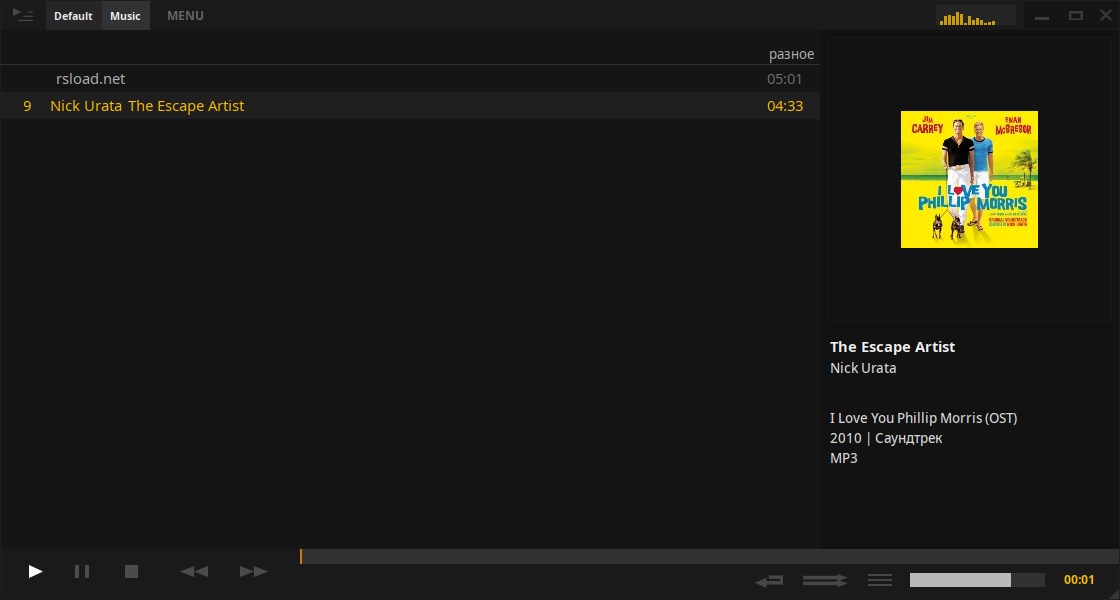
Estoy seguro de que no has oído hablar del reproductor. Caja de música Tauon. Ha llegado su momento, decidí agregarlo a la base de datos del sitio. Un reproductor de música que no pretende ser todo a la vez. No dibujará portadas, no ofrecerá mil configuraciones que puedan hacer que la cabeza del usuario dé vueltas. Todo aquí es ascético. Tenga en cuenta que si está acostumbrado a monstruos como foobar2000 o iTunes (me da vergüenza decirlo, pero tenía que hacerlo), no tiene sentido comparar: el reproductor Tauon no se trata de eso. No va a competir en número de casillas de verificación y menús desplegables, su objetivo no es complicarse la vida. Todo lo que necesitas está cerca, el resto está al lado. Primer lanzamiento… puede haber cierta confusión. ¿A dónde fueron todos los botones?, preguntas. ¿Por qué no todo es como siempre? Las preguntas son interesantes, averigüémoslo. Tauon tiene su propia visión de la ergonomía: los controles están ocultos en la parte inferior de la ventana, con un panel lacónico en la parte superior. Casi no hay menú, los importantes están cerca, el resto no es una monstruosidad. ¿Necesitas crear una lista de reproducción? Tómate un par de segundos, dos clics y listo. Agregar pistas es fácil, simplemente arrástrelas y suéltelas fuera de la ventana. Puede funcionar con diferentes formatos, MP3, OGG, FLAC, que es lo que escucha el 90 por ciento de los usuarios, además se implementan un par de opciones más exóticas. También se admite CUE y está disponible el scrobbling de last.fm. La transmisión funciona de manera fácil y asincrónica. Te contaré un pequeño secreto, la sencillez exterior engaña, Tauon no es tan sencillo. Todo tipo de cosas y configuraciones adicionales, estadísticas y temas cambiantes están ocultos en los menús contextuales y desplegables en la parte superior. Un par de clics y todo cambió exteriormente, una atmósfera diferente. Las portadas de los álbumes se muestran bastante bien. ¿Quién de ustedes busca algo ultraminimalista, quiere escuchar música con belleza y no necesita un millón de configuraciones cerca? El programa Tauon Music Box es una excelente opción. No es el mejor reproductor del planeta, por supuesto, ni el más sofisticado, pero sí cómodo y agradable a la vista. Casi lo olvido, si de repente algo anda mal, no es necesario que me insultes demasiado, no existen programas ideales. Tamaño: 92 MB SO: Windows 10-11 x64 Descargar Caja de música Tauon 8.1.2 x64 gratis
Firmware original del Samsung Galaxy A7 SM-A700H (archivo Flash)
El archivo Flash lo ayudará a actualizar, degradar o reinstalar el firmware (SO) original en su dispositivo móvil. Además, el archivo Flash (ROM) también le permite reparar el dispositivo móvil en caso de un problema de software, un problema de bucle de arranque, un problema de IMEI o un problema muerto.
Nombre del archivo: SM-A700H_A700HXXU1AOA7_A700HOJV1AOA3_TMC.zip País: Argelia Tamaño del archivo: 1GB versión de Android: 4.4.4 Herramienta Flash: Herramienta de descarga de Odín Cómo flashear (instalar): Sigue el tutorial
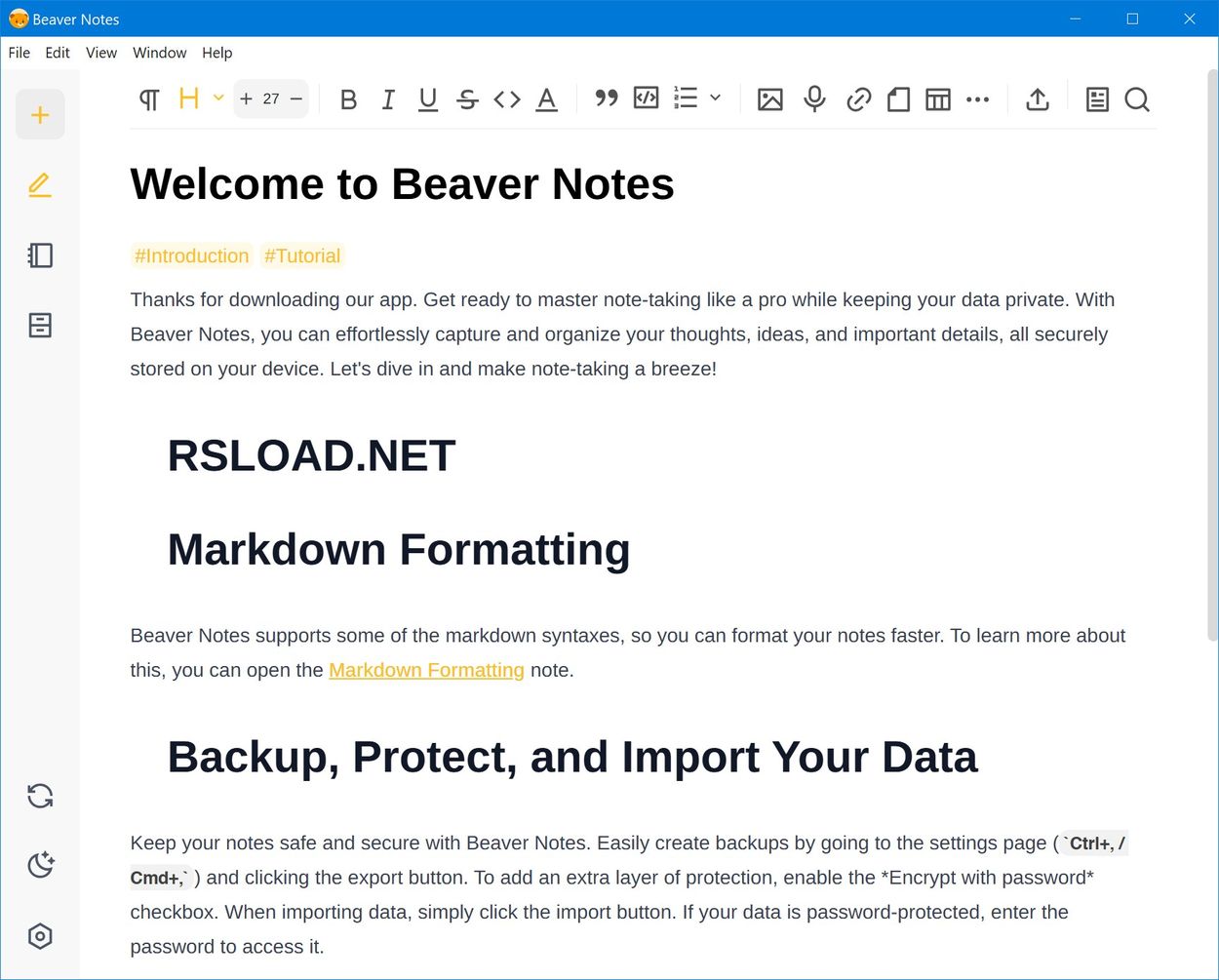
Hay de todo en Internet, tus ojos se vuelven locos si buscas la información que necesitas. Intentaste elegir algo que necesitabas en términos de software, por ejemplo, cuando hay cientos y miles de aplicaciones y cada una es súper conveniente, según los autores, si hablamos de notas, la elección es generalmente enorme. Almacenar “en tu computadora” no es sólo un capricho, creo que es una necesidad en los tiempos modernos. Cualquiera que entienda de qué estamos hablando debería familiarizarse con el programa. Notas de castor que es de lo que estamos hablando, conozcamos. Hoy en día confiar en los servicios web es como dejar las llaves de tu piso a un vecino, quizá puedas venir a echar un vistazo, o quizá no, quién sabe. La mayoría de los servicios en línea están muy interesados en recopilar datos para impulsar la publicidad, ya tengo un reflejo, parece que todos lo saben todo, los datos fluyen como un río hacia el departamento de publicidad, es bueno si están allí. Cada vez más personas eligen software de código abierto, no porque necesiten modificar líneas de código, sino porque quieren entender lo que está sucediendo. El programa Beaver Notes no guarda ningún secreto, todo está a la vista, las actualizaciones están al alcance de tu mano y hay una comunidad. Exteriormente todo es agradable, lo lanzas y lo que inmediatamente te llama la atención no es un vacío aburrido, sino notas donde todo está dispuesto en las estanterías. Una bendición para estudiantes y escolares, resalte definiciones, adjunte imágenes, muy simple, pero no primitivo, conveniente y visual. Si eres programador, Markdown funciona aquí como un reloj, todos los colores y estilos están organizados según tu mente, no tienes que preocuparte por el formato. Además, hay filtros por etiquetas, se pueden agregar enlaces a sitios, hay notas cruzadas disponibles, etc. Eso es lo que a mí personalmente me gusta, que no haya dependencia de servidores ajenos. Todo lo que escribiste está en tu disco, pero necesitas transferir las notas a otra computadora, simplemente exportarlas y transferirlas, incluso a una unidad flash, o preguntarle a una paloma. Hay multiplataforma, hay soporte para Markdown, en general, si quieres algo simple, pero no primitivo, para no preocuparte por tus datos, no depender de los servicios en la nube, te aconsejo que eches un vistazo más de cerca a Beaver Notes. Tamaño: 175MB SO: Windows 7+ Descargar Notas de castor 4.1.0 gratis
Firmware original del Samsung Galaxy A6 SM-A600T (archivo Flash)
El archivo Flash lo ayudará a actualizar, degradar o reinstalar el firmware (SO) original en su dispositivo móvil. Además, el archivo Flash (ROM) también le permite reparar el dispositivo móvil en caso de un problema de software, un problema de bucle de arranque, un problema de IMEI o un problema muerto.
Nombre del archivo: A600TUVU2BSI4_A600TTMB2BSI4_TMB_4archivo.zip País: ESTADOS UNIDOS Tamaño del archivo: 3GB versión de Android:9 Herramienta Flash: Herramienta de descarga de Odín Cómo flashear (instalar): Sigue el tutorial
tienes un Kenxinda X6 y necesitas tener acceso root?, entonces sin duda estás en el mejor lugar.
en el rango Kenxinda X6 Son dispositivos que una vez rooteados proporcionan al usuario diferentes métodos para mejorar su funcionamiento de forma general y sencilla, personalizar su software nativo así como tomar un control total del sistema operativo.
¿No encuentras el maletero?, entonces este te interesará.
¿Qué es el enraizamiento?
Él raíz oh uso excesivo es el nombre común con el que se asignan las cuentas de usuario que tienen todos los privilegios en todos los niveles de acceso, tanto monousuario como multiusuario.
Rootear un teléfono móvil consiste en una técnica que permite al usuario de un dispositivo móvil con sistema operativo Android obtener acceso privilegiado al sistema similar a los permisos administrativos de las máquinas Unix, permitiendo corregir cualquier impedimento del sistema o hardware establecido por el fabricante y/u operador de red.
¿Cuáles son los beneficios de rootear el Kenxinda X6?
Pudiendo eliminar cualquier Bloatware así como deshacerse de aplicaciones inútiles del sistema.
Posibilidad de obtener capacidad extra de almacenamiento.
Adaptar configuraciones profundas del sistema, como desbloquear el Kenxinda X6, modificar el IMEI de nuestro dispositivo o la MAC, overclockear la CPU, entre muchas opciones.
Utilice programas diseñados únicamente para dispositivos sujetos a permisos de superusuario.
Modificar, dividir y/o cambiar el tamaño de nuevas particiones en la memoria (esto puede ser muy peligroso).
Realiza copias de seguridad del sistema de particiones y también exporta todo el Firmware.
Precauciones y advertencias a tener en cuenta
El equipo dejará de tener validez la garantía otorgada por el fabricante.
Riesgo de que aplicaciones dañinas puedan obtener permisos de Superusuario.
Exposición a daños o pérdida de datos durante o después del procedimiento, por lo que es recomendable en cualquier caso crear una copia de seguridad antes de iniciar el root.
El software Kenxinda X6 puede estar dañado, se recomienda asegurarse de poder obtener una copia válida de la rom si es necesario.
Se revocará la compatibilidad con actualizaciones OTA/FOTA.
Pautas para el proceso.
PC con sistema Windows XP/w7 o más nuevo, ya sea de 32 o 64 bits.
Descarga el archivo de arranque o la rom original para tu Kenxinda X6 si es posible desde la página oficial de soporte y descargas.
Nota: Sí No encuentras una rom oficial para el Kenxinda X6 Siempre puede obtener fácilmente el archivo de inicio directamente desde Kenxinda X6 siguiendo los pasos de este tutorial.
Configuraciones en el Kenxinda X6
Lo primero que debes hacer, obviamente, es proceder a configurar los ajustes necesarios para el proceso, que básicamente consisten en Habilitar la depuración USB y Habilitar desbloqueo OEM.
Estas configuraciones se encuentran dentro del panel de desarrollo, que debes activar con anticipación. presionando siete veces consecutivamente encima del cuadro:
Sistema-> Acerca del teléfono -> versión de software oh Número de compilación.
Tutorial para rootear el Kenxinda X6 fácilmente
Primero debes descomprimir el contenido del archivo previamente descargado en el escritorio de la PC con Windows y luego iniciar el software MTKroot v2.5.5.
Inicie MTKroot v2.5.5 para Kenxinda X6
Haga clic en Controladores -> MediaTek y finaliza la instalación de los respectivos drivers.
Instalar controladores MTK Kenxinda X6
Realice los mismos pasos para implementar la instalación del controlador. BAsD.
Nota: El programa MTKroot v2.5.5 dispone de todos los drivers actualizados necesarios para los terminales Kenxinda X6.
Luego conecte el Kenxinda X6 a su PC usando un puerto de datos Micro USB y luego presione el botón Restablecer USB.
Haga clic en la esquina superior izquierda del texto. ¡¡Sin botas de heno!! -> Llevarbusque el archivo boot.img y luego haga clic en el botón Parche de proceso.
El software Magisk Manager se iniciará automáticamente en tu Kenxinda X6, sigue los pasos que verás en tu pantalla para parchear el arranque.
Luego debes hacer clic en Prueba del BAD y espera un momento hasta que puedas ver el texto ‘Dispositivo reconocido‘momento en el que hay que pulsar Soy un fastboot.
Kenxinda X6 Reiniciar USB, probar ADB, ir a Fastboot
Ahora espera un segundo hasta que Kenxinda X6 comienza con las opciones de Fastboot, luego haga clic en Probar arranque rápido.
Espere nuevamente hasta que pueda leer el texto ‘Dispositivo detectado’ para avanzar a la siguiente etapa.
Desbloquear el gestor de arranque en el teléfono móvil Kenxinda X6
A continuación tendrás que desbloquear el gestor de arranque del Kenxinda X6, otro proceso que podemos realizar con tan solo un clic.
Es recomendable ignorar este paso si lo has desbloqueado previamente.
Haga clic una vez en el botón Prueba del cargador de arranque para comprobar si ya está desbloqueado.
Verificar el gestor de arranque en Kenxinda X6
Si es necesario liberar el gestor de arranque del Kenxinda X6 entonces debes hacer clic en el botón Liberar cargador de arranque -> Acepta y luego completa las pautas que se reflejarán en la pantalla de tu Kenxinda X6.
Presione la tecla sube el volumen para proceder.
Lanzar el gestor de arranque Kenxinda X6
Recuerde: en el momento en que se desbloquee el gestor de arranque, su dispositivo móvil se restablecerá a su estado predeterminado.
Deberías considerar hacer copias de seguridad o, si lo prefieres, copiar todos los archivos, contactos, fotos y otros datos personales en la unidad externa o SD.
Luego de abrir el gestor de arranque, el siguiente nivel será finalizar este proceso y dejar tu Smartphone Kenxinda X6 con acceso root.
Vaya a la parte superior izquierda de MTKroot v2.5.5 y elija la alternativa raíz, luego haga clic en el botón Root en la esquina inferior.
Seleccione Rootear Kenxinda X6
En unos segundos el dispositivo habrá sido rooteado, por lo que la palabra “OK” aparecerá reflejada tanto en tu Kenxinda X6 como en la ventana de MTKroot v2.5.5.
Luego haga clic en Salir del arranque rápido Para reiniciar el Smartphone reiniciará el sistema.
Cuando el Kenxinda X6 se haya iniciado por completo pulsamos en Aplicaciones -> instalar magia y verifique que la aplicación Magisk Manager realmente aparezca en el panel de su Kenxinda X6.
Para poder utilizar la aplicación Magisk Manager, necesitas conectar tu Kenxinda X6 a Internet, ya sea a través de Wi-Fi o de un operador de red.
Para finalizar sólo tienes que hacer clic en Comprobar raíz -> aceptar y nada más.
Comprobar Root Kenxinda X6
Nota: Si la aplicación no se instala, haga clic en Desinstalarespera un par de segundos y presiona una vez más Instalar Administrador Mágico.
Pasos resumidos
Resumen de pasos Root Kenxinda X6
Abra el software MTKroot v2.5.5 y luego conecte el Kenxinda X6 con la computadora.
Reinicie el dispositivo Kenxinda X6 en las opciones de fastboot presionando el botón Soy un fastboot -> Probar arranque rápido.
Si es necesario, desbloquee el gestor de arranque haciendo clic en Liberar cargador de arranque.
Finalmente seleccione la opción raíz y presione el botón Raíz.
Vídeo tutorial de ayuda paso a paso sobre cómo rootear el Kenxinda X6
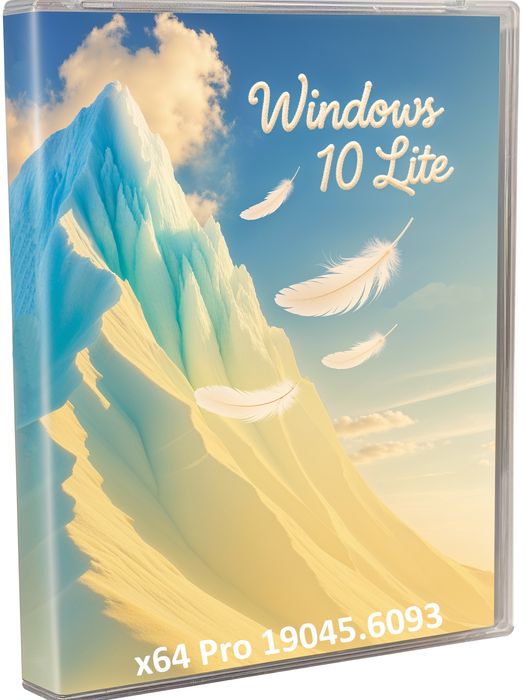
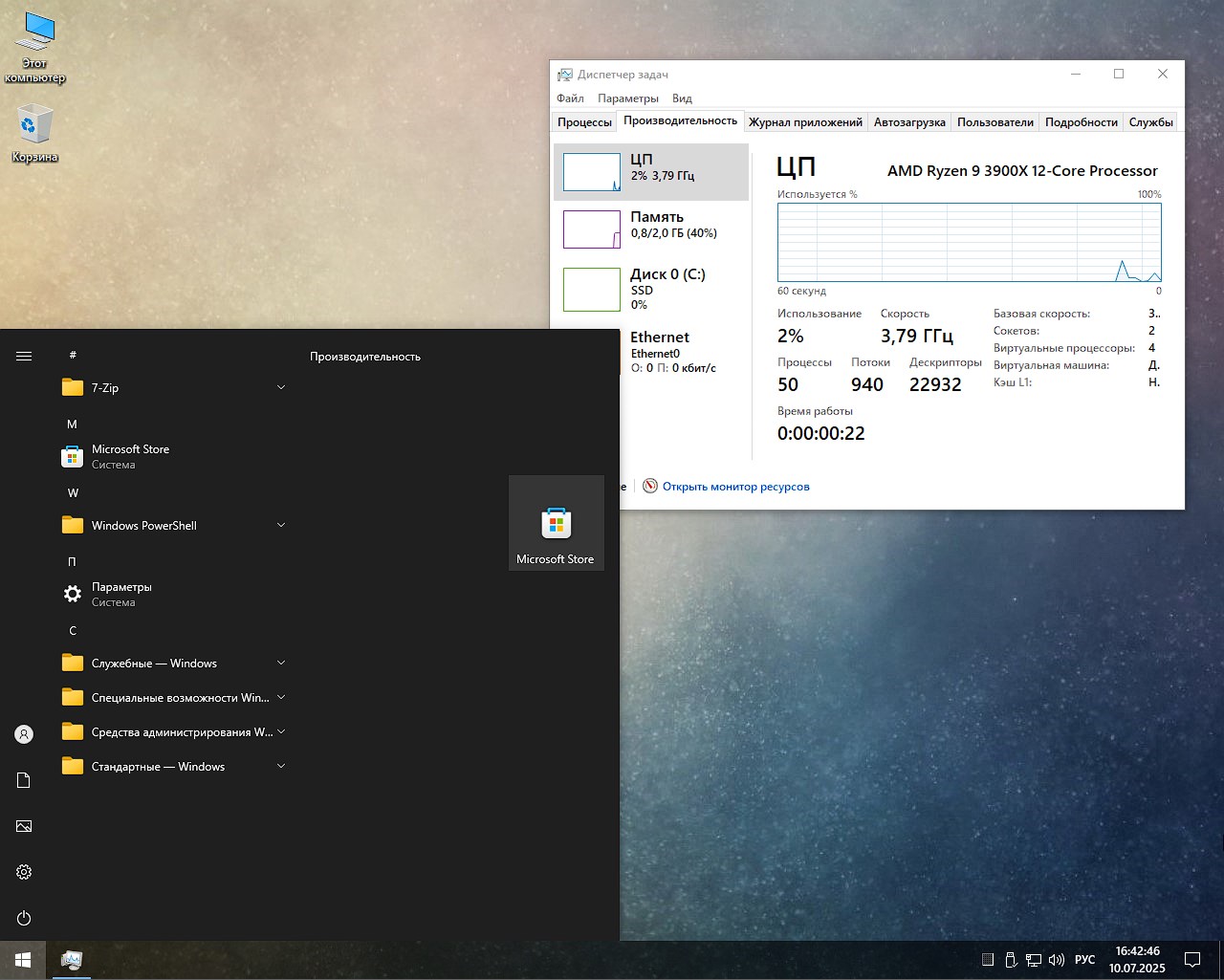
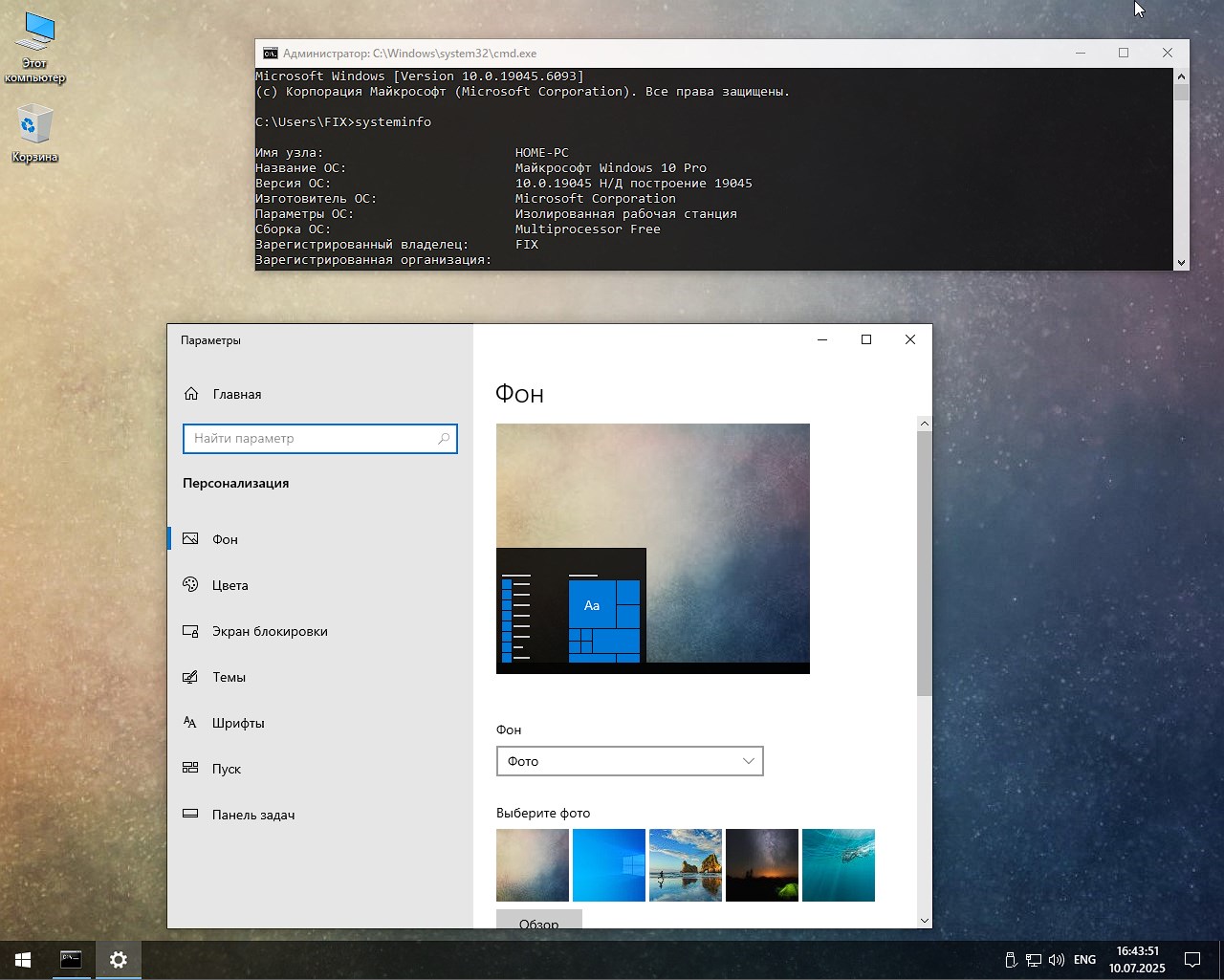
Многие из нас не владеют современными компьютерами, в непростое нынче время стоимость хорошего железа улетела в космос. Пользователи хотят быть уверенными, что устанавливая операционную систему, они получат высокую степень настройки и взаимодействия с их оборудованием, что снизит нагрузку и приведет к комфортной работе. Отсюда и складывается такая популярность и востребованность к легким и быстрым Windows 10 x64 Lite редакциям, которая представлена вам и подписана как Лучшая лайт Виндовс 10 Pro она не просто так, давайте разбираться. По объему чуть более 3 гигабайт, но легкость не измеряется только весом сборки, данный iso изменен и грамотно настроен, отключено без фанатизма лишнее, мало востребованные службы остановлены, планировщик не содержит мусора, работа с HDD оптимизирована, быстрая установка на старые компьютеры и ноутбуки гарантирована, без лишнего. Перед вами версия 19045.6093 с последними июльскими обновлениями безопасности и мелкими исправлениями ошибок. Всем кто уже заинтересовался и готов тестировать, советую по прямой ссылке или через торрент скачать сборку с этой страницы. ✅ Первое на что стоит обратить внимание при запуске рабочего стола, это количество запущенных процессов, как видите из скриншота, их не так и много, а если брать оригинальную версию, то в разы меньше, что исключительно положительно скажется на работе с устаревшими ПК и ноутами. Древнее оборудование негативно воспринимает запущенные в стандарте процессы и поэтому операционная система после некоторых грамотных изменений радует столько быстрым откликом, я тестировал на своем древнем ноуте и фризов не было вообще, я с ними не сталкивался даже копируя информацию с диска на диск, параллельно смотря фильм и архивируя в высокой степени сжатия архив, тест был пройден на отлично. ✅ По поводу потребляемой оперативной памяти тоже есть что рассказать. Официально я пишу, что надо минимум 2 гигабайта на борту, однако запуск лучшей легкой Виндовс 10 на Русском возможен даже при 1 Гигабайте и это не шутка, просто вы не сможете нормально работать. Под словом нормально это запуск браузера, запуск музыки, просмотр фильма, в один момент, по очереди вполне реально. Поэтому если вам надо просто установить систему для теста, чтобы показать, что все работает и проблем нет, хватит и этого объема. Если вам надо выполнить базовый минимум, то конечно 2GB под Lite Win 10 Pro x64 требуется соблюдать рекомендацию. ✅ Вы можете спросить, а почему я пишу, что сборка Лучшая, а как же другие. Все просто на самом деле, так как новые версии выходят, нельзя сравнивать сборку которая была год назад и эту, в плане какая лучше, ведь для многих из вас последние обновления в приоритете и поэтому такие версии всегда будут в выигрышном положении, поэтому я и пишу, что на момент этого времени, с данными обновлениями, это лучшее что имеется, если буду выходить более интересные, я конечно сделаю на этом акцент. Я вообще люблю сборки вышедшие много лет назад, сам сижу на таких и доволен, обновления меня не интересуют, но это уже другая история, расскажу в следующий раз.
Загрузить торрент
µ
Лучшая сборка Windows 10 Pro Lite 64-бит для любых ПК
📌 Примечание: Все сборки можете загрузить с нашего сайта через торрент клиент, данная легкая Вин 10 Профессиональная без лишних вопросов установится на любые компьютеры, прямые ссылки ниже
⚙️ Внимательно прочитайте требования к системе для запуска новой легкой Виндовс 10 Про 64 бит Рус:
Частота процессора от 1 ГГц или SoC поддержка, x64 обязательно
ОЗУ хватит 2 Гигабайта для стандартной работы
Минимум 10 Гигабайт на жестком диске для быстрого запуска
Видеокарта DirectX должна поддерживать не меньше 9 плюс WDDM 1.0
Разрешение монитора минимальное 800х600
💬 Основные характеристики и особенности сборки:
Первое что радует это интегрированные новые апдейты от 10 июля 2025 года и давайте рассмотрим, что было изменено:
Более сотни исправлений всяких там уязвимостей, есть в том числе “нулевого дня” а это уже серьезно
С прошлого апдейта перетекли все улучшения
Встроенный curl обновлен до актуальной версии
Если вы пытались зарегистрировать устройство через Entra ID то возникала ошибка, она исправлена
Была найдена и исправлена проблема зависаний при работе с языковыми пакетами
Меню Пуск имело пару багов, вылетало, баг поиска и прочая мелочь, все решено
Стабильность система возросла за счет повышения безопасности в том числе
Далее в данном релизе присутствует полное отключение и грамотное удаление без следов в системных папках и реестре модерн приложений. Это такой встроенный софт от компании Майкрософт, которым пользуется малой популярностью, он сомнительного качества, некоторый собирает о вас данные помимо прочего. Все программы легко заменить другим софтом, который загрузить в том числе предлагается на нашем проекте, с этим проблем никогда не было
Система поиска помимо того, что исправлена за счет новых обнов, в этом релизе стабильно выдает быстрый поиск даже на старых HDD за счет оптимизации настроек индексирования и настроек кеширования, этот метод позволяет шустро получить нужный файлик или документ, при этом сама строка поиска просто скрыта в базе, вам надо нажать ПКМ на панели и выбрать отображение Поиска, дальше им можно пользоваться без проблем
Конечно базовая телеметрия была отключена, более грубая и наглая удалена, она не будет беспокоить вас больше. Реклама в любом меню удалена, советы не будут отображаться, я про советы рекламного характера пишу, никакого взаимоотношения с серверами Майкрософта нет, тесная интеграция разорвана и вы можете смело пользоваться всеми функциями системы не думая о том, что о вас собирают статистику и не только для последующего втюхивания рекламы на разных сервисах
Для того, чтобы все изменения были произведены без проблем в будущем у вас, пользователей сборки, все настройки, доработки, делали через DISM без сторонних программ, базовыми методами, специальными командами и глубоким знания работы операционной систем в целом, вы получите готовый оптимизированный образ, который будет радовать вас не один месяц
Все дело было сжато в специальный формат esd в результате чего вы сможете записать его на флешку стандартного размера, я про объем в 4 гигабайта пишу
💬 Что было отключено, изменено:
В сборке присутствует схема электропитания на уровне минимального потребления для долгой работы на слабых устройствах, вы можете сами изменить ее в любой момент если считаете, что вас не устраивает данная настройка
Если питание в ноуте у вас от сети, то монитор автоматически не будет отключаться
Продолжим про питание, спящий режим меня раздражает, из него часто комп не может нормально выйти, в этой версии он изначально отключен
Тоже самое касается жесткого диска, он не будет отключаться, с одной стороны вы можете подумать, что это плохо, но поверьте вот так туда-сюда гонять его, это лишняя нагрузка и сбои в будущем
Защитник Виндовс Удален со всеми следами, система работает свободнее, “дышится” легче, минимум нагрузки на ЦП и память, можете загружать любые файлы без постоянного их уничтожения со стороны этого антивируса
В планировщике удалена задача которая проводила оценку совместимости приложений, что многим вообще не требуется тем более десятка работает отлично со всем софтом
Задача которая отвечает за обновления данных о программам в системе отключена
При запуске приложений выполнялся их анализ, данная задача тоже удалена
При старте рабочего стола выполняется базовая проверка жесткого диска, хорошего в этом мало, поэтому отключено
Удалена отправка телеметрии ядра
Задача отвечающая за сбор и отправки телеметрии отключена
В том числе отправка телеметрии по USB-устройствам удалена
Любой сбор данных о состоянии ваших жестких дисков не будет выполняться больше
История файлов не будет записываться, задача приостановлена
Оценка производительности ОС не будет выполняться, я про WinSAT пишу
О сети тоже собирается информация, в стандартных системах, в этой ничего такого не будет делаться
Раньше был такой параметр, позволяющий отправлять данные о качестве обслуживания, назывался SQM – удален
Анализ энергоэффективности системы производиться не будет
Родительский контроль полностью отсутствует
При ошибках создавался и отправлялся отчет, больше он не будет так баловаться
Удален браузер Edge в том числе отключена задача для его обновления
💬 Возвращаем магазин и сервисы от Xbox при необходимости:
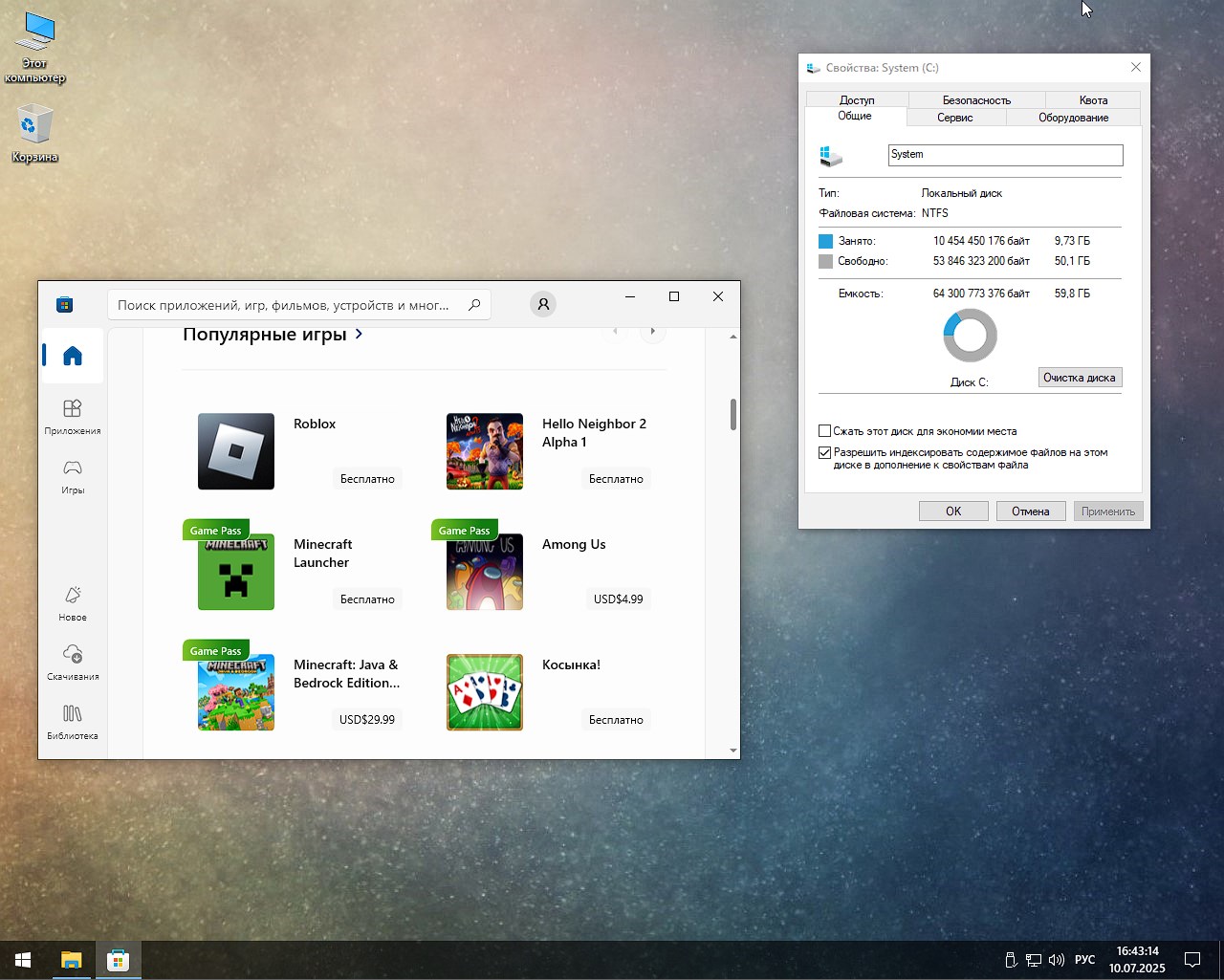
Store от Microsoft это вечный спор. Конечно когда говорим про сбор данных, телеметрию в любом ее проявлении, наличие магазина звучит странно. Поэтому его нет, однако много пользователей, не любят что-то искать в поисковике, им проще открыть этот ларек, вписать в поиск нужное и получить, не факт, что бесплатно, не факт, что выбор будет большой, но загрузить получится без проблем и совместимость полная гарантирована. В целом был найден оптимальный выход. Магазин просто выпиливается, а кому надо, тот может вернуть его обратно одной командой о которой мы и поговорим.
Запускаем powershell который ищется через Пуск – поиск, прям так и копируйте название
После запуска с правами администратора, копируем команду wsreset -i и жмем Enter
Ждем пару минут, можете после перезагрузить ПК, магазин вернулся, можно пользоваться
Через него уже можно скачать все Xbox сервисы, если вдруг у вас есть возможность играть через это все дело, а как мы знаем, с момента недавнего пользоваться данными сайтами в разы сложнее, поэтому актуальность присутствия на ПК в базе этого всего не вижу никакой, но если сильно надо, дело ваше
Если вы игроман и по каким то причинам не знаете, что надо загрузить из магазина, чтоб Xbox работал нормально, то вот вам три подсказки, это Identity Provider, Xbox Game Bar и сам Xbox, ищем, скачиваем, ставим, наслаждаемся
💬 Твики:
Я не буду по пунктам тут все разбивать, по сути таких настроек немного, просто одной строкой напишу для понимания. Систему восстановить без дополнительного софта не получится, для увеличения места свободного был удален WinRe.wim, для быстрой работы отключены WSearch и SysMain вместе с ReadyBoot, меню контекстное переработано (удалено лишние, добавлено нужное), зарезервированное хранилище нет тем самым можете пользоваться всем объемом жесткого диска, при возникновении ошибок критических не будет автоматической перезагрузки, что поможет вам записать проблему и после изучить ее и найти решение, шрифт стал чуть другим для более приятной длительной работы за ПК, для просмотра фоток использует стандартный легкий и быстрый софт photoviewer, добавлен классический калькулятор и архиватор, а так как браузер удален добавлен яша с советом как бесплатно установить три запретные буквы чтоб наслаждаться всеми сервисами, отключен GameDVR который никому не интересен, выполнена базовая очистка от хлама, настроена работа под SSD современные, подключена возможность быстро перезагрузить систему без дополнительного входа, изменен контроль исполняемых файлов с повышенными правами с вашей стороны, полны контроль доступа.
💬 Активация сборки, запись на флешку, установка, вывод:
Я не стал выносить на рабочий стол отдельно активатор, чтобы не смущать даже тех, кто всегда смущается даже если ничего не интегрировано и все удаляется без следов. Есть и такие среди нас и им посвящается это сообщение. Вы сто процентов сами решаете, чем пользоваться, я ниже дал ссылку как свой совет, можете не прислушиваться к этому и запускать свой активаторы, если уверены в их безопасности. В целом по этому пункту добавить больше нечего, поэтому в образе ничего и нет собственно
Установка выполняется стандартно, конечно же не через запуск setup файла из образа, что приведет к ошибкам, я сто раз это повторял, но все равно на почту мне приходят письма, типа я вот так сделал, ошибка, что делать, как установить. Поэтому прошу прощения у всех кто уже в курсе, но я должен пересказать это опять. Образ с легкой Windows 10 сборкой которую я назвал лучшей для ПК и ноутов с этим обновлением, надо записать на флешку, а после с флешки запуститься и установить уже. То есть через программу UltraISO я советую создать загрузочный USB – далее ресет ПК, заранее надо флешку это вставить, запускаем БИОС и меняем приоритет запуска либо через Бут меню выбираем наш накопитель, короче с него надо запуститься вот и все. Вот перед вами окно приветствия и правил, соглашаемся, выбираем букву куда распаковать все надо, форматируем параллельно жесткий диск. Ждем пока все скопируется, перезагрузка, логотип, приветствие, вводим свой логин, пароль вбиваем если надо, вот и все, запускается рабочий стол, процесс завершен, минимум вопрос, максимум простоты.
Вот и подходим в выводу. Я постарался максимально расписать основные плюсы этой версии, донести базу так сказать, прочитав которую вы можете сами сделать нужные выводы. Я люблю тестировать что-то новое, ставить несколько систем на разные ПК и ноуты особенно, так как там часто с драйверами проблема, важно понимать, какая сборка может грамотно интегрировать основное, а какая пасует. В этой я проблем не встретил, понятно, что если железо новое, то она летает в прямом смысле, если еще SSD а новое железо подразумевает этот момент, вообще будет сказка, запуска занимает несколько секунд от сама старта блока питания. Если у вас прям древний ПК с минимальными системными требованиями о которых я рассказал выше, конечно придется подождать, но поверьте, это будут копейки по сравнению с другими редакциями, в этой действительно многое настроено на скорость и отключено грамотно. В целом советую этот релиз в том числе из-за новых обновлений, а список новшеств внушителен, кто пропустил читать выше. Спасибо за внимание, пользуемся и радуемся, а мы продолжаем следить за свежими обновлениями в цифровом мире и радовать вас.
💡 Представленные выше ссылки помогут вам скачать Win 10 Pro Rus 07.2025 прямой загрузкой без дополнительных менеджеров
О сборках:
В некоторых сборках может быть предустановлен браузер и добавлены опциональные компоненты для Chrome; при желании их легко заменить на свои. Все образы перед публикацией на сайте проходят обязательную антивирусную проверку: всё содержимое полностью сканируется на наличие вредоносных файлов. Настройки остаются под вашим контролем и при необходимости меняются в пару кликов. Нередко интегрированные средства активации заменяются на текстовые рекомендации по регистрации - это сделано для минимизации ложных срабатываний.
Firmware original del Samsung Galaxy A6 SM-A600P (archivo Flash)
El archivo Flash lo ayudará a actualizar, degradar o reinstalar el firmware (SO) original en su dispositivo móvil. Además, el archivo Flash (ROM) también le permite reparar el dispositivo móvil en caso de un problema de software, un problema de bucle de arranque, un problema de IMEI o un problema muerto.
Nombre del archivo: A600PVPU6CTD1_A600PSPT6CTD1_VMU_4archivo.zip País: ESTADOS UNIDOS Tamaño del archivo: 3GB versión de Android: 10 Herramienta Flash: Herramienta de descarga de Odín Cómo flashear (instalar): Sigue el tutorial
Es innegable que al rootear un terminal específico Podemos conseguir beneficios considerables, también es cierto que esto puede implicar algunas complicaciones.
En las siguientes líneas también hablaremos de estos ventajas como los probables inconvenientes, para que puedas evaluar por ti mismo rootear o no rootear tu dispositivo Leagoo XRover C.
¿Problemas para encontrar el boot.img?, entonces este te interesará.
¿Qué significa raíz?
Él uso excesivo oh raíz es el nombre común para las cuentas de usuario administrador que tienen todos los derechos en todos los niveles de acceso, tanto de usuario único como multiusuario.
Asimismo, rootear o rootear un dispositivo móvil es un procedimiento que permite al usuario de cualquier dispositivo Android obtener acceso privilegiado de forma similar a los permisos administrativos en sistemas Unix o Linux, pudiendo así romper cualquier impedimento del sistema así como del hardware establecido por los fabricantes y/u operadores de red.
¿Cuáles son los beneficios de rootear el Leagoo XRover C?
Pudiendo eliminar todo el Bloatware de forma sencilla así como deshacerse de aplicaciones improductivas del sistema.
Posibilidad de obtener memoria de almacenamiento interno extra.
Adapta cualquier configuración avanzada del sistema, como desbloquear el Leagoo XRover C, reescribir o cambiar el número IMEI de nuestro Leagoo XRover C y/o MAC, overclocking y otras.
Utilice utilidades diseñadas para teléfonos que tienen privilegios de usuario root.
Cambiar el tamaño, dividir y modificar nuevas particiones en la memoria interna (¡Atención! Hacer esto es extremadamente peligroso para el dispositivo.).
Realice copias de seguridad o complete copias de seguridad y exporte el Firmware.
Precauciones y desventajas que debemos tener siempre en cuenta
El celular invalidará la validez de la garantía brindada por el fabricante.
Amenaza de que las aplicaciones maliciosas se realicen con permiso de Superusuario.
Exposición a daños o deterioro de datos durante o después del proceso, en este caso se recomienda en todo momento crear una copia de seguridad antes de iniciar root.
La ROM de tu terminal puede estar dañada, es recomendable que te asegures de poder obtener una copia oficial de su ROM si fuera necesario.
Soporte para actualizaciones OTA (Por el aire) quedará inutilizable.
requisitos esenciales para este trámite
Un ordenador que tenga cualquier versión del sistema operativo Windows w7 a w10 o posterior, tanto de 32 como de 64 bits.
Descarga el firmware original de tu Leagoo XRover C donde extraerás el archivo boot.img, preferiblemente desde el sitio de descarga oficial.
Nota: Sí No encuentras una rom original para el Leagoo XRover C Alternativamente, también puedes obtener el archivo boot.img directamente desde tu Leagoo XRover C simplemente siguiendo los pasos de este tutorial.
Configurando el Leagoo XRover C
Lo primero que vas a hacer, lógicamente, será proceder a configurar los ajustes necesarios para el proceso, estos básicamente consisten en Habilitar la depuración USB así como desbloquear OEM.
Estas opciones las podrás encontrar en el apartado del programador, que deberás tener activadas previamente. presionando siete veces consecutivamente encima del cuadro:
Configuración de terminal-> Acerca del dispositivo -> Número de compilación.
Rootear el Leagoo XRover C paso a paso
Descomprima el contenido del archivo descargado previamente en su computadora con Windows y luego inicie el software MTKroot v2.5.5.
Iniciando MTKroot v2.5.5 en Leagoo XRover C
Haga clic en Controladores -> MediaTek y aplicar la instalación de los respectivos drivers.
Instalar los controladores Mediatek Leagoo XRover C
Realice exactamente estos mismos pasos para instalar los controladores -> BAsD.
Nota: El programa MTKroot v2.5.5 incluye los controladores necesarios para el Leagoo XRover C.
Luego conecte el Leagoo XRover C a la PC usando un puerto de datos y luego haga clic en Restablecer USB.
Haga clic en el área superior izquierda en ¡¡Sin botas de heno!! -> Llevaragregue el archivo boot.img y luego haga clic Parche de proceso.
Automáticamente se iniciará la herramienta Magisk Manager en tu terminal, sigue las instrucciones que aparecerán en pantalla para crear el parche.
Luego haga clic Prueba del BAD y espera un momento hasta que aparezca la linea’Dispositivo detectado‘ entonces tienes que hacer clic en el botón Soy un fastboot.
Leagoo XRover C Reiniciar USB + Test ADB + Fastboot
Mientras tanto, espera a que tu dispositivo móvil Leagoo XRover C se reinicie con el modo Fastboot y luego presiona el botón Probar arranque rápido.
Una vez más escucha hasta que veas el texto ‘Dispositivo encontrado‘para avanzar a la siguiente etapa.
Desbloquea el gestor de arranque del Leagoo XRover C
En la siguiente etapa llegará el momento de abrir el gestor de arranque de tu Leagoo XRover C, acto que también realizarás en modo automático.
Pero debes omitir la operación si ya se ha liberado anteriormente.
Haga clic en el botón Prueba del cargador de arranque si necesita verificar si ya está desbloqueado.
Verificar el gestor de arranque y Leagoo XRover C
Si consideras necesario desbloquear el gestor de arranque de tu Leagoo XRover C simplemente pulsa en el botón Liberar cargador de arranque -> Acepta y cumple los pasos que aparecen en la pantalla de tu Leagoo XRover C.
presione el botón aumentar el volumen aceptar.
Desbloquear el gestor de arranque en Leagoo XRover C
Nota: En el momento en que se libere el gestor de arranque, el Smartphone se restablecerá a su estado de fábrica.
Por lo tanto, considera realizar una copia de seguridad o simplemente copiar todos los contactos, fotos, archivos, etc., a una memoria externa o tarjeta SD.
Una vez que se libera el gestor de arranque, estás a unos segundos de terminar el tutorial y finalmente dejar tu Leagoo XRover C con privilegios de root.
Desplácese hasta la parte superior izquierda del programa y elija la opción raíz, luego haga clic en el botón Raíz en la esquina opuesta.
Marca Root Leagoo XRover C
Casi de inmediato tu celular Leagoo XRover C quedará rooteado y verás la palabra “OK” tanto en la pantalla del Leagoo XRover C como en la ventana de MTKroot v2.5.5.
Posteriormente debes hacer clic en el botón Salir del arranque rápido y tu terminal Leagoo XRover C volverá al sistema Android.
Cuando el Leagoo XRover C se inicie por completo deberás pulsar en Aplicaciones -> instalar magia y verifique que la aplicación Magisk Manager realmente aparezca en el escritorio de su teléfono móvil.
Para que la aplicación Magisk Manager funcione correctamente, primero debes conectar tu teléfono a Internet.
Para finalizar el tutorial sólo tienes que hacer clic en Comprobar raíz -> seguido de Aceptar y eso es todo.
Comprobar Root Leagoo XRover C
Nota: Si la aplicación Magisk no se instala en el primer intento, haga clic en Desinstalarespere dos segundos y presione el botón nuevamente instalar.
resumen abreviado
Simplificando el proceso de Root Leagoo XRover C
Abra la utilidad MTKroot v2.5.5 y luego conecte su dispositivo a la computadora.
Reinicie su computadora en modo fastboot haciendo clic en Soy un fastboot -> Probar arranque rápido.
Si es necesario, desbloquee el gestor de arranque haciendo clic en Liberar cargador de arranque.
Finalmente seleccione la opción raíz y presione el botón Raíz.
Vídeo tutorial de ayuda sobre como rootear el Leagoo XRover C
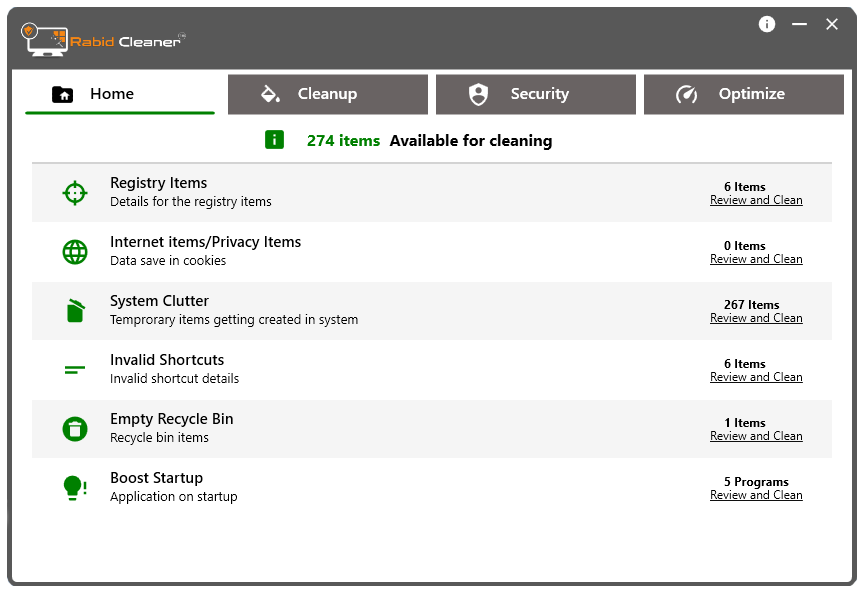
Las computadoras son en realidad criaturas delicadas; hay que cuidarlos; Si no los limpias, empezarán a comportarse mal y, a veces, muy mal. Frenos, errores y fallos misteriosos son sólo el principio del fin. De vez en cuando necesitas darle una limpieza profunda a tu PC. Limpie la basura temporal, elimine los depósitos de archivos antiguos, explore el registro para eliminar la basura. Hay miles de programas para esto, solo tenemos un par de cientos de ellos en nuestro sitio web, aquí hay otro en la colección para su referencia, llamado Limpiador rabioso Aún no hay crack ni clave para la activación, el desarrollo es completamente nuevo, decidí compartirlo, puede que te guste. No soy partidario de buscar manualmente en las carpetas del sistema; Rara vez los limpio. Si lo deseas, existen utilidades especiales que hacen todo por ti sin ningún problema. Este programa promete acelerar su computadora, evitarle molestias innecesarias, después de iniciarlo en la pantalla principal podrá ver inmediatamente lo que está sucediendo con usted, luego, con un clic, el software comenzará a revisar el sistema, encontrará todas las entradas rotas en el registro, eliminará los archivos temporales y olvidados, también encontrará archivos pesados que solo ocupan espacio, fotos duplicadas o música. Rabid Cleaner no solo limpia; Tiene un desinstalador incorporado, que es útil si quieres deshacerte de programas antiguos que no has usado desde Windows XP. ¿Crees que podemos terminar con esto? Por supuesto que no, el programa tiene todo tipo de funciones de seguridad, comprueba si tu antivirus está funcionando, si el firewall está desactivado, busca complementos sospechosos en el navegador y lo elimina todo. Si lo deseas, puedes ejecutar un escaneo rápido de la red o destruir archivos altamente confidenciales para que ni siquiera el hacker más genial de la película pueda recuperarlos. Olvidé agregar, también puedes limpiar las unidades flash. Ahora, todos los que monitorean Windows y no quieren que se convierta en un sistema de frenado, trabajan vigorosamente y sin sorpresas, se requiere una limpieza periódica, no puedo recomendar Rabid Cleaner exclusivamente, solo algo nuevo, y tenemos suficiente software probado para el proyecto tal como está. Tamaño: 18MB SO: Windows 10-11 Descargar Limpiador rabioso 1.0.0 gratis (requiere crack para activarse)
Firmware original Samsung Gear Fit SM-R350 (archivo Flash)
El archivo Flash lo ayudará a actualizar, degradar o reinstalar el firmware (SO) original en su dispositivo móvil. Además, el archivo Flash (ROM) también le permite reparar el dispositivo móvil en caso de un problema de software, un problema de bucle de arranque, un problema de IMEI o un problema muerto.
Nombre del archivo: R350XXU0BNE5_R350OXA0BND8_AFG.zip País: Afganistán Tamaño del archivo: 9 megas Herramienta Flash: Herramienta de descarga de Odín Cómo flashear (instalar): Sigue el tutorial
Si crees que obtener acceso root en tu Leagoo M5 Edge es una tarea complicada, gracias a este artículo cambiarás de opinión.
Nuevamente con la ayuda de la herramienta MTKroot v2.5.5 hemos podido adaptar otro método automático para rootear teléfonos móviles Leagoo M5 Edgea través del cual llegarás acceso raíz en tan solo unos minutos.
¿Tiene problemas para encontrar el maletero? archivo, luego verifique este.
¿Qué es la raíz?
Raíz oh uso excesivo es el nombre común de las cuentas de usuario que tienen todos los privilegios en todos los modos de acceso (usuario único y multiusuario).
Rootear un teléfono móvil es un proceso que brinda a los usuarios de dispositivos un acceso privilegiado similar a los permisos administrativos de Unix, permitiéndoles eludir cualquier restricción de sistema o software establecida por los fabricantes u operadores de red.
¿Cuáles son las ventajas de rootear tu Leagoo M5 Edge?
Posibilidad de eliminar todo el Bloatware fácilmente así como deshacerse de aplicaciones inútiles del sistema.
Posibilidad de obtener capacidad extra para almacenamiento.
Personalizar configuraciones complejas en el sistema, como desbloquear, restaurar el IMEI de nuestro teléfono o MAC, overclockear la CPU/GPU, etc.
Pudiendo utilizar utilidades diseñadas para aquellos equipos que tengan permisos de superusuario.
Dividir y adaptar nuevas particiones en la memoria interna (¡Ten cuidado! Hacer esto puede resultar muy peligroso para la integridad del dispositivo.).
Realiza copias de seguridad del sistema de particiones o también exporta la ROM completa.
Precauciones e inconvenientes que deben tenerse en cuenta
El equipo ya no tendrá validez para la garantía emitida por el fabricante.
Amenaza de que aplicaciones dañinas puedan obtener permisos de Superusuario.
Amenaza de daño o deterioro de los datos durante o después del procedimiento, por lo que recomiendo realizar una copia de seguridad antes de iniciar el proceso de raíz.
El Firmware/Rom de tu dispositivo Leagoo M5 Edge puede estar dañado, se recomienda asegurarse de poder obtener una copia oficial de su rom si es necesario.
Se cancelará la compatibilidad con actualizaciones OTA.
Requisitos para este trámite
PC con SO Windows XP, 7/10 o posterior, ya sea de 32 o 64 bits.
Descargue el archivo de arranque o la rom original para su Leagoo M5 Edge, idealmente desde el sitio de descarga oficial.
Nota: Sí No consigues el firmware para tu Leagoo M5 Edge Tiene la opción de iniciar directamente desde la terminal simplemente siguiendo los pasos de este tutorial.
Configurar el Leagoo M5 Edge
Lo primero que vas a hacer es configurar los ajustes necesarios para el siguiente proceso, que básicamente consisten en Activar desbloqueo OEM así como Habilitar la depuración USB.
Podrás encontrar estas configuraciones en la sección del programador, que deberás tener activadas previamente. presionando 7 veces continúa sobre la sección ->
Configuración del teléfono móvil-> Acerca del dispositivo -> versión de software oh Número de compilación.
Tutorial para rootear el Smartphone Leagoo M5 Edge fácilmente
En primer lugar tienes que extraer el contenido del paquete que has descargado en el escritorio de tu ordenador y luego iniciar la herramienta MTKroot v2.5.5.
Iniciando MTKroot v2.5.5 en Leagoo M5 Edge
Haga clic en el botón Controladores -> MediaTek y finaliza la instalación de los controladores necesarios.
Instalación de controladores MTK Leagoo M5 Edge
De la misma manera, realice los pasos anteriores para completar la instalación de los controladores. BAsD.
Nota: La aplicación MTKroot v2.5.5 incluye todos los drivers actualizados necesarios para que la PC reconozca el celular Leagoo M5 Edge.
Conecte su dispositivo a continuación Leagoo M5 Borde con su PC usando un cable de datos y haga clic Restablecer USB.
Haga clic en la zona superior izquierda de la pestaña ¡¡Sin botas de heno!! -> Llevaragregue el archivo de arranque y haga clic en Parche de proceso.
La herramienta Magisk Manager se iniciará automáticamente en tu Smartphone, sigue los pasos que aparecerán en pantalla para parchear el arranque.
Luego haga clic en Prueba del BAD y una vez que puedas ver la líneaDispositivo reconocido‘Tendrás que hacer clic en el botón. Soy un fastboot.
Leagoo M5 Edge Reiniciar USB, Test ADB, ir a Fastboot
Ahora espera hasta que Leagoo M5 Borde reinicie a las opciones del gestor de arranque, luego haga clic una vez en Probar arranque rápido.
De nuevo hay que prestar atención hasta que aparezca la frase ‘Dispositivo encontrado‘ antes de poder pasar al siguiente estado.
Desbloquea el gestor de arranque en tu Leagoo M5 Edge
En el siguiente punto deberás abrir el gestor de arranque del Leagoo M5 Edge, proceso que también aplicarás en modo automatizado.
Pero recuerda que tendrás que ignorar esta operación si ya ha sido desbloqueada previamente.
Crédito Prueba del cargador de arranque si necesita verificar si ya está publicado.
Comprobar gestor de arranque en Leagoo M5 Edge
Si es necesario desbloquea el gestor de arranque en tu Leagoo M5 Edge luego debes hacer clic en Liberar cargador de arranque -> Acepta y sigue las pautas que aparecen reflejadas en la pantalla del Leagoo M5 Edge.
No olvides presionar la tecla sube el volumen aceptar.
Liberar bootloader en Leagoo M5 Edge
Recuerda: Cuando abras el gestor de arranque, el Leagoo M5 Edge se restablecerá al estado inicial.
Debería considerar realizar una copia de seguridad o copiar todos los contactos, fotos, archivos y otros datos personales en una tarjeta de memoria SD externa.
Una vez que hayas desbloqueado el gestor de arranque, solo te falta finalizar este tutorial y finalmente dejar el dispositivo móvil con sus correspondientes privilegios de root.
Vaya a la parte superior izquierda de MTKroot v2.5.5 y marque la opción raíz, luego haga clic una vez en el botón Raíz en la esquina inferior.
Opción Root Leagoo M5 Edge
En unos segundos el dispositivo Leagoo M5 Edge habrá quedado rooteado y verás reflejadas las letras “OK” tanto en la pantalla de tu Leagoo M5 Edge como en la aplicación MTKroot v2.5.5.
Luego haga clic una vez en Salir del arranque rápido y el teléfono inteligente se reiniciará con el sistema Android.
Una vez que el teléfono se inicie por completo, haga clic en Aplicaciones -> instalar magia y asegúrese de que la aplicación Magisk Manager esté en el escritorio de su Leagoo M5 Edge.
Para que la aplicación Magisk Manager funcione correctamente, es necesario conectar su teléfono a Internet.
Para completar el tutorial sólo tienes que hacer clic en Comprobar raíz -> luego aceptar y nada más.
Probar Root Leagoo M5 Edge
Nota: Si la aplicación no se instala, haga clic en Desinstalarespere un par de segundos y una vez más haga clic en el botón Instalar Administrador Mágico.
Proceso simplificado
Proceso simplificado Root Leagoo M5 Edge
Abra la utilidad MTKroot v2.5.5 y luego conecte su Leagoo M5 Edge a su computadora.
Restablezca su Leagoo M5 Edge a las opciones del gestor de arranque haciendo clic en el botón Soy un fastboot -> Probar arranque rápido.
Si es necesario, desbloquee el gestor de arranque haciendo clic en Liberar cargador de arranque.
Finalmente seleccione la opción raíz y presione el botón Raíz.
Vídeo tutorial de ayuda paso a paso sobre cómo rootear el Leagoo M5 Edge
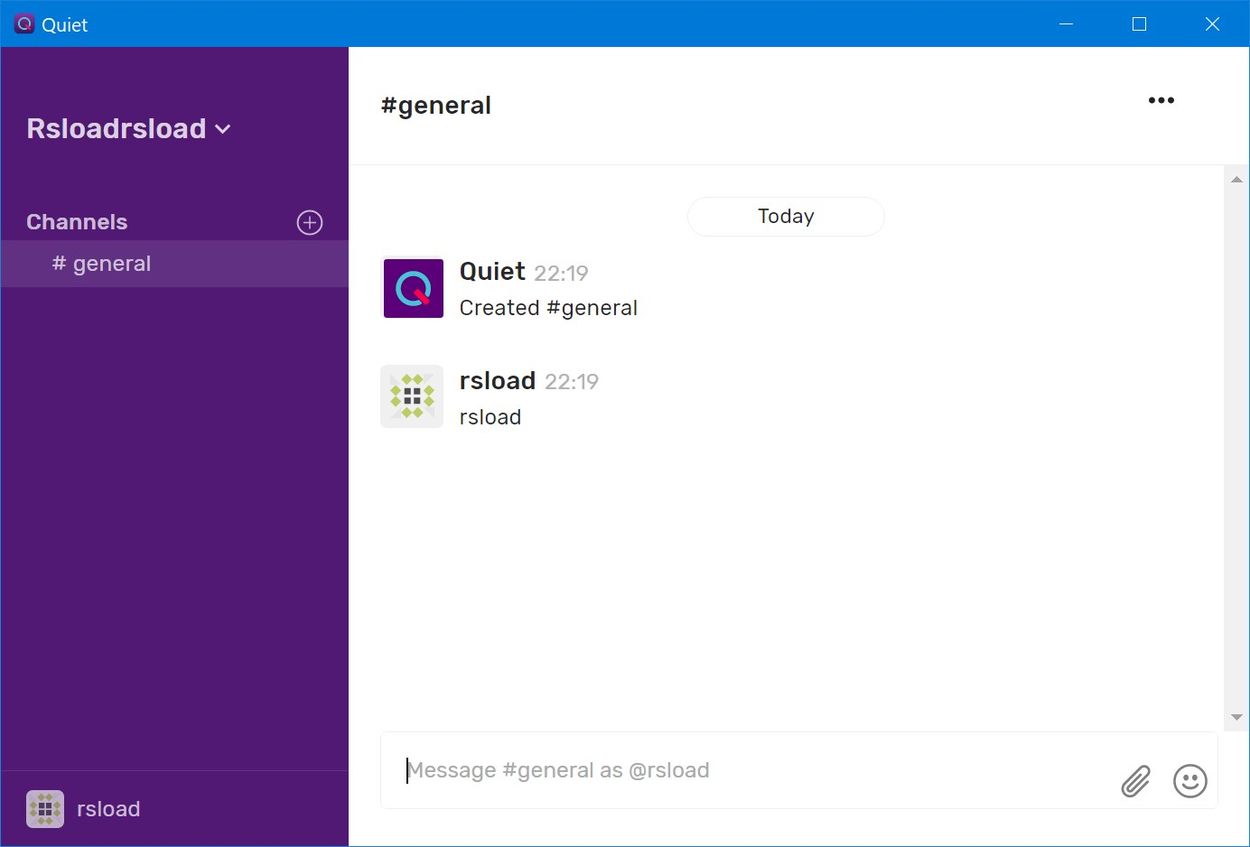
Privacidad, el tema en 2025 suena a disco rayado, hace tiempo que estamos acostumbrados a darnos cuenta de que todos tus datos ya están “con nosotros”. La mayoría de los programas habituales que están familiarizados con la privacidad son “usted”. Vivimos en una era de conectividad total y, de hecho, cuanto más avanzas, más quieres escapar a algún bosque digital para que nadie te espíe. Todavía hay personas que crean lo que a veces aparece en el horizonte del mundo digital y que realmente prometen no saberlo todo sobre ti. En definitiva, encontrar un mensajero que respete la privacidad y que no requiera muchos conocimientos por tu parte en su funcionamiento no es tarea fácil. Me apresuro a presentarles Tranquiloparece ser para aquellos que aman la interfaz de Discord o Slack, pero no están dispuestos a soportar el hecho de que todas sus conversaciones estén siendo analizadas y clasificadas en carpetas en algún lugar. Escriben que Quiet funciona en Tor, el mismo que algunos asocian con algo muy peligroso y otros con la última esperanza de anonimato. Los mensajes entre tus dispositivos se envían directamente, sin pasar por todo tipo de servidores gigantes. Ningún hermano mayor está espiando tus fotos y charlas. Todo es serio, red peer-to-peer, sin llenado centralizado, solo usted y sus interlocutores. Tenga en cuenta que el cliente Quiet, a pesar de su tosquedad, parece una opción completamente funcional; Por supuesto, tiene menos funciones que sus hermanos mayores, pero la privacidad no es sólo una promesa. Exteriormente, todo es familiar, necesita crear comunidades, luego chatear con amigos, puede abrir un nuevo canal para discusiones, hay soporte para códigos QR para conectarse a grupos desde su teléfono. No es necesario profundizar en la configuración ni explicarle a un amigo cómo funciona todo. Un poco triste, Quiet aún está comenzando su viaje, por lo que la funcionalidad es minimalista, pero la idea y el enfoque de la privacidad son geniales, me gustó. El proyecto es tosco, pero prometedor, lo seguiré de cerca, es probable que después de un tiempo se muestre bien. Entiendo que la versión ya es grande, cuando escribo sobre la versión raw no quiere decir que tenga un par de días, no me insultemos. Tamaño: 93MB SO: Windows 10-11 x64 Descargar Silencioso 6.0.1 gratis
Firmware original del Samsung Galaxy A30 SM-A305FN (archivo Flash)
El archivo Flash lo ayudará a actualizar, degradar o reinstalar el firmware (SO) original en su dispositivo móvil. Además, el archivo Flash (ROM) también le permite reparar el dispositivo móvil en caso de un problema de software, un problema de bucle de arranque, un problema de IMEI o un problema muerto.
Nombre del archivo: A305FNXXS5BTE1_A305FNOEM5BTE1_CAU_4archivo.zip País: Georgia Tamaño del archivo: 3 GB versión de Android: 10 Herramienta Flash: Herramienta de descarga de Odín Cómo flashear (instalar): Sigue el tutorial
Disfruta al máximo de todo el rendimiento del Kenxinda S8 consiguiendo fácilmente privilegios de superusuario.
Aunque este tutorial pueda parecer difícil al principio, lo cierto es que, en comparación con otros, te alegrarás cuando sepas lo sencilla y efectiva que es la siguiente técnica de rooteo.
Superusuario oh raíz es el nombre estándar asignado a las cuentas de usuario que tienen todos los derechos en todos los modos de acceso (usuario único y multiusuario).
Rootear un dispositivo es una técnica que permite a los usuarios de una computadora Android obtener acceso privilegiado de manera similar a los permisos administrativos en los sistemas Linux, lo que también les permite superar cualquier límite del sistema, así como los límites de software impuestos por los fabricantes u operadores de red.
¿Cuáles son las ventajas de rootear tu Kenxinda S8?
Pudiendo eliminar Bloatware de forma sencilla y eliminar aplicaciones del sistema inoperativas.
Posibilidad de obtener memoria de almacenamiento adicional.
Adapta configuraciones avanzadas en el sistema, como desbloquear el Kenxinda S8, modificar el número IMEI del teléfono o MAC, overclockear la CPU y/o GPU, entre otros.
Posibilidad de utilizar Software desarrollado únicamente para aquellos dispositivos que tengan privilegios de root.
Adaptar, formatear y modificar particiones (puede ser muy peligroso para la integridad del dispositivo).
Realizar backups o copias de seguridad de las particiones así como exportar todo el Firmware.
Precauciones y contras a tener en cuenta
El terminal dará por terminada la cobertura de garantía proporcionada por el fabricante.
Amenazas a aplicaciones maliciosas para obtener derechos de superusuario.
Exposición a daños o pérdida de datos durante o después del proceso, en cuyo caso recomiendo realizar una copia de seguridad antes de iniciar root.
El firmware de su Kenxinda S8 puede estar dañado, se recomienda que se asegure de poder obtener una copia original de su firmware si es necesario.
Actualizaciones FOTA (Firmware por aire) terminará cancelado.
Requisitos previos para el proceso.
Una computadora que tenga Windows XP/w7 o posterior, de 32 o 64 bits.
Descarga la rom original de tu dispositivo de la que tendrás que extraer el archivo boot.img, idealmente desde el sitio de descarga oficial del fabricante.
Nota: Sí no puedes conseguir la rom oficial para el teléfono Tiene la opción de extraer fácilmente el archivo boot.img directamente desde el Kenxinda S8 siguiendo los pasos de este tutorial.
Configurando el teléfono
Lo primero que tendrás que hacer es configurar los ajustes necesarios para el siguiente proceso, estos básicamente consisten en Activar desbloqueo OEM y Habilitar la depuración USB.
Estas dos preferencias se encuentran dentro de la sección de desarrollo, la cual debes habilitar previamente presionando 7 veces sucesivos encima de la sección;
Configuración del dispositivo-> Acerca del teléfono -> Número de compilación oh versión de software.
Rootear el Smartphone Kenxinda S8 paso a paso
Para comenzar, extraiga el archivo que descargó en el escritorio de su computadora con Windows y luego abra la utilidad MTKroot v2.5.5.
Iniciar MTKroot v2.5.5 para Kenxinda S8
Haga clic en el botón Controladores -> MediaTek y concluye la instalación de los drivers correspondientes.
Instalar drivers Mediatek Kenxinda S8
Asimismo, sigue estos pasos para implementar la instalación con los drivers. BAsD.
Nota: La aplicación MTKroot v2.5.5 ya incluye controladores USB y Fastboot que requieren los teléfonos móviles Kenxinda S8.
Luego conecte el Kenxinda S8 con su PC usando el cable de datos USB y haga clic una vez en Restablecer USB.
Haga clic en la zona superior izquierda sobre el texto ¡¡Sin botas de heno!! -> Llevaragregue el archivo de arranque y finalmente haga clic en Parche de proceso.
El software Magisk Manager se iniciará automáticamente en su Kenxinda S8, siga las instrucciones que aparecerán en su pantalla para parchear el arranque.
Luego tendrás que hacer clic en Prueba del BAD y espera un segundo hasta que puedas leer el mensaje’Dispositivo reconocido‘justo en ese momento debes hacer clic en Soy un fastboot.
Kenxinda S8 Reiniciar USB + Prueba ADB + Fastboot
Ahora espera un momento mientras Kenxinda S8 Comience con las opciones de Fastboot y luego haga clic Probar arranque rápido.
Luego espere hasta que aparezca la línea “Dispositivo encontrado” para pasar al siguiente párrafo.
Abrir el gestor de arranque en Kenxinda S8
En el siguiente paso pasaremos a desbloquear el gestor de arranque de tu Kenxinda S8, acto imprescindible que también podemos realizar con un solo clic.
Aunque recuerda que deberás saltarte este procedimiento si se hubiera realizado en cualquier otra ocasión.
Haga clic una vez Prueba del cargador de arranque si quieres asegurarte si ya está publicado o no.
Comprobar el gestor de arranque en Kenxinda S8
Si lo considera necesario abre el gestor de arranque del Kenxinda S8 solo tienes que hacer clic en el botón Liberar cargador de arranque -> Acepta y luego sigue las pistas que aparecen proyectadas en la pantalla de tu Kenxinda S8.
Recuerda presionar el botón sube el volumen para confirmar.
Desbloquear el gestor de arranque en Kenxinda S8
Importante: en el momento en que se libere el gestor de arranque, el sistema de su Kenxinda S8 se restaurará a su estado predeterminado.
Por tanto, es recomendable realizar una copia de seguridad o, si lo deseas, copiar todos los contactos, fotografías, archivos y otros datos personales a la tarjeta de memoria SD externa.
Luego de desbloquear el gestor de arranque, el siguiente paso será completar este tutorial, dejando finalmente tu dispositivo con los privilegios de root correspondientes.
Desplácese hasta la parte superior izquierda de la aplicación y seleccione la opción raíz, luego haga clic en el botón Raíz en la parte inferior.
Marcar Root Kenxinda S8
En apenas unos segundos el dispositivo estará rooteado, por lo que verás el mensaje “OK” en la pantalla de tu Kenxinda S8 y en la herramienta MTKroot v2.5.5.
Luego haga clic en Salir del arranque rápido Al devolver el teléfono móvil volverá al sistema Android.
Cuando tu computadora se reinicie por completo debes hacer clic en el botón Aplicaciones -> instalar magia y confirme que la aplicación Magisk Manager aparece en el panel de su Kenxinda S8.
Para que la aplicación Magisk Manager funcione correctamente, primero debes conectar el Kenxinda S8 a Internet.
Para finalizar sólo tienes que hacer clic en el botón Comprobar raíz -> luego acepta y listo.
Comprobar Root Kenxinda S8
Nota: Si la aplicación Magisk no se instala en el primer intento, haga clic en el botón Desinstalarespera un par de segundos y haz clic nuevamente instalar.
Pasos resumidos
Simplificando el proceso para Rootear Kenxinda S8
Inicie la herramienta MTKroot v2.5.5 y luego conecte su teléfono celular a la PC.
Reinicia tu celular en modo bootloader haciendo clic en el botón Soy un fastboot -> Probar arranque rápido.
Si es necesario, desbloquee el gestor de arranque haciendo clic en Liberar cargador de arranque.
Finalmente seleccione la opción raíz y presione el botón Raíz.
Vídeo tutorial de ayuda paso a paso para rootear el teléfono Kenxinda S8
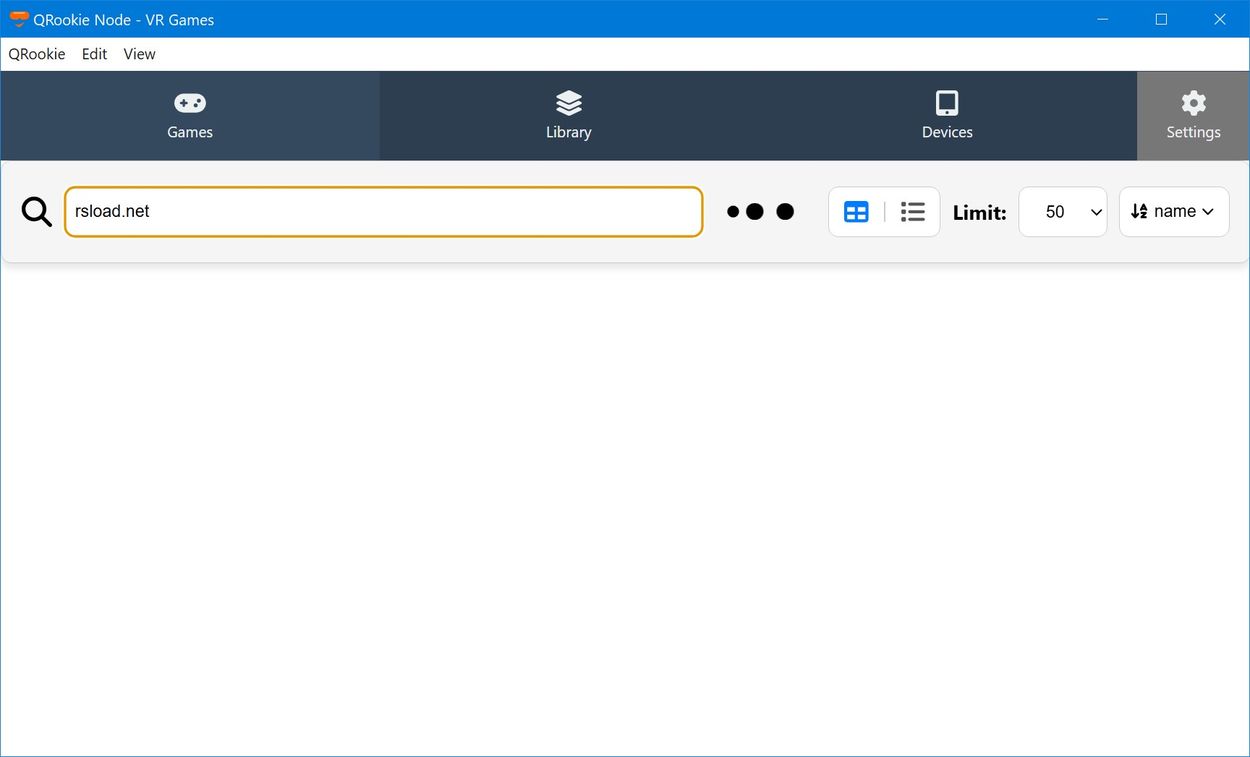
Creo que pocas personas han oído hablar del programa. QRookie y decidí corregir este momento. El software se encarga de todo el trabajo de descargar e instalar juegos en tu Meta Quest: estos son los mismos cascos de realidad virtual que ahora uno de cada dos geek tiene acumulando polvo en un estante; En Rusia creo que poca gente los usa, pero aún así. El programa no requiere instalación alguna, descárgalo, descomprímelo en tu escritorio y listo, puedes sumergirte inmediatamente en la lista de juegos. La interfaz es completamente minimalista. Varias pestañas, Juegos, Biblioteca, Dispositivos, Configuración. En la pestaña del juego, estará disponible tu supermercado personal de juguetes de realidad virtual. Aquí puede buscar, desplazarse, seleccionar e inmediatamente puede ver los nombres, versiones y tamaños de los archivos. No siempre está claro qué tipo de juego tienes delante; si eres una persona visual como yo, necesitarás leer con más detalle cada vez. Si buscas algo específico, simplemente escribe una parte del nombre en la búsqueda, pero no encontré una búsqueda por género o categoría, no todo es muy conveniente en este sentido, puramente por nombre. Gestión de dispositivos a través de ADB. Si su Quest ya está conectado a su computadora, lo más probable es que el programa lo vea y lo muestre en Dispositivos. Luego podrás cargar archivos directamente al casco, sin tener que preocuparte por cables ni utilidades de terceros. Si de repente QRookie no reconoce su dispositivo, puede ingresar manualmente la dirección de conexión a través de Connect TCP o usar un par de códigos de emparejamiento. Para aquellos especialmente dotados, el desarrollador incluso incluyó instrucciones breves. Para aquellos que buscan sencillez, que están cansados de manuales interminables y quieren jugar rápido, el programa QRookie es una buena opción. Tamaño: 116MB SO: Windows 10-11 x64 Descargar QRookie 0.3.0 gratis