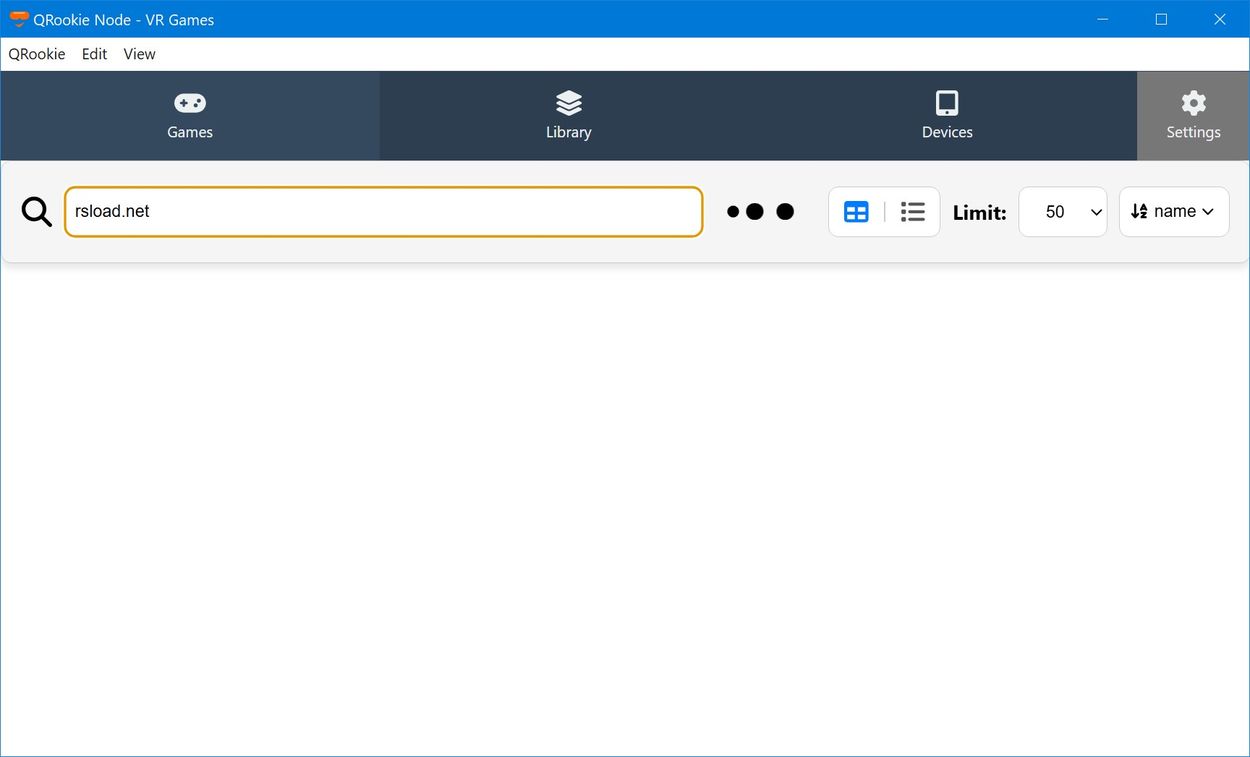
Creo que pocas personas han oído hablar del programa. QRookie y decidí corregir este momento. El software se encarga de todo el trabajo de descargar e instalar juegos en tu Meta Quest: estos son los mismos cascos de realidad virtual que ahora uno de cada dos geek tiene acumulando polvo en un estante; En Rusia creo que poca gente los usa, pero aún así. El programa no requiere instalación alguna, descárgalo, descomprímelo en tu escritorio y listo, puedes sumergirte inmediatamente en la lista de juegos. La interfaz es completamente minimalista. Varias pestañas, Juegos, Biblioteca, Dispositivos, Configuración. En la pestaña del juego, estará disponible tu supermercado personal de juguetes de realidad virtual. Aquí puede buscar, desplazarse, seleccionar e inmediatamente puede ver los nombres, versiones y tamaños de los archivos. No siempre está claro qué tipo de juego tienes delante; si eres una persona visual como yo, necesitarás leer con más detalle cada vez. Si buscas algo específico, simplemente escribe una parte del nombre en la búsqueda, pero no encontré una búsqueda por género o categoría, no todo es muy conveniente en este sentido, puramente por nombre. Gestión de dispositivos a través de ADB. Si su Quest ya está conectado a su computadora, lo más probable es que el programa lo vea y lo muestre en Dispositivos. Luego podrás cargar archivos directamente al casco, sin tener que preocuparte por cables ni utilidades de terceros. Si de repente QRookie no reconoce su dispositivo, puede ingresar manualmente la dirección de conexión a través de Connect TCP o usar un par de códigos de emparejamiento. Para aquellos especialmente dotados, el desarrollador incluso incluyó instrucciones breves. Para aquellos que buscan sencillez, que están cansados de manuales interminables y quieren jugar rápido, el programa QRookie es una buena opción. Tamaño: 116MB SO: Windows 10-11 x64 Descargar QRookie 0.3.0 gratis
Firmware original del Samsung Galaxy A3 SM-A300Y (archivo Flash)
El archivo Flash lo ayudará a actualizar, degradar o reinstalar el firmware (SO) original en su dispositivo móvil. Además, el archivo Flash (ROM) también le permite reparar el dispositivo móvil en caso de un problema de software, un problema de bucle de arranque, un problema de IMEI o un problema muerto.
Nombre del archivo: SM-A300Y_A300YDVU1CQC1_A300YOPS1CQC1_OPS.zip País: Australia Tamaño del archivo: 1GB versión de Android: 6.0.1 Herramienta Flash: Herramienta de descarga de Odín Cómo flashear (instalar): Sigue el tutorial
La mejor manera de aprovechar al máximo tu experiencia telefónica Carbono indio A1sin duda es obteniendo previamente permisos de usuario root.
En las siguientes líneas te facilitaremos un procedimiento Root automatizado para dispositivos móviles indios Karbonn A1con el que conseguirás un usuario Root en un tiempo récord.
¿No encuentras el maletero? aquí tienes la solución.
¿Qué es el enraizamiento?
Él usuario root oh uso excesivo es el nombre común asignado a las cuentas de usuario administrador que tienen todos los privilegios en todos los modos de acceso (usuario único y multiusuario).
Asimismo, rootear un teléfono celular es el método que permite al usuario de cualquier dispositivo con sistema Android obtener acceso privilegiado de forma similar a los permisos administrativos en Unix, lo que permite superar cualquier impedimento de hardware y software establecido por el fabricante y/u operador de red.
Ventajas de rootear tu Karbonn A1 Indian
Posibilidad de eliminar Bloatware fácilmente así como deshacerse de aplicaciones improductivas del sistema.
Posibilidad de ganar memoria de almacenamiento extra.
Modifique cualquier configuración avanzada en el sistema, como restaurar el número IMEI de nuestro y MAC, así como hacer overclocking de la CPU y muchos otros.
Pudiendo utilizar Software diseñado exclusivamente para terminales sujetos a permisos de superusuario.
Formatee, cambie el tamaño y adapte nuevas particiones (¡Advertencia! Hacer esto puede resultar extremadamente peligroso para el dispositivo.).
Realice copias de seguridad de todas las particiones y también exporte la rom.
Precauciones e inconvenientes que se deben tener en cuenta
El celular suspenderá la vigencia de la garantía emitida por el fabricante.
Amenaza de que aplicaciones maliciosas puedan obtener permisos de Superusuario.
Exposición a daños o pérdida de datos durante el procedimiento, en cuyo caso es recomendable crear una copia de seguridad antes de iniciar un proceso de raíz.
El Firmware/Rom de tu celular puede estar dañado, es recomendable asegurarte de poder obtener una copia oficial de su firmware si es necesario.
Soporte para actualizaciones OTA (Por el aire) terminará inutilizable.
Condiciones previas para el proceso.
Computadora con sistema operativo Windows XP o más nuevo, ya sea de 32 o 64 bits.
Descarga la rom original de tu celular donde tendrás que extraer el archivo boot.img, idealmente desde la web oficial de descargas.
Nota: Sí No puedes descargar la rom original de tu dispositivo móvil indio Karbonn A1 Alternativamente, puedes obtener el archivo boot.img directamente desde tu Karbonn A1 Indian en este tutorial.
Configuraciones en la terminal
El primer paso consiste en realizar algunos ajustes específicos en el panel de configuración de tu dispositivo, estos consisten especialmente en Activar la depuración USB además de Habilitar desbloqueo OEM.
Estos ajustes están integrados en el apartado del programador, que tendrás que tener activado previamente presionando 7 veces consecutivo en ->
Configuración del equipo-> Acerca del teléfono -> Número de compilación.
Rootear Karbonn A1 Indian de forma fácil
Extraiga el contenido del archivo previamente descargado en el escritorio de su computadora y luego abra la herramienta MTKroot v2.5.5.
Ejecutar MTKroot v2.5.5 en Karbonn A1 Indian
Haga clic en Controladores -> MediaTek y aplicar la instalación de los drivers correspondientes.
Instale los controladores indios MTK Karbonn A1
De manera similar, siga los pasos anteriores para completar la instalación de los controladores. BAsD.
Nota: El programa MTKroot v2.5.5 ya tiene todos los controladores USB y Fastboot necesarios para el teléfono inteligente indio Karbonn A1.
Conecte el Carbono indio A1 a su PC usando el cable Micro USB y haga clic en Restablecer USB.
Haga clic en la esquina superior izquierda de la pestaña ¡¡Sin botas de heno!! -> Llevarabra el archivo boot.img y finalmente haga clic en el botón Parche de proceso.
La herramienta Magisk Manager se iniciará automáticamente en tu celular, sigue los pasos que aparecerán en pantalla para crear el parche.
Luego tienes que hacer clic en el botón Prueba del BAD y espera un momento hasta que puedas ver el texto ‘Dispositivo reconocido‘ en ese momento tienes que hacer clic Soy un fastboot.
Karbonn A1 Indian Reiniciar USB + Prueba ADB + Fastboot
Espere un momento hasta que su teléfono móvil Carbono indio A1 reinicie a las opciones del gestor de arranque y haga clic una vez Probar arranque rápido.
Nuevamente tendrás que esperar hasta que aparezca la frase ‘Dispositivo encontrado‘ antes de poder pasar a la siguiente etapa.
Cómo abrir el gestor de arranque en el Karbonn A1 Indian
En el siguiente párrafo deberás desbloquear el gestor de arranque indio Karbonn A1, otro paso imprescindible que te ayudaremos a realizar con un simple clic.
Pero tendrás que saltarte este procedimiento si ya lo has desbloqueado antes.
Haz clic en Prueba del cargador de arranque si quieres comprobar su estado.
Comprobar el gestor de arranque del Karbonn A1 Indian
En caso de que sea necesario desbloquear el gestor de arranque indio Karbonn A1 solo tienes que hacer clic en el botón Liberar cargador de arranque -> Acepta y posteriormente realiza los pasos que aparecerán en la pantalla del Karbonn A1 Indian.
Presione el botón sube el volumen para autorizar.
Abrir el gestor de arranque Indian A1 Carbon
Atención: En el momento en que sueltes el gestor de arranque, el Smartphone se restablecerá a su estado original.
Por tanto, deberás realizar copias de seguridad o, si lo prefieres, copiar los archivos, contactos, fotografías y otros datos en la unidad de almacenamiento Micro SD.
Una vez desbloqueado el gestor de arranque, el siguiente paso será completar este proceso, dejando el dispositivo móvil indio Karbonn A1 correctamente rooteado.
Vaya a la esquina superior izquierda de MTKroot v2.5.5 y elija la opción raíz, luego haga clic en el botón Raíz en el lado opuesto.
Marcar Raíz Karbonn A1 Indio
En cuestión de segundos tu dispositivo Karbonn A1 Indian habrá sido rooteado y leerás la línea “OK” tanto en tu Smartphone como al mismo tiempo en la ventana de MTKroot v2.5.5.
Haga clic a continuación Salir del arranque rápido para reiniciar su teléfono inteligente indio Karbonn A1 al modo Android normal.
Una vez que el teléfono se inicie por completo, haga clic en el botón Aplicaciones -> instalar magia y asegúrese de que la aplicación Magisk Manager realmente aparezca instalada en su teléfono.
Para poder utilizar la aplicación Magisk Manager primero debes conectar el dispositivo a Internet, sin importar si es a través de datos de red o Wi-Fi.
Finalmente solo haz clic una vez Comprobar raíz -> Acepta y listo.
Check Root Carbon A1 Indio
Nota: Si la aplicación Magisk Manager no se instala, haga clic en el botón Desinstalarespera un par de segundos y haz clic nuevamente instalar.
Abreviatura del proceso
Resumen proceso Root Karbonn A1 Indio
Abra el programa MTKroot v2.5.5 y luego conecte el Karbonn A1 Indian con su PC.
Reinicia el Karbonn A1 Indian en modo fastboot haciendo clic en Soy un fastboot -> Probar arranque rápido.
Si es necesario, desbloquee el gestor de arranque haciendo clic en Liberar cargador de arranque.
Finalmente seleccione la opción raíz y presione el botón Raíz.
Vídeo tutorial de ayuda para rootear el Karbonn A1 Indian
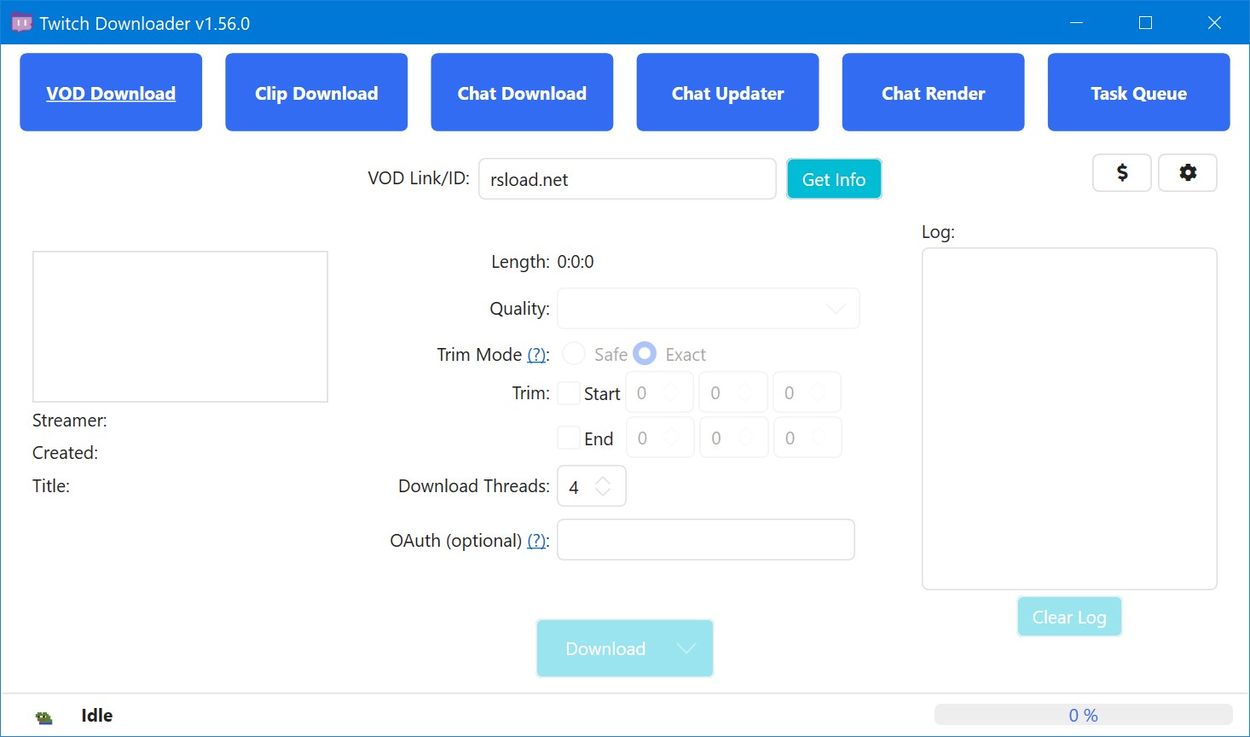
No sé si ves transmisiones en Twitch o no, pero un par de veces cuando vi un momento épico quise capturarlo para siempre. Los autores a menudo eliminan, eliminan, vacían. Los derechos de autor, o alguna otra burocracia, en definitiva, los vídeos suelen ser Tinder. Es una pena, por eso algunos camaradas especialmente prudentes tienen que abastecerse de antemano del software necesario para poder descargar sus clips y VOD favoritos. Hay algo tan gratis Descargador de contracción nerviosa. El nombre no tiene acertijos, parece decirnos, descarga todo lo que necesites, incluso retransmisiones enteras, incluso atajos. La calidad la eliges tú mismo, hay 1080p, puedes usar una más sencilla si el espacio es una lástima. Puedes insertar un chat directamente en el vídeo para poder verlo más tarde y reírte de los comentarios de los espectadores. Para aquellos que no sólo ven Twitch, sino que lo viven, esto es una bendición. La interfaz es simple y clara, insertas un enlace, eliges qué descargar y listo, sin problemas. Antes de presionar el botón, puedes jugar un poco con la configuración. Seleccione la calidad del video de inmediato, el programa muestra cuánto pesa el archivo sin descargarlo, y esto es conveniente. No es necesario que limpie frenéticamente su disco para liberar espacio. Si desea cortar solo una parte, y no todo el VOD, entonces existe esa configuración. Por otra parte, me gustaría destacar la función con el chat, es fácil descargar todo el chat de la transmisión para restaurar la atmósfera, mientras que hay formatos para elegir, se implementa soporte para JSON, TXT, HTML. Si decide especificar JSON, puede dibujar todo maravillosamente incluso con emoticones. Si estás haciendo colecciones de los mejores momentos, hay una descarga masiva, debes seleccionar todo lo que necesitas y el administrador lo descargará todo. Twitch Downloader no es el programa más nuevo, pero es muy útil para aquellos que se sorprenden pensando “definitivamente necesitas salvar este momento”. Tamaño: 96MB SO: Windows 10-11 x64 Descargar Descargador de Twitch 1.56.0 gratis
Firmware original del Samsung Galaxy A3 SM-A300M (archivo Flash)
El archivo Flash lo ayudará a actualizar, degradar o reinstalar el firmware (SO) original en su dispositivo móvil. Además, el archivo Flash (ROM) también le permite reparar el dispositivo móvil en caso de un problema de software, un problema de bucle de arranque, un problema de IMEI o un problema muerto.
Nombre del archivo: SM-A300M_A300MUBU1AOF1_A300MUWA1AOF2_PGU.zip País:Guatemala Tamaño del archivo: 767MB versión de Android: 4.4.4 Herramienta Flash: Herramienta de descarga de Odín Cómo flashear (instalar): Sigue el tutorial
Maximice el rendimiento de su LG K8+ obteniendo fácilmente privilegios de usuario root.
Una vez más con la ayuda del software MTKroot v2.5.5 hemos adaptado otro método completamente automático para rootear terminales LG K8+a través del cual puedes ganar uso excesivo en tan solo unos minutos.
¿No encuentras el maletero? archivo, luego verifique este.
¿Qué es el enraizamiento?
Él usuario root oh uso excesivo es el nombre estándar asignado a las cuentas de usuario que tienen todos los derechos para todos los tipos de acceso (usuario único o multiusuario).
Rootear un teléfono móvil es una táctica que permite a los usuarios de dispositivos con sistema Android obtener acceso privilegiado al sistema de forma similar a los permisos administrativos en sistemas Unix, permitiéndoles superar cualquier limitación de sistema y hardware establecida por los fabricantes y/u operadores de red.
Ventajas de rootear tu LG K8+
Pudiendo desinstalar todo tipo de Bloatware fácilmente y eliminar aplicaciones del sistema inoperativas.
Pudiendo ganar más espacio para almacenamiento.
Personaliza cualquier configuración profunda del sistema, como desbloquear el Smartphone, reparar el IMEI del celular y MAC así como overclockear la CPU entre muchos otros.
Utilice utilidades programadas únicamente para computadoras que tengan privilegios de root.
Formatear, dividir o eliminar particiones (¡Atención! Hacer esto es muy peligroso.).
Realice copias de seguridad completas, incluida la exportación de todo el firmware.
Precauciones y desventajas que se deben tener en cuenta
Tu celular perderá la vigencia de la garantía otorgada por el fabricante.
Riesgo de que aplicaciones dañinas puedan apoderarse de los derechos de superusuario.
Exposición a daños o deterioro de los datos durante o después del procedimiento, por lo que se recomienda en todo momento realizar un respaldo antes de iniciar el proceso raíz.
La rom del teléfono móvil puede estar dañada, se recomienda asegurarse de poder obtener una copia original de su rom si es necesario.
Eventualmente se suspenderá el soporte para actualizaciones FOTA/OTA.
Condición previa para este proceso
Una PC que tenga Windows XP/7/10 o superior, ya sea con microarquitectura de 32 o 64 bits.
Descarga la rom original para tu teléfono móvil de donde deberás extraer el componente boot.img a ser posible desde la web oficial de descargas.
Nota: Sí No se puede obtener la rom original para celulares LG K8+ Podrás tener el componente boot.img directamente desde el teléfono simplemente siguiendo los pasos de este tutorial.
Configurando el teléfono
Lo primero que tendremos que hacer será proceder a configurar los ajustes necesarios para el proceso, estos básicamente consisten en Habilitar la depuración USB así como desbloquear OEM.
Estas configuraciones se recogen dentro del menú de desarrollador, que debes haber habilitado previamente presionando 7 veces seguido encima de;
Menú de configuración-> Acerca del dispositivo -> Número de compilación oh versión de software.
Rootear LG K8+ fácilmente
En primer lugar debes descomprimir el contenido del archivo previamente descargado en el escritorio de tu PC con Windows y luego iniciar la utilidad MTKroot v2.5.5.
Inicie MTKroot v2.5.5 para LG K8+
Controladores Pulsa -> MediaTek y finaliza la instalación de los controladores necesarios.
Instalar los controladores USB LG K8+
De la misma manera repite este paso para la instalación en drivers. BAsD.
Nota: La utilidad MTKroot v2.5.5 ya tiene todos los controladores necesarios para los terminales LG K8+.
Conecte el LG K8+ con el ordenador a través de un puerto de datos y pulsar el botón Restablecer USB.
Haga clic en el área superior izquierda en ¡¡Sin botas de heno!! -> Llevaragregue el archivo de arranque y finalmente presione el botón Parche de proceso.
La herramienta Magisk Manager se abrirá automáticamente en tu LG K8+, sigue las instrucciones que verás en tu pantalla para parchear el arranque.
Luego haga clic una vez en el botón Prueba del BAD y espera un momento hasta que puedas leer el texto ‘Dispositivo encontrado‘entonces debes hacer clic en el botón Soy un fastboot.
LG K8+ Reiniciar USB, probar ADB, ir a Fastboot
Ahora espera unos segundos mientras LG K8+ reinicie en modo gestor de arranque, luego haga clic en Probar arranque rápido.
Luego tendrá que esperar hasta que pueda leer la frase “Dispositivo encontrado” antes de poder continuar con la siguiente etapa.
Desbloquear el gestor de arranque LG K8+
En el siguiente punto procederemos a abrir el gestor de arranque de tu teléfono, acción que aplicaremos con tan solo un clic.
Es recomendable saltarse el paso si lo has abierto antes.
Haga clic en el botón una vez Prueba del cargador de arranque para comprobar el estado del gestor de arranque.
Comprobar gestor de arranque LG K8+
En caso de que necesites suelta el gestor de arranque al LG K8+ simplemente tienes que hacer clic en Liberar cargador de arranque -> Acepta y luego sigue las sugerencias que verás en la pantalla del teléfono móvil.
Debes presionar el botón aumentar el volumen para continuar.
Abrir el gestor de arranque LG K8+
Importante: cuando abra el gestor de arranque, su dispositivo móvil se restaurará a su estado original.
Por este motivo, deberías considerar crear una copia de seguridad o, si corresponde, copiar todos los archivos, contactos, fotos y otros datos en una tarjeta de memoria SD externa.
Luego de desbloquear el bootloader estás a un paso de completar el tutorial y finalmente dejar el celular LG K8+ con los privilegios de root correspondientes.
Vaya al área superior izquierda de MTKroot v2.5.5 y marque la opción raíz, luego haga clic en el botón Raíz en el lado opuesto.
Opción Rootear LG K8+
En cuestión de segundos el dispositivo LG K8+ habrá sido rooteado, por lo que aparecerá la palabra “OK” tanto en el móvil LG K8+ como en la ventana de MTKroot v2.5.5.
Luego tendrás que hacer clic en el botón Salir del arranque rápido y tu terminal LG K8+ se reiniciará en el sistema Android.
Cuando tu LG K8+ se haya iniciado por completo deberás pulsar en Aplicaciones -> instalar magia y verifique si la aplicación Magisk Manager está instalada en su teléfono inteligente.
Para poder utilizar la aplicación Magisk Manager primero debes conectar el LG K8+ a Internet, ya sea mediante Wi-Fi o datos de red.
Para finalizar sólo tienes que hacer clic en el botón Comprobar raíz -> luego acepta y listo.
Comprobar Root LG K8+
Nota: Si la aplicación Magisk no aparece instalada, haga clic en el botón Desinstalarespere dos segundos y una vez más haga clic en el botón instalar.
Pasos resumidos
Resumen de pasos Rootear LG K8+
Inicie el programa MTKroot v2.5.5 y luego conecte el LG K8+ con su computadora.
Reinicia el LG K8+ con las opciones de fastboot pulsando en Soy un fastboot -> Probar arranque rápido.
Si es necesario, desbloquee el gestor de arranque haciendo clic en Liberar cargador de arranque.
Finalmente seleccione la opción raíz y presione el botón Raíz.
Vídeo tutorial paso a paso sobre cómo rootear el LG K8+
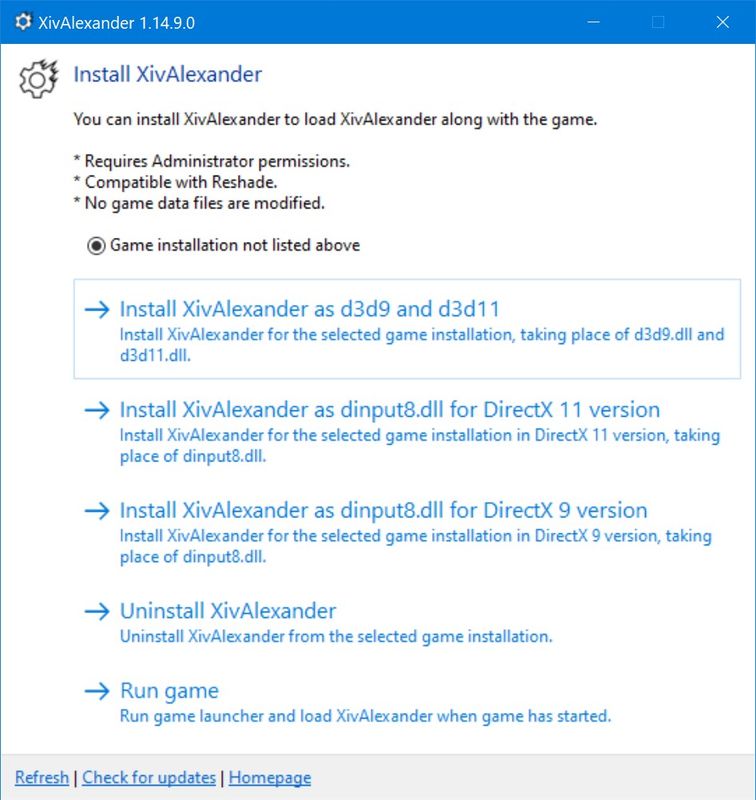
Ya sea que hayas intentado sacar el máximo provecho de tu personaje en Final Fantasy (o cualquier otro MMORPG), a menudo te has encontrado con el eterno enemigo del tiempo de reutilización. No importa qué tan rápido presiones los botones, no importa cómo perfecciones la rotación, no podrás hacer nada mientras este temporizador esté girando. Aquí es donde aparece en el escenario. Xiv Alejandro – un programa astuto que te permite incluir hasta dos habilidades en un tiempo de reutilización global. Este complemento está al borde de hacer trampa. Sólo necesita ajustar los parámetros un poco por debajo del umbral permitido y declarar que su retraso es negativo, esto es de la categoría de “movimiento perpetuo”. En resumen, mi consejo es que no se moleste con las configuraciones numéricas fuera de los códigos de operación si no quiere convertirse en un fraude. En cuanto al programa, no es sólo un truco, es un salvavidas para aquellos cuyo Internet es regular y su ping fluctúa. El software mantiene habilitado el doble tejido incluso con alta latencia, para que pueda aprovechar más habilidades en un GCD. En las incursiones esto resulta en un aumento notable en el daño, y en PvP a veces un botón extra decide el resultado de la batalla, así que no hace falta que te lo diga. En definitiva, una utilidad para quienes juegan desde un tren cerca de Moscú mediante wifi compartido. Todo funciona exclusivamente con Final Fantasy XIV: debes instalar el juego y luego ejecutamos el programa. Lo encendimos y luego simplemente seguimos las indicaciones en la pantalla. Si por algún motivo la aplicación no se inicia, intenta ejecutarla como administrador. XivAlexander usa inyección de DLL; suena peligroso, pero de hecho significa que su antivirus puede comenzar a entrar en pánico y maldecir al complemento, no se preocupe. Tamaño: 3 megas SO: Windows 7+ Descargar XivAlexander 1.14.9.0 gratis
Firmware original del Samsung Galaxy A3 SM-A300G (archivo Flash)
El archivo Flash lo ayudará a actualizar, degradar o reinstalar el firmware (SO) original en su dispositivo móvil. Además, el archivo Flash (ROM) también le permite reparar el dispositivo móvil en caso de un problema de software, un problema de bucle de arranque, un problema de IMEI o un problema muerto.
Nombre del archivo: SM-A300G_A300GXXS1BPL1_A300GOLC1BPF1_MM1.zip País: Singapur Tamaño del archivo: 773MB versión de Android: 5.0.2 Herramienta Flash: Herramienta de descarga de Odín Cómo flashear (instalar): Sigue el tutorial
En esta ocasión te traemos una guía paso a paso para rootear celulares Leagoo S8.
En el artículo siguiente le proporcionaremos un método automático para rootear dispositivos móviles Leagoo S8a través del cual podrás obtener root en cuestión de unos minutos.
¿Tiene problemas para encontrar el archivo de inicio? este te interesará.
¿Qué es la raíz?
Superusuario oh raíz es el nombre convencional que suele asignarse a las cuentas de usuario administrador que tienen todos los derechos en todas las formas de acceso, tanto monousuario como multiusuario.
Asimismo, rootear un teléfono celular consiste en una táctica que permite a los usuarios de teléfonos móviles obtener acceso privilegiado al sistema similar a los permisos administrativos de las máquinas Unix o Linux, lo que también les permite superar cualquier limitación del sistema y software establecida por el fabricante y/u operador de red.
Ventajas de rootear el Leagoo S8
Elimine todo el Bloatware fácilmente y elimine las aplicaciones inútiles del sistema.
Posibilidad de ganar más capacidad de almacenamiento interno.
Personalizar ajustes profundos del sistema, como desbloquear, reparar el número IMEI de nuestro Leagoo S8 y/o la dirección MAC entre otras muchas posibilidades.
Poder utilizar utilidades desarrolladas únicamente para dispositivos con privilegios de root.
Formatee o elimine nuevas particiones (¡Advertencia! Puede resultar muy peligroso para el dispositivo.).
Realizar copias de seguridad o copias de seguridad completas y posibilidad de exportar la rom completa.
Precauciones e inconvenientes a considerar
El teléfono perderá la cobertura de garantía proporcionada por el fabricante.
Amenaza de que aplicaciones maliciosas puedan apropiarse de los derechos de superusuario.
Riesgo de daño o deterioro de los datos durante el proceso, por lo que siempre se recomienda realizar una copia de seguridad antes de iniciar root.
El Software Leagoo S8 puede estar dañado, es recomendable asegurarse de poder obtener una copia original del firmware si es necesario.
Se invalidará la compatibilidad con actualizaciones FOTA/OTA.
Requisitos para este proceso
Una PC con alguna versión de SO Windows XP hasta w10 o posterior, ya sea de 32 o 64 bits.
Descarga la rom original de tu celular para extraer el boot.img si es posible desde el sitio web oficial.
Nota: Sí No se puede descargar la rom original del móvil Leagoo S8 Tienes la alternativa de eliminar el archivo boot.img directamente del Leagoo S8 fácilmente siguiendo los pasos de este tutorial.
Configuración del teléfono inteligente
En primer lugar tienes que realizar ciertos cambios en la configuración de tu Leagoo Leagoo S8, que pasan por Activar desbloqueo OEM y Habilitar la depuración USB.
Debes encontrar ambas opciones en el menú de desarrollo, el cual debes desbloquear con antelación presionando siete veces ininterrumpidamente en;
Sistema-> Información del dispositivo -> Número de compilación.
Cómo rootear el Leagoo S8
En primer lugar, debes extraer el contenido del archivo previamente descargado en el escritorio de la PC y luego ejecutar el programa MTKroot v2.5.5.
Iniciando MTKroot v2.5.5 en Leagoo S8
Haga clic en el botón Controladores -> MediaTek y completar la instalación de los drivers correspondientes.
Instalar los controladores Mediatek Leagoo S8
Realice exactamente los mismos pasos para instalar en los controladores -> BAsD.
Nota: La herramienta MTKroot v2.5.5 ya tiene los controladores que requiere el Leagoo S8.
Luego conecta tu Leagoo S8 con el ordenador mediante el cable Micro USB y luego haga clic en el botón Restablecer USB.
Haga clic en la esquina superior izquierda de la pestaña ¡¡Sin botas de heno!! -> Llevarabra el archivo de arranque y finalmente haga clic en Parche de proceso.
La herramienta Magisk Manager se abrirá automáticamente en tu Leagoo S8, sigue los pasos que aparecerán en pantalla para parchear el arranque.
Luego haga clic en Prueba del BAD y cuando puedas leer el mensaje ‘Dispositivo detectado’ deberás hacer clic en el botón Soy un fastboot.
Leagoo S8 Reiniciar USB + Test ADB + Fastboot
Ahora espera un momento mientras el Smartphone Leagoo S8 reinicie en modo gestor de arranque, haga clic en Probar arranque rápido.
Nuevamente hay que prestar atención hasta que aparezca el mensaje ‘Dispositivo detectado‘ para continuar con el siguiente punto.
Abra el gestor de arranque Leagoo S8
En el siguiente punto llegará el momento de liberar el gestor de arranque de tu dispositivo móvil, otra operación fundamental que realizarás con tan solo un clic.
Es recomendable saltarte este paso si ya lo has hecho en otra ocasión.
Haga clic una vez en Prueba del cargador de arranque para asegurarse del estado del gestor de arranque.
Probar el gestor de arranque en Leagoo S8
Si lo considera necesario desbloquea el gestor de arranque en tu Leagoo S8 solo presiona Liberar cargador de arranque -> Acepta y luego sigue las pautas que verás proyectadas en la pantalla del Leagoo S8.
No olvides presionar sube el volumen para desbloquear.
Desbloquear el gestor de arranque en Leagoo S8
Nota: En el momento en que abras el gestor de arranque, tu Leagoo S8 se restablecerá a su estado original.
Por esta misma razón, deberías considerar crear una copia de seguridad o, si lo prefieres, simplemente hacer una copia de seguridad de los contactos, fotos, archivos y otros datos dentro de la unidad de almacenamiento SD.
Una vez desbloqueado el gestor de arranque, el siguiente paso es finalizar este proceso y finalmente dejar el Leagoo S8 con acceso root.
Vaya a la esquina superior de MTKroot v2.5.5 y seleccione la preferencia de raíz, luego haga clic en el botón Raíz en el lado opuesto.
Marcar Root Leagoo S8
Tu Leagoo S8 quedará rooteado automáticamente, por lo que verás la línea “OK” proyectada en tu teléfono y en la ventana MTKroot v2.5.5.
Luego tendrás que hacer clic en el botón Salir del arranque rápido Para reiniciar su dispositivo Leagoo S8 se reiniciará en el entorno Android.
Cuando tu Leagoo S8 termine de iniciarse por completo deberás pulsar en el botón Aplicaciones -> instalar magia y comprueba si la aplicación Magisk Manager ha sido instalada en tu terminal.
Para que la aplicación Magisk Manager funcione correctamente, primero debes conectar el terminal a Internet, ya sea a través de redes móviles o WiFi.
Para completar el tutorial simplemente haga clic en el botón una vez Comprobar raíz -> luego aceptar y nada más.
Prueba Root Leagoo S8
Nota: Si la aplicación no se instala, haga clic en DesinstalarEspere dos segundos y haga clic en el botón una vez más. Instalar Administrador Mágico.
Resumen de pasos
Resumen proceso Root Leagoo S8
Inicie la utilidad MTKroot v2.5.5 y luego conecte su teléfono inteligente a su PC.
Reinicia tu Smartphone con modo bootloader haciendo clic Soy un fastboot -> Probar arranque rápido.
Si es necesario, desbloquee el gestor de arranque haciendo clic en Liberar cargador de arranque.
Finalmente seleccione la opción raíz y presione el botón Raíz.
Vídeo tutorial paso a paso sobre cómo rootear el terminal Leagoo S8
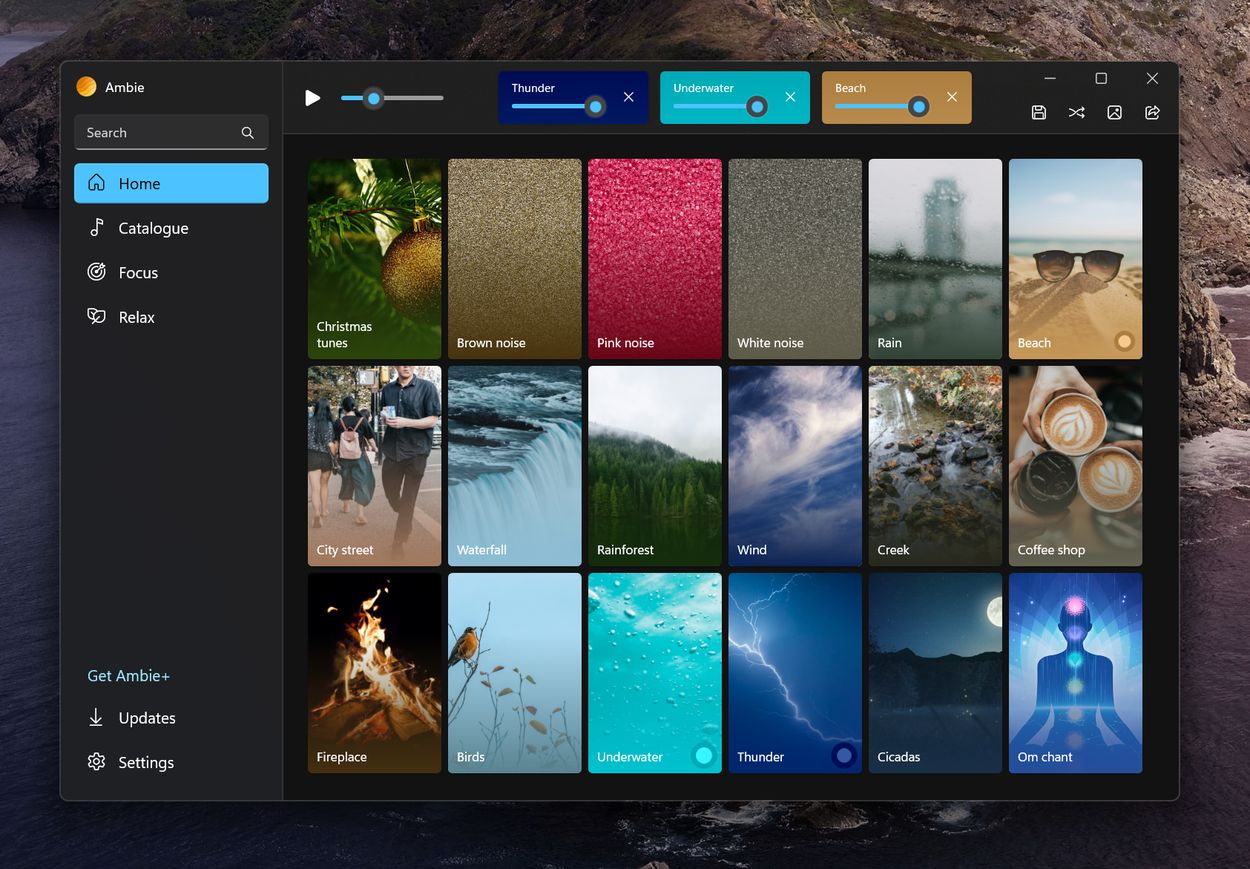
Si nunca has incursionado en todo tipo de generadores de atmósfera como la lluvia que gotea, el pájaro canta, el programa ambie la misma opción con la que no te avergüenzas de empezar. El software no carga tu cerebro con complicaciones o botones innecesarios: lo inicias y ya estás escuchando sonidos agradables. Ambie es un proyecto de código abierto escrito en C# y no entra en conflicto con Windows. La interfaz es completamente minimalista, sin detalles innecesarios. Encendió el sonido y tocó para sí, sin interrupción, hasta que se cansó. Si de repente tiene miedo de quedarse dormido con el sonido de las olas y se queda dormido, hay un temporizador para diferentes tiempos, desde 5 minutos hasta una hora. La elección de temas de diseño no es muy grande, inicialmente era como en una cantina soviética, pero después de un par de actualizaciones mejoró. Pero hay casi un par de docenas de sonidos. Playa, pájaros, bullicio de la ciudad, cafetería, chimenea, lluvia, trópico, mundo submarino, ruido blanco. Quiero más variaciones, pero estoy seguro de que eso es todo, además no será posible mezclar sonidos entre sí. ¿Para quién es toda esta historia, preguntas? Para todos aquellos que al menos a veces se quedan solos consigo mismos, que trabajan durante días frente al ordenador como yo. Quizás simplemente estés cansado del silencio, que a veces pesa más que un vecino borracho. Básicamente, esto es un salvavidas para quienes hacen lo mismo cien veces, sin importar si escriben, leen, meditan, etc. Las personas con insomnio, ansiedad o que temen el silencio absoluto pueden encender su fondo favorito y relajarse al menos un poco. Dormirse bajo la lluvia o al crepitar de la leña es realmente genial, como en el pueblo cuando era niño. En general, Ambie es un programa genial y gratuito; si quieres ver el código, querrás modificarlo para adaptarlo a tus necesidades. Funciona rápidamente, se ve bien y no es molesto. Hay tarifas pagas, pero no son para ti y para mí. Tamaño: 139MB SO: Windows 10-11 x64 Descargar Ambiente 4.9.0 gratis + 4.9.9 Tienda Microsoft
Firmware original del Samsung Galaxy A20 SM-A205U1 (archivo Flash)
El archivo Flash lo ayudará a actualizar, degradar o reinstalar el firmware (SO) original en su dispositivo móvil. Además, el archivo Flash (ROM) también le permite reparar el dispositivo móvil en caso de un problema de software, un problema de bucle de arranque, un problema de IMEI o un problema muerto.
Nombre del archivo: SM-A205U1_A205U1UES5ATE1_A205U1OYM5ATE1_AIO_4archivo.zip País: ESTADOS UNIDOS Tamaño del archivo: 2GB versión de Android:9 Herramienta Flash: Herramienta de descarga de Odín Cómo flashear (instalar): Sigue el tutorial
Bien es sabido que son muchos los beneficios que se pueden obtener al rootear teléfonos, como en esta ocasión el Lenovo K5 Note del cual vamos a hablar hoy en el siguiente artículo.
Nuevamente con la ayuda del software MTKroot v2.5.5 hemos logrado adaptar un método completamente automático para rootear terminales Lenovo K5 Notea través del cual podrás obtener acceso raíz en poco tiempo.
¿No encuentras el archivo boot.img?, entonces revisa este.
¿Qué es el enraizamiento?
Superusuario oh raíz es el nombre estándar para cuentas de usuario administrador que tienen privilegios completos en todos los tipos de acceso, tanto de usuario único como multiusuario.
Asimismo, rootear una computadora es una táctica que permite al usuario de un teléfono con sistema operativo Android obtener acceso privilegiado al sistema de manera similar a los permisos administrativos de Linux, lo que también permite al usuario superar cualquier límite de sistema y hardware establecido por fabricantes u operadores de red.
¿Cuáles son los beneficios de rootear el Lenovo K5 Note?
Pudiendo eliminar todo tipo de Bloatware fácilmente y desinstalar aplicaciones del sistema potencialmente inoperativas.
Posibilidad de conseguir espacio de almacenamiento extra.
Modifique configuraciones sofisticadas en el sistema como jailbreak, restablecer el número IMEI y MAC del Lenovo K5 Note, entre muchas otras opciones.
Utilice programas específicos para teléfonos inteligentes sujetos a privilegios de root.
Modificar, adaptar o eliminar nuevas particiones (Hacer esto es muy peligroso para el dispositivo.).
Realiza copias de seguridad completas y posibilidad de exportar la rom.
Precauciones y advertencias que se deben considerar
El terminal anulará la validez de la garantía emitida por el fabricante.
Peligro de que aplicaciones maliciosas puedan obtener permisos de Superusuario.
Amenaza de daño o deterioro de los datos durante el procedimiento, en cuyo caso es recomendable en todo momento realizar una copia de seguridad antes de proceder con el root.
El Firmware de tu celular puede estar dañado, es recomendable asegurarte de poder obtener una copia oficial del firmware si es necesario.
El soporte para actualizaciones OTA/FOTA terminará cancelándose.
Requisitos previos para realizar el proceso
Una PC con sistema operativo Windows XP/w7 o superior, ya sea de 32 o 64 bits.
Descarga la rom original de tu teléfono móvil Lenovo K5 Note donde deberás obtener el archivo boot.img si es posible del servicio técnico online del fabricante.
Nota: Sí No encuentras una rom oficial para tu dispositivo móvil Lenovo K5 Note Alternativamente, puede obtener boot.img directamente desde su Lenovo K5 Note solo siguiendo este tutorial.
Configurar el dispositivo Lenovo K5 Note
Antes de continuar tienes que realizar algunos ajustes específicos desde el panel de configuración de tu Lenovo Lenovo K5 Note, estos esencialmente se tratan de Desbloquear OEM así como Habilitar la depuración USB.
Ambas opciones se encuentran juntas en el panel de desarrollo, que debes tener activado primero. tocando siete veces seguido encima del cuadro ->
Configuración-> Información del teléfono -> versión de software oh Número de compilación.
Tutorial para rootear el teléfono móvil Lenovo K5 Note fácilmente
Para comenzar, debes descomprimir el paquete que has descargado en el escritorio del ordenador con Windows y abrir la utilidad MTKroot v2.5.5.
Inicie MTKroot v2. 5.5 para Lenovo K5 Nota
Haga clic en el botón Controladores -> MediaTek y continúe con la instalación de los controladores necesarios.
Instalar los controladores USB Lenovo K5 Note
Realice exactamente estos mismos pasos para completar la instalación con los controladores. BAsD.
Nota: La utilidad MTKroot v2.5.5 ya incluye los controladores actualizados que requiere Lenovo K5 Note.
A continuación, conecte su teléfono celular Lenovo K5 Note a su computadora a través del puerto USB y luego haga clic en el botón una vez Restablecer USB.
Haga clic en la zona superior izquierda del texto. ¡¡Sin botas de heno!! -> Llevarabra el archivo boot.img y luego haga clic en el botón Parche de proceso.
El programa Magisk Manager se abrirá automáticamente en su Lenovo K5 Note, siga las instrucciones que aparecerán en su pantalla para parchear el arranque.
Luego haga clic en el botón Prueba del BAD y espera un segundo hasta que aparezca la línea ‘Dispositivo detectado’, momento en el que tienes que pulsar en el botón Soy un fastboot.
Lenovo K5 Note Reiniciar USB + Prueba ADB + Fastboot
Espere unos segundos mientras el dispositivo Lenovo K5 Nota Comience con las opciones de Fastboot, luego haga clic en el botón Probar arranque rápido.
Luego espera hasta que aparezca el mensaje ‘Dispositivo detectado‘ antes de poder pasar al siguiente párrafo.
Abra el gestor de arranque en teléfonos Lenovo K5 Note
A continuación tendrás que abrir el gestor de arranque de tu dispositivo móvil, otra tarea que aplicaremos con un simple clic.
Se recomienda saltarse este procedimiento si lo has realizado en otra ocasión.
Haga clic una vez en el botón Prueba del cargador de arranque si quieres comprobar si está desbloqueado o no.
Verifique el gestor de arranque en Lenovo K5 Note
Si lo considera necesario desbloquea el gestor de arranque en tu Lenovo K5 Note solo tienes que hacer clic en el botón Liberar cargador de arranque -> Acepta y luego completa las instrucciones que aparecerán en la pantalla de tu Lenovo K5 Note.
Presione el botón aumentar el volumen para proceder.
Desbloquear el gestor de arranque Lenovo K5 Note
Atención: Cuando abras el gestor de arranque, tu teléfono celular se restaurará a su estado original.
Debido a esto, se recomienda realizar una copia de seguridad u opcionalmente copiar sus archivos, contactos, fotografías y otros datos personales en una memoria externa.
Una vez que hayas abierto el gestor de arranque, estás a unos segundos de completar este proceso y dejar finalmente el dispositivo con sus correspondientes privilegios de root.
Desplácese hasta la esquina superior izquierda de la aplicación MTKroot v2.5.5 y elija la opción raíz, luego haga clic en Root en la esquina inferior.
Opción raíz Lenovo K5 Nota
En tan sólo unos segundos tu Lenovo K5 Note estará rooteado y podrás ver el mensaje “OK” en la pantalla de tu Smartphone Lenovo K5 Note y en la ventana de MTKroot v2.5.5.
Haga clic en el botón Salir del arranque rápido y el teléfono Lenovo K5 Note volverá al sistema.
Cuando tu Lenovo K5 Note se inicie por completo, deberás hacer clic en el botón Aplicaciones -> instalar magia y comprobar que efectivamente la aplicación Magisk Manager se encuentre entre las aplicaciones del celular.
Para que la aplicación Magisk Manager funcione correctamente, primero debes conectar tu dispositivo a Internet, ya sea a través de un operador de red móvil o Wi-Fi.
Y para finalizar sólo tienes que hacer clic en el botón Comprobar raíz -> entonces Aceptar y eso es todo.
Verificar raíz Lenovo K5 Nota
Nota: En caso de que la aplicación Magisk Manager no se instale, haga clic en DesinstalarEspere un par de segundos y presione el botón nuevamente. instalar.
Pasos resumidos
Resumen del proceso Root Lenovo K5 Note
Inicie la utilidad MTKroot v2.5.5 y luego conecte su dispositivo móvil a la PC.
Reinicie su dispositivo móvil en modo fastboot haciendo clic en el botón Soy un fastboot -> Probar arranque rápido.
Si es necesario, desbloquee el gestor de arranque haciendo clic en Liberar cargador de arranque.
Finalmente seleccione la opción raíz y presione el botón Raíz.
Vídeo tutorial de ayuda paso a paso sobre cómo rootear el terminal Lenovo K5 Note
¿Recuerdas que antes interesaban los salvapantallas? Hubo un momento en el que tenía muchas ganas de llorar… Una reliquia de dinosaurios, como disquetes polvorientos tirados en el fondo de una caja. ¿Por qué son necesarios si los monitores ya no se queman y las computadoras funcionan vigorosamente? No hace falta que te hagas esta pregunta, deja de inventarla. Hay otra categoría de personas que creen que los salvapantallas pueden ser no sólo útiles, sino también una decoración para su escritorio. Si de repente te reconoces en mi descripción, necesitas familiarizarte. Iconos flotantes. Esta no es una artesanía más del siglo pasado. El salvapantallas proviene de la era XP, adaptado a las versiones modernas de Windows. Todo para que puedas captar esa misma atmósfera de tubo de los años 2000. El nombre es así por una razón. Imaginemos que iconos de diferentes épocas de Windows desde 98 y XP hasta 7/10 comienzan a flotar caóticamente por la pantalla. Ah Para los amantes de lo exótico, también está Linux. En definitiva, si eres fan de Microsoft te gustará. Floaticons se descarga como un archivo SRC que empaqueté en un archivo, después de lo cual lo agregas a los protectores de pantalla del sistema a través de la configuración estándar o lo inicias manualmente cuando tu corazón lo desee. Por cierto, si de repente aparece un error misterioso con el código ‘0xc0000135’, no se alarme, sólo necesita descargar .NET Framework 2.0. Hay una característica más: compatibilidad con varios monitores. Por cierto, no todos los salvapantallas pueden hacer esto. Aquí, cada pantalla rotará su ícono a lo largo de su propia trayectoria. Floaticons es un protector de pantalla genial para cualquiera que extrañe los días en que las computadoras eran grandes y los íconos eran aún más grandes. Cosas divertidas, un poco raras, pero definitivamente interesantes. Tamaño: 917 KB SO: Windows 7+ Descargar Iconos flotantes 2.1.0 gratis
Firmware original del Samsung Galaxy A20 SM-A205S (archivo Flash)
El archivo Flash lo ayudará a actualizar, degradar o reinstalar el firmware (SO) original en su dispositivo móvil. Además, el archivo Flash (ROM) también le permite reparar el dispositivo móvil en caso de un problema de software, un problema de bucle de arranque, un problema de IMEI o un problema muerto.
Nombre del archivo: SM-A205S_A205SKSU4BTF2_A205SSKC4BTF2_SKC_4archivo.zip País: Corea del Sur Tamaño del archivo: 3 GB versión de Android: 10 Herramienta Flash: Herramienta de descarga de Odín Cómo flashear (instalar): Sigue el tutorial
Él Cubot X19 Al igual que la mayoría de terminales fabricados a base del chip Mediatek, se trata de un móvil que no supone ningún problema a la hora de rootearlo.
En los siguientes párrafos le proporcionaremos otro procedimiento automático para rootear dispositivos Cubot X19mediante el cual obtendrás acceso Root en unos minutos.
Superusuario oh raíz es el nombre estándar normalmente asignado a las cuentas de usuario administrador que tienen todos los derechos de acceso (usuario único o multiusuario).
Rootear un Smartphone es el procedimiento que permite al usuario de cualquier computadora obtener acceso privilegiado al sistema similar a los permisos administrativos de los sistemas Linux o Unix, pudiendo así romper todas las limitaciones del sistema y software establecidas por los fabricantes y/u operadores de red.
¿Qué beneficios puede traer rootear tu Cubot X19?
Posibilidad de eliminar cualquier Bloatware y desinstalar aplicaciones potencialmente inútiles del sistema.
Libere memoria de almacenamiento interna adicional.
Personaliza cualquier configuración compleja del sistema, como desbloquear el celular, restaurar o reescribir el IMEI del dispositivo o MAC, overclocking, entre muchas otras posibilidades.
Poder utilizar Software creado específicamente para terminales que tengan privilegios de root.
Modificar, adaptar y/o crear nuevas particiones (Hacer esto es muy peligroso para la integridad del dispositivo.).
Realiza copias de seguridad o copias de seguridad completas incluyendo la exportación de la ROM.
Precauciones y advertencias que debemos tener en cuenta
El equipo ya no estará cubierto por la garantía emitida por el fabricante.
Exposición a aplicaciones dañinas realizadas con permiso de superusuario.
Riesgo de daño o deterioro de datos durante el procedimiento, en este caso se recomienda realizar una copia de seguridad antes de iniciar el proceso raíz.
El software Cubot X19 puede estar dañado, se recomienda asegurarse de poder obtener una copia válida del firmware si es necesario.
Soporte para actualizaciones OTA (Por el aire) terminará invalidado.
Pautas para el procedimiento.
Computador que cuente con sistema operativo Windows XP/7/8 o posterior, ya sea con microarquitecturas de 32 o 64 bits.
Descarga el firmware original de tu terminal Cubot X19 donde extraerás el componente de arranque si es posible desde la página de descarga oficial.
Nota: Si no encuentras el firmware oficial para tu teléfono móvil Cubot X19, tienes la posibilidad de obtener el componente de arranque directamente desde el teléfono móvil únicamente siguiendo las instrucciones de este tutorial.
Configuraciones en el terminal Cubot X19
Lo primero que tendremos que hacer, por supuesto, será proceder a configurar los ajustes necesarios para este proceso, estos básicamente consisten en Desbloquear OEM y Activar la depuración USB.
Estas configuraciones están integradas en el menú del programador, que deberás tener habilitado previamente presionando siete veces ininterrumpidamente en la caja;
Menú de configuración-> Acerca del teléfono -> versión de software oh Número de compilación.
Rootear Cubot X19 fácilmente
En primer lugar, tendrás que descomprimir el contenido del archivo previamente descargado en el escritorio de tu PC y luego abrir la utilidad MTKroot v2.5.5.
Ejecutando MTKroot v2.5.5 en Cubot X19
Haga clic en Controladores -> MediaTek y termina de instalar los controladores.
Instalar los controladores MTK Cubot X19
Repita este mismo paso para instalar con los controladores. BAsD.
Nota: La aplicación MTKroot v2.5.5 ya incluye todos los controladores USB y Fastboot necesarios para el Cubot X19.
Luego conecte el Cubot X19 con el ordenador mediante un puerto USB y luego haga clic en el botón Restablecer USB.
Haga clic en la zona superior izquierda de la pestaña ¡¡Sin botas de heno!! -> Llevaragregue el archivo de arranque y luego haga clic en el botón Parche de proceso.
La aplicación Magisk Manager se abrirá automáticamente en tu computadora, sigue los pasos que verás en tu pantalla para crear el parche.
Luego tienes que hacer clic en el botón Prueba del BAD y espera hasta que puedas ver la línea ‘Dispositivo reconocido‘entonces debes hacer clic en el botón Soy un fastboot.
Cubot X19 Reiniciar USB + Test ADB + Fastboot
Espere unos segundos mientras Cubot X19 inicie en modo gestor de arranque y luego haga clic en Probar arranque rápido.
Nuevamente debes esperar hasta que aparezca el mensaje ‘Dispositivo reconocido‘ antes de pasar al siguiente asunto.
Cómo abrir el gestor de arranque en teléfonos móviles Cubot X19
En el siguiente punto procederemos a desbloquear el gestor de arranque en tu Cubot X19, un proceso fundamental que te ayudaremos a realizar con tan solo un clic.
Pero recuerda que hay que excluir el trámite si ya se había realizado en otro momento.
Hacer clic en Prueba del cargador de arranque para asegurarse del estado del gestor de arranque.
Comprobar el gestor de arranque Cubot X19
En caso de que sea necesario abrir el gestor de arranque en su Cubot X19, simplemente haga clic en el botón una vez Liberar cargador de arranque -> Aceptar y luego cumplir con las sugerencias que se mostrarán en la pantalla de la computadora.
Presione el botón aumentar el volumen aceptar.
Lanzar el gestor de arranque Cubot X19
Recuerde: en el momento en que abra el gestor de arranque, el software de su terminal se restaurará a su estado original.
Por lo tanto, deberías considerar crear copias de seguridad o, si lo prefieres, copiar los archivos, contactos, fotos y otros datos a la unidad Micro SD externa.
Tras desbloquear el gestor de arranque, la siguiente fase consiste en completar este proceso, quedando finalmente el terminal perfectamente rooteado.
Vaya a la esquina superior izquierda de la aplicación MTKroot v2.5.5 y seleccione la preferencia Root, luego haga clic una vez en Root en la esquina opuesta.
Seleccione Rootear Cubot X19
El Cubot
Luego haga clic una vez en Salir del arranque rápido Para reiniciar el dispositivo móvil, se reiniciará el sistema.
Cuando el Cubot X19 se haya reiniciado por completo deberás pulsar Aplicaciones -> instalar magia y verifique si la aplicación Magisk Manager está instalada en su computadora.
Para que la aplicación Magisk Manager funcione correctamente, primero debes conectar tu Cubot X19 a Internet, ya sea mediante Wi-Fi o un operador de red.
Y para finalizar sólo tienes que pulsar el botón Comprobar raíz -> siguiente Aceptar y eso es todo.
Comprobar raíz Cubot X19
Nota: Si la aplicación Magisk no se instala, haga clic en el botón Desinstalarespera dos segundos y vuelve a hacer clic en el botón instalar.
resumen abreviado
Resumen de pasos para Rootear Cubot X19
Abra la utilidad MTKroot v2.5.5 y luego conecte el Cubot X19 a su PC.
Reinicia el Cubot X19 en modo bootloader pulsando en el botón Soy un fastboot -> Probar arranque rápido.
Si es necesario, desbloquee el gestor de arranque haciendo clic en Liberar cargador de arranque.
Finalmente seleccione la opción raíz y presione el botón Raíz.
Vídeo tutorial de ayuda para rootear el celular Cubot X19
¿Está buscando una herramienta potente que facilite la creación de imágenes de Docker y su implementación en entornos de Kubernetes? frente a ti werf es una revolución en la gestión del ciclo de vida de sus aplicaciones, que le permite crear, publicar e implementar sus imágenes de Docker sin esfuerzo. Encontrará una herramienta de línea de comandos fácil de usar escrita en Go que le proporciona todo lo que necesita para entregar sus aplicaciones de manera eficiente y efectiva. Peculiaridades:
Con werf, crear imágenes de Docker es muy sencillo. La herramienta proporciona un flujo de trabajo optimizado que lo guía paso a paso a través de todo el proceso, asegurando que sus imágenes se creen de manera precisa y eficiente. Atrás quedaron los días de luchar con configuraciones de construcción complejas.
El software facilita la implementación de imágenes de Docker en entornos K8. La herramienta se integra perfectamente con los clústeres de Kubernetes existentes, lo que le permite implementar aplicaciones fácilmente con una configuración mínima. Dígale adiós a las implementaciones manuales propensas a errores.
Administrar el ciclo de vida de su aplicación se vuelve más fácil con esta utilidad. Desde la creación y publicación de imágenes hasta su implementación y actualización, la herramienta proporciona una solución completa. Le permite gestionar cada etapa del ciclo de vida de la aplicación desde una única interfaz, ahorrándole tiempo y esfuerzo.
Tenga en cuenta que werf se integra fácilmente en cualquier sistema CI/CD existente, lo que lo convierte en una opción ideal para los equipos que ya utilizan este tipo de herramientas. Al incorporar el software en su proceso de CI/CD, puede automatizar todo el proceso de creación e implementación de imágenes de Docker. Esta integración le permitirá lograr una entrega de aplicaciones más rápida, confiable y consistente.
Uno de los puntos fuertes del cliente es su flexibilidad. La herramienta le permite personalizar y adaptar su funcionalidad para satisfacer sus necesidades específicas. Con una amplia gama de opciones de configuración, puede ajustar la herramienta para que se adapte perfectamente a su flujo de trabajo de desarrollo.
Me gustaría señalar que werf cuenta con una conveniente CLI (línea de comando), que simplifica la interacción con la herramienta. La estructura de comando intuitiva y la documentación clara lo hacen fácil para los usuarios principiantes.
Firmware original del Samsung Galaxy A01 Core SM-A013M (archivo Flash)
El archivo Flash lo ayudará a actualizar, degradar o reinstalar el firmware (SO) original en su dispositivo móvil. Además, el archivo Flash (ROM) también le permite reparar el dispositivo móvil en caso de un problema de software, un problema de bucle de arranque, un problema de IMEI o un problema muerto.
Nombre del archivo: SM-A013M_A013MUBU3AVC2_A013MOWA3AVC3_ARO_4archivo.zip País: Argentina Tamaño del archivo: 1,34 GB versión de Android: 10 Herramienta Flash: Herramienta de descarga de Odín Cómo flashear (instalar): Sigue el tutorial
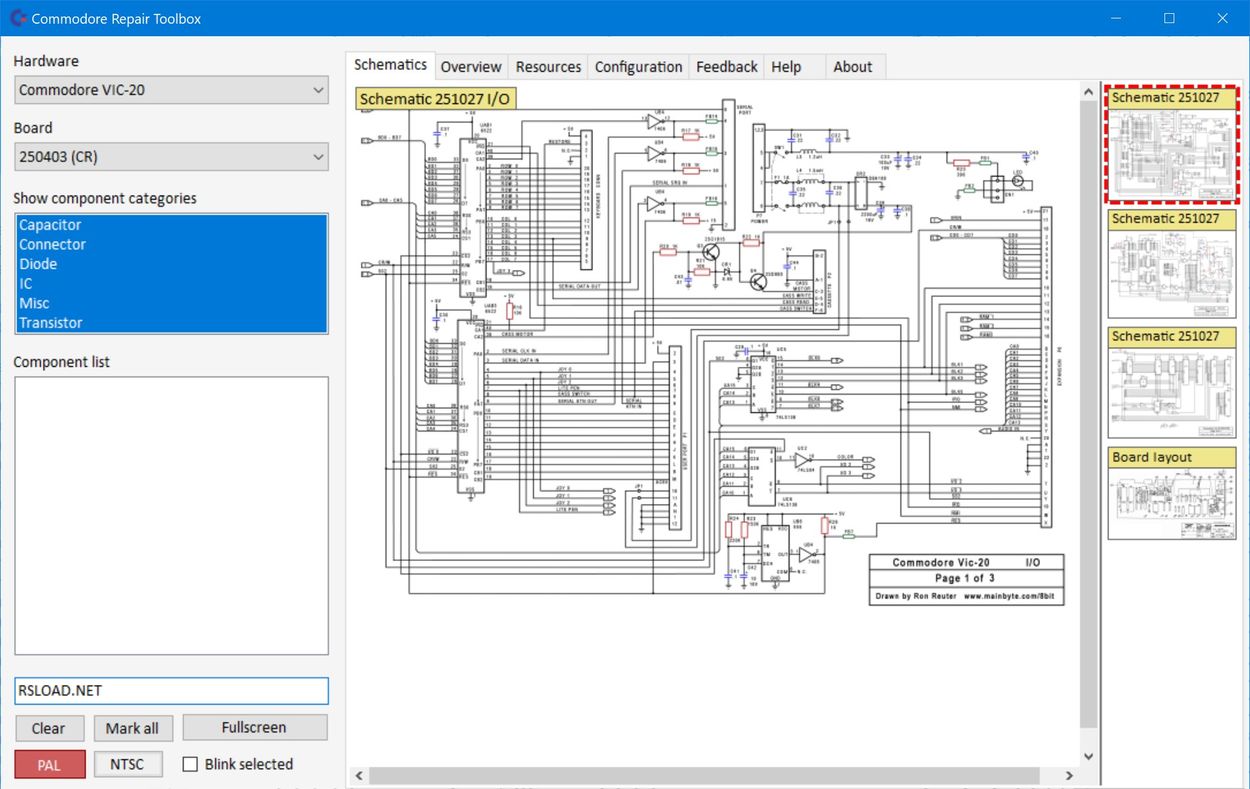
Imaginemos que todos los nuevos gadgets que ahora utilizamos activamente han desaparecido… Eso es exactamente lo que pasó con Commodore, ¿recuerdas eso? Frente a ti hay un ático polvoriento, una caja con reliquias de los años ochenta, tú, armado con un soldador, estás intentando revivir esta basura, no es una tarea fácil, necesitas ayuda. Si esto sucede, entonces el programa te ayudará. Caja de herramientas de reparación Commodore En realidad, esto es de lo que estamos hablando. Una utilidad similar a un teletransporte en una época en la que las computadoras eran más simples, está destinada a reparar y diagnosticar esos mismos Commodores antiguos. Los maníacos retro, los coleccionistas, aquellos que simplemente tienen un hobby, a quienes les gusta jugar con el hardware, está dedicado a usted. La interfaz no brilla con belleza, es dura y clara, a la izquierda hay un montón de categorías donde puedes explorar, seleccionar un dispositivo, placa, componentes, ver todo tipo de listas. Hice clic en el que necesitaba y en el panel derecho, que ocupa la mayor parte de la pantalla, aparece un diagrama con detalles. La ventaja es simplemente enorme, porque en lugar de pasar horas hurgando en instrucciones antiguas, simplemente haces zoom, estudias, buscas el chip deseado, puedes entender más fácilmente cómo se entrelazan los cables en esta red electrónica, lees los documentos técnicos. Como resultado, le resultará más fácil comprender qué está roto y cómo solucionarlo, especialmente si no es un ingeniero titulado. El contenido es un poco escaso, principalmente sobre el Commodore 128 y 128D y un poco más. El desarrollador, aparentemente, no se queda de brazos cruzados; con cada lanzamiento, incluye más y más esquemas. Puedes agregar diagramas tú mismo, aunque el programa está diseñado para Commodore, nadie te molesta en subir tus dibujos y datos técnicos. Digamos que tiene una computadora antigua por ahí que necesita ser corregida, o encuentra lagunas en la base de datos, simplemente agregue la suya y el software se vuelve personal. No es necesario pensar en el hardware moderno, es como un laberinto, confuso, complejo, los fabricantes son astutos y rara vez comparten planes de reparación detallados. Entonces la aplicación no funcionará para dispositivos nuevos, es inútil. Quizás en el futuro se les ocurra algo, pero por ahora sólo para aquellos a los que les guste ahondar en el pasado. Tamaño: 226MB SO: Windows 7+ Descargar Commodore Repair Toolbox 2025 11 de julio Beta gratis
Firmware original del Samsung Galaxy A7 2016 SM-A7100 (archivo Flash)
El archivo Flash lo ayudará a actualizar, degradar o reinstalar el firmware (SO) original en su dispositivo móvil. Además, el archivo Flash (ROM) también le permite reparar el dispositivo móvil en caso de un problema de software, un problema de bucle de arranque, un problema de IMEI o un problema muerto.
Nombre del archivo: A7100ZCU1APK4_A7100CHC1APK4_CHC.zip País: Porcelana Tamaño del archivo: 1GB versión de Android: 5.1 Herramienta Flash: Herramienta de descarga de Odín Cómo flashear (instalar): Sigue el tutorial
Si por algún motivo (se me ocurren muchos) necesitas rootear tu Karbonn Aura Sleek Plus, entonces te tengo buenas noticias, ya que a continuación te vamos a enseñar un proceso muy fácil y efectivo para hacerlo de forma prácticamente automática.
Aunque este artículo puede parecerte complicado al principio, lo cierto es que, en comparación con otros, te alegrarás al darte cuenta de lo intuitivo y sencillo que es este proceso de rooteo.
¿Tiene problemas para encontrar el arranque? Entonces verifique este.
¿Qué significa raíz?
Superusuario oh raíz es el nombre estándar asignado a las cuentas de usuario que tienen todos los derechos para todos los tipos de acceso (usuario único y multiusuario).
Asimismo, rootear una computadora es una táctica que facilita a los usuarios de teléfonos móviles obtener acceso privilegiado al sistema similar a los permisos administrativos en máquinas Unix o Linux, permitiéndoles superar cualquier restricción del sistema y software establecida por el fabricante y/u operador de red.
Ventajas de rootear tu Karbonn Aura Sleek Plus
Pudiendo eliminar todo el Bloatware fácilmente y desinstalar aplicaciones del sistema potencialmente improductivas.
Obtenga más espacio de almacenamiento.
Cambie parámetros complejos del sistema, como cambiar el número IMEI o MAC, overclockear la CPU entre muchas opciones.
Utilice Apps programadas sólo para aquellos celulares que tengan permisos root.
Formatear, eliminar y/o modificar particiones en la memoria (Tenga cuidado, esto puede ser muy peligroso.).
Realiza copias de seguridad completas o exporta la rom completa.
Precauciones y desventajas que debemos tener en cuenta
El equipo ya no contará con la garantía brindada por el fabricante.
Amenaza de que aplicaciones maliciosas puedan obtener derechos de superusuario.
Peligro de daño o pérdida de datos durante o después del procedimiento, en cuyo caso se recomienda en todo momento realizar una copia de seguridad antes de iniciar el proceso raíz.
El software Karbonn Aura Sleek Plus puede estar dañado, se recomienda asegurarse de poder obtener una copia oficial del firmware si es necesario.
Se desactivará la compatibilidad con actualizaciones OTA.
Condición previa para el método
Un ordenador con sistema operativo Windows XP, 7/10 o posterior, microarquitecturas de 32/64 bits.
Descargue el componente boot.img o la rom original para su teléfono inteligente Karbonn Aura Sleek Plus si es posible desde la página de descarga oficial.
Nota: Sí No encuentras una rom original para el Karbonn Aura Sleek Plus También puedes extraer el boot.img directamente desde el dispositivo móvil simplemente siguiendo los pasos de este tutorial.
Configuración de terminales
Antes de comenzar tendrás que realizar ciertos ajustes en las opciones del Karbonn Karbonn Aura Sleek Plus, que básicamente consisten en Desbloquear OEM así como Activar la depuración USB.
Las dos configuraciones se reúnen dentro del panel de desarrollo, que debes habilitar previamente presionando siete veces sucesivamente sobre:
Configuración del dispositivo-> Información del teléfono -> Número de compilación.
Rootear el Karbonn Aura Sleek Plus paso a paso
Primero descomprima el paquete descargado previamente en el escritorio de la PC con Windows y luego abra la herramienta MTKroot v2.5.5.
Ejecutar MTKroot v2.5.5 para Karbonn Aura Sleek Plus
Haga clic en el botón Controladores -> MediaTek e instale los controladores necesarios.
Instale los controladores USB Karbonn Aura Sleek Plus
De manera similar, repita el paso para implementar la instalación en los controladores -> BAsD.
Nota: El programa MTKroot v2.5.5 ya incluye los controladores actualizados necesarios para que su computadora encuentre el dispositivo Karbonn Aura Sleek Plus.
Luego conecta tu equipo Karbonn Aura Sleek Plus con su computadora usando el puerto USB y haga clic en el botón Restablecer USB.
Haga clic en la esquina superior izquierda en ¡¡Sin botas de heno!! -> Llevaragregue el archivo de arranque y luego haga clic en Parche de proceso.
La herramienta Magisk Manager se iniciará automáticamente en tu Karbonn Aura Sleek Plus, sigue las instrucciones que aparecerán en tu pantalla para crear el parche.
Luego presione Prueba del BAD y espera hasta que puedas leer la línea ‘Dispositivo encontrado‘en cuyo momento debes hacer clic Soy un fastboot.
Karbonn Aura Sleek Plus Reiniciar USB + Test ADB + Fastboot
Espera mientras tu Karbonn Aura Sleek Plus reinicie en modo gestor de arranque y luego haga clic una vez Probar arranque rápido.
Espere nuevamente hasta que aparezca el texto ‘Dispositivo encontrado‘ antes de continuar con la siguiente fase.
Liberar el gestor de arranque en el Karbonn Aura Sleek Plus
En la siguiente etapa llegará el momento de abrir el gestor de arranque de tu Karbonn Aura Sleek Plus, otra tarea imprescindible que haremos con un solo clic.
Aunque recuerda que debes saltarte este paso si lo habías abierto previamente.
presione el botón Prueba del cargador de arranque si quieres comprobar su estado.
Comprobar el gestor de arranque Karbonn Aura Sleek Plus
Si es necesario abrir el gestor de arranque de su Karbonn Aura Sleek Plus, haga clic en Liberar cargador de arranque -> Acepta y luego completa los consejos que aparecerán proyectados en la pantalla de tu Karbonn Aura Sleek Plus.
Debes presionar el botón aumentar el volumen para poder continuar.
Desbloquear el gestor de arranque Karbonn Aura Sleek Plus
Importante: Al desbloquear el gestor de arranque, el software de su teléfono inteligente se restablecerá a su estado original.
Debido a esto, debe considerar si desea realizar una copia de seguridad o hacer una copia de seguridad de archivos, contactos, fotos y otros datos personales en la unidad Micro SD externa.
Después de abrir el gestor de arranque, el siguiente paso es completar el tutorial y dejar tu Karbonn Aura Sleek Plus correctamente rooteado.
Vaya al área superior izquierda de MTKroot v2.5.5 y seleccione la opción raíz, luego haga clic una vez en Root en la parte inferior.
Opción de raíz Karbonn Aura Sleek Plus
En unos segundos el Karbonn Aura Sleek Plus habrá quedado rooteado, por lo tanto verás el mensaje “OK” tanto en la pantalla de tu terminal Karbonn Aura Sleek Plus como en el software MTKroot v2.5.5.
A continuación debes hacer clic en el botón Salir del arranque rápido para reiniciar su teléfono, Karbonn Aura Sleek Plus se reiniciará en el entorno Android.
Cuando el Karbonn Aura Sleek Plus se reinicie por completo deberás pulsar en el botón Aplicaciones -> instalar magia y verifique si la aplicación Magisk Manager está instalada en el teléfono móvil.
Para poder utilizar la aplicación Magisk Manager es necesario conectar el Karbonn Aura Sleek Plus a Internet, ya sea mediante Wi-Fi o redes móviles.
Y finalmente solo presione Comprobar raíz -> siguiente Aceptar y eso es todo.
Comprobar raíz Karbonn Aura Sleek Plus
Nota: En caso de que la aplicación Magisk no se instale, haga clic en Desinstalarespera unos segundos y vuelve a hacer clic en el botón instalar magia.
Pasos resumidos
Resumen del proceso Root Karbonn Aura Sleek Plus
Abra la aplicación MTKroot v2.5.5 y luego conecte el teléfono móvil Karbonn Aura Sleek Plus a su computadora.
Reinicia el teléfono móvil Karbonn Aura Sleek Plus con modo bootloader haciendo clic en Soy un fastboot -> Probar arranque rápido.
Si es necesario, desbloquee el gestor de arranque haciendo clic en Liberar cargador de arranque.
Finalmente seleccione la opción raíz y presione el botón Raíz.
Videotutorial paso a paso para rootear el celular Karbonn Aura Sleek Plus