Author: Paul

  • Cómo rootear el teléfono Oukitel U15 Pro

    Cómo rootear el teléfono Oukitel U15 Pro

    Rootear un teléfono móvil, como en este caso el Oukitel U15 Pro, no debe considerarse en ningún caso una broma y menos tomárselo a la ligera, por eso en nuestros tutoriales siempre nos aseguramos de que el usuario no olvide ninguna configuración o paso imprescindible.

    Bueno, es cierto que al rootear un dispositivo Conseguiremos beneficios considerables, aunque es cierto que esto puede acarrear algunos problemas.

    En los párrafos siguientes nos referiremos a cuáles son los ventajas potenciales y el desventajas ocasionalespara que en base a esto puedas elegir por tu cuenta si si rootear o no tu Oukitel U15 Pro.

    Índice
    ¿Qué es la raíz?
    Beneficios
    Advertencias y contras
    Requisitos del Oukitel U15 Pro
    Configuración anterior del Oukitel U15 Pro
    Iniciar Root en Oukitel U15 Pro
    Desbloquear el gestor de arranque Oukitel U15 Pro
    Comprobar el gestor de arranque Oukitel U15 Pro
    Comprobar Root Oukitel U15 Pro
    Resumen
    Vídeotutorial paso a paso

    ¿Tienes problemas para encontrar el archivo boot.img?, consulta este.

    ¿Qué significa raíz?

    Él raíz oh uso excesivo es el nombre común que normalmente se asigna a las cuentas de usuario administrador que tienen todos los derechos para todas las formas de acceso, tanto de usuario único como multiusuario.

    Rootear un dispositivo es una técnica que permite a los usuarios de un dispositivo móvil con sistema operativo Android obtener acceso privilegiado de forma similar a los permisos administrativos en sistemas Linux, lo que permite deshacer todas las restricciones de sistema y hardware impuestas por los fabricantes y/u operadores de red.

    ¿Cuáles son las ventajas de rootear el Oukitel U15 Pro?

    • Elimina todo tipo de Bloatware y deshazte de aplicaciones del sistema que consideramos improductivas.
    • Pudiendo liberar más espacio para el almacenamiento interno.
    • Cambia parámetros sofisticados del sistema como desbloquear el Oukitel U15 Pro, modificar el IMEI y/o dirección MAC del teléfono móvil y muchos otros.
    • Utilice aplicaciones diseñadas únicamente para teléfonos que tengan privilegios de usuario root.
    • Adaptar, eliminar y dividir nuevas particiones (¡Advertencia! Puede ser extremadamente peligroso.).
    • Realizar copias de seguridad completas y posibilidad de exportar todo el Firmware.

    Precauciones y advertencias a tener en cuenta

    1. Su teléfono anulará la garantía proporcionada por el fabricante.
    2. Riesgo de que aplicaciones maliciosas puedan obtener permisos de Superusuario.
    3. Riesgo de daño o pérdida de datos durante el proceso, en cuyo caso siempre es recomendable crear una copia de seguridad antes de proceder con el root.
    4. La rom de tu Oukitel U15 Pro puede estar dañada, es recomendable asegurarse de poder conseguir una copia original de su firmware si fuera necesario.
    5. El soporte para actualizaciones automáticas finalizará.

    Requisitos de este proceso

    • Un ordenador con sistema Windows XP hasta w10 o superior, tanto de 32 como de 64 bits.
    • Un conector para datos USB.
    • Descargar a PC la última versión de la aplicación MTKroot v2.5.5 para tu teléfono Oukitel U15 Pro.
    • Descarga el firmware original de tu dispositivo del cual deberás extraer el componente boot.img si es posible desde el sitio web oficial de soporte.

    Nota: Sí No puedes descargar el firmware del Oukitel U15 Pro Tienes la posibilidad de obtener el componente boot.img directamente desde tu Oukitel U15 Pro simplemente siguiendo las instrucciones de este tutorial.

    Configurar el celular Oukitel U15 Pro

    Para comenzar, deberás aplicar varios ajustes específicos a la configuración del Oukitel Oukitel U15 Pro, que incluyen: Habilitar desbloqueo OEM y Activar la depuración USB.

    Ambas configuraciones están integradas en la sección del programador, que deberás tener habilitada previamente tocando siete veces sucesivamente en la caja ->

    Menú de configuración-> Acerca del teléfono -> versión de software.

    Cómo rootear el Oukitel U15 Pro fácilmente

    Descomprime el contenido del archivo previamente descargado en tu computadora y luego abre el programa MTKroot v2.5.5.

    Ejecutando MTKroot v2.5.5 en Oukitel U15 ProEjecutando MTKroot v2.5.5 en Oukitel U15 Pro
    Abrir MTKroot v2.5.5 en Oukitel U15 Pro

    Haga clic en el botón Controladores -> MediaTek y aplicar la instalación de los drivers indicados.

    Controladores USB Oukitel U15 ProControladores USB Oukitel U15 Pro
    Instalar drivers MTK Oukitel U15 Pro

    Asimismo, sigue los pasos anteriores para instalar los controladores. BAsD.

    Nota: El software MTKroot v2.5.5 cuenta con todos los drivers actualizados que son necesarios para que nuestro ordenador encuentre el Oukitel U15 Pro.

    Luego conecta tu Oukitel U15 Pro con la PC usando un puerto USB y luego presione Restablecer USB.

    Haga clic en la zona superior izquierda de la pestaña ¡¡Sin botas de heno!! -> Llevarabra el archivo boot.img y finalmente haga clic en el botón Parche de proceso.

    cargar boot.img Oukitel U15 Procargar boot.img Oukitel U15 Pro

    Automáticamente se abrirá la herramienta Magisk Manager en tu Oukitel U15 Pro, sigue los pasos que aparecerán en pantalla para crear el parche.

    Luego haga clic en el botón Prueba del BAD y espera un segundo hasta que puedas leer la frase ‘Dispositivo detectado’ luego tienes que hacer clic en Soy un fastboot.

    Oukitel U15 Pro reinicia USB, prueba ADB, ir a FastbootOukitel U15 Pro reinicia USB, prueba ADB, ir a Fastboot
    Oukitel U15 Pro Reiniciar USB, probar ADB, ir a Fastboot

    Espere unos segundos mientras su dispositivo móvil Oukitel U15 Pro Inicie en modo Fastboot, luego presione Probar arranque rápido.

    Luego debes esperar hasta que puedas leer la línea ‘Dispositivo reconocido‘ antes de que podamos pasar al siguiente asunto.

    Cómo abrir el gestor de arranque en Oukitel U15 Pro

    A continuación deberás desbloquear el gestor de arranque de tu dispositivo, otra tarea fundamental que aplicarás de forma automática.

    Aunque recuerda que tienes que excluir esta operación si ya la habías desbloqueado antes.

    Haga clic en el botón Prueba del cargador de arranque para comprobar su estado.

    Verifique el gestor de arranque del Oukitel U15 ProVerifique el gestor de arranque del Oukitel U15 Pro
    Verificar el gestor de arranque y el Oukitel U15 Pro

    Si es necesario desbloquea el gestor de arranque en tu Oukitel U15 Pro solo tienes que hacer clic en el botón Liberar cargador de arranque -> Aceptar y luego seguir las sugerencias que se reflejarán en la pantalla del terminal.

    Recuerda presionar el botón aumentar el volumen para desbloquear.

    Abrir el gestor de arranque en Oukitel U15 ProAbrir el gestor de arranque en Oukitel U15 Pro
    Abrir el gestor de arranque en Oukitel U15 Pro

    Recuerde: al desbloquear el gestor de arranque, el teléfono se restaurará a su estado de fábrica.

    Por este motivo, considera realizar una copia de seguridad o, si lo prefieres, copiar tus contactos, fotos, archivos, etc., a una tarjeta de memoria externa o SD.

    Después de desbloquear el gestor de arranque, el siguiente paso debería ser completar este proceso, dejando finalmente el teléfono Oukitel U15 Pro con acceso root.

    Desplácese hasta la esquina superior izquierda de MTKroot v2.5.5 y elija la opción raíz, luego haga clic una vez en Root en la parte inferior.

    Opción raíz Oukitel U15 ProOpción raíz Oukitel U15 Pro
    Opción raíz Oukitel U15 Pro

    En apenas unos segundos el Smartphone habrá sido rooteado y verás el texto “OK” proyectado en el Smartphone y en el programa MTKroot v2.5.5.

    Posteriormente debes hacer clic en el botón Salir del arranque rápido Para regresar, su dispositivo móvil volverá al entorno Android.

    Cuando el Oukitel U15 Pro se haya encendido por completo deberás pulsar Aplicaciones -> instalar magia y confirme si la aplicación Magisk Manager efectivamente aparece en el escritorio de su teléfono móvil.

    Para que la aplicación Magisk Manager funcione correctamente es necesario conectar tu Oukitel U15 Pro a Internet.

    Para concluir este tutorial solo tienes que hacer clic en el botón Comprobar raíz -> luego acepta y listo.

    Comprobar Root Oukitel U15 ProComprobar Root Oukitel U15 Pro
    Comprobar Root Oukitel U15 Pro

    Nota: Si la aplicación Magisk no aparece instalada, haga clic una vez en el botón DesinstalarEspere un par de segundos y haga clic una vez más. Instalar Administrador Mágico.

    Simplificación de procesos

    Proceso simplificado Root Oukitel U15 ProProceso simplificado Root Oukitel U15 Pro
    Proceso simplificado Root Oukitel U15 Pro
    1. Abre la herramienta MTKroot v2.5.5 y conecta tu Oukitel U15 Pro con el ordenador.
    2. Reinicie su Oukitel U15 Pro en modo gestor de arranque haciendo clic en Soy un fastboot -> Probar arranque rápido.
    3. Si es necesario, desbloquee el gestor de arranque haciendo clic en Liberar cargador de arranque.
    4. Finalmente seleccione la opción raíz y presione el botón Raíz.

    Vídeo tutorial paso a paso para rootear el Oukitel U15 Pro

  • Игровая Виндовс 10 Pro 22H2 высокая производительность и оптимизация 2025

    Игровая Виндовс 10 Pro 22H2 высокая производительность и оптимизация 2025

    Легкая и быстрая Виндовс 10 Pro 22H2 для игр с твиками 2025

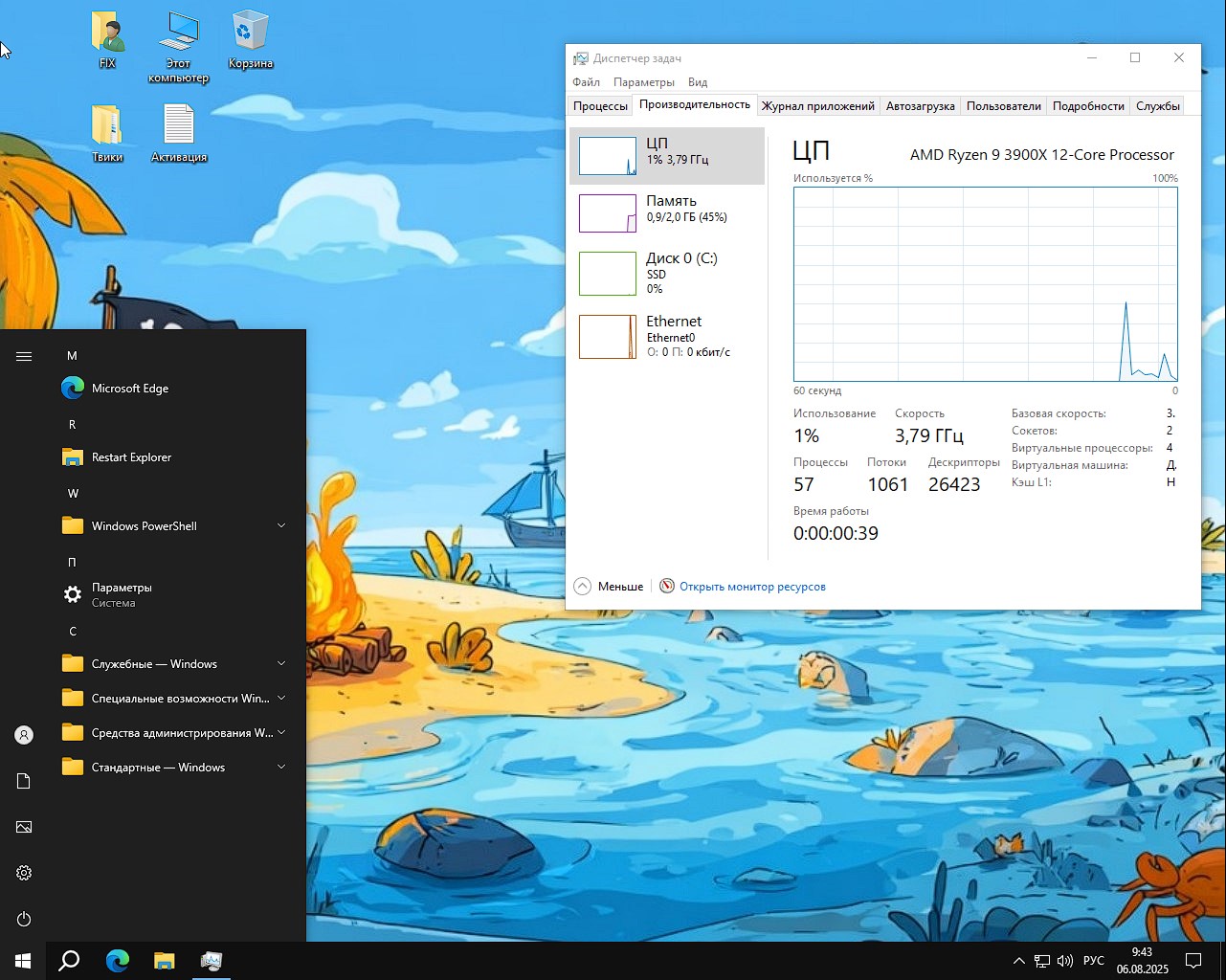
    По вашим запросам я понимаю, что чаще надо выкладывать сборки типа Game Edition – игроманов хватает. Поэтому пройти мимо супер игровой Виндовс 10 Pro 22H2 с высокой производительность под лучший FPS и выверенной оптимизацией с актуальными обновлениями на Русском и активацией по вашему усмотрению – это дело необходимое. Собственно геймеры будут довольны, ведь после загрузки чистого iso для флешки и быстрой установкой, а сделать это можно торрентом или по прямым ссылкам, вас ждет минимум вопрос и максимум отдачи. В целом Десятка лучше остальных версий операционной системы подходит под гейминг за счет не такого большого количества мусорных процессов как в 11 и лучшей оптимизацией чем в 7, минимум фризов и тормозов в игровом процессе вы получите на выходе, а нам именно это и требуется.

    ✅ Если коротко пройти по основным моментам то я бы сразу выделил удаление всего мусорного хлама от компании Майкрософт который имеется в базе, им мало кто пользуется в реальности, а на деле это лишние процессы, задачи, место на жестком диске, все это тормозит игры в том числе, чего нам ой как не надо. Приложения встроенные называющиеся UWP в том числе были грамотно удалены без хвостов в виде хлама в реестре и скрытых файлов в системных папках, вы не найдете облачного сервиса OneDrive, грамотно выпелена Кортана со всеми пунктами. Встроенная защита имеется, но вот Windows Defender был удален без возможности вернуть его штатными средствами обратно, вы конечно можете придумать что-то хитрое для этого, но это надо сильно постараться, а по итогу получить можно огрызок, поэтому не советую этим заниматься. Лучше поставить свой антивирус, который не будет так сильно занижать FPS в играх, а Defender славится своими тормозами, очень сильно. Все приложения связанные с сервисом Xbox удалены и их можно вернуть через магазин если надо, который можно восстановить. Удалены карты, нет сервиса люди, по сути весь магазин отключен, но если сильно хочется, его можно вернуть про это после напишу. Конечно же встроенная телеметрия в любом своем виде блокирована в том числе нет хвостов в hosts, сбор данных по любым критериям отключен безвозвратно, даже вернув Store многое будет вырублено. Компания больше не будет собирать данные про вас, ваши интересы, запросы и прочее, хотя ей этого очень хочется.
    ✅ В целом рассказывать можно долго, я подробнее ниже опишу все, просто помните, что основной смысл в том, чтобы игровая сборка Виндовс 10 представленная в виде iso образа выдаст вам в разы больше производительности в сложных игровых моментах в том числе, выше FPS гарантирован. Помимо тщательного отключения только лишних процессов, удаления лишнего, проведена настройка под старые HDD и современные SSD накопители, видеокарта будет лучше взаимодействовать с данной ОС, чего и добавился автор. В любом из моментов вас не будут отвлекать всякие всплывающие окна, обновления автоматически не будут загружать и устанавливаться тем более, ничего не будет отвлекать.
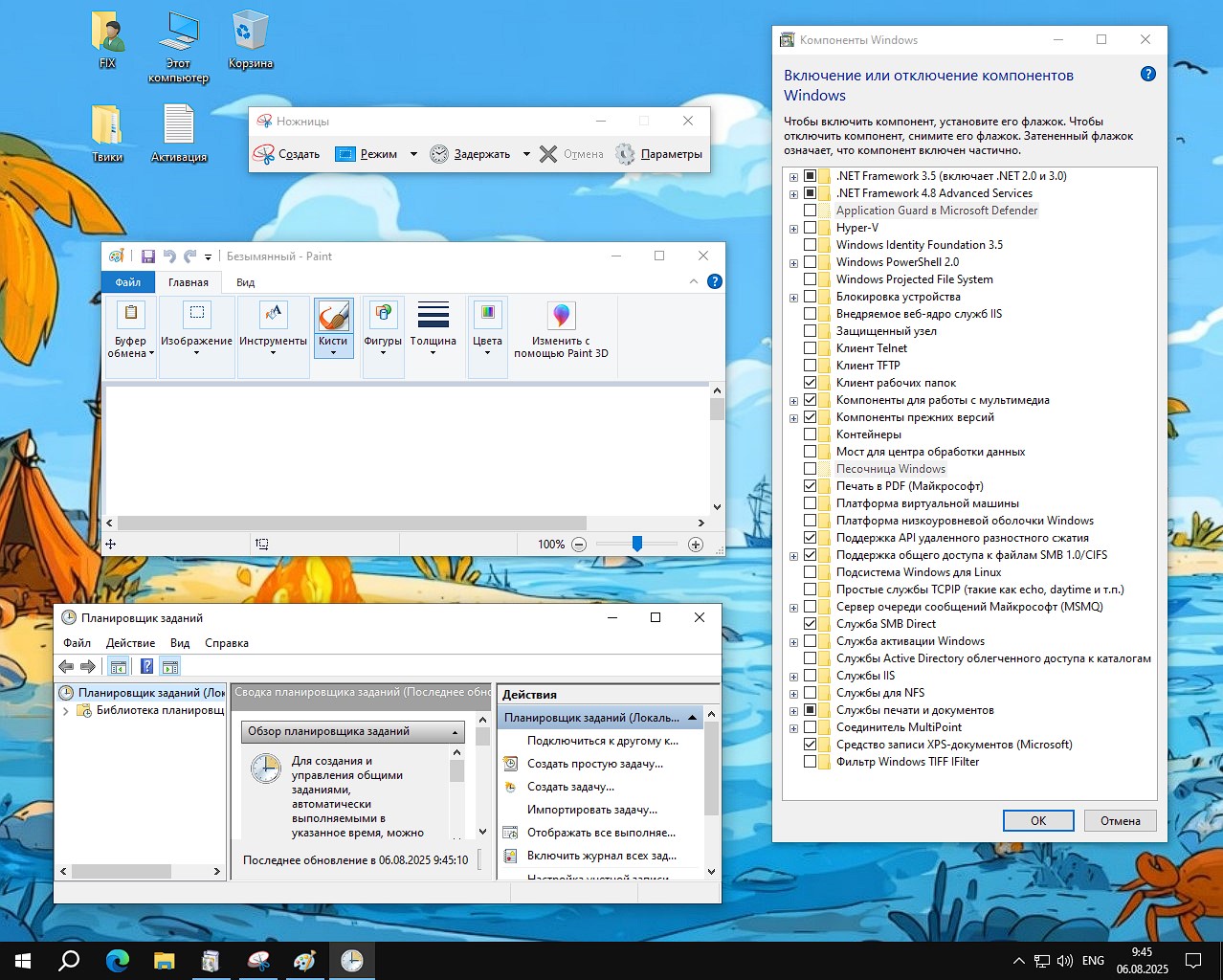
    ✅ Для легкости был добавлен калькулятор как и Вин 7, стандартное средство для просмотра фотографий, интегрирован .NET Framework 3.5, современная портативная утилита которая помогает чистить систему от мусора. По апдейтам, я уже выше рассказывал, что в ручном режиме вы сами решаете когда ими пользоваться, можете вообще забыть, как я делаю, и наслаждаться той версией ОС которая представлена  изначально, это отличный вариант если хотите, чтобы все работало стабильно всегда, не переживая о новых глюках, которые иногда прилетают с новыми обновами. Если у вас старый процессор слабое железо, это не приговор играть только в сапера, вы вполне сможете на средних настройках наслаждаться разными игрушками современными в том числе, а если занимаетесь видео редактирование, фото редактированием, вообще будете довольны, все летает, по-другому и не скажешь, очень шустро система работает. Как скачать Windows 10 64 Про 22H2 с высокой оптимизацией и производительностью через торрент или по ссылкам можно ниже в новости.

    Загрузить торрент

    µ
    Игровая сборка Windows 10 Pro 22H2 x64 с быстрым откликом и твиками
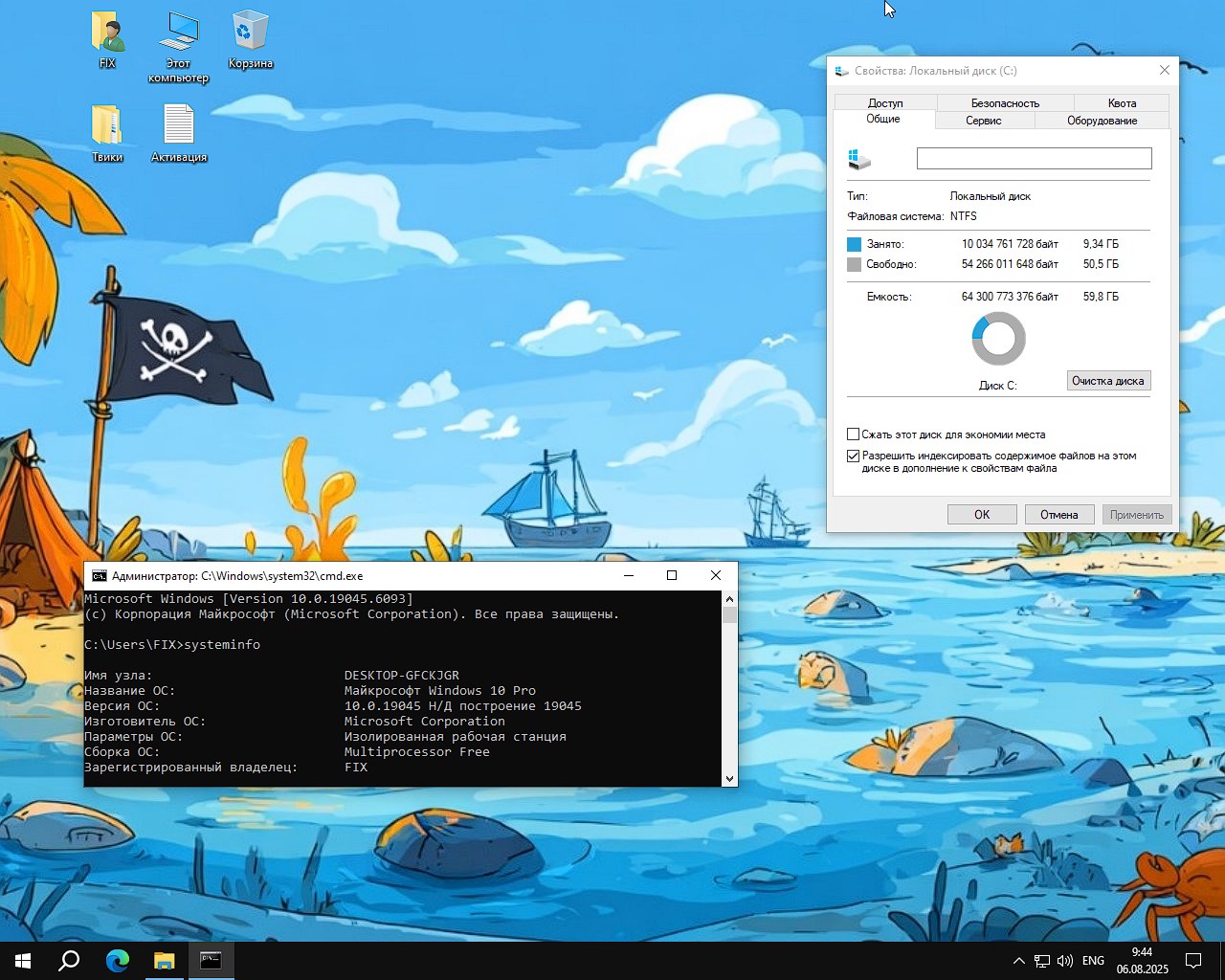
    Размер: 3.3 GB • Формат: ISO • Версия: 19045.6093

    📌 Примечание: Быстрым методом скачать сборку iso формата под установку с чистой флешки можно торрентом выше по ссылке через зеленую кнопку

    ⚙️ Для запуска быстрой Lite Win 10 Pro Rus x64 2025 вам потребуется:

    • Процессор с частотой от 1 Ггц и 2 Ядрами – x64
    • Оперативной памяти от 2 ГБ
    • Жесткий диск должен радовать вас минимум 15 Гигабайта места свободного
    • Видеокарта любая с поддержкой DX9
    • Монитор с разрешением не меньше 800х600

    Скачать быструю и легкую Windows 10 Pro 22H2 под игры с настройками торрентом бесплатно

    💬 Активация сборки: 

    • Споры о том нужен ли активатор или нет в базе ведутся постоянно, конечно многие авторы добавляют разные автоматические методы, не все они нравятся вам, пользователям. Логично, на некоторые могут ругаться антивирусы, приятного мало, но опасности нет, хотя объяснить это некоторым юзерам довольно непросто. Многие из вас наоборот просят уже интегрировать ключ или другой метод. Для того, чтобы все были довольны, на рабочий стол был добавлен текстовый файл, а внутри простая инструкция, как запустить безопасный метод активации операционной системы, чтобы и антивирус не ругался и каждый был доволен. Воспользовавшись советом вы получите полноценную версию Win 10 Rus Pro Game редакции в которой не будет ограничений на изменения параметров. Конечно можете использовать свой метод, для этого текстовый файл просто удаляем с рабочего стола, больше нигде следов не останется. Кажется это оптимальный вариант, который должен устроить всех.  

    💬 Запись сборки на флешку: 

    • Программ для создания загрузочной флешки очень много, на сайте у нас только с десяток найти можно. Я всегда советую использовать две, наиболее для меня ярко выраженные. Первая это UltraISO программа моя любимая, у нас есть репак версия и портативный вариант в том числе, через нее создать USB с образом очень просто. Далее идет утилита небольшая Rufus – тоже на Русском есть, она бесплатная полностью, не требует установки и это плюс, там почти все автоматизировано. Если решите использовать первый вариант, то после скачивания образа, надо открыть его в этой программе. выбрать в меню вверху Самозагрузка, Записать образ диска. Далее выбираем флешку и создаем ее, вот и все. Ставится сборка на чистый раздел, предварительно надо запустить установку с накопителя. Сделать это можно изменив порядок старта в BIOS с жесткого диска на наш носитель или при загрузке ОС выбрать через BootMenu USB накопитель и с него стартануть, после выбрать раздел диска куда распаковать файлы, после ждем перезагрузка нас. после запустится процесс приветствия, указываем имя и все, ждем завершения.

    💬 Набор твиков 2025 

    • Если вы хотите чуть более оптимизировать, настроить то, что уже идеально, ну вдруг у вас появится такое желание. На рабочем столе имеется папка специальная, там все подробно внутри расписано, вы просто выбираете нужное, допустим хотите чтобы искались через обновления в том числе драйвера, просто включаем параметр через реестр, либо вам надо вернуть игровую панель Xbox – выбираем соответствующую настройку. Все понятно, с возможностью как включить так и отключить. Просто помните, что надо создавать копии настроек на всякий случай, если что-то пойдет не по плану. 

    Легкая и быстрая Виндовс 10 Pro 22H2

    💬 Удаленные компоненты, практичные решения:

    • Вся облачная экосистема Майкрософт отправились в мусорную корзину без следов. Чаще всего это неосознанный пожиратель ресурсов, приватность страдает вдвойне с их наличием. Все нужное храню локально или на своих надежных облаках, что и вам советую делать
    • Софт типа “Люди” и “Карты” вырезаны наглухо. Кто-нибудь вообще пользовался ими на десктопе? Я не знаю таких пользователей, не довелось с ними столкнуться, по сути получаем груз для единиц, а у остальных это просто зря занимает место и время
    • Вся Кортана – это типа “помощник”, который вечно что-то подслушивает и тормозит жесткий диск, больше не досаждает нам никаким образом. Работает быстрее система, она стала чище, никакой лишней болтовни нет
    • Интегрированные Metro-приложения и сам Store отсутствуют, но возвращаются одной командой, поэтому ничего не сломано, просто избавились от спама и нагрузки, кому он нужен, принудительно можно вернуть все, не проблема
    • Удален Defender в полном объёме и благодаря этому наша ОС наконец-то дышит свободно, перестают глючить тяжёлые программы и нет неожиданного потребления процессора. Помните, для защиты есть более лёгкие и надёжные решения, которые не будут в том числе негативно реагировать вообще на все
    • Xbox-приложения убраны грамотно, это тоже оптимизация дополнительная, более быстрая загрузка, ничего лишнего для тех, кто не играет через эти сервисы, а они и не потребуются в большинстве своем

    💬 Всё что нужно для стабильной и быстрой работы:

    • Был добавлен компонент .NET Framework версии 3.5 с поддержкой более старых версий, что нужно для древнего софта и бизнес-решений, больше не выдают ошибок при запуске такие моменты, можете не переживать
    • Интегрирована классика, я про калькулятор из Виндовс 7, а ведь сколько раз он спасал меня своей скоростью и простотой, спасибо ему, везде он должен присутствовать обязательно
    • Через Пуск – средства Администрирования можно воспользоваться маленькой и безопасной утилитой для очистки мусора, больше не надо бояться удалить что-то лишнее, все сто процентов надежно
    • Конечно Photo Viewer в стиле Win7 имеется, никакой лишней анимации, множество форматов поддерживает, моментальный отклик на любом железе, а новый просмотрщик и рядом не стоял, уверен на сто процентов этот в разы лучше и больше кому из вас нравится
    • Утилита Toggle Update поможет вам держать любые обновления под полным контролем, переживать о том, когда Windows уйдёт на перезагрузку в самый неподходящий момент не стоит, такого просто не будет больше

    💬 Полная блокировка слежки и телеметрии, про приватность:

    Любой компонент, который хоть косвенно касается передачи диагностических данных, отключен. Никто не знает о ваших привычках и программах более кроме вас самих. Компоненты мониторинга, а также кейлоггеры и аналитика демонтированы. Вы сможете работать и не думать, что кто-то вглядывается в твои “окна”. Все ваши программы, проекты, облачные параметры, нет никакой утечки информации, у вас полный контроль над всем. Перед вами не просто очередная “облегчёнка” для Windows – перед вами результат огромного опыта, понимания архитектуры операционной системы и реальных потребностей пользователя.
    Система стала не только быстрее, но и стабильнее, а самое важное – надёжнее. Всё, что не требуется было вырезано, что нужно для работы добавлен и настроено.

    Lite Windows 10 Pro 22H2 torrent

    💬 Что было заблокировано: 

    • Есть в системе такая ерунда как история файлов и резервное копирование пользовательских сведений, спасибо нам этого не надо, все отправлно в архив. Для профи и опытных пользователей есть более надёжные и лучше настраиваемые решения по резервному копированию, они не так грузят систему в фоне и не расползаются по диску без спроса
    • Решение Центр поддержки блокирован со своими вечными уведомлениями об одном и том же, теперь он работает незаметно как и полагается, никаких всплывающих окон
    • Встроенный удалённый помощник как и все диагностические сетевые компоненты заблокированы, долой прослушку и нет новых дыр в безопасности
    • Вас больше не будет напрягать внезапные тормоза и уход в перезагрузку, апдейты отключены, играть можно спокойно
    • Память настроена на высокую стабильность, никакой автоматической утечки, фризов FPS нет, даже в самых насыщенных сценах
    • Почти все фоновые процессы Винды которые хоть как-то могут негативно влиять на геймплей заблокированы

    💬 Пару слов про безопасность:  

    • Все древние протоколы отключены как и ненадежный IPv6, в том числе Teredo через которые злоумышленники ищут пути внутрь
    • отключен автозапуск внешних носителей, теперь все подключенные флешки под вашим контролем
    • Полное отсутствие старых и небезопасных сетевых служб
    • Встроенный сетевой Manager и подобные ему “динозавры” полностью удалены, я думаю ими и так никто не пользовался, вы можете пользоваться современными методами передачи данных и сетевого взаимодействия
    • Интегрированный Файрвол настроен грамотно и чётко, все подозрительные соединения, а также неизвестные программы, попытки доступа извне режутся

    Что можно сказать по итогу, вы получите на самом деле не просто облегченную, а реально доработанную версию Windows 10 под игры Pro редакции для установки с флешки, она пригодится пользователям, которым нужна высокая производительность, более лучшая безопасность и надежный комфорт. Данная сборка существует и радует всех, из моего личного опыта я могу отметить ее профессионализм, реально быструю установку и надежную работу на любых железках, минимум вопрос при установке, максимум комфорта после запуска, ничего не тормозит, не просит, не следит, вы можете вообще не обновлять ее, а пользоваться годами без проблем не зная бед, оптимизация уже изначально высокая и ничего более я бы не советовал делать, тем более пользоваться сторонним софтом для настройки, выкиньте все и просто наслаждайтесь данным лучшим вариантом Десятки, который под игры и работу просто топ вариант на данный момент времени. Мы конечно будем и дальше следить за всем, что происходит в мире сборок и радовать вас свежими релизами, спасибо за внимание.

    Параметр Состояние
    🔎 Поиск
    Функционирует
    🔑Активация 
    ℹ️Текстовый файл с инструкцией
    🛒 Магазин
    ℹ️Не представлен, легко вернуть через wsreset -i
    👁️ Слежка, реклама
    Отключена и удалена
    #️ Обновления
    Накатываются в ручном режиме
    ⚙️Твики, оптимизация под игры, SSD
    Выполнено
    🔌 Уровень изменений
    ℹ️Средний без серьезных вмешательств, стабильная работа

    Скачать сборку Виндовс 10 Про 22H2 64 для игр с быстрой легкой установкой и запуском

    Дополнительные зеркала:

    💡 Предлагаемые ссылки помогут вам скачать с быстрых серверов iso Вин 10 на Русском с активацией безопасной на максимальной скорости, выбираем нужное зеркало и загружаем операционную систему

    Contraseña
    [HIDE]rsload[/HIDE]

  • Samsung Galaxy J7 Aura SM-J737R4 Firmware original (archivo Flash)Cómo flashear o instalar firmware (ROM)

    Firmware original del Samsung Galaxy J7 Aura SM-J737R4 (archivo Flash)

    El archivo Flash lo ayudará a actualizar, degradar o reinstalar el firmware (SO) original en su dispositivo móvil. Además, el archivo Flash (ROM) también le permite reparar el dispositivo móvil en caso de un problema de software, un problema de bucle de arranque, un problema de IMEI o un problema muerto.

    Nombre del archivo: SM-J737R4_J737R4TYS8BTE1_J737R4USC8BTE1_USC_4file.zip
    País: ESTADOS UNIDOS
    Tamaño del archivo: 2GB
    versión de Android:9
    Herramienta Flash: Herramienta de descarga de Odín
    Cómo flashear (instalar): Sigue el tutorial

    Servidor 1 (gratis)

  • Root para el terminal Lanix Ilium M7T

    Root para el terminal Lanix Ilium M7T

    Por todos es sabido que son innumerables las ventajas que podemos conseguir rooteando terminales, como por ejemplo el Smartphone Lanix Ilium M7T, del cual os hablamos en el siguiente tutorial.

    Con la ayuda del software MTKroot v2.5.5 hemos logrado crear un proceso automático para rootear terminales Lanix Ilium M7Ta través del cual lograrás uso excesivo en poco tiempo.

    Índice de artículos
    ¿Qué es la raíz?
    Beneficios
    Advertencias y contras
    Requisitos Lanix Ilium M7T
    Ajustes preestablecidos de Lanix Ilium M7T
    Iniciar Root en Lanix Ilium M7T
    Desbloquear el gestor de arranque Lanix Ilium M7T
    Comprobar el gestor de arranque Lanix Ilium M7T
    Verificar la raíz de Lanix Ilium M7T
    Resumen
    Vídeotutorial paso a paso

    ¿No encuentras el archivo de arranque? este te interesará.

    ¿Qué es la raíz?

    Él uso excesivo oh raíz es el nombre común que normalmente se asigna a las cuentas de usuario que tienen todos los derechos en todas las formas de acceso (usuario único o multiusuario).

    Asimismo, rootear una computadora consiste en una técnica que otorga al usuario de un dispositivo obtener acceso privilegiado similar a los permisos administrativos de los sistemas Linux o Unix, que además permite revertir cualquier limitación del sistema así como del hardware impuesta por el fabricante y/u operador de red.

    ¿Cuáles son las ventajas de rootear el Lanix Ilium M7T?

    • Elimina cualquier Bloatware de forma sencilla y deshazte de las aplicaciones del sistema consideradas inútiles.
    • Posibilidad de obtener más espacio de almacenamiento interno.
    • Personaliza configuraciones sofisticadas del sistema, como desbloquear, restaurar el número IMEI de nuestro Lanix Ilium M7T o la MAC, overclockear la CPU y/o GPU y muchas más.
    • Utilice aplicaciones diseñadas únicamente para aquellos teléfonos móviles que tengan permisos de usuario root.
    • Eliminar y formatear nuevas particiones en la memoria (¡Ten cuidado! Hacer esto es muy peligroso para la integridad del dispositivo.).
    • Cree copias de seguridad de todas las particiones y exporte todo el firmware.

    Precauciones y advertencias a tener en cuenta

    1. El teléfono anulará la cobertura de garantía emitida por el fabricante.
    2. Amenaza de que aplicaciones maliciosas puedan obtener permisos de superusuario.
    3. Exposición a daños o pérdida de datos durante o después del proceso, en cuyo caso siempre se recomienda realizar una copia de seguridad antes de proceder con el root.
    4. La rom del dispositivo móvil Lanix Ilium M7T puede estar dañada, se recomienda asegurarse de poder obtener una copia flasheable de su rom si es necesario.
    5. Soporte para actualizaciones FOTA (Firmware por aire) será revocado.

    Requisitos para el método.

    • Computadora que tenga sistema operativo Windows XP/W7/8 o posterior, ya sea de 32 o 64 bits.
    • Cable para transferencias de datos USB.
    • Baja a tu computadora una versión actualizada de la utilidad MTKroot v2.5.5 Prepárese para el teléfono inteligente Lanix Ilium M7T.
    • Descarga la rom original de tu Lanix Ilium M7T para extraer el arranque si es posible desde el sitio web oficial.

    Nota: Sí No se puede descargar una rom oficial para teléfonos Lanix Ilium M7T Tiene la alternativa de extraer fácilmente el archivo de inicio directamente desde el dispositivo siguiendo los pasos de este tutorial.

    Ajustes del Lanix Ilium M7T

    El primer paso consiste en realizar algunos ajustes específicos a las configuraciones del Lanix Lanix Ilium M7T, estos consisten brevemente en Habilitar la depuración USB junto con Activar desbloqueo OEM.

    Las dos configuraciones se reúnen dentro de la sección de desarrollo, que tendrás que desbloquear previamente presionando 7 veces consecutivo encima de la sección:

    Sistema-> Acerca del dispositivo -> versión de software.

    Cómo rootear el teléfono móvil Lanix Ilium M7T

    En primer lugar tendrás que descomprimir el archivo previamente descargado en el escritorio del ordenador y luego iniciar el programa MTKroot v2.5.5.

    Ejecutando MTKroot v2.5.5 en Lanix Ilium M7TEjecutando MTKroot v2.5.5 en Lanix Ilium M7T
    Abrir MTKroot v2.5.5 para Lanix Ilium M7T

    Haga clic una vez en Controladores -> MediaTek y complete la instalación de los controladores necesarios.

    Drivers Mediatek para Lanix Ilium M7TDrivers Mediatek para Lanix Ilium M7T
    Instalar drivers MTK Lanix Ilium M7T

    Repita también los pasos para instalar en controladores -> BAsD.

    Nota: La utilidad MTKroot v2.5.5 ya tiene todos los controladores que requiere Lanix Ilium M7T.

    Conecte el Lanix Ilium M7T con su computadora usando el cable de datos y haga clic en el botón Restablecer USB.

    Haga clic en la zona superior izquierda de la pestaña ¡¡Sin botas de heno!! -> LlevarAbra el archivo boot.img y luego haga clic en Parche de proceso.

    cargar boot.img Lanix Ilium M7Tcargar boot.img Lanix Ilium M7T

    Automáticamente se iniciará la aplicación Magisk Manager en tu terminal, sigue los pasos que verás en pantalla para parchear el arranque.

    Luego haga clic una vez en Prueba del BAD y espera hasta que puedas leer la línea ‘Dispositivo reconocido‘ en cuyo momento debes hacer clic en el botón Soy un fastboot.

    Lanix Ilium M7T reiniciar USB + probar ADB + FastbootLanix Ilium M7T reiniciar USB + probar ADB + Fastboot
    Lanix Ilium M7T Reiniciar USB + Prueba ADB + Fastboot

    Ahora presta atención durante unos segundos mientras Lanix Ilium M7T inicia las opciones del gestor de arranque, haga clic en el botón Probar arranque rápido.

    Luego debe esperar hasta que pueda leer el texto “Dispositivo reconocido” antes de poder pasar al siguiente elemento.

    Cómo abrir el gestor de arranque en tu Lanix Ilium M7T

    En el siguiente paso tendrás que desbloquear el gestor de arranque de tu Lanix Ilium M7T, operación fundamental que aplicarás de forma 100% automática.

    Aunque recuerda que tienes que ignorar esta operación si se hubiera desbloqueado en otra ocasión.

    Hacer clic Prueba del cargador de arranque para comprobar si está liberado.

    Comprobar el gestor de arranque en Lanix Ilium M7TComprobar el gestor de arranque en Lanix Ilium M7T
    Verifique el gestor de arranque Lanix Ilium M7T

    Si lo consideras necesario abre el gestor de arranque de tu Lanix Ilium M7T sólo tendrás que hacer clic en el botón Liberar cargador de arranque -> Acepta y cumple las instrucciones que verás en la pantalla del Smartphone.

    Presione la tecla sube el volumen para confirmar.

    Abrir el gestor de arranque Lanix Ilium M7TAbrir el gestor de arranque Lanix Ilium M7T
    Abrir el gestor de arranque Lanix Ilium M7T

    Nota: Cuando desbloquees el gestor de arranque, el software de tu Lanix Ilium M7T se restaurará al estado de fábrica.

    Por este motivo, es muy recomendable crear una copia de seguridad o si lo prefieres simplemente copiar todos tus contactos, fotos, archivos y otros datos a una tarjeta de memoria externa o SD.

    Luego de abrir el gestor de arranque, el siguiente nivel será completar este tutorial, dejando tu dispositivo Lanix Ilium M7T con los privilegios de root correspondientes.

    Desplácese hasta la parte superior izquierda de la herramienta y marque la opción raíz, luego haga clic en el botón Raíz en la esquina inferior.

    Opción de raíz Lanix Ilium M7TOpción de raíz Lanix Ilium M7T
    Opción de raíz Lanix Ilium M7T

    En apenas unos segundos el teléfono móvil Lanix Ilium M7T habrá sido rooteado, por lo tanto aparecerá la palabra “OK” proyectada en el teléfono móvil Lanix Ilium M7T y en la ventana de MTKroot v2.5.5.

    Luego haga clic en Salir del arranque rápido para devolver su dispositivo Lanix Ilium M7T con el modo Android.

    Cuando el Lanix Ilium M7T se haya iniciado por completo, haga clic una vez en el botón Aplicaciones -> instalar magia y compruebe que la aplicación Magisk Manager realmente aparece entre las aplicaciones del terminal.

    Para que la aplicación Magisk Manager funcione correctamente es necesario conectar tu dispositivo móvil a Internet, sin importar si es a través de redes móviles o WiFi.

    Para finalizar sólo tienes que hacer clic en Comprobar raíz -> siguiente Aceptar y eso es todo.

    Comprobar raíz Lanix Ilium M7TComprobar raíz Lanix Ilium M7T
    Comprobar raíz Lanix Ilium M7T

    Nota: Si la aplicación Magisk Manager no aparece instalada, haga clic en el botón Desinstalarespera unos segundos y haz clic nuevamente instalar.

    Proceso resumido

    Proceso simplificado para Rootear Lanix Ilium M7TProceso simplificado para Rootear Lanix Ilium M7T
    Proceso simplificado para Rootear Lanix Ilium M7T
    1. Inicie la herramienta MTKroot v2.5.5 y luego conecte el celular Lanix Ilium M7T a la PC.
    2. Reinicia el celular Lanix Ilium M7T en modo bootloader haciendo clic en Soy un fastboot -> Probar arranque rápido.
    3. Si es necesario, desbloquee el gestor de arranque haciendo clic en Liberar cargador de arranque.
    4. Finalmente seleccione la opción raíz y presione el botón Raíz.

    Vídeo tutorial de ayuda sobre cómo rootear el dispositivo Lanix Ilium M7T

  • AntiBrowserSpy Pro 2026 9.02.64191

    AntiBrowserSpy Pro 2026 9.02.64191

    Antinavegador espía

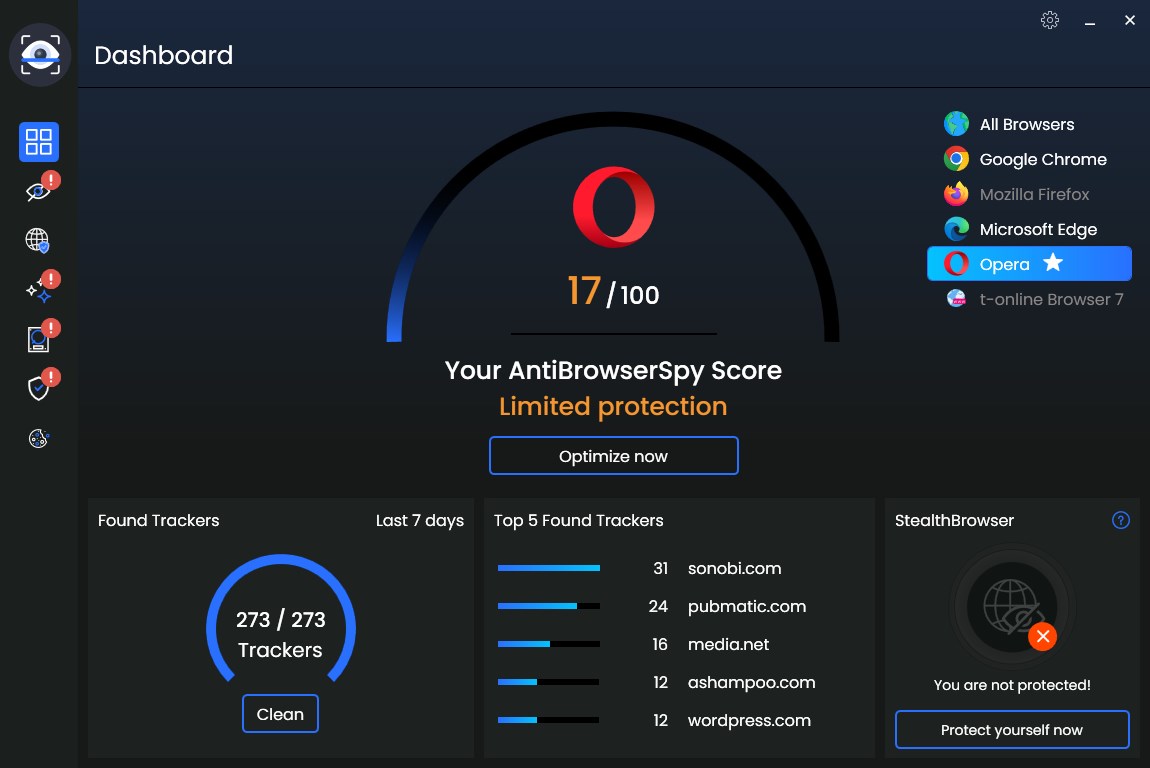
    Según los desarrolladores, entonces Antinavegador espía desactiva la función de envío de datos personales del usuario a través de navegadores web populares como Internet Explorer, Firefox, Opera, Google Chrome y otros. Además, puede eliminar rastros de actividad en línea, crear copias de la configuración del navegador y tiene un modo de limpieza automática. No tiene soporte , pero tiene una gran cantidad de configuraciones, que no serán fáciles de entender para todos.

    Antinavegador espía

    Peculiaridades:

    • Interfaz de usuario elegante
    • Soporta todos los navegadores web populares
    • Lista de sitios filtrados que son fáciles de navegar
    • Limpieza completa de basura y archivos temporales.
    • Eliminación completa sin posibilidad de recuperar datos, confidencialidad de alto nivel
    • La activación del programa se realiza mediante métodos sencillos, sin problemas y bailando alrededor de la pandereta.
    • Por supuesto que consume recursos, pero no mucho, no es crítico, volará en la mayoría de las PC.
    • El menú es conveniente y comprensible.
    • El trabajo no requiere conocimientos informáticos profundos.
    • Hay un sistema de ayuda avanzado y estadísticas detalladas.

    Licencia: ShareWare (versión descifrada)
    Idioma: Inglés
    Tamaño: 9 megas
    Descargar Abelssoft AntiBrowserSpy Pro 2026 9.02.64191 + crack gratis

    Contraseña
    [HIDE]rsload[/HIDE]

  • Samsung Galaxy J7 Refine Stock Firmware SM-J737P (archivo Flash) Cómo flashear o instalar firmware (ROM)

    Samsung Galaxy J7 Refinar firmware original SM-J737P (archivo Flash)

    El archivo Flash lo ayudará a actualizar, degradar o reinstalar el firmware (SO) original en su dispositivo móvil. Además, el archivo Flash (ROM) también le permite reparar el dispositivo móvil en caso de un problema de software, un problema de bucle de arranque, un problema de IMEI o un problema muerto.

    Nombre del archivo: SM-J737P_J737PVPS6BTC1_J737PSPT6BTC1_BST_4archivo.zip
    País: ESTADOS UNIDOS
    Tamaño del archivo: 2GB
    versión de Android: 9.0
    Herramienta Flash: Herramienta de descarga de Odín
    Cómo flashear (instalar): Sigue el tutorial

    Servidor 1 (gratis)

  • Cómo rootear el teléfono móvil LG K8 2017

    Cómo rootear el teléfono móvil LG K8 2017

    Sabemos bien que las ventajas que se consiguen tras rootear un determinado terminal pueden ser considerables. Un claro ejemplo de ello puede ser el caso del LG K8 (2017) en el que basaremos este artículo.

    Aunque en un principio este tutorial te pueda parecer intrincado, lo cierto es que, nada más lejos de la realidad, te sorprenderá saber lo sencilla que puede ser esta técnica de rooteo.

    Índice
    ¿Qué es la raíz?
    Beneficios
    Advertencias y contras
    Requisitos del LG K8 (2017)
    LG K8 (2017) Ajustes anteriores
    Iniciar Root en LG K8 (2017)
    Desbloquear el gestor de arranque de LG K8 (2017)
    Comprobar gestor de arranque LG K8 (2017)
    Verificar Root LG K8 (2017)
    Resumen
    Vídeotutorial paso a paso

    ¿No encuentras el archivo boot.img? Compruébalo. este.

    ¿Qué es la raíz?

    Él usuario raíz oh uso excesivo es el nombre común para las cuentas de usuario que tienen todos los derechos para todos los tipos de acceso (usuario único y multiusuario).

    Asimismo, rootear una computadora es el procedimiento que permite al usuario de cualquier dispositivo Android obtener acceso privilegiado similar a los permisos administrativos en Linux, lo que también permite romper cualquier impedimento tanto del sistema como del hardware establecido por el fabricante y/u operador de red.

    ¿Cuáles son los beneficios de rootear tu LG K8 (2017)?

    • Elimine todo el Bloatware y elimine las aplicaciones del sistema potencialmente inútiles.
    • Posibilidad de obtener más capacidad de almacenamiento interno.
    • Ajuste los parámetros profundos del sistema, como desbloquear el LG K8 (2017), restablecer el número IMEI y MAC del LG K8 (2017), hacer overclocking de la CPU y mucho más.
    • Poder utilizar utilidades diseñadas para dispositivos móviles que tengan permisos root.
    • Crear y formatear nuevas particiones en la memoria interna (Tenga cuidado, esto puede ser muy peligroso.).
    • Realice copias de seguridad de todas las particiones y también exporte la rom completa.

    Precauciones y advertencias a tener en cuenta

    1. El equipo dejará de tener validez la garantía otorgada por el fabricante.
    2. Amenazas de que aplicaciones maliciosas puedan obtener permisos de Superusuario.
    3. Peligro de daño o deterioro de los datos durante el procedimiento, por lo que es recomendable realizar siempre una copia de seguridad antes de iniciar un proceso root.
    4. El software del terminal puede estar dañado, se recomienda asegurarse de poder obtener una copia oficial de su firmware si es necesario.
    5. Se invalidará la compatibilidad con actualizaciones automáticas.

    Directrices para el método.

    • Una PC que tenga sistema operativo Windows XP/W7/8 o posterior, arquitectura de 32 o 64 bits.
    • Un cable USB a Micro USB.
    • Descarga a tu computadora la última versión de la utilidad MTKroot v2.5.5 para tu teléfono LG K8 (2017).
    • Descarga el firmware original de tu LG K8 (2017) del cual extraerás el archivo boot.img preferiblemente desde el sitio de descarga oficial.

    Nota: Sí No puedes encontrar un firmware oficial para teléfonos LG K8 (2017) Tienes la opción de eliminar boot.img directamente del LG K8 (2017) fácilmente siguiendo este tutorial.

    Configuraciones en el Smartphone LG K8 (2017)

    El primer paso consiste en realizar algunos retoques puntuales en el panel de configuración del LG LG K8 (2017), estos básicamente residen en Habilitar la depuración USB así como Activar desbloqueo OEM.

    Las dos preferencias están integradas en la sección del programador, que debes habilitar previamente presionando 7 veces continuamente en la caja:

    Configuración-> Información del teléfono -> Número de compilación.

    Tutorial para rootear dispositivo LG K8 (2017) fácilmente

    En primer lugar, extrae el paquete previamente descargado en tu PC y abre la aplicación MTKroot v2.5.5.

    Inicie MTKroot v2.5.5 en LG K8 (2017)Inicie MTKroot v2.5.5 en LG K8 (2017)
    Iniciando MTKroot v2.5.5 en LG K8 (2017)

    Pulsa sobre Controladores -> MediaTek e instale los controladores necesarios.

    Drivers MTK para LG K8 (2017)Drivers MTK para LG K8 (2017)
    Instalar drivers USB LG K8 (2017)

    De la misma manera repite esto para implementar la instalación con los drivers -> BAsD.

    Nota: El software MTKroot v2.5.5 incluye los drivers necesarios para que la PC pueda localizar el LG K8 (2017).

    Luego conecta tu terminal LG K8 (2017) a su PC usando el cable Micro USB y haga clic en el botón Restablecer USB.

    Haga clic en la parte superior izquierda ¡¡Sin botas de heno!! -> Llevarabra el archivo de arranque y haga clic en el botón Parche de proceso.

    cargar boot.img LG K8 (2017)cargar boot.img LG K8 (2017)

    La herramienta Magisk Manager se abrirá automáticamente en tu dispositivo móvil, sigue las instrucciones que aparecerán en pantalla para parchear el arranque.

    Luego haga clic una vez en el botón Prueba del BAD y espera un momento hasta que puedas ver la línea’Dispositivo encontrado‘ en cuyo momento tendrás que hacer clic en el botón Soy un fastboot.

    LG K8 (2017) reiniciar USB + probar ADB + FastbootLG K8 (2017) reiniciar USB + probar ADB + Fastboot
    LG K8 (2017) Reiniciar USB + Test ADB + Fastboot

    Ahora espera un momento mientras el teléfono LG K8 (2017) reinicie con las opciones Fastboot y luego haga clic una vez Probar arranque rápido.

    Nuevamente tendrás que esperar hasta que puedas ver la frase ‘Dispositivo reconocido‘ antes de poder pasar al siguiente nivel.

    Desbloquea el gestor de arranque en tu LG K8 (2017)

    En el siguiente nivel tendrás que abrir el gestor de arranque de tu LG K8 (2017), otra tarea imprescindible que también haremos en modo 100% automatizado.

    Se recomienda omitir este paso si lo ha hecho antes.

    Haga clic en el botón Prueba del cargador de arranque para verificar si está liberado.

    Comprobar gestor de arranque LG K8 (2017)Comprobar gestor de arranque LG K8 (2017)
    Verifique el gestor de arranque LG K8 (2017)

    Si necesita abrir el gestor de arranque en su LG K8 (2017), simplemente haga clic en Liberar cargador de arranque -> Acepta y luego sigue los pasos que se mostrarán en la pantalla de tu celular.

    No olvides presionar la tecla sube el volumen para continuar.

    Desbloquear el gestor de arranque LG K8 (2017)Desbloquear el gestor de arranque LG K8 (2017)
    Lanzamiento del gestor de arranque LG K8 (2017)

    Atención: Tan pronto como se desbloquee el gestor de arranque, el software de su teléfono inteligente se restaurará a su estado inicial.

    Por lo tanto, debes hacer una copia de seguridad u, opcionalmente, copiar los contactos, fotos, archivos y otros datos a una tarjeta de memoria SD.

    Luego de liberar el gestor de arranque, la siguiente etapa consistirá en completar este proceso, dejando finalmente el teléfono LG K8 (2017) con privilegios de root.

    Desplácese hasta la parte superior de MTKroot v2.5.5 y seleccione la preferencia Root, luego haga clic en Root en la parte inferior.

    Seleccionar Root LG K8 (2017)Seleccionar Root LG K8 (2017)
    Seleccionar Root LG K8 (2017)

    Automáticamente el terminal quedará rooteado y verás reflejada la palabra “OK” tanto en tu terminal LG K8 (2017) como en la ventana de MTKroot v2.5.5.

    Luego haga clic en Salir del arranque rápido Para devolver su dispositivo móvil se reiniciará el sistema.

    Una vez que su dispositivo esté completamente cargado, haga clic en el botón una vez Aplicaciones -> instalar magia y verifica que la aplicación Magisk Manager esté entre las aplicaciones en tu LG K8 (2017).

    Para poder utilizar la aplicación Magisk Manager primero debes conectar el dispositivo a Internet, ya sea mediante datos móviles o WiFi.

    Para finalizar este tutorial simplemente haga clic en el botón Comprobar raíz -> entonces Aceptar y nada más.

    Prueba Root LG K8 (2017)Prueba Root LG K8 (2017)
    Prueba Root LG K8 (2017)

    Nota: En caso de que la aplicación Magisk no se instale la primera vez, haga clic en el botón una vez DesinstalarEspere un par de segundos y haga clic en el botón nuevamente. instalar magia.

    Abreviatura del proceso

    Proceso simplificado Root LG K8 (2017)Proceso simplificado Root LG K8 (2017)
    Proceso simplificado Root LG K8 (2017)
    1. Inicie el programa MTKroot v2.5.5 y luego conecte el LG K8 (2017) a la PC.
    2. Reinicie LG K8 (2017) en el gestor de arranque haciendo clic en el botón Soy un fastboot -> Probar arranque rápido.
    3. Si es necesario, desbloquee el gestor de arranque haciendo clic en Liberar cargador de arranque.
    4. Finalmente seleccione la opción raíz y presione el botón Raíz.

    Vídeo tutorial de ayuda para rootear el celular LG K8 (2017)

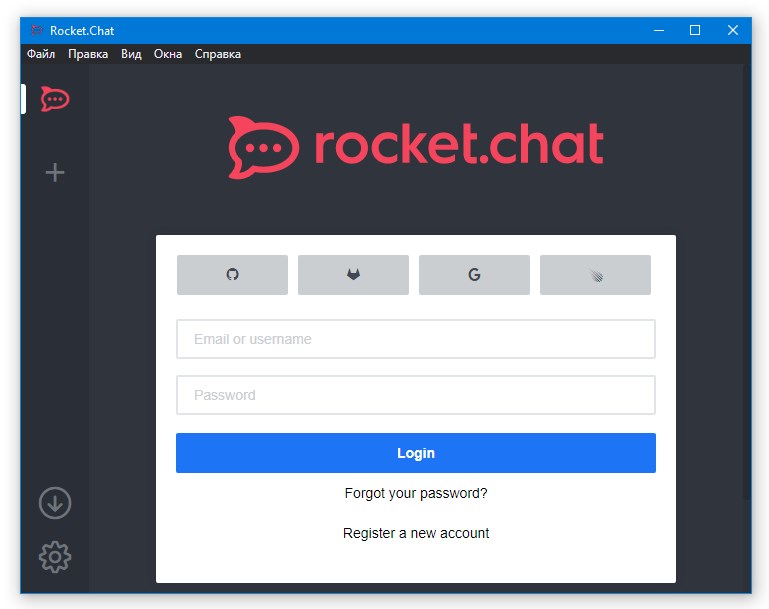
  • Rocket.Chat 4.8.1 x64 + Servidor Rocket.Chat 4.3.1

    Rocket.Chat 4.8.1 x64 + Servidor Rocket.Chat 4.3.1

    Cohete.Chat

    Cohete.Chat – el programa es una plataforma de comunicación flexible de código abierto para empresas y particulares. Este software ofrece el mismo conjunto de funciones que Slack o Microsoft Teams y está disponible para todas las plataformas y sistemas operativos, aquí hay una versión para Windows a partir de la versión 7, para otros sistemas operativos, visite el sitio web oficial, todos los enlaces están allí.
    La aplicación se puede utilizar para reuniones grupales, compartir archivos, chatear, llamadas de voz o video, compartir pantalla y muchas otras operaciones. Para poder utilizar Rocket.Chat en su dispositivo, primero debe tener una instalación de servidor autoadministrable que funcione. Luego podrá iniciar sesión en este servidor con su perfil de usuario. El servidor se puede proporcionar tanto localmente (On Premise) como externamente (Cloud-as-a-Service).
    Para usuarios y empresas que quieran tener un centro de comunicaciones independiente y que no dependa de empresas internacionales, Rocket.Chat es una opción ideal, te aconsejo que lo pruebes y luego escribas tu opinión.

    Idioma: Versión inglesa + rusa (parcialmente)
    Tamaño: 93MB
    SO: Windows 7-11 x64
    Descargar Rocket.Chat 4.8.1 gratis + Servidor Rocket.Chat 4.4.0 – Linux

    Contraseña
    [HIDE]rsload[/HIDE]

  • Samsung Galaxy J7 SM-J730K Stock de firmware (archivo Flash) Cómo flashear o instalar firmware (ROM)

    Firmware original del Samsung Galaxy J7 SM-J730K (archivo Flash)

    El archivo Flash lo ayudará a actualizar, degradar o reinstalar el firmware (SO) original en su dispositivo móvil. Además, el archivo Flash (ROM) también le permite reparar el dispositivo móvil en caso de un problema de software, un problema de bucle de arranque, un problema de IMEI o un problema muerto.

    Nombre del archivo: SM-J730K_J730KKKU4CTF3_J730KKTC4CTF3_KTC_4file.zip
    País: Corea del Sur
    Tamaño del archivo: 3GB
    versión de Android: 9.0
    Herramienta Flash: Herramienta de descarga de Odín
    Cómo flashear (instalar): Sigue el tutorial

    Servidor 1 (gratis)

  • Root para celulares Lanix X750

    Root para celulares Lanix X750

    Aprovecha todo el rendimiento de tu Lanix X750 implementando privilegios de superusuario Root de una forma fácil y sencilla.

    Aunque en un principio te pueda parecer este artículo, lo cierto es que, en comparación con otros, te sorprenderá saber lo intuitivamente sencillo que es el siguiente proceso de root.

    Tabla de contenido
    ¿Qué es la raíz?
    Beneficios
    Advertencias y contras
    Requisitos de Lanix X750
    Ajustes preestablecidos de Lanix X750
    Iniciar Root en Lanix X750
    Desbloquear el gestor de arranque Lanix X750
    Comprobar el gestor de arranque Lanix X750
    Verificar Root Lanix X750
    Resumen
    Vídeotutorial paso a paso

    ¿Problemas para encontrar el archivo de arranque? este te interesará.

    ¿Qué es la raíz?

    Él uso excesivo oh raíz es el nombre estándar asignado a las cuentas de usuario administrador que tienen privilegios completos en todas las formas de acceso, tanto de usuario único como multiusuario.

    Rootear un dispositivo es una táctica que permite a los usuarios de dispositivos móviles con sistema Android obtener acceso privilegiado de forma similar a los permisos administrativos en Linux, lo que también permite romper cualquier limitación de sistema y hardware establecida por el fabricante y/u operador de red.

    Ventajas de rootear tu Lanix X750

    • Posibilidad de eliminar todo tipo de Bloatware con facilidad y deshacerse de las molestas aplicaciones del sistema.
    • Posibilidad de liberar espacio de almacenamiento interno adicional.
    • Personalizar ajustes avanzados en el sistema, como desbloquear, resetear el IMEI de nuestro dispositivo móvil y MAC, overclockear la CPU/GPU entre muchas posibilidades.
    • Posibilidad de utilizar utilidades diseñadas exclusivamente para aquellos teléfonos que tengan privilegios root.
    • Formatear, eliminar y dividir particiones (¡Atención! Hacer esto puede resultar extremadamente peligroso para la integridad del dispositivo.).
    • Realizar copias de seguridad o copias de seguridad completas incluyendo poder exportar el Firmware completo.

    Precauciones y advertencias que siempre hay que tener en cuenta

    1. Su dispositivo móvil suspenderá la validez de la garantía proporcionada por el fabricante.
    2. Amenaza de que aplicaciones dañinas puedan obtener derechos de superusuario.
    3. Riesgo de daño o pérdida de información durante el procedimiento, en cuyo caso se recomienda en todo caso realizar una copia de seguridad antes de proceder con el root.
    4. La rom de tu terminal Lanix X750 puede estar dañada, es recomendable que te asegures de poder conseguir una copia válida de su rom si fuera necesario.
    5. Se suspenderá la compatibilidad con actualizaciones OTA/FOTA.

    Requisitos para este trámite

    • PC con cualquier versión de Windows w7 a w10 o posterior, ya sea de 32 o 64 bits.
    • Cable para transferir datos de USB a Micro USB.
    • Descarga a tu computadora una de las versiones recientes de la aplicación MTKroot v2.5.5 Para Lanix X750.
    • Descarga el archivo de arranque o la rom original para tu Lanix X750 preferiblemente desde el sitio web oficial de descargas.

    Nota: Sí No puedes conseguir una rom original para tu Lanix X750 Alternativamente, puedes extraer el archivo boot.img directamente desde el teléfono inteligente simplemente siguiendo los pasos de este tutorial.

    Configuración a realizar en el Lanix X750

    Lo primero que deberás hacer, obviamente, será proceder a configurar los ajustes necesarios para el proceso, estos básicamente consisten en Desbloquear OEM además de Activar la depuración USB.

    Las dos configuraciones se encuentran en la sección de desarrollo, que deberás haber desbloqueado previamente tocando siete veces consecutivamente en la sección:

    Ajusta-> Información del dispositivo -> Número de compilación.

    Rootear Lanix X750 fácilmente

    Primero debes extraer el archivo previamente descargado en el escritorio del ordenador y ejecutar la herramienta MTKroot v2.5.5.

    Ejecutando MTKroot v2.5.5 en Lanix X750Ejecutando MTKroot v2.5.5 en Lanix X750
    Ejecutando MTKroot v2.5.5 en Lanix X750

    Haga clic una vez en Controladores -> MediaTek y completa la instalación de los controladores específicos.

    Controladores Mediatek para Lanix X750Controladores Mediatek para Lanix X750
    Instalar controladores USB Lanix X750

    Siga exactamente los mismos pasos para instalar los controladores -> BAsD.

    Nota: La aplicación MTKroot v2.5.5 ya incluye los controladores actualizados necesarios para los teléfonos Lanix X750.

    Luego conecte el dispositivo Lanix X750 con la PC mediante el cable Micro USB y luego presione el botón Restablecer USB.

    Haga clic en la parte superior izquierda del texto. ¡¡Sin botas de heno!! -> Llevarbusque el archivo boot.img y luego haga clic en el botón Parche de proceso.

    cargar boot.img Lanix X750cargar boot.img Lanix X750

    La utilidad Magisk Manager se iniciará automáticamente en su computadora, siga las instrucciones que aparecerán en su pantalla para parchear el arranque.

    Luego haga clic en Prueba del BAD y una vez la linea ‘Dispositivo reconocido‘debes presionar Soy un fastboot.

    Lanix X750 reiniciar USB + probar ADB + FastbootLanix X750 reiniciar USB + probar ADB + Fastboot
    Lanix X750 Reiniciar USB + Prueba ADB + Fastboot

    Ahora espere unos segundos mientras su teléfono inteligente Lanix X750 se reinicia en modo Fastboot y luego haga clic en el botón Probar arranque rápido.

    Nuevamente tienes que prestar atención hasta que puedas ver el texto ‘Dispositivo reconocido’ para pasar a la siguiente fase.

    Abra el gestor de arranque en el dispositivo Lanix X750

    En el siguiente punto procederemos a liberar el gestor de arranque en tu dispositivo móvil, otra operación que podrás aplicar con tan solo un clic.

    Pero recuerda que debes excluir esta operación si la lanzaste en otra ocasión.

    Haga clic una vez en el botón Prueba del cargador de arranque para asegurarse de que esté desbloqueado o no.

    Verificar gestor de arranque Lanix X750Verificar gestor de arranque Lanix X750
    Verificar el gestor de arranque en Lanix X750

    En caso de que necesites suelte el gestor de arranque en el Lanix X750 simplemente haga clic en Liberar cargador de arranque -> Aceptar y luego cumplir con las señales que se reflejarán en la pantalla del Lanix X750.

    Presione el botón aumentar el volumen para desbloquear.

    Abrir el gestor de arranque de Lanix X750Abrir el gestor de arranque de Lanix X750
    Abrir el gestor de arranque Lanix X750

    Nota: Cuando desbloquea el gestor de arranque, su sistema Lanix X750 se restaurará a su estado inicial.

    Por lo tanto, considere hacer una copia de seguridad o simplemente copiar archivos, contactos, fotos y otros datos personales en una unidad de almacenamiento Micro SD.

    Una vez abierto el gestor de arranque, el siguiente paso es concluir el tutorial y finalmente dejar tu dispositivo Lanix X750 correctamente rooteado.

    Vaya a la parte superior de MTKroot v2.5.5 y marque la opción raíz, luego haga clic en Root en el lado opuesto.

    Opción Root Lanix X750Opción Root Lanix X750
    Opción Root Lanix X750

    Casi inmediatamente tu Lanix X750 habrá sido rooteado, por lo tanto podrás ver la palabra “OK” proyectada en tu Lanix

    Luego haga clic en el botón Salir del arranque rápido para reiniciar el teléfono móvil Lanix X750 en el sistema.

    Una vez que tu dispositivo móvil se reinicie por completo, deberás hacer clic en el botón Aplicaciones -> instalar magia y verifique si la aplicación Magisk Manager se ha instalado en el Lanix X750.

    Para poder utilizar la aplicación Magisk Manager primero debes conectar tu Lanix X750 a Internet, mediante Wi-Fi o datos de red.

    Y para finalizar sólo tienes que hacer clic en el botón Comprobar raíz -> Acepta y listo.

    Comprobar raíz Lanix X750Comprobar raíz Lanix X750
    Comprobar raíz Lanix X750

    Nota: Si la aplicación Magisk no se instala, haga clic en el botón Desinstalarespera unos segundos y haz clic nuevamente Instalar Administrador Mágico.

    Pasos resumidos

    Simplificando el proceso Root Lanix X750Simplificando el proceso Root Lanix X750
    Simplificando el proceso Root Lanix X750
    1. Inicie la herramienta MTKroot v2.5.5 y luego conecte el Lanix X750 a su PC.
    2. Reinicie el Lanix X750 en modo bootloader haciendo clic en Soy un fastboot -> Probar arranque rápido.
    3. Si es necesario, desbloquee el gestor de arranque haciendo clic en Liberar cargador de arranque.
    4. Finalmente seleccione la opción raíz y presione el botón Raíz.

    Vídeo tutorial paso a paso de cómo rootear el Lanix X750

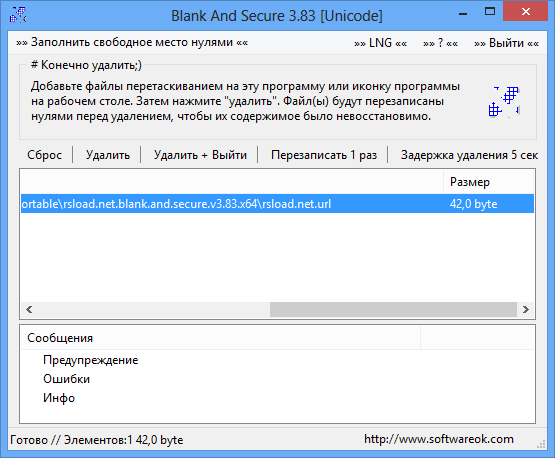
  • En blanco y seguro 8.18 + x64 + Portátil

    En blanco y seguro 8.18 + x64 + Portátil

    En blanco y seguro

    Si estaba buscando la utilidad más simple posible que pudiera eliminar completamente información de su disco duro y hacerlo de tal manera que no pudiera restaurarse posteriormente de ninguna manera, entonces creo que la ha encontrado. Todo lo que tienes que hacer es simplemente descargar En blanco y seguro desde nuestro sitio web, la utilidad fue creada precisamente para este propósito y lo maneja perfectamente, puede verificarlo usted mismo, especialmente porque no le cuesta nada, ni siquiera arruinará su registro con entradas innecesarias, por lo que es muy posible probar el rendimiento del producto.

    En blanco y seguro

    Vale la pena señalar de inmediato que el producto no pesa nada, no carga el sistema, ni siquiera requiere instalación, en general, todo se ha hecho para que el usuario pueda comprenderlo rápidamente. Después del inicio, solo necesita arrastrar el archivo que necesita eliminar a la ventana principal en blanco y seguro, puede arrastrar la carpeta directamente, todo depende de su deseo. A continuación, deberá hacer clic en el botón “Eliminar” y luego esperar a que se complete el proceso; no le llevará más de un par de segundos. Entonces nunca volverás a ver este archivo y no podrás recuperarlo.
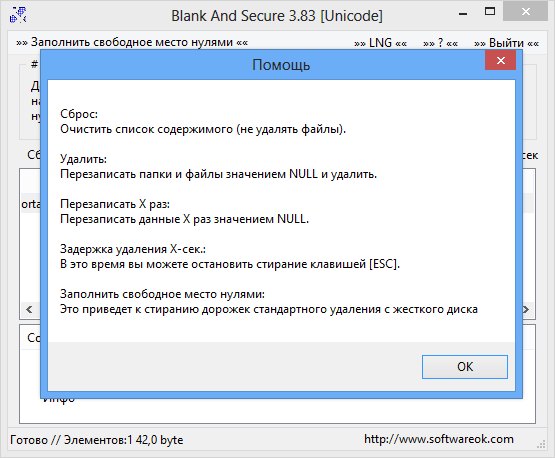
    La utilidad funciona según un principio simple. Blank And Secure ocupa espacio en su disco duro donde su archivo solía estar lleno de ceros. El número de ciclos responsables de la sobrescritura puede ser de 1 a 32, después de los cuales no hay forma de restaurar los datos, por lo que no hay necesidad de preocuparse por ello. Tenga en cuenta que el programa puede limpiar completamente su disco duro utilizando esta tecnología; Esto será útil si decide venderlo y le preocupa que un comprador astuto intente restaurar los datos por curiosidad. Después de iniciar Blank And Secure, debe hacer clic en la inscripción LNG a la derecha y seleccionar soporte allí. Muchas personas que simplemente utilizan las utilidades de este desarrollador no pueden encontrar soporte para el idioma , aparentemente está muy oculto para ellos. En general, no hay nada más que escribir sobre la herramienta, realiza una tarea y la hace bien, pesa poco y no requiere instalación, en general hay muchas ventajas, ¡les deseo a todos una agradable eliminación de archivos!
    Revelador: Nenad Hrg
    Idioma: Multi + Ruso
    Tamaño: 568 KB
    Descargar En blanco y seguro 8.18 gratis

    Contraseña
    [HIDE]rsload[/HIDE]

  • Samsung Galaxy J7 V SM-J727VPP Stock de firmware (archivo Flash) Cómo flashear o instalar firmware (ROM)

    Firmware original del Samsung Galaxy J7 V SM-J727VPP (archivo Flash)

    El archivo Flash lo ayudará a actualizar, degradar o reinstalar el firmware (SO) original en su dispositivo móvil. Además, el archivo Flash (ROM) también le permite reparar el dispositivo móvil en caso de un problema de software, un problema de bucle de arranque, un problema de IMEI o un problema muerto.

    Nombre del archivo: SM-J727VPP_J727UUES8BTF3_J727UOYM8BTF3_XAA_4archivo.zip
    País: ESTADOS UNIDOS
    Tamaño del archivo: 2GB
    versión de Android: 8.1
    Herramienta Flash: Herramienta de descarga de Odín
    Cómo flashear (instalar): Sigue el tutorial

    Servidor 1 (gratis)

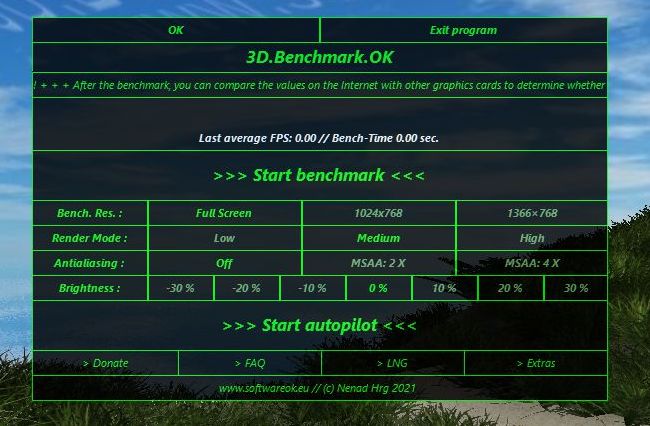
  • 3D.Benchmark.OK 2.39 + x64

    3D.Benchmark.OK 2.39 + x64

    3D.Benchmark.OK

    3D.Benchmark.OK es una aplicación pequeña pero bastante poderosa para probar las capacidades de tu tarjeta de video de la manera más rápida y precisa posible, y no importa si la compraste recientemente o hace 15 años como lo hice yo, si solo quieres asegurarte de que cumple plenamente con las capacidades indicadas, puedes hacerlo ahora mismo.
    Solo hay un par de configuraciones que se pueden cambiar antes de comenzar la prueba, establecer la resolución deseada, especificar el tipo de renderizado y suavizado, hay un control del nivel de brillo en el rango de -30% a 30%. Entonces, has iniciado la prueba, no tienes la posibilidad de pausarla o detenerla, solo puedes esperar a que se complete y recibir los resultados, esto puede ser un inconveniente para alguien, solo escribí para tener en cuenta este punto. Tiene acceso a información como FPS promedio, tiempo total, tamaño de pantalla y modo de renderizado, tipo y modelo de tarjeta de video, así como versión y arquitectura del sistema operativo.
    Idioma: Versión inglesa + rusa
    Tamaño: 2 megas
    SO: Windows XP+
    Descargar 3D.Benchmark.OK 2.39 gratis

    Contraseña
    [HIDE]rsload[/HIDE]

  • Samsung Galaxy J7 SM-J727U Stock de firmware (archivo Flash) Cómo flashear o instalar firmware (ROM)

    Firmware original del Samsung Galaxy J7 SM-J727U (archivo Flash)

    El archivo Flash lo ayudará a actualizar, degradar o reinstalar el firmware (SO) original en su dispositivo móvil. Además, el archivo Flash (ROM) también le permite reparar el dispositivo móvil en caso de un problema de software, un problema de bucle de arranque, un problema de IMEI o un problema muerto.

    Nombre del archivo: SM-J727U_J727UUES8BTF3_J727UOYM8BTF3_XAA_4archivo.zip
    País: ESTADOS UNIDOS
    Tamaño del archivo: 2GB
    versión de Android: 8.1.0
    Herramienta Flash: Herramienta de descarga de Odín
    Cómo flashear (instalar): Sigue el tutorial

    Servidor 1 (gratis)

  • Cómo rootear el Oukitel K7000

    Cómo rootear el Oukitel K7000

    Adquirir privilegios root de superusuario en el Oukitel K7000 es un proceso muy fácil y rápido, algo que podrás ver en la siguiente publicación.

    la serie Oukitel K7000 Son dispositivos que una vez rooteados brindan a sus usuarios diferentes formas de mejorar el funcionamiento general de manera muy sencilla, personalizar su firmware así como tomar un control completo del sistema de dicho dispositivo móvil.

    Índice de artículos
    ¿Qué es la raíz?
    Beneficios
    Advertencias y contras
    Requisitos Oukitel K7000
    Configuración anterior del Oukitel K7000
    Iniciar Root y Oukitel K7000
    Desbloquear el gestor de arranque del Oukitel K7000
    Comprobar el gestor de arranque Oukitel K7000
    Verificar Root Oukitel K7000
    Resumen
    Vídeotutorial paso a paso

    ¿No encuentras el maletero? archivo, entonces este te interesará.

    ¿Qué es el enraizamiento?

    Él uso excesivo oh raíz es el nombre estándar asignado a las cuentas de usuario que tienen todos los derechos en todos los modos de acceso (usuario único o multiusuario).

    Rootear un dispositivo es un proceso que permite a los usuarios de un teléfono con sistema Android obtener acceso privilegiado al sistema de forma similar a los permisos administrativos de los sistemas Linux o Unix, lo que también les permite superar cualquier limitación de sistema o hardware impuesta por los fabricantes y/u operadores de red.

    Ventajas de rootear el Oukitel K7000

    • Desinstale todo el Bloatware fácilmente y elimine las aplicaciones improductivas del sistema.
    • Posibilidad de conseguir más capacidad de almacenamiento interno.
    • Cambiar cualquier configuración avanzada del sistema, como recuperar el IMEI de nuestro Oukitel K7000 y/o MAC, overclockear la CPU/GPU y mucho más.
    • Posibilidad de utilizar utilidades dirigidas a teléfonos móviles que tengan permisos de superusuario.
    • Cambiar el tamaño y eliminar nuevas particiones (Esto puede resultar extremadamente peligroso para la integridad del dispositivo.).
    • Realiza copias de seguridad completas incluyendo la posibilidad de exportar todo el Firmware.

    Precauciones y desventajas a tener en cuenta

    1. Tu teléfono ya no tendrá la garantía proporcionada por el fabricante.
    2. Riesgo de que aplicaciones dañinas obtengan permisos de superusuario.
    3. Peligro de daño o deterioro de los datos durante o después del procedimiento, por lo que es recomendable en todo momento realizar un respaldo antes de iniciar un proceso root.
    4. La rom del Oukitel K7000 puede estar dañada, se recomienda asegurarse de poder obtener una copia válida del firmware si es necesario.
    5. Se cancelará el soporte para actualizaciones de FOTA.

    requisitos esenciales de este procedimiento

    • Computadora Windows w7/w10 o posterior, ya sea de 32 o 64 bits.
    • Un cable de transferencia de datos USB.
    • Descargar a la computadora el software MTKroot v2.5.5 para dispositivos móviles Oukitel K7000.
    • Descarga la rom original para tu Oukitel K7000 de la cual debes obtener el componente boot.img preferiblemente desde la página de descarga oficial.

    Nota: Sí No encuentras una rom para tu Oukitel K7000 Tienes la opción de extraer el componente boot.img directamente desde tu Oukitel K7000 fácilmente siguiendo los pasos de este tutorial.

    Configuración a realizar en el celular Oukitel K7000

    Lo primero que tendremos que hacer será configurar los ajustes necesarios para este proceso que básicamente consisten en Activar la depuración USB además de Habilitar desbloqueo OEM.

    Estas dos configuraciones están incluidas en la sección del programador, que deberás tener activada previamente tocando siete veces continuamente en la caja;

    Ajusta-> Información del dispositivo -> Número de compilación oh versión de software.

    Rootear el teléfono móvil Oukitel K7000 paso a paso

    En primer lugar, extraiga el contenido del archivo previamente descargado en el escritorio de la computadora con Windows y luego inicie la aplicación MTKroot v2.5.5.

    Ejecutar MTKroot v2.5.5 en Oukitel K7000Ejecutar MTKroot v2.5.5 en Oukitel K7000
    Ejecutando MTKroot v2.5.5 en Oukitel K7000

    Haga clic en el botón Controladores -> MediaTek y completa la instalación de los respectivos drivers.

    Controladores MTK para Oukitel K7000Controladores MTK para Oukitel K7000
    Instalar los controladores Oukitel K7000

    Repita los pasos para instalar los controladores. BAsD.

    Nota: La aplicación MTKroot v2.5.5 ya incluye los controladores USB y Fastboot que requiere el Oukitel K7000.

    Conecte su dispositivo móvil Oukitel K7000 a su computadora usando el cable Micro USB y luego haga clic en Restablecer USB.

    Haga clic en la esquina superior izquierda en ¡¡Sin botas de heno!! -> Llevaragregue el archivo de arranque y finalmente haga clic una vez en el botón Parche de proceso.

    cargar boot.img Oukitel K7000cargar boot.img Oukitel K7000

    La herramienta Magisk Manager se abrirá automáticamente en tu Oukitel K7000, sigue las instrucciones que verás en pantalla para crear el parche.

    Luego debes hacer clic en el botón Prueba del BAD y espera hasta que puedas ver el mensaje’Dispositivo encontrado‘ en ese momento debes hacer clic en Soy un fastboot.

    Oukitel K7000 reinicia USB, prueba ADB, ir a FastbootOukitel K7000 reinicia USB, prueba ADB, ir a Fastboot
    Oukitel K7000 Reiniciar USB, probar ADB, ir a Fastboot

    Ahora espera un momento mientras el Smartphone Oukitel K7000 comienza en modo Fastboot, luego haga clic en el botón Probar arranque rápido.

    Luego contesta hasta que la línea diga ‘Dispositivo encontrado‘ antes de que puedas pasar al siguiente nivel.

    Desbloquee el gestor de arranque en el dispositivo Oukitel K7000

    En la siguiente etapa llega el turno de desbloquear el bootloader de tu Oukitel K7000, algo imprescindible y que también podemos hacer con tan solo un clic.

    Es recomendable omitir este proceso si se hubiera desbloqueado en cualquier otro momento.

    Hacer clic en Prueba del cargador de arranque si necesita comprobar su estado.

    Comprobar el gestor de arranque del Oukitel K7000Comprobar el gestor de arranque del Oukitel K7000
    Comprobar el gestor de arranque del Oukitel K7000

    En caso de que necesites desbloquear el gestor de arranque del Oukitel K7000 tienes que hacer clic en Liberar cargador de arranque -> Acepta y luego sigue las instrucciones que verás en la pantalla de tu Oukitel K7000.

    Tendrás que presionar la tecla aumentar el volumen aceptar.

    Abrir el gestor de arranque del Oukitel K7000Abrir el gestor de arranque del Oukitel K7000
    Abrir el gestor de arranque del Oukitel K7000

    Recuerde: en el momento en que se libere el gestor de arranque, su Oukitel K7000 se restablecerá a su estado de fábrica.

    Por este motivo, debería considerar realizar una copia de seguridad u, opcionalmente, copiar todas sus fotos, contactos, archivos y otros datos personales en una unidad de almacenamiento SD.

    Una vez liberado el bootloader el siguiente paso es finalizar este tutorial y dejar finalmente rooteado tu teléfono móvil Oukitel K7000.

    Vaya al área superior de MTKroot v2.5.5 y marque la opción raíz, luego haga clic en Root en la esquina inferior.

    Opción raíz Oukitel K7000Opción raíz Oukitel K7000
    Opción raíz Oukitel K7000

    Casi inmediatamente el teléfono móvil quedará rooteado, por lo tanto podrás leer la palabra “OK” tanto en la pantalla del teléfono móvil como en la ventana de MTKroot v2.5.5.

    Luego debes hacer clic en el botón Salir del arranque rápido Para reiniciar el celular se reiniciará al entorno Android.

    Una vez que tu Oukitel K7000 se inicie por completo deberás pulsar en Aplicaciones -> instalar magia y compruebe si realmente aparece la aplicación Magisk Manager entre las aplicaciones del Oukitel K7000.

    Para que la aplicación Magisk Manager funcione correctamente es necesario conectar tu Oukitel K7000 a Internet, ya sea mediante datos móviles o Wi-Fi.

    Y finalmente solo tienes que hacer clic en Comprobar raíz -> Aceptar y nada más.

    Prueba Root Oukitel K7000Prueba Root Oukitel K7000
    Prueba Root Oukitel K7000

    Nota: Si la aplicación Magisk Manager no aparece instalada, haga clic una vez en el botón Desinstalarespera dos segundos y haz clic nuevamente Instalar Administrador Mágico.

    Pasos resumidos

    Simplificando el proceso Root Oukitel K7000Simplificando el proceso Root Oukitel K7000
    Simplificando el proceso Root Oukitel K7000
    1. Abra la herramienta MTKroot v2.5.5 y conecte su teléfono a la PC.
    2. Reinicie su teléfono para acceder a las opciones del gestor de arranque haciendo clic en Soy un fastboot -> Probar arranque rápido.
    3. Si es necesario, desbloquee el gestor de arranque haciendo clic en Liberar cargador de arranque.
    4. Finalmente seleccione la opción raíz y presione el botón Raíz.

    Vídeo tutorial de ayuda para rootear el Smartphone Oukitel K7000

  • WinTools Zip Express 2.19.7.1

    WinTools Zip Express 2.19.7.1

    Zip Express

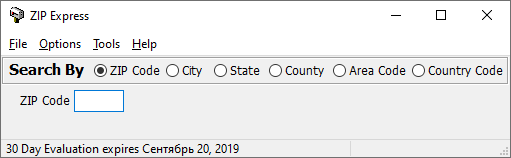
    Zip Express es un buen programa que te ayuda a buscar códigos postales y sus ciudades asociadas, brindándote información adicional como zona horaria o código de área.
    Después de una rápida instalación y ejecución, se abrirá una ventana bastante compacta frente a nosotros, pero su tamaño se puede cambiar para obtener una imagen más clara de lo que está sucediendo. La barra de herramientas superior ofrece acceso rápido a los menús principales y varios criterios de búsqueda, todo depende de su conocimiento de búsqueda, digamos que puede buscar por ciudad o por estado, el condado son solo algunas categorías en las que puede buscar, cada una de las cuales conduce al mismo resultado y se actualiza a medida que escribe.

        Descarga Zip Express

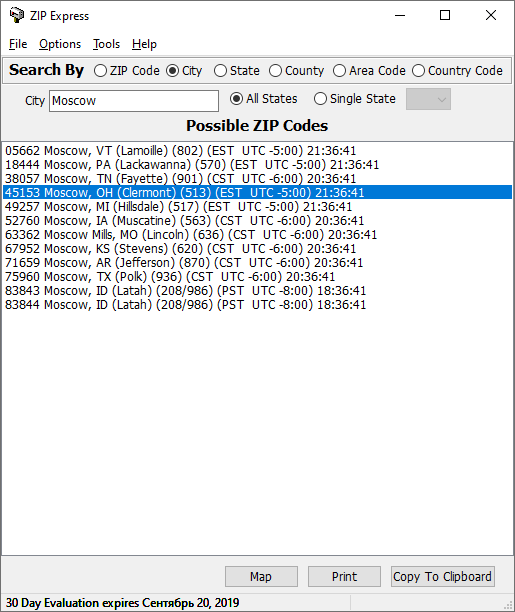
    Para liberar un valioso espacio en su escritorio, la aplicación se puede configurar para minimizarlo en la bandeja y no molestarlo en absoluto. Para facilitar el acceso, se ha implementado compatibilidad con teclas de acceso rápido, lo que le permite importar rápidamente datos desde la aplicación a cualquier documento activo. En cuanto al proceso de búsqueda en sí, según tengo entendido, el programa no es particularmente amigable con Rusia, hay muy poca información, por ejemplo, no pude encontrar mi pueblo en absoluto, entré a Moscú, como puede ver, no demasiado, pero si alguien quiere realizar un experimento, puede descargar la última versión del programa Zip Express de forma gratuita con una clave, puede hacerlo a continuación en las noticias.
    Independientemente del método de búsqueda utilizado, el resultado se muestra a medida que escribe. Si hay varias zonas y no estás seguro de la elección, no recuerdas qué datos debes indicar, el programa te abrirá una de las webs más utilizadas para mostrarte un mapa de las zonas de la entrada que has seleccionado, donde podrás pinchar donde lo necesites. En general, ZIP Express es un asistente conveniente cuando tienes que trabajar con datos de localización. Se proporciona información precisa a medida que escribe, además la interfaz de usuario amigable le permite navegar rápidamente y la opción de mapa solo amplía las funciones disponibles.
    Licencia: ShareWare (inicie el generador y obtenga la clave de activación del programa, sin crack)
    Idioma: Inglés – Faltan la versión rusa y el rusificador
    Tamaño: 7 megas
    SO: Windows XP+
    Descargar Zip Express 2.19.7.1 + generador de claves gratis

    Contraseña
    [HIDE]rsload[/HIDE]

  • Samsung Galaxy J7 Prime SM-J727T Stock de firmware (archivo Flash) Cómo flashear o instalar firmware (ROM)

    Firmware original del Samsung Galaxy J7 Prime SM-J727T (archivo Flash)

    El archivo Flash lo ayudará a actualizar, degradar o reinstalar el firmware (SO) original en su dispositivo móvil. Además, el archivo Flash (ROM) también le permite reparar el dispositivo móvil en caso de un problema de software, un problema de bucle de arranque, un problema de IMEI o un problema muerto.

    Nombre del archivo: SM-J727T_J727TUVS7BTC1_J727TTMB7BTC1_TMB_4file.zip
    País: ESTADOS UNIDOS
    Tamaño del archivo: 2GB
    versión de Android: 8.1.0
    Herramienta Flash: Herramienta de descarga de Odín
    Cómo flashear (instalar): Sigue el tutorial

    Servidor 1 (gratis)

  • Root para el terminal Oukitel WP8

    Root para el terminal Oukitel WP8

    Si quieres disfrutar al máximo de la experiencia con tu dispositivo Oukitel WP8la mejor manera de hacerlo es obtener permisos de root por adelantado.

    Nuevamente con la ayuda del programa MTKroot v2.5.5 hemos podido compilar un método completamente automático para rootear dispositivos móviles Oukitel WP8a través del cual puedes obtener uso excesivo en poco tiempo.

    Tabla de contenido
    ¿Qué es la raíz?
    Beneficios
    Advertencias y contras
    Requisitos del Oukitel WP8
    Configuración anterior del Oukitel WP8
    Iniciar Root en Oukitel WP8
    Desbloquear el gestor de arranque Oukitel WP8
    Comprobar el gestor de arranque Oukitel WP8
    Comprobar Root Oukitel WP8
    Resumen
    Vídeotutorial paso a paso

    ¿Problemas para encontrar el archivo boot.img? Entonces verifique este.

    ¿Qué es el enraizamiento?

    Él usuario raíz oh uso excesivo es el nombre común para las cuentas de usuario que tienen todos los derechos en todos los modos de acceso, tanto monousuario como multiusuario.

    Asimismo, rootear un Smartphone es un procedimiento que permite a los usuarios de teléfonos móviles obtener acceso privilegiado de forma similar a los permisos administrativos de los sistemas Unix o Linux, lo que les permite superar cualquier limitación del sistema o hardware impuesta por los fabricantes u operadores de red.

    ¿Cuáles son las ventajas de rootear el Oukitel WP8?

    • Capacidad para eliminar fácilmente Bloatware y deshacerse de aplicaciones improductivas del sistema.
    • Posibilidad de liberar capacidad extra de almacenamiento interno.
    • Cambiar cualquier configuración avanzada del sistema, como recuperar nuestro número IMEI o MAC entre otras muchas posibilidades.
    • Utilice aplicaciones diseñadas específicamente para teléfonos móviles que tengan privilegios de root.
    • Formatear, modificar y eliminar nuevas particiones en la memoria interna (Tenga cuidado, esto puede ser muy peligroso.).
    • Haz copias de seguridad completas o también exporta la rom.

    Precauciones y desventajas a considerar

    1. El Smartphone perderá la validez de la garantía proporcionada por el fabricante.
    2. Riesgo de que aplicaciones dañinas puedan obtener permisos de Superusuario.
    3. Exposición a daños o pérdida de datos durante o después del proceso, por lo que siempre se recomienda realizar un respaldo antes de iniciar el proceso raíz.
    4. La rom del Oukitel WP8 puede estar dañada, se recomienda asegurarse de poder obtener una copia flasheable del firmware si es necesario.
    5. Se invalidará la compatibilidad con actualizaciones OTA.

    Condiciones para este proceso.

    • Un ordenador con Windows XP/7/8 o posterior, tanto de 32 como de 64 bits.
    • Conector de transferencia de datos micro USB.
    • Descarga a tu computadora una versión actualizada del programa MTKroot v2.5.5 para el celular Oukitel WP8.
    • Descarga el componente boot.img o la rom original para tu dispositivo Oukitel WP8 preferiblemente desde el sitio web del fabricante.

    Nota: Sí No se puede descargar firmware para terminales Oukitel WP8 Tienes la posibilidad de extraer el boot.img directamente desde el celular solo siguiendo las instrucciones de este tutorial.

    Configurar el teléfono móvil Oukitel WP8

    En el primer paso deberás realizar algunos ajustes específicos en el panel de configuración de tu Oukitel Oukitel WP8, que constan brevemente en Habilitar la depuración USB y también Habilitar desbloqueo OEM.

    Debes encontrar ambas configuraciones en la sección del programador, que debes desbloquear previamente presionando siete veces continúas;

    Configuración del teléfono-> Acerca del teléfono -> versión de software oh Número de compilación.

    Rootee el Oukitel WP8 fácilmente

    Para comenzar, debes extraer los archivos previamente descargados en el escritorio de la PC con Windows y ejecutar el programa MTKroot v2.5.5.

    Abrir MTKroot v2.5.5 para Oukitel WP8Abrir MTKroot v2.5.5 para Oukitel WP8
    Ejecutando MTKroot v2.5.5 en Oukitel WP8

    Haga clic en el botón Controladores -> MediaTek y aplicar la instalación de los drivers necesarios.

    Controladores MTK para Oukitel WP8Controladores MTK para Oukitel WP8
    Instalar los controladores Oukitel WP8

    Asimismo, repita esto con la instalación de los controladores. BAsD.

    Nota: El programa MTKroot v2.5.5 incluye todos los controladores actualizados necesarios para los dispositivos Oukitel WP8.

    Conecte el teléfono móvil Oukitel WP8 a la computadora a través de un puerto USB y luego haga clic en el botón Restablecer USB.

    Haga clic en la zona superior izquierda sobre el texto ¡¡Sin botas de heno!! -> Llevaragregue el archivo boot.img y luego haga clic una vez en Parche de proceso.

    cargar boot.img Oukitel WP8cargar boot.img Oukitel WP8

    La utilidad Magisk Manager se iniciará automáticamente en tu Oukitel WP8, sigue las instrucciones que aparecerán en la pantalla para parchear el arranque.

    presione el botón Prueba del BAD y cuando puedas leer el texto’Dispositivo reconocido‘haga clic una vez en el botón Soy un fastboot.

    Oukitel WP8 reiniciar USB + probar ADB + FastbootOukitel WP8 reiniciar USB + probar ADB + Fastboot
    Oukitel WP8 Reiniciar USB, probar ADB, ir a Fastboot

    Cuida tu celular por un segundo Oukitel WP8 reinicie a las opciones del gestor de arranque y luego haga clic Probar arranque rápido.

    Luego asiste hasta que puedas leer el texto’Dispositivo reconocido‘ para poder continuar con el siguiente paso.

    Desbloquea el gestor de arranque en el Oukitel WP8

    En el siguiente nivel llega el turno de desbloquear el bootloader del teléfono, otra operación fundamental que aplicaremos con tan solo un clic.

    Debes saltarte el proceso si ya lo has desbloqueado en otro momento.

    Haga clic una vez Prueba del cargador de arranque para verificar el estado del gestor de arranque.

    Comprobar el gestor de arranque del Oukitel WP8Comprobar el gestor de arranque del Oukitel WP8
    Comprobar el gestor de arranque en Oukitel WP8

    En caso de que necesites desbloquea el gestor de arranque de tu Oukitel WP8 solo tienes que hacer clic en Liberar cargador de arranque -> Aceptar y luego cumplir con los lineamientos que se muestran en la pantalla del dispositivo.

    Presione la tecla aumentar el volumen para autorizar.

    Desbloquear el gestor de arranque en Oukitel WP8Desbloquear el gestor de arranque en Oukitel WP8
    Desbloquear el gestor de arranque de Oukitel WP8

    Importante: Cuando se libere el gestor de arranque, su sistema terminal se restablecerá al estado de fábrica.

    Por ello, se recomienda realizar una copia de seguridad o si lo prefieres simplemente copiar todas las fotos, contactos, archivos y demás datos a una memoria externa o SD.

    Tras liberar el bootloader la siguiente fase consistirá en completar el tutorial y dejar el Oukitel WP8 con el correspondiente acceso root.

    Desplácese hasta el área superior de MTKroot v2.5.5 y seleccione la opción raíz, luego haga clic en Root en la parte inferior.

    Marcar Root Oukitel WP8Marcar Root Oukitel WP8
    Marcar Root Oukitel WP8

    Tu Oukitel WP8 automáticamente habrá sido rooteado, por lo que podrás ver el texto “OK” proyectado en tu Oukitel WP8 y en la ventana MTKroot v2.5.5.

    Luego haga clic en Salir del arranque rápido y su teléfono se reiniciará en el sistema.

    Una vez que tu Smartphone se haya cargado por completo, deberás pulsar en el botón Aplicaciones -> instalar magia y asegúrese de que la aplicación Magisk Manager realmente se haya instalado en el Oukitel WP8.

    Para que la aplicación Magisk Manager funcione correctamente es necesario conectar tu Oukitel WP8 a Internet, ya sea a través de datos móviles o Wi-Fi.

    Para finalizar este tutorial simplemente haga clic en Comprobar raíz -> luego aceptar y nada más.

    Comprobar Root Oukitel WP8Comprobar Root Oukitel WP8
    Comprobar Root Oukitel WP8

    Nota: Si la aplicación Magisk no se instala, presione el botón Desinstalarespere dos segundos y haga clic una vez más en instalar magia.

    Abreviatura del proceso

    Resumen de pasos para Rootear Oukitel WP8Resumen de pasos para Rootear Oukitel WP8
    Resumen de pasos para Rootear Oukitel WP8
    1. Abra la herramienta MTKroot v2.5.5 y luego conecte el dispositivo Oukitel WP8 a su computadora.
    2. Reinicie el dispositivo Oukitel WP8 en modo bootloader haciendo clic en Soy un fastboot -> Probar arranque rápido.
    3. Si es necesario, desbloquee el gestor de arranque haciendo clic en Liberar cargador de arranque.
    4. Finalmente seleccione la opción raíz y presione el botón Raíz.

    Vídeo tutorial paso a paso para rootear el Oukitel WP8

  • Máxima 5.48.1 x64

    Máxima 5.48.1 x64

    máxima

    Un poderoso programa para trabajar con expresiones simbólicas y numéricas, descargar maxima posible a continuación. Puede trabajar con diferenciación, expansión de series, integración, ecuaciones lineales, polinomios, listas, matrices, etc. El programa Maxima es capaz de realizar cálculos numéricos con muy alta precisión, para ello puedes utilizar fracciones, números enteros, además puedes construir gráficos, etc.
    Revelador: Alexey Beshenov
    Idioma: Multi + Ruso
    Tamaño: 176MB
    Descargar Máxima 5.48.1 gratis

    Contraseña
    [HIDE]rsload[/HIDE]

  • Samsung Galaxy J7 Prime SM-J727T1 Firmware original (archivo Flash)Cómo flashear o instalar firmware (ROM)

    Firmware original del Samsung Galaxy J7 Prime SM-J727T1 (archivo Flash)

    El archivo Flash lo ayudará a actualizar, degradar o reinstalar el firmware (SO) original en su dispositivo móvil. Además, el archivo Flash (ROM) también le permite reparar el dispositivo móvil en caso de un problema de software, un problema de bucle de arranque, un problema de IMEI o un problema muerto.

    Nombre del archivo: SM-J727T1_J727T1UVS7BTC1_J727T1TMK7BTC1_TMK_4file.zip
    País: ESTADOS UNIDOS
    Tamaño del archivo: 2GB
    versión de Android: 8.1.0
    Herramienta Flash: Herramienta de descarga de Odín
    Cómo flashear (instalar): Sigue el tutorial

    Servidor 1 (gratis)