Author: Paul

  • Cómo rootear el teléfono Oukitel K4000 Lite

    Cómo rootear el teléfono Oukitel K4000 Lite

    Si has llegado a este tutorial después de investigar sobre una forma de rootear el terminal Oukitel K4000 Liteentonces déjame decirte que ya estás en el mejor lugar posible.

    Aunque al principio pueda parecer complicado, lo cierto es que te sorprenderá lo intuitivo y efectivo que es el siguiente proceso de raíz.

    Tabla de contenido
    ¿Qué es la raíz?
    Beneficios
    Advertencias y contras
    Requisitos Oukitel K4000 Lite
    Configuraciones anteriores del Oukitel K4000 Lite
    Iniciar Root en Oukitel K4000 Lite
    Desbloquear el gestor de arranque del Oukitel K4000 Lite
    Comprobar el gestor de arranque Oukitel K4000 Lite
    Verificar Root Oukitel K4000 Lite
    Resumen
    Vídeotutorial paso a paso

    ¿Problemas para encontrar el maletero?, consulta este.

    ¿Qué es el enraizamiento?

    Él uso excesivo oh raíz es el nombre común con el que se asignan las cuentas de usuario administrador que tienen todos los privilegios en todo tipo de acceso, tanto monousuario como multiusuario.

    Asimismo, rootear un dispositivo consiste en un procedimiento que permite al usuario de un terminal con sistema operativo Android obtener un acceso privilegiado al sistema similar a los permisos administrativos en los sistemas Linux, pudiendo así superar cualquier límite de sistema y software establecido por el fabricante y/u operador de red.

    ¿Cuáles son las ventajas de rootear el Oukitel K4000 Lite?

    • Posibilidad de desinstalar Bloatware fácilmente y deshacerse de aplicaciones improductivas del sistema.
    • Posibilidad de obtener capacidad de almacenamiento extra.
    • Personalice cualquier configuración profunda en el sistema, como reparar o restablecer el número IMEI y/o la dirección MAC del teléfono inteligente, así como hacer overclocking de la CPU y otros.
    • Poder utilizar aplicaciones programadas solo para dispositivos rooteados.
    • Adaptar, formatear y cambiar el tamaño de las particiones en la memoria (¡Ten cuidado! Hacer esto puede resultar extremadamente peligroso para el dispositivo.).
    • Haz copias de seguridad completas y exporta la rom.

    Precauciones y advertencias a tener en cuenta

    1. Tu teléfono móvil perderá la validez de la garantía otorgada por el fabricante.
    2. Riesgo de que aplicaciones maliciosas puedan apropiarse de los derechos de superusuario.
    3. Exposición a daños o pérdida de datos durante el proceso, en cuyo caso siempre es recomendable realizar una copia de seguridad antes de proceder con el root.
    4. El software de tu celular puede estar dañado, se recomienda asegurarte de poder obtener una copia oficial de su firmware si es necesario.
    5. Se invalidará la compatibilidad con actualizaciones OTA.

    Requisitos para el proceso.

    • Un ordenador con Windows XP/7/10 o superior, microarquitecturas de 32 o 64 bits.
    • Un conector para transferencias de datos USB.
    • Descargar a PC una versión actualizada de la herramienta MTKroot v2.5.5 Para Oukitel K4000 Lite.
    • Descargue el firmware original o inicie su teléfono móvil Oukitel K4000 Lite si es posible desde el sitio oficial de soporte y descargas.

    Nota: Sí No se puede descargar el firmware oficial para el dispositivo móvil Tienes la alternativa de acceder al archivo de arranque directamente desde tu celular de forma sencilla siguiendo los pasos de este tutorial.

    Configurando el Oukitel K4000 Lite

    En primer lugar hay que completar varios parámetros propios de las configuraciones del Oukitel Oukitel K4000 Lite, que básicamente constan de Habilitar la depuración USB y también desbloquear OEM.

    Ambas preferencias están incluidas en el panel de desarrollo, que deberás tener desbloqueado previamente. presionando siete veces continuamente en la caja;

    Menú-> Acerca del teléfono -> versión de software.

    Rootear Oukitel K4000 Lite

    En primer lugar, debes extraer el archivo que has descargado en tu ordenador y luego ejecutar el software MTKroot v2.5.5.

    Abra MTKroot v2.5.5 en Oukitel K4000 LiteAbra MTKroot v2.5.5 en Oukitel K4000 Lite
    Ejecute MTKroot v2.5.5 para Oukitel K4000 Lite

    Haga clic una vez en el botón Controladores -> MediaTek y continuar con la instalación de los drivers específicos.

    Controladores Mediatek Oukitel K4000 LiteControladores Mediatek Oukitel K4000 Lite
    Instalar drivers USB Oukitel K4000 Lite

    Realice exactamente los mismos pasos con la instalación en controladores -> BAsD.

    Nota: El software MTKroot v2.5.5 ya tiene los controladores actualizados necesarios para los teléfonos móviles Oukitel K4000 Lite.

    Luego conecte el Oukitel K4000 Lite con el ordenador a través del conector de datos y luego haga clic en Restablecer USB.

    Haga clic en la esquina superior izquierda del texto. ¡¡Sin botas de heno!! -> Llevarbusque y abra boot.img y luego haga clic en el botón Parche de proceso.

    cargar boot.img Oukitel K4000 Litecargar boot.img Oukitel K4000 Lite

    La aplicación Magisk Manager se abrirá automáticamente en tu computadora, sigue las instrucciones que aparecerán en tu pantalla para crear el parche.

    Luego haga clic en el botón Prueba del BAD y espera un momento hasta que aparezca el texto ‘Dispositivo reconocido‘entonces tendrás que hacer clic en el botón Soy un fastboot.

    Oukitel K4000 Lite reinicia USB, prueba ADB, ir a FastbootOukitel K4000 Lite reinicia USB, prueba ADB, ir a Fastboot
    Oukitel K4000 Lite Reiniciar USB, probar ADB, ir a Fastboot

    Ahora espera un segundo mientras Oukitel K4000 Lite inicie en modo Fastboot, haga clic en el botón una vez Probar arranque rápido.

    Luego deberá esperar hasta que pueda leer el mensaje ‘Dispositivo detectado’ para pasar a la siguiente etapa.

    Desbloquear el gestor de arranque en terminales Oukitel K4000 Lite

    En el siguiente paso tendrás que desbloquear el bootloader de tu Oukitel K4000 Lite, algo fundamental y que además harás de forma automática.

    Aunque recuerda que debes saltarte este procedimiento si lo has liberado en cualquier otro momento.

    Haga clic en el botón Prueba del cargador de arranque para verificar que esté liberado.

    Comprobar gestor de arranque Oukitel K4000 LiteComprobar gestor de arranque Oukitel K4000 Lite
    Comprueba el gestor de arranque de un Oukitel K4000 Lite

    En caso de que necesites desbloquea el gestor de arranque en tu Oukitel K4000 Lite solo tienes que hacer clic en el botón Liberar cargador de arranque -> Acepta y luego realiza las pistas que se mostrarán proyectadas en la pantalla de tu teléfono móvil.

    Presione el botón aumentar el volumen para continuar.

    Abrir el gestor de arranque Oukitel K4000 LiteAbrir el gestor de arranque Oukitel K4000 Lite
    Abrir el gestor de arranque en un Oukitel K4000 Lite

    Nota: En el momento en que se desbloquee el gestor de arranque, su Oukitel K4000 Lite se restablecerá al estado de fábrica.

    Por lo tanto, debes crear una copia de seguridad o copiar todas las fotos, contactos, archivos y otros datos a una tarjeta de memoria SD externa.

    Abra el gestor de arranque, el siguiente paso debería ser finalizar el tutorial, dejando finalmente su dispositivo Oukitel K4000 Lite con privilegios de usuario root.

    Vaya a la esquina superior izquierda de la utilidad y elija la opción raíz, luego haga clic en el botón Raíz en la esquina inferior.

    Opción raíz Oukitel K4000 LiteOpción raíz Oukitel K4000 Lite
    Opción raíz Oukitel K4000 Lite

    Tu Oukitel K4000 Lite automáticamente habrá sido rooteado, por lo que aparecerá la palabra “OK” en el teléfono y en la herramienta MTKroot v2.5.5.

    A continuación tendrás que hacer clic en Salir del arranque rápido y el dispositivo Oukitel K4000 Lite se reiniciará en el sistema Android.

    Una vez que el Smartphone se haya iniciado por completo deberás hacer clic Aplicaciones -> instalar magia y verifique si la aplicación Magisk Manager se encuentra realmente entre las aplicaciones de su teléfono.

    Para utilizar la aplicación Magisk Manager, debe conectar su teléfono a Internet.

    Para finalizar, haga clic en el botón Comprobar raíz -> Acepta y listo.

    Probar Root Oukitel K4000 LiteProbar Root Oukitel K4000 Lite
    Probar Root Oukitel K4000 Lite

    Nota: Si la aplicación Magisk Manager no se instala, haga clic en el botón Desinstalarespera unos segundos y vuelve a hacer clic en el botón instalar.

    Pasos simplificados

    Pasos simplificados Root Oukitel K4000 LitePasos simplificados Root Oukitel K4000 Lite
    Pasos simplificados Root Oukitel K4000 Lite
    1. Ejecute el programa MTKroot v2.5.5 y luego conecte su terminal al ordenador.
    2. Reinicia tu terminal en las opciones del gestor de arranque pulsando en el botón Soy un fastboot -> Probar arranque rápido.
    3. Si es necesario, desbloquee el gestor de arranque haciendo clic en Liberar cargador de arranque.
    4. Finalmente seleccione la opción raíz y presione el botón Raíz.

    Vídeo tutorial de ayuda paso a paso para rootear el Oukitel K4000 Lite

  • Microsoft Teams 1.8.00.21151 + x64

    Microsoft Teams 1.8.00.21151 + x64

    Equipos de Microsoft

    con el programa Equipos de Microsoft A las empresas se les ofrece una potente solución de software para la comunicación en equipo. En primer lugar, los chicos de Melkosoft quieren proporcionar una herramienta de chat integral para la comunicación dentro de equipos y otros grupos. Este software proporciona elementos como chats, fuentes de noticias y grupos para el trabajo diario; es un componente de la suite Microsoft Office 365 y se puede configurar individualmente para cada equipo.
    Microsoft Teams admite videollamadas a través de Skype, así como acceso a Word, Excel, PowerPoint y OneNote.

    Equipos de Microsoft

    Como escribí anteriormente, el programa es una parte integral de Office 365 Business Essentials / Premium / Enterprise. Cualquiera que utilice estos paquetes no tiene que pagar nada por ello. De forma limitada, Microsoft Teams está disponible de forma totalmente gratuita. Obtendrás Reuniones de hasta 60 minutos / Hasta 100 participantes / Chat ilimitado / Hasta 10 GB de almacenamiento en la nube.
    Características del programa:

    • Microsoft Teams es una herramienta integral para la comunicación dentro de equipos y otros grupos.
    • Además de los mensajes de texto, puedes realizar chats de audio y vídeo e intercambiar documentos a través de la plataforma.
    • Gracias a numerosas interfaces con otras aplicaciones, el programa se puede ampliar y personalizar casi a su discreción.
    • Microsoft Teams está abierto a usuarios invitados de forma limitada.
    • Dado que el programa ahora está completamente disponible en Internet, ni siquiera necesita instalar la aplicación para usarlo.

    Licencia: FreeWare – Gratis (hay restricciones)
    Idioma: Versión inglesa + rusa
    Tamaño: 161MB
    Descargar Equipos de Microsoft 1.8.00.21151 x64 gratis

    Contraseña
    [HIDE]rsload[/HIDE]

  • Samsung Galaxy J7 SM-J710FQ Firmware original (archivo Flash)Cómo flashear o instalar firmware (ROM)

    Firmware original del Samsung Galaxy J7 SM-J710FQ (archivo Flash)

    El archivo Flash lo ayudará a actualizar, degradar o reinstalar el firmware (SO) original en su dispositivo móvil. Además, el archivo Flash (ROM) también le permite reparar el dispositivo móvil en caso de un problema de software, un problema de bucle de arranque, un problema de IMEI o un problema muerto.

    Nombre del archivo: SM-J710FQ_J710FQXXU3CSG1_J710FQTUR3CSG1_TUR.zip
    País: Pavo
    Tamaño del archivo: 2GB
    versión de Android: 8.1
    Herramienta Flash: Herramienta de descarga de Odín
    Cómo flashear (instalar): Sigue el tutorial

    Servidor 1 (gratis)

  • Raíz para terminales TCL 10 SE

    Raíz para terminales TCL 10 SE

    Aproveche al máximo el potencial de su TCL 10 SE obteniendo privilegios de superusuario root muy fácilmente.

    En los siguientes párrafos te traemos un método automático para rootear dispositivos móviles TCL 10 SEa través del cual podrás obtener un superusuario en un tiempo récord.

    Índice
    ¿Qué es la raíz?
    Beneficios
    Advertencias y contras
    Requisitos de TCL 10 SE
    Preajustes de TCL 10 SE
    Iniciar Root en TCL 10 SE
    Desbloquear el gestor de arranque TCL 10 SE
    Comprobar el gestor de arranque TCL 10 SE
    Verificar Root TCL 10 SE
    Resumen
    Vídeotutorial paso a paso

    ¿No encuentras el archivo boot.img? aquí tienes la solución.

    ¿Qué es el enraizamiento?

    Él uso excesivo oh raíz es el nombre común que normalmente se asigna a las cuentas de usuario que tienen todos los derechos en todos los niveles de acceso, tanto de usuario único como multiusuario.

    Rootear un ordenador consiste en una táctica que permite al usuario de cualquier terminal obtener acceso privilegiado al sistema de forma similar a los permisos administrativos en las máquinas Linux, permitiendo deshacer todo el sistema así como el software establecido por el fabricante u operador de red.

    Ventajas de rootear tu TCL 10 SE

    • Posibilidad de desinstalar Bloatware fácilmente así como eliminar aplicaciones del sistema.
    • Posibilidad de ganar espacio extra de almacenamiento.
    • Adapta parámetros complejos del sistema, como desbloquear el TCL 10 SE, restaurar el IMEI del TCL 10 SE o MAC, overclockear la CPU/GPU entre muchas otras posibilidades.
    • Utilice aplicaciones programadas para teléfonos móviles que tengan privilegios de usuario root.
    • Eliminar y crear nuevas particiones en la memoria interna (Esto puede ser muy peligroso para la integridad del dispositivo.).
    • Realizar copias de seguridad del sistema de particiones además de poder exportar la ROM.

    Precauciones y contras a tener en cuenta

    1. El Smartphone anulará la validez de la garantía otorgada por el fabricante.
    2. Riesgo de que aplicaciones maliciosas puedan obtener derechos de superusuario.
    3. Amenaza de daño o pérdida de datos durante o después del procedimiento, en cuyo caso se recomienda realizar una copia de seguridad antes de proceder con el root.
    4. El Software de tu Smartphone TCL 10 SE puede estar dañado, es recomendable asegurarte de poder obtener una copia válida de su rom si es necesario.
    5. El soporte para actualizaciones de FOTA terminará siendo revocado.

    Requisitos previos para el procedimiento.

    • Computadora con Windows XP/7/10 o más reciente, ya sea de 32 o 64 bits.
    • Un cable de transferencia de datos Micro USB.
    • Descargar a la computadora una de las versiones recientes de la utilidad MTKroot v2.5.5 Para teléfonos inteligentes TCL 10 SE.
    • Descarga la rom original para tu TCL 10 SE de la cual necesitarás extraer el componente de arranque, preferiblemente desde la página oficial de soporte y descargas.

    Nota: Sí No encuentras un firmware oficial para el TCL 10 SE Tiene la alternativa de obtener el componente de arranque directamente desde su teléfono simplemente siguiendo los pasos de este tutorial.

    Configuraciones en el celular TCL 10 SE

    Lo primero que deberás hacer será configurar los ajustes necesarios para el siguiente proceso, que básicamente consisten en Habilitar la depuración USB así como Activar desbloqueo OEM.

    Estas configuraciones deben estar ubicadas dentro de la sección del programador, que deberás tener activada previamente presionando 7 veces continuamente en la caja;

    Ajusta-> Acerca del teléfono -> versión de software oh Número de compilación.

    Cómo rootear el Smartphone TCL 10 SE paso a paso

    Descomprima el contenido del archivo descargado previamente en su computadora con Windows y abra el software MTKroot v2.5.5.

    Abrir MTKroot v2.5.5 para TCL 10 SEAbrir MTKroot v2.5.5 para TCL 10 SE
    Abrir MTKroot v2.5.5 para TCL 10 SE

    Haga clic en el botón Controladores -> MediaTek y aplique la instalación del controlador.

    Controladores USB TCL 10 SEControladores USB TCL 10 SE
    Instalar los controladores USB TCL 10 SE

    Realice exactamente los mismos pasos para instalar los controladores -> BAsD.

    Nota: El software MTKroot v2.5.5 ya tiene todos los controladores necesarios para que la computadora ubique el dispositivo TCL 10 SE.

    Luego conecta tu Smartphone TCL 10SE a la PC usando un puerto de datos Micro USB y luego presione Restablecer USB.

    Haga clic en la esquina superior izquierda de la pestaña ¡¡Sin botas de heno!! -> Llevaragregue el archivo boot.img y finalmente haga clic en Parche de proceso.

    cargar boot.img TCL 10 SEcargar boot.img TCL 10 SE

    La aplicación Magisk Manager se abrirá automáticamente en su dispositivo, siga las instrucciones que aparecen en la pantalla para parchear el arranque.

    Luego debes hacer clic en Prueba del BAD y espera un segundo hasta que puedas ver la frase ‘Dispositivo detectado‘momento en el que tendrás que hacer clic en Soy un fastboot.

    TCL 10 SE reiniciar USB + probar ADB + FastbootTCL 10 SE reiniciar USB + probar ADB + Fastboot
    TCL 10 SE Reiniciar USB + Prueba ADB + Fastboot

    Ahora el Smartphone atiende mientras tanto TCL 10SE reinicie las opciones de Fastboot y luego haga clic una vez en Probar arranque rápido.

    Luego deberás asistir hasta que puedas leer el mensaje’Dispositivo encontrado‘ antes de pasar a la siguiente fase.

    Desbloquear el gestor de arranque en TCL 10 SE

    En la siguiente etapa deberás liberar el gestor de arranque de tu TCL 10 SE, otro paso fundamental que podrás realizar con un simple clic.

    Es recomendable ignorar el proceso si lo hubieras abierto en cualquier otro momento.

    Haga clic en el botón Prueba del cargador de arranque para comprobar el estado del gestor de arranque.

    Verifique el gestor de arranque TCL 10 SEVerifique el gestor de arranque TCL 10 SE
    Verifique el gestor de arranque en TCL 10 SE

    Si lo considera necesario abre el gestor de arranque de tu TCL 10 SE solo tienes que hacer clic en Liberar cargador de arranque -> Acepta y luego sigue los consejos que aparecerán proyectados en la pantalla del TCL 10 SE.

    Sube el volumen para proceder.

    Desbloquear el gestor de arranque en TCL 10 SEDesbloquear el gestor de arranque en TCL 10 SE
    Lanzar el gestor de arranque TCL 10 SE

    Nota: Cuando abra el gestor de arranque, el dispositivo móvil se restablecerá al estado inicial.

    Por lo tanto, debería considerar crear una copia de seguridad u, opcionalmente, copiar sus fotos, contactos, archivos y otros datos a una unidad de memoria externa.

    Tras liberar el gestor de arranque, la siguiente fase consistirá en completar este proceso y dejar el TCL 10 SE perfectamente rooteado.

    Desplácese hasta el área superior izquierda de la herramienta MTKroot v2.5.5 y elija la opción raíz, luego haga clic en el botón Raíz en el lado opuesto.

    Seleccionar Root TCL 10 SESeleccionar Root TCL 10 SE
    Seleccionar Root TCL 10 SE

    En cuestión de segundos el dispositivo habrá sido rooteado, por lo que podrás ver la línea “OK” en la pantalla de tu TCL 10 SE y en la ventana de MTKroot v2.5.5.

    Luego haga clic en el botón Salir del arranque rápido para devolver el teléfono móvil al modo del sistema Android.

    Cuando el teléfono esté completamente cargado, haga clic en el botón Aplicaciones -> instalar magia y verifique que la aplicación Magisk Manager se encuentre entre las aplicaciones del TCL 10 SE.

    Para poder utilizar la aplicación Magisk Manager primero debes conectar tu celular a Internet, ya sea a través de datos de red o Wi-Fi.

    Para finalizar solo tienes que hacer clic Comprobar raíz -> seguido de Aceptar y eso es todo.

    Probar Root TCL 10 SEProbar Root TCL 10 SE
    Probar Root TCL 10 SE

    Nota: En caso de que la aplicación Magisk no se instale, haga clic una vez en Desinstalarespera un par de segundos y vuelve a hacer clic en el botón instalar magia.

    Pasos simplificados

    Proceso simplificado Root TCL 10 SEProceso simplificado Root TCL 10 SE
    Proceso simplificado Root TCL 10 SE
    1. Inicie la aplicación MTKroot v2.5.5 y luego conecte el TCL 10 SE con la PC.
    2. Reinicia el TCL 10 SE con las opciones de fastboot haciendo clic en Soy un fastboot -> Probar arranque rápido.
    3. Si es necesario, desbloquee el gestor de arranque haciendo clic en Liberar cargador de arranque.
    4. Finalmente seleccione la opción raíz y presione el botón Raíz.

    Vídeo tutorial de ayuda sobre cómo rootear el TCL 10 SE

  • Qemu 8.2.0 + x64

    Qemu 8.2.0 + x64

    Quemu

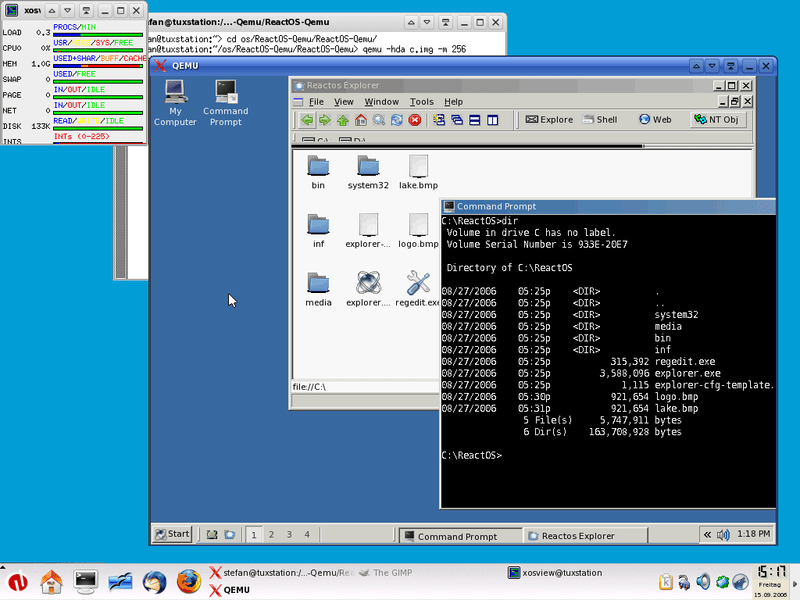
    ¿Quieres ejecutar herramientas de Linux en Windows? Gracias al programa gratuito. Quemu Puedes emular casi todos los sistemas operativos. Aquí hay una excelente solución de virtualización que puede ejecutarse en muchos sistemas operativos. Además del procesador principal, el programa simula una unidad de DVD, una tarjeta de video y un controlador USB.

        descargar Qemu

    En el modo “Emulación completa del sistema”, el software emula, como sugiere el modo, todo el sistema (por ejemplo, una PC), incluidos uno o más procesadores y varios dispositivos periféricos. En este modo, puede ejecutar diferentes sistemas operativos sin reiniciar su PC.
    Utilizando la “emulación en modo de usuario”, Qemu puede ejecutar procesos que se compilan para una CPU en otra CPU. Esto inicia el emulador de API de Wine Windows o facilita la compilación cruzada y la depuración cruzada. El programa también se ejecuta sin un controlador de kernel host y aún así proporciona un rendimiento decente.
    Tamaño: 170MB
    Descargar Qemu 8.2.0 x64 gratis

    Contraseña
    [HIDE]rsload[/HIDE]

  • Samsung Galaxy J7 SM-J700M Stock de firmware (archivo Flash) Cómo flashear o instalar firmware (ROM)

    Firmware original del Samsung Galaxy J7 SM-J700M (archivo Flash)

    El archivo Flash lo ayudará a actualizar, degradar o reinstalar el firmware (SO) original en su dispositivo móvil. Además, el archivo Flash (ROM) también le permite reparar el dispositivo móvil en caso de un problema de software, un problema de bucle de arranque, un problema de IMEI o un problema muerto.

    Nombre del archivo: SM-J700M_J700MUBU1AOL2_J700MTFG1AOL2_CHT.zip
    País: chile
    Tamaño del archivo: 895MB
    versión de Android: 5.1
    Herramienta Flash: Herramienta de descarga de Odín
    Cómo flashear (instalar): Sigue el tutorial

    Servidor 1 (gratis)

  • Root para dispositivos móviles Lanix Ilium Alpha 1T

    Root para dispositivos móviles Lanix Ilium Alpha 1T

    Si por algún motivo (y son muchos) necesitas rootear tu teléfono Lanix Ilium Alpha 1T, entonces estás de suerte, ya que a continuación te enseñaremos una forma muy sencilla y eficaz de hacerlo de forma segura además de asistida.

    A continuación vamos a presentar otro método. root automático para terminales Lanix Ilium Alpha 1Ta través del cual podrás obtener acceso Root en cuestión de unos minutos.

    Índice
    ¿Qué es la raíz?
    Beneficios
    Advertencias y contras
    Requisitos Lanix Ilium Alfa 1T
    Configuraciones anteriores del Lanix Ilium Alpha 1T
    Iniciar Root en Lanix Ilium Alpha 1T
    Desbloquear el gestor de arranque de Lanix Ilium Alpha 1T
    Comprobar el gestor de arranque Lanix Ilium Alpha 1T
    Verificar Root Lanix Ilium Alpha 1T
    Resumen
    Vídeotutorial paso a paso

    ¿Tiene problemas para encontrar el archivo de inicio? aquí tienes la solución.

    ¿Qué es el enraizamiento?

    Él raíz oh uso excesivo es el nombre habitual asignado a las cuentas de usuario que tienen todos los privilegios en todos los niveles de acceso (usuario único o multiusuario).

    Asimismo, rootear o rootear un teléfono es el método que permite al usuario de un terminal con sistema operativo Android obtener acceso privilegiado de forma similar a los permisos administrativos en los sistemas Unix, pudiendo así revertir cualquier impedimento tanto de hardware como de software impuesto por el fabricante u operador de red.

    Aspectos positivos de rootear tu Lanix Ilium Alpha 1T

    • Capacidad para eliminar fácilmente todo el Bloatware y desinstalar aplicaciones del sistema potencialmente inoperativas.
    • Posibilidad de obtener más espacio de almacenamiento.
    • Modificar configuraciones avanzadas en el sistema, como modificar el número IMEI de nuestro Lanix Ilium Alpha 1T, MAC y otros.
    • Posibilidad de utilizar Apps diseñadas únicamente para aquellos dispositivos móviles que tengan permisos de superusuario.
    • Adaptar y cambiar el tamaño de las particiones (¡Ten cuidado! Puede resultar extremadamente peligroso para el dispositivo.).
    • Realizar copias de seguridad completas incluyendo poder exportar el Firmware.

    Precauciones y advertencias a tener en cuenta

    1. Tu dispositivo móvil ya no tendrá la garantía proporcionada por el fabricante.
    2. Amenaza de aplicaciones dañinas que obtienen permiso de superusuario.
    3. Exposición a daños o pérdida de datos durante o después del procedimiento, en cuyo caso se recomienda realizar una copia de seguridad antes de proceder con el root.
    4. El software del dispositivo puede estar dañado, se recomienda asegurarse de poder obtener una copia válida de su firmware si es necesario.
    5. Se revocará la compatibilidad con actualizaciones FOTA/OTA.

    requisitos esenciales para el método

    • Un ordenador con Windows XP/w7 o posterior, ya sea de 32 o 64 bits.
    • Un cable de transferencia de datos USB.
    • Descarga a tu computadora una versión reciente de la utilidad MTKroot v2.5.5 Para Lanix Ilium Alpha 1T.
    • Descarga la rom original para tu Lanix Ilium Alpha 1T donde tendrás que extraer el componente boot.img preferiblemente desde el sitio web de soporte del fabricante.

    Nota: Sí No consigues una rom original para tu Lanix Ilium Alpha 1T Tiene la alternativa de obtener boot.img directamente desde Lanix Ilium Alpha 1T solo siguiendo las instrucciones de este tutorial.

    Configurar el celular Lanix Ilium Alpha 1T

    El primer paso consiste en realizar algunos ajustes específicos a las configuraciones del Lanix Lanix Ilium Alpha 1T, estos consisten principalmente en Desbloquear OEM junto con Activar la depuración USB.

    Puedes encontrar estas configuraciones en la sección del programador, que debes tener habilitadas previamente presionando siete veces consecutivo arriba:

    Ajusta-> Información del dispositivo -> Número de compilación.

    Cómo rootear el dispositivo Lanix Ilium Alpha 1T fácilmente

    Primero debes descomprimir el archivo que has descargado en el escritorio de la PC con Windows y luego abrir la utilidad MTKroot v2.5.5.

    Abrir MTKroot v2.5.5 para Lanix Ilium Alpha 1TAbrir MTKroot v2.5.5 para Lanix Ilium Alpha 1T
    Abrir MTKroot v2.5.5 en Lanix Ilium Alpha 1T

    Haga clic una vez en el botón Controladores -> MediaTek y completa la instalación de los controladores necesarios.

    Controladores USB para Lanix Ilium Alpha 1TControladores USB para Lanix Ilium Alpha 1T
    Instalar controladores MTK Lanix Ilium Alpha 1T

    Repita estos pasos también con la instalación de los drivers. BAsD.

    Nota: La utilidad MTKroot v2.5.5 cuenta con todos los drivers necesarios para que Windows detecte los terminales Lanix Ilium Alpha 1T.

    Luego conecte el Lanix Ilium Alfa 1T a la PC a través del cable USB y luego haga clic en el botón Restablecer USB.

    Haga clic en la parte superior izquierda ¡¡Sin botas de heno!! -> Llevaragregue el archivo boot.img y finalmente haga clic en el botón Parche de proceso.

    cargar boot.img Lanix Ilium Alpha 1Tcargar boot.img Lanix Ilium Alpha 1T

    La herramienta Magisk Manager se iniciará automáticamente en tu teléfono móvil, sigue las instrucciones que aparecerán en pantalla para parchear el arranque.

    Haga clic en el botón Prueba del BAD y espera hasta que puedas leer la línea ‘Dispositivo reconocido‘ en ese momento debes hacer clic en Soy un fastboot.

    Lanix Ilium Alpha 1T reiniciar USB + probar ADB + FastbootLanix Ilium Alpha 1T reiniciar USB + probar ADB + Fastboot
    Lanix Ilium Alpha 1T Reiniciar USB, Test ADB, ir a Fastboot

    Espere unos segundos mientras su Smartphone Lanix Ilium Alfa 1T comienza con el modo de gestor de arranque, luego haga clic en Probar arranque rápido.

    Luego debes esperar hasta que puedas ver la línea’Dispositivo reconocido‘ antes de poder pasar a la siguiente etapa.

    Abra el gestor de arranque en Lanix Ilium Alpha 1T

    En la siguiente fase procederemos a desbloquear el gestor de arranque de tu dispositivo móvil, otro paso imprescindible que podrás aplicar con tan solo un clic.

    Es recomendable excluir este trámite si ya había sido desbloqueado previamente.

    Hacer clic en Prueba del cargador de arranque si desea comprobar el estado del gestor de arranque.

    Verificar el gestor de arranque en Lanix Ilium Alpha 1TVerificar el gestor de arranque en Lanix Ilium Alpha 1T
    Verificar bootloader del Lanix Ilium Alpha 1T

    En caso de que sea necesario desbloquear el gestor de arranque Lanix Ilium Alpha 1T, haga clic en Liberar cargador de arranque -> Acepta y cumple las instrucciones que aparecerán en la pantalla de tu Lanix Ilium Alpha 1T.

    Presione el botón sube el volumen aceptar.

    Lanzamiento del gestor de arranque de Lanix Ilium Alpha 1TLanzamiento del gestor de arranque de Lanix Ilium Alpha 1T
    Liberar el gestor de arranque en Lanix Ilium Alpha 1T

    Recuerda: Cuando desbloqueas el gestor de arranque, tu teléfono celular volverá a su estado original.

    Por lo tanto, debes considerar si realizar una copia de seguridad o simplemente copiar los archivos, contactos, fotos y otros datos personales al disco externo o Micro SD.

    Una vez liberado el gestor de arranque, la siguiente fase es finalizar el proceso y dejar tu Lanix Ilium Alpha 1T rooteado correctamente.

    En la esquina superior izquierda de MTKroot v2.5.5, verifique la preferencia de raíz, luego haga clic una vez en el botón Raíz en la parte inferior.

    Opción de raíz Lanix Ilium Alpha 1TOpción de raíz Lanix Ilium Alpha 1T
    Opción de raíz Lanix Ilium Alpha 1T

    Automáticamente el dispositivo habrá sido rooteado, por lo que podrás ver el texto “OK” reflejado tanto en tu dispositivo Lanix Ilium Alpha 1T como simultáneamente en el software MTKroot v2.5.5.

    Luego tendrás que presionar el botón Salir del arranque rápido Entonces, reiniciar su teléfono inteligente reiniciará el sistema.

    Una vez que tu dispositivo móvil se haya iniciado por completo, debes hacer clic en Aplicaciones -> instalar magia y compruebe si la aplicación Magisk Manager aparece instalada en el ordenador.

    Para utilizar la aplicación Magisk Manager, debe conectar el Lanix Ilium Alpha 1T a Internet, ya sea mediante datos móviles o WiFi.

    Para concluir el tutorial sólo tienes que hacer clic en Comprobar raíz -> aceptar y listo.

    Prueba Raíz Lanix Ilium Alpha 1TPrueba Raíz Lanix Ilium Alpha 1T
    Prueba Raíz Lanix Ilium Alpha 1T

    Nota: En caso de que la aplicación Magisk Manager no esté instalada, haga clic en el botón Desinstalarespere unos segundos y una vez más haga clic en el botón Instalar Administrador Mágico.

    resumen abreviado

    Proceso simplificado Root Lanix Ilium Alpha 1TProceso simplificado Root Lanix Ilium Alpha 1T
    Proceso simplificado Root Lanix Ilium Alpha 1T
    1. Abra la herramienta MTKroot v2.5.5 y luego conecte Lanix Ilium Alpha 1T a su computadora.
    2. Reinicia el Lanix Ilium Alpha 1T con modo bootloader haciendo clic en el botón Soy un fastboot -> Probar arranque rápido.
    3. Si es necesario, desbloquee el gestor de arranque haciendo clic en Liberar cargador de arranque.
    4. Finalmente seleccione la opción raíz y presione el botón Raíz.

    Vídeo tutorial de ayuda paso a paso sobre cómo rootear el Smartphone Lanix Ilium Alpha 1T

  • Red Hydrus 633

    Red Hydrus 633

    Red Hydrus

    A medida que pasa el tiempo y es probable que haya acumulado decenas o cientos de gigabytes de imágenes, es muy probable que esté buscando un software que le permita administrar una colección tan impresionante. Aquí está el programa Hydrus Network; en general, se puede clasificar como una plataforma que le permite administrar y organizar grandes colecciones de archivos multimedia, recopila todo esto en una base de datos mediante etiquetas, que luego puede compartir mediante servidores personalizados.
    Peculiaridades:

    • En primer lugar, recuerde que la utilidad incluye un servidor que debe estar conectado y en funcionamiento antes de poder ejecutar el cliente por primera vez.
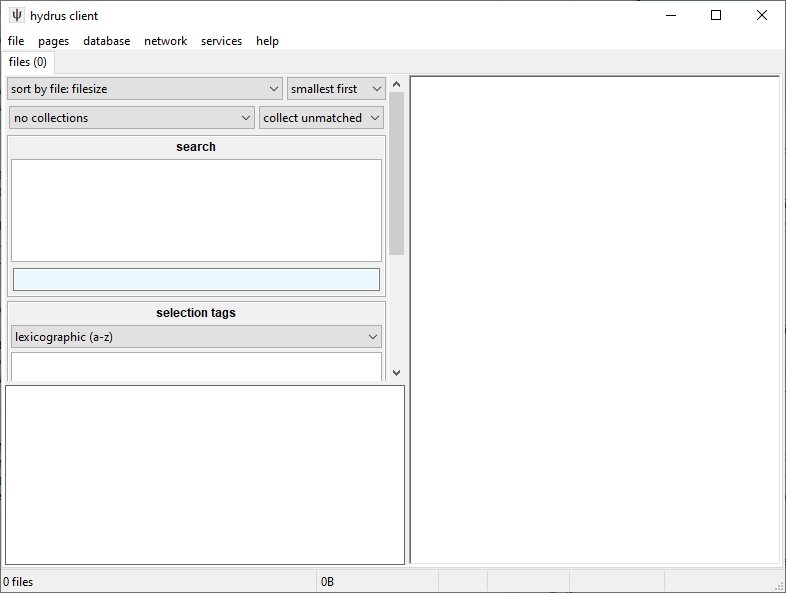
    • Es posible que vea una página en blanco cuando inicie el cliente por primera vez (ver captura de pantalla), puede llenarla inmediatamente arrastrando un catálogo de fotos al panel dedicado para importarlas y comenzar a administrarlas.
    • La idea detrás del programa es permitirle usar etiquetas en lugar de carpetas, lo que le permitirá buscar e identificar rápidamente imágenes que contengan coincidencias exactas y entradas similares.
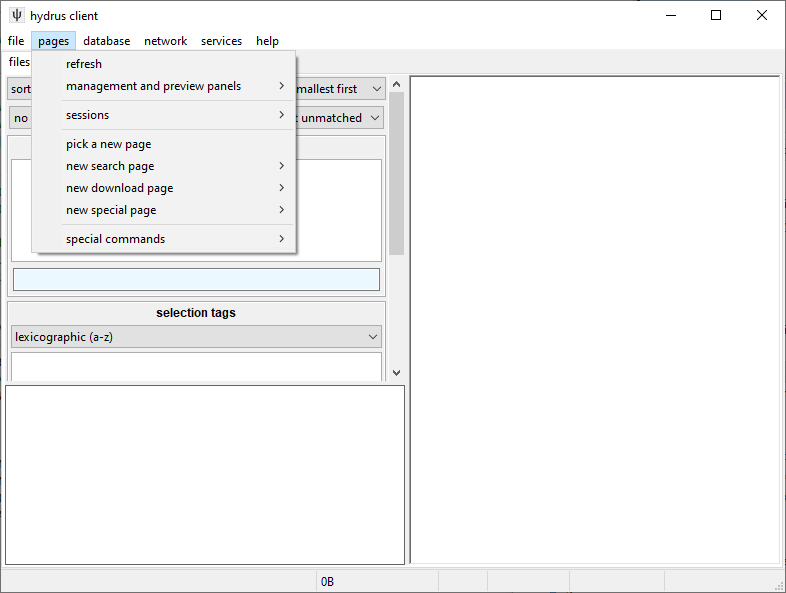
    • Puede agregar y editar etiquetas y habilitar clasificaciones para los archivos que organiza utilizando funciones especiales del menú contextual.
    • Además, el software le permite personalizar el modo de visualización de las fotos que etiquete con una palabra clave o calificación específica.

    Si desea descargar siempre la última versión del programa Hydrus Network, ahora puede hacerlo en esta página; Actualizaré las noticias a medida que se publiquen nuevos lanzamientos.

        Descarga de la red Hydrus

    Vale la pena señalar que la aplicación incluye una función que realiza la indexación y actualización automática de etiquetas, las cuales están especialmente dirigidas a usuarios que aún no han entendido la idea detrás de la aplicación. Por otro lado, la utilidad le permite configurar su propio servidor en caso de que desee crear varias cuentas que desee administrar.
    Aunque Hydrus Network incluye muchas funciones que pueden ayudarle a ver imágenes y organizarlas para facilitar el acceso, el software está destinado principalmente a usuarios avanzados.
    Idioma: Inglés – Faltan la versión rusa y el rusificador
    Tamaño: 229MB
    SO: Windows Vista+ x64
    Descargar Red Hydrus 633 gratis

    Contraseña
    [HIDE]rsload[/HIDE]

  • Samsung Galaxy J7 V SM-J737V Stock de firmware (archivo Flash) Cómo flashear o instalar firmware (ROM)

    Firmware original del Samsung Galaxy J7 V SM-J737V (archivo Flash)

    El archivo Flash lo ayudará a actualizar, degradar o reinstalar el firmware (SO) original en su dispositivo móvil. Además, el archivo Flash (ROM) también le permite reparar el dispositivo móvil en caso de un problema de software, un problema de bucle de arranque, un problema de IMEI o un problema muerto.

    Nombre del archivo: SM-J737V_J737VVRS7BTE1_J737VVZW7BTE1_VZW_4archivo.zip
    País: ESTADOS UNIDOS
    Tamaño del archivo: 3GB
    versión de Android: 9.0
    Herramienta Flash: Herramienta de descarga de Odín
    Cómo flashear (instalar): Sigue el tutorial

    Servidor 1 (gratis)

  • Cómo rootear el teléfono móvil Panasonic P101

    Cómo rootear el teléfono móvil Panasonic P101

    Obtener privilegios de administrador root en la Panasonic P101 es un trabajo sumamente sencillo y seguro, como te mostraremos a continuación.

    Los Panasonic P101 son terminales que, tras obtener el acceso root, permiten al usuario la posibilidad de optimizar el funcionamiento general de forma muy sencilla, cambiando su ROM nativa y tomando un control total del sistema operativo de dicho Smartphone.

    Índice de tutoriales
    ¿Qué es la raíz?
    Beneficios
    Advertencias y contras
    Requisitos Panasonic P101
    Preajustes Panasonic P101
    Iniciar Root en Panasonic P101
    Desbloquear el gestor de arranque de Panasonic P101
    Comprobar el gestor de arranque Panasonic P101
    Verificar Root Panasonic P101
    Resumen
    Vídeotutorial paso a paso

    ¿No encuentras el archivo boot.img? Entonces verifica este.

    ¿Qué es el enraizamiento?

    Superusuario oh raíz es el nombre habitual de las cuentas de usuario administrador que tienen todos los privilegios en todos los accesos, tanto monousuario como multiusuario.

    Rootear un ordenador es una técnica que facilita al usuario de un dispositivo con sistema operativo Android obtener acceso privilegiado al sistema de forma similar a los permisos administrativos en máquinas Linux o Unix, lo que permite corregir las limitaciones de hardware y software impuestas por el fabricante y/u operador de red.

    ¿Cuáles son los beneficios de rootear la Panasonic P101?

    • Posibilidad de desinstalar todo el Bloatware fácilmente y eliminar aplicaciones improductivas del sistema.
    • Posibilidad de obtener espacio extra para almacenamiento interno.
    • Personalizar parámetros sofisticados del sistema, como desbloquear el dispositivo, resetear el número IMEI de nuestra Panasonic P101 y/o la dirección MAC así como hacer overclocking de la CPU/GPU, etc.
    • Posibilidad de utilizar aplicaciones programadas solo para dispositivos rooteados.
    • Cambiar el tamaño o modificar particiones (¡Atención! Puede ser extremadamente peligroso.).
    • Cree copias de seguridad completas, incluida la capacidad de exportar la ROM completa.

    Precauciones y desventajas a tener en cuenta

    1. Su dispositivo cancelará la cobertura de garantía proporcionada por el fabricante.
    2. Amenaza de que aplicaciones maliciosas puedan obtener derechos de superusuario.
    3. Peligro de daño o deterioro de los datos durante o después del proceso, en este caso se recomienda realizar una copia de seguridad antes de iniciar el proceso raíz.
    4. El Software del dispositivo móvil Panasonic P101 puede estar dañado, se recomienda asegurarse de poder obtener una copia oficial de la rom si es necesario.
    5. El soporte para actualizaciones OTA/FOTA acabará siendo inutilizable.

    Requisitos para realizar el proceso

    • PC con cualquier versión de Windows XP hasta w10 o posterior, ya sea de 32 o 64 bits.
    • Un cable de datos Micro USB.
    • Descargar a la computadora el software MTKroot v2.5.5 para el terminal Panasonic P101.
    • Descargue el firmware original de su teléfono inteligente Panasonic P101 para extraer el archivo de inicio, si es posible, desde el sitio web de soporte del fabricante.

    Nota: Sí No puedes encontrar un firmware oficial para Panasonic P101 También puedes tener el archivo de arranque directamente desde tu Panasonic P101 simplemente siguiendo los pasos de este tutorial.

    Configurar la Panasonic P101

    Para comenzar tendrás que completar ciertos cambios en las opciones del terminal, que básicamente consisten en Activar desbloqueo OEM además de Habilitar la depuración USB.

    Puede encontrar ambas configuraciones en el menú de desarrollo, que debe habilitar con anticipación. presionando 7 veces continuamente acerca de;

    Configuración-> Acerca del dispositivo -> versión de software.

    Tutorial para rootear la Panasonic P101 fácilmente

    En primer lugar, descomprime el archivo previamente descargado en tu ordenador y luego ejecuta la herramienta MTKroot v2.5.5.

    Inicie MTKroot v2.5.5 en Panasonic P101Inicie MTKroot v2.5.5 en Panasonic P101
    Abra MTKroot v2.5.5 en Panasonic P101

    Haga clic en el botón Controladores -> MediaTek y finaliza la instalación de los controladores necesarios.

    Controladores Mediatek para Panasonic P101Controladores Mediatek para Panasonic P101
    Instalar controladores MTK Panasonic P101

    Realiza exactamente estos mismos pasos con la instalación de los drivers. BAsD.

    Nota: La utilidad MTKroot v2.5.5 tiene todos los controladores USB y Fastboot necesarios para que la PC detecte la Panasonic P101.

    Conecte el Panasonic P101 a la computadora usando el cable de datos USB y luego haga clic en el botón Restablecer USB.

    Haga clic en la esquina superior izquierda en ¡¡Sin botas de heno!! -> Llevaragregue el archivo de arranque y luego haga clic en el botón Parche de proceso.

    cargar boot.img Panasonic P101cargar boot.img Panasonic P101

    El software Magisk Manager se iniciará automáticamente en su Panasonic P101, siga las instrucciones que verá en su pantalla para parchear el arranque.

    Luego debes hacer clic Prueba del BAD y espera hasta que puedas leer el texto’Dispositivo reconocido‘justo en ese momento tienes que hacer clic en el botón Soy un fastboot.

    Panasonic P101 reiniciar USB, probar ADB, ir a FastbootPanasonic P101 reiniciar USB, probar ADB, ir a Fastboot
    Panasonic P101 Reiniciar USB + Test ADB + Fastboot

    Cuida un momento mientras tu dispositivo móvil Panasonic P101 reinicie en modo gestor de arranque y luego haga clic en el botón Probar arranque rápido.

    Luego debes prestar atención hasta que puedas ver la frase ‘Dispositivo reconocido‘ antes de poder continuar con la siguiente etapa.

    Liberar el gestor de arranque en Panasonic P101

    En la siguiente etapa deberás desbloquear el gestor de arranque de tu dispositivo, paso fundamental que realizaremos de forma automática.

    Es recomendable saltarse el proceso si lo has desbloqueado en otro momento.

    Haga clic en el botón Prueba del cargador de arranque para asegurarse de su estado.

    Verifique el gestor de arranque Panasonic P101Verifique el gestor de arranque Panasonic P101
    Verifique el gestor de arranque en la Panasonic P101

    En caso de que necesites desbloquea el gestor de arranque en tu Panasonic P101 solo tienes que hacer clic en el botón Liberar cargador de arranque -> Acepta y realiza los pasos que aparecen en la pantalla de tu terminal.

    Debes presionar la tecla aumentar el volumen aceptar.

    Lanzar el gestor de arranque Panasonic P101Lanzar el gestor de arranque Panasonic P101
    Lanzar el gestor de arranque Panasonic P101

    Importante: Al abrir el gestor de arranque, su dispositivo se restaurará al estado de fábrica.

    Debido a esto, se recomienda encarecidamente realizar una copia de seguridad u, opcionalmente, copiar todos los contactos, fotos, archivos y otros datos personales a una unidad de memoria externa.

    Después de desbloquear el gestor de arranque, el siguiente paso es finalizar el tutorial y dejar tu Panasonic P101 perfectamente rooteado.

    Desplácese hasta la esquina superior izquierda de la aplicación MTKroot v2.5.5 y elija la opción raíz, luego haga clic una vez en el botón Raíz en la parte inferior.

    Marcar Raíz Panasonic P101Marcar Raíz Panasonic P101
    Marcar Raíz Panasonic P101

    En unos segundos el Panasonic P101 habrá sido rooteado por lo que podrás ver el mensaje “OK” tanto en tu terminal Panasonic P101 como en el programa MTKroot v2.5.5.

    Posteriormente debes hacer clic en el botón Salir del arranque rápido y el dispositivo Panasonic P101 se reiniciará en el entorno Android.

    Cuando su Panasonic P101 se inicie por completo, haga clic en Aplicaciones -> instalar magia y asegúrese de que la aplicación Magisk Manager esté realmente en el escritorio de su teléfono.

    Para que la aplicación Magisk Manager funcione correctamente, primero debes conectar el Panasonic P101 a Internet, tanto mediante datos como mediante Wi-Fi.

    Para finalizar haga clic en Comprobar raíz -> siguiente Aceptar y eso es todo.

    Comprobador Root Panasonic P101Comprobador Root Panasonic P101
    Comprobador Root Panasonic P101

    Nota: Si la aplicación Magisk no aparece instalada, haga clic una vez en Desinstalarespere un par de segundos y una vez más haga clic en el botón instalar.

    Proceso simplificado

    Proceso simplificado Root Panasonic P101Proceso simplificado Root Panasonic P101
    Proceso simplificado Root Panasonic P101
    1. Inicie el software MTKroot v2.5.5 y luego conecte el dispositivo a la computadora.
    2. Reinicie el dispositivo para acceder a las opciones de inicio rápido haciendo clic en Soy un fastboot -> Probar arranque rápido.
    3. Si es necesario, desbloquee el gestor de arranque haciendo clic en Liberar cargador de arranque.
    4. Finalmente seleccione la opción raíz y presione el botón Raíz.

    Vídeo tutorial de ayuda paso a paso sobre cómo rootear el teléfono móvil Panasonic P101

  • Apache Tomcat 11.0.9 + x64

    Apache Tomcat 11.0.9 + x64

    gato apache

    Potente servidor de aplicaciones web autónomo, capaz de implementar especificaciones de contenedor de servlets así como JSP, descargar apache tomcat posible a continuación. escrito en Java, funciona como un servidor de contenidos en combinación con el servidor web Apache HTTP Server.
    Revelador: Fundación de software Apache
    Licencia: Software gratuito
    Idioma: Inglés
    Tamaño: 14MB
    Descargar: Apache Tomcat 11.0.9 x64

    Contraseña
    [HIDE]rsload[/HIDE]

  • Samsung Galaxy J7 2018 SM-J737U Stock de firmware (archivo Flash) Cómo flashear o instalar firmware (ROM)

    Firmware original del Samsung Galaxy J7 2018 SM-J737U (archivo Flash)

    El archivo Flash lo ayudará a actualizar, degradar o reinstalar el firmware (SO) original en su dispositivo móvil. Además, el archivo Flash (ROM) también le permite reparar el dispositivo móvil en caso de un problema de software, un problema de bucle de arranque, un problema de IMEI o un problema muerto.

    Nombre del archivo: SM-J737U_J737UUEU5BTB1_J737UOYM5BTB1_XAR_4archivo.zip
    País: ESTADOS UNIDOS
    Tamaño del archivo: 2GB
    versión de Android: 9.0
    Herramienta Flash: Herramienta de descarga de Odín
    Cómo flashear (instalar): Sigue el tutorial

    Servidor 1 (gratis)

  • Cómo rootear celulares Meizu M3 Max

    Cómo rootear celulares Meizu M3 Max

    Es bien sabido que son muchas las ventajas que se pueden conseguir al rootear teléfonos móviles, un claro ejemplo de ello es el caso del Meizu M3 Max del cual hablaremos hoy en la siguiente publicación.

    Con la ayuda del programa MTKroot v2.5.5 hemos conseguido adaptar un proceso completamente automático a rootear dispositivos Meizu M3 Maxa través del cual podrás obtener usuario raíz en poco tiempo.

    Índice de artículos
    ¿Qué es la raíz?
    Beneficios
    Advertencias y contras
    Requisitos Meizu M3 Max
    Configuraciones anteriores del Meizu M3 Max
    Iniciar Root en Meizu M3 Max
    Desbloquear el Bootloader del Meizu M3 Max
    Comprobar el gestor de arranque Meizu M3 Max
    Verificar Root Meizu M3 Max
    Resumen
    Vídeotutorial paso a paso

    ¿Problemas para encontrar el archivo boot.img? Entonces verifique este.

    ¿Qué es la raíz?

    Él uso excesivo oh raíz es el nombre común normalmente asignado a las cuentas de usuario que tienen todos los privilegios en todos los niveles de acceso (usuario único y multiusuario).

    Rootear un dispositivo móvil es una táctica que permite al usuario de cualquier dispositivo móvil obtener acceso privilegiado al sistema de manera similar a los permisos administrativos de los sistemas Unix o Linux, pudiendo así superar cualquier limitación de hardware y software establecida por el fabricante y/u operador de red.

    ¿Cuáles son los beneficios de rootear tu Meizu M3 Max?

    • Pudiendo eliminar todo tipo de Bloatware así como desinstalar del sistema aplicaciones potencialmente inútiles.
    • Posibilidad de ganar más capacidad de almacenamiento interno.
    • Adaptar cualquier configuración sofisticada del sistema, como desbloquear el Meizu M3 Max, restaurar el IMEI de nuestro dispositivo móvil y/o MAC, overclockear el procesador, entre otros.
    • Poder utilizar aplicaciones dirigidas exclusivamente a dispositivos móviles que tengan privilegios de usuario root.
    • Dividir, eliminar y cambiar el tamaño de particiones (¡Ten cuidado! Hacer esto es muy peligroso para la integridad del dispositivo.).
    • Cree copias de seguridad o copias de seguridad completas, incluida la exportación del firmware.

    Precauciones e inconvenientes a tener en cuenta

    1. El teléfono cancelará la garantía proporcionada por el fabricante.
    2. Amenaza a aplicaciones maliciosas creadas con permiso de superusuario.
    3. Exposición a daños o deterioro de datos durante el procedimiento, en este caso te recomiendo que siempre hagas una copia de seguridad antes de iniciar un proceso de root.
    4. El Firmware/ROM del dispositivo puede estar dañado, es recomendable asegurarse de poder obtener una copia válida de su ROM si es necesario.
    5. Soporte para actualizaciones OTA (Por el aire) terminará revocado.

    Requisitos para el proceso.

    • Computadora con Windows XP/7/10 o superior, 32 o 64 bits.
    • Conector para transferencias de datos Micro USB.
    • Descarga a tu computadora la última versión del programa MTKroot v2.5.5 para tu Meizu M3 Max.
    • Descargue el firmware original de su teléfono Meizu M3 Max para extraer el archivo de inicio, si es posible, desde el sitio web oficial de soporte y descargas.

    Nota: Sí no puedes descargar el firmware para el teléfono Alternativamente, puede obtener el archivo de inicio directamente desde su Meizu M3 Max siguiendo este tutorial.

    Configurar el equipo

    En el primer paso tienes que modificar ciertas configuraciones desde los ajustes de tu Meizu Meizu M3 Max, estos simplemente residen en Desbloquear OEM al igual que Activar la depuración USB.

    Las dos configuraciones están incluidas en el panel de desarrollador, que debes haber habilitado previamente presionando 7 veces en una fila sobre ->

    Configuración-> Información del teléfono -> versión de software oh Número de compilación.

    Cómo rootear el Meizu M3 Max fácilmente

    En primer lugar, tendrás que extraer el contenido del archivo previamente descargado en el escritorio de tu ordenador con Windows y ejecutar el software MTKroot v2.5.5.

    Iniciar MTKroot v2.5.5 en Meizu M3 MaxIniciar MTKroot v2.5.5 en Meizu M3 Max
    Ejecutar MTKroot v2.5.5 para Meizu M3 Max

    Haga clic una vez en el botón Controladores -> MediaTek y complete la instalación de los controladores necesarios.

    Controladores MTK para Meizu M3 MaxControladores MTK para Meizu M3 Max
    Instalar los controladores MTK Meizu M3 Max

    Realice también los mismos pasos con la instalación con los drivers -> BAsD.

    Nota: La herramienta MTKroot v2.5.5 tiene todos los controladores actualizados necesarios para el Meizu M3 Max.

    Conecte su dispositivo móvil Meizu M3 Max con su computadora usando el conector de datos y luego haga clic en el botón Restablecer USB.

    Haga clic en la pestaña en la parte superior izquierda ¡¡Sin botas de heno!! -> Llevaragregue el archivo boot.img y luego haga clic en el botón Parche de proceso.

    cargar boot.img Meizu M3 Maxcargar boot.img Meizu M3 Max

    La utilidad Magisk Manager se iniciará automáticamente en tu Meizu M3 Max, sigue las instrucciones que aparecerán en pantalla para crear el parche.

    Luego tienes que hacer clic Prueba del BAD y espera un segundo hasta que aparezca el mensaje ‘Dispositivo encontrado‘justo en ese momento debes hacer clic en Soy un fastboot.

    Meizu M3 Max reinicia USB, prueba ADB, ir a FastbootMeizu M3 Max reinicia USB, prueba ADB, ir a Fastboot
    Meizu M3 Max Reiniciar USB + Prueba ADB + Fastboot

    Ahora escuche por un segundo mientras el Meizu M3 Max Comience con las opciones de Fastboot, luego haga clic en el botón Probar arranque rápido.

    Nuevamente debes esperar hasta que puedas ver la línea ‘Dispositivo reconocido’ antes de continuar al siguiente nivel.

    Desbloquear el gestor de arranque Meizu M3 Max

    En el siguiente paso tendrás que desbloquear el gestor de arranque del Meizu M3 Max, operación que podemos hacer de forma automática.

    Es recomendable excluir el paso si ya lo has desbloqueado en otro momento.

    Hacer clic Prueba del cargador de arranque para garantizar su liberación.

    Comprueba el gestor de arranque del Meizu M3 MaxComprueba el gestor de arranque del Meizu M3 Max
    Verifique el gestor de arranque en Meizu M3 Max

    En caso de que lo considere necesario abre el gestor de arranque de tu Meizu M3 Max simplemente tienes que hacer clic en Liberar cargador de arranque -> Aceptar y luego completar las señales que aparecen en la pantalla del dispositivo móvil.

    aumentar el volumen para desbloquear.

    Desbloquear el gestor de arranque en Meizu M3 MaxDesbloquear el gestor de arranque en Meizu M3 Max
    Desbloquear el gestor de arranque en Meizu M3 Max

    Nota: Cuando libere el gestor de arranque, el software de su Meizu M3 Max se restablecerá al estado inicial.

    Por lo tanto, debes considerar si hacer una copia de seguridad o copiar fotos, contactos, archivos y otros datos a una tarjeta de memoria Micro SD.

    Una vez desbloqueado el gestor de arranque, el siguiente paso es completar este tutorial y finalmente dejar tu Meizu M3 Max correctamente rooteado.

    Vaya a la parte superior de la aplicación MTKroot v2.5.5 y marque la opción raíz, luego haga clic en el botón Raíz en el lado opuesto.

    Seleccione Rootear Meizu M3 MaxSeleccione Rootear Meizu M3 Max
    Seleccione Rootear Meizu M3 Max

    Casi de inmediato el teléfono Meizu M3 Max quedará rooteado y podrás leer la línea “OK” reflejada en el Meizu M3 Max y en el software MTKroot v2.5.5.

    Entonces tendrás que presionar Salir del arranque rápido al devolver su dispositivo móvil Meizu M3 Max volverá al sistema Android.

    Una vez que el Meizu M3 Max se inicie por completo deberás pulsar Aplicaciones -> instalar magia y comprueba que efectivamente la aplicación Magisk Manager se encuentra entre las aplicaciones de tu Smartphone.

    Para poder utilizar la aplicación Magisk Manager primero debes conectar tu Meizu M3 Max a Internet, ya sea mediante WiFi u operador de red.

    Para completar el tutorial haga clic una vez en el botón Comprobar raíz -> entonces Aceptar y eso es todo.

    Prueba Root Meizu M3 MaxPrueba Root Meizu M3 Max
    Prueba Root Meizu M3 Max

    Nota: En caso de que la aplicación Magisk Manager no se instale la primera vez, haga clic en el botón Desinstalarespera unos segundos y haz clic nuevamente instalar magia.

    Pasos resumidos

    Resumen proceso Root Meizu M3 MaxResumen proceso Root Meizu M3 Max
    Resumen proceso Root Meizu M3 Max
    1. Abra la aplicación MTKroot v2.5.5 y luego conecte el Meizu M3 Max a su computadora.
    2. Reinicia el Meizu M3 Max en modo bootloader pulsando el botón Soy un fastboot -> Probar arranque rápido.
    3. Si es necesario, desbloquee el gestor de arranque haciendo clic en Liberar cargador de arranque.
    4. Finalmente seleccione la opción raíz y presione el botón Raíz.

    Vídeo tutorial de ayuda sobre cómo rootear el Meizu M3 Max

  • KORG Wavestate Nativo 1.4.6 + macOS

    KORG Wavestate Nativo 1.4.6 + macOS

    Estado de onda KORG nativo

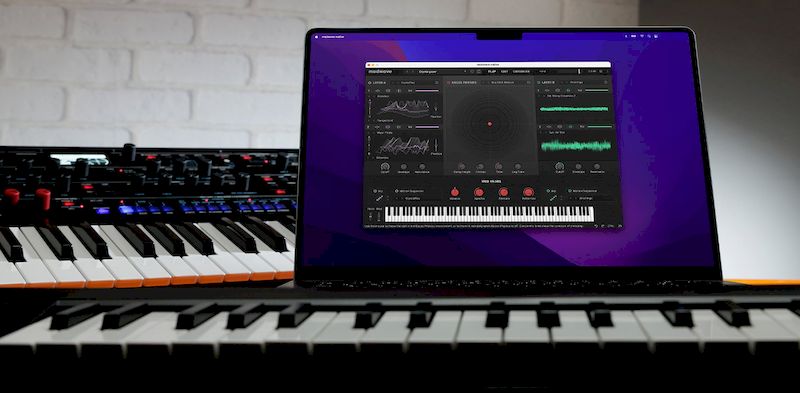
    Korg ha lanzado un complemento para sintetizadores Wavestate. Complemento Estado de onda nativo diseñado como un software análogo totalmente compatible de su contraparte de hardware. Esto significa que ahora puedes usar este sintetizador digital en tu DAW y luego transferir los sonidos a tu equipo para presentaciones en vivo.
    No es ningún secreto que la línea Korg de sintetizadores digitales se ejecuta en una única plataforma de hardware basada en Raspberry Pi. Por lo tanto, es lógico que la empresa esté migrando el firmware a las plataformas PC y Mac con nuevos complementos nativos.
    Para funcionar, se requiere la activación de Wavestate Native con una clave; el software es totalmente compatible con el sintetizador de hardware. Ofrece el mismo motor de sonido Wave Sequencing 2.0 con una polifonía máxima de 64 voces estéreo. Puedes controlar la sincronización, la forma de onda y el tono en pistas individuales, creando paisajes sonoros complejos y en evolución en el proceso.
    Licencia: ShareWare (la clave del generador le permitirá registrarse)
    Tamaño: 33MB
    Descargar KORG Wavestate Nativo 1.4.6 + keygen gratis / 1.1.1 MacOS

    Contraseña
    [HIDE]rsload[/HIDE]

  • Firmware original Samsung SM-J3119S (archivo Flash) Cómo flashear o instalar firmware (ROM)

    Firmware original Samsung SM-J3119S (archivo Flash)

    El archivo Flash lo ayudará a actualizar, degradar o reinstalar el firmware (SO) original en su dispositivo móvil. Además, el archivo Flash (ROM) también le permite reparar el dispositivo móvil en caso de un problema de software, un problema de bucle de arranque, un problema de IMEI o un problema muerto.

    Nombre del archivo: SM-J3119S_J3119SZCU1ARH2_J3119SCHC1ARH2_CHC.zip
    País: Porcelana
    Tamaño del archivo: 1014MB
    versión de Android: 5.1
    Herramienta Flash: Herramienta de descarga de Odín
    Cómo flashear (instalar): Sigue el tutorial

    Servidor 1 (gratis)

  • Cómo rootear teléfonos Oukitel C15 Pro

    Cómo rootear teléfonos Oukitel C15 Pro

    Aproveche al máximo el Oukitel C15 Pro obteniendo privilegios de root fácilmente.

    El Oukitel C15 Pro es un dispositivo que tras obtener root brinda al usuario la posibilidad de optimizar el rendimiento, personalizar el software nativo así como tomar el control total del sistema.

    Índice de artículos
    ¿Qué es la raíz?
    Beneficios
    Advertencias y contras
    Requisitos del Oukitel C15 Pro
    Configuraciones anteriores del Oukitel C15 Pro
    Iniciar Root en Oukitel C15 Pro
    Desbloquear el gestor de arranque del Oukitel C15 Pro
    Comprobar gestor de arranque Oukitel C15 Pro
    Verificar Root Oukitel C15 Pro
    Resumen
    Vídeotutorial paso a paso

    ¿No puedes encontrar boot.img? aquí tienes la solución.

    ¿Qué es el enraizamiento?

    Raíz oh uso excesivo es el nombre común asignado a las cuentas de usuario administrador que tienen todos los privilegios en todos los tipos de acceso, tanto monousuario como multiusuario.

    Asimismo, rootear una computadora es un proceso que permite al usuario de un dispositivo móvil con sistema Android obtener acceso privilegiado al sistema de manera similar a los permisos administrativos en sistemas Linux o Unix, pudiendo así revertir cualquier restricción tanto del sistema como del hardware establecida por los fabricantes u operadores de red.

    Ventajas de rootear el Oukitel C15 Pro

    • Posibilidad de desinstalar cualquier Bloatware con facilidad y eliminar aplicaciones del sistema que no funcionan.
    • Posibilidad de ganar más capacidad de almacenamiento interno.
    • Modificar configuraciones complejas en el sistema, por ejemplo desbloquear, restaurar el número IMEI de nuestro Oukitel C15 Pro o la MAC, overclockear el procesador y muchos otros.
    • Posibilidad de utilizar aplicaciones programadas exclusivamente para aquellos equipos que tengan privilegios de root.
    • Formatear, crear y modificar nuevas particiones en la memoria interna (¡Advertencia! Puede ser muy peligroso.).
    • Crea copias de seguridad completas además de poder exportar la rom completa.

    Precauciones y advertencias que deben tenerse en cuenta

    1. El dispositivo ya no estará cubierto por la garantía emitida por el fabricante.
    2. Riesgo de que aplicaciones dañinas obtengan permisos de superusuario.
    3. Peligro de daño o pérdida de información durante o después del proceso, en cuyo caso recomiendo realizar una copia de seguridad antes de iniciar el proceso raíz.
    4. El Firmware/Rom del Oukitel C15 Pro puede estar dañado, se recomienda asegurarse de poder obtener una copia original de su firmware si es necesario.
    5. Se cancelará la compatibilidad con actualizaciones OTA.

    Condiciones previas para el procedimiento.

    • PC con alguna versión de SO Windows XP, Vista, 7/8/10 o superior, ya sea microarquitectura de 32 o 64 bits.
    • Un cable de transferencia de datos USB.
    • Descarga a tu computadora la nueva versión de la utilidad MTKroot v2.5.5 Para dispositivos Oukitel C15 Pro.
    • Descarga el firmware original o el archivo boot.img para tu Smartphone, idealmente desde el sitio web del fabricante.

    Nota: Sí No consigues la rom original de tu Oukitel C15 Pro Tienes la posibilidad de acceder al archivo boot.img directamente desde el Smartphone siguiendo fácilmente las instrucciones de este tutorial.

    Configurar el Oukitel C15 Pro

    En el primer paso tendrás que realizar ciertos arreglos desde las opciones de tu Smartphone, que esencialmente consisten en Desbloquear OEM y también Habilitar la depuración USB.

    Ambas configuraciones se combinan en el panel de desarrollo, que tendrás que tener activado previamente. tocando 7 veces continuamente encima de la sección:

    Configuración del dispositivo-> Acerca del dispositivo -> Número de compilación.

    Tutorial para rootear el dispositivo Oukitel C15 Pro fácilmente

    En primer lugar, debes descomprimir el archivo que has descargado en tu ordenador y luego ejecutar la utilidad MTKroot v2.5.5.

    Inicializar MTKroot v2.5.5 en Oukitel C15 ProInicializar MTKroot v2.5.5 en Oukitel C15 Pro
    Ejecute MTKroot v2.5.5 para Oukitel C15 Pro

    Haga clic en el botón Controladores -> MediaTek y completar la instalación de los drivers correspondientes.

    Controladores MTK para Oukitel C15 ProControladores MTK para Oukitel C15 Pro
    Instalar los controladores Mediatek Oukitel C15 Pro

    Repita también los pasos para realizar la instalación en drivers -> BAsD.

    Nota: El programa MTKroot v2.5.5 dispone de todos los drivers actualizados necesarios para los terminales Oukitel C15 Pro.

    Luego conecta tu terminal Oukitel C15 Pro a su computadora usando un conector de datos USB y presione el botón Restablecer USB.

    Haga clic en la zona superior izquierda sobre el texto ¡¡Sin botas de heno!! -> LlevarAbra el archivo boot.img y haga clic en Parche de proceso.

    cargar boot.img Oukitel C15 Procargar boot.img Oukitel C15 Pro

    La aplicación Magisk Manager se iniciará automáticamente en tu dispositivo móvil, sigue las instrucciones que aparecerán en tu pantalla para parchear el arranque.

    Luego debes hacer clic en el botón Prueba del BAD y espera un segundo hasta que aparezca el texto ‘Dispositivo detectado‘justo en ese momento tendrás que hacer clic en Soy un fastboot.

    Oukitel C15 Pro reiniciar USB + probar ADB + FastbootOukitel C15 Pro reiniciar USB + probar ADB + Fastboot
    Oukitel C15 Pro Reiniciar USB, probar ADB, ir a Fastboot

    Presta atención por un segundo mientras Oukitel C15 Pro reinicie las opciones del gestor de arranque y haga clic una vez en el botón Probar arranque rápido.

    Posteriormente, hay que estar atento hasta que aparezca el texto ‘Dispositivo encontrado’ para poder avanzar a la siguiente fase.

    Abrir el gestor de arranque del celular Oukitel C15 Pro

    A continuación tendrás que abrir el gestor de arranque del celular, otra operación fundamental que haremos de forma automática.

    Aunque recuerda que debes excluir dicha operación si ya la has liberado en algún otro momento.

    Haga clic una vez Prueba del cargador de arranque para comprobar si realmente es necesario desbloquearlo.

    Compruebe el gestor de arranque del Oukitel C15 ProCompruebe el gestor de arranque del Oukitel C15 Pro
    Compruebe el gestor de arranque del Oukitel C15 Pro

    En el caso de que considere necesario abre el gestor de arranque en el Oukitel C15 Pro simplemente haga clic en Liberar cargador de arranque -> Acepta y realiza las sugerencias que aparecerán reflejadas en la pantalla de tu Oukitel C15 Pro.

    Presione la tecla aumentar el volumen para continuar.

    Desbloquear el gestor de arranque en Oukitel C15 ProDesbloquear el gestor de arranque en Oukitel C15 Pro
    Lanzar el gestor de arranque Oukitel C15 Pro

    Importante: Cuando liberes el gestor de arranque, el terminal se restablecerá a su estado original.

    Por ello, es recomendable crear copias de seguridad o, si lo deseas, copiar todas las fotografías, contactos, archivos, etc., a una tarjeta de memoria externa o Micro SD.

    Después de liberar el gestor de arranque, lo único que queda es finalizar este tutorial, dejando finalmente el Oukitel C15 Pro con privilegios de root.

    Vaya a la esquina superior izquierda de la utilidad MTKroot v2.5.5 y elija la opción raíz, luego haga clic en el botón Raíz en la esquina opuesta.

    Marcar raíz Oukitel C15 ProMarcar raíz Oukitel C15 Pro
    Marcar raíz Oukitel C15 Pro

    En apenas unos segundos el terminal Oukitel C15 Pro habrá quedado rooteado, por lo tanto verás reflejado el texto “OK” tanto en tu Oukitel C15 Pro como en la ventana de MTKroot v2.5.5.

    A continuación debes hacer clic en Salir del arranque rápido Para devolver el dispositivo móvil Oukitel C15 Pro se reiniciará el sistema.

    Una vez que el Oukitel C15 Pro se reinicie por completo pulsamos en el botón Aplicaciones -> instalar magia y verifique que la aplicación Magisk Manager realmente aparezca en el escritorio de la computadora.

    Para utilizar la aplicación Magisk Manager, primero debe conectar su dispositivo a Internet.

    Para finalizar simplemente haga clic una vez en Comprobar raíz -> luego acepta y listo.

    Prueba Root Oukitel C15 ProPrueba Root Oukitel C15 Pro
    Prueba Root Oukitel C15 Pro

    Nota: Si la aplicación Magisk no se instala, haga clic en el botón Desinstalarespera unos segundos y presiona nuevamente Instalar Administrador Mágico.

    Resumen de pasos

    Resumen de pasos para Rootear Oukitel C15 ProResumen de pasos para Rootear Oukitel C15 Pro
    Resumen de pasos para Rootear Oukitel C15 Pro
    1. Ejecute el software MTKroot v2.5.5 y luego conecte su Oukitel C15 Pro a su computadora.
    2. Reinicia tu Oukitel C15 Pro con las opciones de fastboot haciendo clic en el botón Soy un fastboot -> Probar arranque rápido.
    3. Si es necesario, desbloquee el gestor de arranque haciendo clic en Liberar cargador de arranque.
    4. Finalmente seleccione la opción raíz y presione el botón Raíz.

    Vídeo tutorial paso a paso para rootear el Oukitel C15 Pro

  • KORG Modwave Nativo 1.3.6 + macOS

    KORG Modwave Nativo 1.3.6 + macOS

    KORG Modwave Nativo

    En marzo de 2022, Korg ya lanzó otros dos sintetizadores de trío digitales compactos como versiones nativas. Por lo tanto, era sólo cuestión de tiempo antes de que apareciera el complemento modwave de Korg; ahora ese momento ha llegado. A partir de este momento, el uso del sintetizador de ondas ya no depende del hardware. Sin embargo, los propietarios de hardware también se benefician de KORG Modwave Nativo y compre un sintetizador de software con un amplio conjunto de funciones.
    Combina síntesis de formas de onda inspirada en el clásico DW-8000 con muestras, varios filtros, el motor de física KAOSS y efectos integrados. El set incluye 200 tablas de olas de 64 olas cada una; Además, las tablas de ondas se pueden descargar en formato Serum o incluso crearlas de forma independiente utilizando el programa WaveEdit. Especialmente las capacidades de modulación con más de 1000 direcciones posibles: este es el Eldorado para los amantes de la tecnología de audio. Además, existe Motion Sequencing 2.0 con múltiples pistas para registrar movimientos de parámetros.
    Tamaño: 41MB
    Descargar KORG Modwave Nativo 1.3.6 + crack gratis / 1.0.2 MacOS

    Contraseña
    [HIDE]rsload[/HIDE]

  • Firmware original del Samsung Galaxy M01 Core SM-M013F (archivo Flash)Cómo flashear o instalar firmware (ROM)

    Firmware original del Samsung Galaxy M01 Core SM-M013F (archivo Flash)

    El archivo Flash lo ayudará a actualizar, degradar o reinstalar el firmware (SO) original en su dispositivo móvil. Además, el archivo Flash (ROM) también le permite reparar el dispositivo móvil en caso de un problema de software, un problema de bucle de arranque, un problema de IMEI o un problema muerto.

    Nombre del archivo: SM-M013F_M013FDDU1ATJ4_M013FODM1ATJ4_BKD_4archivo.zip
    País: Bangladés
    Tamaño del archivo: 1,26GB
    versión de Android: 10
    Herramienta Flash: Herramienta de descarga de Odín
    Cómo flashear (instalar): Sigue el tutorial

    Servidor 1 (gratis)

  • Cómo rootear el celular Intex Indie 5

    Cómo rootear el celular Intex Indie 5

    Lograr privilegios de root en el Intex Indie 5 es una tarea bastante fácil y rápida, como verás en la siguiente guía.

    Los Intex Indie 5 son teléfonos que tras obtener el estatus de superusuario permiten a sus usuarios la posibilidad de mejorar fácilmente el funcionamiento general, personalizando su firmware nativo además de tomar el control total del sistema.

    Tabla de contenido
    ¿Qué es la raíz?
    Beneficios
    Advertencias y contras
    Requisitos independientes de Intex 5
    Configuraciones anteriores de Intex Indie 5
    Iniciar Root en Intex Indie 5
    Desbloquear el gestor de arranque Intex Indie 5
    Comprobar el gestor de arranque Intex Indie 5
    Verificar Root Intex Indie 5
    Resumen
    Vídeotutorial paso a paso

    ¿Tiene problemas para encontrar el maletero? archivo, luego verifique este.

    ¿Qué significa raíz?

    Él uso excesivo oh raíz es el nombre común asignado a las cuentas de usuario administrador que tienen todos los derechos en todos los niveles de acceso (usuario único o multiusuario).

    Asimismo, rootear un dispositivo móvil consiste en un procedimiento que permite a los usuarios de Smartphones Android obtener acceso privilegiado al sistema de forma similar a los permisos administrativos en máquinas Linux o Unix, lo que también les permite superar las posibles reducciones de hardware y software impuestas por los fabricantes u operadores de red.

    ¿Cuáles son las ventajas de rootear tu Intex Indie 5?

    • Pudiendo eliminar todo tipo de Bloatware fácilmente así como desinstalar aplicaciones del sistema que consideremos inútiles.
    • Posibilidad de obtener más capacidad de almacenamiento interno.
    • Ajustar parámetros profundos en el sistema, por ejemplo desbloquear, reparar número IMEI, MAC, overclockear la CPU entre muchas posibilidades.
    • Utilice aplicaciones específicas para teléfonos inteligentes que tengan privilegios de root.
    • Adaptar, crear y modificar nuevas particiones (puede ser extremadamente peligroso para el dispositivo).
    • Realiza copias de seguridad de todas las particiones o también exporta la rom completa.

    Precauciones y advertencias a tener en cuenta

    1. El terminal dejará de contar con la garantía emitida por el fabricante.
    2. Peligro de que aplicaciones maliciosas puedan obtener permisos de Superusuario.
    3. Peligro de daño o pérdida de datos durante el proceso, en este caso se recomienda en todo momento crear una copia de seguridad antes de iniciar root.
    4. El Firmware/Rom de tu Intex Indie 5 puede estar dañado, se recomienda que te asegures de poder obtener una copia válida de su firmware si es necesario.
    5. Las actualizaciones OTA quedarán inútiles.

    Condiciones para el proceso.

    • Computadora Windows XP/W7/8 o posterior, ya sea de 32 o 64 bits.
    • Un cable de datos Micro USB.
    • Descargar a la computadora una de las versiones actualizadas de la herramienta MTKroot v2.5.5 para dispositivos móviles Intex Indie 5.
    • Descargue el firmware original o el componente boot.img para su teléfono inteligente, si es posible, desde la página de soporte del fabricante.

    Nota: Sí No se puede obtener un firmware para el Smartphone También puede extraer boot.img directamente desde el dispositivo fácilmente siguiendo las instrucciones de este tutorial.

    Configurar el dispositivo Intex Indie 5

    Lo primero que harás será configurar los ajustes necesarios para el proceso, que básicamente consisten en Habilitar desbloqueo OEM así como Activar la depuración USB.

    Ambas configuraciones se encuentran dentro de la sección de desarrollador, que deberás haber desbloqueado previamente tocando 7 veces consecutivamente arriba;

    Menú de configuración-> Acerca del teléfono -> Número de compilación.

    Cómo rootear el teléfono inteligente Intex Indie 5 con facilidad

    En primer lugar, descomprime el archivo que has descargado en tu PC y luego inicia la utilidad MTKroot v2.5.5.

    Iniciando MTKroot v2.5.5 en Intex Indie 5Iniciando MTKroot v2.5.5 en Intex Indie 5
    Ejecutando MTKroot v2.5.5 en Intex Indie 5

    Haga clic una vez en Controladores -> MediaTek e instalar los controladores específicos.

    Controladores USB para Intex Indie 5Controladores USB para Intex Indie 5
    Instalar controladores para Intex Indie 5

    Asimismo, siga estos pasos exactos para implementar la instalación con los controladores. BAsD.

    Nota: La aplicación MTKroot v2.5.5 ya incluye todos los controladores necesarios para los dispositivos Intex Indie 5.

    Conéctate debajo de tu Intex Indie 5 con la computadora usando un cable USB y luego presione Restablecer USB.

    Haga clic en el área superior izquierda en ¡¡Sin botas de heno!! -> Llevarbusque el archivo de inicio y luego haga clic una vez en el botón Parche de proceso.

    cargar boot.img Intex Indie 5cargar boot.img Intex Indie 5

    La herramienta Magisk Manager se iniciará automáticamente en su teléfono, siga los pasos que aparecerán en la pantalla para parchear el arranque.

    Luego debes hacer clic en Prueba del BAD y espera hasta que puedas ver el mensaje’Dispositivo reconocido‘Allí tienes que hacer clic en el botón Soy un fastboot.

    Intex Indie 5 reiniciar USB + probar ADB + FastbootIntex Indie 5 reiniciar USB + probar ADB + Fastboot
    Intex Indie 5 Reiniciar USB, probar ADB, ir a Fastboot

    Espere un momento mientras el Intex Indie 5 se reinicia en modo gestor de arranque y luego haga clic en Probar arranque rápido.

    Una vez más escuche hasta que aparezca el mensaje ‘Dispositivo detectado‘ antes de pasar a la siguiente fase.

    Abrir gestor de arranque del celular Intex Indie 5

    A continuación, llega el turno de abrir el gestor de arranque de tu ordenador, acción imprescindible que también realizaremos con tan solo un clic.

    Aunque recuerda que debes excluir el proceso si lo has hecho en otro momento.

    Haga clic en el botón Prueba del cargador de arranque para comprobar su estado.

    Comprobar el gestor de arranque del Intex Indie 5Comprobar el gestor de arranque del Intex Indie 5
    Comprobar el gestor de arranque Intex Indie 5

    En caso de que consideres abre el gestor de arranque del Intex Indie 5 simplemente haga clic en el botón Liberar cargador de arranque -> Aceptar y luego cumplir con las sugerencias que aparecerán en la pantalla del dispositivo móvil.

    No olvides presionar el botón sube el volumen para proceder.

    Lanzamiento del gestor de arranque Intex Indie 5Lanzamiento del gestor de arranque Intex Indie 5
    Lanzamiento del gestor de arranque Intex Indie 5

    Importante: en el momento en que libere el gestor de arranque, su sistema terminal se restaurará a su estado original.

    Debido a esto, considera realizar una copia de seguridad o, si lo prefieres, simplemente hacer una copia de seguridad de las fotos, contactos, archivos, etc., en la memoria SD.

    Luego de abrir el gestor de arranque, el siguiente nivel consistirá en completar este proceso y finalmente dejar el Smartphone Intex Indie 5 perfectamente rooteado.

    Vaya a la parte superior izquierda de la herramienta y elija la opción raíz, luego haga clic en el botón Raíz en la parte inferior.

    Marcar Root Intex Indie 5Marcar Root Intex Indie 5
    Marcar Root Intex Indie 5

    Casi inmediatamente tu Smartphone habrá sido rooteado, por lo tanto podrás ver las letras “OK” proyectadas en el Intex Indie 5 y en la ventana de MTKroot v2.5.5.

    Posteriormente tendrás que hacer clic en el botón Salir del arranque rápido y el terminal se reiniciará con el sistema Android.

    Cuando su Intex Indie 5 se inicie por completo, haga clic en el botón Aplicaciones -> instalar magia y confirma que la aplicación Magisk Manager efectivamente figura en el panel del Intex Indie 5.

    Para que la aplicación Magisk Manager funcione correctamente es necesario conectar tu dispositivo móvil a Internet, tanto mediante datos de red como WiFi.

    Para finalizar este tutorial, haga clic una vez en el botón Comprobar raíz -> entonces Aceptar y nada más.

    Comprobar Root Intex Indie 5Comprobar Root Intex Indie 5
    Comprobar Root Intex Indie 5

    Nota: Si la aplicación no se instala la primera vez, haga clic en el botón una vez DesinstalarEspere un par de segundos y vuelva a hacer clic en el botón una vez. instalar magia.

    resumen abreviado

    Resumen de pasos Root Intex Indie 5Resumen de pasos Root Intex Indie 5
    Resumen de pasos Root Intex Indie 5
    1. Inicie la herramienta MTKroot v2.5.5 y luego conecte el Intex Indie 5 con la computadora.
    2. Restablece el Intex Indie 5 a las opciones del gestor de arranque haciendo clic en el botón Soy un fastboot -> Probar arranque rápido.
    3. Si es necesario, desbloquee el gestor de arranque haciendo clic en Liberar cargador de arranque.
    4. Finalmente seleccione la opción raíz y presione el botón Raíz.

    Vídeo tutorial de ayuda sobre cómo rootear el teléfono móvil Intex Indie 5

  • Wise Memory Optimizer 4.2.3.129 + Reempaquetar + Portátil

    Wise Memory Optimizer 4.2.3.129 + Reempaquetar + Portátil

    Optimizador de memoria inteligente

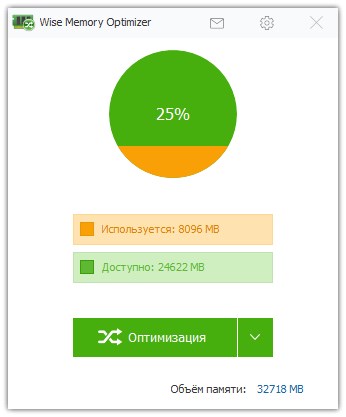
    Me gustaría presentarles una pequeña utilidad que puede optimizar de manera rápida y eficiente y así liberar la RAM de la computadora, aumentando así la velocidad y el rendimiento del sistema. descargar Wise Memory Optimizer posible a continuación.
    La liberación de memoria se producirá cerrando aplicaciones innecesarias que interfieren con el rendimiento de la computadora personal. Wise Memory Optimizer tiene una interfaz agradable y soporte .
    Peculiaridades:

    • Interfaz fácil de usar
    • Existe tanto una versión portátil oficial como de terceros autores.
    • Muestra la cantidad total de RAM utilizada
    • Un gran botón de optimización le permitirá iniciar rápidamente este proceso.
    • La interfaz es multilingüe
    • Puede minimizar a la bandeja usando el botón de cerrar
    • Se puede iniciar junto con el inicio de Windows.

    Idioma: Multi + Ruso
    Tamaño: 5 megas
    Descargar Optimizador de memoria inteligente 4.2.3.129 gratis / 4.2.3.129 Repack + Elchupacabra portátil

    Contraseña
    [HIDE]rsload[/HIDE]