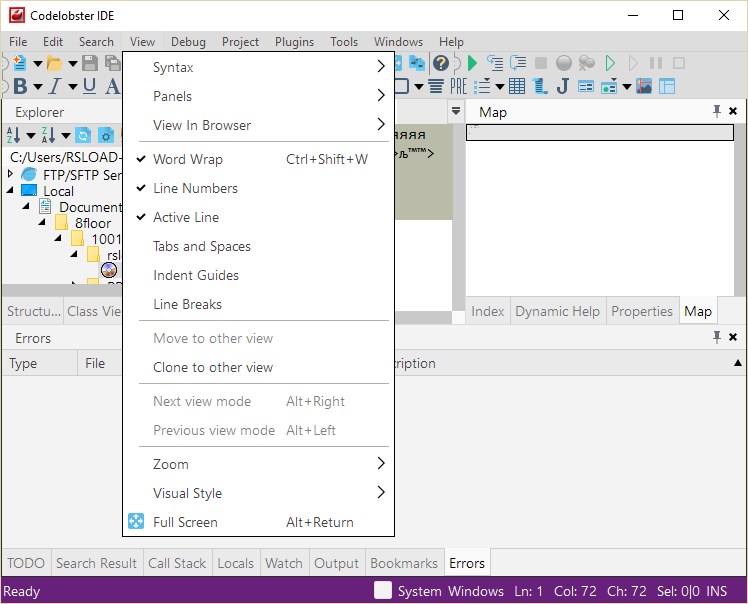
CudaTexto un buen editor de texto para programadores que admite trabajar con más de 140 lenguajes, como Python, C++, Java, Ruby. Le permite trabajar en seis grupos de proyectos simultáneamente. El programa puede crear marcadores y es posible cambiar la configuración de fuente. El editor es portátil, lo que significa que puedes ejecutarlo desde cualquier medio. El resaltado de sintaxis se implementa para muchos lenguajes, por ejemplo: C, C++, Java, javascript, HTML, CSS, PHP, Python, XML, etc. CudaText le permite plegar código y puede buscar y reemplazar expresiones regulares. En la web oficial puedes encontrar versiones para otros sistemas operativos. Peculiaridades:
Gran programa para ingenieros de software.
Se admiten casi 200 lenguajes de programación: Python, C++ y muchos otros lenguajes son una prioridad
Perfecto para principiantes, esencialmente tienes una página en blanco frente a ti donde puedes comenzar a trabajar, nada te distrae.
Podrás crear varios grupos a la vez y trabajar en ellos en paralelo, aumentando así tu productividad
Si lo que buscas es multitarea, el editor es perfecto
El bajo consumo de recursos es su característica.
Instalación rápida, sin publicidad, todo claro y al grano.
El resaltado de sintaxis está presente y la finalización automática también está presente
A través de esta guía vamos a rootear el teléfono. Ulefone Power 3S.
Aunque en un principio este tutorial te pueda parecer complejo, lo cierto es que, nada más lejos de la realidad, te alegrarás cuando sepas lo práctico e intuitivo que es este proceso de rooteo.
¿No encuentras el archivo boot.img? este te interesará.
¿Qué significa raíz?
Él uso excesivo oh raíz es el nombre estándar que normalmente se asigna a las cuentas de usuario administrador que tienen privilegios completos en todos los tipos de acceso (usuario único y multiusuario).
Rootear un dispositivo móvil es una técnica que facilita a los usuarios de terminales con sistema operativo Android obtener un acceso privilegiado de forma similar a los permisos administrativos en sistemas Linux o Unix, pudiendo así romper cualquier restricción de hardware y software establecida por los fabricantes y/u operadores de red.
¿Cuáles son los beneficios de rootear el Ulefone Power 3S?
Pudiendo eliminar todo tipo de Bloatware de forma sencilla y deshacerse de aplicaciones potencialmente inútiles del sistema.
Posibilidad de liberar más memoria de almacenamiento.
Personalice la configuración avanzada del sistema, como desbloquear Ulefone Power 3S, recuperar Ulefone Power 3S IMEI y MAC y muchos otros.
Poder utilizar aplicaciones dirigidas únicamente a dispositivos rooteados.
Crear, eliminar y dividir nuevas particiones (esto puede ser muy peligroso).
Realice copias de seguridad del sistema de particiones, incluida la exportación de la ROM completa.
Precauciones y desventajas que deben considerarse
El celular perderá la vigencia de la garantía brindada por el fabricante.
Amenaza de que aplicaciones maliciosas puedan obtener derechos de superusuario.
Exposición a daños o pérdida de datos durante o después del procedimiento, por lo que se recomienda crear siempre una copia de seguridad antes de rootear.
El Firmware/Rom del celular puede estar dañado, se recomienda asegurarse de poder obtener una copia oficial del firmware si es necesario.
Actualizaciones FOTA (Firmware por aire) terminará descalificado.
Requisitos para realizar el proceso
Computadora con sistema operativo Windows XP/7 o posterior, tanto de 32 como de 64 bits.
Descargue el firmware original o inicie su Ulefone Power 3S si es posible desde el sitio web oficial.
Nota: Sí No encuentras un firmware para el teléfono Ulefone Power 3S Alternativamente, también puedes tener el componente de arranque directamente desde el Ulefone Power 3S simplemente siguiendo los pasos de este tutorial.
Configurar el Ulefone Power 3S
Lo primero que vas a hacer es configurar los ajustes necesarios para el proceso, estos básicamente consisten en Habilitar la depuración USB así como Habilitar desbloqueo OEM.
Ambas configuraciones las puedes encontrar dentro de la sección de desarrollo, que deberás activar previamente presionando 7 veces ininterrumpidamente en la sección:
Configuración del dispositivo-> Acerca del dispositivo -> Número de compilación oh versión de software.
Tutorial para rootear el teléfono Ulefone Power 3S paso a paso
Para comenzar, extraiga el archivo previamente descargado en el escritorio de su computadora con Windows y luego ejecute la aplicación MTKroot v2.5.5.
Ejecute MTKroot v2.5.5 en Ulefone Power 3S
Haga clic una vez en Controladores -> MediaTek y aplica la instalación de los drivers específicos.
Instalar los controladores Mediatek Ulefone Power 3S
Asimismo, realice estos pasos exactamente para completar la instalación en controladores -> BAsD.
Nota: La utilidad MTKroot v2.5.5 incluye todos los controladores USB y Fastboot necesarios para que nuestro PC encuentre el Ulefone Power 3S.
Luego conecta tu Ulefone Power 3S a su computadora usando el cable de datos USB y haga clic en Restablecer USB.
Haga clic en la esquina superior izquierda de la pestaña ¡¡Sin botas de heno!! -> Llevarabra el archivo boot.img y finalmente haga clic en el botón Parche de proceso.
Automáticamente se abrirá la aplicación Magisk Manager en tu dispositivo móvil, sigue los pasos que verás en pantalla para crear el parche.
Luego tienes que hacer clic en Prueba del BAD y espera un momento hasta que puedas ver el texto ‘Dispositivo detectado‘justo en ese momento debes hacer clic en el botón Soy un fastboot.
Ulefone Power 3S Restablecer USB, probar ADB, ir a Fastboot
Ahora espera mientras tanto Ulefone Power 3S reinicie en modo gestor de arranque, haga clic en Probar arranque rápido.
Después debes asistir hasta que salga la fila’Dispositivo encontrado‘ antes de poder pasar al siguiente punto.
Abrir el gestor de arranque en Ulefone Power 3S
En el siguiente paso intentaremos liberar el gestor de arranque en tu teléfono, acción que realizarás de forma completamente automatizada.
Es recomendable excluir esta operación si la has desbloqueado en otra ocasión.
Haz clic en Prueba del cargador de arranque si quieres comprobar si está desbloqueado.
Comprobar el gestor de arranque del Ulefone Power 3S
En el caso de que considere necesario desbloquear el gestor de arranque en el Ulefone Power 3S simplemente haga clic en el botón Liberar cargador de arranque -> Acepta y luego sigue las instrucciones que se muestran en la pantalla de tu Ulefone Power 3S.
Presione el botón sube el volumen para desbloquear.
Abrir gestor de arranque Ulefone Power 3S
Importante: En el momento en que desbloquees el gestor de arranque, el Ulefone Power 3S volverá a su estado inicial.
Por lo tanto, debes considerar si hacer una copia de seguridad o copiar todos los archivos, contactos, fotos y otros datos a una memoria externa o unidad SD.
Abre el gestor de arranque, el siguiente paso será finalizar este proceso y dejar el Smartphone con acceso root.
Desplácese hasta el área superior de MTKroot v2.5.5 y elija la opción raíz, luego haga clic en Root en la esquina inferior.
Comprobar Root Ulefone Power 3S
En apenas unos segundos tu terminal Ulefone Power 3S habrá sido rooteado, por lo tanto verás reflejado el mensaje “OK” en tu teléfono y en el programa MTKroot v2.5.5.
A continuación tendrás que hacer clic Salir del arranque rápido Para reiniciar su dispositivo, se reiniciará en el entorno de Android.
Cuando el teléfono móvil se haya reiniciado por completo, haga clic en el botón Aplicaciones -> instalar magia y confirma si efectivamente aparece la aplicación Magisk Manager entre las aplicaciones de tu Ulefone Power 3S.
Para poder utilizar la app Magisk Manager primero debes conectar el Ulefone Power 3S a Internet, tanto a través del operador de red como por wifi.
Y para terminar haz clic en el botón Comprobar raíz -> luego acepta y listo.
Probar Root Ulefone Power 3S
Nota: Si la aplicación no se instala la primera vez, haga clic en el botón DesinstalarEspere un par de segundos y haga clic en el botón nuevamente. Instalar Administrador Mágico.
Pasos simplificados
Resumen de pasos Root Ulefone Power 3S
Abra la utilidad MTKroot v2.5.5 y conecte su terminal a su computadora.
Reinicia tu terminal en modo fastboot pulsando en Soy un fastboot -> Probar arranque rápido.
Si es necesario, desbloquee el gestor de arranque haciendo clic en Liberar cargador de arranque.
Finalmente seleccione la opción raíz y presione el botón Raíz.
Vídeo tutorial de ayuda paso a paso sobre cómo rootear el dispositivo Ulefone Power 3S
El programa ClipAngel pertenece a la clase “Administrador del portapapeles”: le permitirá almacenar una gran cantidad de objetos y, si es necesario, seleccionar el elemento deseado y utilizarlo en cualquier aplicación. Tenga en cuenta que se requiere .Net Framework 4.52 para un funcionamiento correcto; Según tengo entendido, XP no es compatible, puede que me equivoque. La versión rusa está presente, se selecciona automáticamente inmediatamente después del lanzamiento, además obtenemos una versión completamente portátil, no es necesario instalarla, después de descomprimir el archivo, puede usarlo inmediatamente.
Gracias a la compatibilidad con teclas de acceso rápido, puede acceder rápidamente a los elementos necesarios sin siquiera abrir la ventana principal del programa. Es posible ignorar las aplicaciones no deseadas, es decir, todo lo que captures dentro de ellas no se enviará al búfer de Clip Angel. Si tuviera que trabajar con imágenes, puede subirlas inmediatamente a Internet. En general, este es el desarrollo que tienes ante ti, en realidad puede ser conveniente si tienes que copiar texto y más, ahora no tendrás que hacer esto cada vez, solo necesitas copiarlo una vez y luego sacarlo del programa, y gracias a la interfaz rusa, no será difícil lidiar con una gran cantidad de posibilidades.
Revelador: tormozita Idioma: Versión inglesa + rusa Tamaño: 2 megas DescargarClipAngel 2.19 gratis
Obtener privilegios de root en dispositivos Xiaomi Redmi 9AT es un trabajo sumamente sencillo y seguro, como podrás comprobar a través de este artículo.
En los siguientes párrafos te traemos otro método automático para rootear terminales Xiaomi Redmi 9ATa través del cual conseguirás rootear en un tiempo récord.
Él usuario root oh uso excesivo es el nombre común que normalmente se asigna a las cuentas de usuario administrador que tienen privilegios completos en todos los tipos de acceso (usuario único o multiusuario).
Rootear o rootear un dispositivo móvil consiste en el proceso que permite al usuario de cualquier dispositivo Android obtener acceso privilegiado de manera similar a los permisos administrativos en los sistemas Linux, que además permite al usuario saltarse cualquier restricción de sistema y software establecida por los fabricantes y/u operadores de red.
¿Cuáles son las ventajas de rootear el Xiaomi Redmi 9AT?
Poder eliminar cualquier Bloatware fácilmente y deshacerse de aplicaciones improductivas en el sistema.
Posibilidad de conseguir más espacio para almacenamiento.
Cambiar parámetros sofisticados en el sistema, como desbloquear el terminal, recuperar el IMEI de nuestro Xiaomi Redmi 9AT, la dirección MAC, así como hacer overclocking de la CPU, entre otros.
Poder utilizar aplicaciones dirigidas únicamente a aquellos dispositivos móviles que tengan privilegios de root.
Eliminar, dividir o modificar nuevas particiones (¡Advertencia! Hacer esto puede resultar extremadamente peligroso para el dispositivo.).
Cree copias de seguridad o copias de seguridad completas y también exporte todo el firmware.
Precauciones y desventajas que debemos considerar
El dispositivo móvil ya no tendrá validez para la garantía otorgada por el fabricante.
Exposición a aplicaciones dañinas que obtienen derechos de superusuario.
Riesgo de daño o deterioro de la información durante o después del procedimiento, en cuyo caso es recomendable realizar un respaldo antes de iniciar el proceso raíz.
El software de su dispositivo Xiaomi Redmi 9AT puede estar dañado, se recomienda asegurarse de poder obtener una copia original del firmware si es necesario.
Se desactivará la compatibilidad con actualizaciones OTA.
Condiciones del proceso
PC con cualquier versión de Windows w7/w10 o posterior, tanto de 32 como de 64 bits.
Descargue el firmware o el archivo boot.img original para su dispositivo, si es posible, desde el sitio web de descargas y soporte del fabricante.
Nota: Sí No encuentras la rom original de tu dispositivo Xiaomi Redmi 9AT También puedes adquirir el archivo de arranque directamente desde tu teléfono celular fácilmente siguiendo este tutorial.
Configurar teléfono móvil
Lo primero que tendremos que hacer será proceder a configurar los ajustes necesarios para el siguiente proceso, que básicamente consisten en Habilitar desbloqueo OEM así como Habilitar la depuración USB.
Estas configuraciones están integradas en el panel de desarrollo, que deberás tener activado previamente tocando 7 veces seguido en;
Configuración del dispositivo móvil-> Información del teléfono -> versión de software.
Rootear Xiaomi Redmi 9AT fácilmente
En primer lugar, debes extraer el contenido del archivo que has descargado en el escritorio de tu ordenador y luego ejecutar el software MTKroot v2.5.5.
Iniciar MTKroot v2.5.5 para Xiaomi Redmi 9AT
Haga clic una vez en Controladores -> MediaTek y aplicar la instalación de los drivers correspondientes.
Instalar drivers USB Xiaomi Redmi 9AT
Repita también los pasos para instalar los controladores -> BAsD.
Nota: La utilidad MTKroot v2.5.5 ya cuenta con todos los drivers necesarios para los terminales Xiaomi Redmi 9AT.
Conecta tu terminal a continuación Xiaomi Mi 9AT a su computadora usando un puerto de datos USB y haga clic en Restablecer USB.
Haga clic en la pestaña en la parte superior izquierda ¡¡Sin botas de heno!! -> LlevarAbra el archivo boot.img y haga clic en Parche de proceso.
La herramienta Magisk Manager se iniciará automáticamente en su computadora, siga las instrucciones que aparecerán en la pantalla para parchear el arranque.
Crédito Prueba del BAD y una vez puedes ver la frase ‘Dispositivo detectado‘debes hacer clic en el botón Soy un fastboot.
Xiaomi Redmi 9AT Reiniciar USB, Test ADB, ir a Fastboot
Ahora presta atención durante unos segundos mientras Xiaomi Mi 9AT reinicie con el modo de gestor de arranque, luego haga clic en Probar arranque rápido.
Una vez más espera hasta que veas la línea ‘Dispositivo reconocido‘ para poder pasar al siguiente estado.
Desbloquear el gestor de arranque de los Smartphones Xiaomi Redmi 9AT
En el siguiente punto llega el turno de liberar el gestor de arranque de tu Smartphone, tarea que también realizaremos con un solo clic.
Aunque deberías saltarte este paso si lo habías desbloqueado antes.
Haga clic una vez en Prueba del cargador de arranque para asegurarse del estado del gestor de arranque.
Comprobar el gestor de arranque del Xiaomi Redmi 9AT
En caso de que lo considere necesario desbloquea el gestor de arranque de tu Xiaomi Redmi 9AT simplemente haga clic en el botón Liberar cargador de arranque -> Aceptar y luego completar los pasos que se mostrarán en la pantalla de la computadora.
Presione el botón aumentar el volumen para confirmar.
Abrir el gestor de arranque Xiaomi Redmi 9AT
Importante: Cuando desbloquees el gestor de arranque, el Xiaomi Redmi 9AT se restablecerá a su estado original.
Por lo tanto, debes considerar si realizar una copia de seguridad u opcionalmente copiar los archivos, contactos, fotos y otros datos a la unidad de almacenamiento Micro SD externa.
Una vez que hayas liberado el gestor de arranque, el siguiente paso será finalizar este tutorial y dejar tu dispositivo rooteado.
Desplácese hasta la esquina superior izquierda de la herramienta y seleccione la opción raíz, luego haga clic en el botón Raíz en la esquina inferior.
Marcar Root Xiaomi Redmi 9AT
Tu teléfono Xiaomi Redmi 9AT quedará rooteado automáticamente y podrás leer el mensaje “OK” reflejado tanto en tu terminal Xiaomi Redmi 9AT como simultáneamente en el software MTKroot v2.5.5.
Posteriormente debes hacer clic en Salir del arranque rápido y su dispositivo Xiaomi Redmi 9AT se reiniciará en el sistema Android.
Cuando tu Xiaomi Redmi 9AT se reinicie por completo deberás pulsar en Aplicaciones -> instalar magia y comprueba si efectivamente se ha instalado la aplicación Magisk Manager en tu Xiaomi Redmi 9AT.
Para que la aplicación Magisk Manager funcione correctamente, primero debes conectar tu dispositivo móvil a Internet, ya sea a través de datos de red o Wi-Fi.
Para finalizar el tutorial simplemente haga clic en el botón Comprobar raíz -> luego acepta y listo.
Verificar Root Xiaomi Redmi 9AT
Nota: En caso de que la aplicación Magisk Manager no se instale, haga clic en el botón Desinstalarespere dos segundos y una vez más haga clic en instalar.
Abreviatura del proceso
Proceso simplificado Root Xiaomi Redmi 9AT
Inicie la herramienta MTKroot v2.5.5 y conecte el teléfono Xiaomi Redmi 9AT a su PC.
Reinicia el teléfono Xiaomi Redmi 9AT en modo fastboot pulsando en Soy un fastboot -> Probar arranque rápido.
Si es necesario, desbloquee el gestor de arranque haciendo clic en Liberar cargador de arranque.
Finalmente seleccione la opción raíz y presione el botón Raíz.
Vídeo tutorial de ayuda sobre cómo rootear el Xiaomi Redmi 9AT
Este programa rara vez se actualiza, por lo que no hemos oído hablar de él en nuestro proyecto durante mucho tiempo. Entonces, aquí hay un cliente de red para compartir archivos de distribución gratuita llamado Direct, que se ejecuta en el sistema operativo Windows, con todas las novedades que siempre puede descargar DC++ no lo olvides. A título informativo, los nombres se suelen pronunciar como disi-plus-plus o disi-plas-plas, pero la primera opción de alguna manera me parece más sonora.
Este cliente es uno de los más populares en este ámbito, lo utilizan muchos usuarios y tiene absolutamente todas las funciones necesarias para trabajar. su principal diferencia con otros competidores es que es confiable y estable, como está escrito en el blog del sitio web oficial. Yo mismo he usado DC++ antes y quiero señalar que nunca hubo fallas, todo funcionó como un reloj. El cliente admite hash, es posible descargar archivos de varias fuentes a la vez. Por supuesto, cabe destacar el funcional chat en el que podrás intercambiar mensajes con otros usuarios del programa.
DC++ funciona correctamente con los protocolos ADC y NMDC. En el momento de la instalación, se le pedirá que seleccione el soporte de idioma, creo que la mayoría elegirá la localización , olvidé escribir al principio que está disponible. Esto hará que trabajar con el programa sea mucho más agradable y comprensible. Inmediatamente notaré la cómoda interfaz de usuario, en general no se diferencia de otros programas de este tipo, creo que podrás entenderlo. Después del lanzamiento, deberá configurar inmediatamente los ajustes básicos del cliente y luego podrá utilizarlo de forma segura. DC++ incluye una base de datos GeoIP, con la ayuda de la cual se determina el país del usuario por IP, esta base de datos siempre está actualizada y, por lo tanto, el proceso puede llevar algún tiempo.
Para comenzar a intercambiar archivos entre usuarios, primero debe configurar un cliente y luego conectarse a un servidor específico, que generalmente se denomina concentrador. En este centro, cada usuario ha compartido información de su computadora, que permite descargar. Todo lo que tiene que hacer es ingresar una consulta en la barra de búsqueda y esperar hasta que se complete la búsqueda, luego podrá continuar con la descarga. Naturalmente, también necesitas compartir información, así que no olvides compartir también información que pueda ser de interés para otros. Cuantos más archivos idénticos tengan los usuarios, más rápido descargará el archivo. En general no tengo nada más que agregar sobre DC++, espero que les guste el cliente, no olviden escribir sus opiniones, ¡que tengan un buen día para todos!
Si estabas pensando que rootear tu dispositivo Panasonic Eluga Arc 2 era un proceso complejo, con este tutorial cambiarás de opinión.
A continuación le proporcionaremos un procedimiento automático para rootear teléfonos móviles Panasonic Eluga Arc 2mediante el cual obtendrás acceso root en cuestión de unos minutos.
Superusuario oh raíz es el nombre común asignado a las cuentas de usuario administrador que tienen todos los derechos de acceso (usuario único o multiusuario).
Asimismo, rootear un teléfono móvil es el método que otorga a los usuarios de Smartphone Android obtener acceso privilegiado de forma similar a los permisos administrativos en máquinas Unix, lo que también permite revertir cualquier limitación de sistema y hardware impuesta por los fabricantes y/u operadores de red.
¿Cuáles son las ventajas de rootear el Panasonic Eluga Arc 2?
Elimine Bloatware con facilidad y desinstale aplicaciones del sistema.
Posibilidad de liberar más memoria para almacenamiento interno.
Cambie parámetros complejos en el sistema, como desbloquear Panasonic Eluga Arc 2, restablecer el número IMEI y MAC de Panasonic Eluga Arc 2, overclocking de procesadores y muchos más.
Posibilidad de utilizar aplicaciones desarrolladas exclusivamente para aquellos equipos que tengan permisos de usuario root.
Formatee, particione y cree nuevas particiones en la memoria (¡Ten cuidado! Hacer esto es extremadamente peligroso para el dispositivo.).
Realizar copias de seguridad o backups completos y poder exportar la rom.
Precauciones y desventajas que deben considerarse
Su Smartphone invalidará la cobertura de garantía emitida por el fabricante.
Riesgo de que aplicaciones dañinas puedan obtener derechos de superusuario.
Peligro de daño o pérdida de información durante o después del proceso, en cuyo caso recomiendo hacer una copia de seguridad antes de proceder con el root.
La ROM de su dispositivo puede estar dañada; se recomienda asegurarse de poder obtener una copia flasheable de su firmware si es necesario.
El soporte para actualizaciones FOTA/OTA acabará siendo inutilizable.
Condición previa para realizar el proceso.
Una PC con sistemas Windows XP, Vista, 7/8/10 o posterior.
Descarga el archivo boot.img o la rom original para tu celular Panasonic Eluga Arc 2 si es posible desde el sitio web oficial de descargas.
Nota: Sí No encuentras una rom oficial para Panasonic Eluga Arc 2 Tiene la posibilidad de extraer fácilmente el archivo boot.img directamente desde Panasonic Eluga Arc 2 siguiendo las instrucciones de este tutorial.
Configuraciones en el teléfono móvil
Antes de comenzar debes ejecutar varias configuraciones específicas desde las opciones del dispositivo, que pasan por Habilitar la depuración USB así como Activar desbloqueo OEM.
Estas dos configuraciones están incluidas en el panel de desarrollador, que debes habilitar de antemano presionando 7 veces consecutivamente en la sección ->
Menú-> Información del dispositivo -> Número de compilación oh versión de software.
Tutorial para rootear el celular Panasonic Eluga Arc 2
En primer lugar tienes que descomprimir el archivo previamente descargado en tu ordenador e iniciar el programa MTKroot v2.5.5.
Abrir MTKroot v2.5.5 en Panasonic Eluga Arc 2
Haga clic en Controladores -> MediaTek y termina de instalar los drivers.
Instalar los controladores Panasonic Eluga Arc 2
Repita esto para ejecutar la instalación con los controladores -> BAsD.
Nota: La aplicación MTKroot v2.5.5 incluye los controladores necesarios para que la PC reconozca el Panasonic Eluga Arc 2.
Luego conecte el Panasonic Eluga Arc 2 a su computadora usando el conector de datos USB y haga clic en el botón una vez Restablecer USB.
Haga clic en la esquina superior izquierda del texto. ¡¡Sin botas de heno!! -> Llevaragregue el archivo boot.img y haga clic una vez en Parche de proceso.
La aplicación Magisk Manager se iniciará automáticamente en tu Panasonic Eluga Arc 2, sigue los pasos que aparecerán en pantalla para crear el parche.
Entonces tendrás que presionar Prueba del BAD y espera hasta que puedas leer el mensaje ‘Dispositivo detectado’, allí debes hacer clic en Soy un fastboot.
Ahora espera unos segundos mientras tu dispositivo móvil Panasonic Eluga Arco 2 reinicie con el modo gestor de arranque y haga clic en el botón Probar arranque rápido.
Presta atención nuevamente hasta que aparezca la frase ‘Dispositivo reconocido‘ para poder pasar a la siguiente fase.
Abre el gestor de arranque en tu celular Panasonic Eluga Arc 2
En el siguiente nivel deberás desbloquear el gestor de arranque de tu terminal, acción que también podremos realizar de forma 100% automática.
Debes saltarte esta operación si la has liberado en otra ocasión.
Hacer clic en Prueba del cargador de arranque para asegurarse de su estado.
Comprobar el gestor de arranque del Panasonic Eluga Arc 2
Si consideras necesario desbloquear el gestor de arranque en tu Panasonic Eluga Arc 2 simplemente tienes que pulsar Liberar cargador de arranque -> Acepta y completa los pasos que aparecen en la pantalla de tu celular.
Debes presionar la tecla sube el volumen para confirmar.
Abrir el gestor de arranque Panasonic Eluga Arc 2
Recuerde: cuando abra el gestor de arranque, el sistema de su teléfono inteligente se restablecerá al estado de fábrica.
En cuyo caso se recomienda realizar una copia de seguridad o, si lo prefieres, copiar todos tus contactos, fotografías, archivos, etc., a una tarjeta de memoria Micro SD externa.
Luego de desbloquear el bootloader, el siguiente paso es finalizar el tutorial y finalmente dejar el celular rooteado correctamente.
Desplácese hasta el área superior izquierda de la aplicación y elija la opción raíz, luego haga clic en Root en la parte inferior.
Opción de raíz Panasonic Eluga Arc 2
En apenas unos segundos tu Smartphone habrá sido rooteado y podrás ver las letras “OK” reflejadas en la pantalla del teléfono móvil Panasonic Eluga Arc 2 y en el software MTKroot v2.5.5.
Luego haga clic una vez en el botón Salir del arranque rápido para reiniciar su dispositivo móvil Panasonic Eluga Arc 2 volverá al sistema.
Cuando su Panasonic Eluga Arc 2 termine de iniciarse por completo, haga clic en el botón Aplicaciones -> instalar magia y asegúrese de que la aplicación Magisk Manager esté instalada en su Panasonic Eluga Arc 2.
Para que la aplicación Magisk Manager funcione correctamente, es necesario conectar el Panasonic Eluga Arc 2 a Internet.
Finalmente solo tienes que hacer clic en el botón Comprobar raíz -> siguiente Aceptar y eso es todo.
Comprobar raíz Panasonic Eluga Arc 2
Nota: En caso de que la aplicación Magisk no se instale, haga clic en el botón DesinstalarEspere unos segundos y haga clic en el botón nuevamente. Instalar Administrador Mágico.
Proceso resumido
Resumen del proceso Root Panasonic Eluga Arc 2
Inicie la utilidad MTKroot v2.5.5 y conecte el Panasonic Eluga Arc 2 a su computadora.
Reinicie el Panasonic Eluga Arc 2 en modo fastboot haciendo clic en Soy un fastboot -> Probar arranque rápido.
Si es necesario, desbloquee el gestor de arranque haciendo clic en Liberar cargador de arranque.
Finalmente seleccione la opción raíz y presione el botón Raíz.
Vídeo tutorial paso a paso para rootear el Panasonic Eluga Arc 2
Aquí hay un cliente DC++ modificado que, según los desarrolladores, tiene capacidades más amplias y avanzadas, por supuesto, puedes comprobarlo tú mismo, solo necesitas descargar AirDC++ desde nuestro sitio web. También escriben en el sitio web oficial que este programa tiene un núcleo StrongDC++, pero tiene una carga segmentada más rápida. El cliente funciona según el principio de igual a igual, es decir, los usuarios de esta red podrán buscar el archivo deseado y descargarlo directamente del usuario. Sólo necesita encontrar la llamada “sala” adecuada o, más comúnmente, un centro, lo más probable es que haya un límite establecido allí, debe compartir la cantidad requerida de información antes de comenzar a descargar, esto es normal.
AirDC++ tiene un asistente de configuración simple para nuevos usuarios, debes indicar tu apodo, indicar las carpetas que deseas compartir, luego seleccionar la carpeta donde se guardarán todos tus archivos descargados, luego puedes profundizar un poco en la configuración de red, pero en general no es necesario que hagas esto, y comienza de inmediato. La interfaz de AirDC++ también es simple, si ha trabajado con otros programas similares antes, podrá comprenderlo inmediatamente después del lanzamiento, no hay problemas con esto, por cierto, el soporte está presente. Revelador: Fredrik Ohlsson Idioma: Multi + Ruso Tamaño: 109MB Descargar: AirDC++ 4.30 gratis / 4.11 x86 portátil / 4.11 x64 portátil
Si por algún motivo (que pueden ser muchos) necesitas rootear tu ZTE Blade A1, te tengo buenas noticias ya que a continuación te dejaremos una forma muy sencilla y eficaz de hacerlo de forma casi automática.
es cierto que al rootear un teléfono Podemos obtener numerosos beneficios, si bien es cierto que esto puede implicar varias complicaciones.
A continuación hablaremos de cuáles son estos. beneficios potenciales así como el supuestos inconvenientespara que de esa manera puedas valorar por ti mismo si Realmente vale la pena rootear tu ZTE Blade A1.
¿Problemas para encontrar el archivo boot.img?, verifique este.
¿Qué es el enraizamiento?
Él uso excesivo oh raíz es el nombre estándar que generalmente se asigna a las cuentas de usuario administrador que tienen todos los privilegios en todos los accesos, tanto de usuario único como multiusuario.
Asimismo, rootear un teléfono es una táctica que facilita a los usuarios de un dispositivo móvil con sistema operativo Android obtener acceso privilegiado al sistema de forma similar a los permisos administrativos en máquinas Linux o Unix, lo que también permite corregir cualquier limitación del sistema o hardware establecida por el fabricante u operador de red.
¿Cuáles son las ventajas de rootear el ZTE Blade A1?
Pudiendo eliminar todo tipo de Bloatware fácilmente y deshacerse de aplicaciones improductivas del sistema.
Posibilidad de conseguir espacio extra para almacenamiento.
Cambie configuraciones complejas en el sistema, como desbloquear, reparar el IMEI del dispositivo, la dirección MAC y otras.
Pudiendo utilizar Apps diseñadas únicamente para teléfonos móviles sujetas a privilegios de superusuario.
Formatee, elimine y divida particiones nuevas (¡Atención!, puede ser muy peligroso para la integridad del dispositivo).
Crea copias de seguridad de todas las particiones o exporta la rom completa.
Precauciones y desventajas a tener en cuenta
El terminal invalidará la cobertura de garantía otorgada por el fabricante.
Riesgo de que aplicaciones maliciosas obtengan derechos de superusuario.
Exposición a daños o pérdida de datos durante el procedimiento, por lo que se recomienda en todo momento realizar un respaldo antes de iniciar el proceso raíz.
El firmware/ROM de su teléfono puede estar dañado, es recomendable asegurarse de poder obtener una copia oficial del firmware si es necesario.
Se desactivará la compatibilidad con actualizaciones automáticas.
Requisitos esenciales para este método.
Un ordenador que cuente con alguna versión de Windows W7 o superior, ya sean microarquitecturas de 32 o 64 bits.
Descarga la rom original para tu dispositivo móvil ZTE Blade A1 de la cual debes extraer el archivo boot.img idealmente desde el sitio oficial de soporte y descargas.
Nota: Sí No puedes descargar una rom oficial para el dispositivo También podrás disponer del archivo boot.img directamente desde tu Smartphone simplemente siguiendo los pasos de este tutorial.
Configuraciones a realizar en el ZTE Blade A1
Lo primero que deberás hacer será configurar los ajustes necesarios para este proceso, que básicamente consisten en Habilitar la depuración USB y Habilitar desbloqueo OEM.
Ambas opciones las encontrarás dentro del panel de desarrollo, que deberás tener activado con antelación presionando 7 veces ininterrumpidamente en el tramo;
Sistema-> Información del sistema -> versión de software oh Número de compilación.
Rootear el ZTE Blade A1 paso a paso
En primer lugar deberás descomprimir el contenido del archivo previamente descargado en el escritorio de tu ordenador y luego ejecutar la herramienta MTKroot v2.5.5.
Ejecutando MTKroot v2.5.5 en ZTE Blade A1
Haga clic en Controladores -> MediaTek e instalar los drivers indicados.
Instalar los controladores ZTE Blade A1
Realice exactamente estos mismos pasos para instalar los controladores -> BAsD.
Nota: La herramienta MTKroot v2.5.5 incluye los controladores necesarios para el dispositivo móvil ZTE Blade A1.
Conecte el ZTE Blade A1 a su PC mediante un puerto Micro USB y luego haga clic en Restablecer USB.
Haga clic en la parte superior izquierda del texto. ¡¡Sin botas de heno!! -> Llevarabra el archivo de arranque y luego haga clic en el botón Parche de proceso.
La utilidad Magisk Manager se abrirá automáticamente en tu ZTE Blade A1, sigue las instrucciones que aparecerán en la pantalla para parchear el arranque.
Luego tienes que hacer clic Prueba del BAD y espera un segundo hasta que puedas leer la línea ‘Dispositivo encontrado‘Allí tienes que hacer clic en Soy un fastboot.
ZTE Blade A1 Reiniciar USB, probar ADB, ir a Fastboot
Espera mientras tu ZTE Blade A1 Inicie en modo gestor de arranque y luego haga clic una vez en Probar arranque rápido.
Una vez más escuche hasta que aparezca el mensaje ‘Dispositivo detectado‘ antes de pasar al siguiente punto.
Abra el gestor de arranque en su dispositivo ZTE Blade A1
A continuación deberás abrir el gestor de arranque de tu ZTE Blade A1, otro paso imprescindible que también aplicaremos de forma automática.
Pero tienes que saltarte esta operación si ya se ha desbloqueado en algún otro momento.
Haga clic una vez Prueba del cargador de arranque si necesita verificar si esto ya está desbloqueado.
Comprobar el gestor de arranque del ZTE Blade A1
En caso de que sea necesario abra el gestor de arranque en el ZTE Blade A1 solo tienes que hacer clic en el botón Liberar cargador de arranque -> Acepta y luego sigue las sugerencias que verás reflejadas en la pantalla del dispositivo.
Presione la tecla aumentar el volumen para confirmar.
Liberar el gestor de arranque del ZTE Blade A1
Importante: En el momento en que abras el gestor de arranque, el ZTE Blade A1 se restaurará a su estado original.
Por lo tanto deberás realizar copias de seguridad o si lo prefieres, simplemente copiar todas las fotos, contactos, archivos, etc., a una unidad de almacenamiento Micro SD externa.
Tras desbloquear el bootloader, el siguiente nivel consistirá en completar el proceso, dejando finalmente tu Smartphone perfectamente rooteado.
En la parte superior del programa, seleccione la opción raíz, luego haga clic una vez en Root en la parte inferior.
Opción raíz ZTE Blade A1
En cuestión de segundos tu ZTE Blade A1 estará rooteado y leerás las letras “OK” proyectadas en la pantalla de tu terminal y en el software MTKroot v2.5.5.
Luego haga clic una vez en el botón Salir del arranque rápido y tu terminal se reiniciará con el sistema Android.
Cuando el ZTE Blade A1 se reinicie por completo deberás pulsar en Aplicaciones -> instalar magia y verifique si la aplicación Magisk Manager está en el escritorio del ZTE Blade A1.
Para poder utilizar la aplicación Magisk Manager, necesitas conectar tu teléfono celular a Internet, usando datos de red o Wi-Fi.
Y para finalizar sólo tienes que hacer clic en el botón Comprobar raíz -> luego acepta y listo.
Verificar Root ZTE Blade A1
Nota: Si la aplicación Magisk Manager no aparece instalada, haga clic en Desinstalarespere dos segundos y una vez más haga clic en el botón instalar.
resumen abreviado
Simplificando el proceso Root ZTE Blade A1
Abra la herramienta MTKroot v2.5.5 y luego conecte el teléfono inteligente ZTE Blade A1 a su computadora.
Reinicia el Smartphone ZTE Blade A1 con modo bootloader pulsando en Soy un fastboot -> Probar arranque rápido.
Si es necesario, desbloquee el gestor de arranque haciendo clic en Liberar cargador de arranque.
Finalmente seleccione la opción raíz y presione el botón Raíz.
Vídeo tutorial de ayuda paso a paso sobre cómo rootear el dispositivo ZTE Blade A1
El programa te permitirá trabajar con archivos EPUB, HTML y TXT. La interfaz es bastante simple, puedes navegar fácilmente a través de ella, puedes importar archivos a través del menú principal o simplemente arrastrarlos con el mouse a la ventana principal. descargar Sigilo posible a continuación. Después de agregar un archivo, puede cortar el texto, copiarlo y pegarlo, ponerlo en negrita, cursiva o subrayado, y puede cambiar la forma en que se muestra de derecha a izquierda.
Sigil tiene una herramienta de búsqueda y reemplazo, puedes ir a una línea específica, puedes editar metadatos y puedes insertar imágenes. Es posible dividir e insertar capítulos, realizar cambios de zoom, ocultar la barra de herramientas, editar el título, alinear el texto, personalizar el formato, etc. En la configuración de Sigil, puedes cambiar la estructura con división, puedes editar teclas de acceso rápido, cambiar el idioma de la interfaz, incluso parece haber una opción para revisar la ortografía. El programa funciona rápidamente, consume pocos recursos del sistema y es bastante fácil de entender. Revelador: Strahinja Markovic Idioma: Multi + Ruso Tamaño: 130MB DescargarSello 2.6.2 x64 gratis / 1.9.20 Aplicaciones portátiles
Conseguir acceso root en el dispositivo móvil Oppo A15 es una tarea muy sencilla y rápida, algo que verás en la siguiente entrada.
Es bien sabido que al rootear un dispositivo móvil específico Conseguiremos beneficios considerables, si bien es cierto que puede conllevar varios inconvenientes.
A continuación también repasaremos cuáles son los pros y el posibles inconvenientespara que en base a esa información puedas decidir por tu cuenta si Realmente vale la pena rootear tu Oppo A15.
¿Tiene problemas para encontrar el maletero? archivo, luego verifique este.
¿Qué significa raíz?
Él usuario root oh uso excesivo es el nombre estándar que generalmente se asigna a las cuentas de usuario administrador que tienen todos los derechos de acceso, tanto para un solo usuario como para múltiples usuarios.
Asimismo, rootear un dispositivo es un procedimiento que permite a los usuarios de un teléfono móvil con sistema Android obtener acceso privilegiado de forma similar a los permisos administrativos en Linux, permitiéndoles superar cualquier impedimento de hardware y software impuesto por los fabricantes y/u operadores de red.
¿Cuáles son las ventajas de rootear el Oppo A15?
Posibilidad de eliminar Bloatware fácilmente y deshacernos de aplicaciones del sistema que consideramos improductivas.
Ser capaz de liberar memoria adicional para almacenamiento.
Ajuste parámetros avanzados en el sistema, como desbloquear, cambiar el número IMEI o la dirección MAC del teléfono, overclockear el procesador y muchos otros.
Utilice utilidades destinadas únicamente a dispositivos rooteados.
Cambiar el tamaño, adaptar o formatear particiones (Hacer esto puede resultar extremadamente peligroso para la integridad del dispositivo.).
Cree copias de seguridad o copias de seguridad completas o pueda exportar el firmware.
Precauciones y desventajas a considerar
El equipo ya no contará con la garantía otorgada por el fabricante.
Riesgo de que aplicaciones maliciosas obtengan derechos de superusuario.
Peligro de daño o pérdida de datos durante o después del procedimiento, por lo que recomiendo que siempre cree una copia de seguridad antes de iniciar el proceso de raíz.
El software de su Oppo A15 puede estar dañado, se recomienda asegurarse de poder obtener una copia flasheable de la rom si es necesario.
Soporte para actualizaciones OTA (Por el aire) terminará cancelado.
Requisitos para realizar el proceso
Una computadora con Windows XP/7/8 o más reciente, ya sea de 32 o 64 bits.
Descargue el firmware original o el componente boot.img para su dispositivo, si es posible, desde el soporte técnico en línea del fabricante.
Nota: Sí No puedes encontrar un firmware oficial para tu teléfono Oppo A15 Puede extraer el componente boot.img directamente desde su Oppo A15 solo siguiendo los pasos de este tutorial.
Configuración a realizar en el teléfono móvil
En primer lugar, tendrás que modificar algunos ajustes específicos de las opciones de tu teléfono, estos radican principalmente en Habilitar la depuración USB además de Activar desbloqueo OEM.
Debes encontrar las dos preferencias dentro de la sección de desarrollo, la cual debes tener habilitada previamente presionando 7 veces sucesivos arriba;
Configuración del equipo-> Información del sistema -> versión de software.
Cómo rootear el Oppo A15 fácilmente
En primer lugar, tendrás que extraer el contenido del archivo previamente descargado en el escritorio de tu computadora con Windows y luego abrir la utilidad MTKroot v2.5.5.
Ejecute MTKroot v2.5.5 para Oppo A15
Haga clic una vez en Controladores -> MediaTek y completa la instalación de los controladores específicos.
Instalar drivers Mediatek Oppo A15
Siga también estos pasos para instalar con los controladores. BAsD.
Nota: El programa MTKroot v2.5.5 incluye todos los controladores actualizados necesarios para los terminales Oppo A15.
Luego conecte el Oppo A15 con su PC mediante un cable de datos Micro USB y luego haga clic en Restablecer USB.
Haga clic en la pestaña en la parte superior izquierda ¡¡Sin botas de heno!! -> Llevaragregue el archivo de arranque y finalmente haga clic en el botón Parche de proceso.
La herramienta Magisk Manager se abrirá automáticamente en tu Oppo A15, sigue las instrucciones que aparecerán en pantalla para parchear el arranque.
Luego haga clic una vez en el botón Prueba del BAD y una vez puedes ver el mensaje ‘Dispositivo reconocido‘debes hacer clic en Soy un fastboot.
Oppo A15 Reiniciar USB, probar ADB, ir a Fastboot
Tómate un momento mientras Oppo A15 Se reinicia con el modo bootloader y hace clic. Probar arranque rápido.
Nuevamente debes prestar atención hasta que veas la línea ‘Dispositivo detectado’ para pasar al siguiente estado.
Cómo abrir el gestor de arranque del Oppo A15
A continuación es el turno de liberar el gestor de arranque de tu ordenador, un acto fundamental que también realizarás con un solo clic.
Es recomendable ignorar este proceso si lo habías liberado en otro momento.
presione el botón Prueba del cargador de arranque para comprobar el estado del gestor de arranque.
Probar el gestor de arranque en un Oppo A15
Si desea abrir el gestor de arranque del Oppo A15, simplemente haga clic en Liberar cargador de arranque -> Acepta y completa las pistas que aparecen en la pantalla de tu terminal.
aumentar el volumen para continuar.
Liberar el gestor de arranque Oppo A15
Nota: Cuando desbloqueas el gestor de arranque, el sistema de tu teléfono se restablecerá al estado de fábrica.
Por este mismo motivo es recomendable crear una copia de seguridad o copiar todos tus archivos, contactos, fotos y otros datos a una memoria Micro SD.
Tras liberar el gestor de arranque solo queda finalizar el tutorial dejando el dispositivo móvil Oppo A15 perfectamente rooteado.
Desplácese hasta el área superior izquierda de la utilidad y elija la opción raíz, luego haga clic en el botón Raíz en la esquina inferior.
Seleccione Rootear Oppo A15
En apenas unos segundos el Oppo A15 habrá sido rooteado y verás la línea “OK” proyectada en la pantalla de tu celular y en la ventana de MTKroot v2.5.5.
Luego tendrás que hacer clic en el botón Salir del arranque rápido Entonces, reiniciar su teléfono inteligente reiniciará el sistema.
Una vez que tu Oppo A15 termine de reiniciarse por completo tendrás que pulsar en Aplicaciones -> instalar magia y asegúrese de que la aplicación Magisk Manager haya sido instalada en el dispositivo móvil.
Para que la aplicación Magisk Manager funcione correctamente, necesita conectar su teléfono a Internet, ya sea a través de Wi-Fi o redes móviles.
Para finalizar sólo tienes que hacer clic en el botón Comprobar raíz -> siguiente Aceptar y eso es todo.
Comprobar Root Oppo A15
Nota: Si la aplicación Magisk Manager no aparece instalada, haga clic una vez en Desinstalarespere dos segundos y presione una vez más instalar.
Proceso simplificado
Pasos simplificados Root Oppo A15
Inicie el programa MTKroot v2.5.5 y luego conecte el celular Oppo A15 a su computadora.
Reinicie el celular Oppo A15 en el gestor de arranque haciendo clic en Soy un fastboot -> Probar arranque rápido.
Si es necesario, desbloquee el gestor de arranque haciendo clic en Liberar cargador de arranque.
Finalmente seleccione la opción raíz y presione el botón Raíz.
A menudo se puede escuchar Apache o IIS junto con un servidor web. Si bien estos dos competidores se han repartido la mayor parte del mercado web, están lejos de ser los únicos. Sucede que la capacidad de personalización masiva no es la única prioridad y a medida que el proyecto crece y se utilizan más recursos del sistema, el luztpd. Este es un servidor web muy rápido y confiable. Sin embargo, esto no se aplica a los parámetros de configuración del mencionado Apache. Está diseñado para seguir siendo un servidor web simple y rápido. Se implementa en lugares donde Apache está acaparando toda su memoria o donde no se requiere una solución integral, una configuración simple será suficiente y cualquier ganancia de rendimiento será una ventaja más que un requisito. Aunque lighttpd es muy potente y no ralentizará el servidor en la mayoría de los casos, la posibilidad aún existe. A diferencia de Apache, lighttpd es de un solo proceso y de un solo subproceso. Esto significa que el sistema operativo prácticamente no tiene forma de asignar más de un núcleo de procesador a lighttpd. A primera vista, este concepto parece amenazador, pero no lo es. En la práctica, muy a menudo una presentación web no se ejecuta “dentro” del servidor web, sino que tiene su propio proceso. Lighttpd admite todo tipo de * CGI, siempre hay uno o más procesos/hilos y el sistema operativo puede distribuir fácilmente el tiempo de todos los núcleos entre aplicaciones individuales. Los subprocesos o múltiples procesos en un servidor web imponen una sobrecarga innecesaria al sistema. Peculiaridades:
Toda la funcionalidad avanzada está dividida en módulos.
Gracias a esto, el servidor web se puede optimizar exactamente para los fines para los que está destinado.
Esto también proporciona beneficios de extensibilidad no sólo para el equipo de desarrollo, sino también para los propios usuarios, sin interferir radicalmente con el código del propio servidor web.
La mayor fortaleza de Lighttpd es su soporte para varios protocolos CGI (cgi, fastcgi, scgi).
Se utilizan para comunicarse con aplicaciones externas como PHP, proyecto Django o proyecto RoR.
En comparación con Apache, lighttpd no tiene una alternativa a su mod_php, pero el rendimiento que ofrece este módulo es igual a la combinación de lighttpd + fastcgi + php.
¿Tiene problemas para encontrar el maletero? este te interesará.
¿Qué significa raíz?
Él raíz oh uso excesivo es el nombre estándar para cuentas de usuario que tienen todos los privilegios en todos los niveles de acceso (usuario único y multiusuario).
Asimismo, rootear un teléfono es una táctica que otorga a los usuarios de teléfonos celulares con sistema Android obtener acceso privilegiado al sistema similar a los permisos administrativos de Unix, permitiéndoles superar cualquier límite de sistema o hardware impuesto por el fabricante u operador de red.
¿Cuáles son las ventajas de rootear tu Nokia 2.3?
Elimina cualquier Bloatware fácilmente y deshazte de las aplicaciones inútiles del sistema.
Posibilidad de ganar espacio extra para almacenamiento interno.
Cambiar parámetros complejos en el sistema, como desbloquear el teléfono móvil, restaurar el IMEI de nuestro terminal, dirección MAC así como overclockear la CPU y/o GPU entre muchas opciones.
Poder utilizar aplicaciones dirigidas únicamente a teléfonos móviles que tengan privilegios de superusuario.
Formatear, cambiar el tamaño y/o eliminar particiones (Hacer esto puede ser muy peligroso.).
Realiza backups o copias de seguridad completas y exporta todo el Firmware.
Precauciones y advertencias que se deben tener en cuenta
El equipo perderá la vigencia de la garantía otorgada por el fabricante.
Exposición a aplicaciones dañinas pudiendo obtener derechos de Superusuario.
Riesgo de daño o deterioro de los datos durante el procedimiento, por lo que siempre recomiendo hacer una copia de seguridad antes de proceder con el root.
El software de su Nokia 2.3 puede estar dañado, se recomienda asegurarse de poder obtener una copia original del firmware si es necesario.
Las actualizaciones automáticas acabarán suspendidas.
Requisitos previos y descargas
Computador que tenga cualquier versión de Windows XP/7/10 o posterior, tanto de 32 como de 64 bits.
Descarga el firmware original para tu Nokia 2.3 del cual obtendrás el archivo boot.img preferiblemente desde el sitio web oficial de soporte y descargas.
Nota: Sí No puedes descargar la rom de tu Nokia 2.3 Tienes la opción de extraer el archivo boot.img directamente desde tu terminal sólo siguiendo los pasos de este tutorial.
Configuración en la terminal
Lo primero que vas a hacer, obviamente, será proceder a configurar los ajustes necesarios para este proceso, que básicamente consisten en Activar desbloqueo OEM así como Habilitar la depuración USB.
Puedes encontrar ambas configuraciones en la sección de desarrollador, que debes desbloquear con anticipación. presionando 7 veces seguido en el cuadro:
Menú-> Información del teléfono -> versión de software.
Cómo rootear Nokia 2.3 fácilmente
Para comenzar, debes descomprimir los archivos que has descargado en tu ordenador con Windows y luego abrir el software MTKroot v2.5.5.
Ejecute MTKroot v2.5.5 para Nokia 2.3
Haga clic en el botón Controladores -> MediaTek y finaliza la instalación de los drivers específicos.
Instalar drivers Mediatek Nokia 2.3
Repita esto también para completar la instalación con los controladores. BAsD.
Nota: El software MTKroot v2.5.5 ya incluye todos los controladores actualizados necesarios para que Windows encuentre el teléfono inteligente Nokia 2.3.
Conecte el Smartphone Nokia 2.3 a la PC usando el puerto de datos Micro USB y haga clic una vez Restablecer USB.
Haga clic en la parte superior izquierda del texto. ¡¡Sin botas de heno!! -> Llevaragregue el archivo boot.img y luego haga clic en el botón Parche de proceso.
La herramienta Magisk Manager se iniciará automáticamente en tu celular, sigue las instrucciones que verás en tu pantalla para parchear el arranque.
Hacer clic en Prueba del BAD y una vez puedes ver la frase ‘Dispositivo reconocido‘debes hacer clic en el botón Soy un fastboot.
Nokia 2.3 Reiniciar USB + Prueba ADB + Fastboot
Ahora presta atención a unos segundos mientras tu Smartphone Nokia 2.3 Comience con las opciones del gestor de arranque y haga clic en el botón Probar arranque rápido.
Luego espera hasta que veas el texto “Dispositivo encontrado” para continuar al siguiente estado.
Abrir el gestor de arranque de dispositivos Nokia 2.3
En el siguiente punto intentaremos abrir el gestor de arranque de tu dispositivo, otra tarea que también realizarás con tan solo un clic.
Es recomendable ignorar este proceso si lo liberaste en cualquier otro momento.
Hacer clic en Prueba del cargador de arranque para asegurarse del estado del gestor de arranque.
Verifique el gestor de arranque en Nokia 2.3
Si necesitas desbloquea el gestor de arranque en tu Nokia 2.3 simplemente tendrás que hacer clic en el botón Liberar cargador de arranque -> Aceptar y luego realizar los pasos que aparecerán reflejados en la pantalla del celular.
Presione el botón aumentar el volumen para autorizar.
Desbloquear el gestor de arranque en Nokia 2.3
Importante: Al abrir el gestor de arranque, el teléfono celular se restablecerá a su estado original.
Por este motivo, deberías considerar crear una copia de seguridad o, si lo deseas, hacer una copia de seguridad de archivos, contactos, fotos y otros datos personales en una tarjeta de memoria externa.
Tras desbloquear el gestor de arranque sólo te queda finalizar el proceso, dejando finalmente tu ordenador con su correspondiente acceso root.
Vaya a la parte superior izquierda de MTKroot v2.5.5 y seleccione la opción raíz, luego haga clic en el botón Raíz en la esquina opuesta.
Seleccione Rootear Nokia 2.3
En unos segundos tu terminal habrá sido rooteado, por lo tanto verás la palabra “OK” proyectada en tu Nokia 2.3 y en la ventana de MTKroot v2.5.5.
A continuación tendrás que hacer clic en el botón Salir del arranque rápido para reiniciar su teléfono en modo sistema.
Una vez que el teléfono móvil se haya cargado por completo, pulsa en el botón Aplicaciones -> instalar magia y asegúrese de que la aplicación Magisk Manager esté en el panel del teléfono.
Para poder utilizar la aplicación Magisk Manager primero debes conectar el Nokia 2.3 a Internet.
Para finalizar sólo tienes que hacer clic en Comprobar raíz -> luego aceptar y nada más.
Prueba Root Nokia 2.3
Nota: En caso de que la aplicación no se instale, haga clic en el botón DesinstalarEspere unos segundos y haga clic en el botón nuevamente. Instalar Administrador Mágico.
Simplificación de procesos
Simplificando el proceso Root Nokia 2.3
Inicie el software MTKroot v2.5.5 y luego conecte el dispositivo a su computadora.
Reinicie su computadora en modo fastboot haciendo clic Soy un fastboot -> Probar arranque rápido.
Si es necesario, desbloquee el gestor de arranque haciendo clic en Liberar cargador de arranque.
Finalmente seleccione la opción raíz y presione el botón Raíz.
Videotutorial paso a paso de cómo rootear el celular Nokia 2.3
Decidí escribir una breve reseña. Ex administrador de dinero – el programa es un administrador de finanzas funcional. Si tiene dinero, y espero que así sea, y quiere controlarlo, saber dónde lo gasta, de dónde lo gana, a quién se lo prestó, quiere recordar todo y verlo claramente en gráficos y tablas, entonces el programa le ayudará a hacerlo.
Tenga en cuenta que podrá establecer una contraseña para su base de datos utilizando el algoritmo de cifrado AES. Si lo desea, puede importar datos desde formatos CSV, QIF. El soporte está disponible, esto es una gran ventaja; Cuando inicia Money Manager Ex, necesita crear una nueva base de datos, especificar la moneda, el nombre, seleccionar otros parámetros y podrá ponerse a trabajar. Idioma: inglés + Tamaño: 38MB Descargar Money Manager Ex 1.9.1 + x64 + Portátil gratis / 1.6.4 Aplicaciones portátiles
Si asumías que obtener root en tu ZTE Blade D6 era una tarea difícil, gracias al siguiente artículo cambiarás ipso facto tu criterio.
En los siguientes párrafos encontrará otro procedimiento. Root automatizado para dispositivos ZTE Blade D6con el que conseguirás el acceso Root en un tiempo récord.
¿Tiene problemas para encontrar el archivo boot.img? Entonces este te interesará.
¿Qué es la raíz?
Él uso excesivo oh raíz es el nombre común normalmente asignado a las cuentas de usuario que tienen todos los privilegios en todos los accesos, tanto monousuario como multiusuario.
Rootear un teléfono móvil es una táctica que permite al usuario de una computadora con sistema operativo Android obtener acceso privilegiado al sistema similar a los permisos administrativos en máquinas Linux, lo que también permite revertir cualquier reducción de sistema o hardware establecida por el fabricante y/u operador de red.
Beneficios de rootear tu ZTE Blade D6
Posibilidad de eliminar Bloatware de forma sencilla así como eliminar del sistema aplicaciones potencialmente inútiles.
Posibilidad de conseguir memoria extra para almacenamiento interno.
Cambiar ajustes profundos del sistema, como reparar el IMEI de nuestro ZTE Blade D6 y la MAC así como hacer overclocking de la CPU y/o GPU entre otras muchas posibilidades.
Ser capaz de utilizar programas diseñados para terminales que tengan privilegios de superusuario.
Formatear, adaptar y eliminar nuevas particiones en la memoria interna (¡Advertencia! Hacer esto es extremadamente peligroso para el dispositivo.).
Cree copias de seguridad o copias de seguridad completas o pueda exportar todo el firmware.
Precauciones y advertencias que deben tenerse en cuenta
El teléfono móvil anulará la validez de la garantía emitida por el fabricante.
Exposición a aplicaciones dañinas que pueden apropiarse de los derechos de superusuario.
Riesgo de daño o pérdida de datos durante o después del procedimiento, en este caso se recomienda en todo momento realizar una copia de seguridad antes de proceder con el root.
El Firmware/Rom del Smartphone puede estar dañado, se recomienda asegurarse de poder obtener una copia válida del firmware si es necesario.
Soporte de actualización OTA (Por el aire) será revocado.
Pautas para este proceso.
Una computadora con Windows XP/W7/8 o posterior, ya sea con arquitecturas de 32 o 64 bits.
Descarga la rom original de tu ordenador, de la que tendrás que eliminar el componente boot.img, preferiblemente desde la página oficial de soporte y descargas.
Nota: Sí No se puede descargar una rom original para el Smartphone ZTE Blade D6 También puede extraer fácilmente el componente boot.img directamente desde su terminal siguiendo las instrucciones de este tutorial.
Configuraciones a realizar en el ZTE Blade D6
Primero debes realizar algunos cambios específicos en las opciones de tu Smartphone, los cuales pasan por Desbloquear OEM así como Habilitar la depuración USB.
Las dos configuraciones están integradas en el panel de desarrollo, que tendrás que habilitar previamente presionando siete veces continuamente en la sección:
Ajusta-> Información del sistema -> Número de compilación.
Rootear ZTE Blade D6 fácilmente
Para comenzar, descomprima el archivo que descargó en el escritorio de la PC y luego inicie la herramienta MTKroot v2.5.5.
Iniciando MTKroot v2.5.5 en ZTE Blade D6
Pulsa y Controladores -> MediaTek y finaliza la instalación de los drivers indicados.
Instalar los controladores ZTE Blade D6
Repita este paso exactamente para instalar los controladores. BAsD.
Nota: La utilidad MTKroot v2.5.5 ya tiene los controladores que requiere el teléfono ZTE Blade D6.
Conéctate debajo de tu ZTE Blade D6 con la PC usando el puerto Micro USB y haga clic en el botón Restablecer USB.
Haga clic en el área superior izquierda en ¡¡Sin botas de heno!! -> Llevaragregue el archivo de arranque y luego presione Parche de proceso.
La herramienta Magisk Manager se abrirá automáticamente en tu ZTE Blade D6, sigue las instrucciones que aparecerán en la pantalla para parchear el arranque.
Haga clic en el botón Prueba del BAD y espera un segundo hasta que puedas ver el texto ‘Dispositivo detectado’ justo en ese momento debes hacer clic en Soy un fastboot.
ZTE Blade D6 Reiniciar USB + Prueba ADB + Fastboot
Espera unos segundos mientras el ZTE Blade D6 se reinicia con modo bootloader y pulsa en Probar arranque rápido.
Nuevamente debes esperar hasta que puedas ver la línea “Dispositivo detectado” antes de pasar al siguiente estado.
Desbloquear el gestor de arranque en el teléfono móvil ZTE Blade D6
A continuación procederemos a desbloquear el gestor de arranque del ZTE Blade D6, otro proceso que también realizaremos de forma automática.
Aunque tienes que saltarte este proceso si lo habías liberado en cualquier otro momento.
Haga clic una vez Prueba del cargador de arranque para asegurarse del estado del gestor de arranque.
Probar el gestor de arranque en ZTE Blade D6
Si lo considera necesario desbloquear el gestor de arranque ZTE Blade D6 simplemente haga clic en el botón Liberar cargador de arranque -> Acepta y luego completa las instrucciones que aparecerán en la pantalla de tu ZTE Blade D6.
Prensa sube el volumen para continuar.
Abrir el gestor de arranque de ZTE Blade D6
Importante: En el momento en que abra el gestor de arranque, el software de su dispositivo móvil se restaurará al estado predeterminado.
Por ese mismo motivo debes considerar la posibilidad de crear copias de seguridad o, si lo deseas, copiar tus fotos, contactos, archivos, etc., a una tarjeta de memoria externa o SD.
Luego de desbloquear el bootloader, la siguiente fase es finalizar este tutorial y finalmente dejar rooteado el teléfono móvil ZTE Blade D6.
Vaya a la esquina superior izquierda de MTKroot v2.5.5 y seleccione la alternativa raíz, luego haga clic en el botón Root en la esquina inferior.
Opción Root ZTE Blade D6
Tu móvil ZTE Blade D6 quedará rooteado automáticamente y leerás el mensaje “OK” reflejado tanto en la pantalla de tu móvil ZTE Blade D6 como en la ventana de MTKroot v2.5.5.
A continuación tendrás que hacer clic en el botón Salir del arranque rápido y el teléfono ZTE Blade D6 se reiniciará en el entorno Android.
Cuando su ZTE Blade D6 se haya reiniciado por completo, haga clic una vez en el botón Aplicaciones -> instalar magia y confirma que la aplicación Magisk Manager está efectivamente instalada en el teléfono móvil.
Para poder utilizar la aplicación Magisk Manager es necesario conectar el ZTE Blade D6 a Internet, ya sea mediante datos móviles o WiFi.
Para finalizar sólo tienes que hacer clic en el botón Comprobar raíz -> seguido de Aceptar y eso es todo.
Prueba Root ZTE Blade D6
Nota: Si la aplicación no aparece instalada, haga clic en Desinstalarespera dos segundos y haz clic nuevamente instalar.
Simplificación de procesos
Proceso simplificado Root ZTE Blade D6
Inicie la aplicación MTKroot v2.5.5 y luego conecte el teléfono a su computadora.
Reinicie el teléfono en modo bootloader haciendo clic en el botón Soy un fastboot -> Probar arranque rápido.
Si es necesario, desbloquee el gestor de arranque haciendo clic en Liberar cargador de arranque.
Finalmente seleccione la opción raíz y presione el botón Raíz.
Vídeo tutorial de ayuda paso a paso sobre cómo rootear el teléfono ZTE Blade D6
Este es uno de los programas más populares para escuchar archivos de audio de diferentes formatos, durante bastante tiempo el reproductor se considera el más extendido en el mundo, antes lo usaba yo mismo, pero estaba en la segunda versión, luego cambié a Aimp y ahora, de hecho, no necesito nada en absoluto, todas las canciones están en la red social y las escucho allí. En cualquier caso, si eres fanático de este desarrollo, entonces deberías descargar winamp de nuestro proyecto en plena actualidad.
Tenga en cuenta que a partir de la quinta versión, el reproductor no solo puede trabajar con formatos de audio, también puede ver videos, hay soporte para escuchar estaciones de radio en línea, también puede grabar pistas en un disco de audio, puede trabajar con etiquetas y realizar una gran cantidad de otras operaciones. Winamp te permite codificar archivos MP3 con los parámetros que necesitas y también puedes utilizar una gran cantidad de servicios en línea diferentes, por ejemplo, televisión y radio por Internet, sobre los que escribí anteriormente.
Me gustaría señalar un punto más, Winamp tiene muchas máscaras, además encontrarás innumerables de ellas en Internet, los temas son bastante populares para este programa, cada usuario podrá elegir uno más conveniente y atractivo para ellos, en la captura de pantalla ves un tema estándar, también está disponible solo con inscripciones más grandes. Winamp tiene un navegador completo, con su ayuda puedes buscar música fácilmente en Internet. Estas son, en general, todas las ventajas de este desarrollo; por supuesto, esto era sólo una pequeña parte de sus principales ventajas; Puedes familiarizarte con ellos con más detalle directamente cuando utilices Winamp.
Peculiaridades:
No es necesaria la activación de Winamp Pro, el programa ahora es completamente gratuito
Hay soporte para la interfaz de usuario rusa.
Reproduce pistas de forma competente con el número máximo de configuraciones
Posibilidad de cambiar la apariencia debido a una gran cantidad de temas.
Puedes crear favoritos y asignar la información necesaria a las pistas.
Soporte implementado para trabajar con diferentes etiquetas.
Una gran cantidad de configuraciones y complementos.
En la era digital actual, comprender las complejidades de su computadora no es sólo para entusiastas de la tecnología, es algo que todos deberían saber. Aqui esta el programa Brillo es una herramienta portátil diseñada para mostrar las características del hardware y software de su computadora con una claridad sin precedentes. A diferencia de su contraparte, Especieeste software ofrece un enfoque simple que es adecuado no sólo para quienes entienden Windows, sino también para principiantes que desean mirar debajo del “capó” de su PC. Ya sea que esté pensando en realizar actualizaciones, solucionar problemas molestos o simplemente tener curiosidad por saber qué es lo que lo mantiene en funcionamiento, este programa puede ayudarlo a obtener un análisis completo de su sistema. Como escribe el autor, el complejo mundo de las configuraciones informáticas será mucho más sencillo. Peculiaridades:
La ventaja de Glow es su sencillez. Estoy satisfecho con el enfoque del autor, que no requiere instalar el programa; esto elimina la barrera entre usted y la aplicación desde el principio. Cuando comienzas, te recibe una interfaz simple e intuitiva. La barra de herramientas y la fila de pestañas en el lado izquierdo sirven como guía para la pila de componentes de su sistema: desde los entresijos del sistema operativo hasta los detalles de la placa base, el cerebro de su procesador, aprenderá todo sobre la memoria y más.
Pero Glow no se limita a la información estática; El software ingresa al dinámico mundo de las conexiones en línea con la ayuda de un verificador de ping. Esta función es una bendición tanto para los jugadores como para los streamers, ya que ofrece información instantánea sobre los tiempos de ping en plataformas populares como Google, Microsoft, Twitch, etc. Todos los datos en tiempo real pueden marcar la diferencia entre una experiencia de red fluida y retrasos frustrantes, proporcionando una ventaja decisiva en el diagnóstico y resolución de problemas de red.
Navegar por el programa es muy fácil gracias a la interfaz intuitiva. Incluso aquellos de ustedes que tengan conocimientos técnicos mínimos podrán navegar fácilmente por la abundancia de información presentada. La aplicación hace un gran trabajo al ofrecer una vista holística del sistema de su computadora que es detallada pero fácil de entender.
Me complació la posibilidad de exportar la información recopilada a un archivo de texto simple. Esta característica convierte datos complejos del sistema en un formato común y portátil, ideal para la resolución de problemas de soporte técnico y la colaboración en proyectos que requieren configuraciones específicas. Además, al exportar y comparar informes periódicamente, los usuarios pueden realizar un seguimiento de los cambios en su sistema a lo largo del tiempo, un enfoque proactivo para identificar problemas antes de que se conviertan en problemas mayores.
Resumiendo, creo que Glow se destaca entre las alternativas como un software potente y accesible que arroja luz sobre la complejidad del hardware y software de la computadora, combina profundidad de análisis y accesibilidad, ofreciendo información detallada sin sobrecargarlo con datos innecesarios, lo que lo convierte en una utilidad indispensable para todos. Tamaño: 2 megas SO: Windows 10-11 Descargar Resplandor 25.11 gratis
Si por algún motivo (pueden ser muchos) quieres rootear tu Oppo A9, entonces tengo buenas noticias, porque a continuación te vamos a mostrar un sistema muy sencillo y eficaz para hacerlo de forma segura además de orientado.
Aunque en un principio este artículo te pueda parecer intrincado, lo cierto es que, en comparación con otros, te alegrarás cuando sepas lo práctica e intuitiva que es esta técnica de raíz.
¿Problemas para encontrar el maletero? archivo aquí tienes la solución.
¿Qué significa raíz?
Él usuario root oh uso excesivo es el nombre estándar para las cuentas de usuario administrador que tienen todos los derechos en todos los modos de acceso, tanto de usuario único como multiusuario.
Asimismo, rootear un dispositivo es un método que permite al usuario de cualquier computadora con sistema operativo Android obtener acceso privilegiado al sistema similar a los permisos administrativos de los sistemas Unix, lo que también permite superar cualquier limitación de hardware y software impuesta por los fabricantes y/u operadores de red.
¿Cuáles son las ventajas de rootear tu Oppo A9?
Elimine todo el Bloatware fácilmente y elimine aplicaciones potencialmente inútiles del sistema.
Posibilidad de ganar capacidad extra de almacenamiento interno.
Modifique configuraciones profundas del sistema, como jailbreak Oppo A9, modifique o restablezca el número IMEI y MAC del teléfono móvil, overclock y muchos otros.
Utilice software destinado a terminales rooteados.
Redimensionar, adaptar y crear nuevas particiones en la memoria interna (¡Ten cuidado! Hacer esto puede ser muy peligroso.).
Realiza copias de seguridad de todas las particiones o también exporta la ROM completa.
Precauciones e inconvenientes a considerar
Tu dispositivo móvil ya no tendrá la garantía proporcionada por el fabricante.
Peligro de que aplicaciones dañinas puedan apoderarse de los permisos de superusuario.
Riesgo de daño o pérdida de datos durante el proceso, por lo que es recomendable crear una copia de seguridad antes de proceder con el root.
El software del celular Oppo A9 puede estar dañado, se recomienda asegurarse de poder obtener una copia válida de su rom si esto es necesario.
Actualizaciones OTA (Por el aire) será cancelado.
Condición previa para el proceso.
PC con cualquier versión de Windows XP/7/8 o posterior, tanto de 32 como de 64 bits.
Descargue el firmware original de su teléfono móvil Oppo A9 para extraer el archivo boot.img, si es posible, desde la página de soporte del fabricante.
Nota: Sí No encuentro rom para terminales Oppo A9 Alternativamente, puedes obtener boot.img directamente desde tu teléfono simplemente siguiendo este tutorial.
Configurar el dispositivo móvil
En el primer paso hay que modificar algunos retoques concretos en los ajustes del Oppo Oppo A9, que básicamente radican en Habilitar desbloqueo OEM además de Habilitar la depuración USB.
Debes encontrar ambas configuraciones dentro del panel del programador, el cual debes tener habilitado previamente tocando 7 veces consecutivas encima de la sección;
Configuración del equipo-> Acerca del teléfono -> versión de software.
Rootear Oppo A9 con facilidad
En primer lugar, descomprima el contenido del paquete previamente descargado en el escritorio de su computadora con Windows y luego abra la utilidad MTKroot v2.5.5.
Abrir MTKroot v2.5.5 en Oppo A9
Haga clic en el botón Controladores -> MediaTek y continuar con la instalación de los respectivos drivers.
Instalar los controladores Mediatek Oppo A9
Sigue los mismos pasos para la instalación con los drivers. BAsD.
Nota: El software MTKroot v2.5.5 ya tiene todos los controladores necesarios para el Oppo A9.
Conecta tu terminal Oppo A9 con la PC usando el puerto USB y luego haga clic en Restablecer USB.
Haga clic en la zona superior izquierda de la pestaña ¡¡Sin botas de heno!! -> Llevarabra el archivo boot.img y haga clic una vez Parche de proceso.
La herramienta Magisk Manager se iniciará automáticamente en tu teléfono móvil, sigue las instrucciones que aparecerán en tu pantalla para crear el parche.
Luego haga clic en el botón una vez Prueba del BAD y espera un segundo hasta que aparezca el mensaje ‘Dispositivo detectado‘ entonces tienes que hacer clic en Soy un fastboot.
Oppo A9 Reiniciar USB + Prueba ADB + Fastboot
Ahora espera unos segundos mientras Oppo A9 reinicie en modo gestor de arranque y luego haga clic en el botón Probar arranque rápido.
Una vez más deberás esperar hasta que aparezca la línea ‘Dispositivo encontrado’ antes de continuar con la siguiente etapa.
Liberar el gestor de arranque y Oppo A9
En el siguiente paso tendrás que desbloquear el gestor de arranque del Oppo A9, otra tarea que haremos con tan solo un clic.
Es recomendable ignorar el paso si lo desbloqueaste en otro momento.
Haga clic una vez en el botón Prueba del cargador de arranque si necesita verificar el estado del gestor de arranque.
Verifique el gestor de arranque en Oppo A9
Si es necesario desbloquea el gestor de arranque en tu Oppo A9 debes hacer clic en el botón Liberar cargador de arranque -> Acepta y luego cumple las señales que verás en la pantalla de tu Oppo A9.
Presione el botón aumentar el volumen aceptar.
Desbloquear el gestor de arranque en Oppo A9
Nota: En el momento en que se libere el gestor de arranque, el sistema de su Oppo A9 se restablecerá al estado inicial.
Por este mismo motivo, plantéate si es conveniente crear una copia de seguridad o si prefieres simplemente copiar los archivos, contactos, fotografías y demás datos a una unidad de almacenamiento Micro SD.
Abre el gestor de arranque, ya solo queda concluir el tutorial, dejando tu dispositivo Oppo A9 con privilegios de usuario root.
Vaya a la parte superior de la herramienta y verifique la preferencia de raíz, luego haga clic en Root en el lado opuesto.
Opción Root Oppo A9
Casi inmediatamente el Smartphone habrá sido rooteado, por lo tanto aparecerá la palabra “OK” en tu Oppo A9 y en el programa MTKroot v2.5.5.
Luego debes hacer clic en Salir del arranque rápido Para devolver tu celular Oppo A9 se reiniciará el sistema Android.
Una vez que el dispositivo se haya reiniciado por completo, haga clic en el botón Aplicaciones -> instalar magia y verifica que aparezca la aplicación Magisk Manager en el escritorio de tu celular.
Para poder utilizar la aplicación Magisk Manager primero debes conectar tu Smartphone a Internet, ya sea a través de un operador de red móvil o Wi-Fi.
Para finalizar este tutorial simplemente haga clic en Comprobar raíz -> seguido de Aceptar y eso es todo.
Comprobar Root Oppo A9
Nota: Si la Aplicación no se instala en el primer intento, haga clic una vez en el botón Desinstalarespere dos segundos y presione nuevamente el botón instalar magia.
Proceso resumido
Resumen de pasos Rootear Oppo A9
Abra el programa MTKroot v2.5.5 y luego conecte el Oppo A9 a la computadora.
Reinicia el Oppo A9 con modo bootloader haciendo clic en el botón Soy un fastboot -> Probar arranque rápido.
Si es necesario, desbloquee el gestor de arranque haciendo clic en Liberar cargador de arranque.
Finalmente seleccione la opción raíz y presione el botón Raíz.
Vídeo tutorial de ayuda paso a paso para rootear el Oppo A9
El Año Nuevo llegará muy pronto, así que si quieres decorar un poco tu escritorio, deberías descargar DesktopSnowOK desde nuestro sitio web. Después del lanzamiento, puedes personalizar los copos de nieve, se ve bastante bien, así que puedes probarlo, especialmente porque la utilidad no requiere instalación. Puede ajustar la velocidad a la que caen los copos de nieve, puede ajustar su número y transparencia, DesktopSnowOK también se puede iniciar automáticamente desde Windows, puede cambiar el algoritmo de caída de los copos de nieve, puede ajustar la textura y algunos otros parámetros. Revelador: Nenad Hrg Idioma: Multi + Ruso Tamaño: 429 KB DescargarEscritorioSnowOK 6.71 gratis
Obtener privilegios de usuario root en el teléfono Nokia 2.2 es una tarea sumamente sencilla y segura, como te vamos a mostrar a continuación.
Nuevamente con la ayuda de la herramienta MTKroot v2.5.5 hemos podido compilar un método completamente automático para rootear teléfonos nokia 2.2a través del cual lograrás usuario raíz en poco tiempo.
¿Problemas para encontrar boot.img? este te interesará.
¿Qué es el enraizamiento?
Él usuario root oh uso excesivo es el nombre común asignado a las cuentas de usuario que tienen todos los privilegios en todos los niveles de acceso, tanto de usuario único como multiusuario.
Rootear un Smartphone es el procedimiento que permite a los usuarios de un teléfono con sistema operativo Android obtener acceso privilegiado similar a los permisos administrativos en máquinas Unix, que también permite deshacer cualquier restricción de sistema o hardware impuesta por el fabricante u operador de red.
Ventajas de rootear tu Nokia 2.2
Poder eliminar Bloatware con facilidad y deshacerse de aplicaciones inútiles en el sistema.
Posibilidad de ganar más memoria para almacenamiento.
Cambie cualquier configuración profunda en el sistema, como desbloquear Nokia 2.2, restaurar o reparar el número IMEI de Nokia 2.2, MAC, así como overclocking y muchos más.
Utilice aplicaciones diseñadas específicamente para teléfonos móviles que tengan privilegios de usuario root.
Eliminar, cambiar el tamaño y modificar nuevas particiones (hacer esto es muy peligroso).
Crea copias de seguridad completas y también exporta la rom completa.
Precauciones y advertencias que se deben tener en cuenta
El dispositivo móvil suspenderá la vigencia de la garantía otorgada por el fabricante.
Amenaza de que aplicaciones maliciosas obtengan derechos de superusuario.
Peligro de daño o deterioro de los datos durante el procedimiento, en este caso es recomendable en todo momento realizar una copia de seguridad antes de iniciar un proceso de root.
La rom de tu Nokia 2.2 puede estar dañada, se recomienda asegurarse de poder obtener una copia original de la rom si es necesario.
Actualizaciones FOTA (Firmware por aire) terminará invalidado.
Condición previa para realizar el proceso.
Computadora con sistema operativo Windows XP/w7 o posterior.
Descarga el firmware original de tu Smartphone del cual tendrás que eliminar el componente boot.img preferiblemente desde el sitio web oficial de soporte.
Nota: Sí No puedes descargar la rom para teléfonos Nokia 2.2 Tienes la posibilidad de extraer el boot.img directamente desde tu dispositivo móvil simplemente siguiendo los pasos de este tutorial.
Configurar el teléfono móvil
En primer lugar tendrás que realizar algunos ajustes específicos en la configuración de tu Nokia Nokia 2.2, que simplemente consisten en Activar la depuración USB además de desbloquear OEM.
Estas opciones las podrás encontrar en el menú de desarrollo, el cual deberás activar previamente. presionando 7 veces continúa encima del cuadro ->
Configuración del teléfono móvil-> Información del sistema -> versión de software.
Cómo rootear Nokia 2.2 paso a paso
Primero debes extraer el archivo que has descargado en el escritorio de tu ordenador y luego abrir la herramienta MTKroot v2.5.5.
Inicie MTKroot v2.5.5 en Nokia 2.2
Presione el botón Controladores -> MediaTek y completa la instalación de los controladores necesarios.
Instalar drivers USB Nokia 2.2
Repita también esto para ejecutar la instalación en los controladores -> BAsD.
Nota: La aplicación MTKroot v2.5.5 incluye los controladores necesarios para Nokia 2.2.
Luego conecte el Nokia 2.2 con su computadora usando el puerto Micro USB y luego haga clic en Restablecer USB.
Haga clic en la parte superior izquierda en ¡¡Sin botas de heno!! -> Llevaragregue el archivo boot.img y luego haga clic en Parche de proceso.
Automáticamente se iniciará la utilidad Magisk Manager en tu celular, sigue las instrucciones que aparecerán en pantalla para crear el parche.
Haga clic en el botón Prueba del BAD y espera hasta que puedas leer el texto’Dispositivo reconocido‘justo en ese momento tienes que hacer clic en el botón Soy un fastboot.
Nokia 2.2 Reiniciar USB + Prueba ADB + Fastboot
Ahora espera unos segundos mientras Nokia 2.2 reinicie en modo Fastboot y haga clic Probar arranque rápido.
Luego tendrá que esperar hasta que pueda leer la línea “Dispositivo encontrado” antes de poder continuar con el siguiente paso.
Cómo abrir el gestor de arranque en el dispositivo móvil Nokia 2.2
En el siguiente nivel procederemos a desbloquear el gestor de arranque de tu dispositivo, acto imprescindible que se realizará con un simple clic.
Es recomendable excluir el trámite si lo habías desbloqueado en otra ocasión.
Hacer clic en Prueba del cargador de arranque si desea asegurarse del estado del gestor de arranque.
Verifique el gestor de arranque en Nokia 2.2
Si es necesario desbloquea el gestor de arranque de tu Nokia 2.2 solo haz clic Liberar cargador de arranque -> Acepta y luego sigue las instrucciones que aparecerán en la pantalla del Nokia 2.2.
Debes presionar el botón aumentar el volumen para continuar.
Abra el gestor de arranque Nokia 2.2
Nota: En el momento en que se desbloquea el gestor de arranque, el sistema de su teléfono celular se restablecerá al estado inicial.
Debería considerar crear una copia de seguridad o copiar todos sus archivos, contactos, fotos y otros datos personales en una unidad de almacenamiento Micro SD.
Una vez desbloqueado el bootloader, el siguiente paso será finalizar el proceso y dejar tu Nokia 2.2 con los privilegios root correspondientes.
Vaya al área superior izquierda de MTKroot v2.5.5 y seleccione la opción raíz, luego haga clic en el botón Root en la parte inferior.
Opción Root Nokia 2.2
Tu dispositivo quedará rooteado automáticamente y podrás ver las letras “OK” reflejadas tanto en la pantalla de tu dispositivo Nokia 2.2 como al mismo tiempo en la utilidad MTKroot v2.5.5.
Luego haga clic en el botón Salir del arranque rápido para reiniciar su teléfono en modo Android normal.
Cuando el dispositivo móvil se inicie por completo, haga clic en Aplicaciones -> instalar magia y asegúrese de que la aplicación Magisk Manager esté instalada en su dispositivo.
Para utilizar la aplicación Magisk Manager, debe conectar su Nokia 2.2 a Internet.
Y finalmente solo tienes que hacer clic en Comprobar raíz -> entonces Aceptar y nada más.
Prueba Root Nokia 2.2
Nota: Si la aplicación Magisk Manager no aparece instalada, haga clic en el botón Desinstalarespera dos segundos y vuelve a hacer clic en el botón instalar magia.
Pasos resumidos
Resumen proceso Root Nokia 2.2
Inicie la utilidad MTKroot v2.5.5 y conecte el teléfono Nokia 2.2 a su PC.
Reinicie su teléfono Nokia 2.2 para acceder a las opciones de inicio rápido haciendo clic en Soy un fastboot -> Probar arranque rápido.
Si es necesario, desbloquee el gestor de arranque haciendo clic en Liberar cargador de arranque.
Finalmente seleccione la opción raíz y presione el botón Raíz.
Vídeo tutorial paso a paso para rootear el dispositivo Nokia 2.2
EscritorioImágenes3D le permitirá mostrar imágenes en su escritorio en un cubo 3D. Aquí tienes una opción divertida para mostrar fotos en un cubo 3D flotante o fijo. Puede configurar un bonito fondo de pantalla en su escritorio y al mismo tiempo admirar fotografías memorables o simplemente imágenes divertidas. El cubo se puede configurar para rotar y cambiar imágenes a intervalos especificados por el usuario. También hay ajustes preestablecidos, jugamos con la configuración y encontramos la opción ideal para nosotros. Las funciones principales: transparencia total, configuración del tamaño, cambio de fuente y elección de diferentes temas están disponibles para usted y se pueden personalizar individualmente. Tamaño: 1MB SO: Windows 7+ Descargar Imágenes de escritorio 3D 2.51 gratis